¶ Cadastro de Checklist
¶ Premissas para o uso
As capturas de tela foram realizadas na versão 1.14.4.9. Caso a sua versão não seja a mesma, alguns recursos podem não estar disponíveis parcial ou totalmente. Se for o caso, contate o suporte interno de sua empresa para mais informações.
Instruções
- Ler atentamente esta instrução e todas as demais Instruções Gerais do Connect antes de utilizar quaisquer recursos. Caso ainda assim hajam dúvidas, contate suporte interno de sua empresa.
Cadastros e Configurações
- A Categoria de Cliente e o Meio de Captação devem estar ativos para os respectivos filtros no checklist comercial;
- O Contrato deve estar ativo para o respectivo filtro no checklist de serviço.
Áreas de Acesso
- 01 - Acesso ao sistema;
- 125 - Visualizar Configurações;
- 347 - Visualizar cadastro de checklist.
¶ Caminho
Connect > Configurações > Cadastro de Checklist
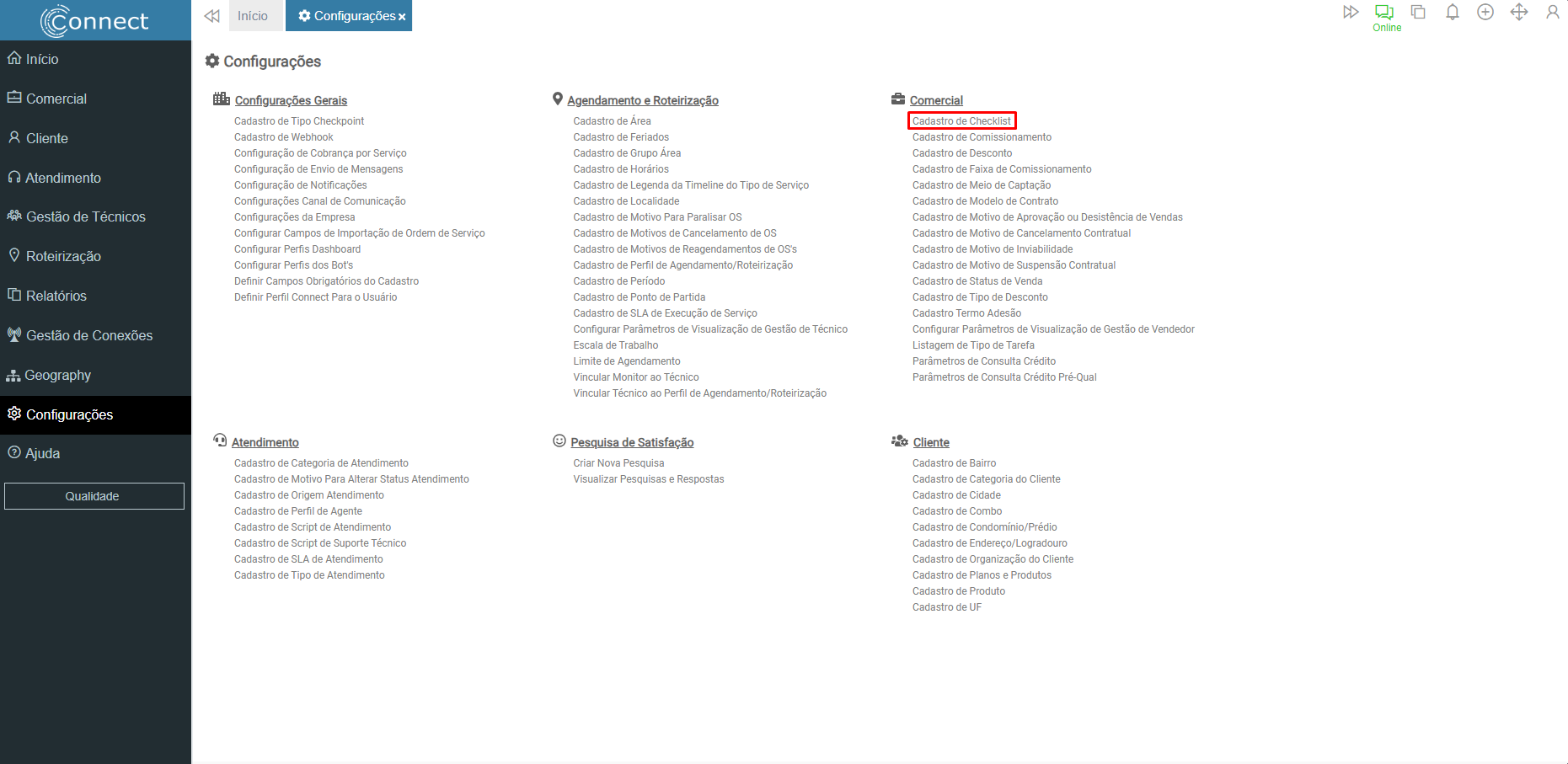
¶ Cadastro de Checklist
Para acessar o cadastro de um novo checklist, basta clicar no ícone "incluir":

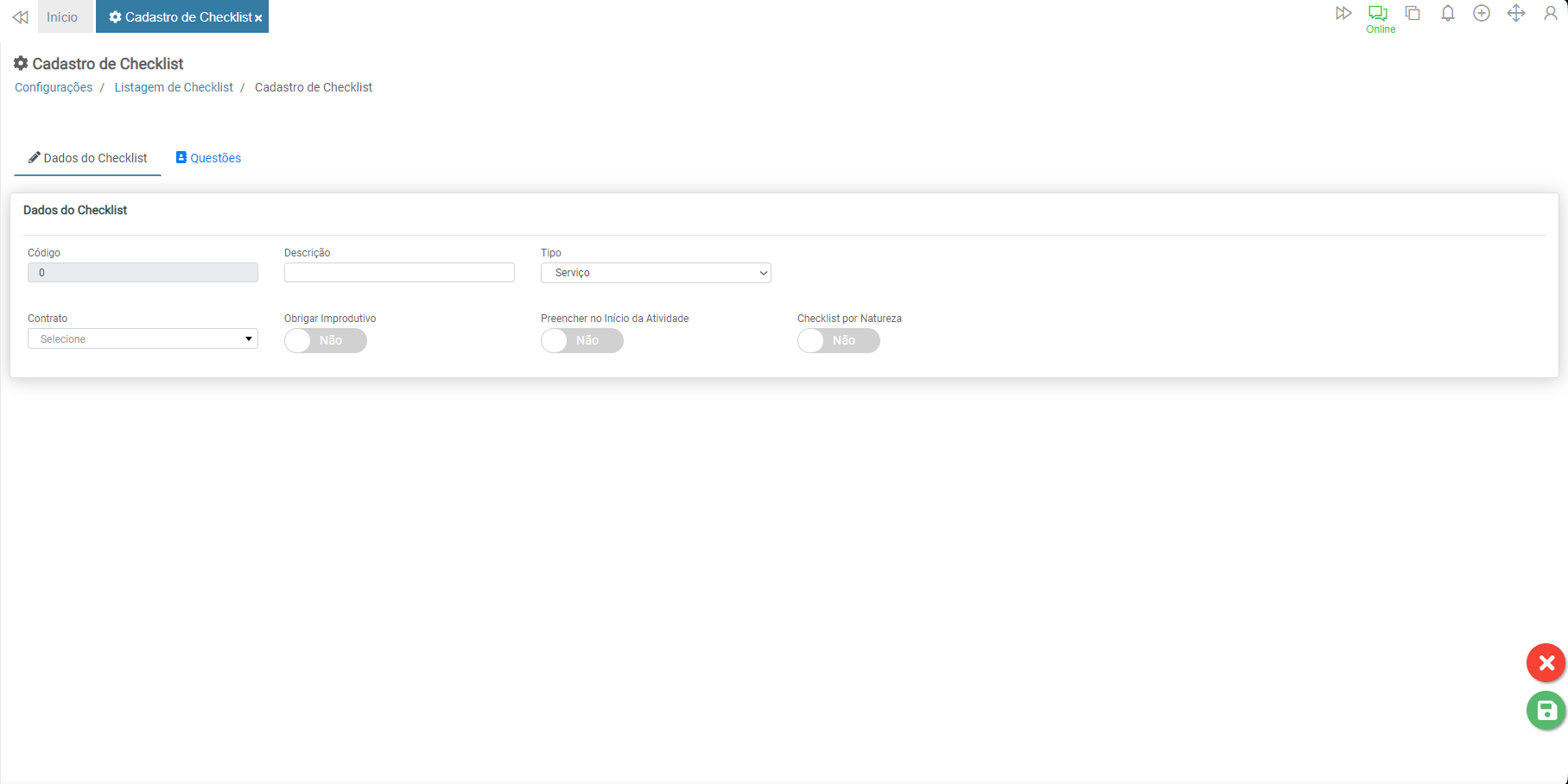
Clicando para realizar a inclusão, é exibida a tela de cadastro:
¶ Dados do Checklist
Na primeira aba, é necessário preencher:
- Descrição;
- Tipo:
- Comercial; ou
- Serviço. - Status:
- Ativo; ou
- Inativo.
Selecionando um dos dois tipos, será necessário inserir informações de acordo com o selecionado, abaixo temos os campos necessários para cada tipo:
¶ Tipo: Comercial
Primeiramente, o checklist do tipo "comercial" tem como intuito ser disparado durante o processo de venda, para que o próprio cliente final do provedor venha a inserir informações necessárias para que o processo seja aprovado. Quando um checklist se enquadra aos parâmetros de uma venda, ele é automaticamente vinculado a ela, se tornando uma etapa vigente e que pode ser considerada ou não para aprovação, conforme dados inseridos pelo assinante.
Existe também uma configuração na seção "Configurações da Empresa" que define se o disparo deste será realizado de forma automática ou não. Caso não seja, é possível que o próprio usuário do sistema (que possua permissão) preencha o checklist, ou até mesmo que dispare o link via e-mail ou outro canal de vendas, de forma manual. Em caso de disparo automático, o cliente receberá o e-mail assim que a etapa for acionada.
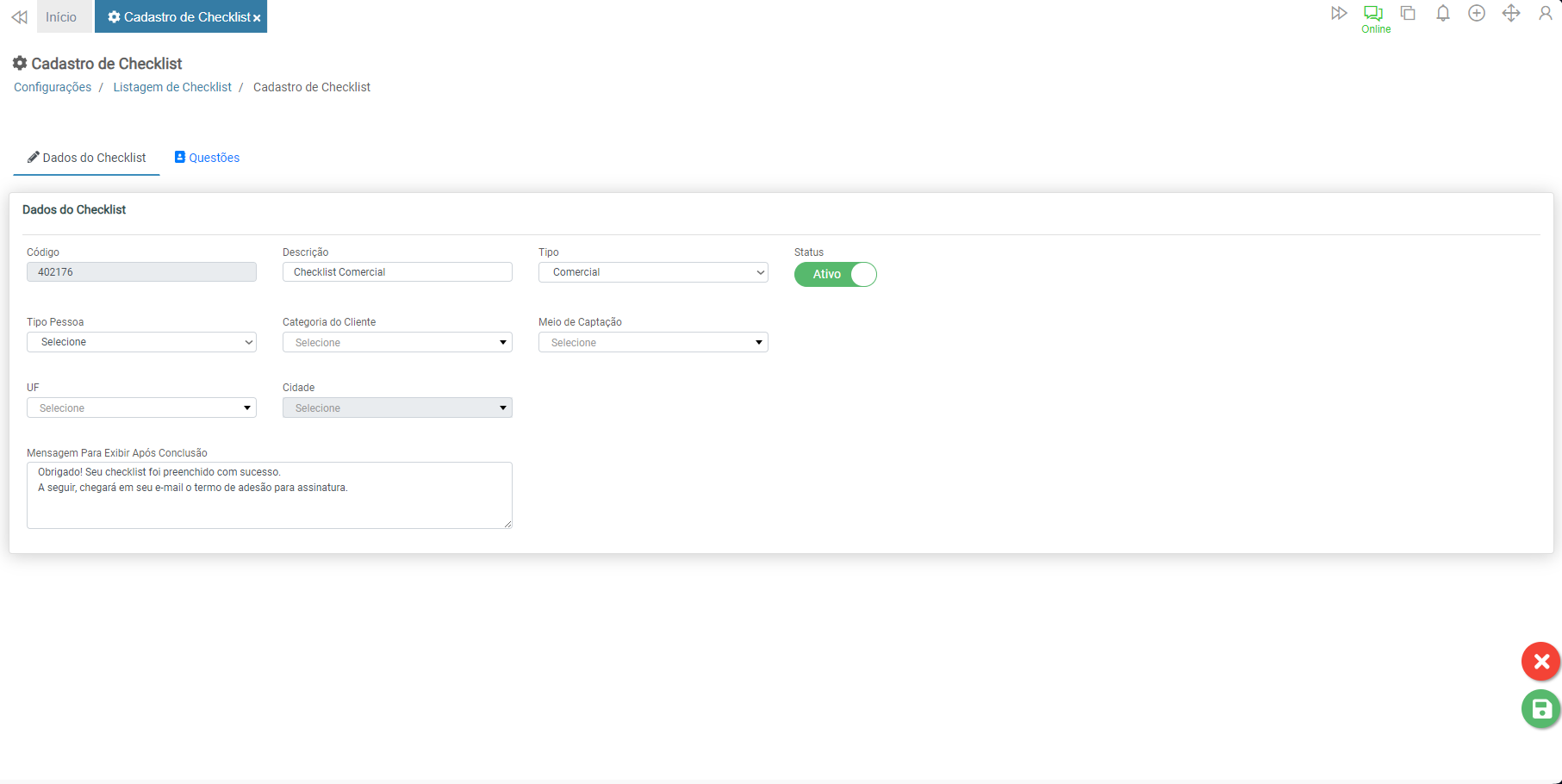
Conforme descrito acima, os campos exibidos para o checklist do tipo "comercial" - com exceção da mensagem de conclusão - serão responsáveis por enquadrar um checklist de acordo com os parâmetros encontrados na venda:
- Tipo Pessoa;
- Categoria do Cliente;
- Meio de Captação;
- UF;
- Cidade;
- Mensagem para exibir após conclusão.
Caso seja apenas um modelo aplicado para todas as vendas da empresa, por exemplo, basta deixar todos os parâmetros em branco, assim como na imagem de exemplo. Já se o intuito é que ele seja aplicado somente para clientes jurídicos, por exemplo, é necessário associar ao tipo de pessoa correspondente. Sendo assim, o sistema permite várias combinações de parâmetros para especificar ainda mais a aplicação de cada modelo de checklist.
¶ Tipo: Serviço
O checklist do tipo "serviço" tem como principal objetivo inserção de questões que dizem respeito ao serviço executado (ou não) para que algum superior possa analisar as informações inseridas pelo técnico executor daquela ordem de serviço.
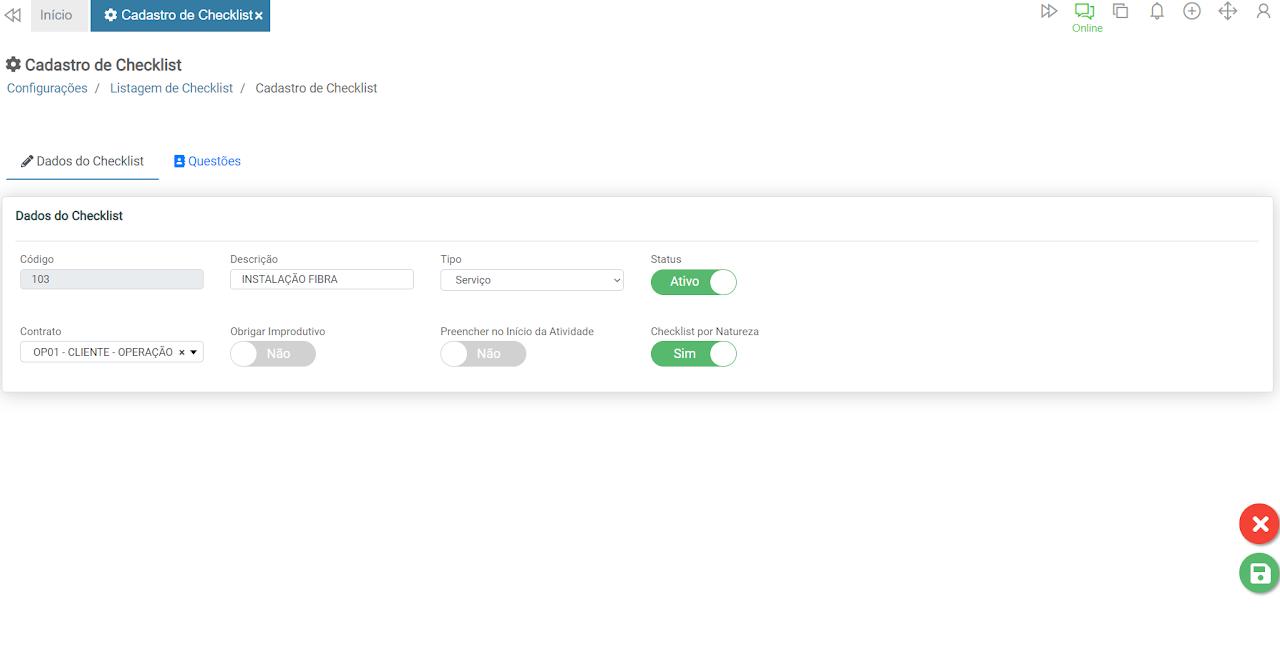
Conforme descrito acima, os campos exibidos para o checklist do tipo "serviço" serão responsáveis por definir o escopo de preenchimento e algumas regras básicas para sua aplicação:
- Contrato:
Vincula o contrato de execução do serviço. - Obrigar Improdutivo:
Define se o preenchimento do checklist será obrigatório para encerramentos do tipo "improdutivo. - Preencher no Início da Atividade:
Define se o preenchimento deve ser realizado logo no início da execução do serviço. - Checklist por Natureza:
Categoriza o checklist para que só possa ser utilizado quando o serviço correspondente for de uma natureza específica.
¶ Questões
Após definir os parâmetros iniciais do checklist, é hora de criar as perguntas que farão sua composição. Clicando sobre a aba "Questões", alguns campos serão exibidos para que formem o checklist:
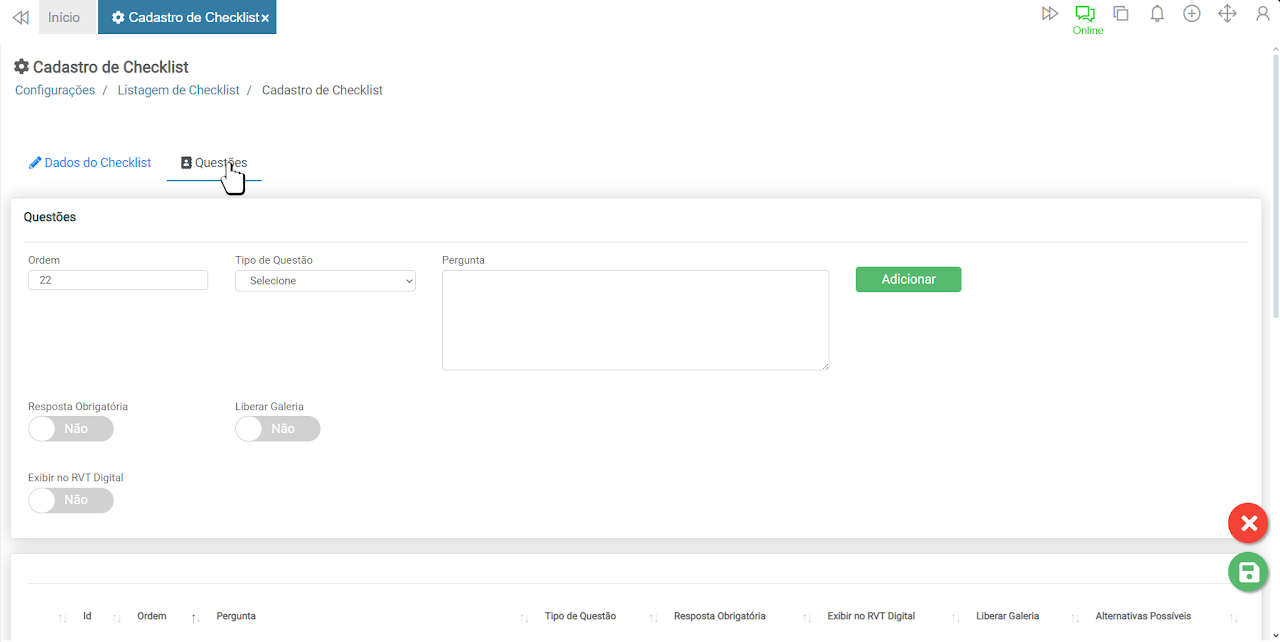
- Ordem:
Define qual será a ordem de exibição das perguntas, para que seja possível definir uma sequência de preenchimento; - Tipo de Questão:
Define qual será o tipo de resposta daquela pergunta, podendo ser:
- Texto;
- Valor;
- Data;
- Foto;
- Única Escolha;
- Múltipla escolha;
- Assinatura;
- Código de Barra; ou
- Assinatura Cliente. - Resposta Obrigatória:
Define se a resposta daquela questão em específico será obrigatória para que o questionário seja salvo; - Liberar Galeria:
Define se a inserção de fotos vai liberar acesso à galeria ou se deverá ser tirada uma foto no momento do preenchimento; - Exibir no RVT Digital (Exclusivo para: Serviço):
Esta questão se aplica somente para o tipo de checklist de serviço e indica se aquela questão será exibida no Relatório de Visita Técnica (RVT) Digital; - Vincula Restrição (Exclusivo para: Comercial):
Esta questão se aplica somente para o tipo de checklist comercial e indica se a questão terá vínculo com alguma restrição encontrada na venda (Consulta de Viabilidade, Consulta de Pendência Financeira, Consulta de Pendência de Endereço ou Consulta de Crédito). Este vínculo terá ação prática acionando a questão quando uma das consultas citadas tiver retorno reprovado.
Exemplo: Se a consulta de pendência de endereço for reprovada, porém o contratante é um inquilino recém residente do imóvel, é possível acionar uma questão que vai pedir um comprovante de locação, para que comprove que ele não tem relação coma a pendência de endereço encontrada.
Após definir os parâmetros da questão, basta clicar em "Adicionar". Uma lista será gerada logo abaixo, com os dados de todas as questões inseridas.
¶ Edição
Para edição de um registro, ao invés de seguir o passo para inclusão, basta clicar na linha do registro que deseja editar. Este será aberto e as alterações desejadas podem ser realizadas. Em seguida, os botões de salvar ou cancelar podem ser acionados para a ação correspondente.
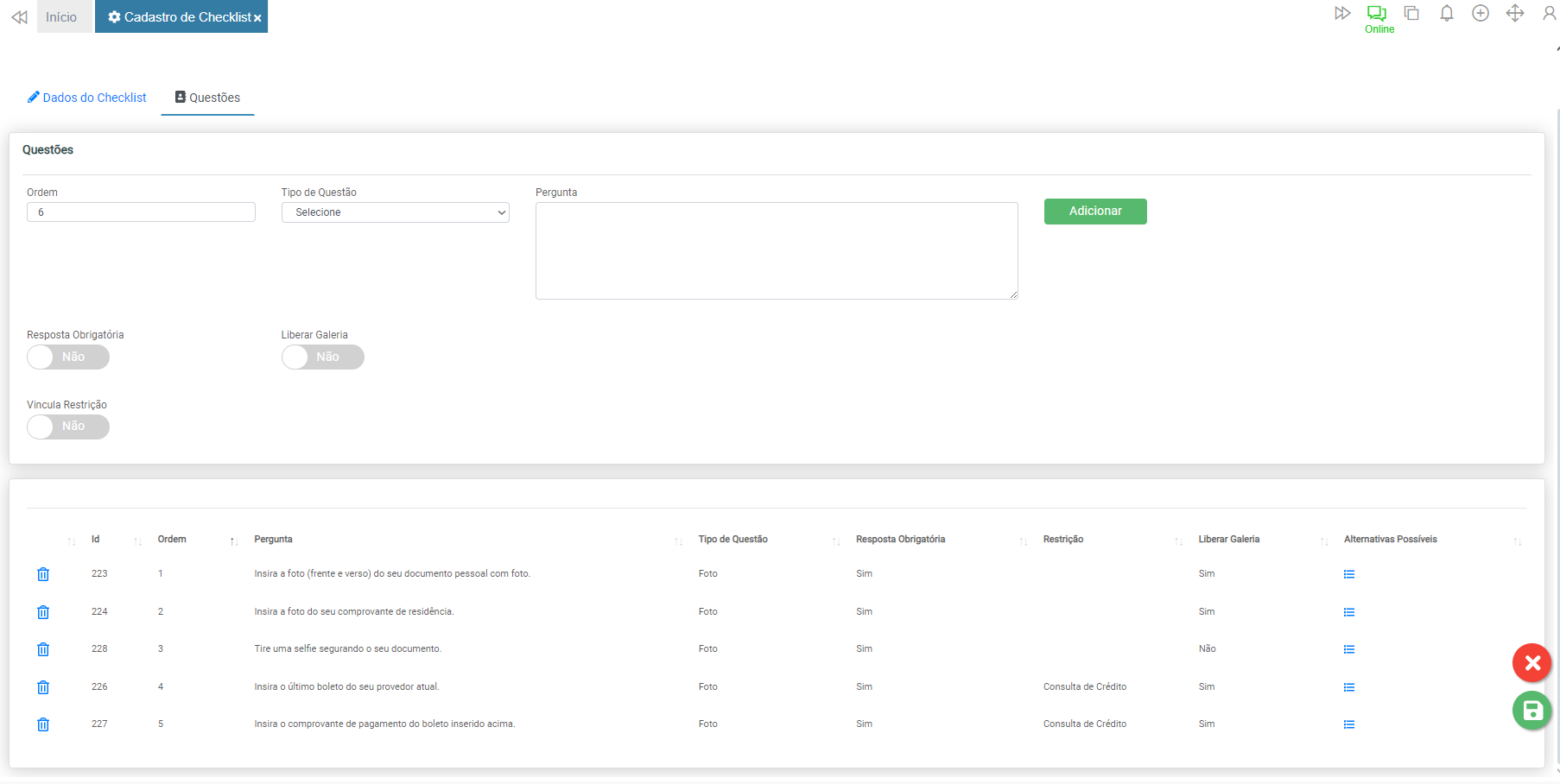
No caso das questões, nem todos os campos são passíveis de edição. Nesta instância, é possível excluir uma questão previamente cadastrada, inserindo em seguida uma nova para ocupar sua posição na ordem de exibição, clicando sobre o ícone da lixeira. Já para questões de alternativa, existe a edição das opções possíveis, clicando no ícone de lista na coluna “Alternativas Possíveis”.
¶ Opções
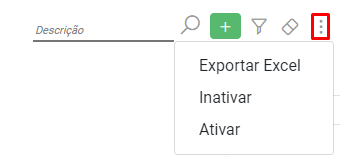
No canto superior direito da página, é possível acessar o menu de opções ( 3 pontos), nele temos algumas ações:
- Exportar Excel - permite exportar a listagem para um arquivo Excel;
- Inativar - Permite inativar recursos de forma massiva, bastando selecioná-los na listagem antes de acionar o botão;
- Ativar - Tem o mesmo perfil do recurso acima, porém efetua a ação de ativar.
¶ Vídeos
Em breve.
¶ Temas Relacionados
Em breve.


