¶ Cadastro de Desconto
¶ Premissas para o uso
As capturas de tela foram realizadas na versão 1.14.4.7. Caso a sua versão não seja a mesma, alguns recursos podem não estar disponíveis parcial ou totalmente. Se for o caso, contate o suporte interno de sua empresa para mais informações.
Instruções
- Ler atentamente esta instrução e todas as demais Instruções Gerais do Connect antes de utilizar quaisquer recursos. Caso ainda assim haja dúvidas, contate suporte interno de sua empresa.
Configurações e Cadastros
- O Tipo de Desconto a ser utilizado deve estar ativo;
- Caso o desconto se limite a um grupo de imóveis específico, o cadastro de Condomínio/Prédio a ser utilizado deve estar ativo.
Áreas de Acesso
- 01 - Acesso ao sistema
- 125 - Visualizar Configurações
- 32 - Cadastrar / Alterar Desconto
- 34 - Visualizar Desconto
¶ Caminho
Módulo Connect > Menu Configurações > Cadastro de Desconto
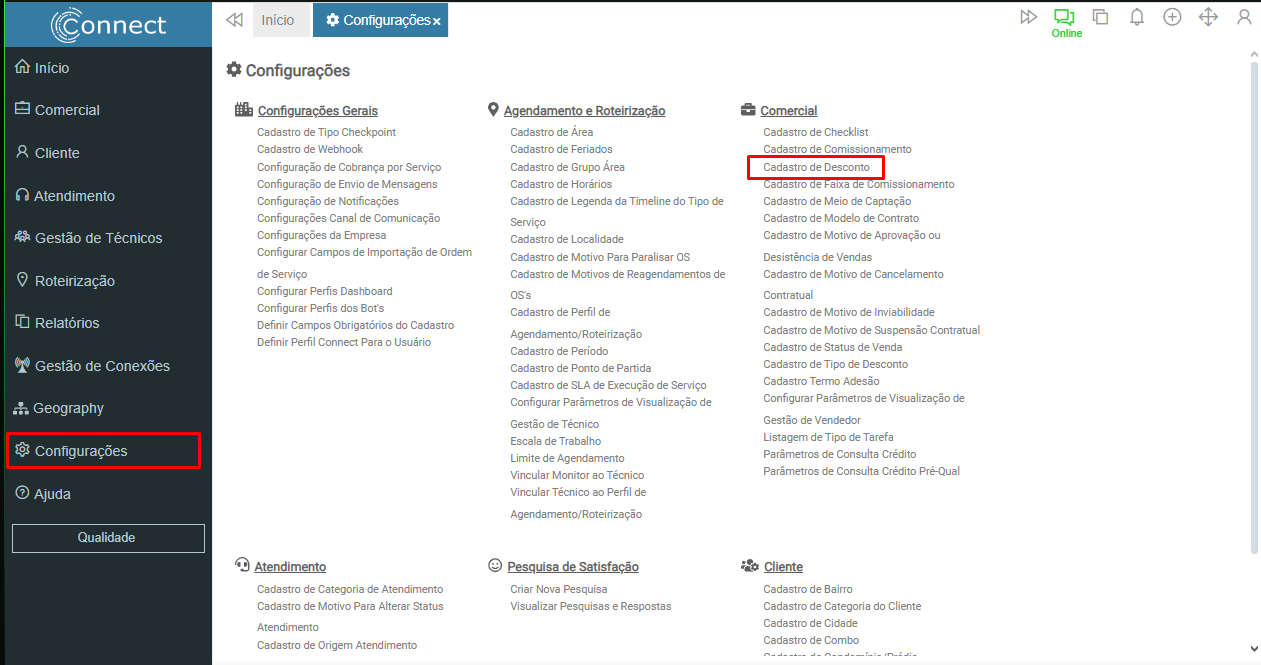
¶ Cadastro de Desconto
Para cadastrar um novo desconto, clique no botão incluir.

Após isso, é necessário definir as condições do respectivo desconto nas abas:
- Dados Gerais - Definir as condições gerais do desconto. O preenchimento destes campos é obrigatório, conforme seleção;
- Regiões - Definir as regiões onde será válido este desconto. O preenchimento desta aba não é obrigatório;
- Regras - Definir regras específicas para que o desconto seja aplicado. O preenchimento desta aba não é obrigatório;
- Condomínios/Prédios - Definir conjunto de imóveis específicos para a aplicação do desconto. O preenchimento desta aba não é obrigatório;
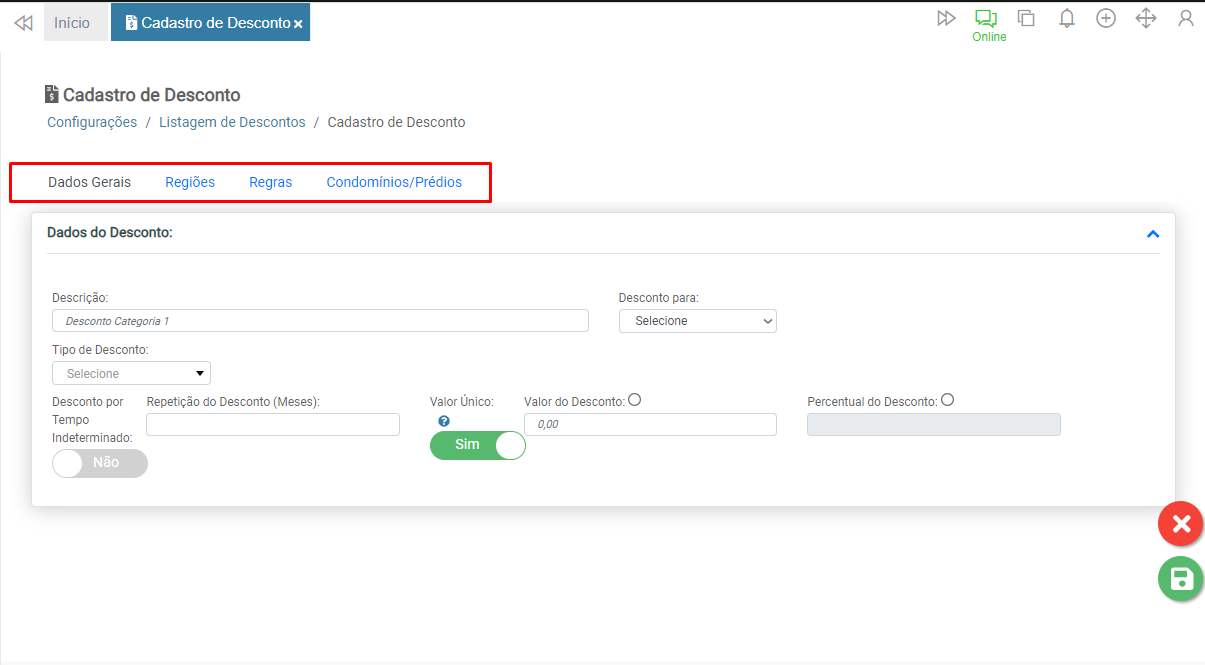
¶ Dados Gerais
Preencha o campo Descrição com a identificação do registro que está sendo criado.
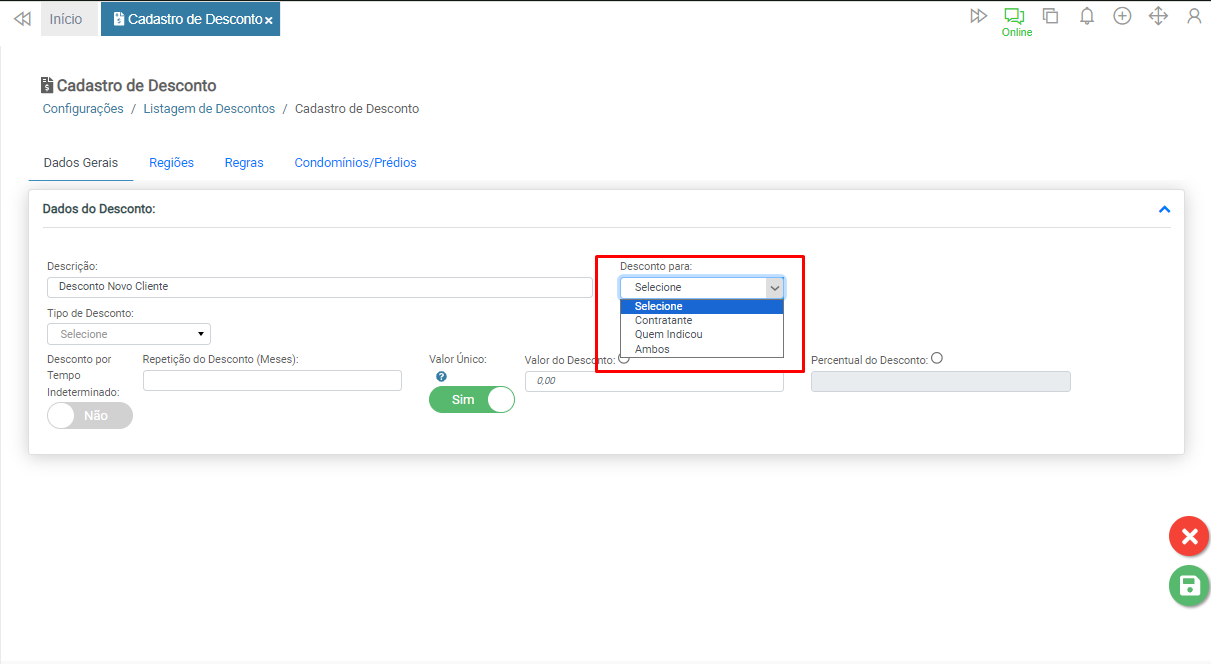
No campo Desconto para:, selecione o destinatário para o desconto.
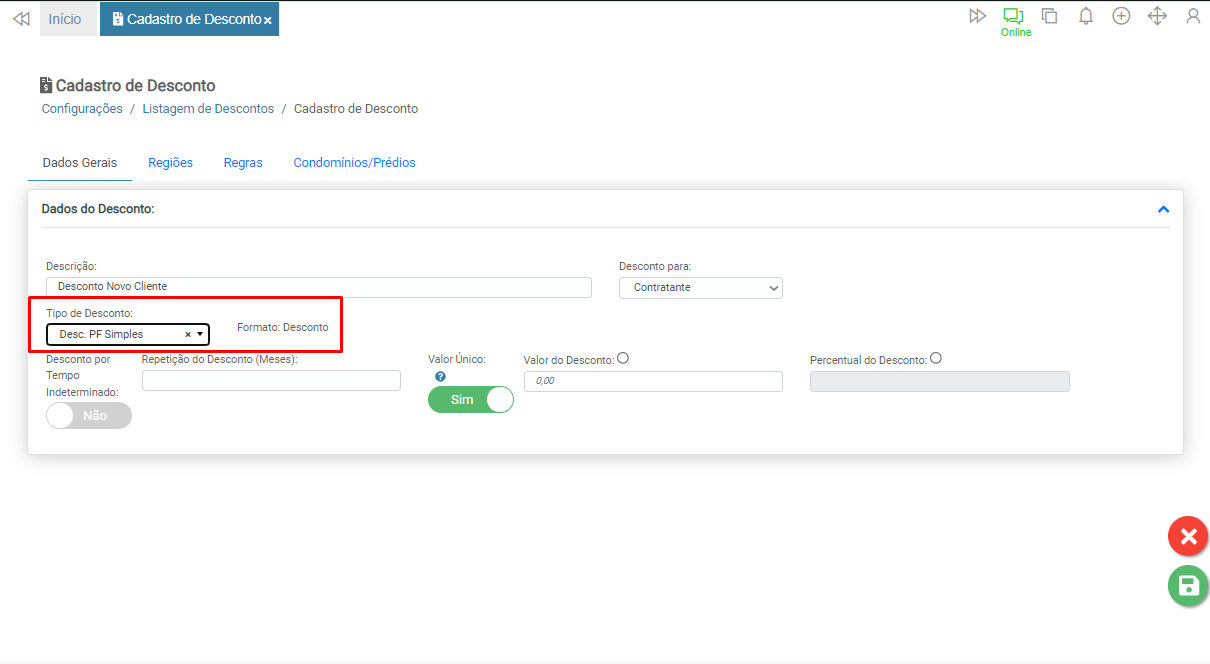
Em Tipo de Desconto, selecione o tipo de desconto cadastrado.
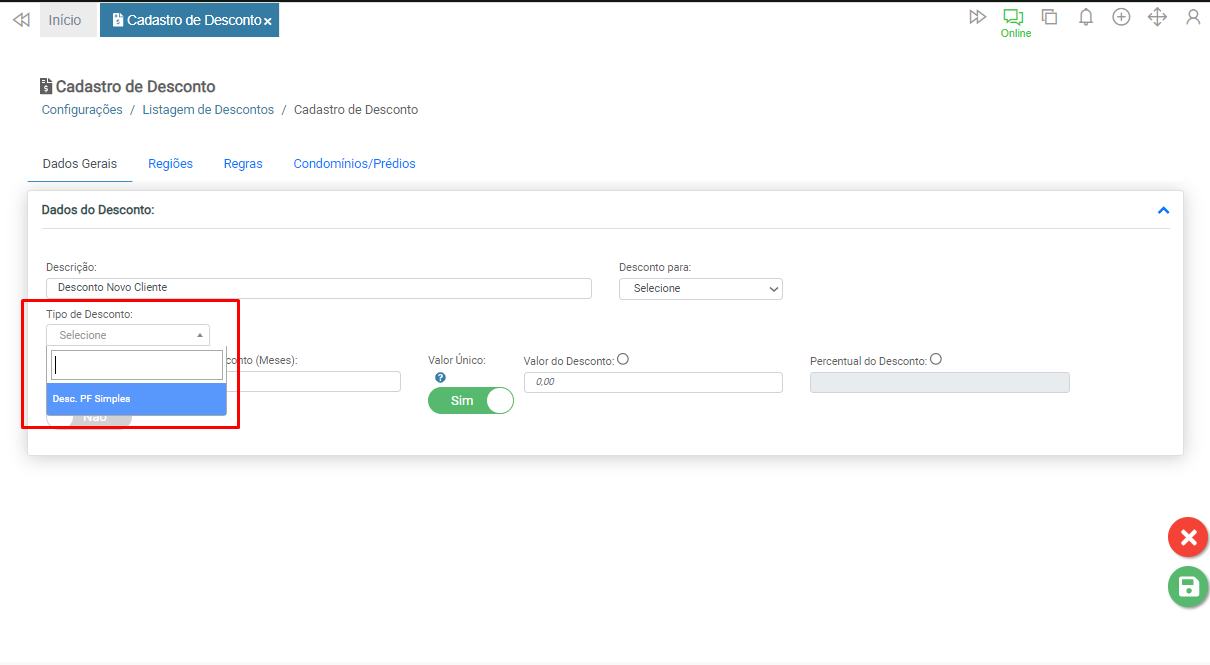
Após a seleção, é possível confirmar se o registro selecionado se trata de um desconto ou acréscimo.
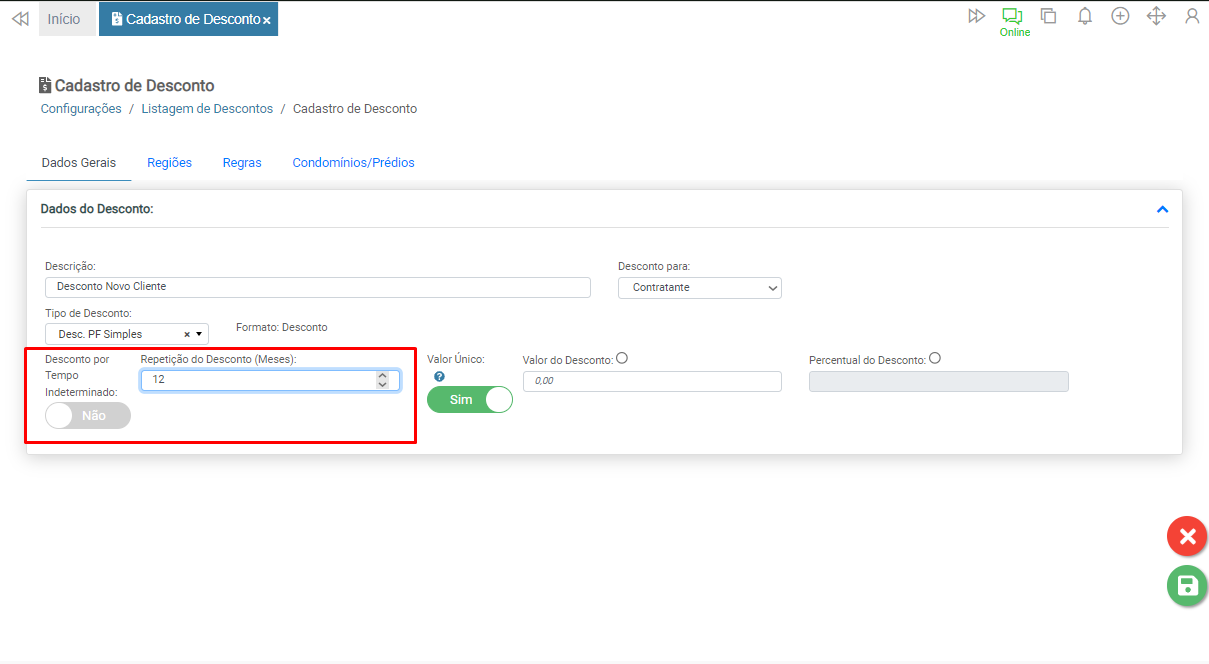
No campo Desconto por Tempo Indeterminado, mantenha a seleção como Não e, em seguida, informe, no campo Repetição do Desconto (Meses), o tempo total de duração do desconto em meses.
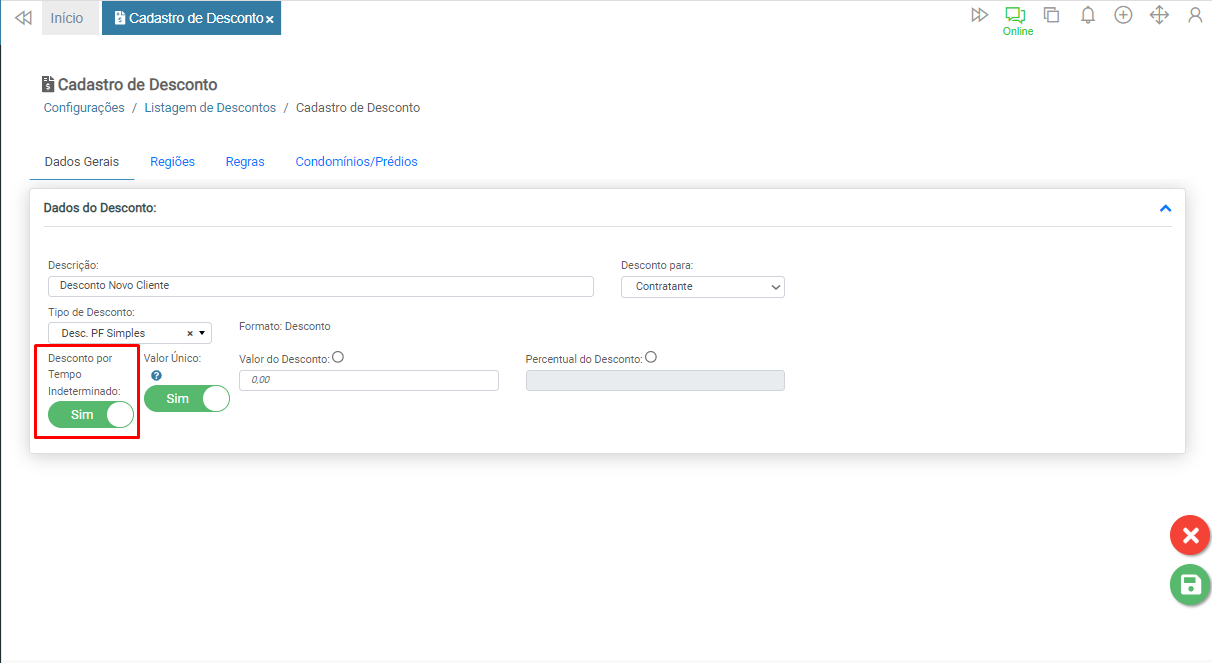
Altere a seleção para Sim para manter o desconto sem definição de tempo.
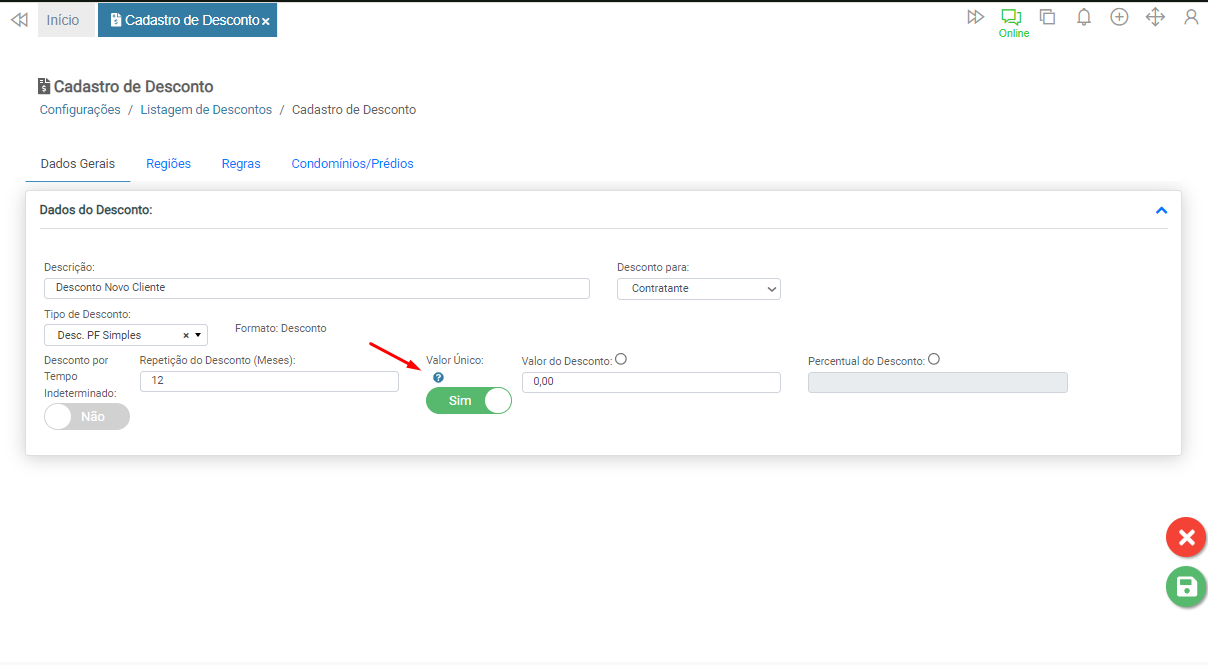
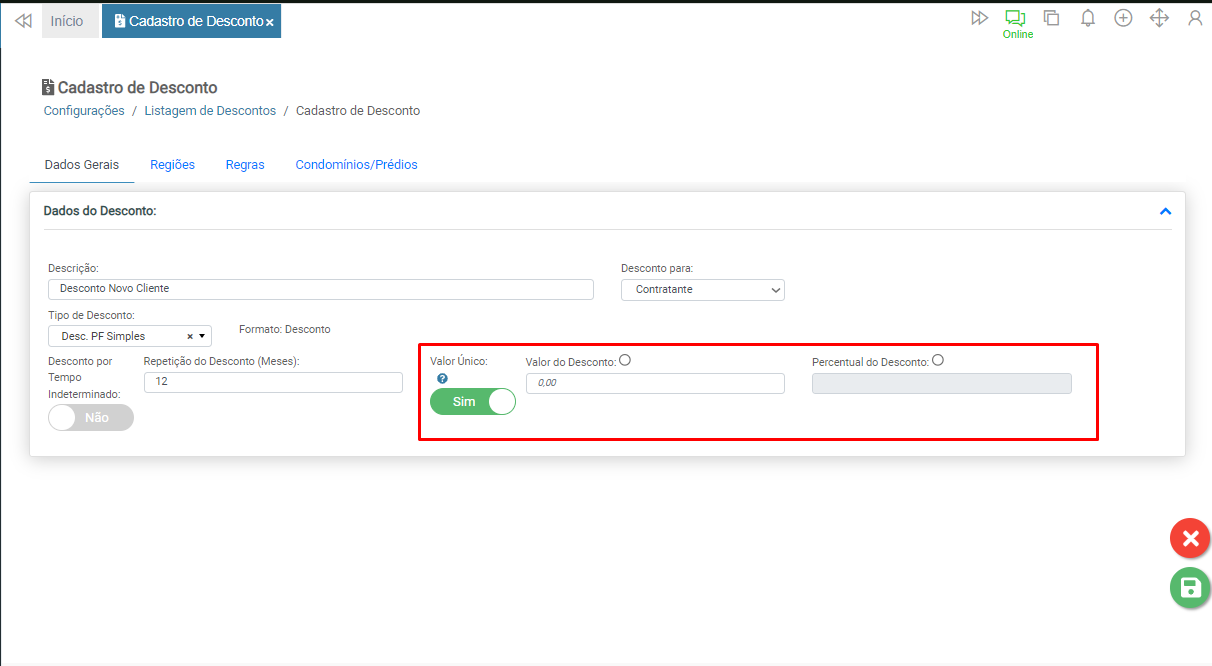
No campo Valor Único, mantenha selecionado Sim e informe o Valor do Desconto ou o Percentual do Desconto que deve ser aplicado em cada cobrança.
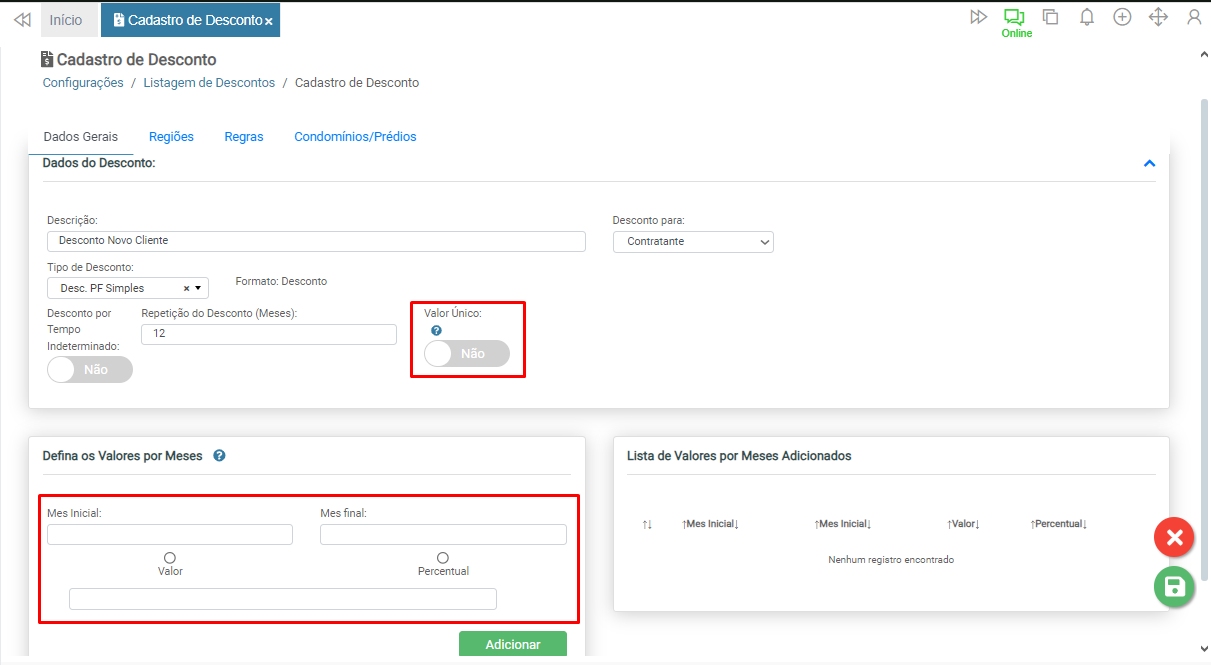
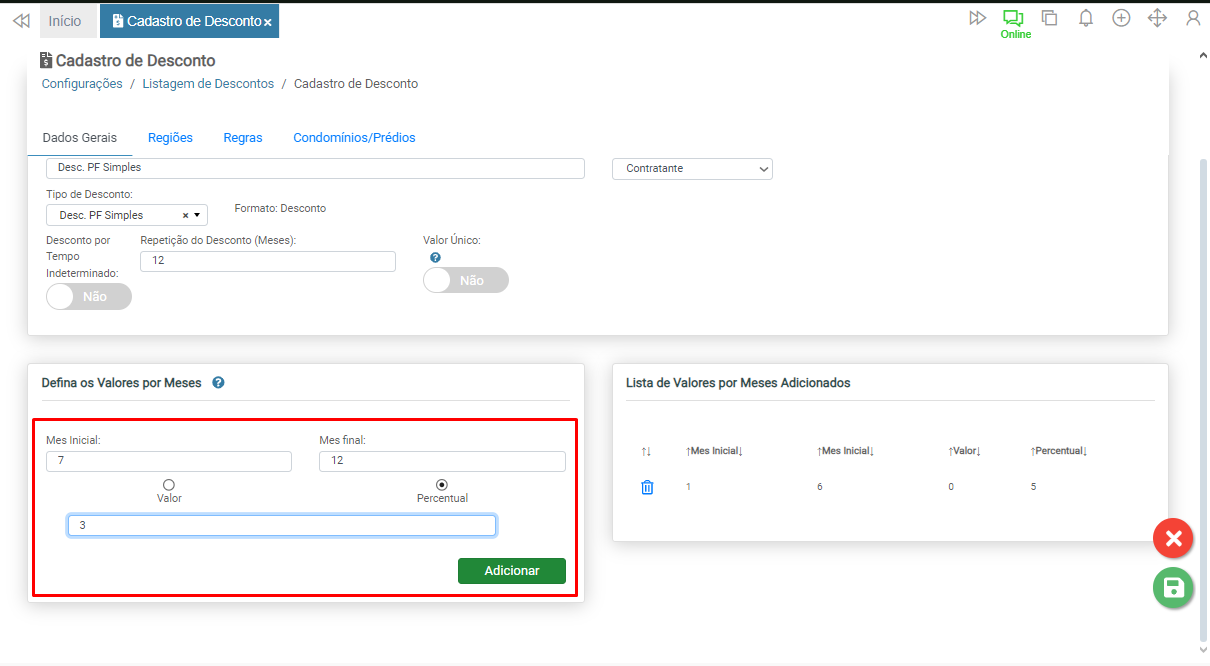
Altere a seleção para Não e, no bloco Defina os Valores por Meses, informe:
- Mês inicial - O primeiro mês do desconto do valor/percentual informado;
- Mês final - O último mês do desconto do valor/percentual informado;
- Valor/Percentual - Selecione se o desconto deve ser de valor ou de percentual e a quantidade.
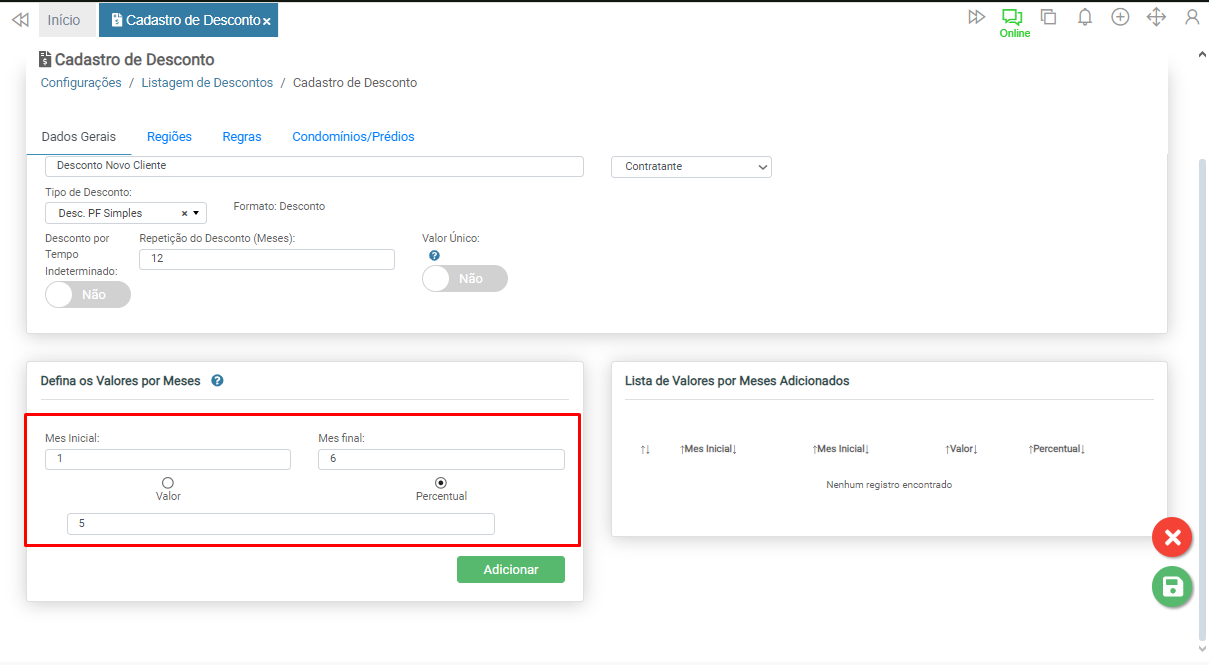
Após inserir as informações, clique no botão Adicionar.
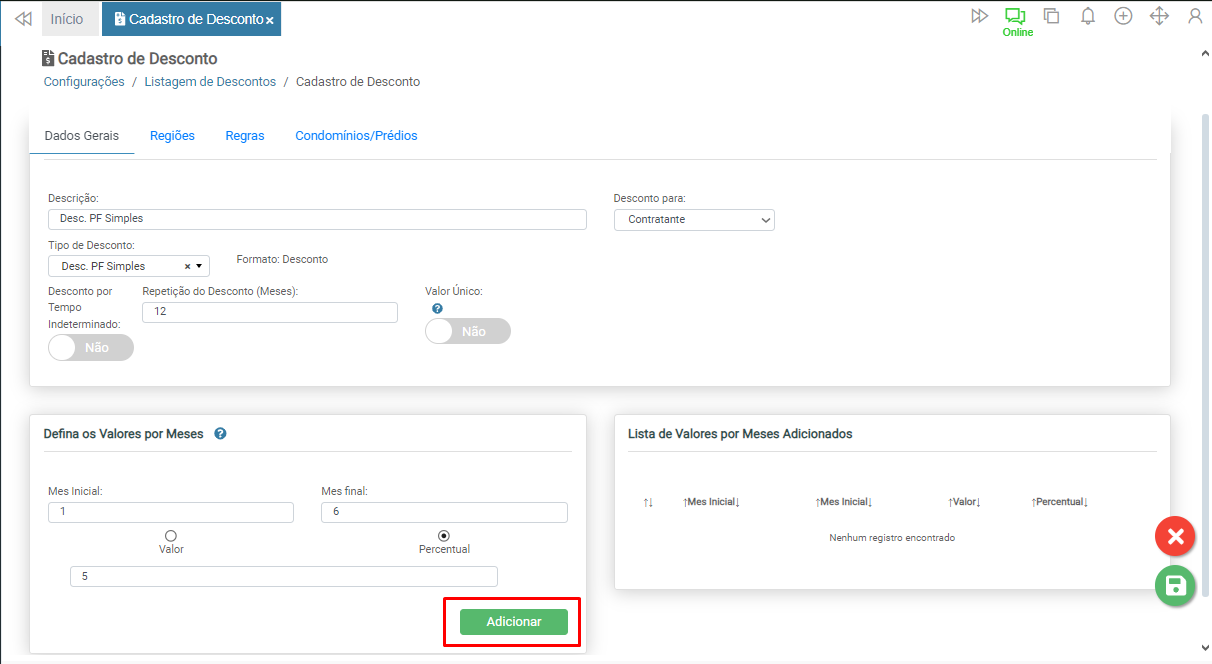
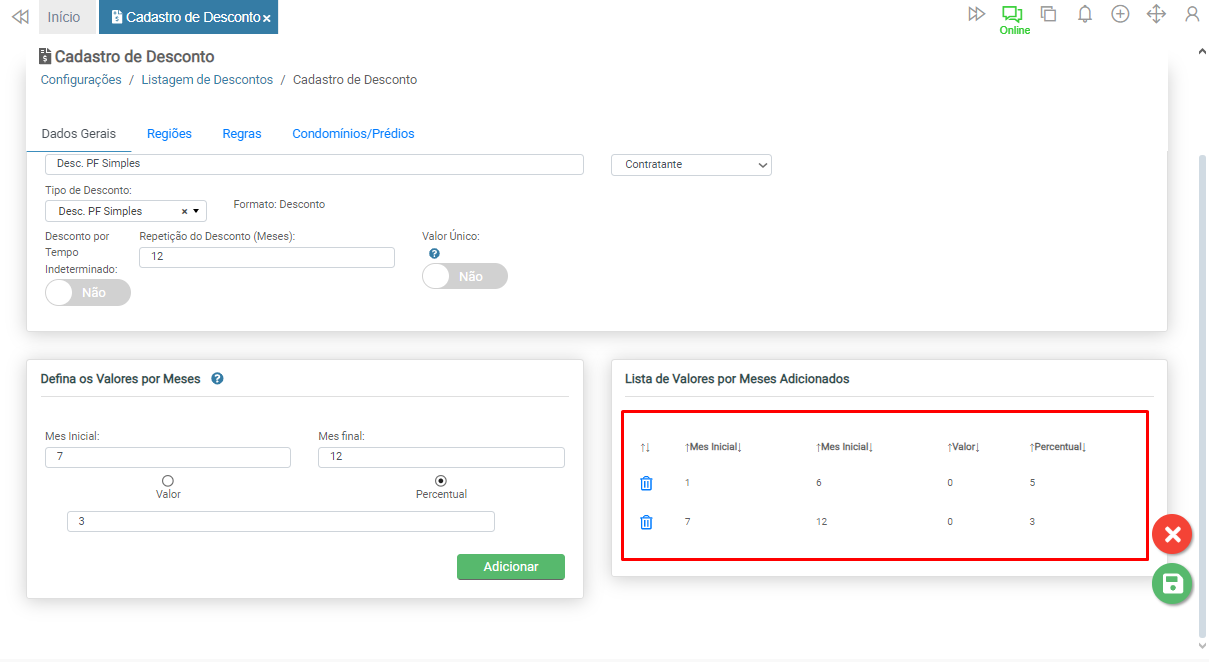
Confira as informações inseridas no bloco Lista de Valores por Meses Adicionados.
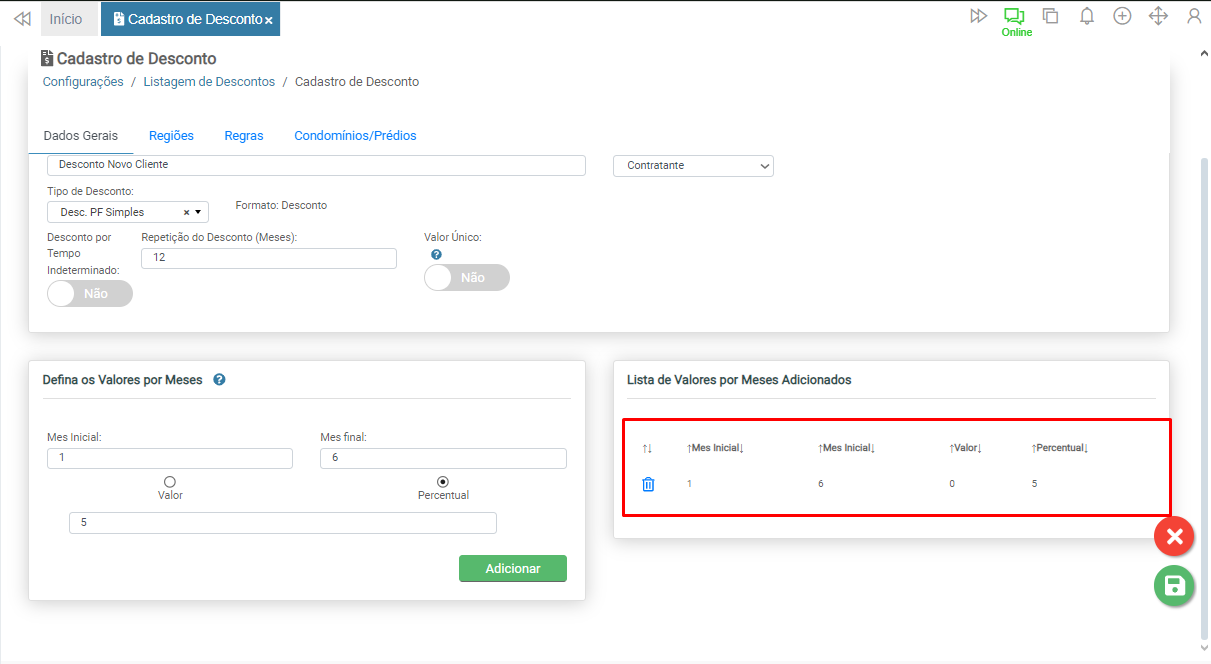
Repita o processo até incluir o desconto de todos os períodos restantes.
¶ Regiões
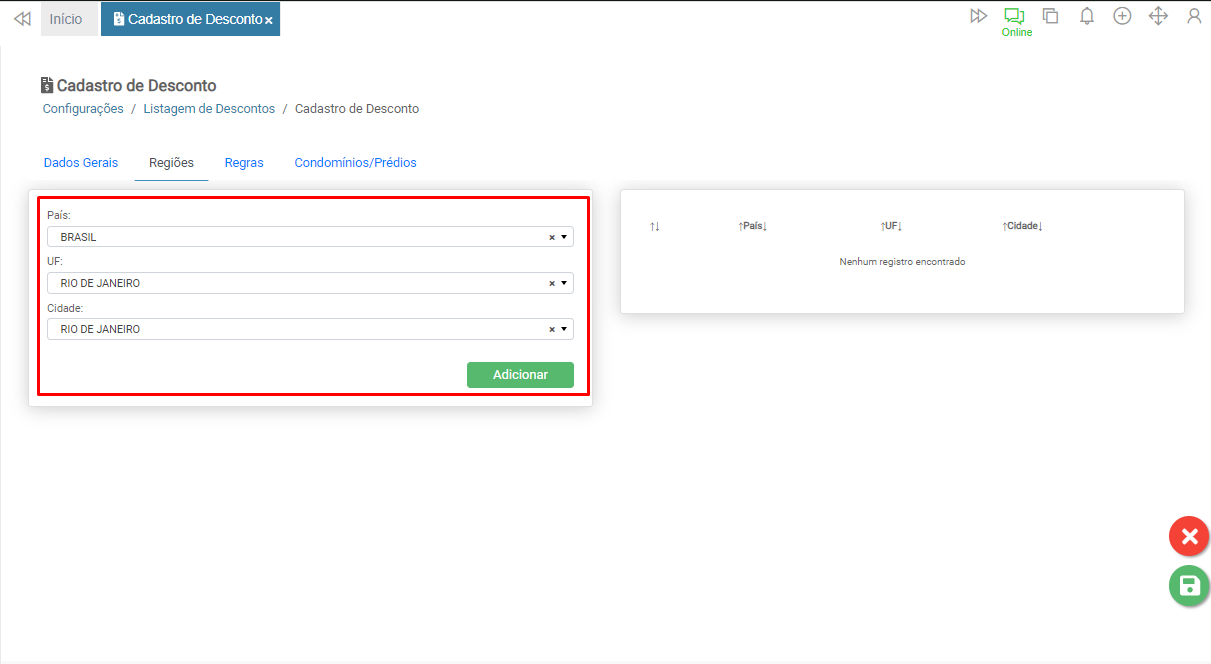
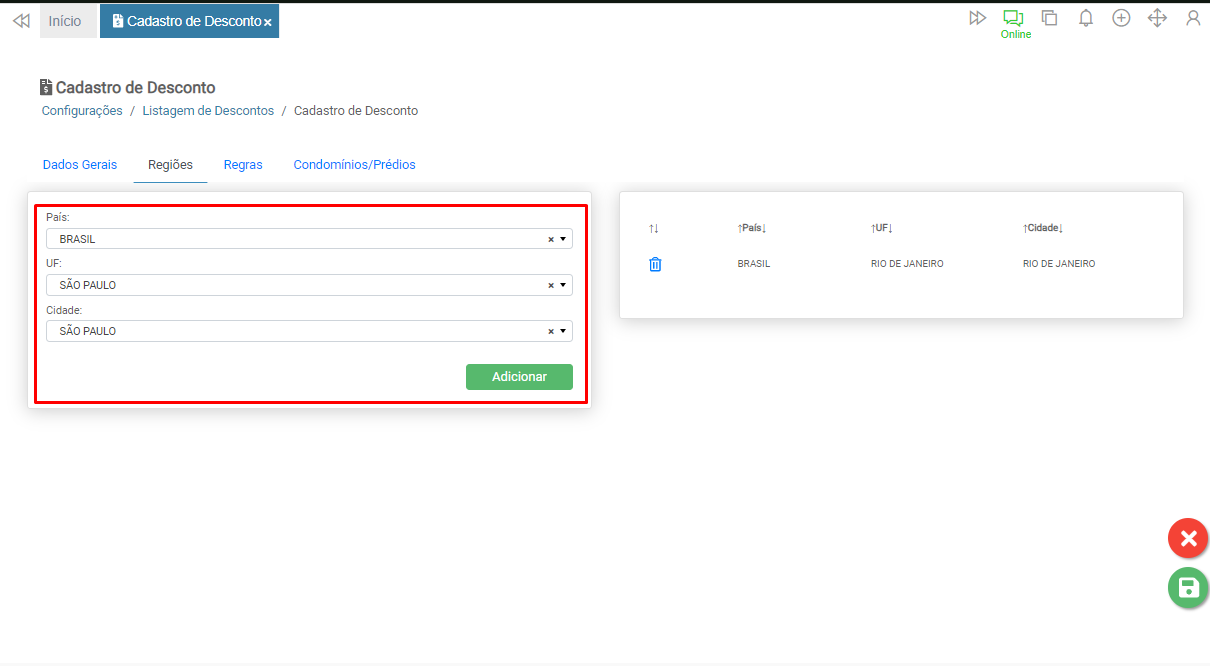
Caso o desconto deva ser aplicado a uma região em específico, ela pode ser filtrada por um ou mais países, estados ou municípios.
Faça a seleção e clique no botão Adicionar.
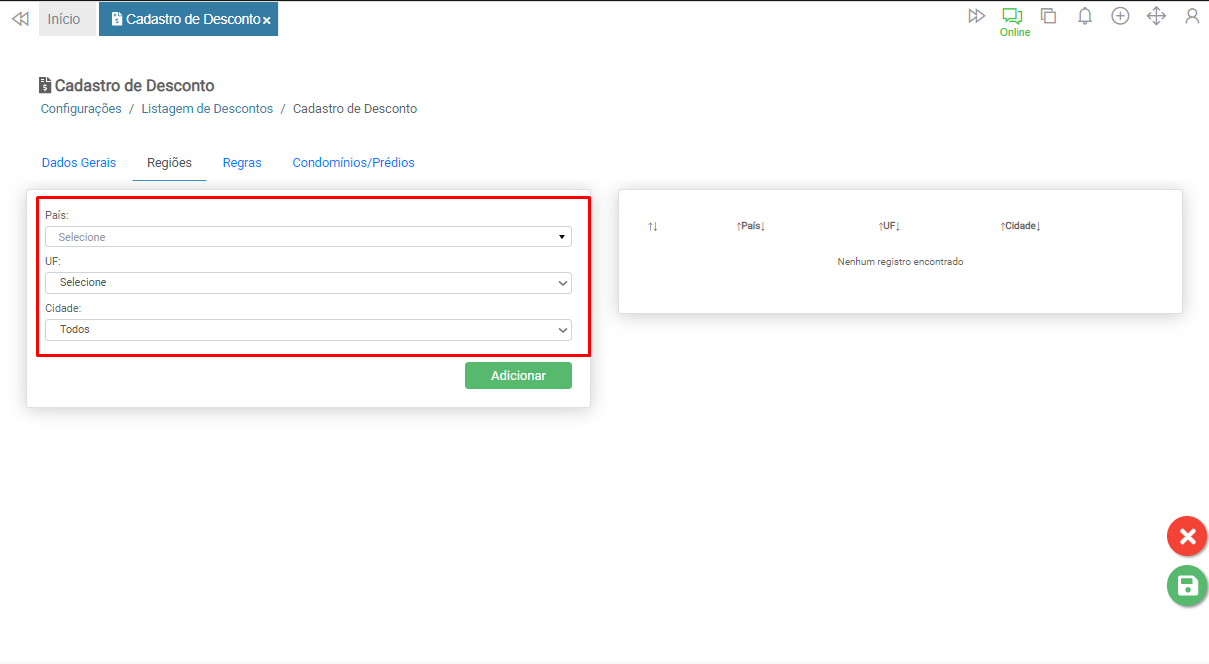
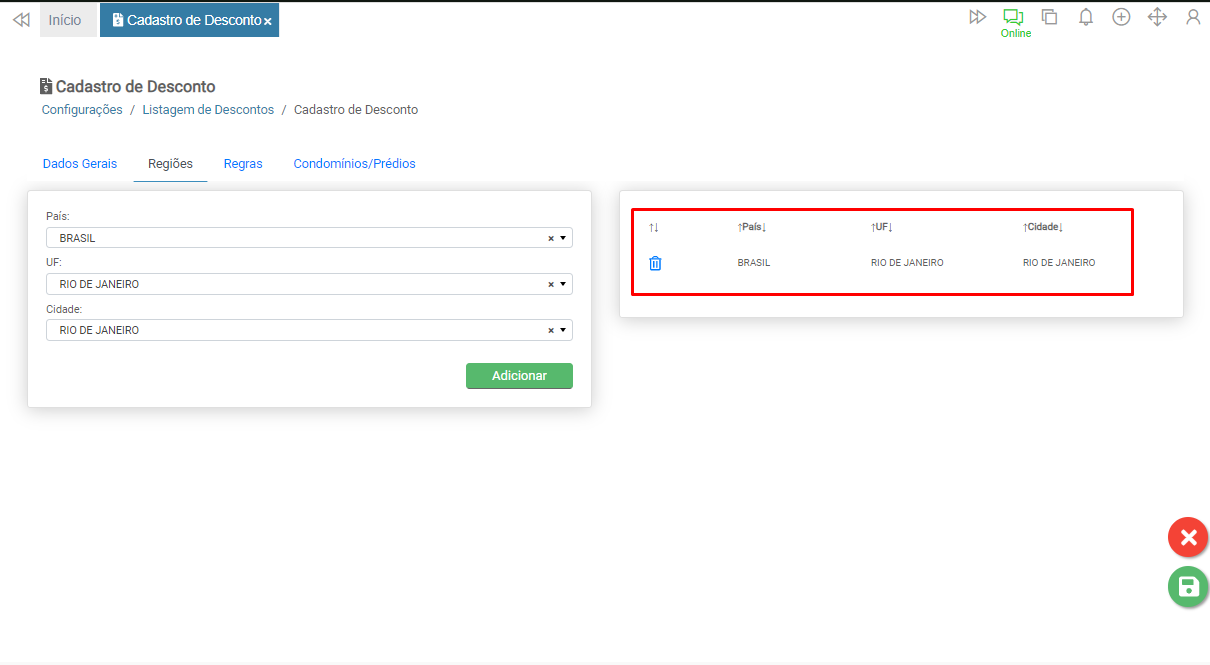
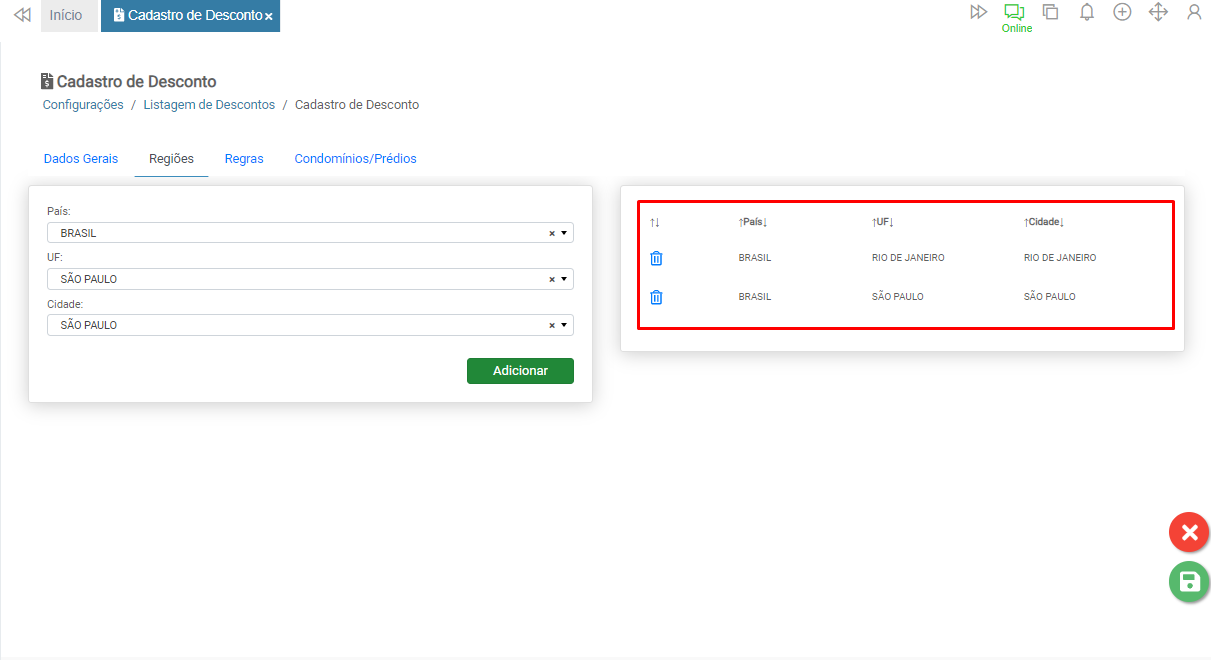
Repita o processo até incluir todas as regiões.
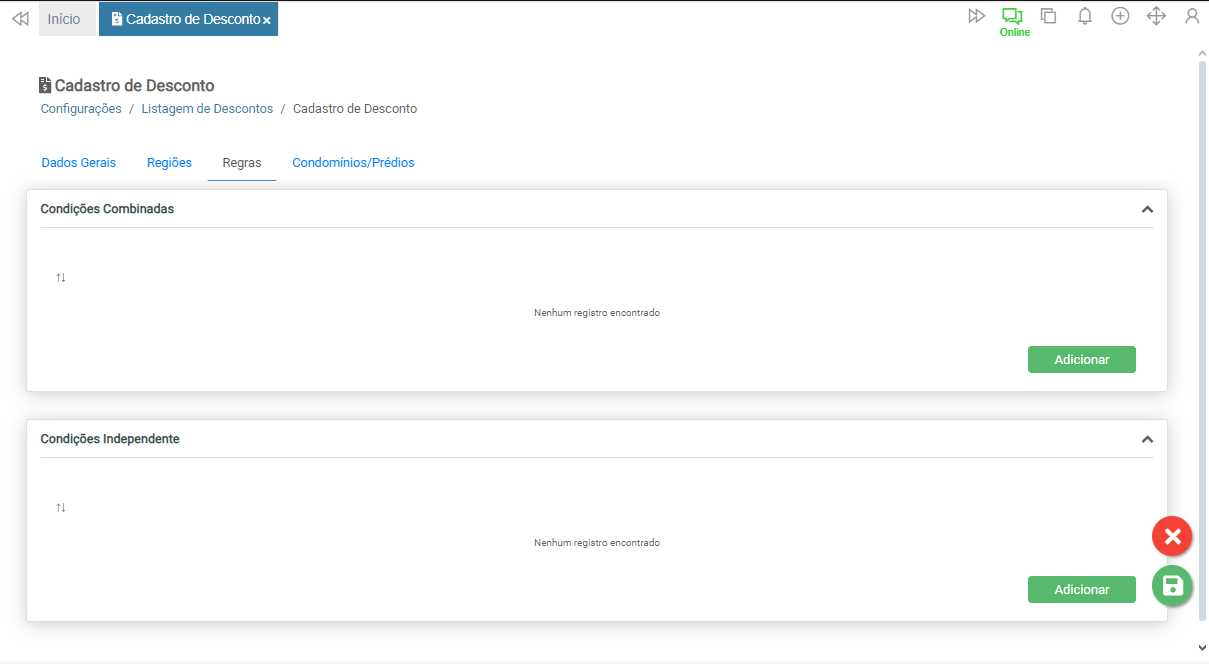
¶ Regras
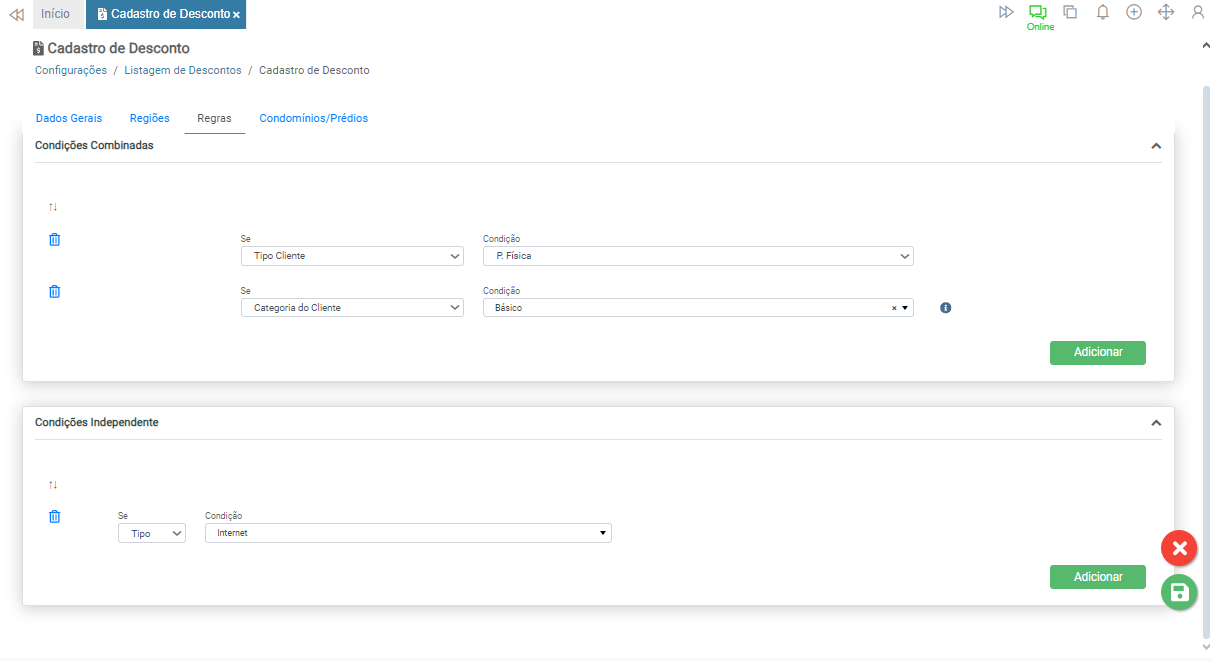
É possível adicionar:
- Condições Combinadas - Cenário onde todas condições devem ser atingidas para que haja a aplicação do desconto;
- Condições Independente - Cenário onde apenas uma das regras deve ser atingidas para que haja a aplicação do desconto.
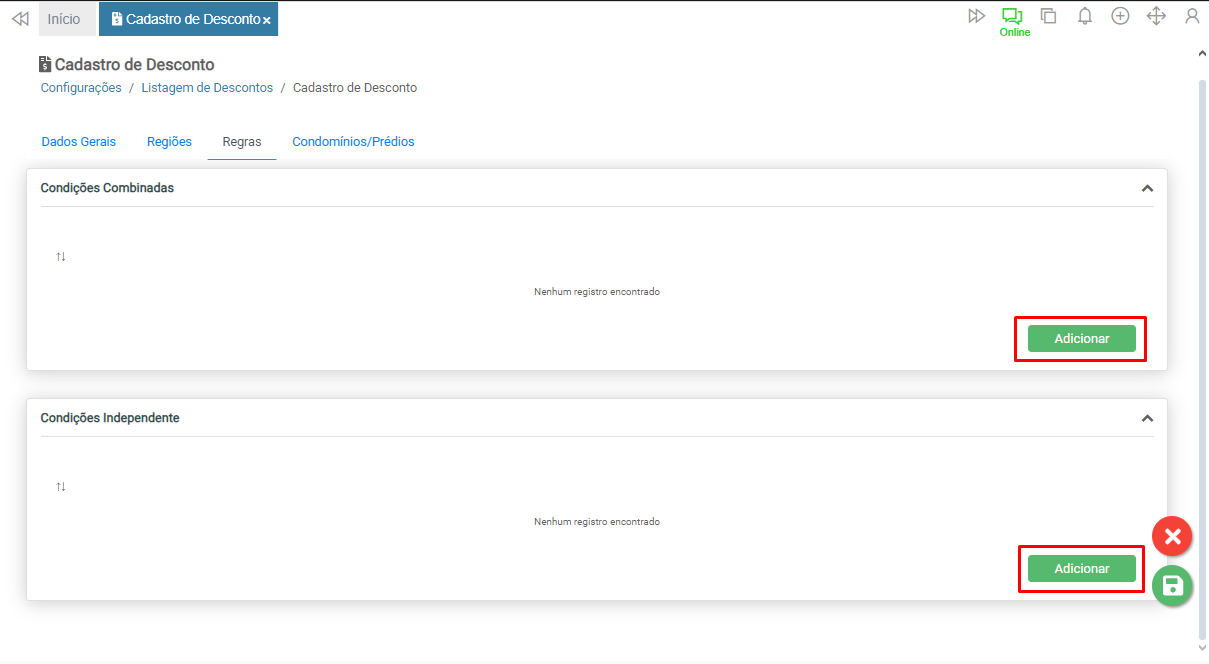
Para iniciar, clique no botão Adicionar no bloco onde pretende adicionar as regras.
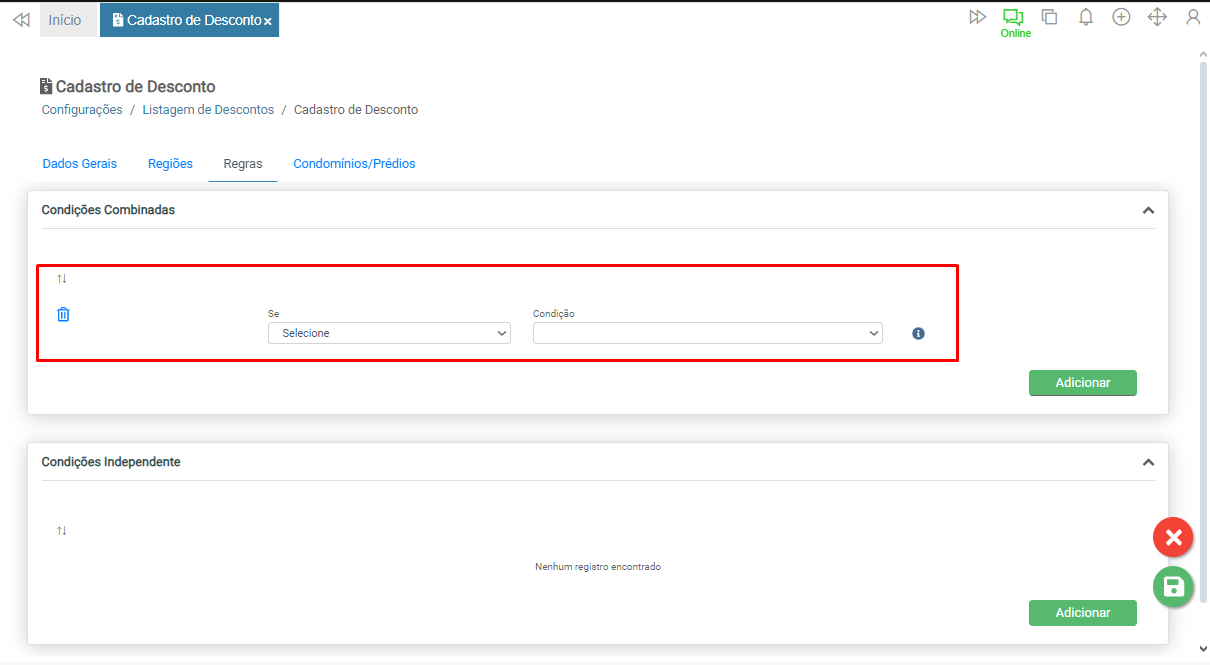
Selecione pelo menos duas condições no bloco Condições Combinadas e/ou pelo menos uma condição no bloco Condições Independente.
Selecione no campo Se o critério e no campo Condição a situação do critério.
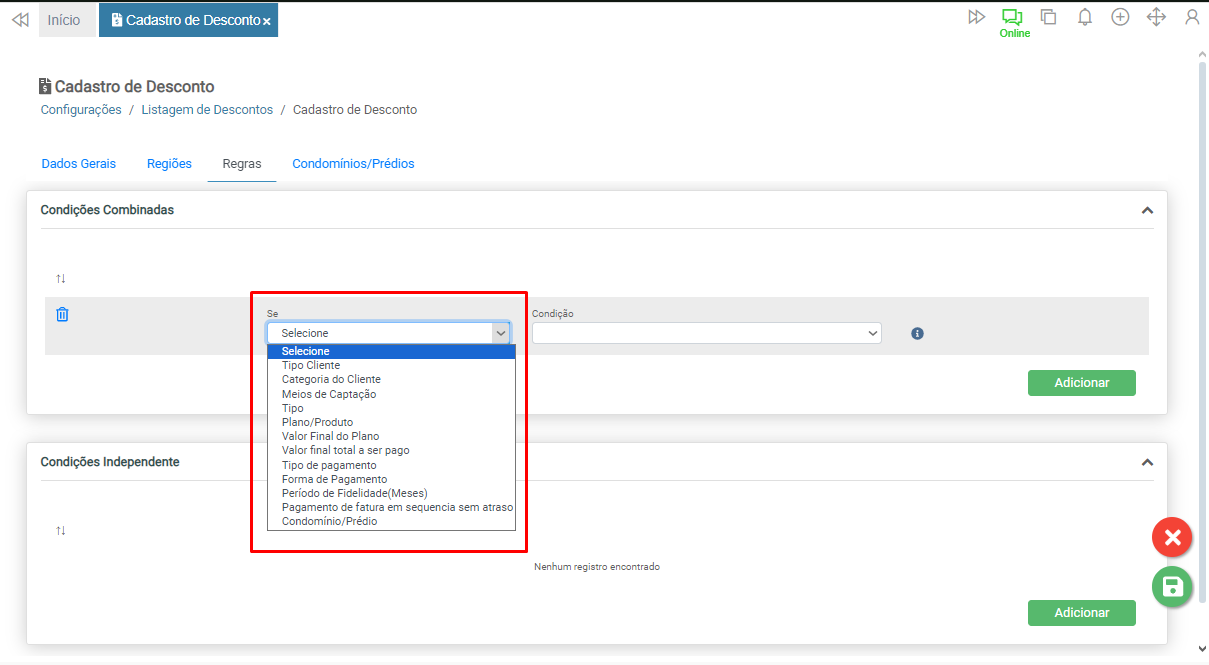
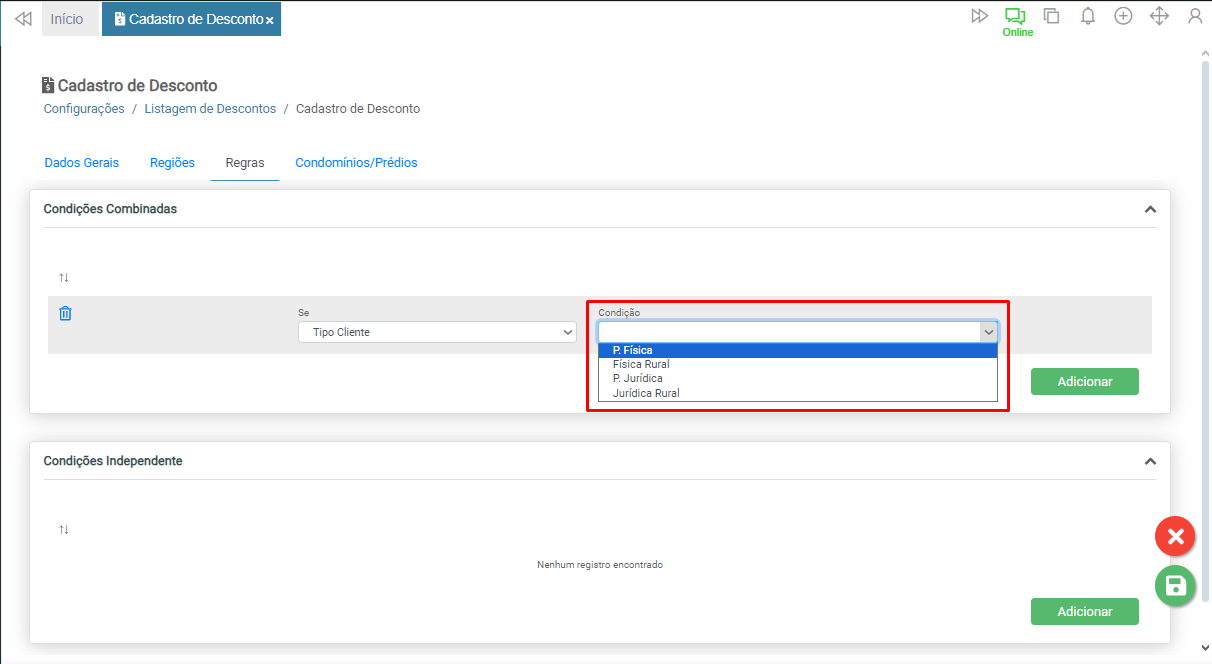
Após isso, clique novamente no botão Adicionar para inserir uma nova condição.
Repita o processo até concluir a inserção de todas as condições.
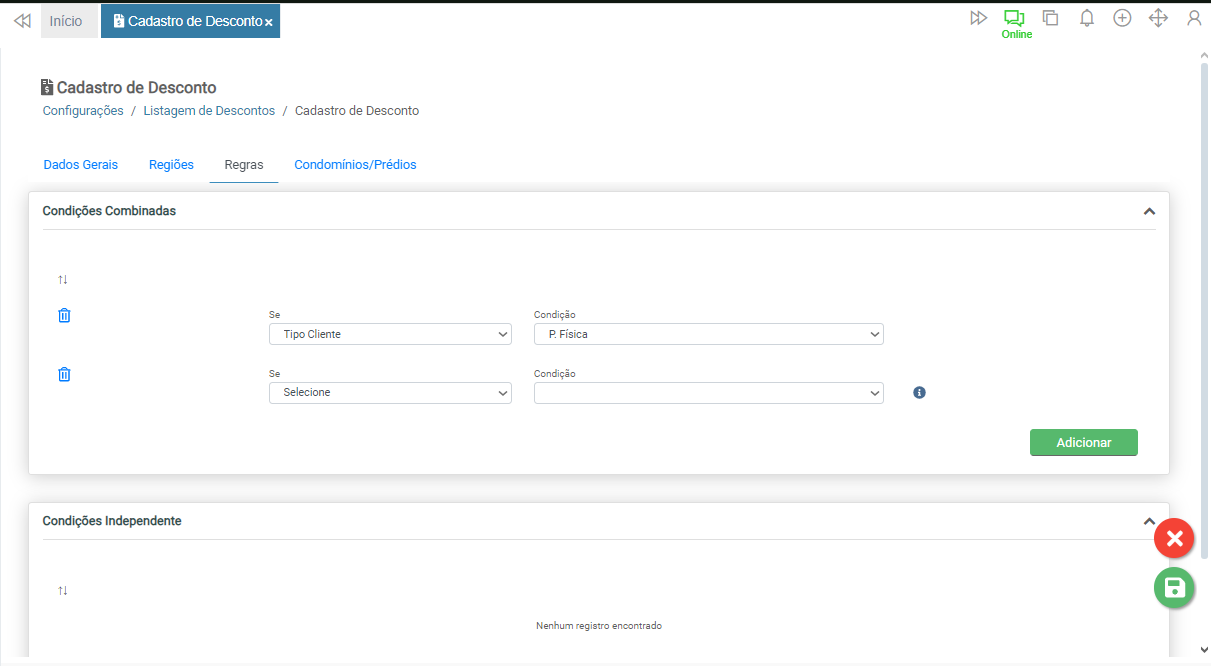
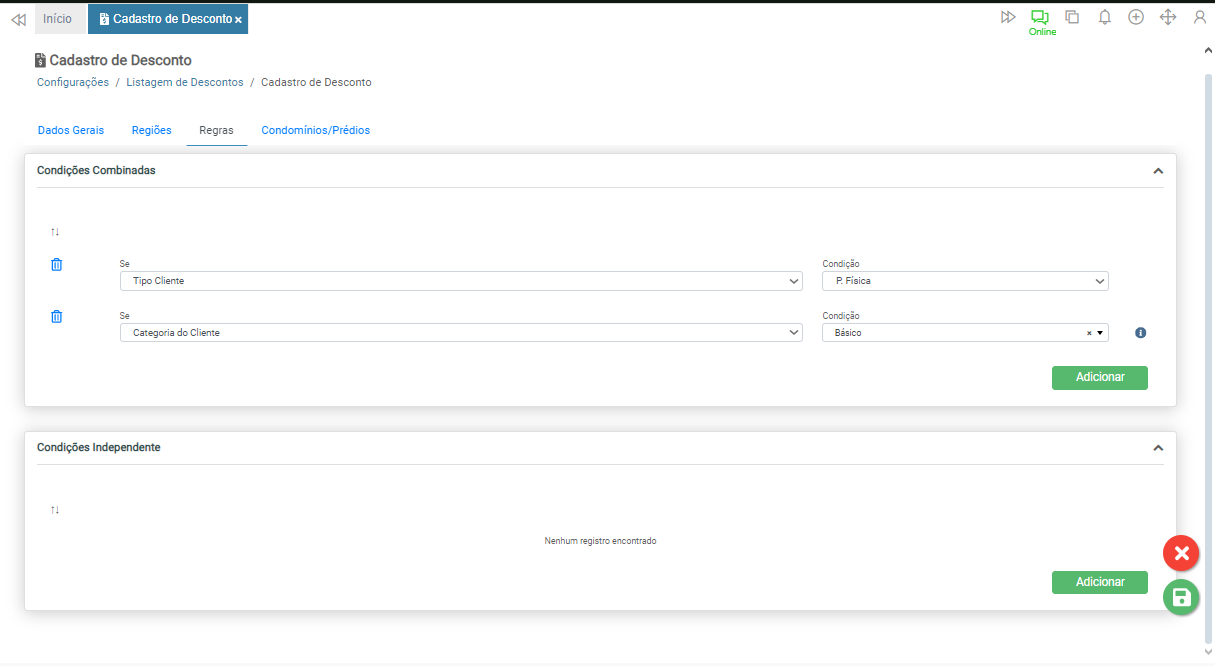
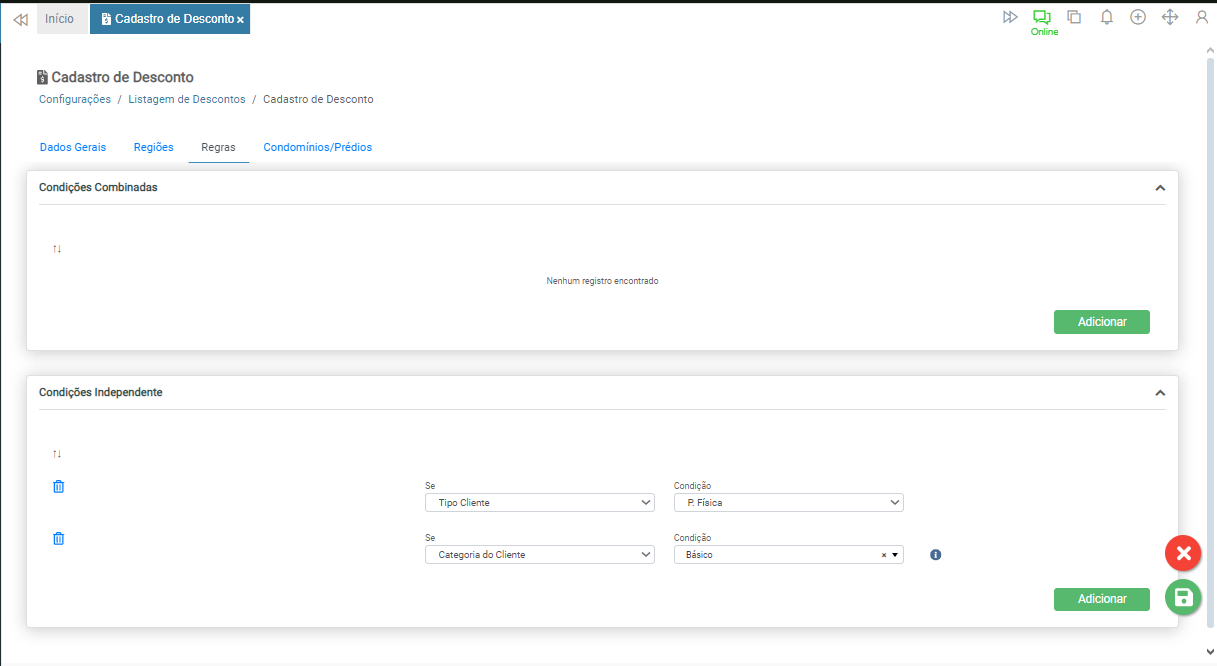
Caso necessário, é possível também incluir condições nos dois blocos para que, caso o cliente atinja o cenário combinado ou o independente, o desconto seja aplicado.
¶ Condomínios/Prédios
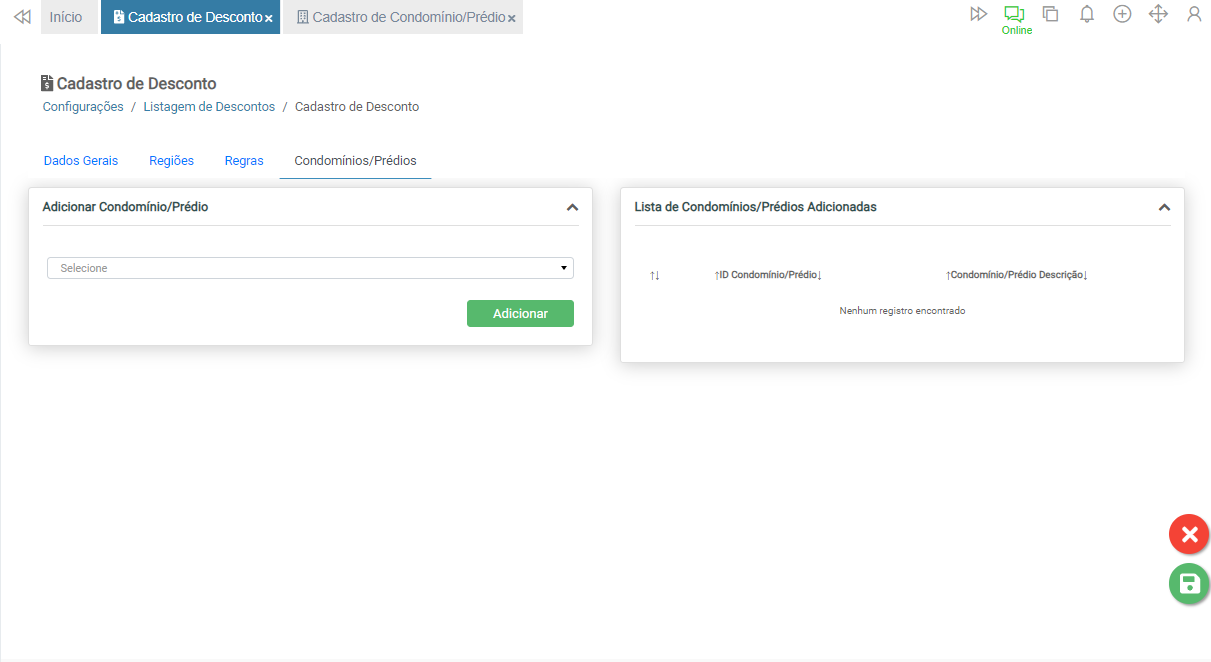
Caso o desconto seja aplicado à um grupo de imóveis em específico, como condomínios e/ou prédios, selecione um dos Condomínios/Prédios ativos e clique no botão Adicionar.
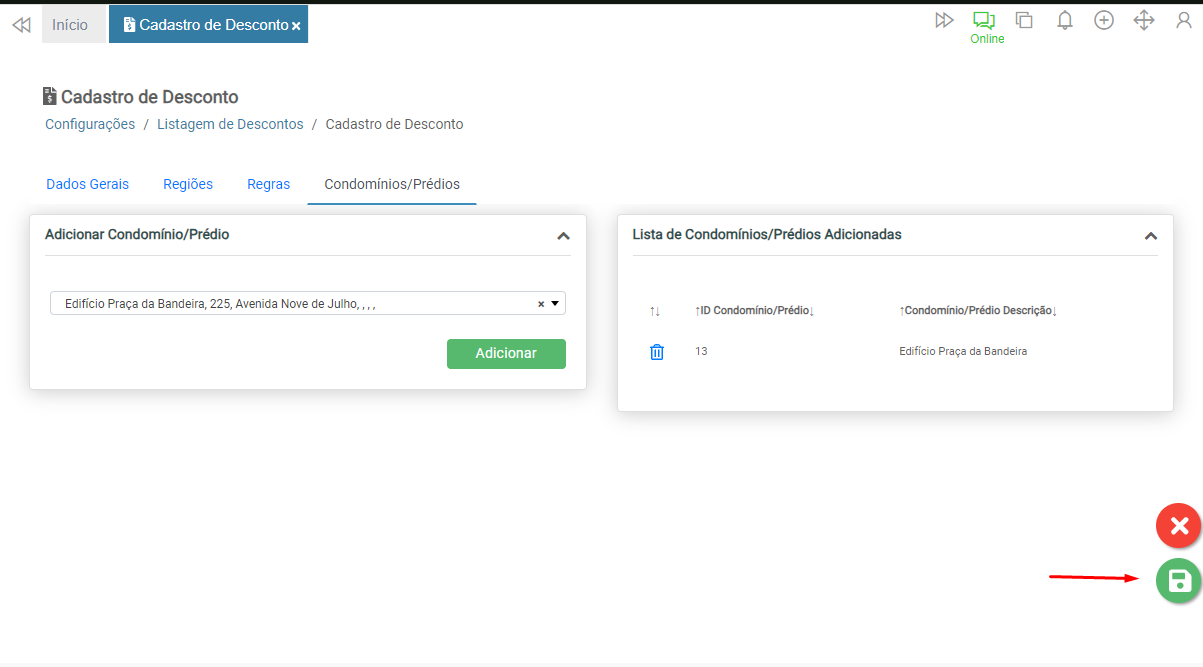
Repita o processo caso o desconto deva ser aplicado á mais de um grupo de imóveis.
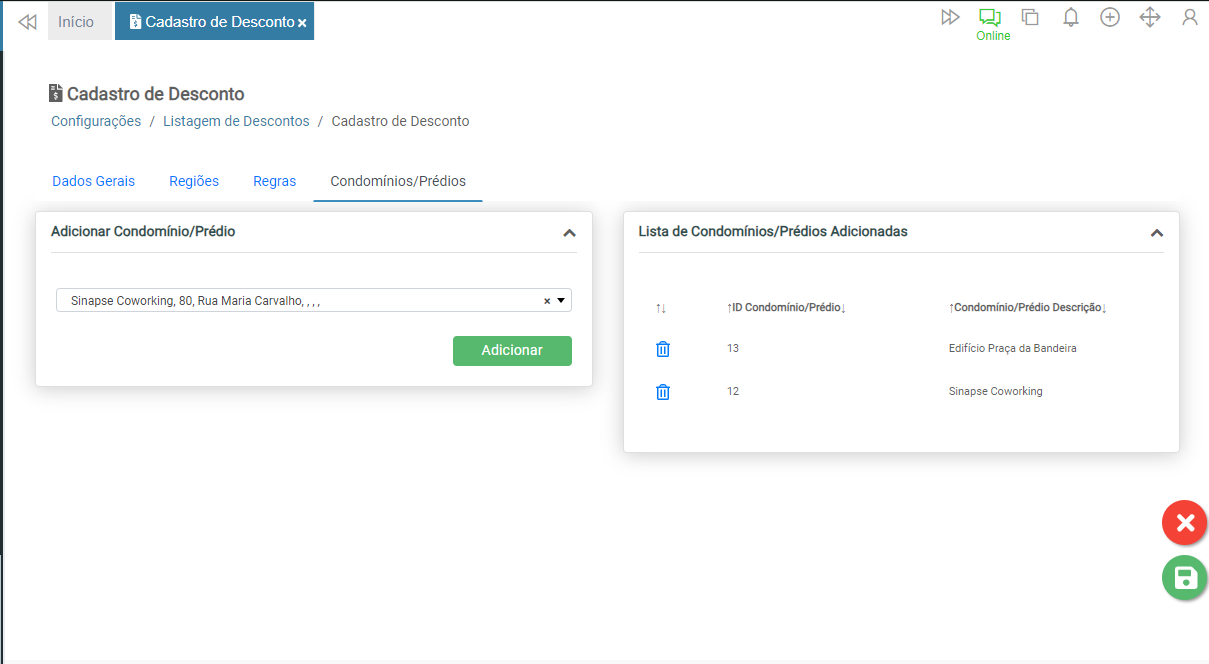
Ao concluir todos os registros, verifique as informações inseridas em todas as abas antes de avançar. Caso todas as informações estejam registradas corretamente, clique no botão Salvar.
NOTA: É imprescindível esta verificação, pois, caso seja necessário alterar algum parâmetro, à depender do cenário, poderá resultar em impactos em registros retroativos associado á este desconto.
¶ Editar Desconto
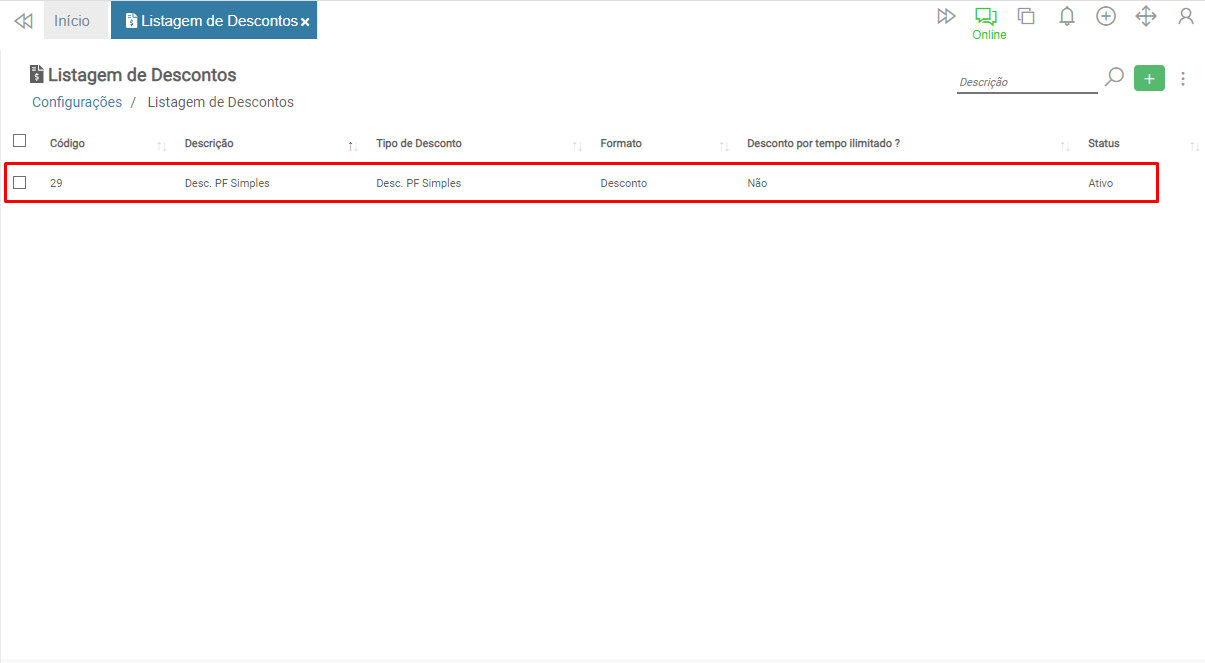
Ao salvar o cadastro, retornará à tela inicial do recurso, onde são apresentados todos os registros. Para editar, clique no registro que deseja atualizar.
NOTA: É importante ressaltar que, caso haja uso do respectivo registro, antes de se realizar quaisquer alterações, deve ser verificado os possíveis impactos nos registros retroativos.
¶ Menu de Opções
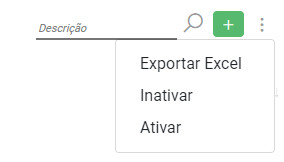
No canto superior direito da página, é possível acessar o Menu de Opções (3 pontinhos) e encontrar algumas ações para atualização em massa dos registros.
- Exportar Excel - permite exportar a listagem para um arquivo Excel;
- Inativar - Permite inativar recursos de forma massiva, bastando selecioná-los na listagem antes de acionar o botão;
- Ativar - Tem o mesmo perfil do recurso acima, porém efetua a ação de ativar.
¶ Relatórios
Em breve.
¶ Vídeos
Em breve.
¶ Temas Relacionados
Em breve.


