¶ Cadastro de Status de Venda
¶ Premissas para o uso
As capturas de tela foram realizadas na versão 1.14.4.7. Caso a sua versão não seja a mesma, alguns recursos podem não estar disponíveis parcial ou totalmente. Se for o caso, contate o suporte interno de sua empresa para mais informações.
Instruções
- Ler atentamente esta instrução e todas as demais Instruções Gerais do Connect antes de utilizar quaisquer recursos. Caso ainda assim haja dúvidas, contate suporte interno de sua empresa.
Outras Necessidades
- Antes de realizar o cadastro de status de venda, é imprescindível que haja um fluxo definido para a venda, considerando as opções disponíveis no Aniel e o comportamento de cada um dos status padrão.
Áreas de Acesso
- 01 - Acesso ao sistema
- 125 - Visualizar Configurações
- 226 - Visualizar Status de Venda
- 227 - Criar Status de Venda
- 228 - Alterar Status de Venda
¶ Caminho
Connect > Configurações > Cadastro de Status de Venda
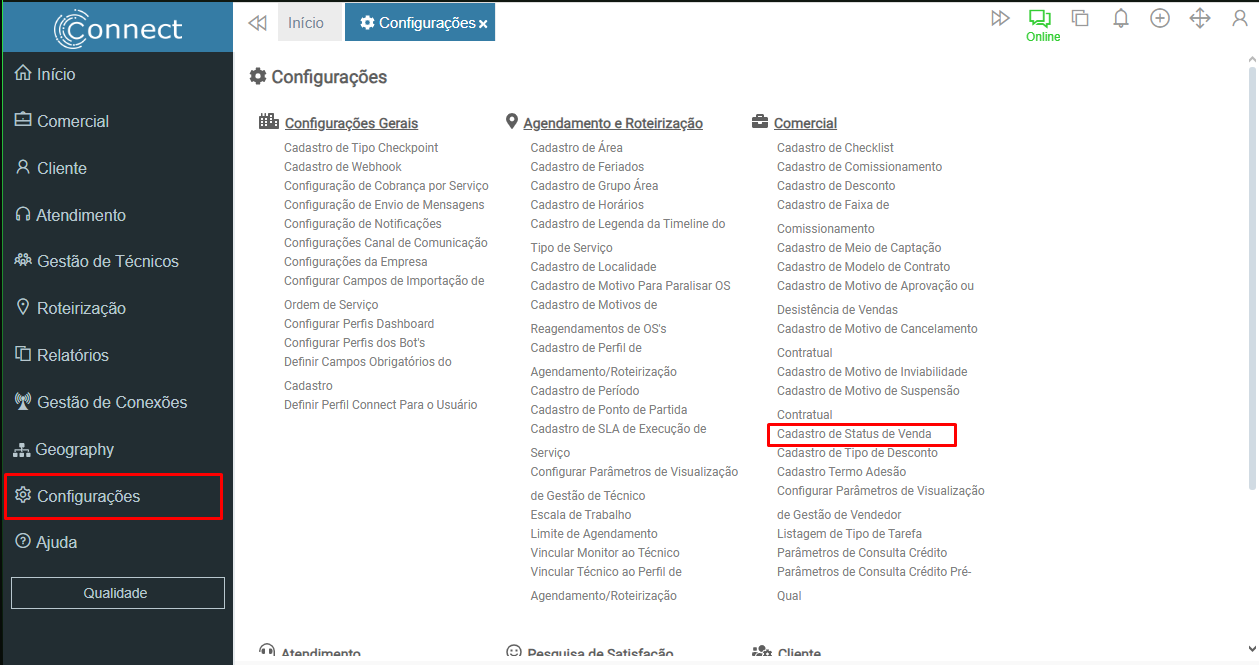
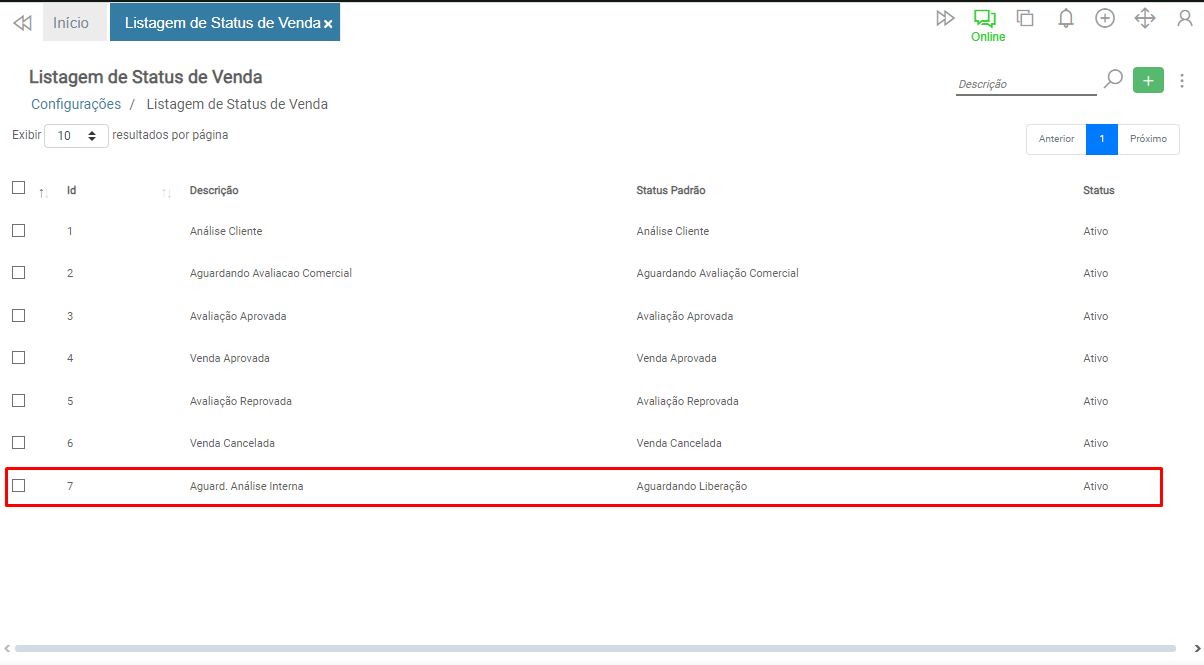
Acessando o recurso, a listagem dos status já cadastrados serão exibidos:
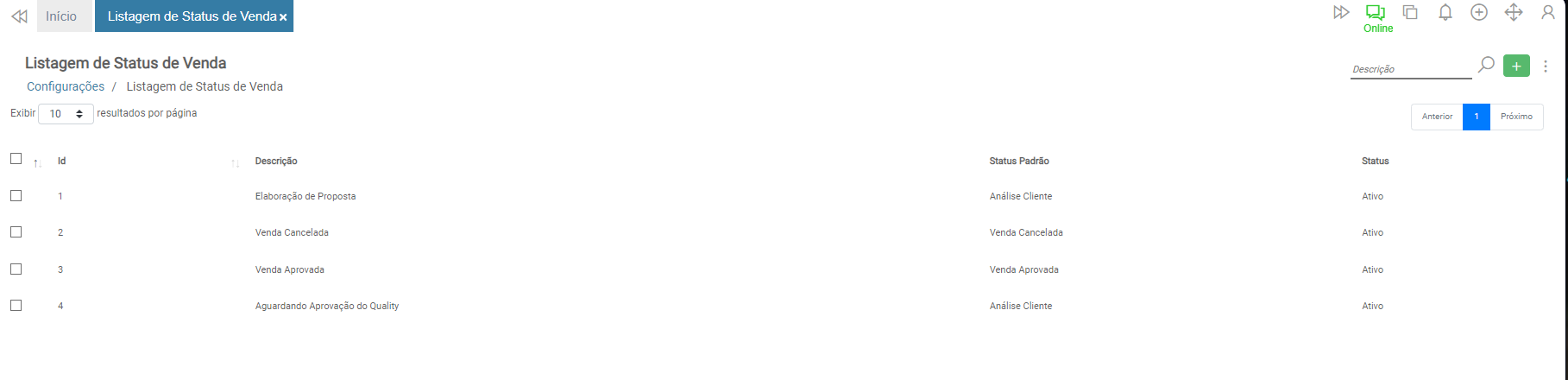
¶ Cadastro de Status de Venda
Para cadastrar um novo status de venda, clique no botão incluir.

Informe no campo Descrição a identificação do status de venda.
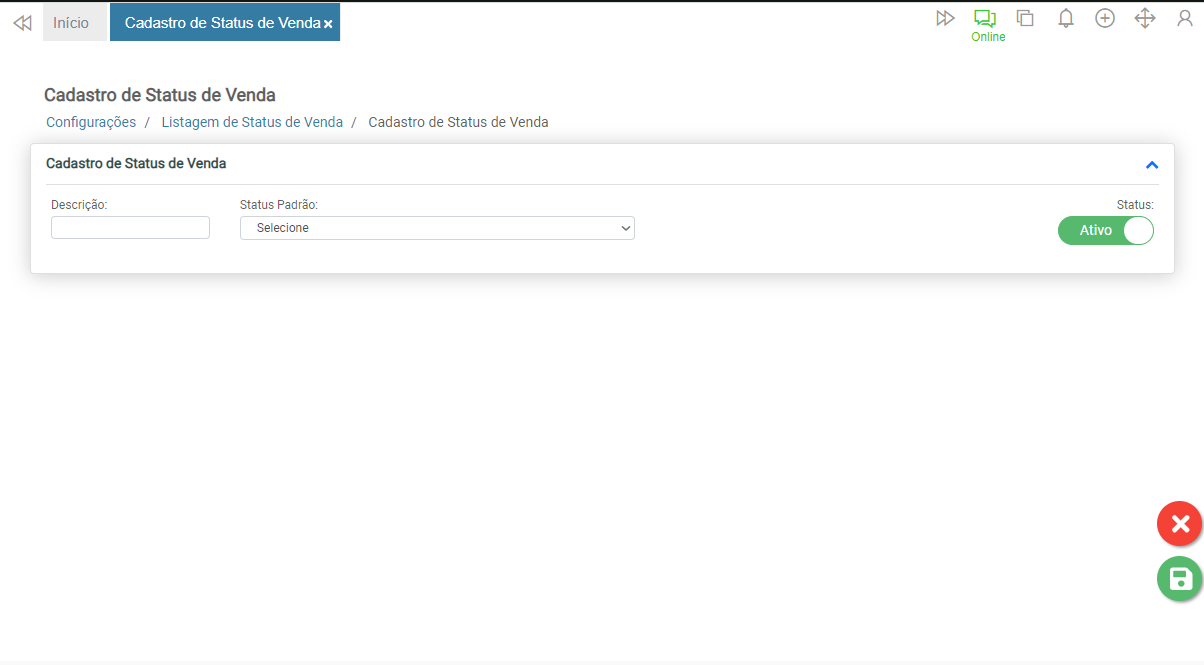
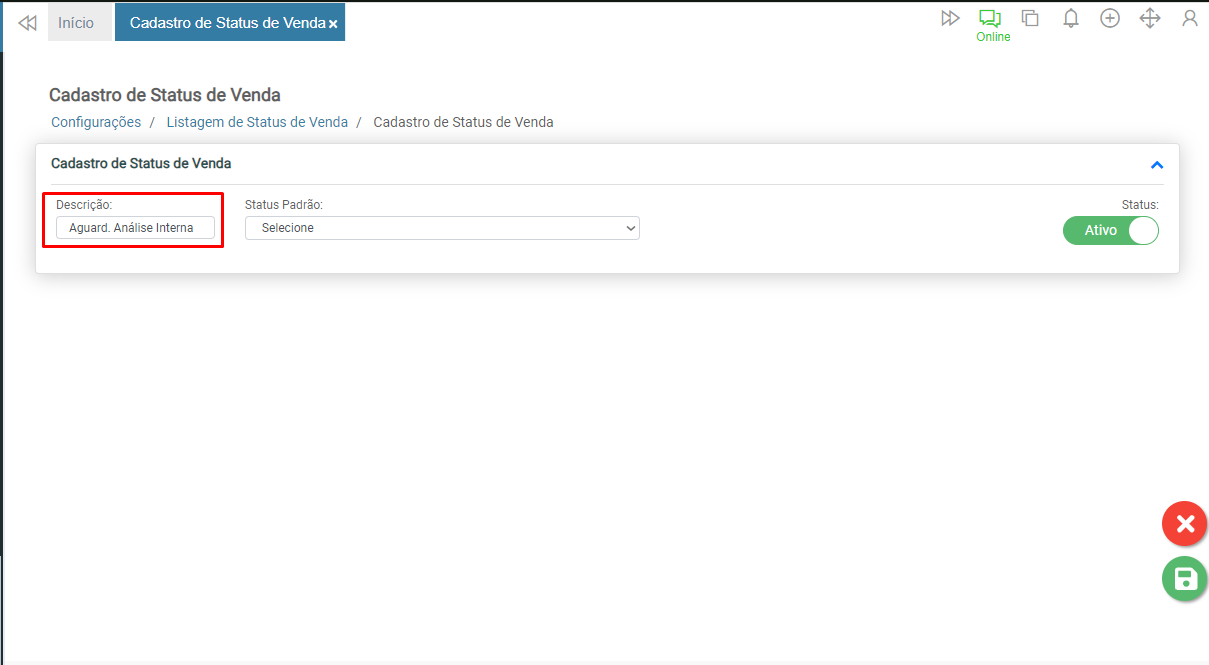
Em seguida, em Status Padrão, selecione um dos status listados para vincular ao status de venda.
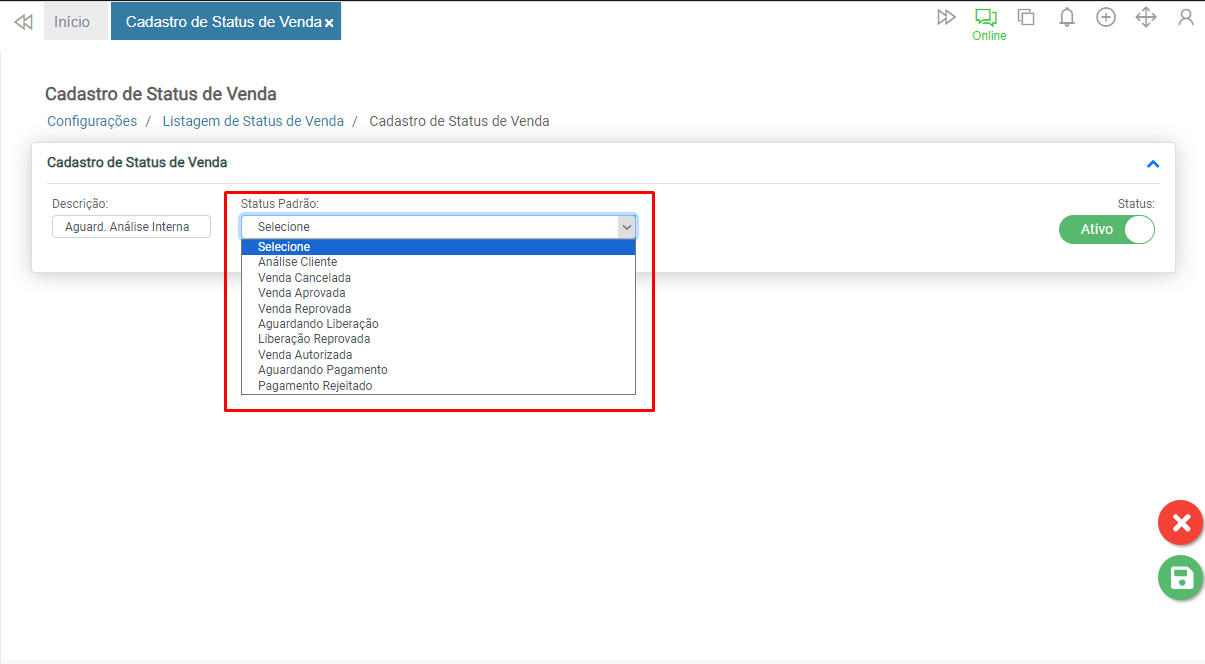
Os status que são essenciais para o funcionamento do fluxo são:
- Análise Cliente - Status inicial da venda, quando a mesma encontra-se em fase de negociação com o futuro Cliente;
- Venda Aprovada - Quando todos os requisitos definidos para a aprovação da venda são validados;
- Venda Reprovada - Quando um ou mais requisitos para a venda não foram validados. Porém, este status ainda permite a análise interna para aprovação ou cancelamento da venda;
- Venda Cancelada - Quando a venda não atinge os requisitos mínimos para aprovação ou foi analisada internamente após reprovação e não foi aprovada;
Caso haja alguma restrição para venda para Clientes da base devem ser utilizados os status:
- Aguardando Liberação - Quando o vendedor não possui autorização para realizar vendas para Clientes da base, este status pendencia a venda;
- Venda Autorizada - Quando a venda que estava com status Aguardando Liberação for aprovada;
- Liberação Reprovada - Quando a venda que estava com status Aguardando Liberação for reprovada;
Quando a conclusão da venda depender de um pagamento, devem ser utilizados os status:
- Aguardando Pagamento - Quando a ativação do plano está condicionada à realização de um respectivo pagamento;
- Pagamento Rejeitado - Quando o pagamento para a ativação do plano foi rejeitado ou não foi realizado;
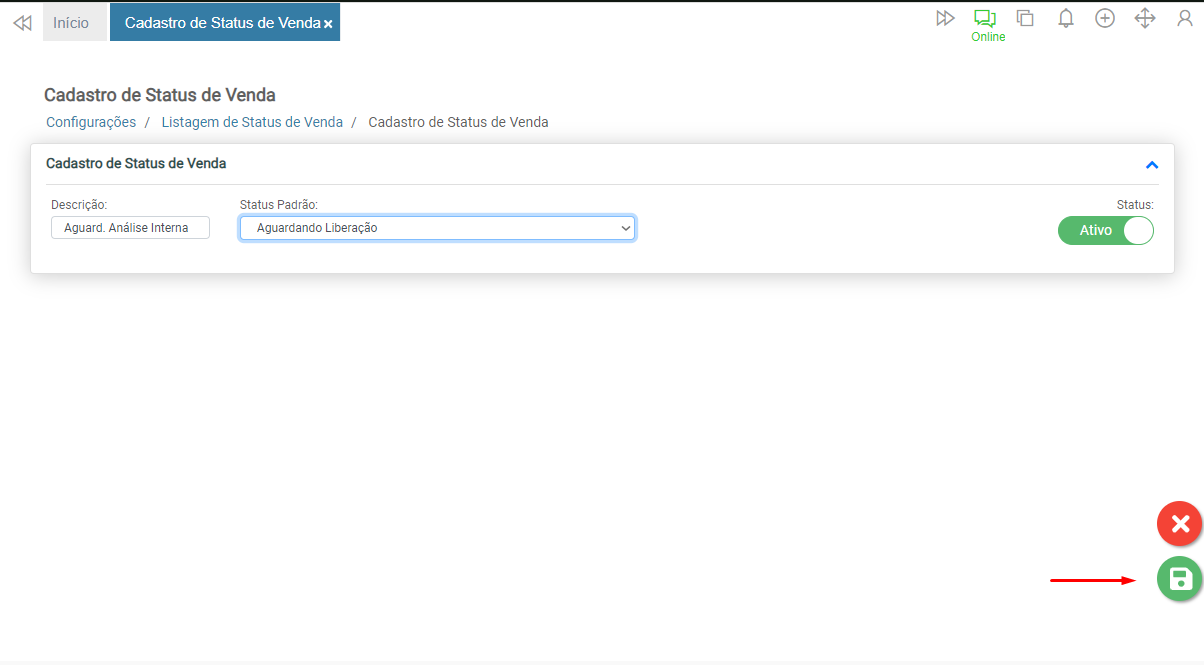
Ao concluir o registro, clique no botão Salvar.
¶ Editar Status de Venda
Ao salvar o cadastro, retornará à tela inicial do recurso, onde são apresentados todos os registros. Para editar, clique no registro que deseja atualizar.
NOTA: É importante ressaltar que, caso haja uso do respectivo registro, antes de se realizar quaisquer alterações, deve ser verificado os possíveis impactos nos registros retroativos.
¶ Opções
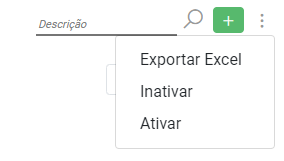
No canto superior direito da página, é possível acessar o Menu de Opções (3 pontinhos) e encontrar algumas ações para atualização em massa dos registros.
- Exportar Excel - permite exportar a listagem para um arquivo Excel;
- Inativar - Permite inativar recursos de forma massiva, bastando selecioná-los na listagem antes de acionar o botão;
- Ativar - Tem o mesmo perfil do recurso acima, porém efetua a ação de ativar.
¶ Relatórios
Em breve.
¶ Vídeos
Em breve.
¶ Temas Relacionados
Em breve.


