¶ Configurar Parâmetros de Visualização de Gestão de Vendedores
¶ Premissas para o uso
As capturas de tela foram realizadas na versão 1.14.4.9. Caso a sua versão não seja a mesma, alguns recursos podem não estar disponíveis parcial ou totalmente. Se for o caso, contate o suporte interno de sua empresa para mais informações.
Instruções
- Ler atentamente esta instrução e todas as demais Instruções Gerais do Connect antes de utilizar quaisquer recursos. Caso ainda assim haja dúvidas, contate suporte interno de sua empresa.
Configurações e Cadastros
- Para que seja possível filtrar, é necessário que os registros cadastrados estejam ativos em:
- Meios de Captação;
- Setor/Departamento;
- Categoria de Cliente;
- Equipe de Vendas.
Áreas de Acesso
- 01 - Acesso ao sistema
- 125 - Visualizar Configurações
- 351 - Configurar Param. de Visu. de Gestão de Vendas
¶ Caminho
Connect > Configurações > Configurar Parâmetros de Visualização de Gestão de Vendedores
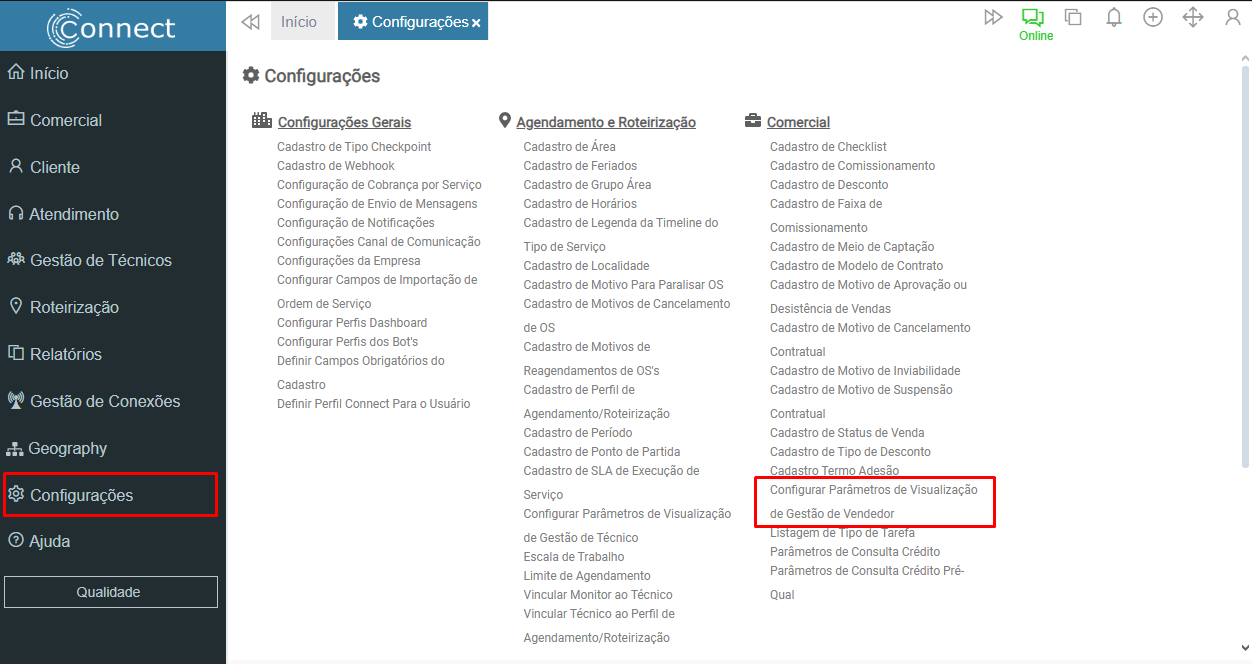
¶ Cadastro de Parâmetros de Visualização de Gestão do Vendedor
Para cadastrar um parâmetros de visualização de gestão de vendedores, clique no botão incluir.

Será apresentada a tela de cadastro com várias abas. São elas:
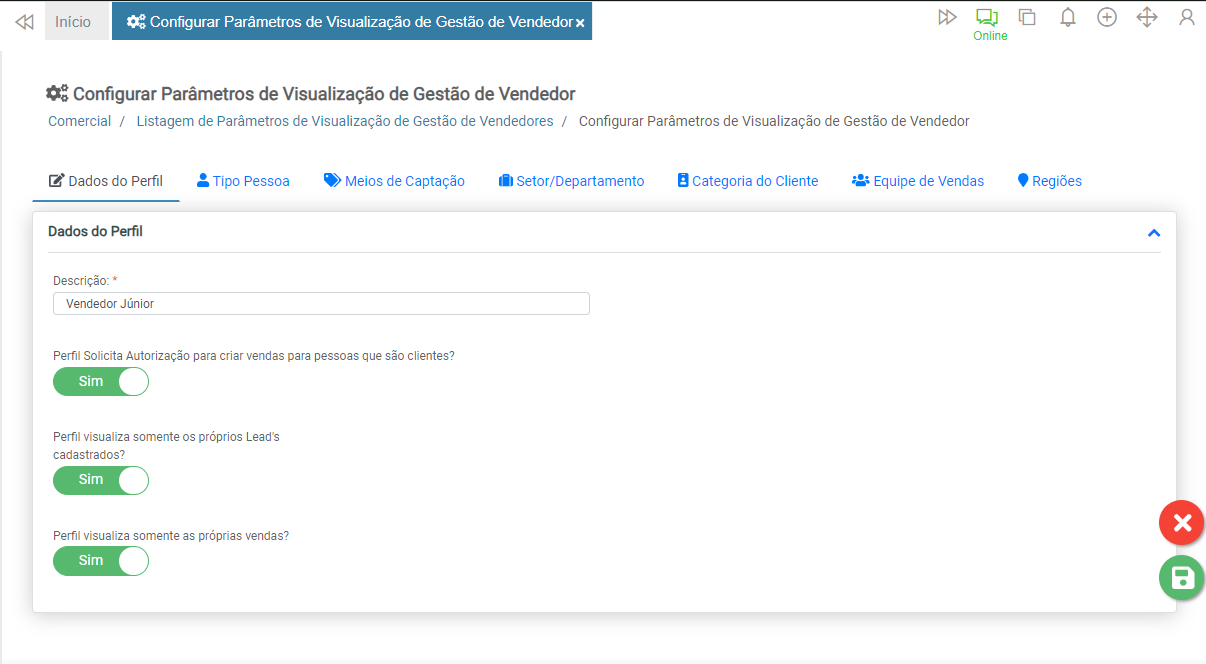
- Dados do Perfil - Informações e parametrizações gerais do perfil para visualização e vendas;
- Tipo Pessoa - Quais os tipos de pessoa podem ser visualizados pelo vendedor;
- Meios de Captação - Quais os meios de captação podem ser visualizados pelo vendedor;
- Setor/Departamento - Quais os setores/departamentos podem ser visualizados pelo vendedor;
- Categorias de Cliente - Quais as categorias de clientes podem ser visualizadas pelo vendedor;
- Equipes de Vendas - Quais as equipes de venda podem ser visualizadas pelo vendedor;
- Regiões - Quais as regiões podem ser visualizadas pelo vendedor.
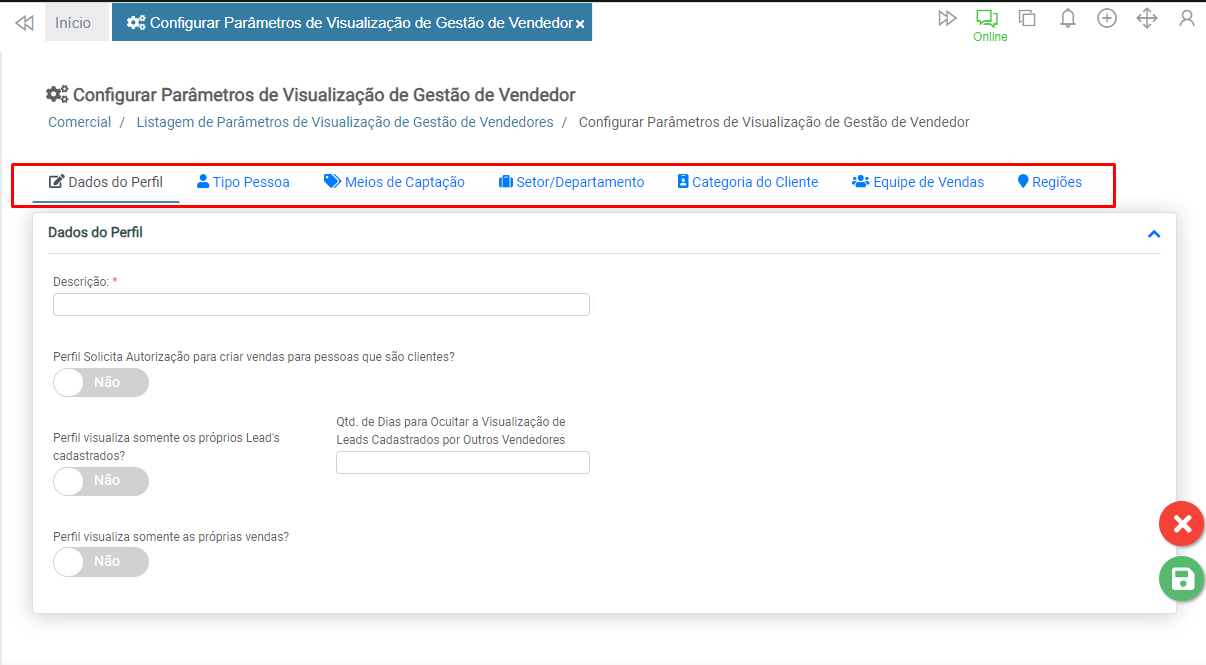
¶ Dados do Perfil
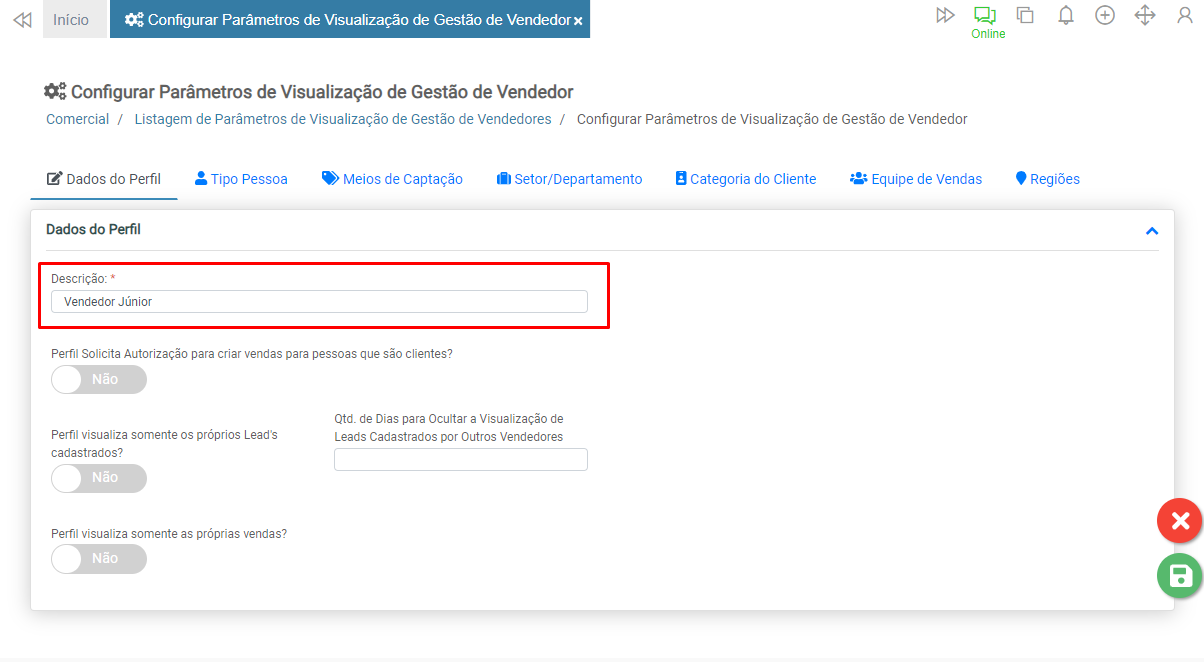
Informe no campo Descrição uma identificação para o perfil.
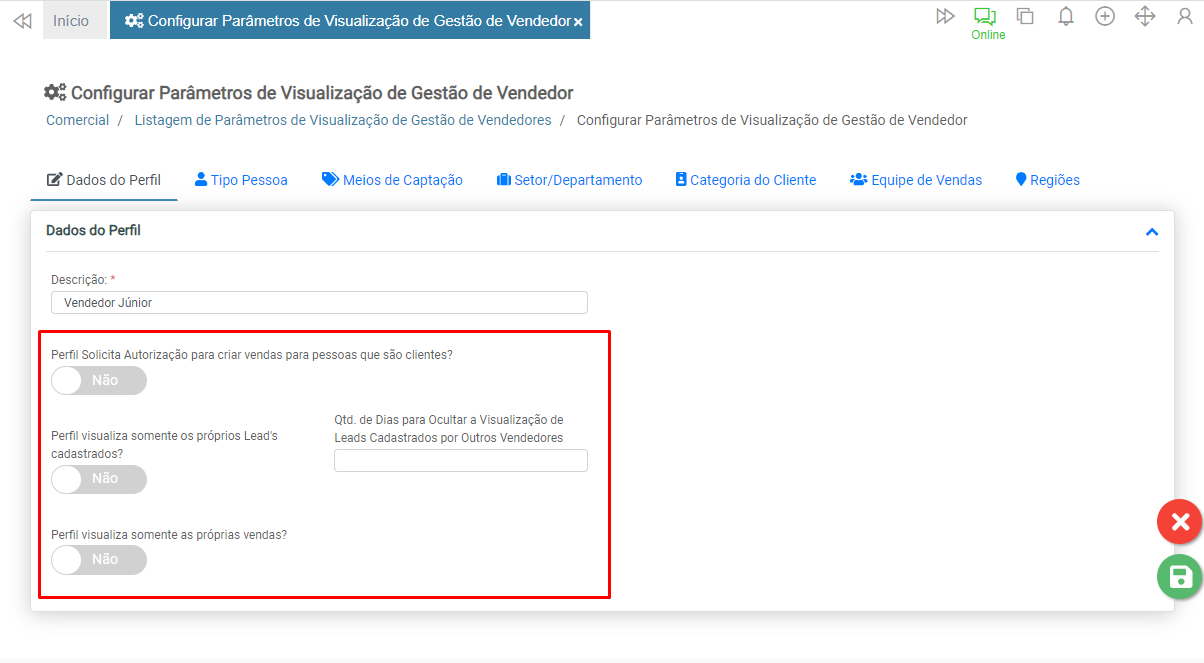
Após isso, defina:
- Perfil Solicita Autorização para criar vendas para pessoas que são clientes? - Caso seja ativado, o vendedor dependerá de uma autorização interna para realizar a venda para quem já está listado na base de Clientes.
- Perfil visualiza somente os próprios Lead's cadastrados? - Caso seja ativado, somente será possível o vendedor visualizar os seus potenciais clientes cadastrados. Caso não seja ativado, ele poderá visualizar todos os leads cadastrados. Entretanto, é necessário definir também:
- Qtd. de Dias para Ocultar a Visualização de Leads Cadastrados por Outros Vendedores - A quantidade de dias que os leads cadastrados por outros vendedores permanecerão ocultos até que esteja disponível para os vendedores vinculados à este perfil
- Perfil visualiza somente as próprias vendas? - Caso seja ativado, os vendedores vinculados ao perfil poderão visualizar somente às próprias vendas.
Após concluir todas as definições na aba Dados do Perfil, siga para as abas seguintes.
¶ Tipo Pessoa
NOTA: a partir daqui, as ações são as mesmas para cada aba. Sendo assim, a explicação sobre as abas seguintes será simplificada.
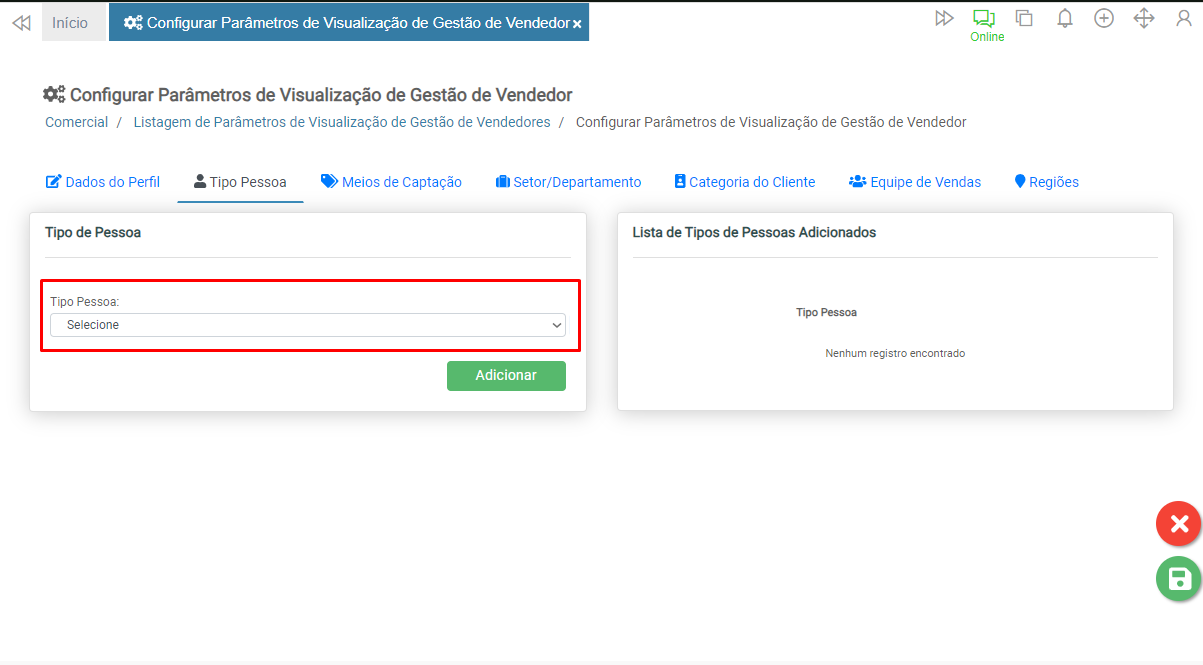
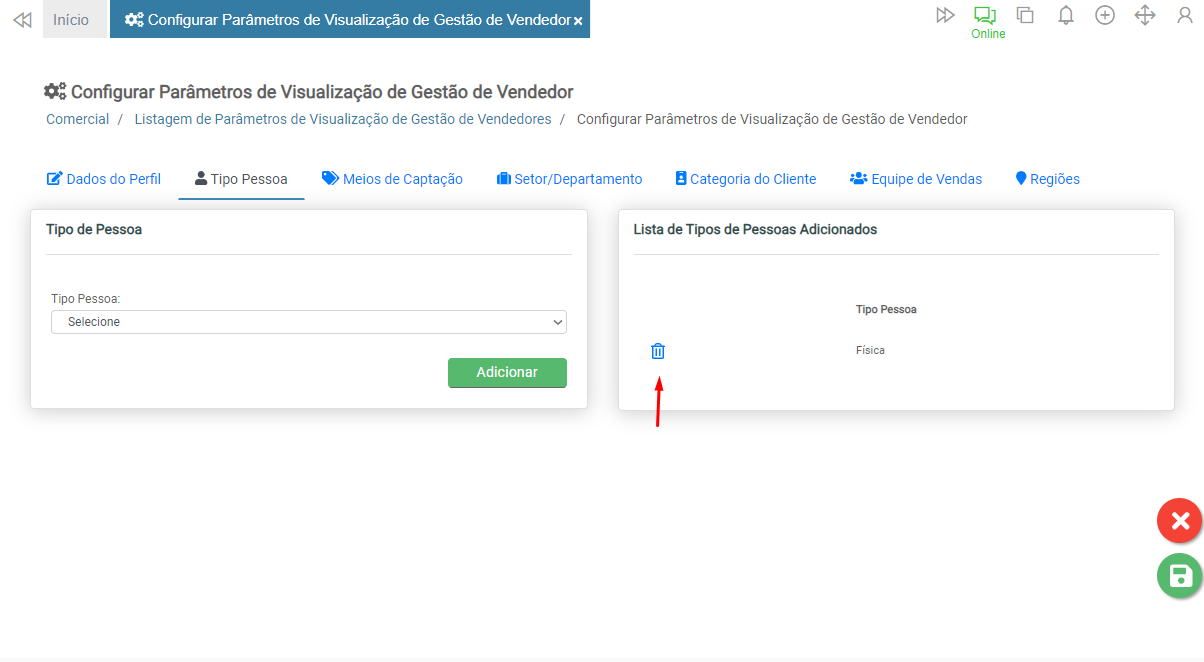
No bloco Tipo de Pessoa, no campo Tipo Pessoa, selecione o tipo de pessoa.
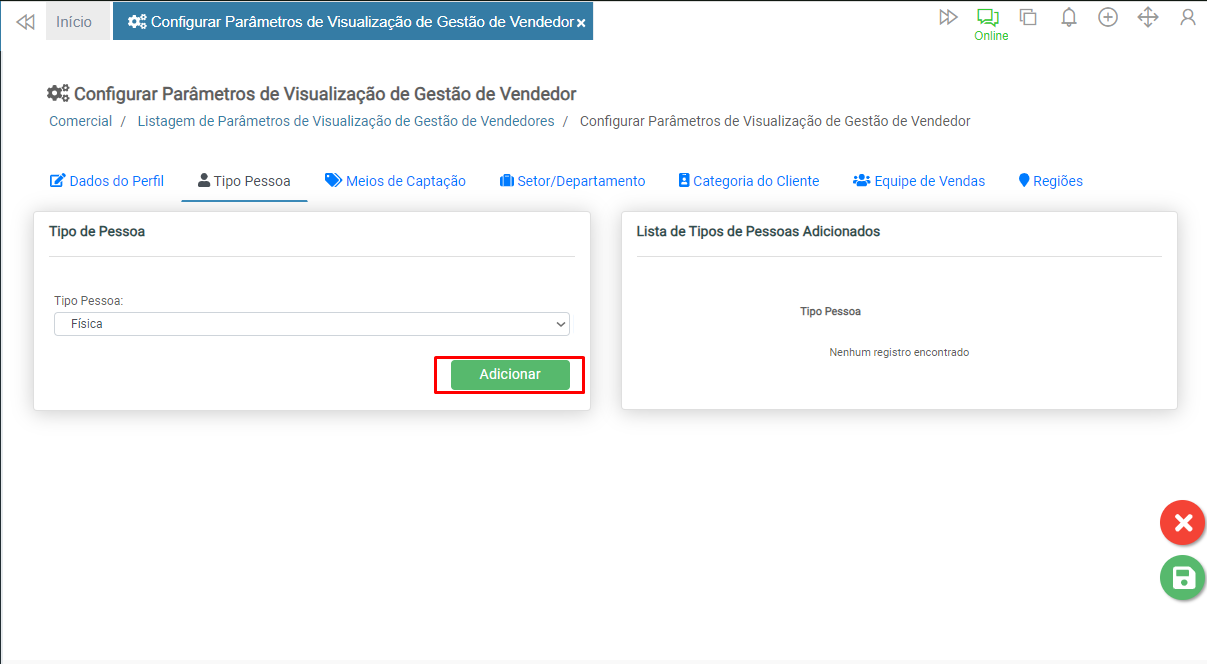
Em seguida, clique no botão Adicionar.
O registro será adicionado no bloco Lista de Tipos de Pessoas Adicionados.
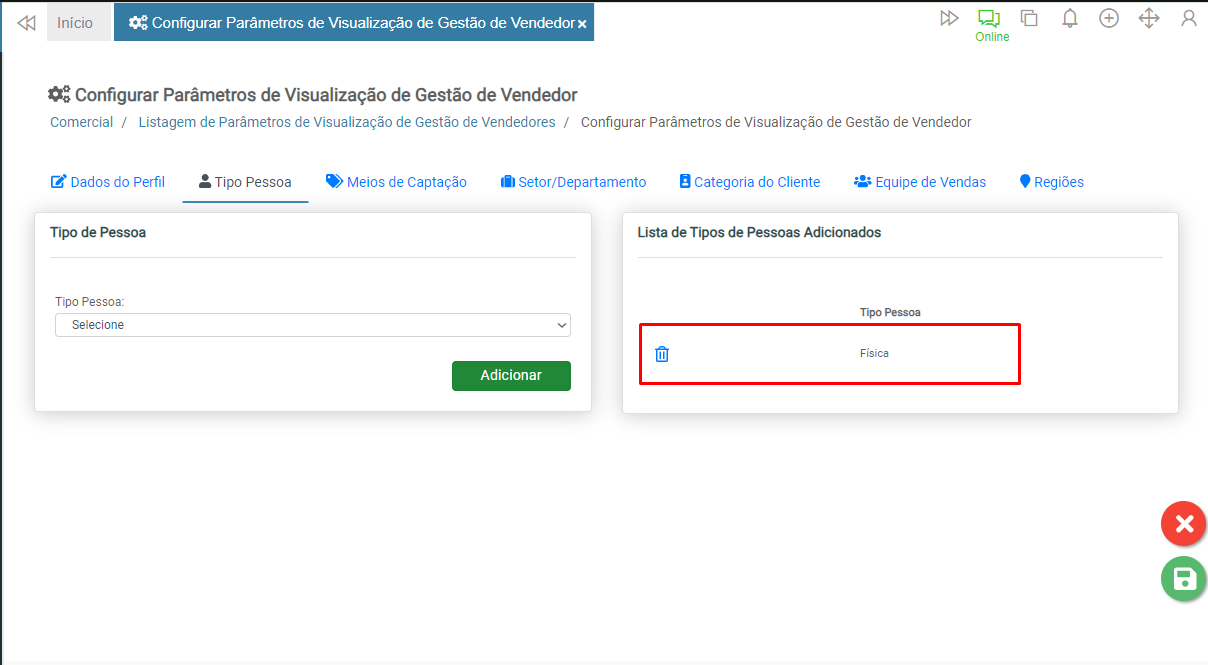
Caso necessite excluir, clique na lixeira à esquerda do registro.
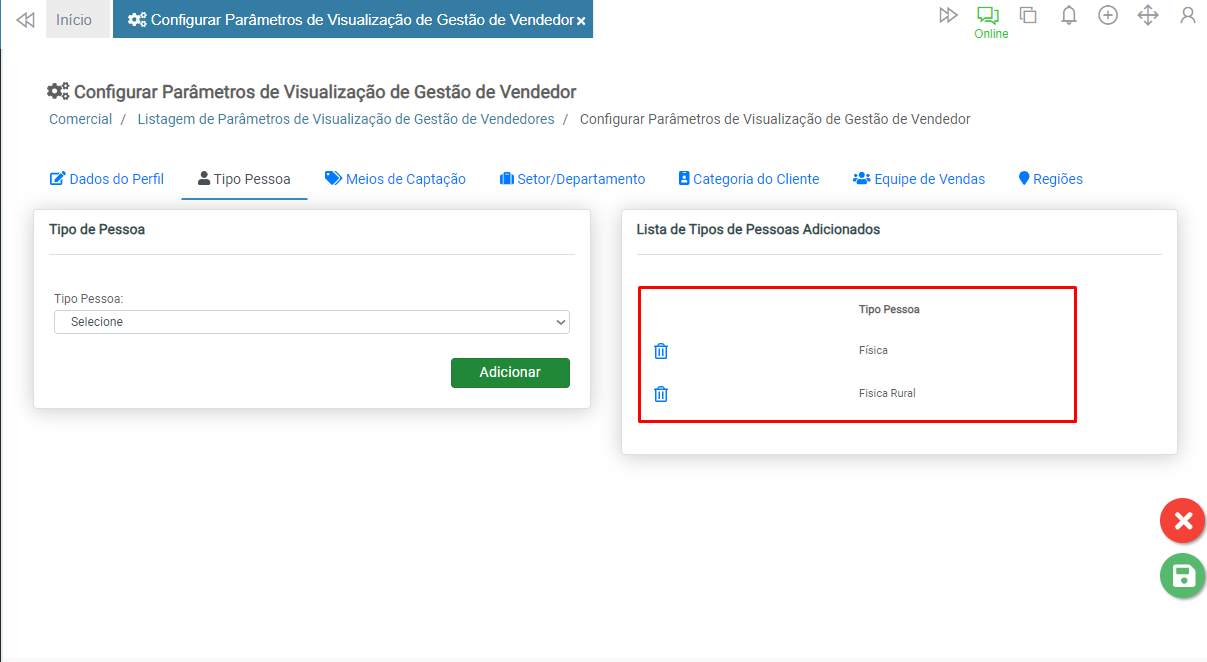
Repita o processo até incluir todos os tipos de pessoas.
Ao concluir, avance para a próxima aba.
¶ Meios de Captação
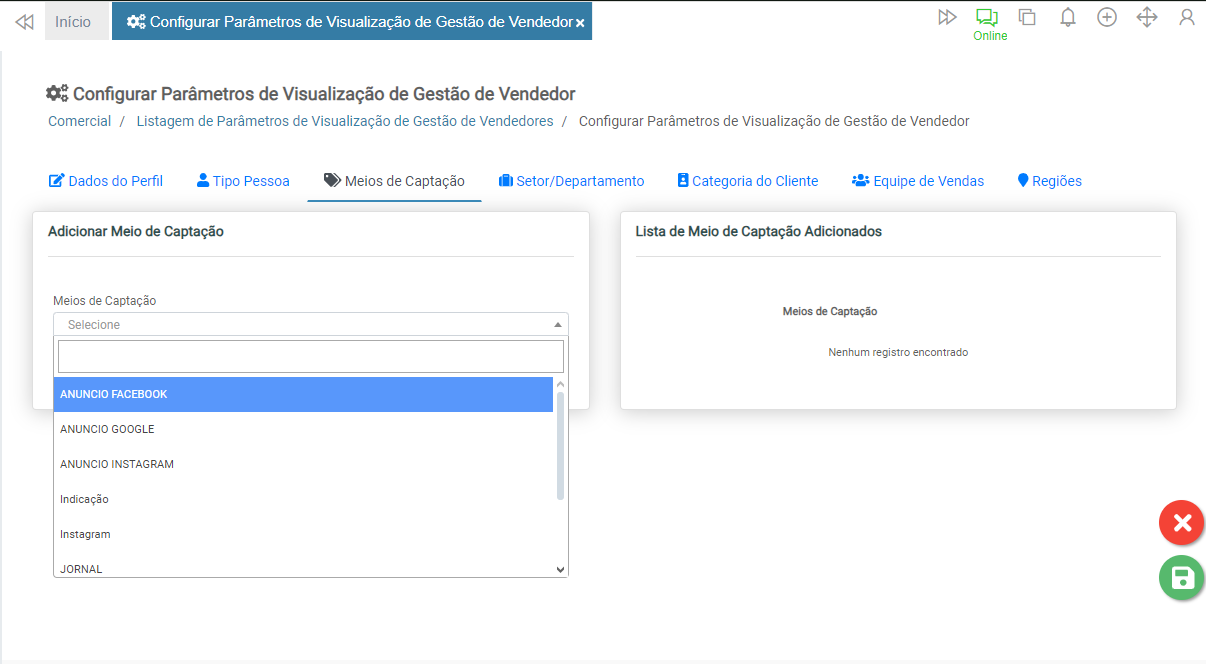
Defina os filtros seguindo os mesmos métodos da aba Tipo Pessoa.
¶ Setor/Departamento
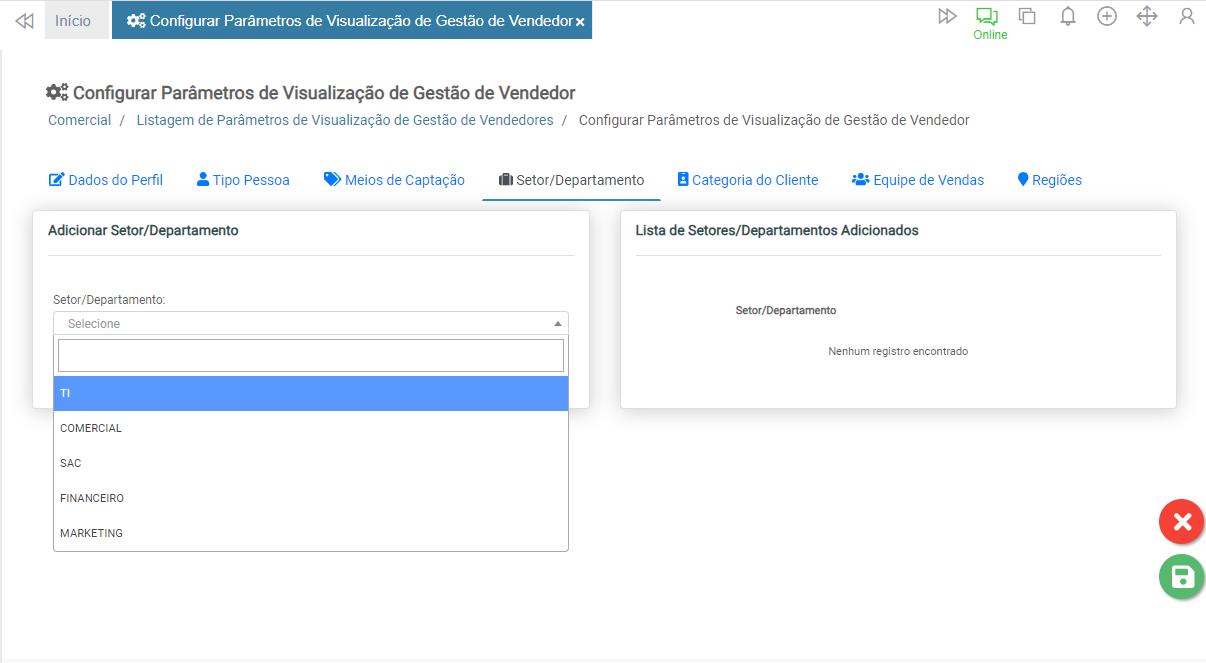
Defina os filtros seguindo os mesmos métodos da aba Tipo Pessoa.
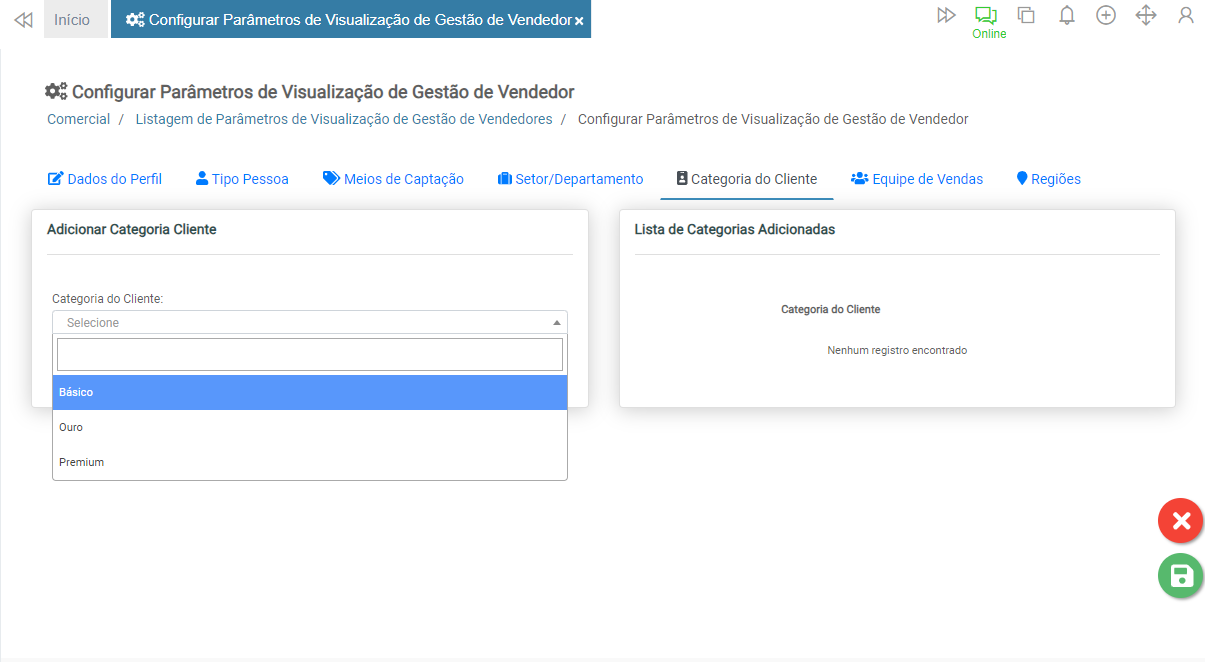
¶ Categoria do Cliente
Defina os filtros seguindo os mesmos métodos da aba Tipo Pessoa.
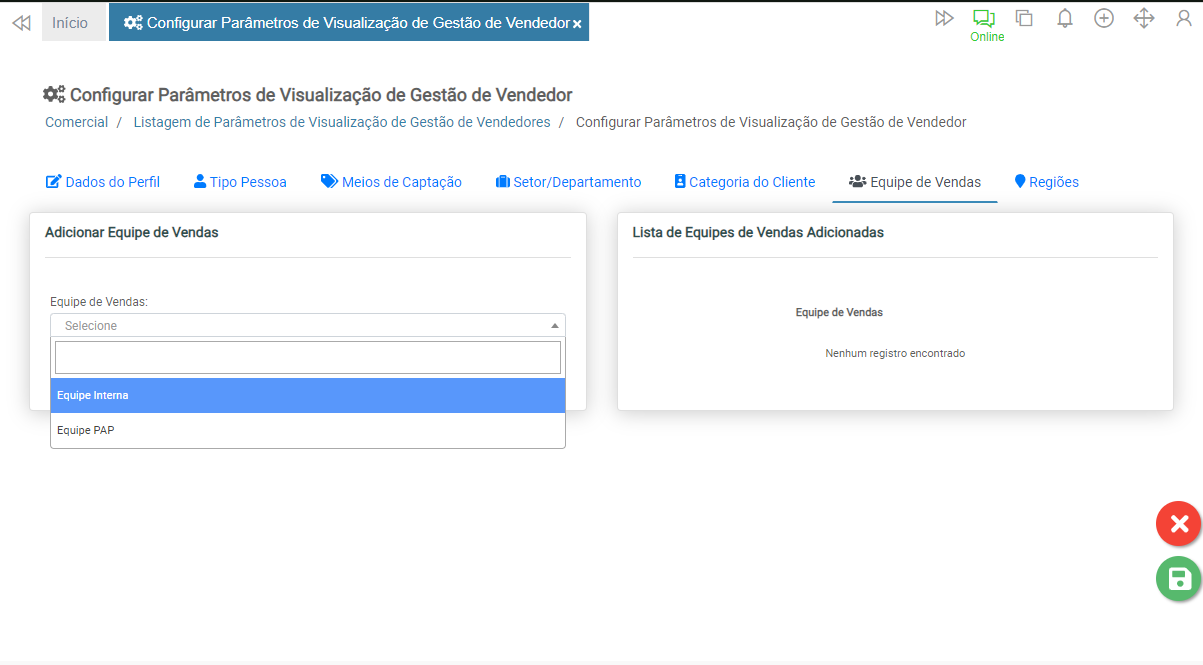
¶ Equipe de Venda
Defina os filtros seguindo os mesmos métodos da aba Tipo Pessoa.
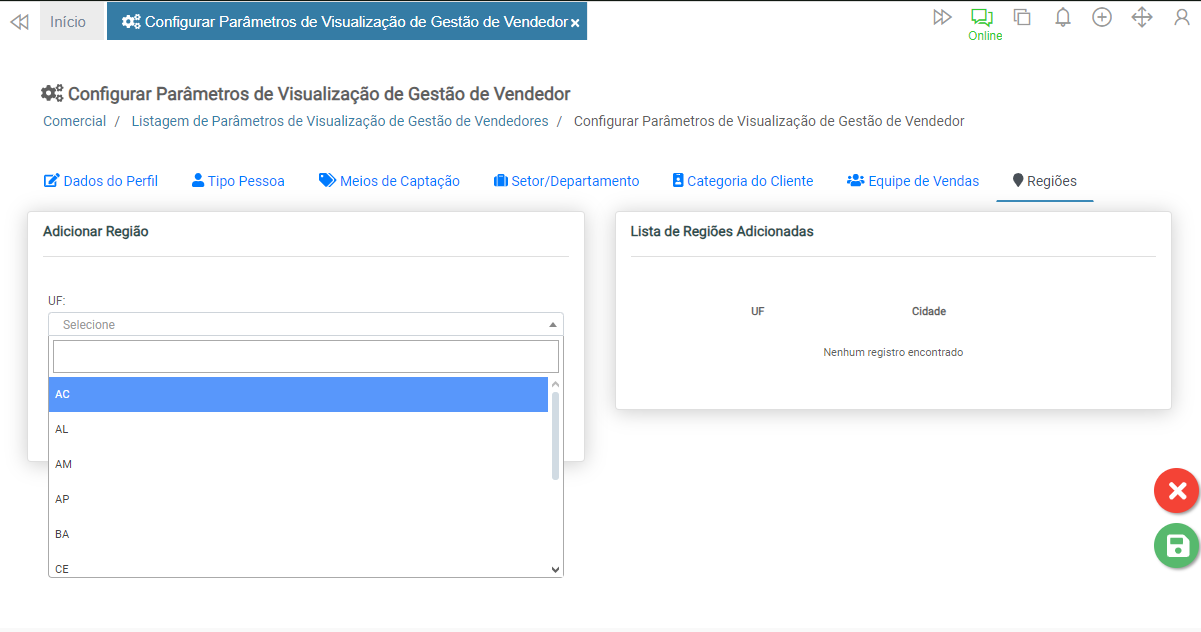
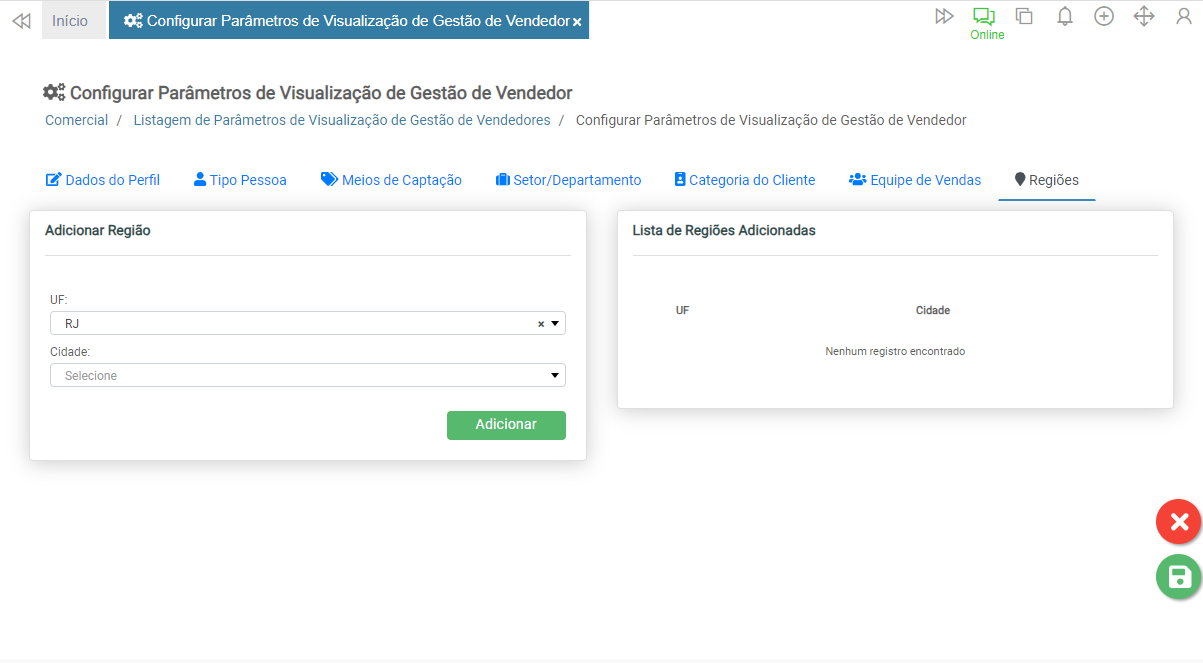
¶ Regiões
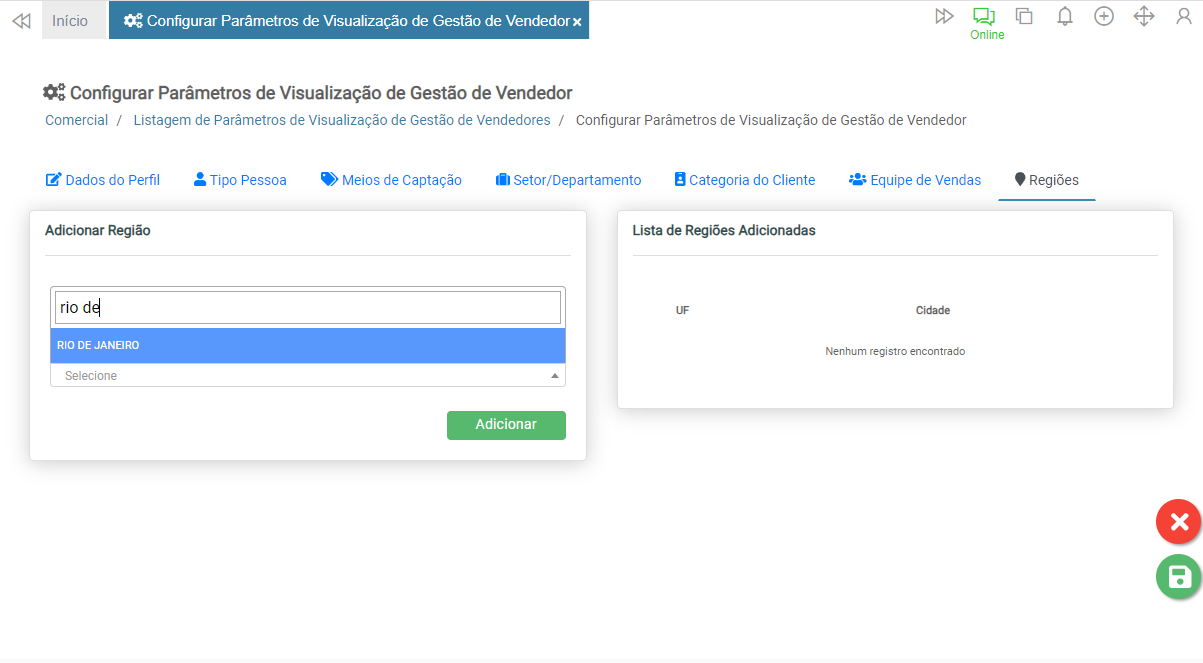
Defina os filtros seguindo os mesmos métodos da aba Tipo Pessoa.
Aqui é possível filtrar por Cidade e/ou Unidade Federativa.
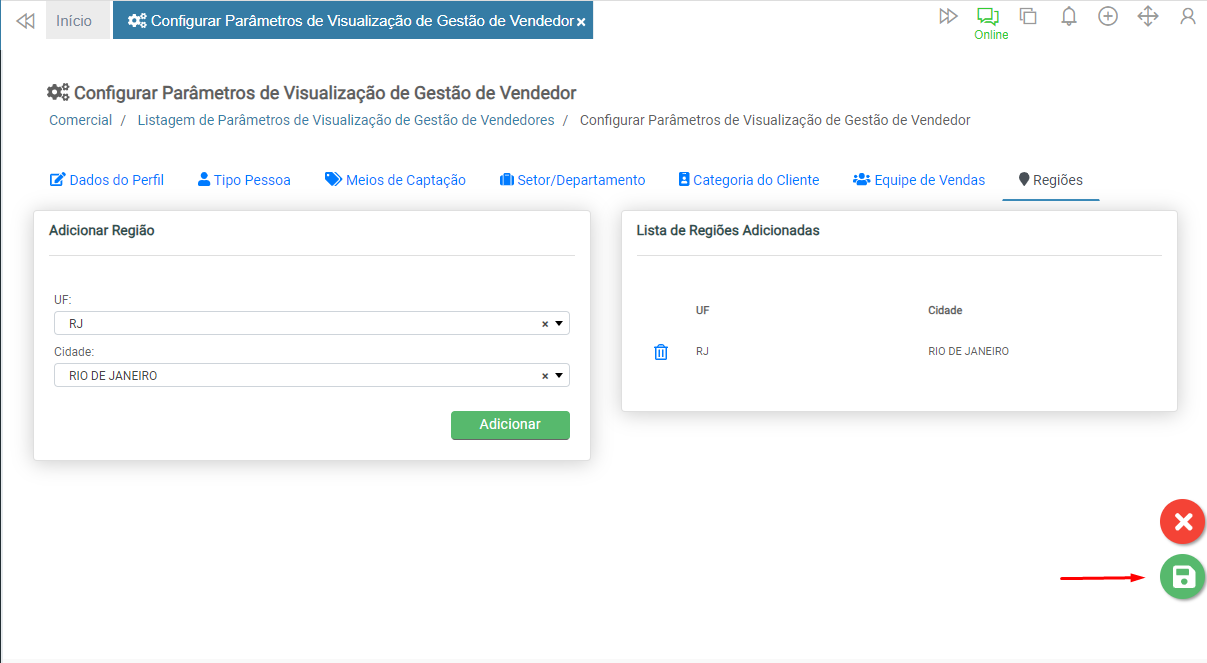
Ao concluir o registro, clique no botão Salvar.
¶ Editar Parâmetros de Visualização de Gestão do Vendedor
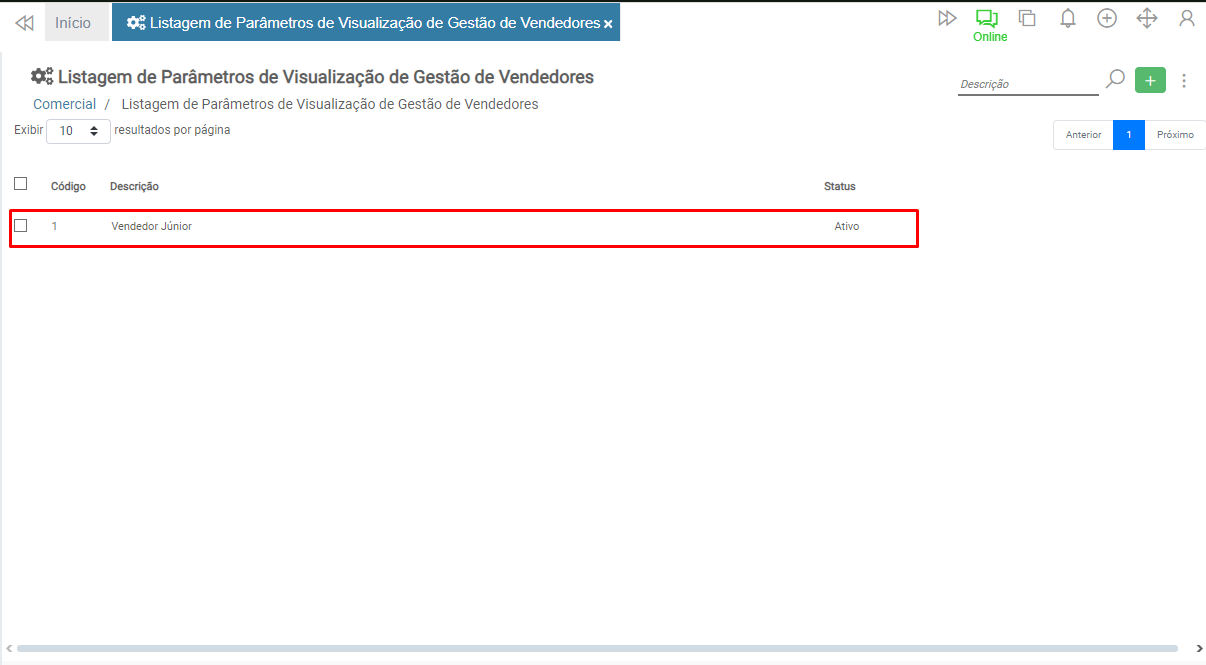
Ao salvar o cadastro, retornará à tela inicial do recurso, onde são apresentados todos os registros. Para editar, clique no registro que deseja atualizar.
NOTA: É importante ressaltar que, caso haja uso do respectivo registro, antes de se realizar quaisquer alterações, deve ser verificado os possíveis impactos aos usuários.
¶ Opções
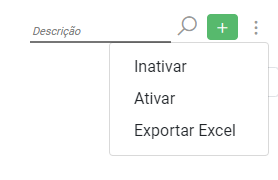
No canto superior direito da página, é possível acessar o Menu de Opções (3 pontinhos) e encontrar algumas ações para atualização em massa dos registros.
- Exportar Excel - permite exportar a listagem para um arquivo Excel;
- Inativar - Permite inativar recursos de forma massiva, bastando selecioná-los na listagem antes de acionar o botão;
- Ativar - Tem o mesmo perfil do recurso acima, porém efetua a ação de ativar.
¶ Relatórios
Em breve.
¶ Vídeos
Em breve.
¶ Temas Relacionados
- Meios de Captação;
- Categoria do Cliente;
- Setor/Departamento;
- Equipe de Venda.


