¶ Escala de Trabalho
¶ Premissas para o uso
As capturas de tela foram realizadas na versão 1.14.4.39. Caso a sua versão não seja a mesma, alguns recursos podem não estar disponíveis parcial ou totalmente. Se for o caso, contate o suporte interno de sua empresa para mais informações.
Ao Ativar a configuração “Utiliza Aniel Point para Roteirização e Agendamento”, o recurso de escala de trabalho ficará indisponível, mesmo com a área de acesso, pois o sistema irá considerar o horário definido no Aniel Point.
Instruções
- Ler atentamente esta e todas as demais Instruções Gerais do Connect antes de utilizar quaisquer recursos. Caso ainda assim hajam dúvidas, contate suporte interno de sua empresa.
Configurações e Cadastros
- Para realização de alteração de escala de trabalho, se faz necessário o cadastro prévio dos registros de Técnicos (Equipes), Perfil de Agendamento/Roteirização e Horário de Serviço.
Áreas de Acesso
- 1 - Acesso ao Sistema;
- 98 - Visualizar Escalas de Todas as Equipes;
- 114 - Cadastro Escala de Trabalho;
- 125 - Visualizar Configurações;
¶ Caminho
Connect > Configurações > Escala de Trabalho
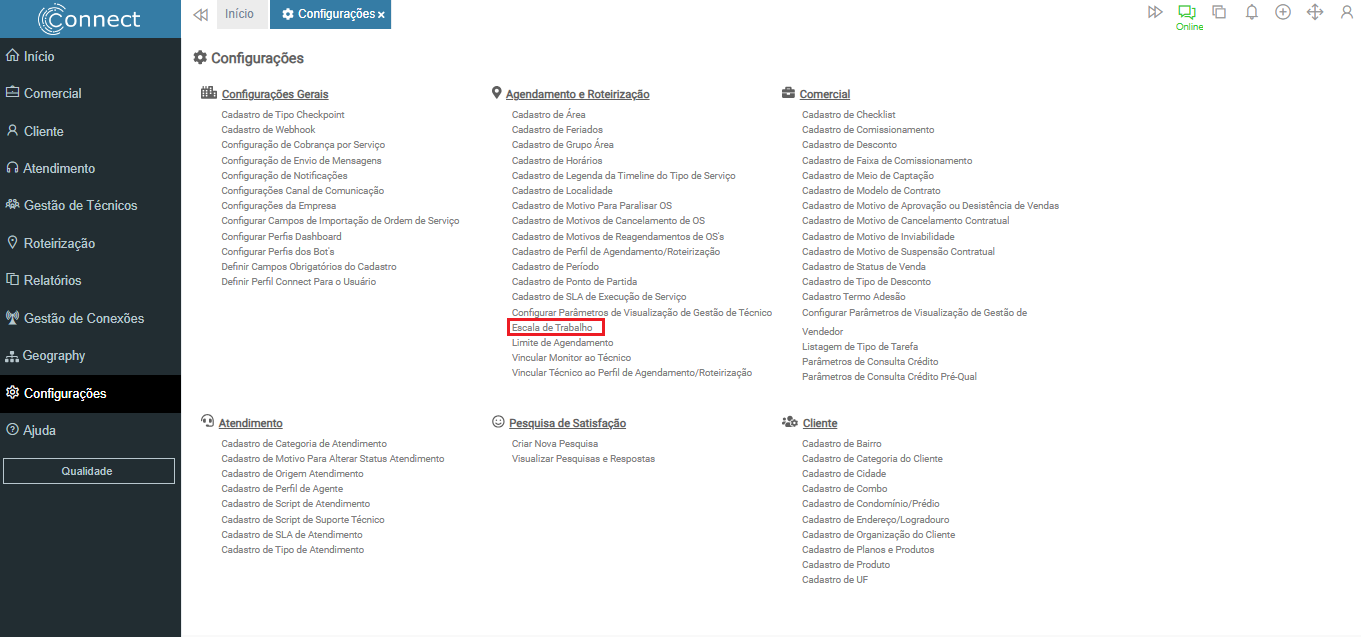
¶ Escala de Trabalho
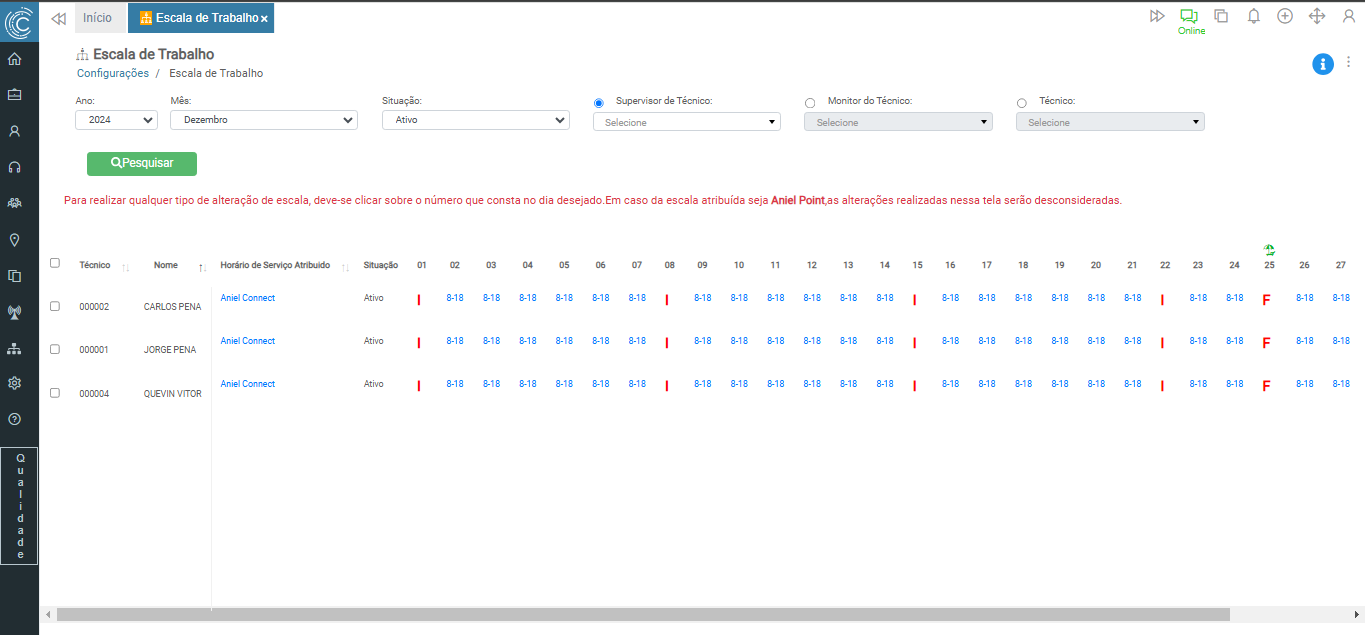
Todos os técnicos cadastrados previamente no Aniel T5 serão listados na tela.
Este recurso permite apenas a edição da escala de trabalho e/ou ajuste no perfil de agendamento/roteirização vinculado ao técnico. Por padrão, todos os técnicos virão com o horário de serviço padrão e serão escalados também com perfil de agendamento/roteirização vinculado.
¶ Filtros
Alguns filtros podem ser aplicados na listagem:

- Ano - Por padrão irá vir selecionado o ano vigente, porém o usuário pode selecionar o ano que desejar;
- Mês - Por padrão irá vir selecionado o mês vigente, porém o usuário pode selecionar o mês que desejar;
- Situação - Este filtro se refere ao status do funcionário (técnico). Por padrão irá vir selecionado a situação Ativo, porém o usuário pode selecionar outras situações como: Todos, Afastamento ou Férias;
- Supervisor do Técnico - Filtro para selecionar supervisor, definindo-o o sistema exibirá somente os técnicos que possuem aquele supervisor vinculado;
- Monitor do Técnico - Filtro para selecionar um monitor, definindo-o o sistema exibirá somente os técnicos que possuem aquele monitor vinculado;
- Técnico - Filtro para selecionar um técnico especifico.
¶ Colunas
- Técnico - Matricula do técnico;
- Nome - Nome do técnico;
- Horário de Serviço Atribuído - Coluna para definir de onde o sistema deverá buscar o horário de serviço do técnico, podendo ser:
- Aniel Connect - Por padrão irá vir selecionado Aniel Connect;
- Aniel Point - Marcando esta opção as alterações realizadas nessa tela de escala de trabalho serão desconsideradas.
- Situação - Situação do Técnico, podendo ser: Ativo, Afastamento ou Férias;
- Dia - Diz respeito ao dia do mês, levando sempre em consideração a quantidade de dias disponíveis para o mês vigente. Ele será preenchido com código do horário de serviço vinculado.

¶ Escalar (individual)
Encontre o técnico que deseja alterar a escala, localize o dia desejado e clique no código do horário de serviço vinculado ao técnico:

Será aberta uma modal para que o usuário possa escolher a alteração que deseja realizar:
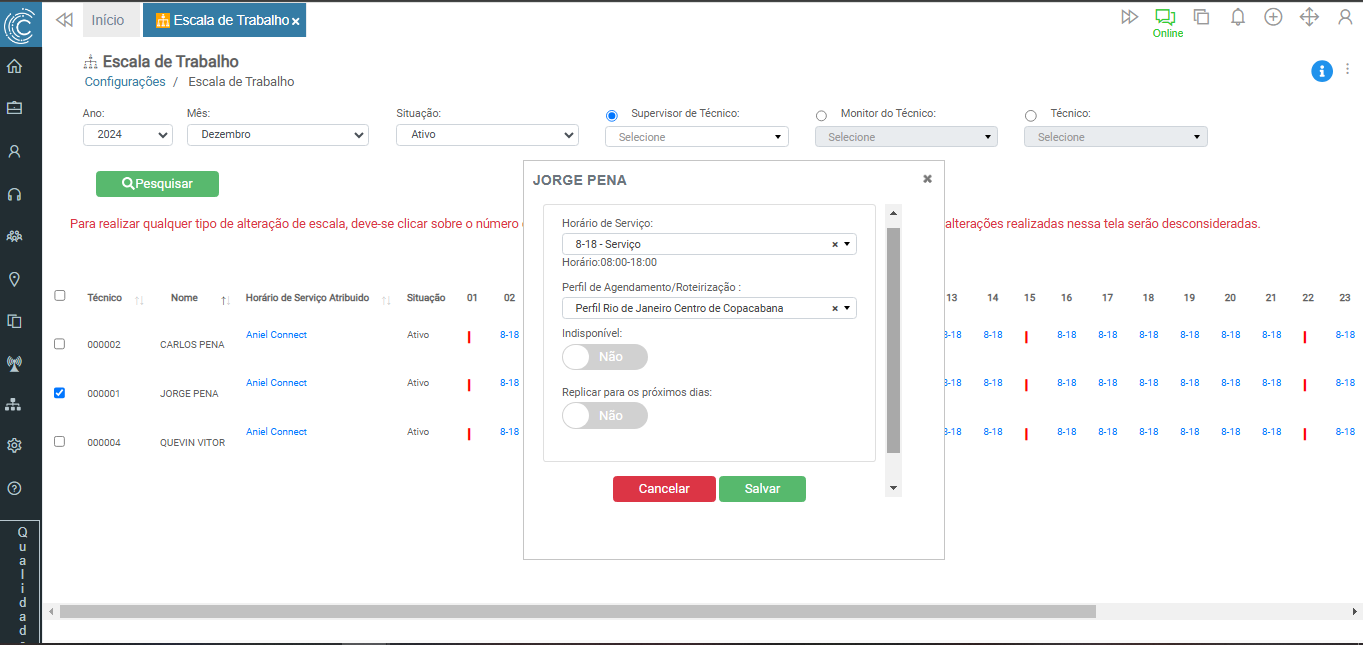
Os campos que podem ser alterados/preenchidos são:
- Horário de Serviço;
- Perfil de Agendamento/Roteirização;
- Indisponível:
Este item diz se o técnico terá disponibilidade para receber serviços naquele dia ou não. Sendo preenchido como indisponível (não) em cenários de falta, férias, afastamento, etc.; - Replicar para os próximos dias:
Este item permite definir um período para replicação dos dados inseridos:
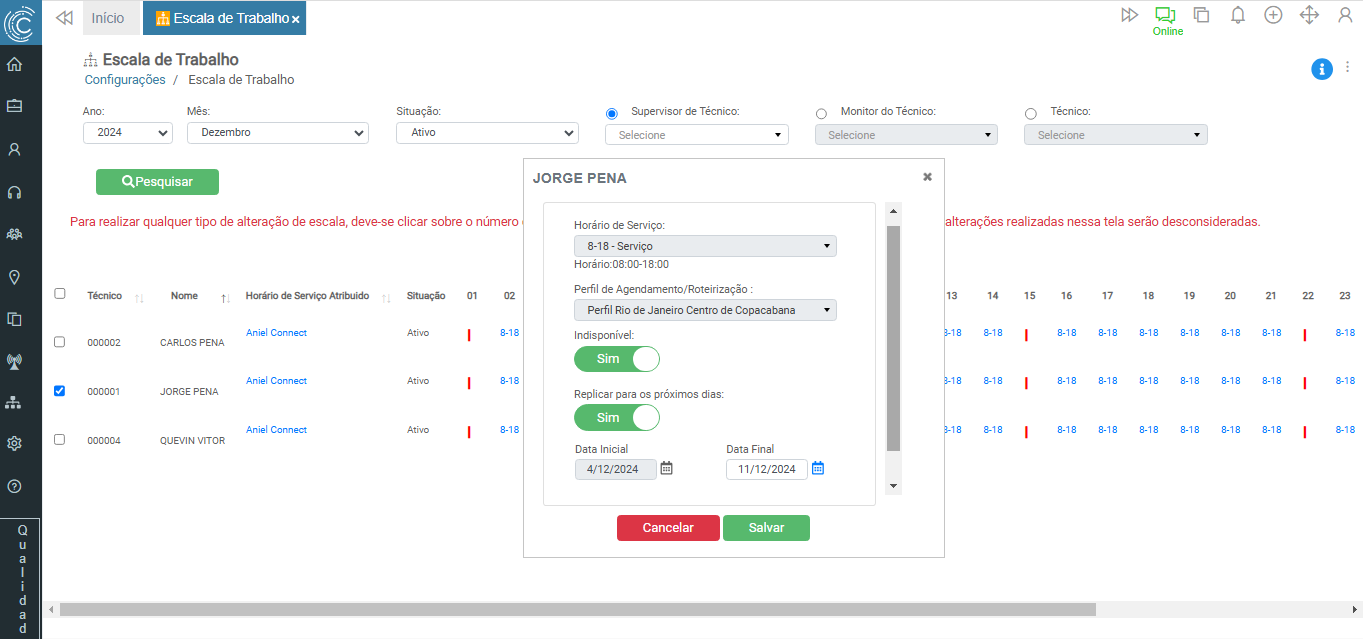
Após realizar a alteração desejada, clique no botão Salvar, o sistema fechará a modal e realizará a alteração, como na imagem abaixo:
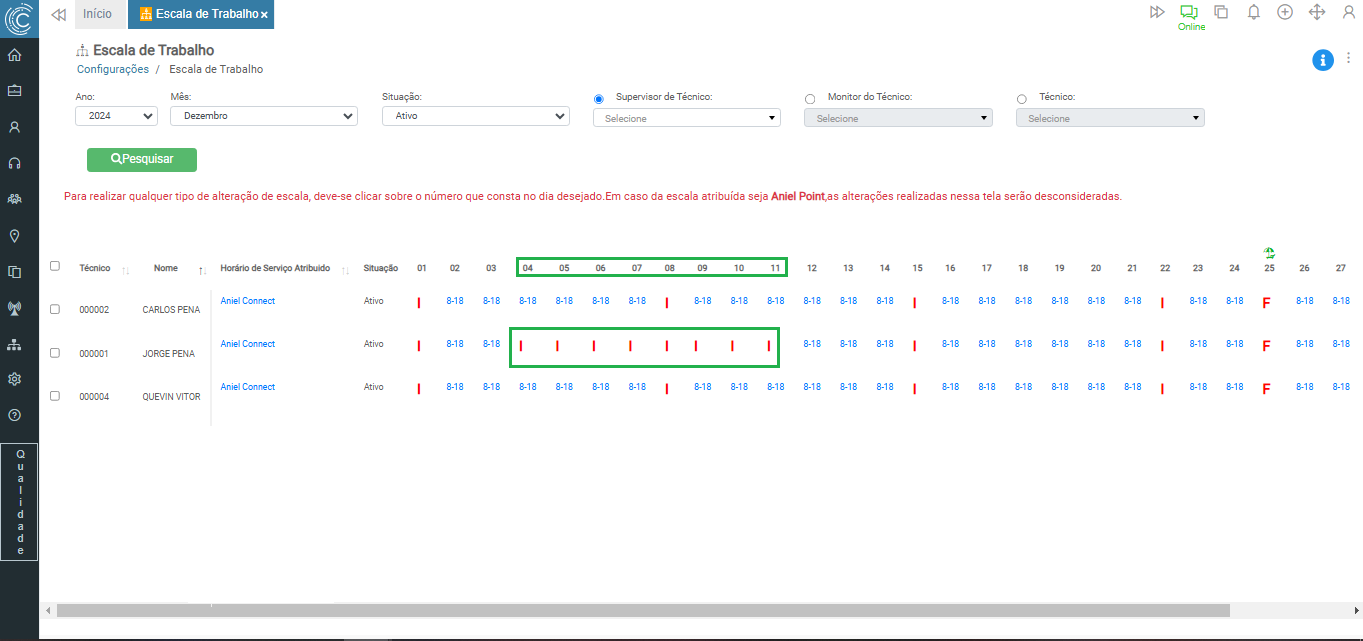
Caso queira abortar a operação durante o processo, clique no botão Cancelar.
¶ Escalar Em Massa
Marque o checkbox de um ou mais técnicos e escolha a opção “Escalar em Massa”, nas opções, como no exemplo abaixo:
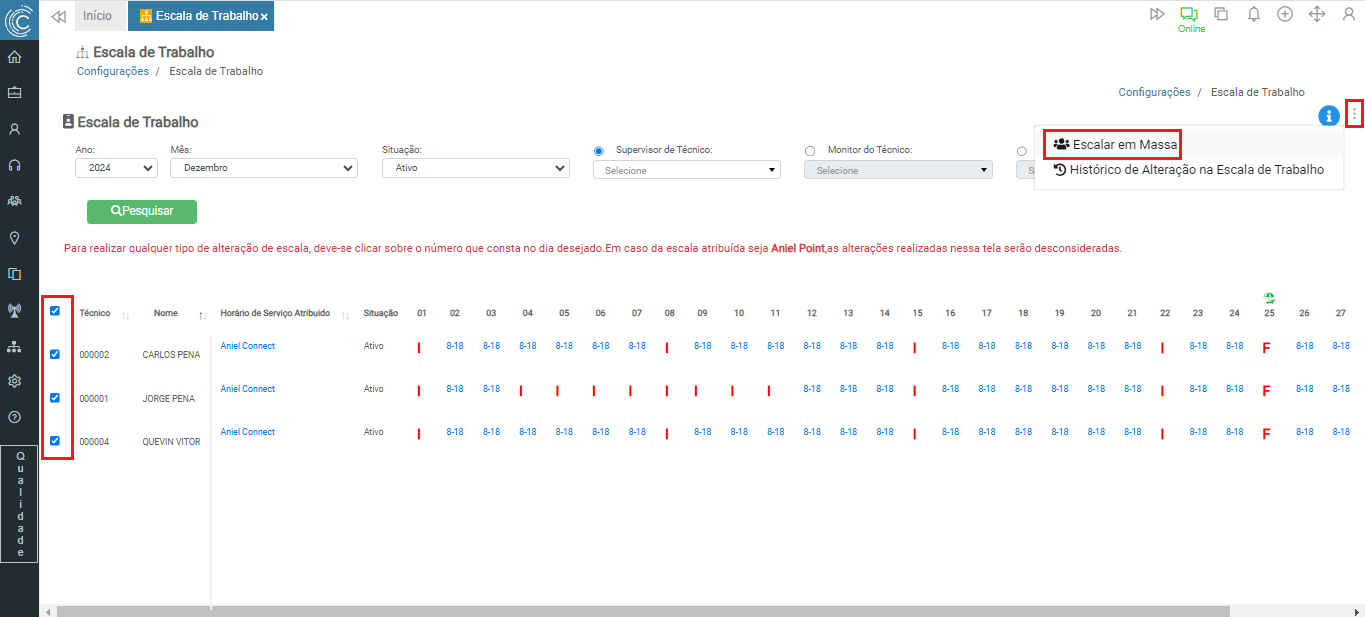
Abrirá uma modal para que o usuário possa escolher a alteração que deseja realizar, conforme exemplo a seguir:
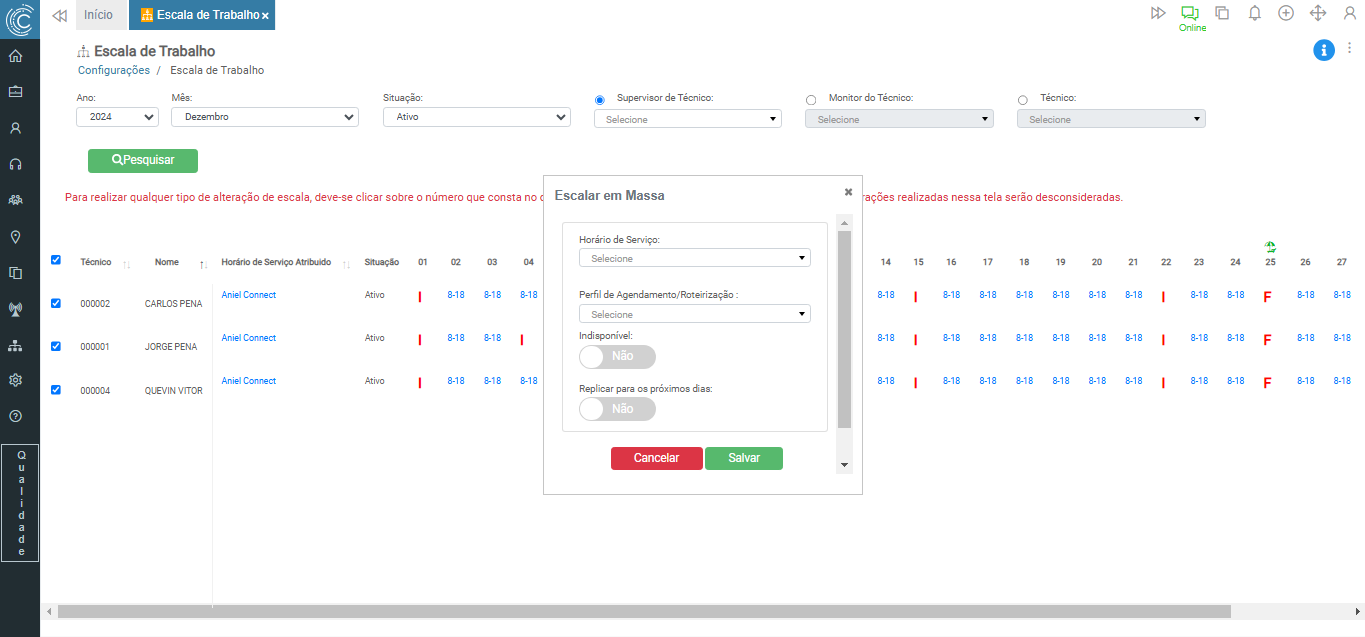
Os campos que podem ser preenchidos/alterados são:
- Horário de Serviço;
- Perfil de Agendamento/Roteirização;
- Indisponível:
Este item diz se o técnico terá disponibilidade para receber serviços naquele dia ou não. Sendo preenchido como indisponível (não) em cenários de falta, férias, afastamento, etc.; - Replicar para os próximos dias:
Este item permite definir um período para replicação dos dados inseridos:
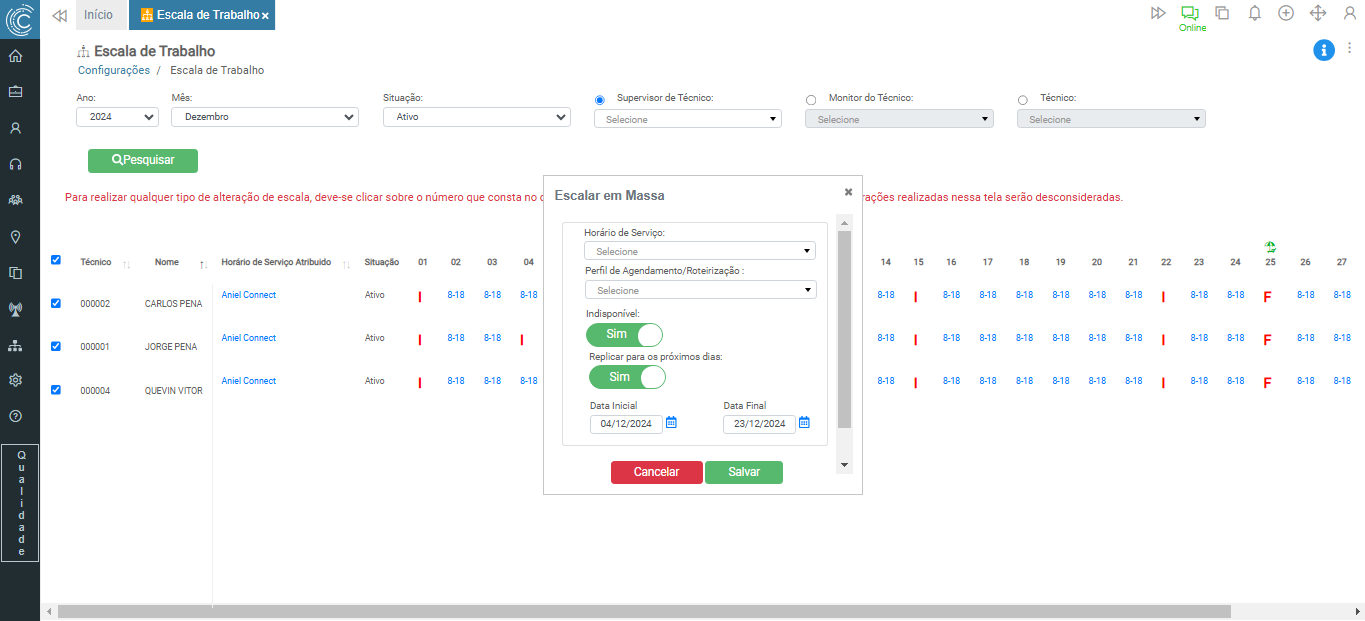
Após realizar a alteração desejada, clique no botão Salvar, o sistema fechará a modal e realizará a alteração, como na imagem abaixo:
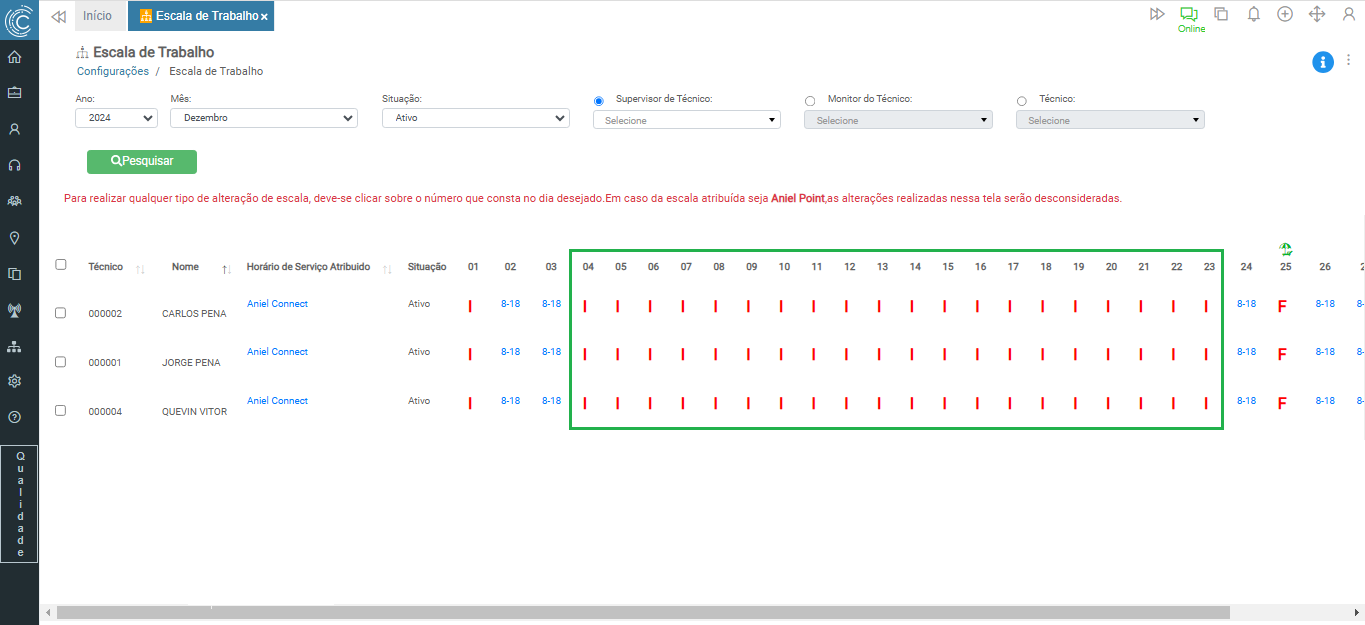
Caso queira abortar a operação durante o processo, clique no botão Cancelar.
¶ Informações
- Indisponível - Na escala de trabalho ficará com um I em vermelho:

- Feriado - Na escala de trabalho ficará com um F em vermelho, e um ícone que ao passar o mouse será exibido o nome do feriado:

¶ Relatórios
Em breve.
¶ Vídeos
Em breve.
¶ Temas Relacionados
Em breve.


