¶ Cadastro de Vendedor
¶ Premissas para o uso
As capturas de tela foram realizadas na versão 1.14.5.21. Caso a sua versão não seja a mesma, alguns recursos podem não estar disponíveis, parcial ou totalmente. Se for o caso, contate o suporte interno de sua empresa para mais informações.
Instruções
- Leia atentamente esta instrução e todas as demais Instruções Gerais do Connect antes de utilizar quaisquer recursos. Caso ainda assim haja dúvidas, contate o suporte interno de sua empresa.
Configurações e Cadastros
- Para que um vendedor apareça na listagem, ele deve estar vinculado a um perfil com as seguintes configurações:
- Seção Connect: Comercial;
- Tipo de usuário: Vendedor.
- Para que um supervisor apareça na listagem, ele deve estar vinculado a um perfil com as seguintes configurações:
- Seção Connect: Comercial;
- Tipo de usuário: Supervisor.
Áreas de Acesso
- 01 - Acesso ao sistema;
- 121 - Acesso Menu Comercial.
¶ Caminho
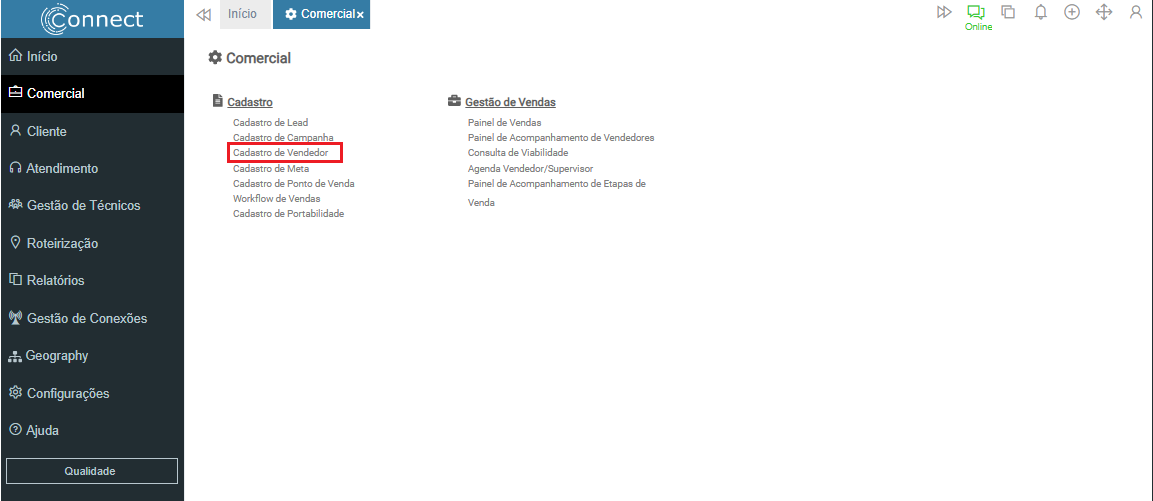
Módulo Connect > Menu Comercial > Cadastro de Vendedor
¶ Listagem de Vendedor/Supervisor
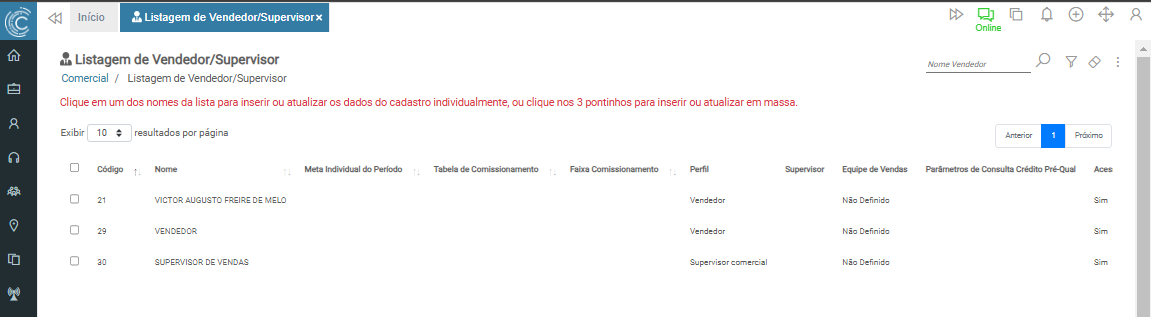
Os vendedores e supervisores exibidos nesta listagem já estão previamente cadastrados no Aniel T5 e com perfil definido no Connect. Portanto, não é possível criar um novo vendedor por meio deste recurso, pois sua função é exclusivamente vincular informações adicionais, como meta, comissionamento, supervisor, entre outros dados relevantes.
¶ Filtros
A listagem de Vendedor/Supervisor conta com dois tipos de filtros para otimizar a busca:
¶ Busca Rápida
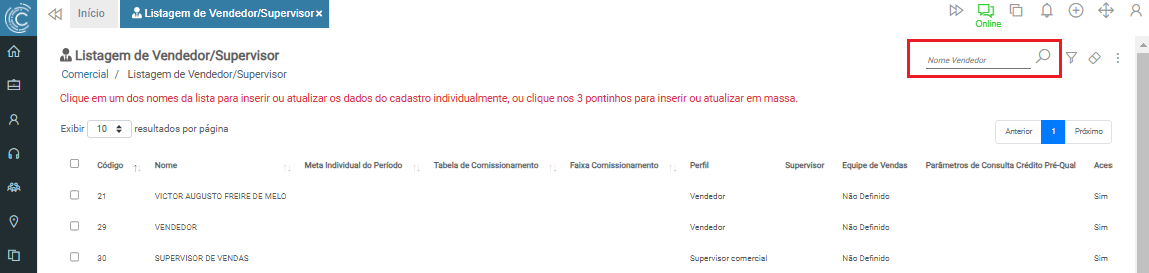
Permite encontrar rapidamente um vendedor ou supervisor dentro da listagem filtrada. A pesquisa pode ser feita pelo Nome.
¶ Funil
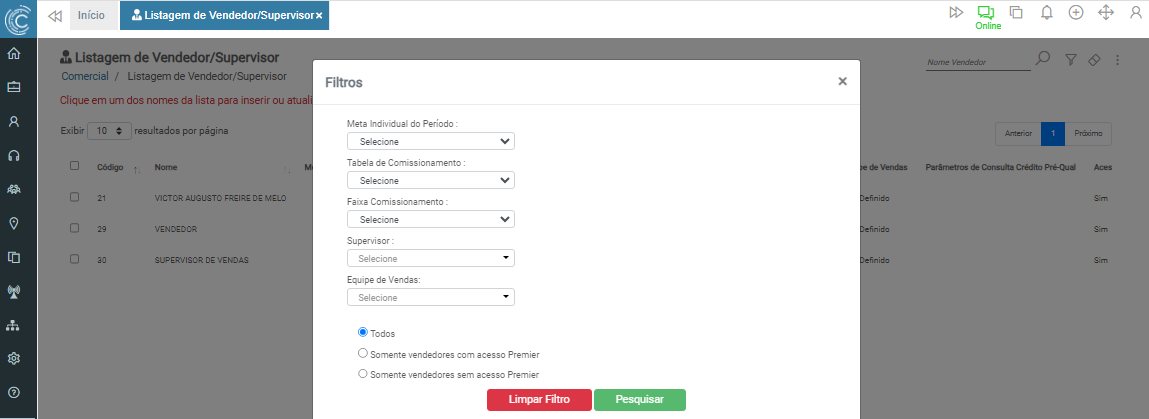
Acessando o ícone de funil localizado no canto superior direito da tela, será exibida uma janela com os seguintes campos de filtragem:
- Meta Individual do Período;
- Tabela de Comissionamento;
- Faixa de Comissionamento;
- Supervisor;
- Equipe de Vendas;
- Acesso Premier:
- Todos;
- Somente vendedores com acesso Premier;
- Somente vendedores sem acesso Premier.
¶ Colunas Disponíveis
A listagem de Vendedor/Supervisor contém as seguintes colunas:
- Código - ID do vendedor/supervisor vinculado ao cadastro do funcionário;
- Nome - Nome completo do vendedor/supervisor vinculado ao cadastro do funcionário;
- Meta Individual do Período - Exibe a meta vinculada ao vendedor/supervisor; caso não tenha, a coluna ficará em branco;
- Tabela de Comissionamento - Exibe a tabela de comissionamento vinculada; caso não tenha, a coluna ficará em branco;
- Faixa Comissionamento - Exibe a faixa de comissionamento vinculada; caso não tenha, a coluna ficará em branco;
- Perfil - Exibe o perfil Connect vinculado ao vendedor/supervisor;
- Supervisor - Exibe o supervisor vinculado ao vendedor/supervisor; caso não tenha, a coluna ficará em branco;
- Equipe de Vendas - Exibe a equipe de vendas vinculada ao vendedor/supervisor; caso não tenha, a coluna mostrará "Não definido";
- Parâmetros de Consulta Crédito Pré-Qual - Exibe os parâmetros de consulta vinculados; caso não tenha, a coluna ficará em branco;
- Acesso Premier - Indica "Sim" ou "Não" para informar se o vendedor/supervisor possui acesso ao Premier.
¶ Definir Critérios para:
¶ Vendedor
Para ajustar ou editar as informações de um dos vendedores, basta selecioná-lo na listagem. Ao clicar, o sistema exibirá uma janela, na qual será possível vincular ou modificar os dados necessários.
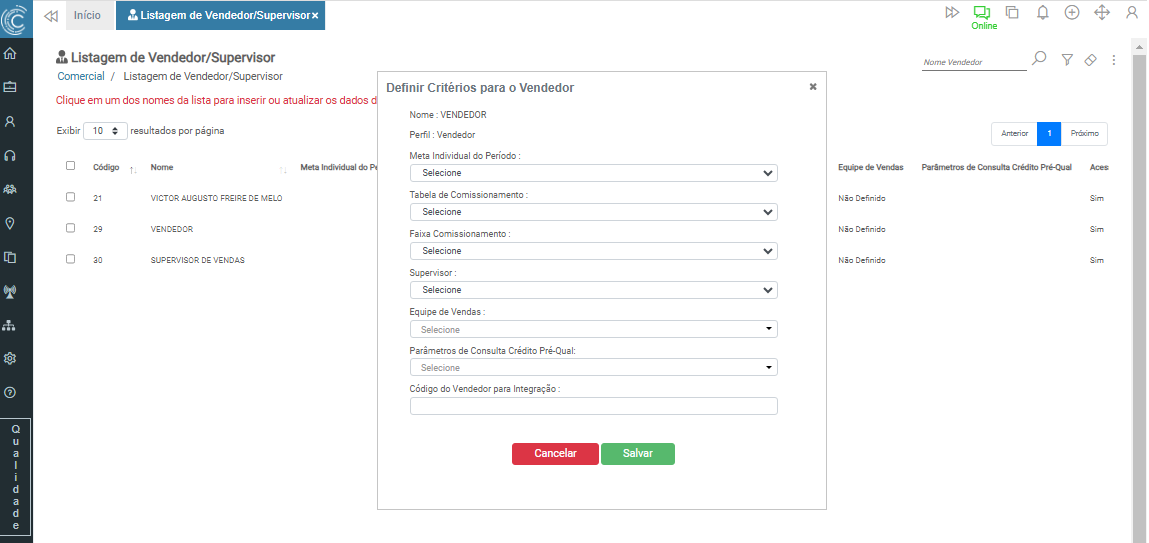
Campos para Vínculo/Edição:
- Nome - Nome completo do usuário selecionado para modificação dos dados. Não é possível alterar;
- Perfil - Perfil Connect vinculado ao usuário. Não é possível alterar;
- Meta Individual do Período - Meta que o vendedor/supervisor deve atingir. Essa meta será utilizada em relatórios e dashboards para avaliar o desempenho individual e do time;
- Tabela de Comissionamento - Tabela que define o peso do comissionamento com base nos planos ou produtos vendidos;
- Faixa Comissionamento - Define a faixa de comissionamento aplicada ao vendedor/supervisor. O sistema calculará a comissão multiplicando o coeficiente da faixa pelo volume de vendas na tabela de comissionamento escolhida;
- Supervisor - Permite selecionar o supervisor do vendedor. Esse campo será exibido apenas quando o usuário for um vendedor;
- Equipe de Vendas - Define a equipe ou time a qual o usuário pertence. Essa informação será utilizada para vincular automaticamente as vendas à equipe correspondente, seguindo uma hierarquia: primeiro o vendedor, depois o supervisor. Se nenhum deles possuir equipe vinculada, o campo ficará em branco. Somente a equipe associada poderá visualizar e modificar as vendas do grupo;
- Parâmetros de Consulta Crédito Pré-Qual - Define se o usuário sempre utilizará um parâmetro específico para consulta de crédito, independentemente da configuração padrão do recurso. Este item é específico para integração Pré-qual do Serasa;
- Código do Vendedor para Integração - Código do vendedor utilizado em rotinas de integração das vendas realizadas por ele.
¶ Supervisor
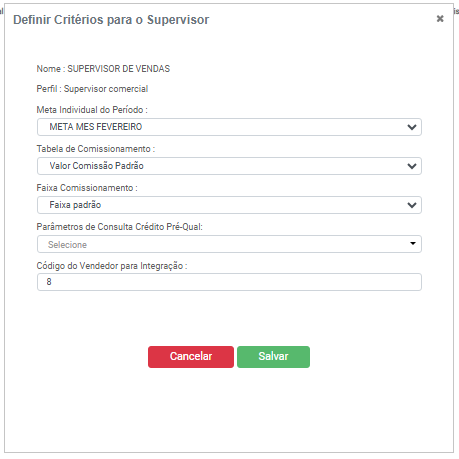
O supervisor segue as mesmas premissas do vendedor, porém ele recebe menos vínculos pelo fato de estar hierarquicamente acima do vendedor.
Após preencher os campos desejados, clique no botão "Salvar" para confirmar as alterações e garantir que os dados sejam vinculados corretamente ao usuário.
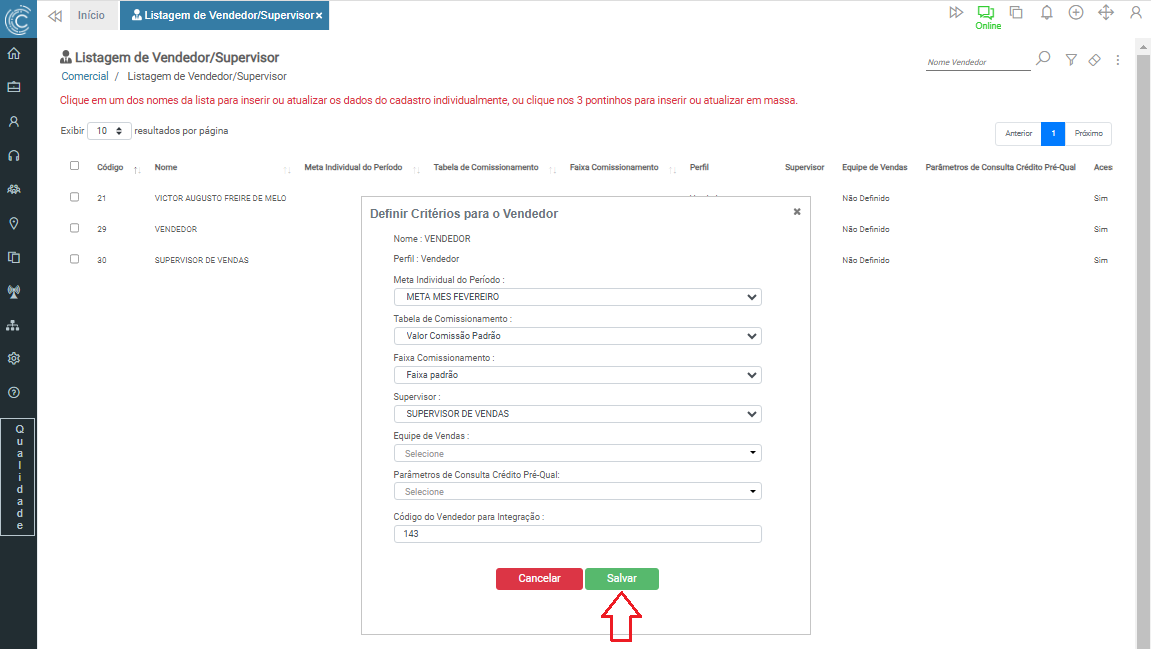
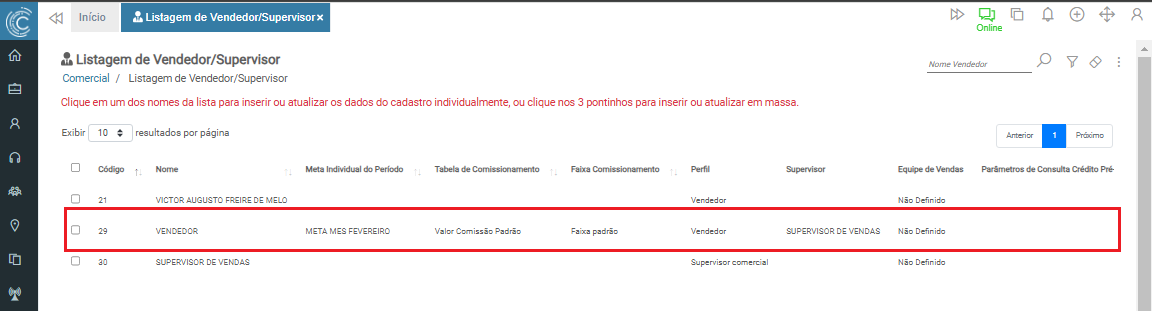
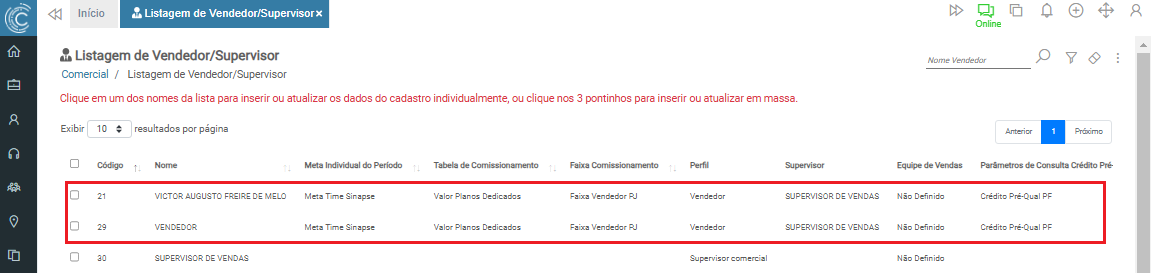
Após clicar em "Salvar", o sistema fechará a janela modal e exibirá a mensagem "Cadastro realizado com sucesso". Em seguida, as informações vinculadas poderão ser visualizadas na coluna correspondente da listagem.
Se desejar interromper a operação sem salvar as alterações, clique no botão "Cancelar". Isso fechará a janela sem modificar os dados do usuário.
O sistema opera com uma hierarquia de informações vinculadas. Isso significa que, caso o vendedor não possua uma meta, tabela/faixa de comissionamento ou equipe de vendas, o sistema buscará essas informações junto ao supervisor a ele vinculado.
¶ Remover/Desvincular Individualmente
Para proceder com a remoção ou desvinculação de uma informação associada a um usuário, existem três métodos disponíveis, conforme o tipo de campo:
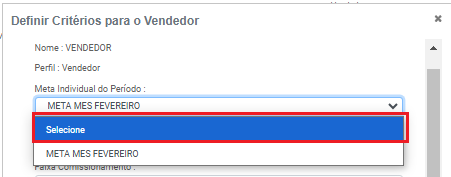
- Campo com Lista Fixa: Clique na seta correspondente e selecione a opção "Selecione".
- Campo com Lista de Busca Aproximada: Clique no ícone "X" localizado ao final do campo em que deseja realizar a ação.

- Campo de Livre Digitação: Apague a informação existente, deixando o campo em branco.

Após realizar as alterações, clique no botão "Salvar". O sistema fechará a janela modal e exibirá a mensagem "Cadastro realizado com sucesso". Caso deseje interromper a operação sem salvar as alterações, clique no botão "Cancelar". Essa ação fechará a janela modal sem modificar os dados do usuário.
¶ Opções
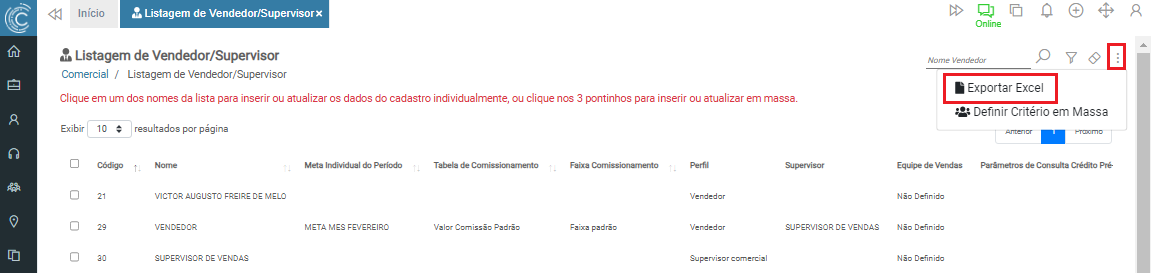
No canto superior direito da página, é possível acessar o Menu de Opções (3 pontinhos) e encontrar algumas ações para atualização em massa dos registros:
¶ Exportar Excel
Permite exportar a listagem para um arquivo Excel.
¶ Definir Critério em Massa
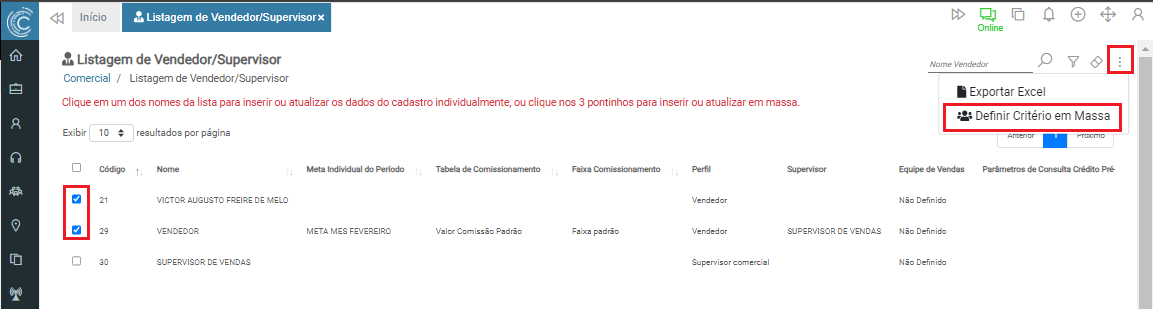
Selecione o checkbox de um ou mais usuários e, em seguida, escolha a opção "Definir Critério em Massa". Você encontrará as opções disponíveis, conforme ilustrado no exemplo abaixo:
Uma janela será exibida com o seguinte alerta:
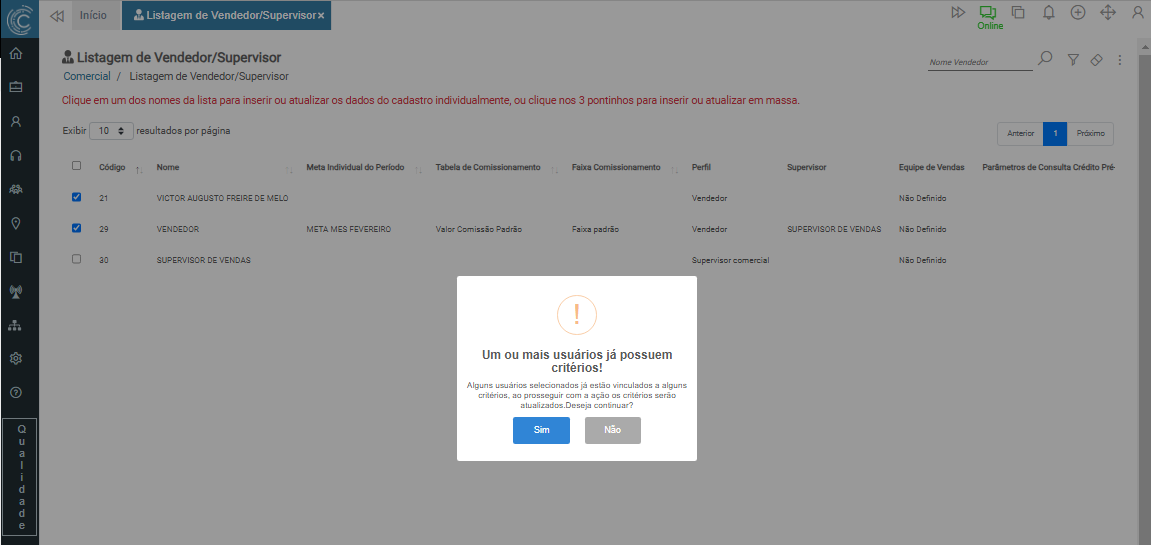
- Clicando em "Não" - O sistema fechará a janela modal e a ação de vinculação será cancelada;
- Clicando em "Sim" - Uma nova janela modal será aberta, permitindo que o usuário selecione os campos que deseja alterar:
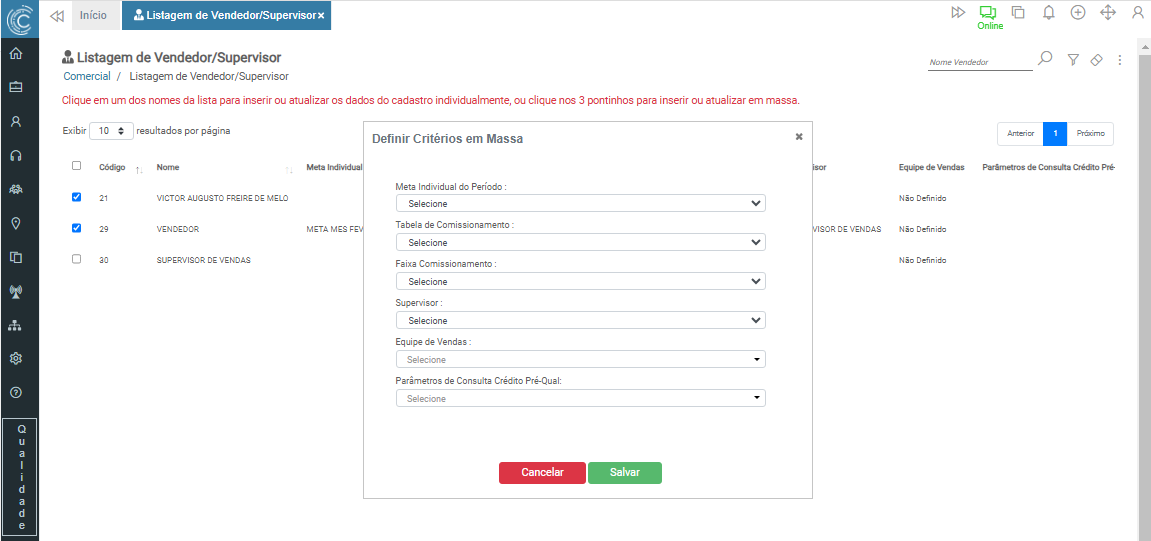
Selecione os campos que deseja vincular ao(s) usuário(s), conforme ilustrado no exemplo abaixo:
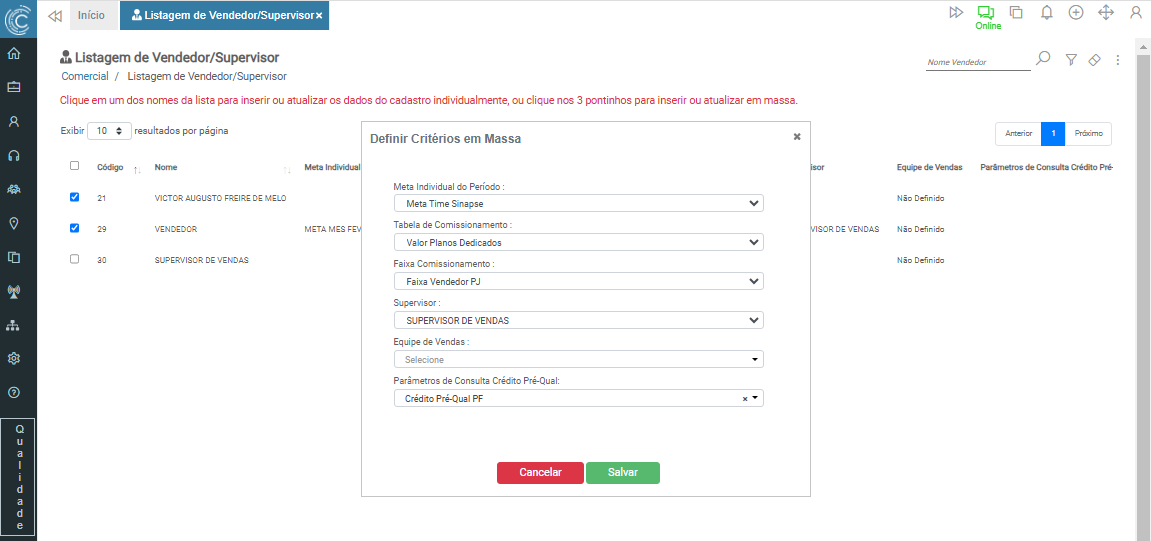
Após efetuar as alterações desejadas, clique no botão "Salvar". O sistema fechará a janela modal e aplicará as modificações realizadas para todos os vendedores selecionados previamente.
Caso deseje interromper a operação durante o processo, clique no botão "Cancelar".
¶ Relatórios
Em breve.
¶ Vídeos
Em breve.
¶ Temas Relacionados
Em breve.


