¶ Cadastro de Horários
¶ Premissas para o uso
As capturas de tela foram realizadas na versão 1.14.4.37. Caso a sua versão não seja a mesma, alguns recursos podem não estar disponíveis parcial ou totalmente. Se for o caso, contate o suporte interno de sua empresa para mais informações.
Instruções
- Ler atentamente esta e todas as demais Instruções Gerais do Connect antes de utilizar quaisquer recursos. Caso ainda assim hajam dúvidas, contate suporte interno de sua empresa.
Áreas de Acesso
- 1 - Acesso ao Sistema;
- 99 - Cadastrar/Alterar Horario;
- 107 - Ativar/Inativar Horario;
- 125 - Visualizar Configurações;
¶ Caminho
Connect > Configurações > Cadastro de Horários
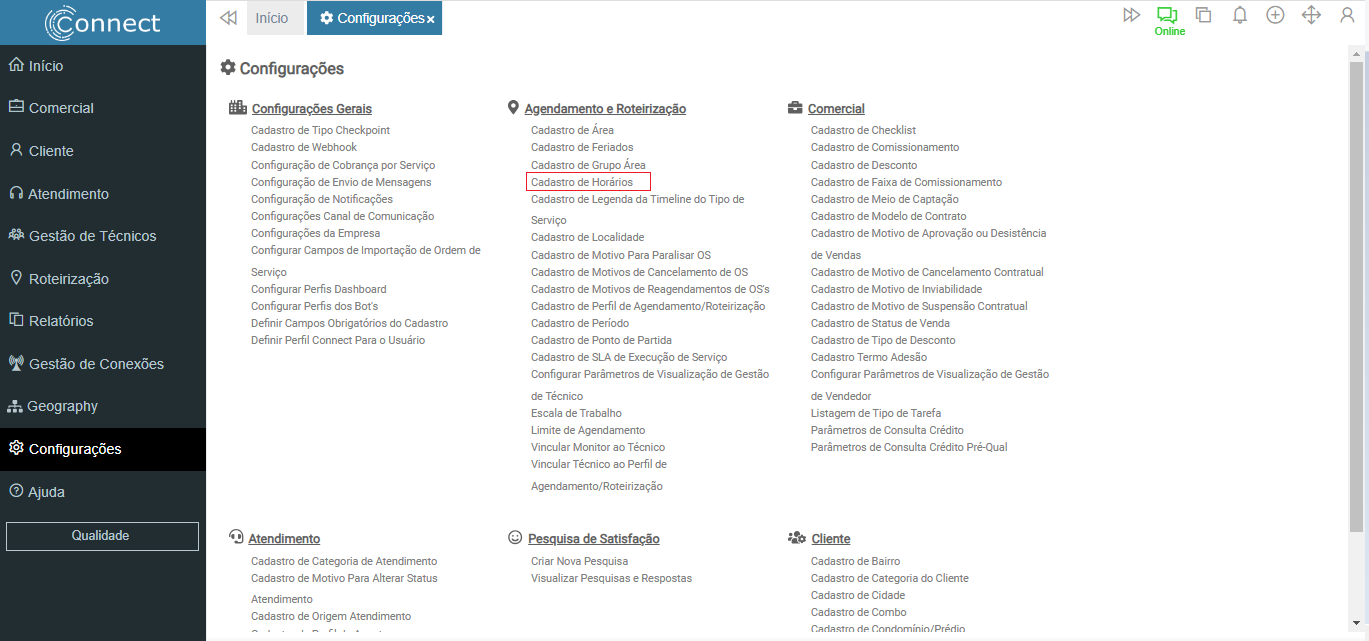
¶ Cadastro de Horários
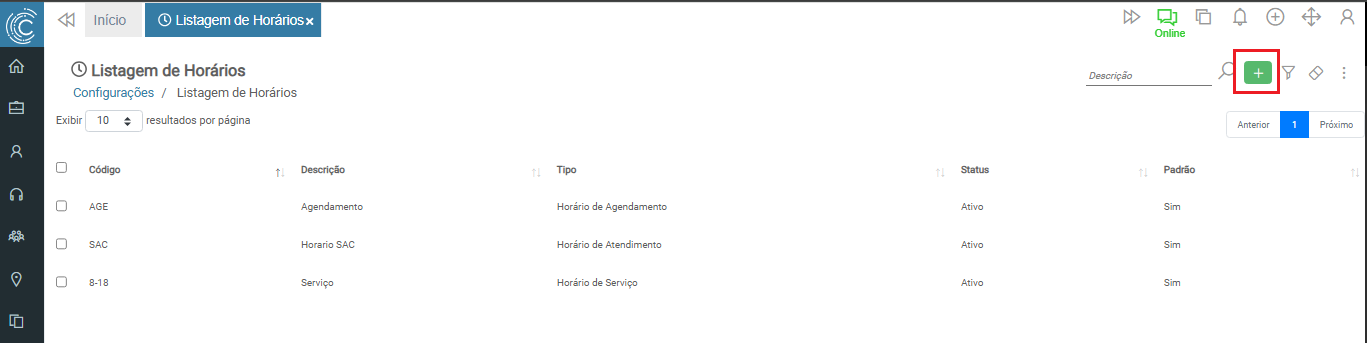
Para cadastrar um novo Horário, clique no botão incluir.
Na tela seguinte, informe os campos:
- Código - Código do Horário, no máximo 4 caracteres alfanuméricos (Letras e números). Ex.: MANH, TARD, TUR1 e etc.;
- Descrição - Identificação/Nome do Horário. Ex.: Turno Manhã, Turno Tarde, Turno 1 e etc.;
- Tipo - Ao selecionar o Tipo será apresentado três opções, sendo elas:
- Horário de Agendamento - O horário de agendamento é utilizado para definir o período para qual um serviço pode ser agendado para o cliente final. É diferente do horário de serviço pois é possível ter força de campo até às 20h, porém o agendamento até às 18h, sobrando assim 2h para demandas internas.
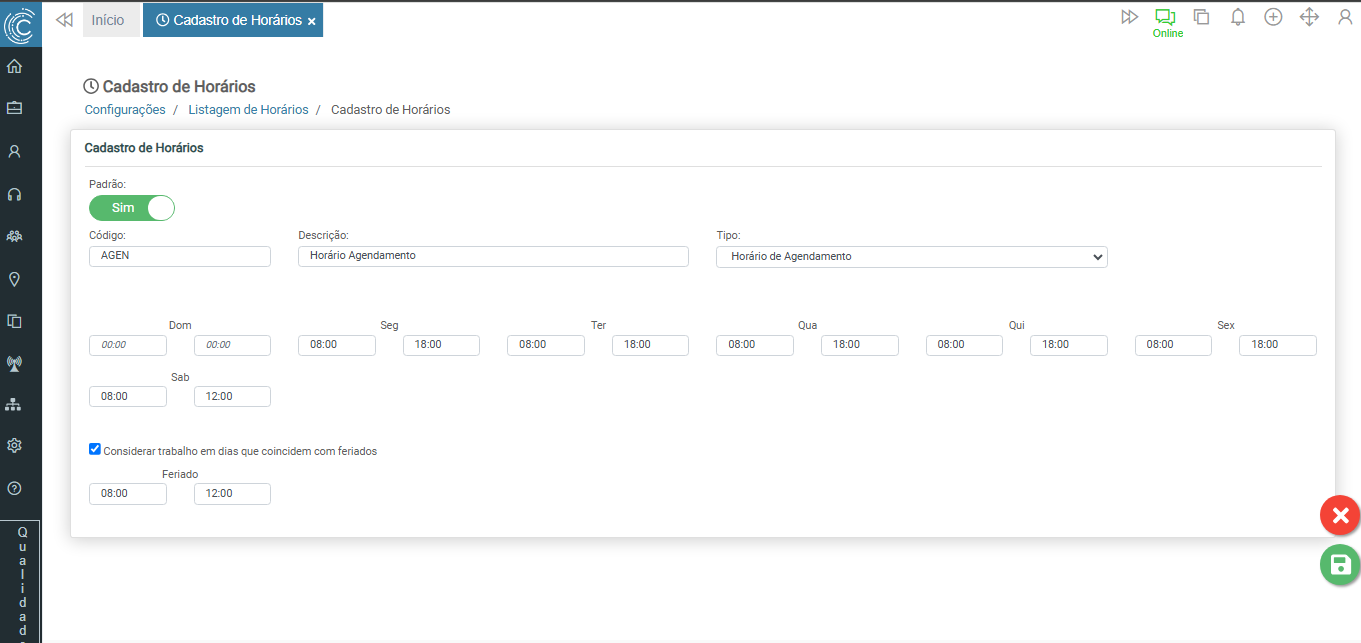
Para cada dia da semana definir o período em que poderá alocar serviços de um cliente. Se o agendamento é feito para horário comercial, das 08h00 às 18h00, deve ser definido:
Inicio - 08:00 - Termino - 18:00;
Obs.: Caso este horário permita agendamento em feriados, é necessário marcar o checkbox "Considerar trabalho em dias que coincidem com feriados" e definir o horário para os feriados.
- Horário de Atendimento - O horário de atendimento é utilizado para designar o horário de trabalho dos agentes do chat do SAC, fazendo com que, fora do horário, sejam disparadas mensagens automáticas cadastradas no sistema. Para cadastrar um horário de atendimento, é necessário definir o tipo como "Horário de Atendimento", desta forma as janelas de horários serão expandidas como na imagem abaixo, para cada dia da semana:
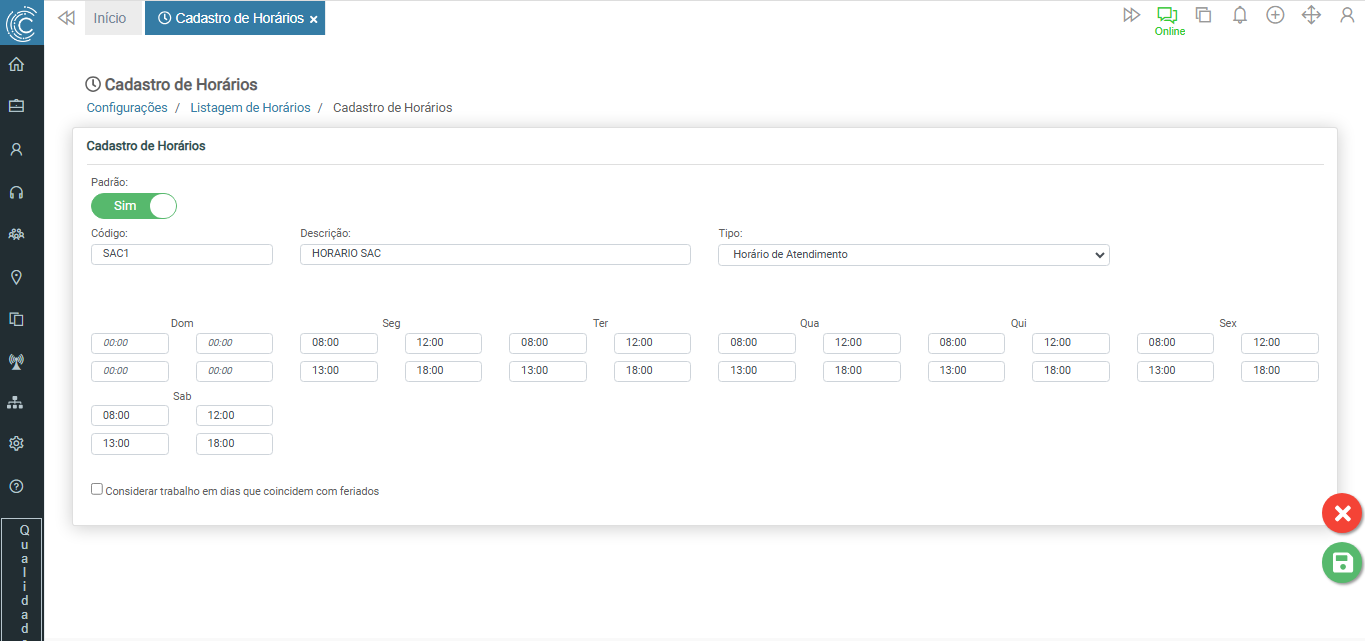
Para cada dia da semana definir os horários de entrada e saída. Se o agente trabalha em horário comercial, das 08h00 às 18h00, com almoço definido das 12h00 às 13h00, deve ser definido:
Entrada 1 - 08:00 - Saída 1 - 12:00;
Tempo de Almoço do Agente 12:00 a 13:00
Entrada 2 - 13:00 - Saída 2 - 18:00.
Obs.: Caso o atendimento seja disponível em feriados, é necessário marcar o checkbox "Considerar trabalho em dias que coincidem com feriados" e definir o horário para os feriados.
- Horário de Serviço - O horário de serviço é utilizado para designar o horário de trabalho dos técnicos para os dias escalados, consequentemente, é utilizado para dimensionar a capacidade em horas da equipe de campo. Para cadastrar um horário de serviços, é necessário definir o tipo como "Horário de Serviço", desta forma as janelas de horários serão expandidas como na imagem abaixo, para cada dia da semana:
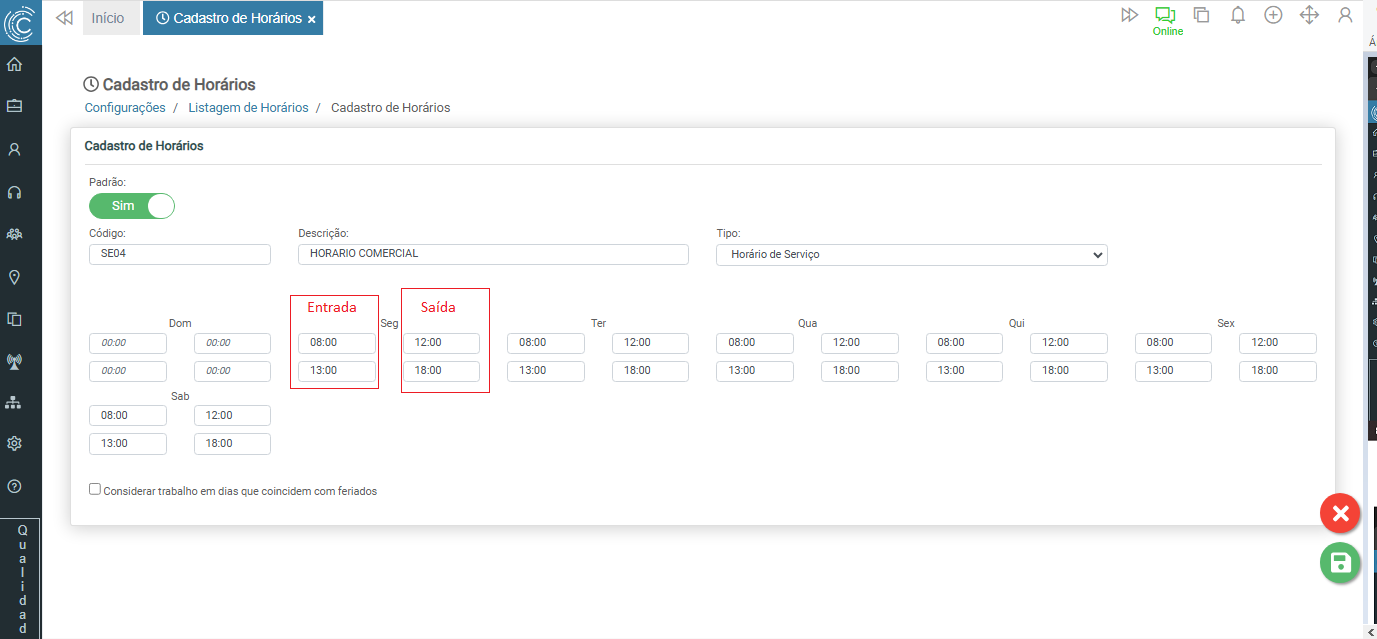
Para cada dia da semana definir os horários de entrada e saída. Ex.: Se o agente trabalha em horário comercial, das 08h00 às 18h00, com almoço definido das 12h00 às 13h00, deve ser definido:
Entrada 1 - 08:00 - Saída 1 - 12:00;
Tempo de Almoço do Técnico 12:00 a 13:00
Entrada 2 - 13:00 - Saída 2 - 18:00.
Obs: Caso o horário de serviço possua escala em feriados, é necessário marcar o checkbox "Considerar trabalho em dias que coincidem com feriados" e definir o horário para os feriados.
Após concluir o preenchimento, clique no botão Salvar.
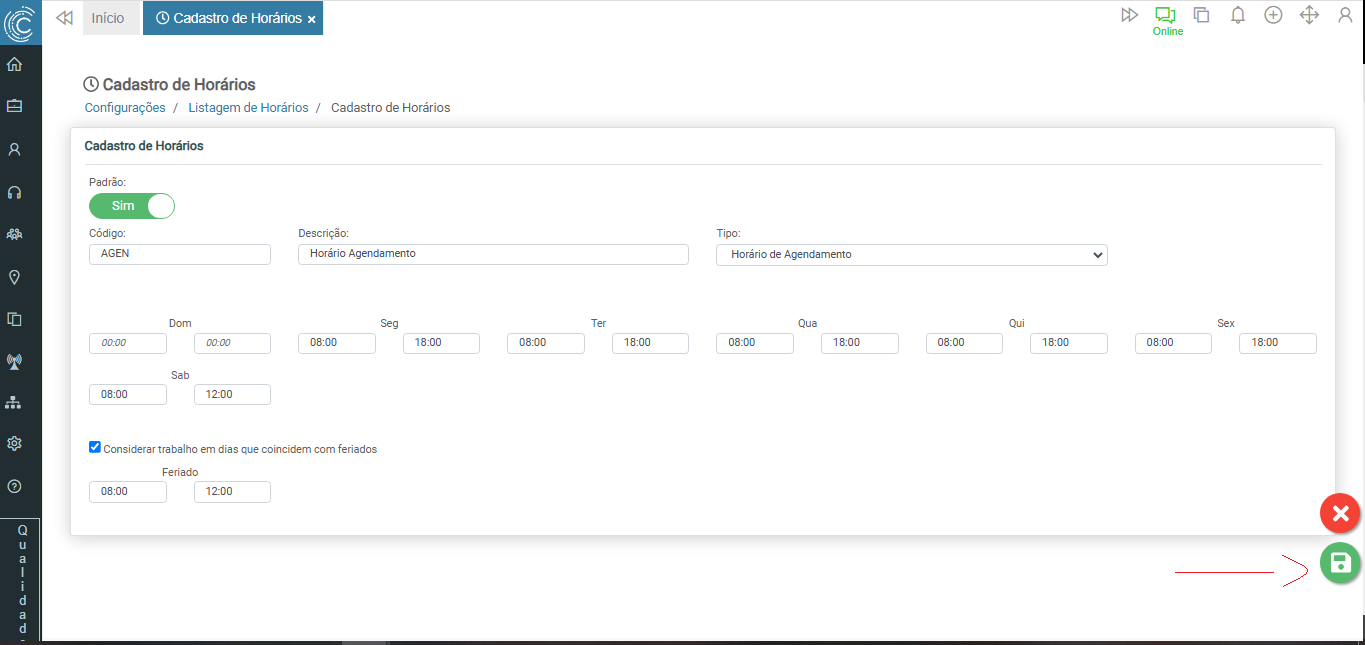
Obs.: Ao utilizar os horários de Agendamento e Serviço, é necessário definir um deles como “Padrão” para que o sistema mantenha a referência correta que deve ser coletada em rotinas padrões.
¶ Editar Cadastro de Horários
Ao salvar o cadastro, retornará à tela inicial do recurso, onde são apresentados todos os registros. Para editar, clique no registro que deseja atualizar.
¶ Opções
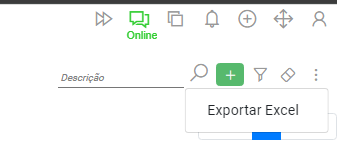
No canto superior direito da página, é possível acessar o Menu de Opções (3 pontinhos) e encontrar algumas ações para atualização em massa dos registros:
- Exportar Excel - permite exportar a listagem para um arquivo Excel;
¶ Relatórios
Em breve.
¶ Vídeos
Em breve.
¶ Temas Relacionados
Em breve.


