¶ Cadastro de Pontos de Partida
¶ Premissas para o uso
As capturas de tela foram realizadas na versão 1.14.4.37. Caso a sua versão não seja a mesma, alguns recursos podem não estar disponíveis parcial ou totalmente. Se for o caso, contate o suporte interno de sua empresa para mais informações.
Instruções
- Ler atentamente esta e todas as demais Instruções Gerais do Connect antes de utilizar quaisquer recursos. Caso ainda assim hajam dúvidas, contate suporte interno de sua empresa.
Configurações e Cadastros
- Para realizar o cadastro de ponto de partida e vincular o técnico, é necessário que este esteja pré-cadastrado.
Áreas de Acesso
- 1 - Acesso ao Sistema;
- 104 - Visualizar Ponto Partida;
- 117 - Cadastrar Ponto Partida;
- 125 - Visualizar Configurações;
¶ Caminho
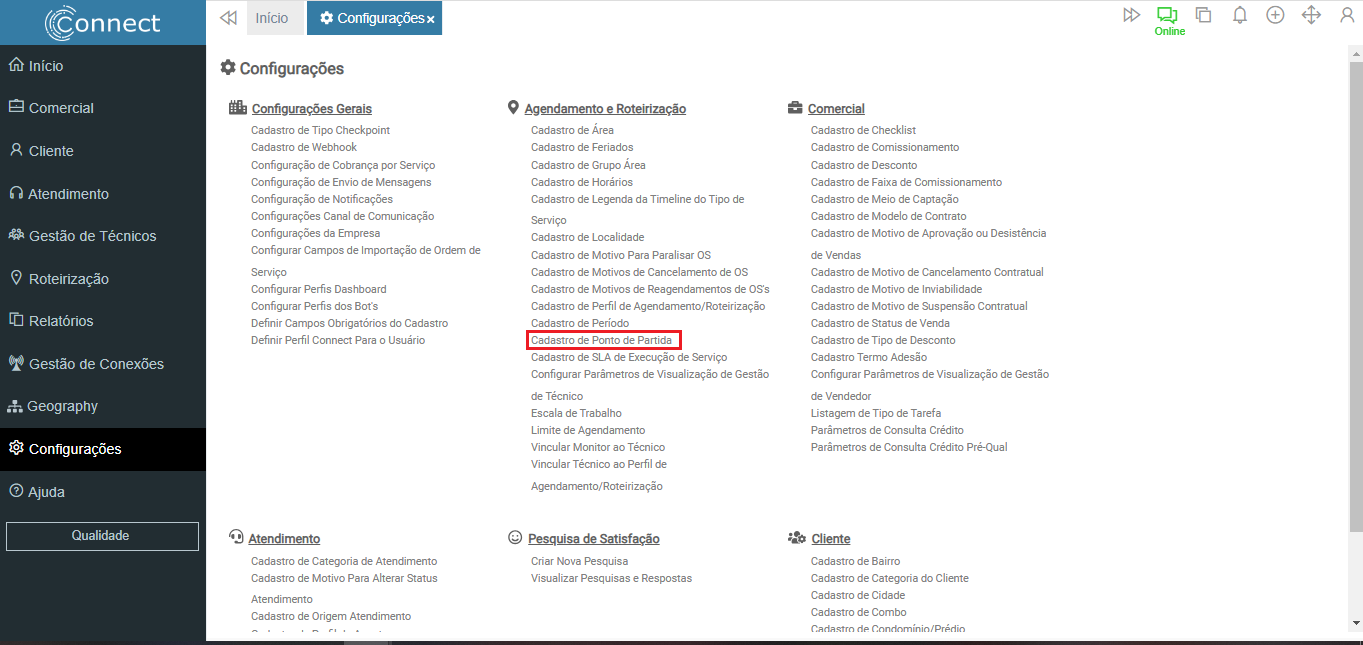
Connect > Configurações > Cadastro de Pontos de Partida
¶ Cadastro de Ponto de Partida
O cadastro de ponto de partida é essencial para clientes que usam roteirização, pois o sistema poderá traçar uma rota mais precisa e objetiva no momento das atribuições dos serviços para os técnicos, levando em consideração o ponto de partida do técnico.
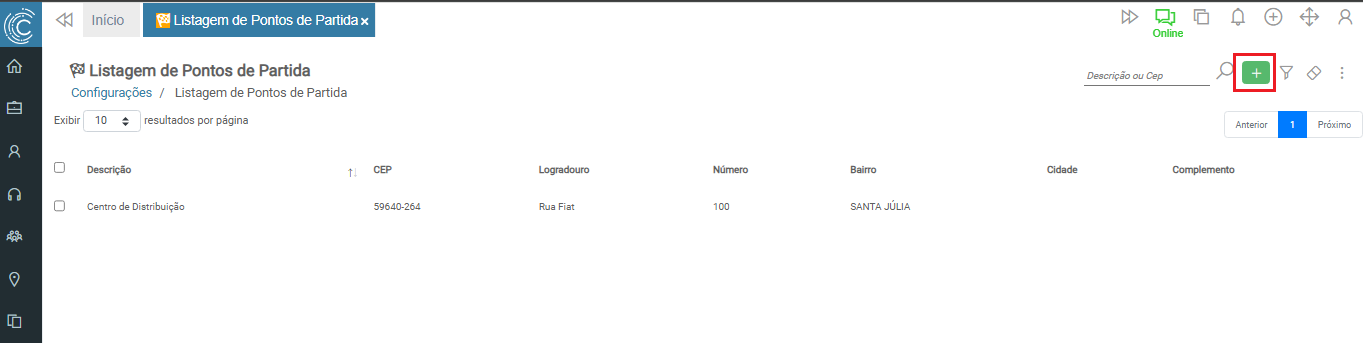
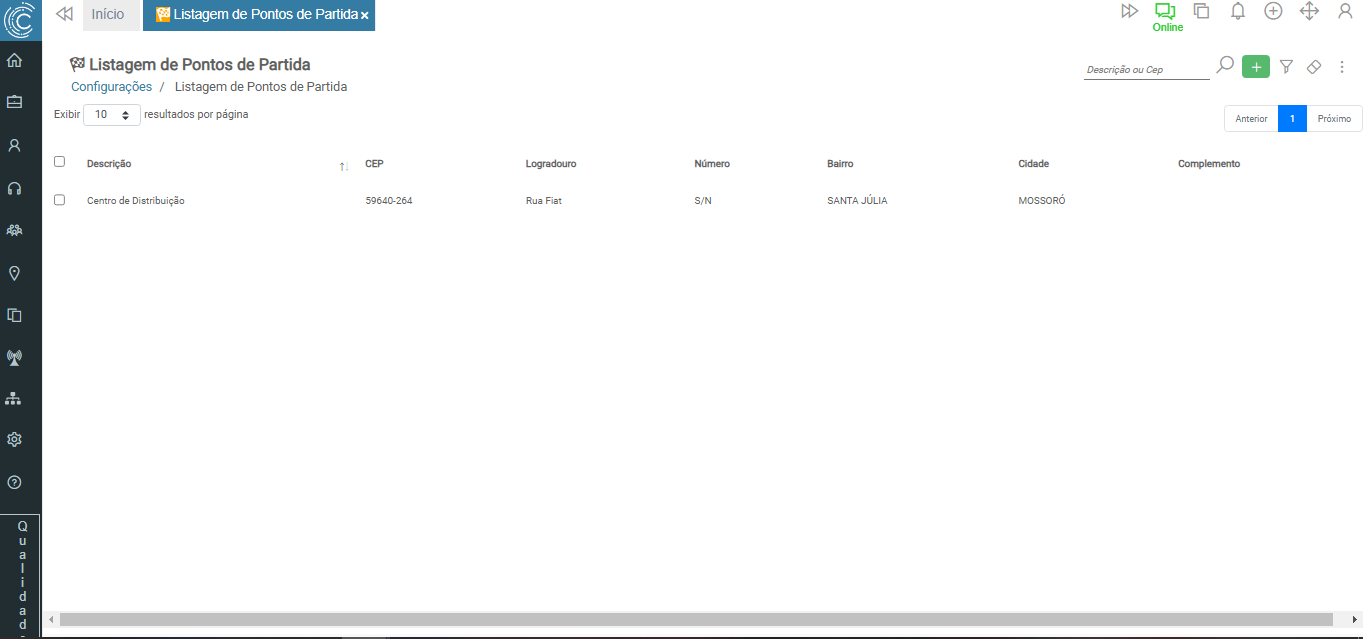
Para cadastrar um novo ponto de partida, clique no botão incluir:
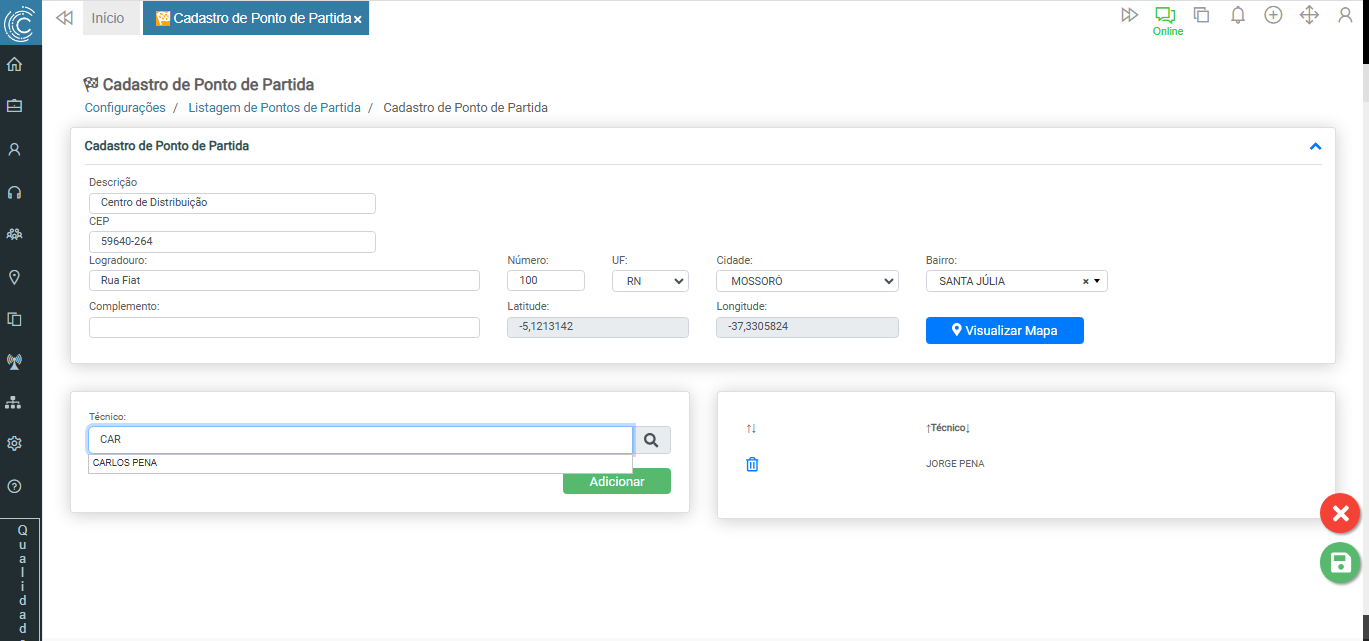
Na tela seguinte, informe:
- Descrição - Identificação/Nome do Ponto de Partida. Ex.: CDD, Estoque e etc.;
- CEP - Campo para digitar o CEP do ponto, ao digitar e clicar em “enter” do teclado, o sistema automaticamente irá preencher os campos: Logradouro, UF, Cidade e Bairro;
- Logradouro - O sistema preencherá com o nome da rua automaticamente quando o CEP for digitado. Caso este não seja encontrado ou o CEP seja geral, pode ser preenchido manualmente;
- Número - Deve ser preenchido com o número da residência;
- UF - Deve ser preenchido com a sigla da UF;
- Cidade - Deve ser preenchido com a cidade do endereço;
- Bairro - Deve ser preenchido com o bairro do endereço;
- Complemento - Campo livre para inserir algum complemento, caso seja necessário;
- Técnico - Para realizar a amarração do registro com o técnico, este deve ser pesquisado no bloco da esquerda e, clicando em adicionar, ele será vinculado ao ponto de partida.
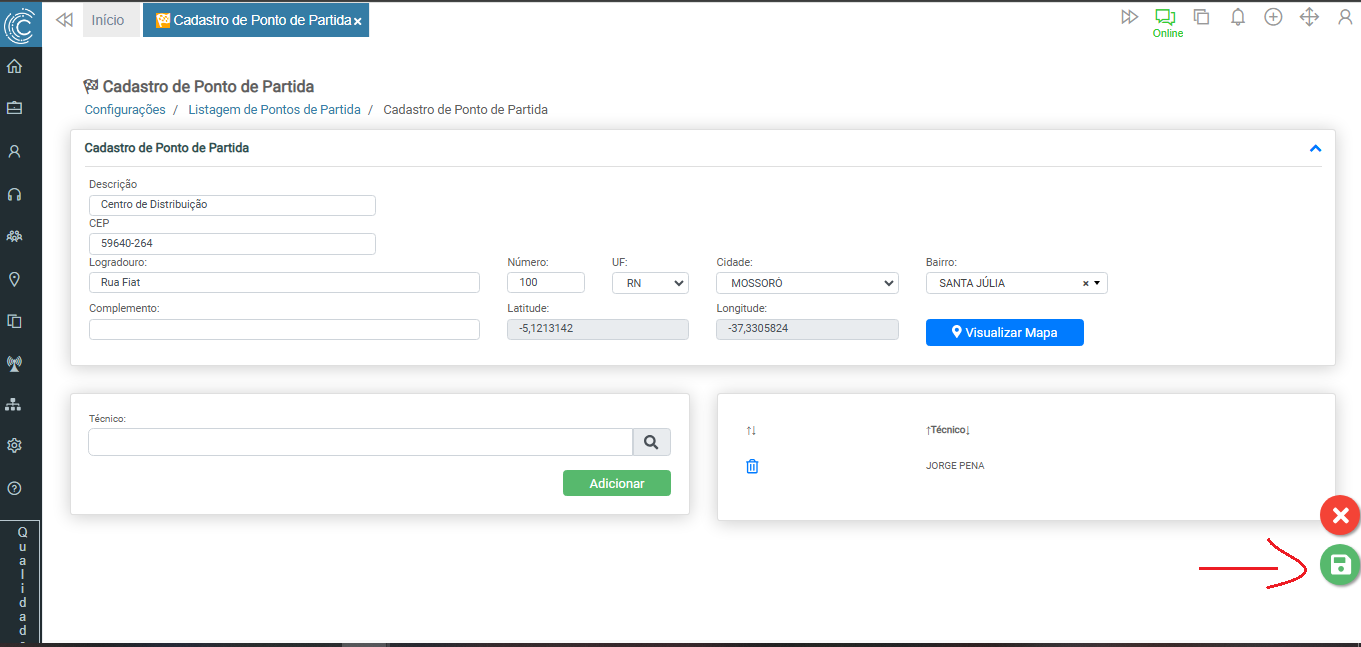
Após concluir o preenchimento, clique no botão Salvar.
¶ Editar Pontos de Partida
Ao salvar o cadastro, retornará à tela inicial do recurso, onde são apresentados todos os registros. Para editar, clique no registro que deseja atualizar.
¶ Opções
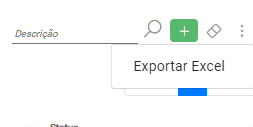
No canto superior direito da página, é possível acessar o Menu de Opções (3 pontinhos) e encontrar algumas ações para atualização em massa dos registros:
- Exportar Excel - permite exportar a listagem para um arquivo Excel;
¶ Relatórios
Em breve.
¶ Vídeos
Em breve.
¶ Temas Relacionados
Em breve.


