¶ Cadastro de SLA de Execução de Serviço
¶ Premissas para o uso
As capturas de tela foram realizadas na versão 1.14.4.39. Caso a sua versão não seja a mesma, alguns recursos podem não estar disponíveis parcial ou totalmente. Se for o caso, contate o suporte interno de sua empresa para mais informações.
Instruções
- Ler atentamente esta e todas as demais Instruções Gerais do Connect antes de utilizar quaisquer recursos. Caso ainda assim hajam dúvidas, contate suporte interno de sua empresa.
Configurações e Cadastros
- Para realização do cadastro de SLA se faz necessário o cadastro prévio dos registros de Contrato, Tipo de Serviço e Horário de Serviço (Caso for usar dias úteis na contagem do prazo).
Áreas de Acesso
- 1 - Acesso ao Sistema;
- 89 - Cadastrar / Alterar Sla Execucao;
- 91 - Visualizar Sla Execucao;
- 125 - Visualizar Configurações;
¶ Caminho
Connect > Configurações > Cadastro de SLA de Execução de Serviço
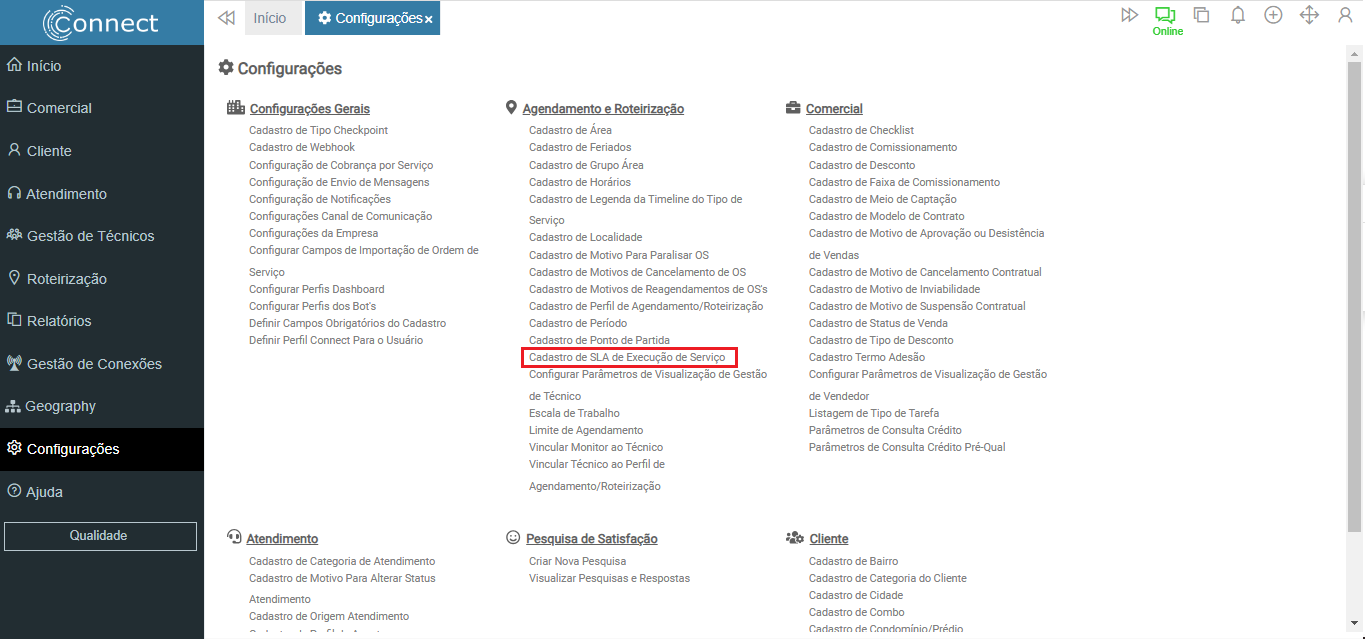
¶ Cadastro de SLA de Execução de Serviço
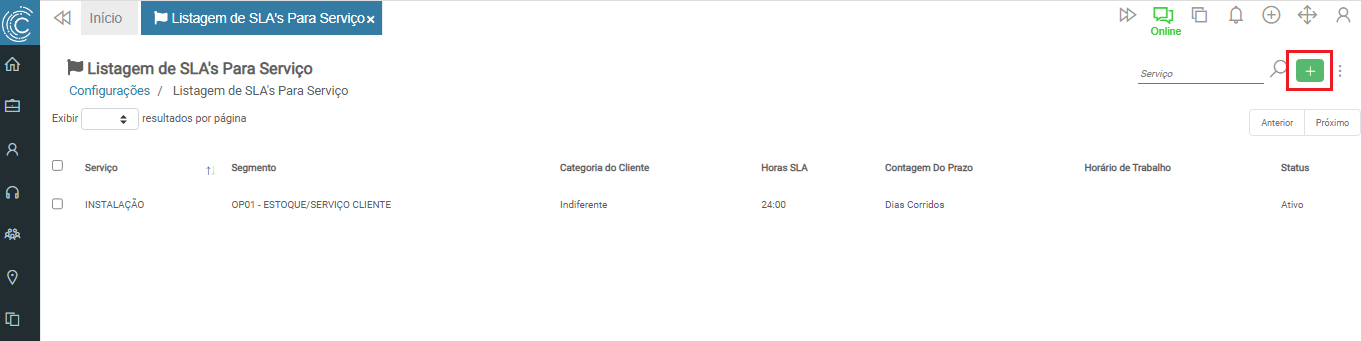
Para cadastrar uma novo SLA, clique no botão incluir.
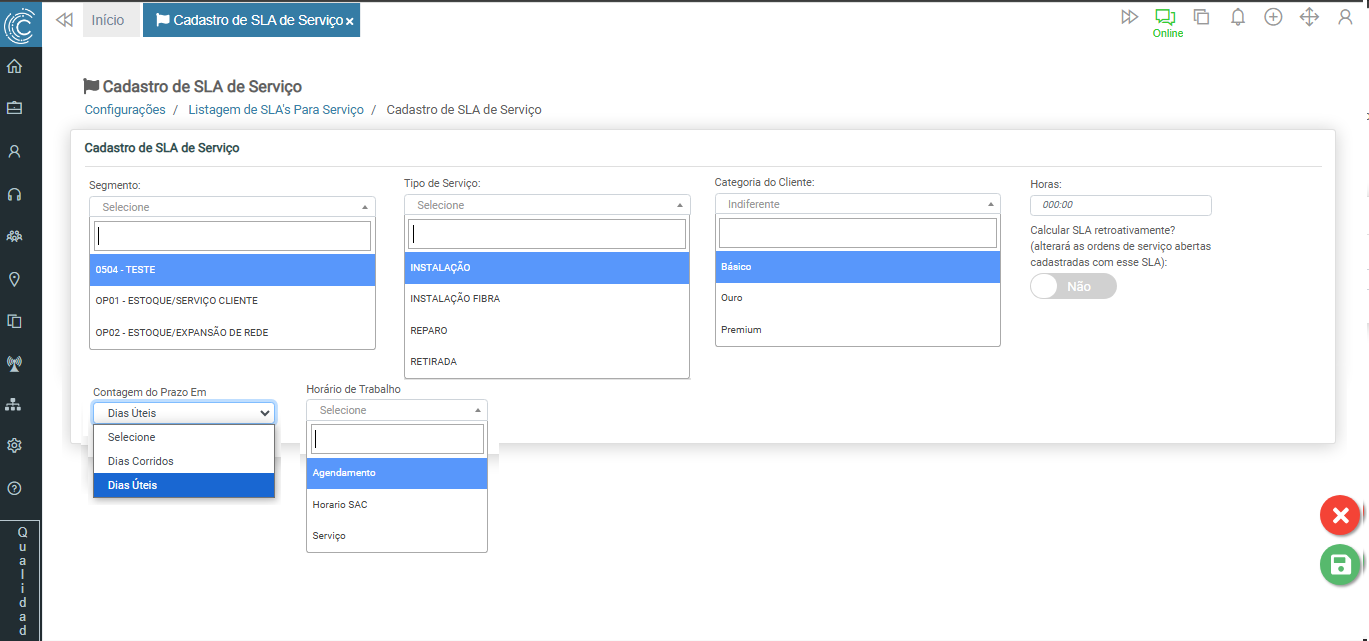
Na tela seguinte, informe:
- Segmento:
Contrato que o SLA será vinculado; - Tipo de Serviço:
Tipo de serviço que o SLA será vinculado; - Categoria do Cliente:
Categoria do cliente que o SLA será vinculado, caso o SLA seja para qualquer categoria, basta deixar “indiferente” selecionado; - Horas:
Campo para preencher a quantidade de horas do SLA. - Calcular SLA Retroativamente?
Este campo é responsável por aplicar ou não o prazo definido para Ordens de Serviço já criadas previamente. Marcando como “sim”, realizará o processo citado, caso seja marcado como “não”, somente novos registros considerarão o SLA configurado. Este comportamento se aplica com a mesma lógica para edição do registro. - Contagem do Prazo em:
Campo para informar como será contabilizados as horas do campo anterior, podendo ser:- Dias Corridos:
Contará o prazo de forma corrida, passando pelos finais de semana e feriados normalmente (segunda a sexta); - Dias Úteis:
Selecionando esta opção, o sistema libera um campo ao lado para definir qual horário de trabalho será utilizado para considerar os dias úteis correspondentes.
- Dias Corridos:
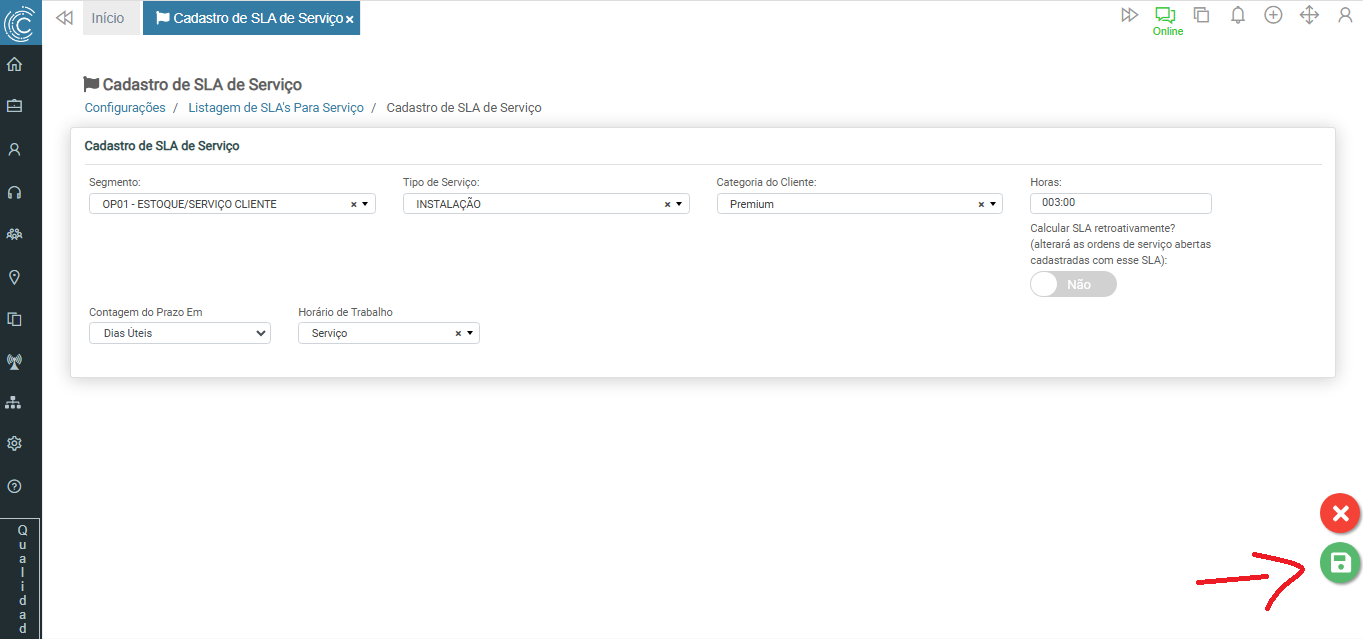
Após concluir o preenchimento, clique no botão Salvar.
¶ Editar SLA de Execução de Serviço
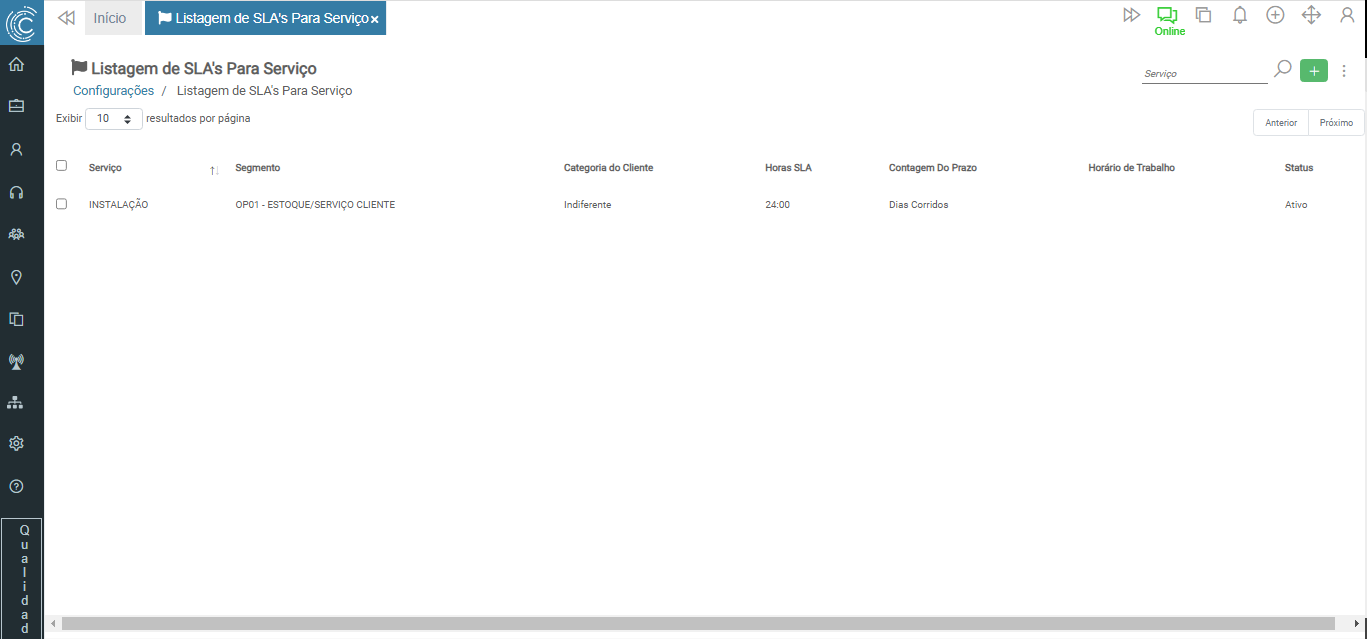
Ao salvar o cadastro, retornará à tela inicial do recurso, onde são apresentados todos os registros. Para editar, clique no registro que deseja atualizar.
¶ Opções
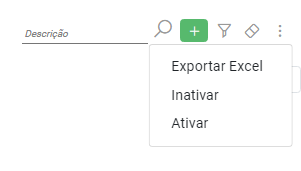
No canto superior direito da página, é possível acessar o Menu de Opções (3 pontinhos) e encontrar algumas ações para atualização em massa dos registros:
- Exportar Excel - permite exportar a listagem para um arquivo Excel;
- Inativar - Permite inativar recursos de forma massiva, bastando selecioná-los na listagem antes de acionar o botão;
- Ativar - Tem o mesmo perfil do recurso acima, porém efetua a ação de ativar;
¶ Relatórios
Em breve.
¶ Vídeos
Em breve.
¶ Temas Relacionados
Em breve.


