¶ Aplicativo OLA Cliente
¶ Premissas para o uso
¶ Pré-requisitos
- Para acessar a seção de configurações da empresa, o usuário deve ser o administrador do sistema e possuir capacidade de manutenção dos recursos aqui dispostos.
¶ Instruções de uso
- Leia atentamente cada seção aqui descrita. Vale ressaltar que esta seção, especificamente, afeta regras de negócio da ferramenta e pode impactar diretamente processos ou indicadores. Só faça alterações caso realmente necessário e se possuir o conhecimento técnico adequado. Em caso de dúvidas, entre em contato com o suporte da empresa.
¶ Áreas de Acesso
- 01 - Acesso ao Sistema
- 29 - Cadastrar/Alterar Configurações Gerais
- 125 - Visualizar Configurações
¶ Caminho
Configurações > Configurações da Empresa > Configurações para o Aplicativo OLA Cliente
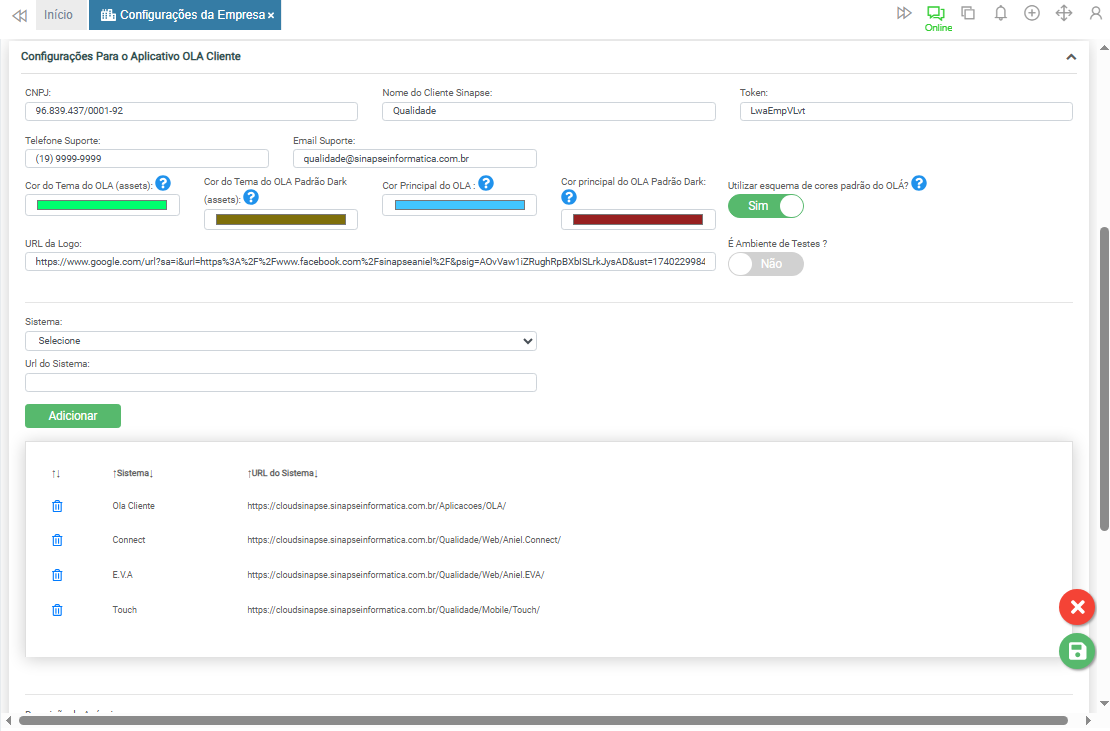
Este artigo apresenta todas as configurações disponíveis na tela de configurações da empresa, especificamente na seção dedicada ao aplicativo Olá Cliente.
¶ CNPJ
Número do CNPJ da empresa, o qual será exibido no aplicativo Olá Cliente.
¶ Nome do Cliente Sinapse
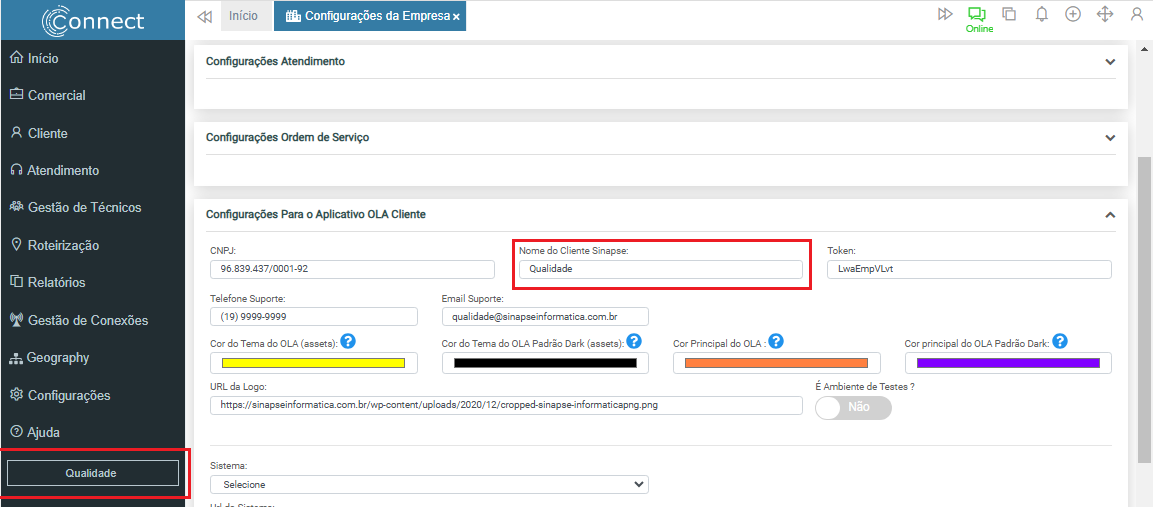
Nome da empresa que utiliza o sistema Sinapse. Esta identificação será exibida no aplicativo Olá Cliente e na plataforma Aniel Connect.
¶ Token
Chave de autenticação utilizada pelo aplicativo Olá Cliente para garantir a integração e a segurança do sistema.
¶ Telefone Suporte
Campo destinado à inserção do número de telefone do suporte da empresa. Esse contato será exibido no aplicativo Olá Cliente.
¶ E-mail Suporte
Campo destinado à inserção do endereço de e-mail do suporte da empresa. Este contato será exibido no aplicativo Olá Cliente.
¶ Configuração de Cores/Fontes do Aplicativo Olá Cliente
O sistema permite a personalização das cores do aplicativo Olá Cliente, possibilitando a adequação à identidade visual da empresa.
¶ Cor do Tema do OLA (Tema Claro)
Cor aplicada nos seguintes elementos do aplicativo em tema claro:
- Fundo e contorno dos botões em geral;
- Texto e ícones dos botões (com variação automática de tom conforme a luminosidade);
- Texto e ícones da barra inferior do aplicativo.
¶ Cor do Tema do OLA – Padrão Dark (Tema Escuro)
Cor aplicada nos seguintes elementos do aplicativo em tema escuro:
- Fundo e contorno dos botões em geral;
- Texto e ícones dos botões (com variação automática de tom conforme a luminosidade);
- Texto e ícones da barra inferior do aplicativo.
¶ Cor Principal do OLA (Tema Claro)
Cor aplicada nos seguintes elementos do aplicativo em tema claro:
- Fundo da barra superior do aplicativo;
- Texto e animações de carregamento;
- Botão "Lembrar-me" na tela de login;
- Contorno de componentes que agrupam informações semelhantes.
¶ Cor Principal do OLA – Padrão Dark (Tema Escuro)
Cor aplicada nos seguintes elementos do aplicativo em tema escuro:
- Fundo da barra superior do aplicativo;
- Texto e animações de carregamento;
- Botão "Lembrar-me" na tela de login.
¶ Utilizar esquema de cores padrão do OLA?
Ao ativar esta opção, o aplicativo desconsiderará as cores personalizadas definidas neste cadastro e aplicará automaticamente seu esquema de cores padrão.
¶ URL da Logo
Campo destinado à inserção do link da imagem do logotipo da empresa, que será exibido no aplicativo Olá Cliente.
¶ É Ambiente de Testes?
Este recurso permite identificar se o ambiente em uso é destinado a testes ou à operação em produção, assegurando que as ações sejam realizadas no contexto apropriado.
Funcionamento:
- Sim – O sistema indicará que se trata de um ambiente de testes, onde as operações não impactam dados reais.
- Não – O sistema considerará o ambiente como produtivo, e todas as ações realizadas afetarão os dados reais da empresa.
¶ URL do Sistema
Este recurso possibilita a vinculação de URLs das APIs utilizadas nas chamadas do sistema, assegurando a adequada integração entre os serviços.
- Sistema – Permite a seleção do sistema associado à empresa, que pode ser um dos seguintes:
- Connect
- E.V.A
- Touch
- Point
- Innovation
- Olá Cliente
- URL do Sistema – Refere-se ao endereço web da API correspondente ao sistema selecionado.
Ações:
- Botão "Adicionar" – Permite a inclusão de novas URLs de sistema.
- Tabela de Visualização – Apresenta os itens adicionados, organizados nas seguintes colunas:
- Sistema
- URL do Sistema
¶ Configuração de Anúncio
Este recurso possibilita o cadastro de imagens e links de anúncios que serão exibidos no aplicativo Olá Cliente.
Campos disponíveis:
- Descrição do Anúncio – Texto breve que explica o conteúdo do anúncio;
- URL do Anúncio – Link de redirecionamento para uma página no site do cliente;
- Imagem do Anúncio – Arquivo visual que será apresentado no aplicativo.


