¶ Atendimento
¶ Premissas para o uso
Pré-requisitos
- Para acessar a seção de configurações da empresa, o usuário deve ser administrador do sistema e possuir capacidade de manutenção dos recursos aqui dispostos.
Instruções de uso
- Leia atentamente cada seção aqui descrita. Vale ressaltar que esta seção afeta regras de negócio da ferramenta e pode impactar diretamente processos ou indicadores. Faça alterações somente se realmente necessário e se possuir o conhecimento adequado. Em caso de dúvidas, entre em contato com o suporte da empresa.
Áreas de Acesso
- 01 - Acesso ao Sistema
- 29 - Cadastrar/Alterar Configurações Gerais
- 125 - Visualizar Configurações
¶ Caminho
Configurações > Configurações da Empresa > Configurações Atendimento
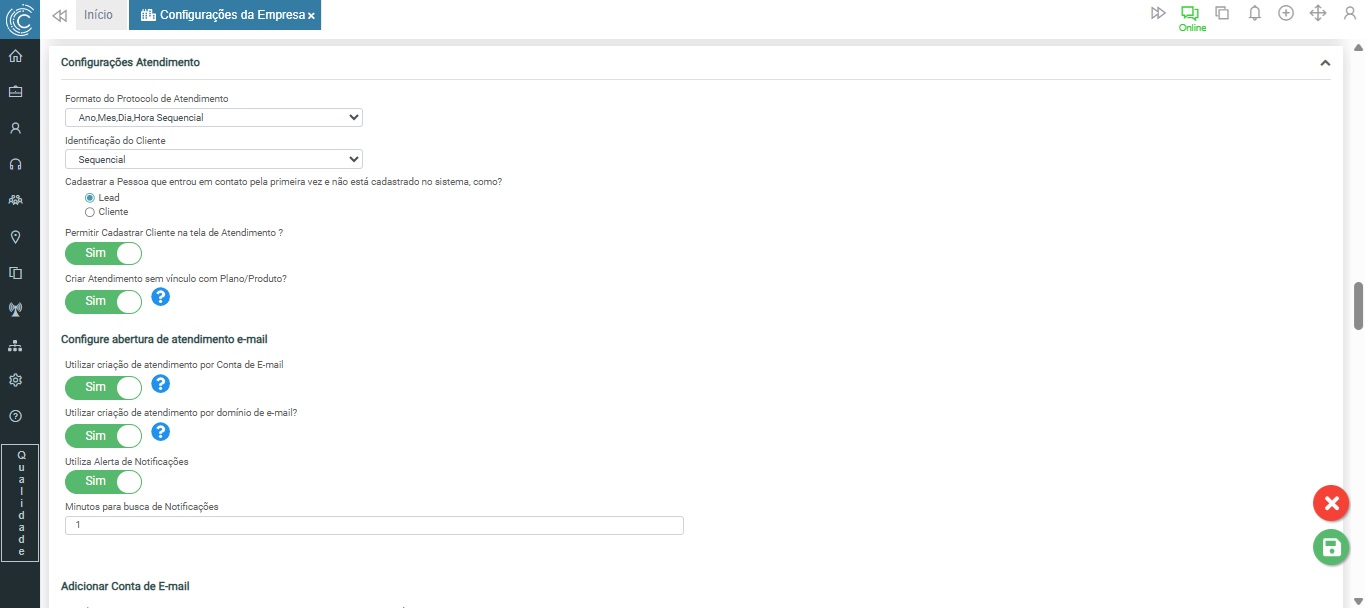
Este artigo apresentará todas as configurações disponíveis na tela de configurações da empresa, na seção de Configurações de Atendimento. Cada recurso será representado por um marco que pode ser pesquisado ou localizado por meio do menu de navegação lateral.
¶ Formato do Protocolo de Atendimento
Essa configuração determina o formato de geração dos números de atendimento no Aniel Connect, garantindo uma identificação organizada e padronizada dos registros.
- Sequencial - O sistema atribuirá números sequenciais aos atendimentos, começando em 1 e incrementando +1 a cada novo atendimento.
Exemplo: Se o último atendimento foi 1, o próximo será 2, depois 3 e assim por diante. - Ano,Mes,Dia,Hora Sequencial - O número do atendimento será gerado com base na data e hora da criação, seguido de um número sequencial.
Exemplo: Se um atendimento for criado em 23 de dezembro de 2024, às 16:00, e o último número gerado foi 1, o protocolo será 2024122316002.
¶ Identificação do Cliente
Esta configuração determina o padrão de identificação do cliente. O usuário poderá escolher entre duas opções: “Sequencial” ou “Informado Pelo Usuário no Cadastro de Cliente”. O ‘Sequencial’ é o código criado automaticamente. Já ao selecionar a opção 'Informado Pelo Usuário no Cadastro de Cliente’, é obrigatório que essa informação seja digitada dentro do cadastro de Cliente no Connect.
- Sequencial - O sequencial é gerado automaticamente pelo sistema ao salvar o cliente;
- Informado Pelo Usuário no Cadastro de Cliente - O sistema exibirá um campo de livre digitação no momento da criação do cliente, para que o usuário informe o número do protocolo desejado;
¶ Cadastrar a Pessoa que entrou em contato pela primeira vez e não está cadastrado no sistema, como?
Essa configuração tem o objetivo de cadastrar um lead ou prospect que entrou em contato via chat, mas não possui um registro prévio no banco de dados.
Opções de Cadastro:
- Lead – O contato será registrado como um lead, permitindo acompanhamento e conversão futura.
- Cliente – O contato será registrado como um cliente, possibilitando oferta de serviços e suporte imediato.
¶ Permitir Cadastrar Cliente na tela de Atendimento?
Essa configuração tem o objetivo de habilitar a opção de cadastrar um cliente ao clicar no atalho "Criar uma Nova Pessoa", localizado ao lado do campo Titular na tela de criação de um atendimento.
- Sim - O sistema exibirá a pergunta: ‘Qual pessoa deseja cadastrar?’ O atendente/agente poderá escolher entre:
- Lead;
- Cliente;
- Não - O sistema abrirá automaticamente uma nova guia com a tela de cadastro de lead.
¶ Criar Atendimento sem vínculo com Plano/Produto?
Essa configuração concede aos operadores permissão para cadastrar um novo atendimento sem realizar o vínculo obrigatório com plano/produto, omitindo a crítica de obrigatoriedade e permitindo o processo somente com o vínculo de lead ou cliente.
- Sim - Retira a obrigatoriedade do preenchimento do plano/produto na abertura/edição de atendimentos.
- Não - Mantém o campo plano/produto como atributo obrigatório para gerar um protocolo de atendimento.
¶ Criar Atendimento sem vínculo com Plano/Produto?
Esta configuração tem por objetivo permitir atendimentos para pessoas físicas e/ou jurídicas cadastradas como clientes, mesmo que não haja vínculo com plano/produto.
Uma vez que a configuração estiver desabilitada, o vínculo com um plano/produto será obrigatório para abertura de atendimentos.
¶ Configure abertura de atendimento e-mail
Essa configuração permite que o sistema abra automaticamente um atendimento quando um e-mail for recebido em uma conta cadastrada, ativa e configurada (Lista de Contas de E-mail) para essa função.
¶ Utilizar criação de atendimento por Conta de E-mail
Ao ativar essa configuração, sempre que um e-mail for recebido em uma conta de e-mail ativa e configurada para receber mensagens, vinculada à lista de contas do sistema, o sistema verificará se o remetente está associado a um cliente cadastrado. Se o remetente estiver vinculado a um cliente, o sistema abrirá automaticamente um atendimento para esse cliente.
- Exemplo Positivo:
⇒ O cliente Natally Mendes está cadastrado no sistema com o e-mail natally@sinapse.com.
⇒ Ela envia um e-mail para suporte@empresa.com, que está configurado para receber mensagens.
⇒ O sistema identifica natally@sinapse.com como um cliente cadastrado.
⇒ Automaticamente, um novo atendimento é criado para Natally Mendes. - Exemplo Negativo:
⇒ O cliente Park Jimin não está cadastrado no sistema.
⇒ Ele envia um e-mail para suporte@empresa.com.
⇒ O sistema não encontra um cadastro vinculado ao e-mail jimin@email.com.
⇒ Nenhum atendimento é criado, pois o remetente não está registrado no banco de clientes.
¶ Utilizar criação de atendimento por domínio de e-mail?
Essa configuração define que, caso o sistema não encontre um cadastro de cliente, ele verificará se o domínio do e-mail do remetente está vinculado a uma organização cadastrada.
Funcionamento:
- Se o remetente for um cliente cadastrado, um atendimento será aberto automaticamente.
- Se o remetente não for identificado como cliente, o sistema verificará o domínio do e-mail.
- Se o domínio estiver vinculado a uma organização, o sistema cadastrará automaticamente um novo cliente e abrirá o atendimento correspondente.
- Exemplo Positivo:
⇒ O sistema recebe um e-mail de jimin@aniel.com.
⇒ Jimin ainda não está cadastrado como cliente.
⇒ O sistema verifica que o domínio @aniel.com está vinculado à Empresa Aniel.
⇒ Automaticamente, um novo cliente "Jimin" é cadastrado, vinculado à Empresa Aniel, e um atendimento é aberto. - Exemplo Negativo:
⇒ O sistema recebe um e-mail de maria@sinapsexyz.com.
⇒ Maria não está cadastrada no sistema e o domínio @sinapsexyz.com não está vinculado a nenhuma organização.
⇒ Nenhum atendimento é criado, pois não há vínculo com um cliente ou organização cadastrada.
Ao ativar essa configuração, o cadastro de cliente passará a incluir o campo "Organização" para permitir essa vinculação.
¶ Configurações conta destinatário
Ao habilitar a configuração "Utilizar criação de atendimento por Conta de E-mail", o sistema disponibilizará a opção "Adicionar Conta de E-mail", permitindo o cadastramento de contas que receberão os e-mails. Além disso, será exibida a "Lista de Contas de E-mail", contendo todas as contas ativas e configuradas para o recebimento de mensagens.
¶ Adicionar Conta de E-mail
O recurso de Cadastro de Contas de E-mail incluirá os seguintes campos:
- E-mail - Endereço de e-mail da conta;
- Senha - Senha da conta de e-mail;
- Servidor de Recebimento (IMAP) - Endereço do servidor de e-mail para recebimento;
- Porta (IMAP) - Porta utilizada para recebimento de e-mails via IMAP;
- Servidor de Envio (SMTP) - Endereço do servidor para envio de e-mails;
- Porta (SMTP) - Porta utilizada para envio de e-mails via SMTP;
- Método de Autenticação - Método utilizado para autenticação, podendo ser:
- Auto;
- Login;
- Plain;
- CramMd5;
- DigestMd5;
- OAuth;
- OAuth2;
- Ntlm;
- Ntlmv2;
- NtlmOverSspi;
- Gssapi;
- ScramSha1;
- Srp;
- Usar E-mail como Principal? - Define se a conta será a principal para o recebimento de e-mails;
- Utilizar SSL IMAP - Habilita ou desabilita a utilização de SSL no recebimento de e-mails;
- Utilizar SSL SMTP - Habilita ou desabilita a utilização de SSL no envio de e-mails;
Após finalizar o preenchimento, clique no botão "Adicionar" para vincular as informações.
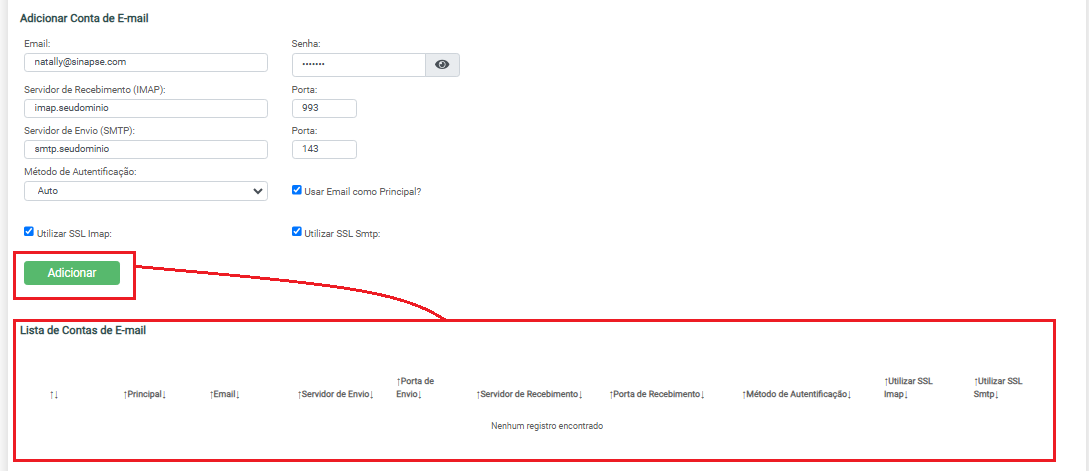
¶ Lista de Contas de E-mail
Após o cadastro, todas as contas configuradas serão listadas na Lista de Contas de E-mail, contendo as seguintes informações:
- Lixeira - Permite excluir a conta de e-mail cadastrada;
- Editar - Possibilita a edição dos dados da conta;
- Principal - Indica se a conta está definida como a principal;
- E-mail - Exibe o endereço de e-mail cadastrado;
- Servidor de Envio (SMTP) - Exibe o servidor configurado para envio de e-mails;
- Porta de Envio (SMTP) - Porta configurada para envio;
- Servidor de Recebimento (IMAP) - Exibe o servidor utilizado para recebimento de e-mails;
- Porta de Recebimento (IMAP) - Porta configurada para recebimento;
- Método de Autenticação - Método utilizado para autenticação do e-mail;
- Utilizar SSL IMAP - Indica se a conta está configurada para utilizar SSL no recebimento;
- Utilizar SSL SMTP - Indica se a conta está configurada para utilizar SSL no envio;

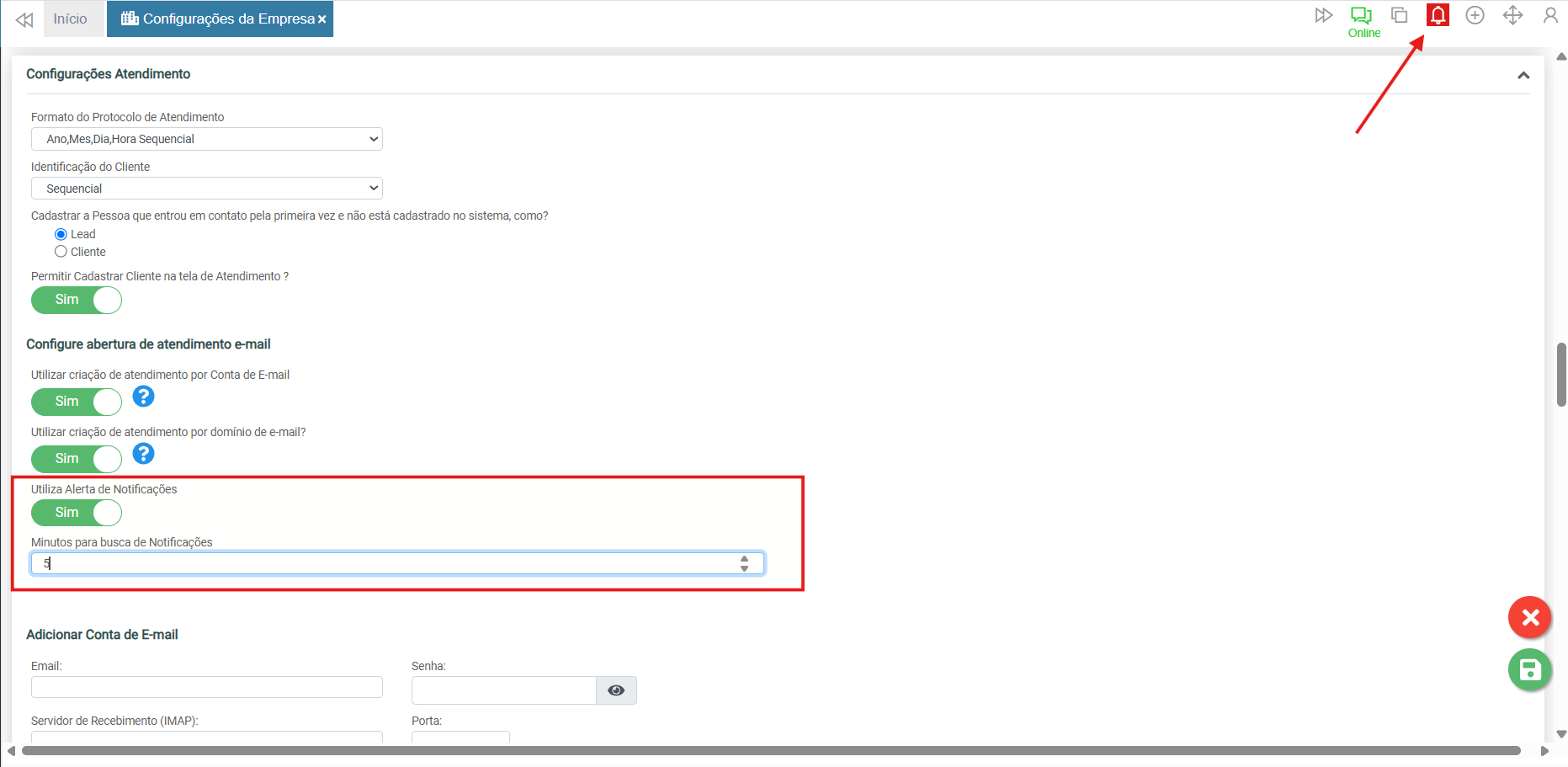
¶ Utiliza Alerta de Notificações
Quando a configuração Utiliza Alerta de Notificações está habilitada, ela indica que as notificações para eventos importantes sobre diversas atividades operacionais cadastradas em Configuração de Notificações, serão enviadas para os tipos de usuário padrão e para os destinatários que estiverem marcados para recebê-las.
- Sim - Indica uso de alerta de notificações.
- Não - Indica que não utiliza o alerta de notificações.
O tempo, em minutos, para definir o intervalo em que o sistema realizará a consulta para novas notificações e informá-lo ao usuário poderá ser configurado no campo Minutos para busca de Notificações.
As notificações são sinalizadas no sininho que se encontra na parte superior, à direita da tela.