¶ Cadastro de CFOP
¶ Premissas para o uso
As capturas de tela foram realizadas na versão v1.4.4.17. Caso a sua versão não seja a mesma, alguns recursos podem não estar disponíveis parcial ou totalmente. Nessa situação, contate o suporte interno de sua empresa para obter mais informações.
Instruções
- Leia atentamente esta instrução e todas as demais Instruções Gerais do Aniel EVA antes de utilizar quaisquer recursos. Caso persistam dúvidas, contate o suporte interno de sua empresa.
Configurações e Cadastros
- Não se aplica
Áreas de Acesso
- 01 - Acesso ao sistema
- 123 - Visualizar cadastro de CFOP
¶ Caminho
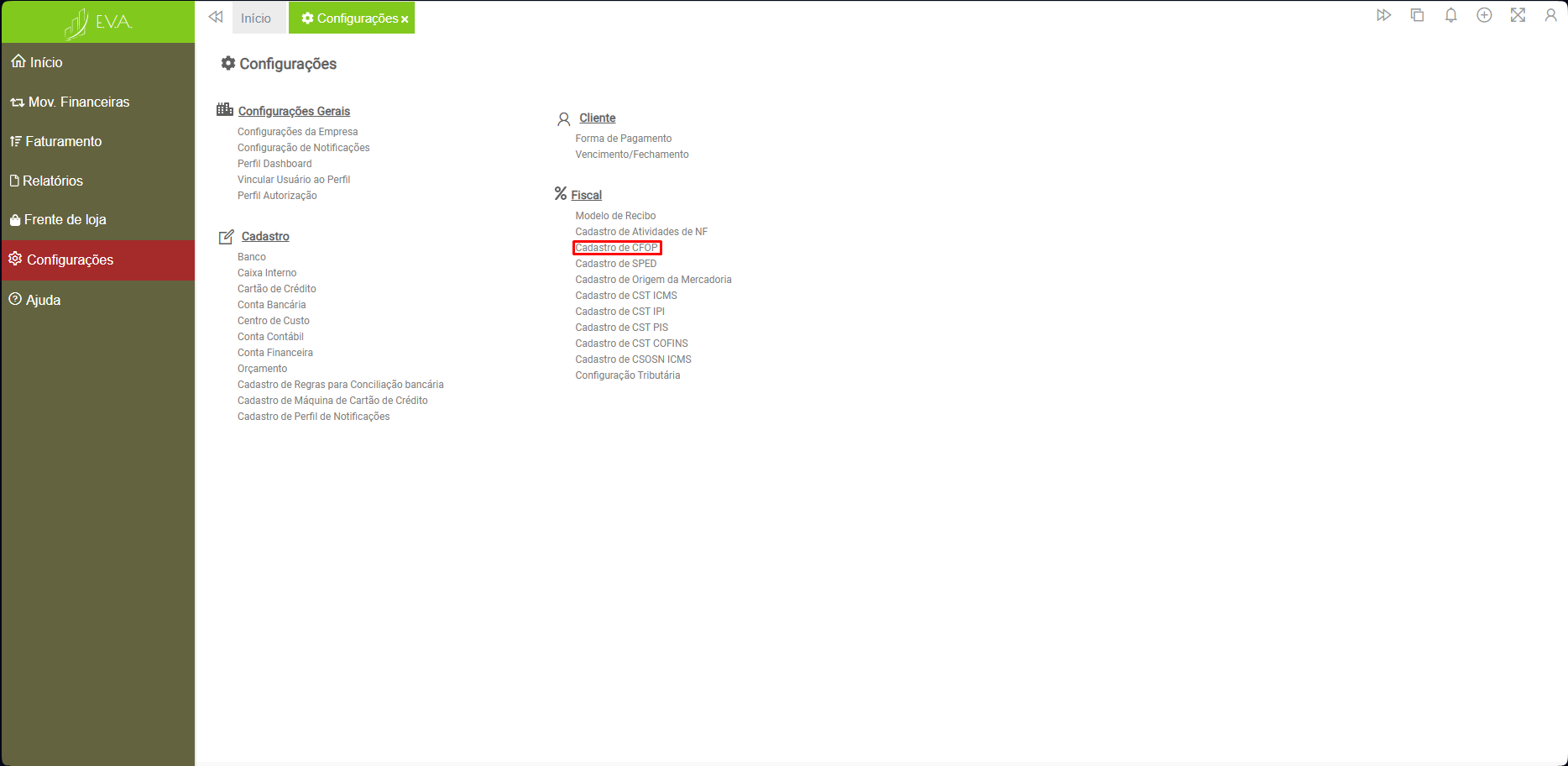
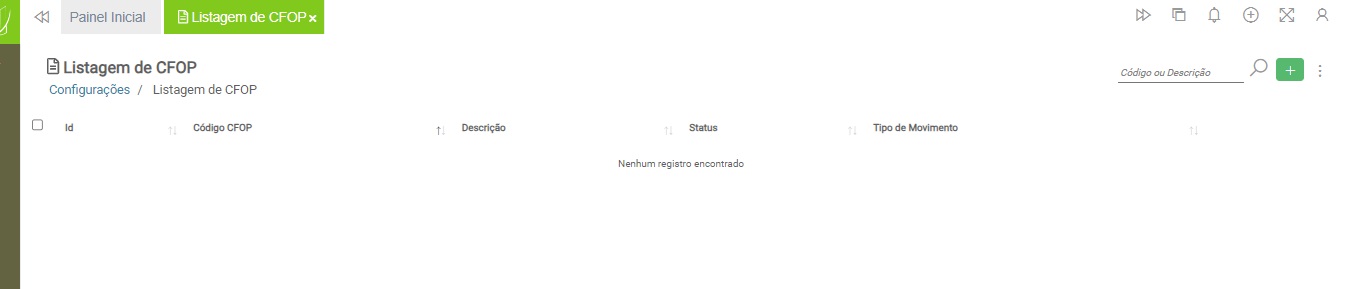
Configurações > Cadastro de CFOP
¶ Iniciando o registro
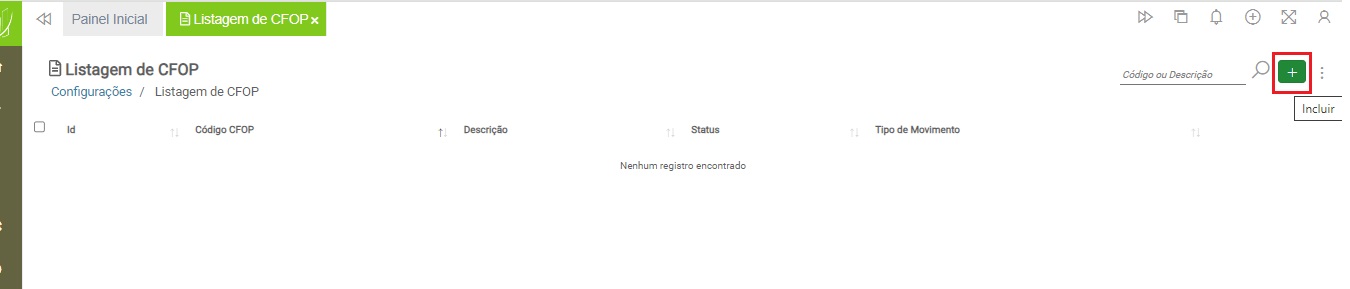
Para cadastrar um novo CFOP (Código Fiscal de Operações e Prestações), clique no botão “Incluir”:
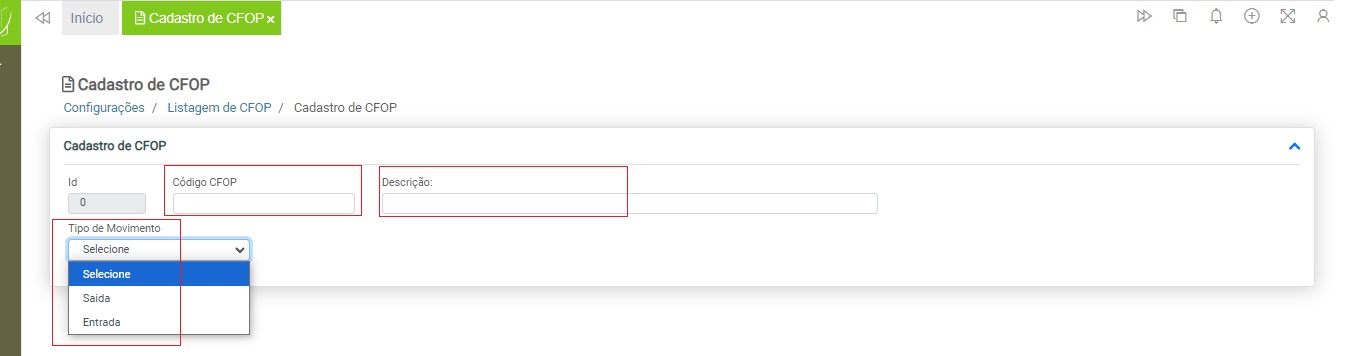
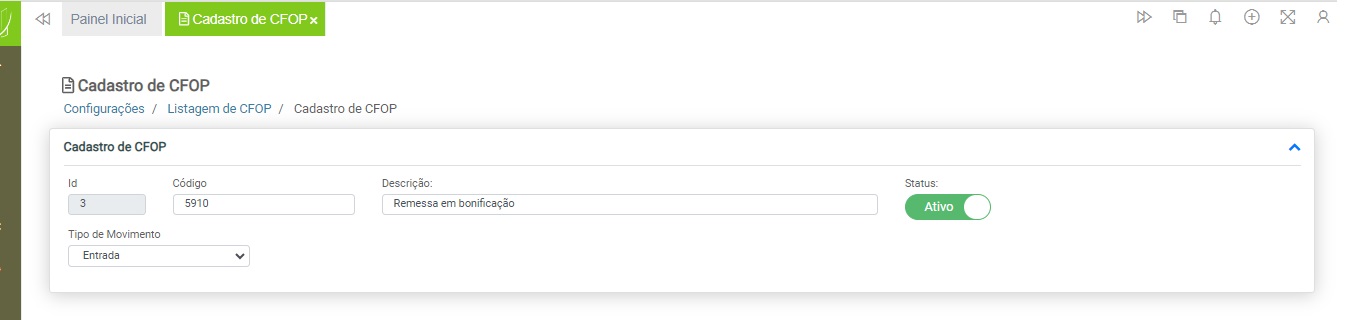
Na tela seguinte, preencha os campos listados abaixo:
- Código CFOP;
- Descrição;
- Tipo De Movimento (Entrada ou Saída)
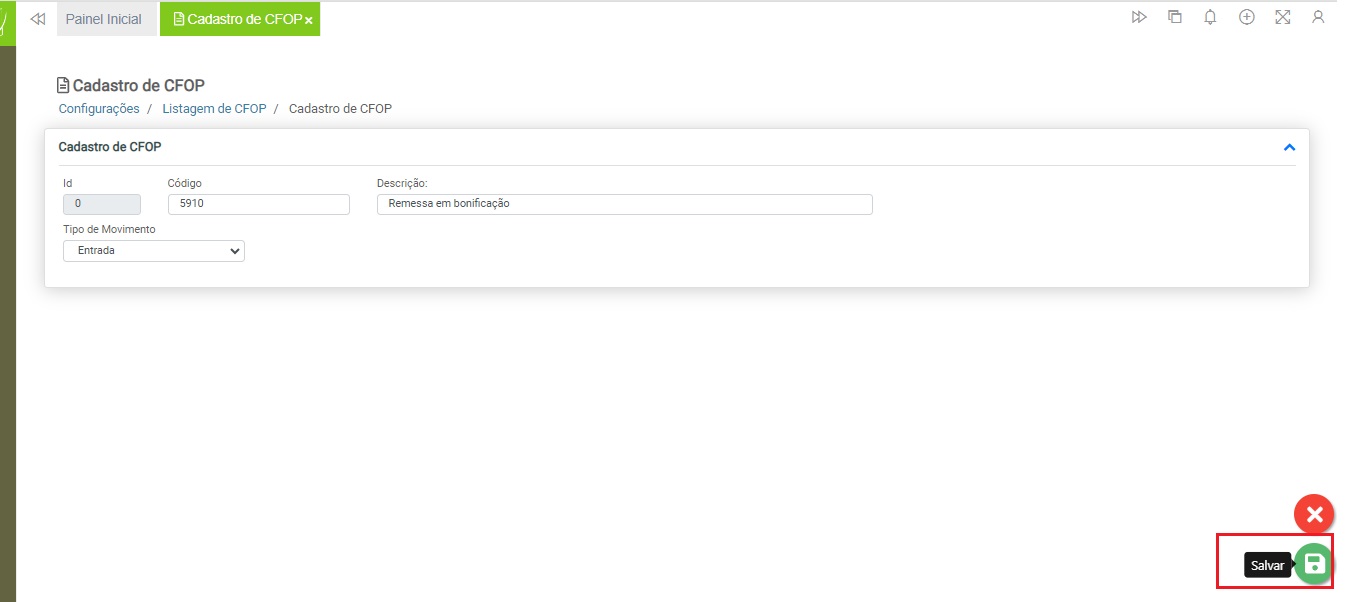
Após o preenchimento de todas as informações, clique no botão “Salvar”.
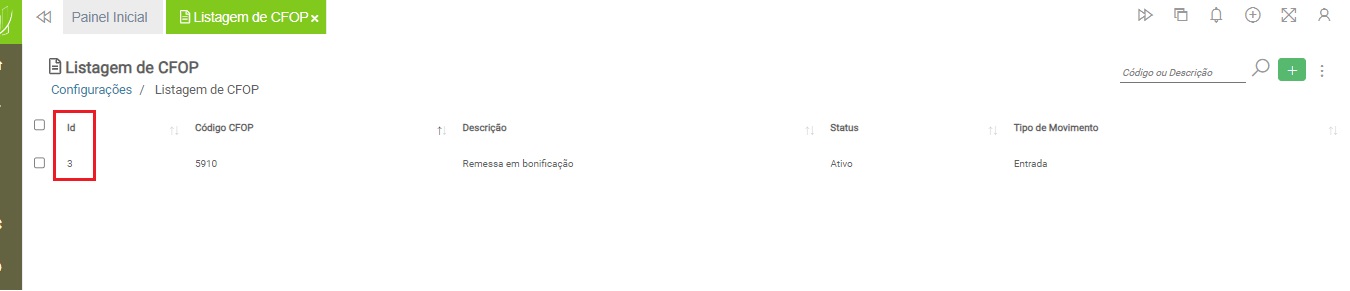
O preenchimento do recurso ID não está habilitado. Não é necessário o preenchimento pelo usuário, pois o Aniel EVA preencherá este campo automaticamente, após clicarmos no botão “Salvar”.
¶ Alterando o registro
Caso seja necessário alterar a descrição do CFOP, ou modificar o Código cadastrado, retorne ao cadastro de CFOP clicando na linha correspondente:
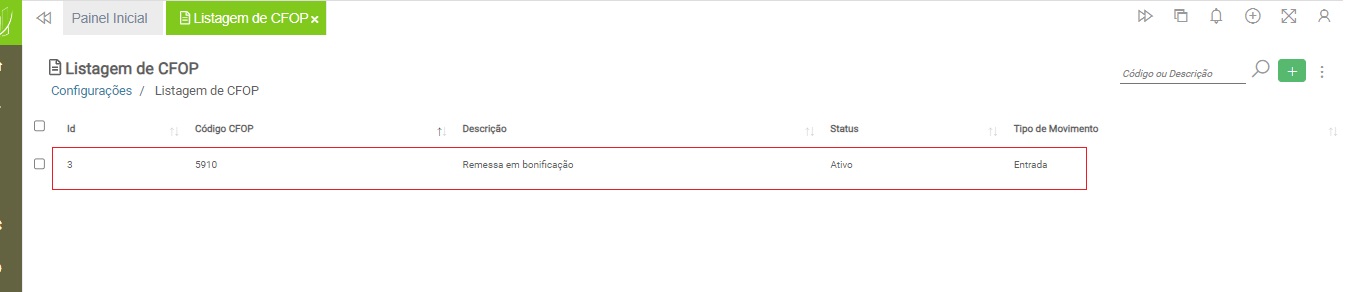
Em seguida, clique no campo que deseja alterar, e prossiga com as atualizações.
Observação: não é possível alterar o campo “ID”, pois trata-se de um registro sequencial gerado automaticamente pelo Aniel EVA.
¶ Exportando o registro para Excel
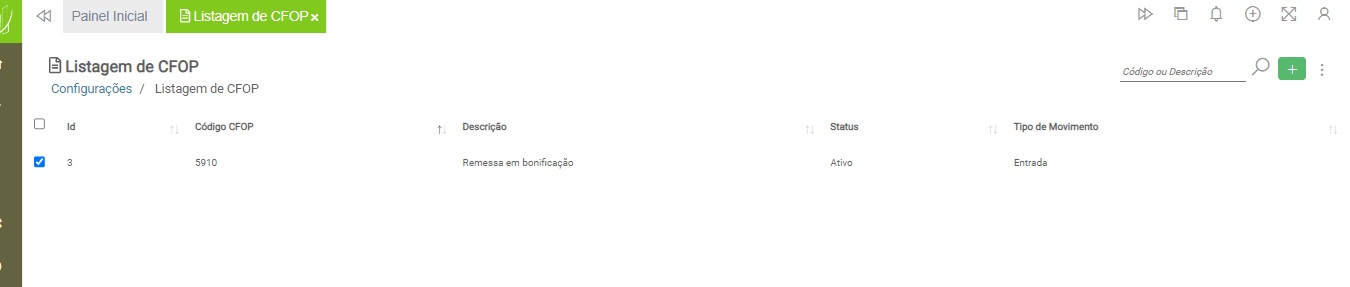
Para exportar o Cadastro de CFOP para Excel, acesse novamente o caminho Configurações > “Grupo Fiscal” > Cadastro de CFOP e marque a caixa de seleção, localizada do lado esquerdo do registro desejado.
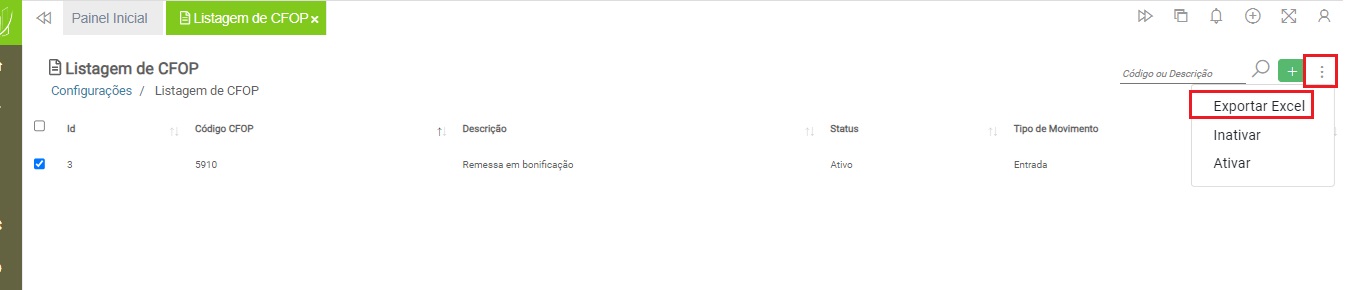
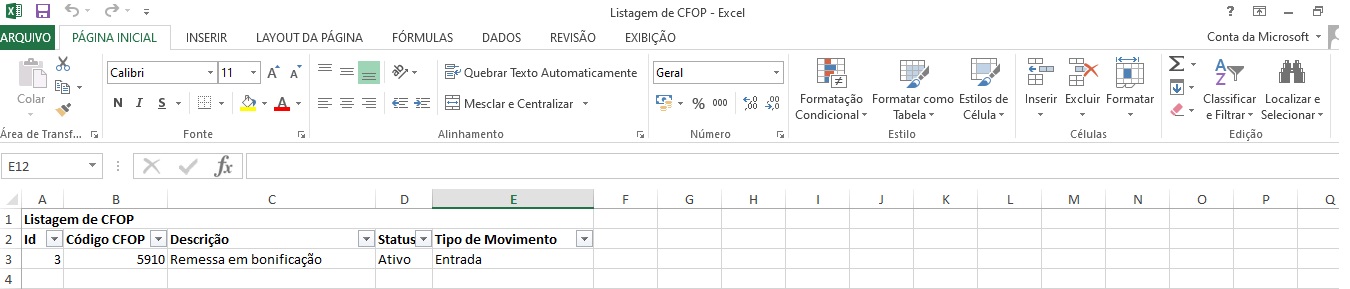
Acesse o Menu de Opções, clicando nos três pontos localizados no canto superior direito da tela e, em seguida, clique em “Exportar Excel”.
¶ Inativando o registro
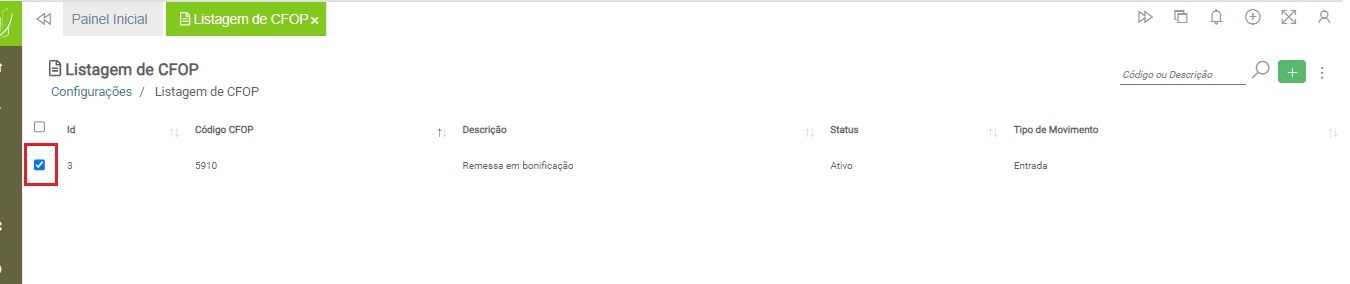
Marque a caixa de seleção localizada ao lado esquerdo do cadastro de CFOP registrado anteriormente.
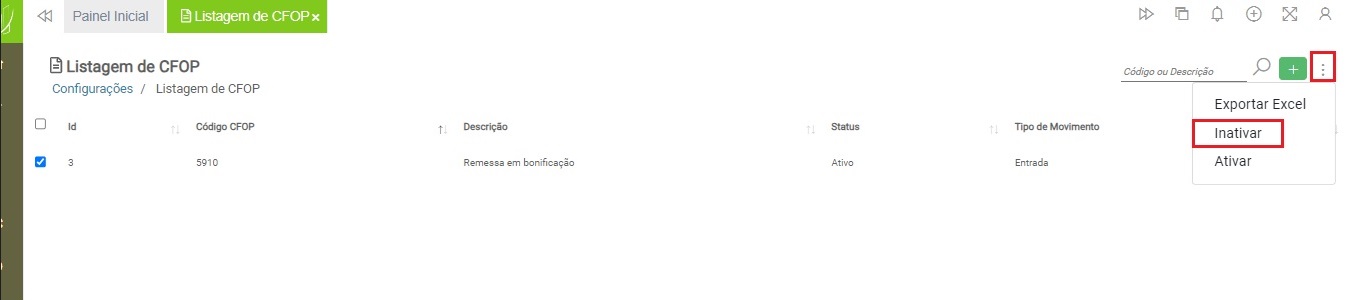
Em seguida, acesse o Menu de Opções, clicando nos três pontos no canto superior direito da tela, e clique em “Inativar”.
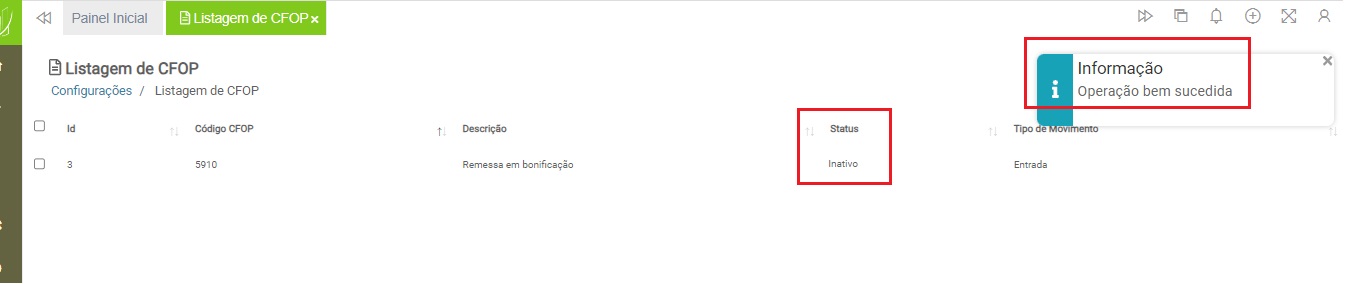
Após concluir o processo de inativação, o sistema exibirá uma mensagem informando “operação foi bem sucedida”, confirmando que o registro selecionado foi inativado corretamente.