¶ Configuração Tributária
¶ Premissas para o uso
Pré-Requisitos
- As capturas de tela foram realizadas na versão v1.4.4.17. Caso a sua versão não seja a mesma, alguns recursos podem não estar disponíveis parcial ou totalmente. Se for o caso, contate o suporte interno de sua empresa para mais informações.
Instruções
- Ler atentamente esta instrução e todas as demais Instruções Gerais do Aniel EVA antes de utilizar quaisquer recursos. Caso ainda assim haja dúvidas, contate suporte interno de sua empresa.
Configurações e Cadastros
- O Cadastro de Atividades de NF a ser utilizado deve estar ativo.
- O Cadastro de CFOP a ser utilizado deve estar ativo.
- O Cadastro de SPED a ser utilizado deve estar ativo.
- O Cadastro de Origem da Mercadoria a ser utilizado deve estar ativo.
- O Cadastro de CST ICMS a ser utilizado deve estar ativo.
- O Cadastro de CST IPI a ser utilizado deve estar ativo.
- O Cadastro de CST PIS a ser utilizado deve estar ativo.
- O Cadastro de CST COFINS a ser utilizado deve estar ativo.
- O Cadastro de CSOSN ICMS a ser utilizado deve estar ativo.
Áreas de Acesso
- 01 - Acesso ao sistema
- 131 - Visualizar cadastro de configuração tributária
¶ Caminho
Configurações > Grupo Fiscal > Configuração Tributária
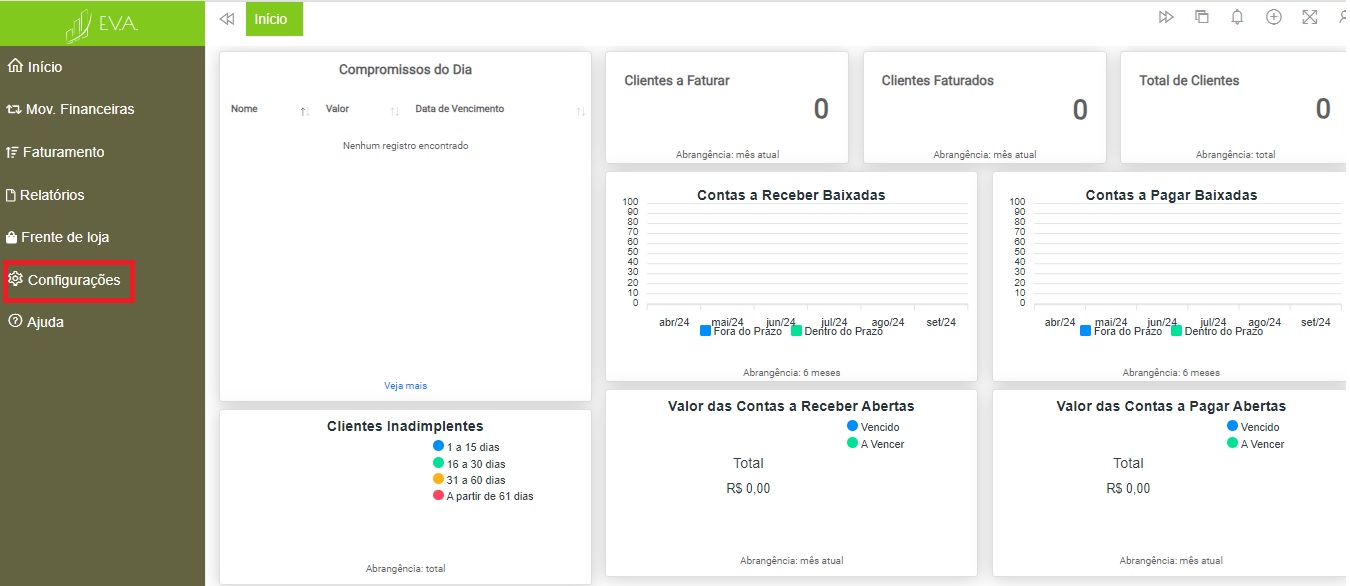
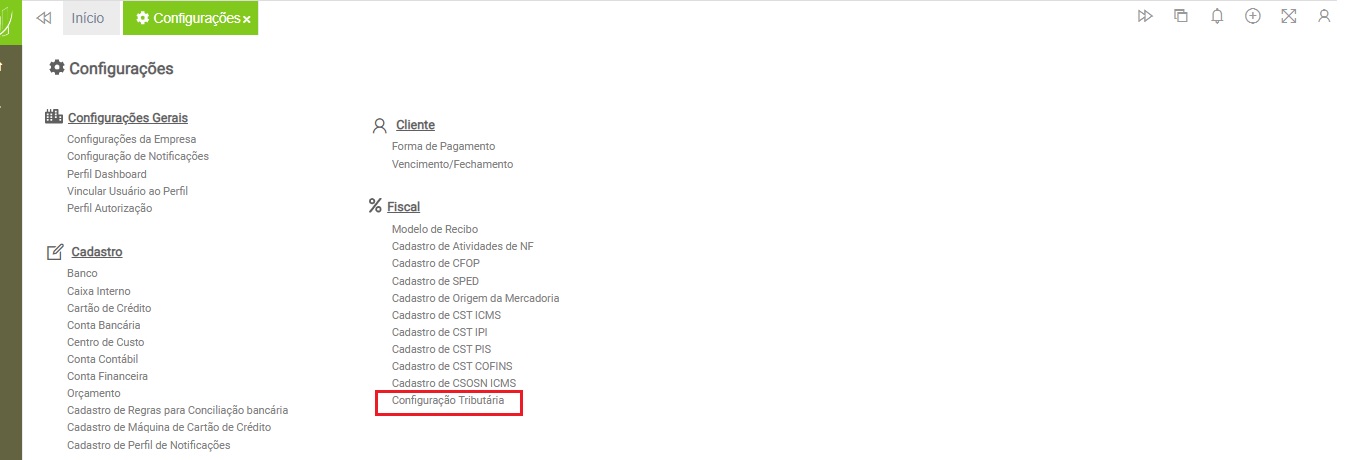

¶ Iniciando o registro – Aba Cadastro
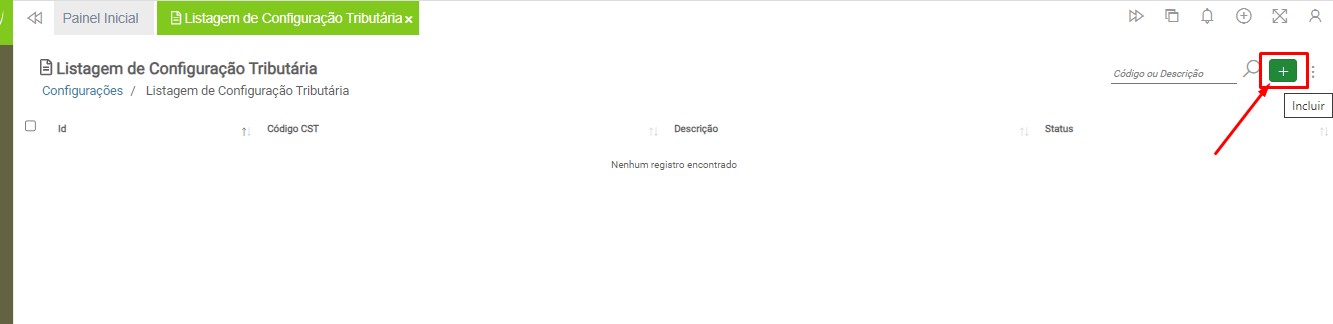
Para cadastrar uma nova Configuração Tributária, clique no botão “Incluir”:
O preenchimento do campo ID não está habilitado. E não será necessário o preenchimento por parte do usuário, pois o Aniel EVA preencherá este campo automaticamente, após clicarmos no botão “Salvar”.
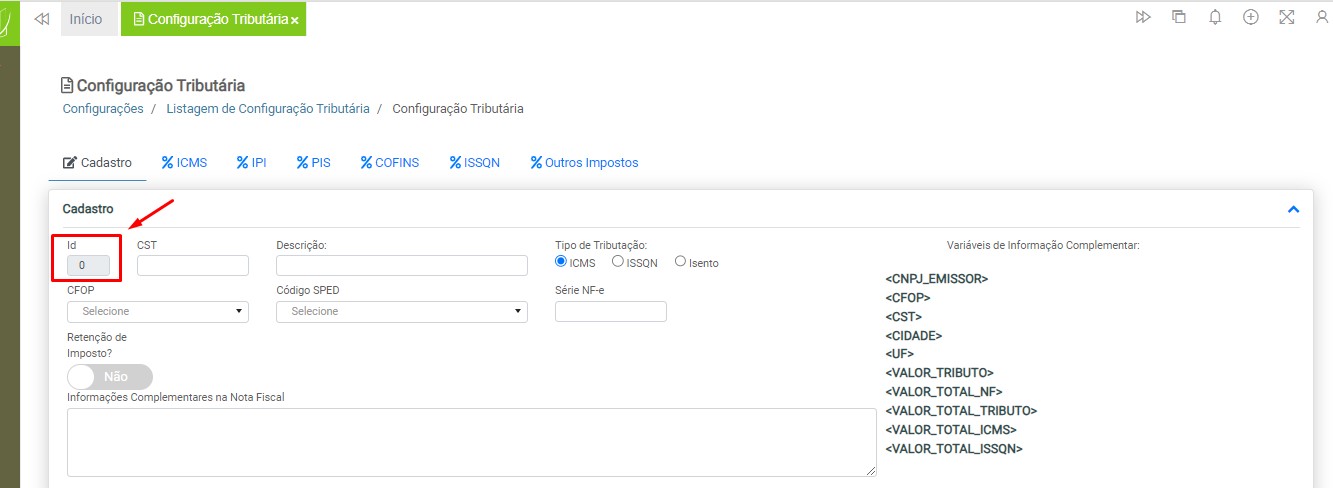
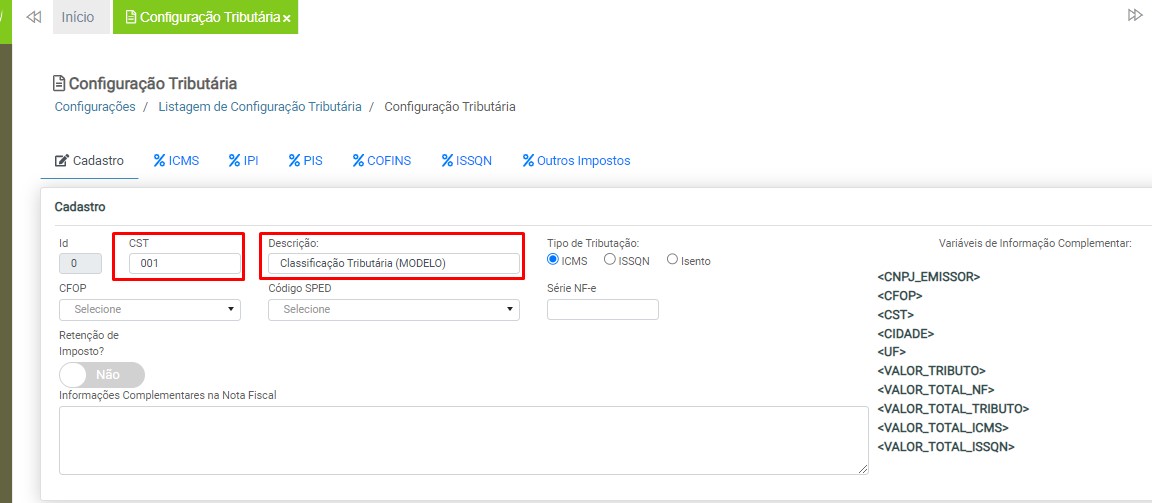
Em seguida, preencha os campos obrigatórios listados abaixo:
- CST;
- Descrição.
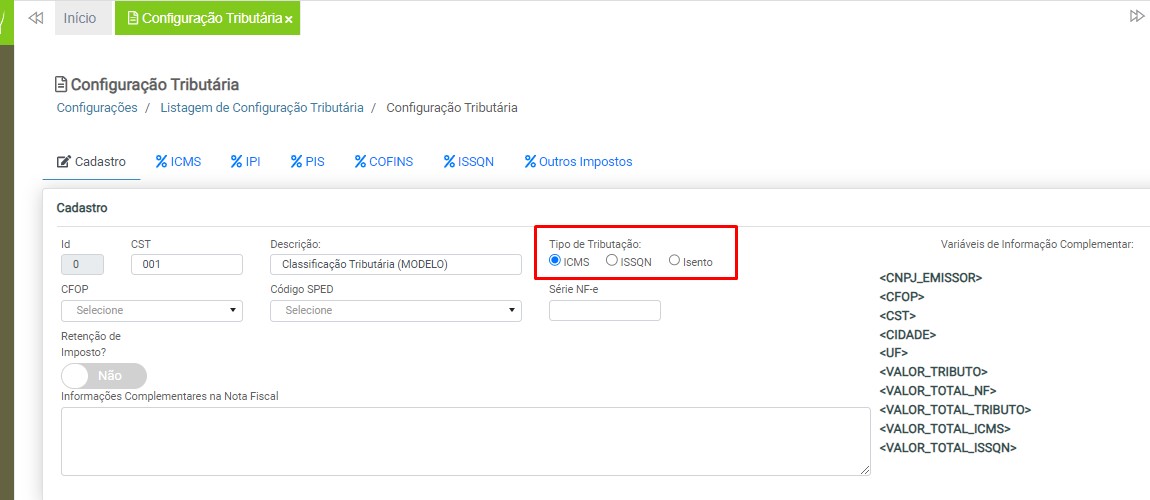
Será necessário selecionar o “Tipo de Tributação”, entre as opções que são disponibilizadas pelo Aniel EVA. As opções para o “Tipo de Tributação” são:
- ICMS
- ISSQN
- Isento
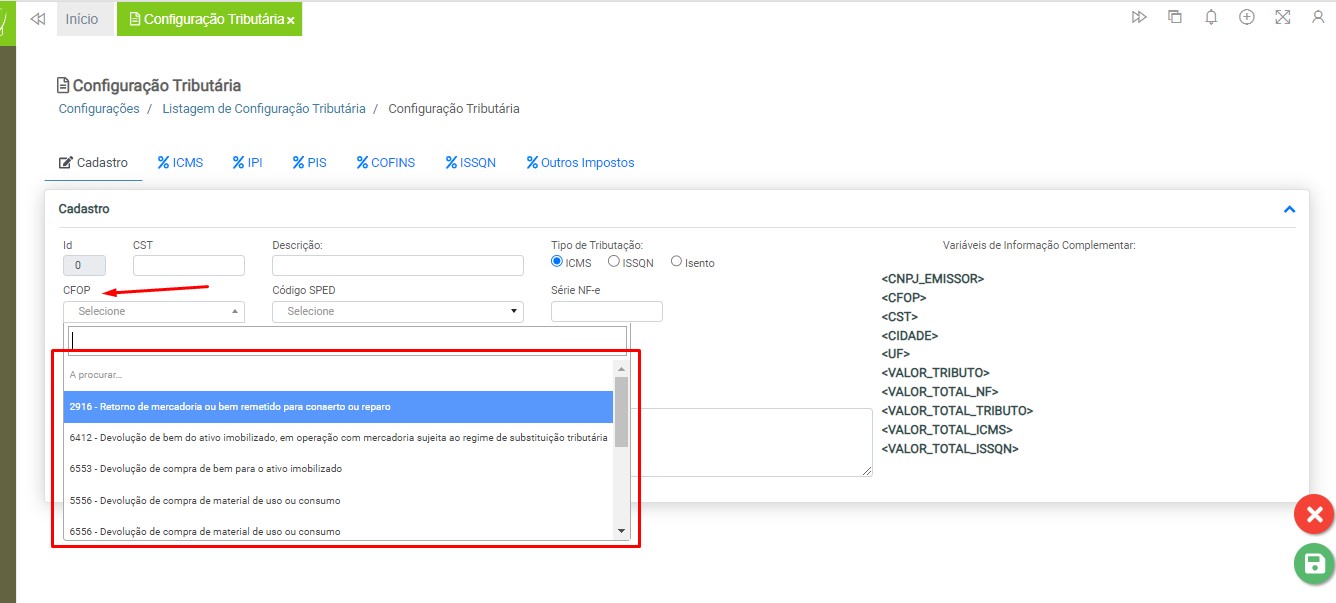
CFOP – Selecione o CFOP entre as opções disponíveis na listagem. O cadastro de CFOP é realizado pelo usuário. Em caso de dúvidas, acesse a instrução Cadastro de CFOP para mais informações.
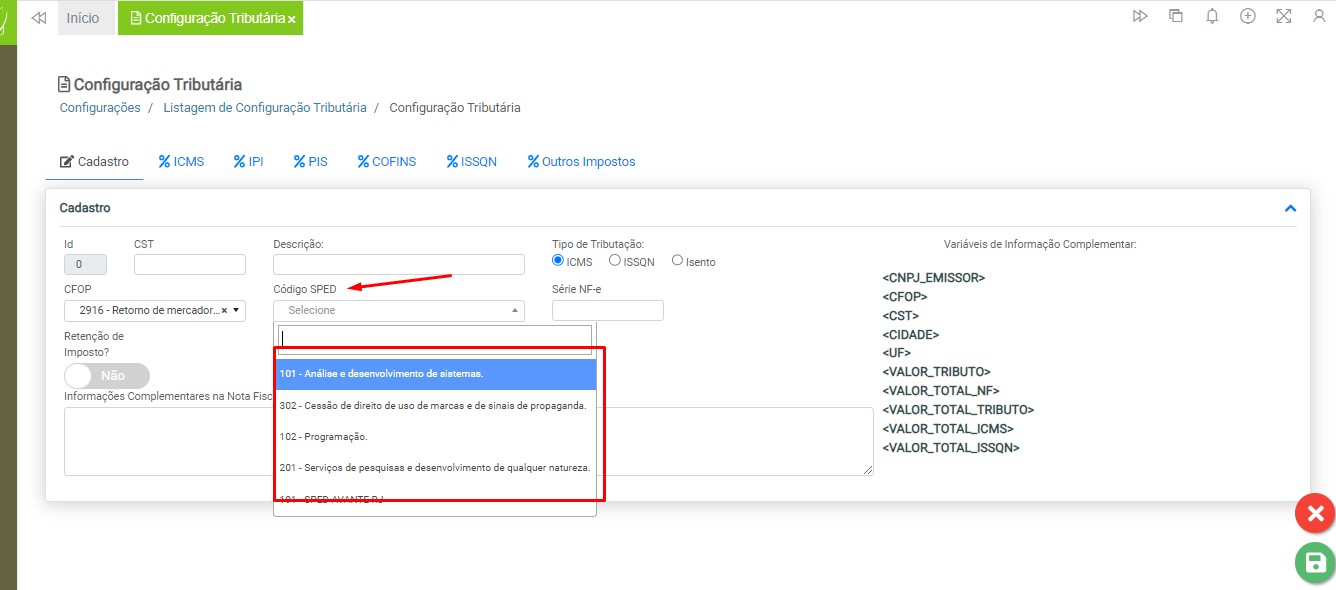
Código SPED – Selecione o Código SPED dentre as opções disponíveis na listagem. O cadastro de Código SPED é realizado pelo usuário. Em caso de dúvidas, acesse a instrução Cadastro de SPED para mais informações.
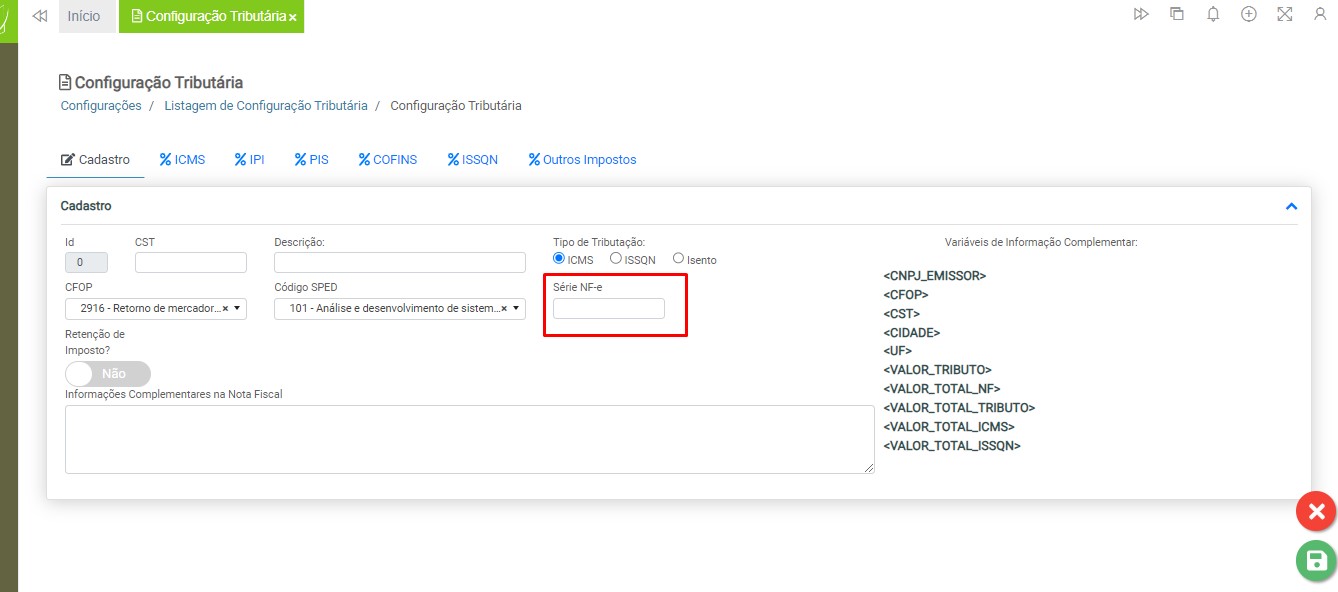
Série NF-e – O preenchimento deste campo deverá ser feito somente para Configurações Tributárias que serão utilizadas para emissão de Nota Fiscal Eletrônica (NF-e – Modelo 55).
Observação: Como a Nota Fiscal Eletrônica (Modelo 55) pode ser utilizada para vendas, devoluções, transferências, comodato, etc., para cada operação há uma série específica.
Aconselhamos que sejam criadas Configurações Tributárias distintas, para cada tipo de operação, devido à diferença de séries.
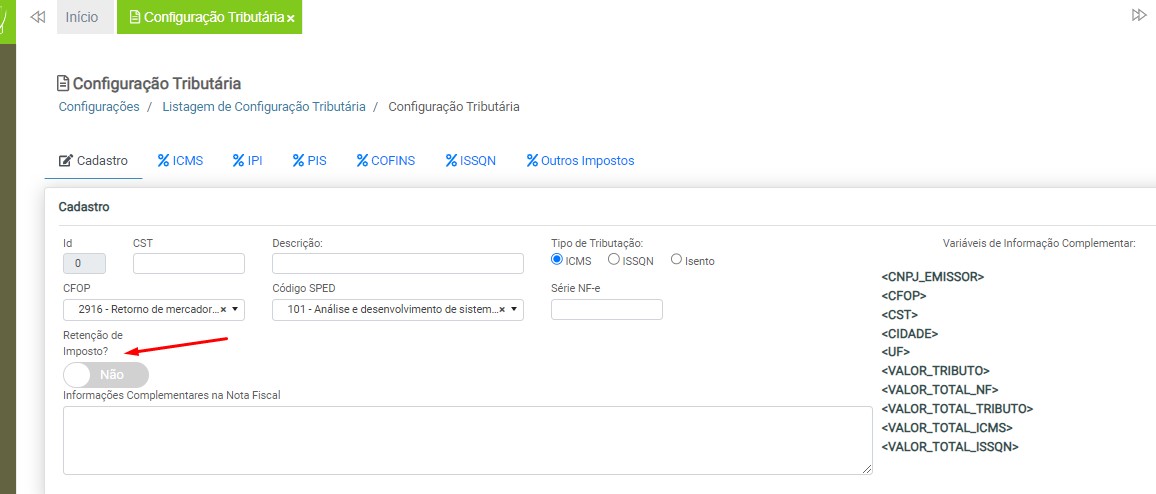
Retenção de Imposto – para ativar o recurso para retenção de imposto, clique no botão localizado abaixo do termo “Retenção de Imposto”.
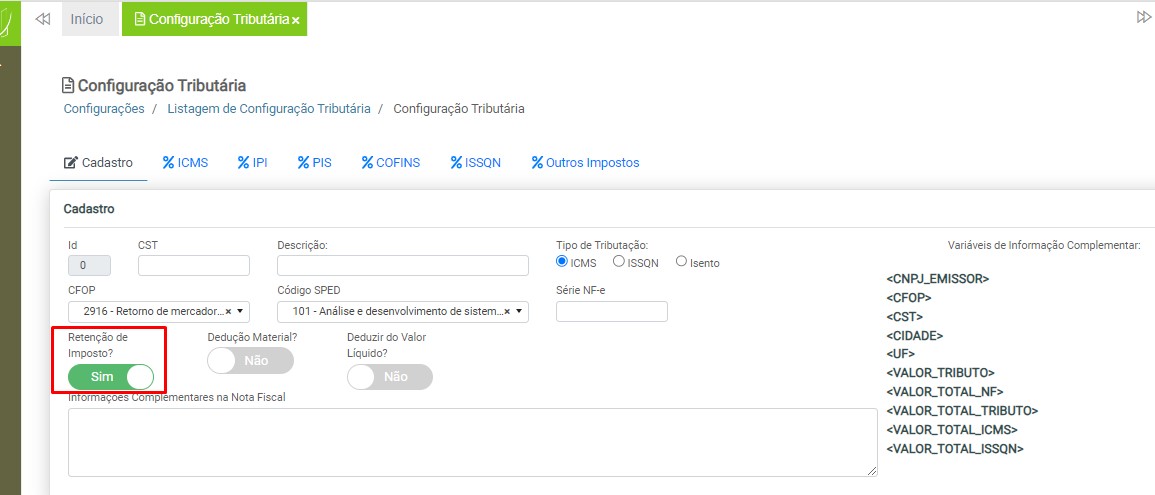
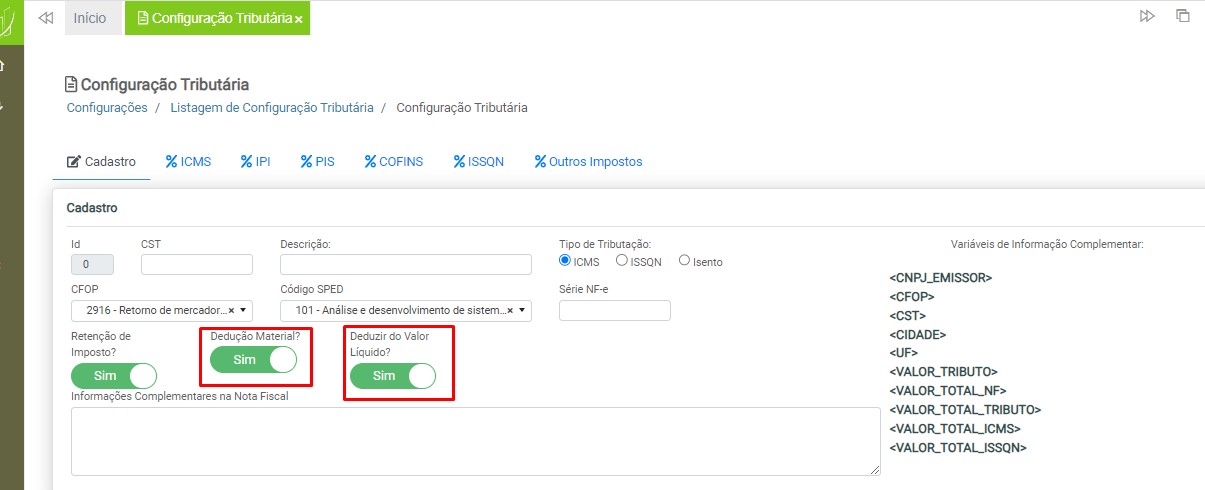
Após ativar o recurso de Retenção de Imposto, o Aniel EVA habilitará os botões para “Dedução de Material” e “Deduzir do Valor Líquido”.
Para casos onde estes recursos serão utilizados, clique nos botões localizados abaixo de cada termo.
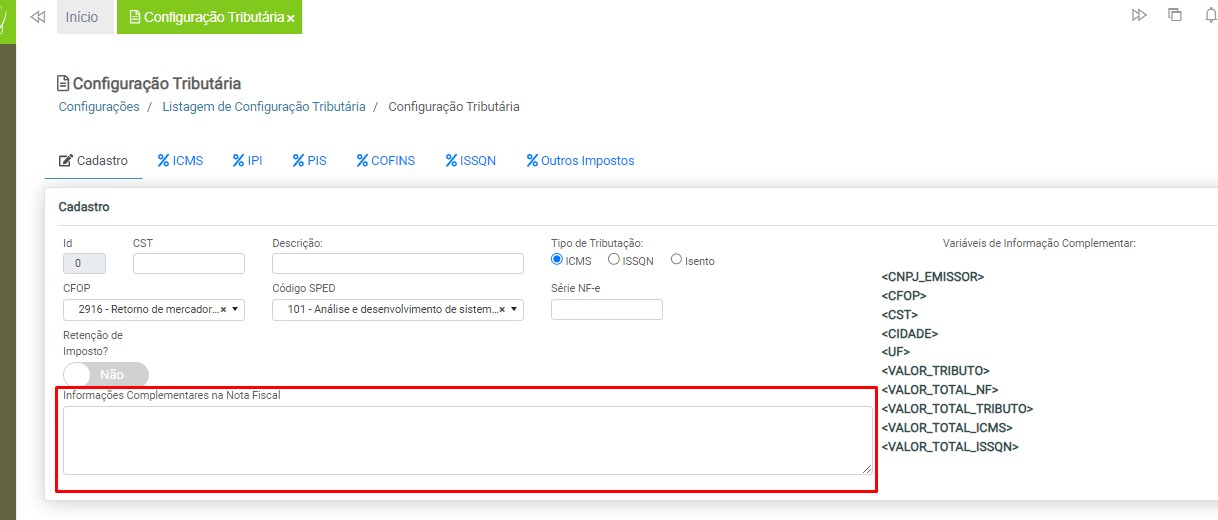
Informações Complementares na Nota Fiscal – Para inserir informações adicionais no corpo das notas fiscais, no momento da emissão, preencha o campo localizado abaixo do termo “Informações Complementares na Nota Fiscal” com as informações necessárias.
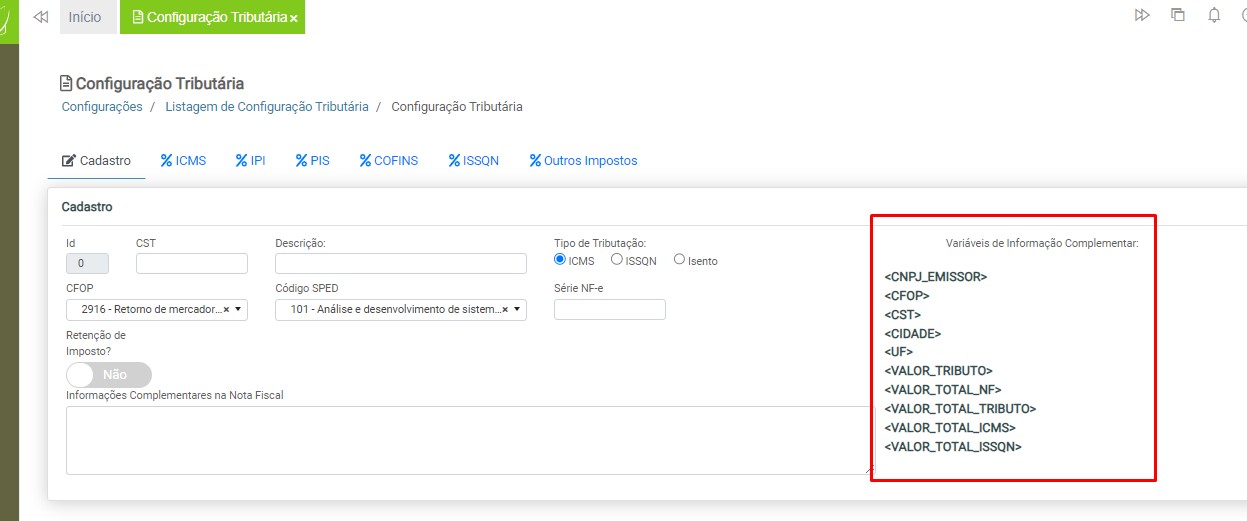
O Aniel EVA disponibiliza algumas variáveis que poderão ser utilizadas no preenchimento do campo “Informações Complementares na Nota Fiscal”.
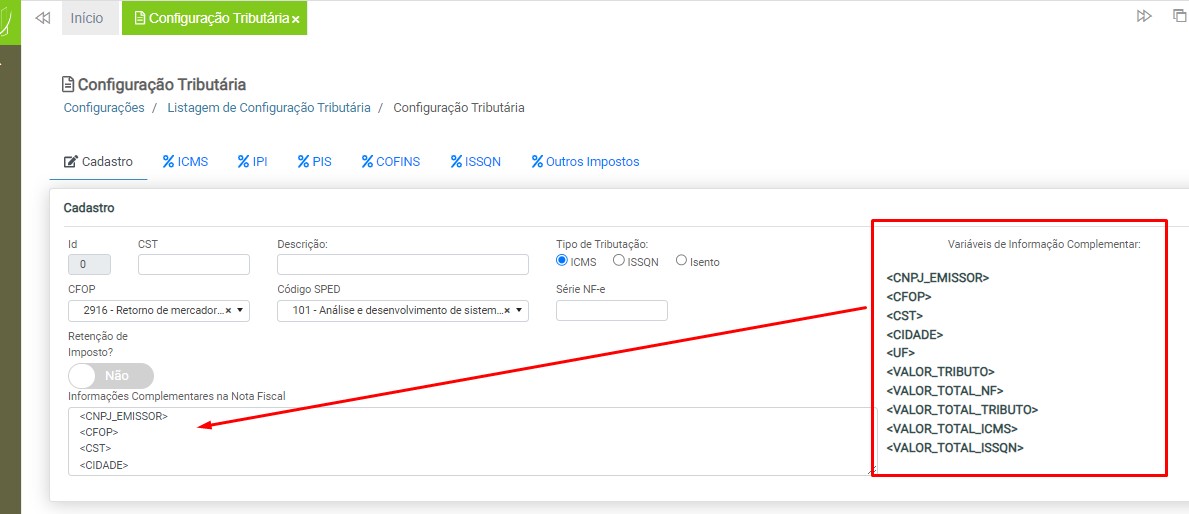
As variáveis deverão ser inseridas da mesma forma que são disponibilizadas, com letras maiúsculas e colchetes no início e final de cada termo.
¶ Aba ICMS
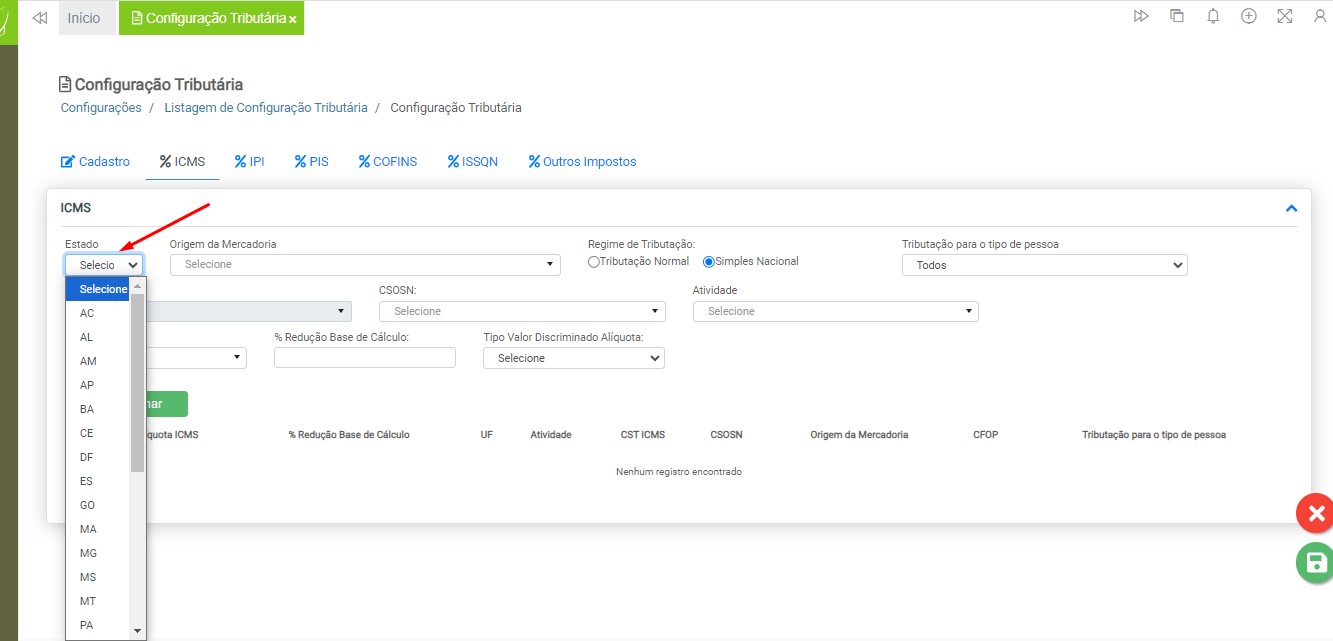
Estado – Selecione o Estado entre as opções disponibilizadas pelo Aniel EVA
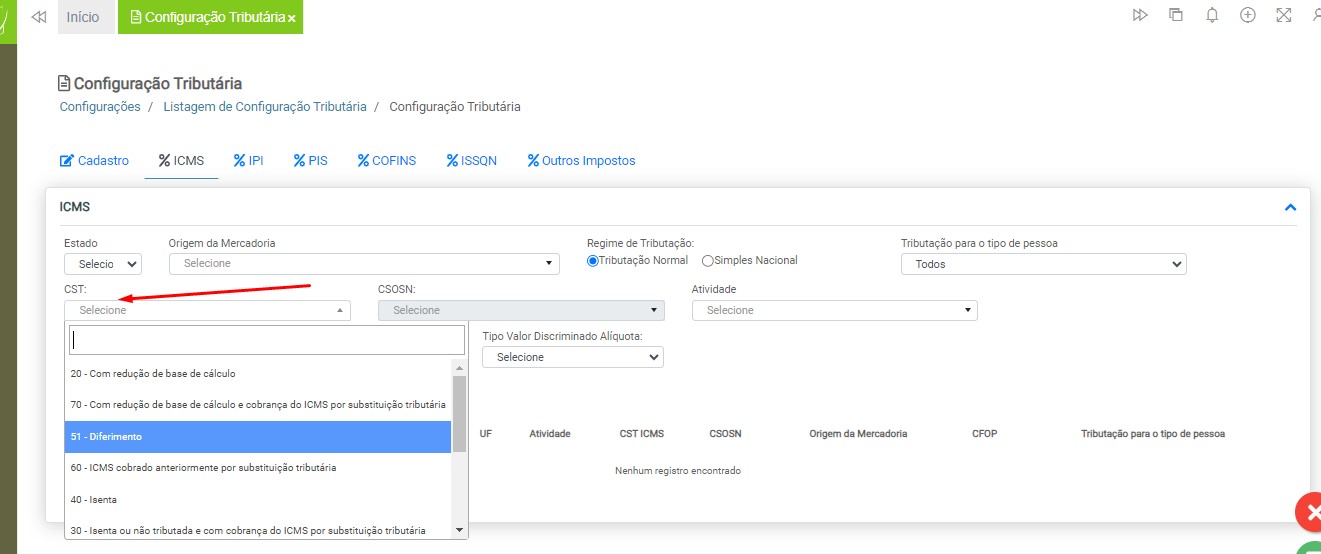
Origem da Mercadoria – Selecione a origem da mercadoria entre as opções disponíveis na listagem. O cadastro de origem da mercadoria é realizado pelo usuário. Em caso de dúvidas, acesse a instrução Cadastro de Origem da Mercadoria para mais informações.
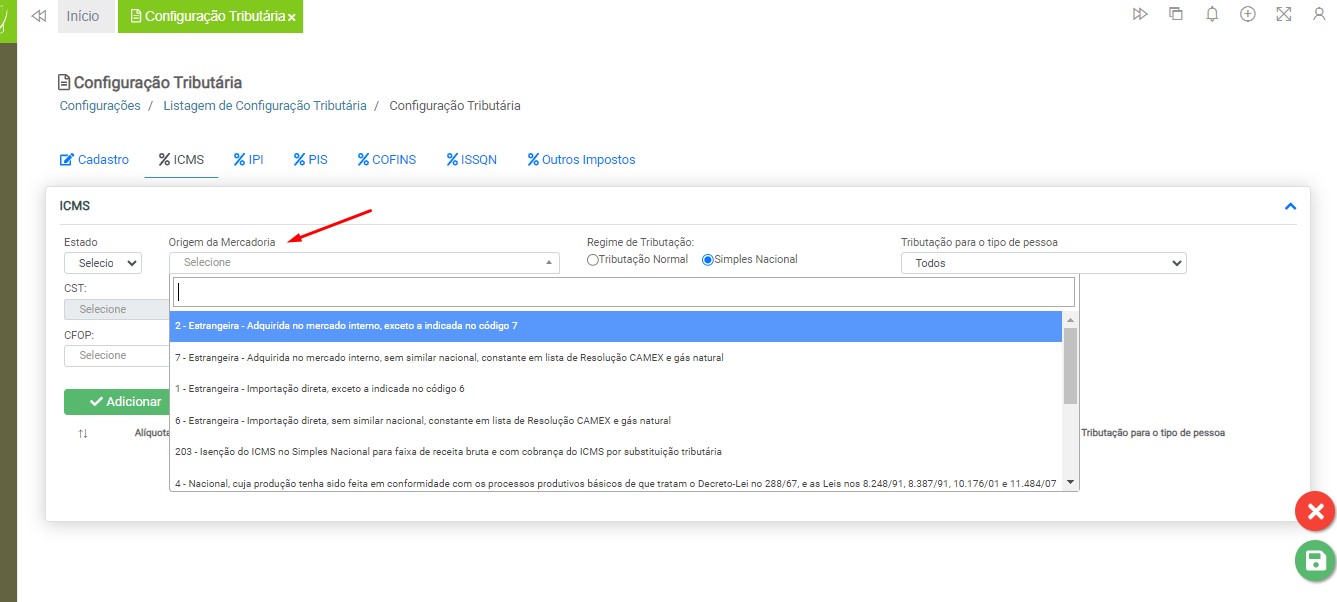
Regime de Tributação – Selecione o regime de tributação entre as opções disponibilizadas pelo Aniel EVA. As opções disponíveis são:
- Tributação Normal
- Simples Nacional
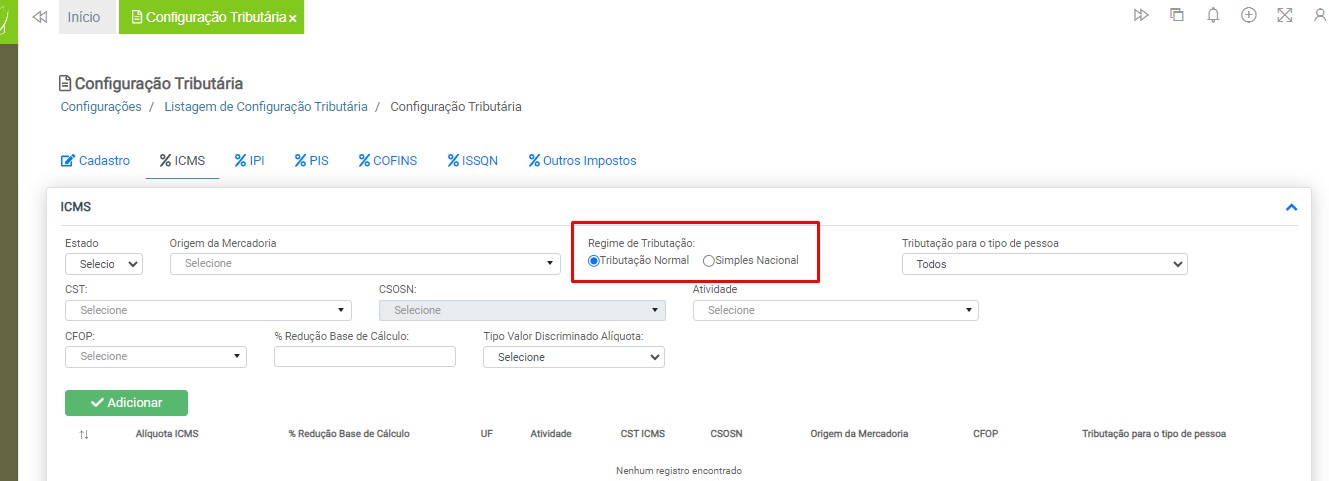
Tributação para o tipo de pessoa – Selecione o tipo de tributação entre as opções disponibilizadas pelo Aniel EVA. As opções disponíveis são:
- Física
- Física Rural
- Jurídica
- Jurídica Rural
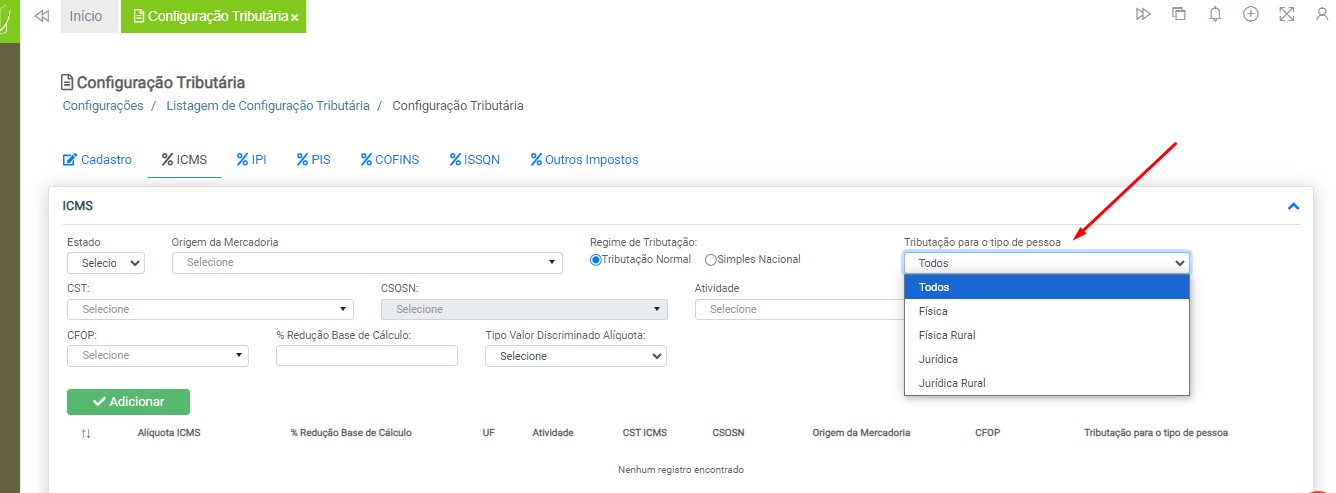
CST – Selecione o CST ICMS entre as opções disponíveis na listagem. O cadastro de CST ICMS é realizado pelo usuário. Em caso de dúvidas, acesse a instrução Cadastro de CST ICMS para mais informações.
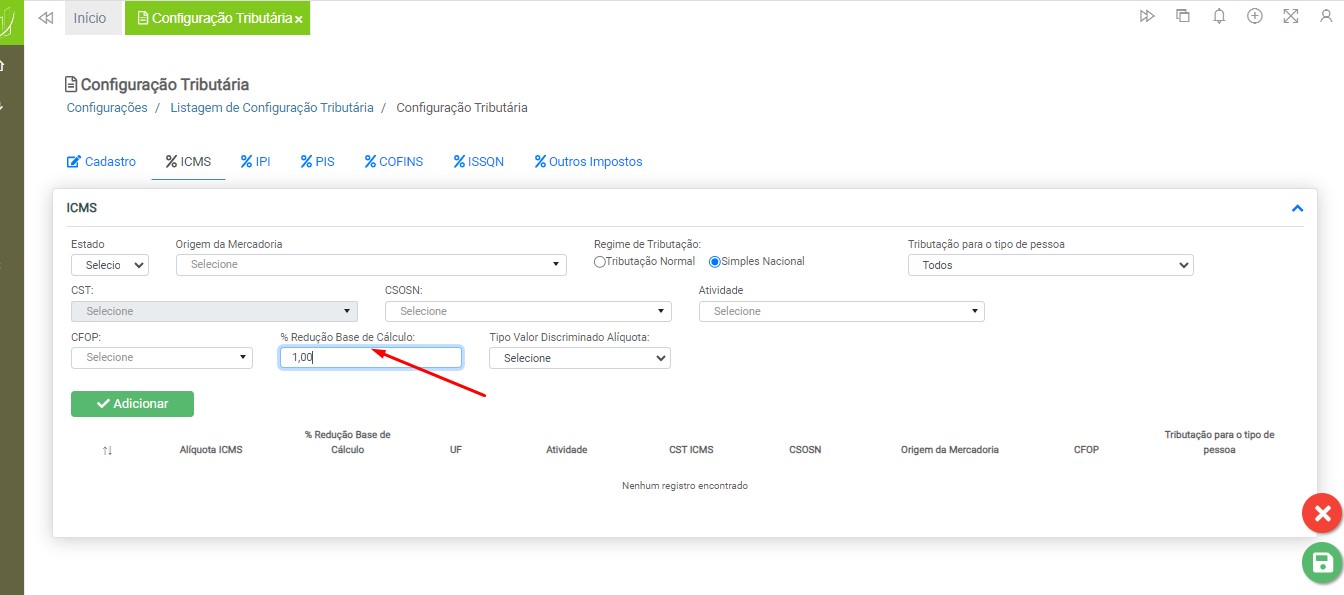
CSOSN – Selecione o CSOSN dentre as opções disponíveis na listagem. O cadastro de CSOSN é realizado pelo usuário. Em caso de dúvidas, acesse a instrução Cadastro de CSOSN ICMS para mais informações.
Observação: A seleção de cadastros CSOSN estará disponível quando o usuário marcar a opção “Simples Nacional” no recurso chamado “Regime de Tributação”.
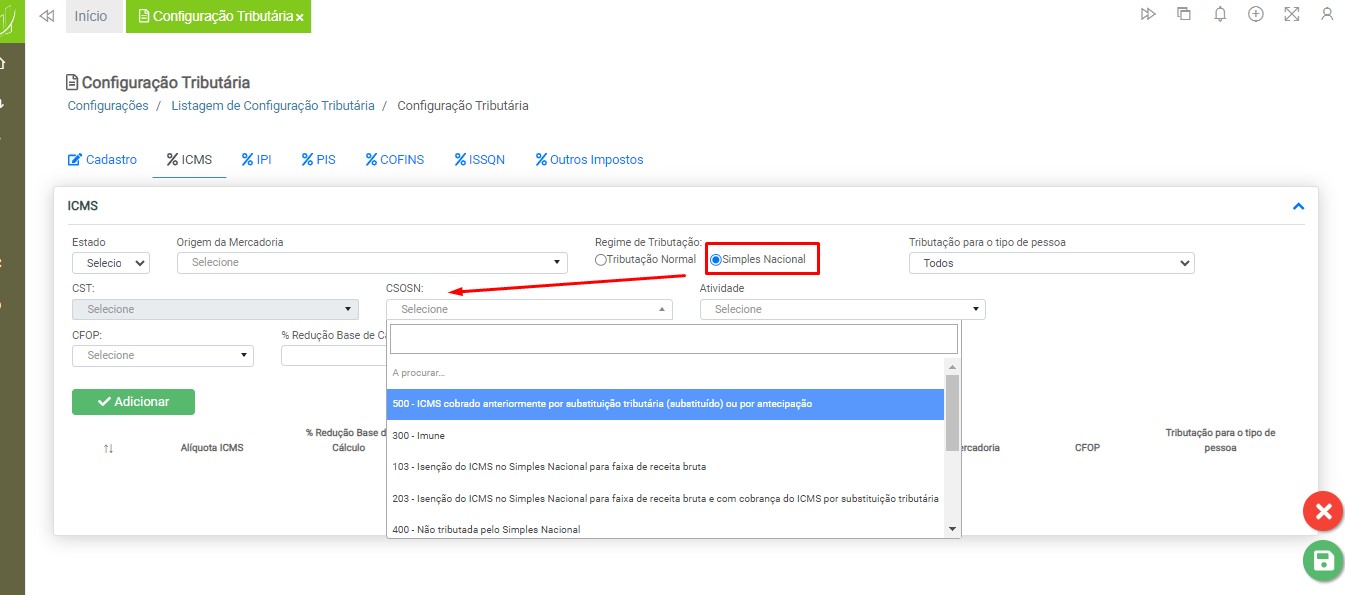
Atividade – Selecione a Atividade entre as opções disponíveis na listagem. O cadastro de Atividade é realizado pelo usuário. Em caso de dúvidas, acesse a instrução Cadastro de Atividade de NF para mais informações.
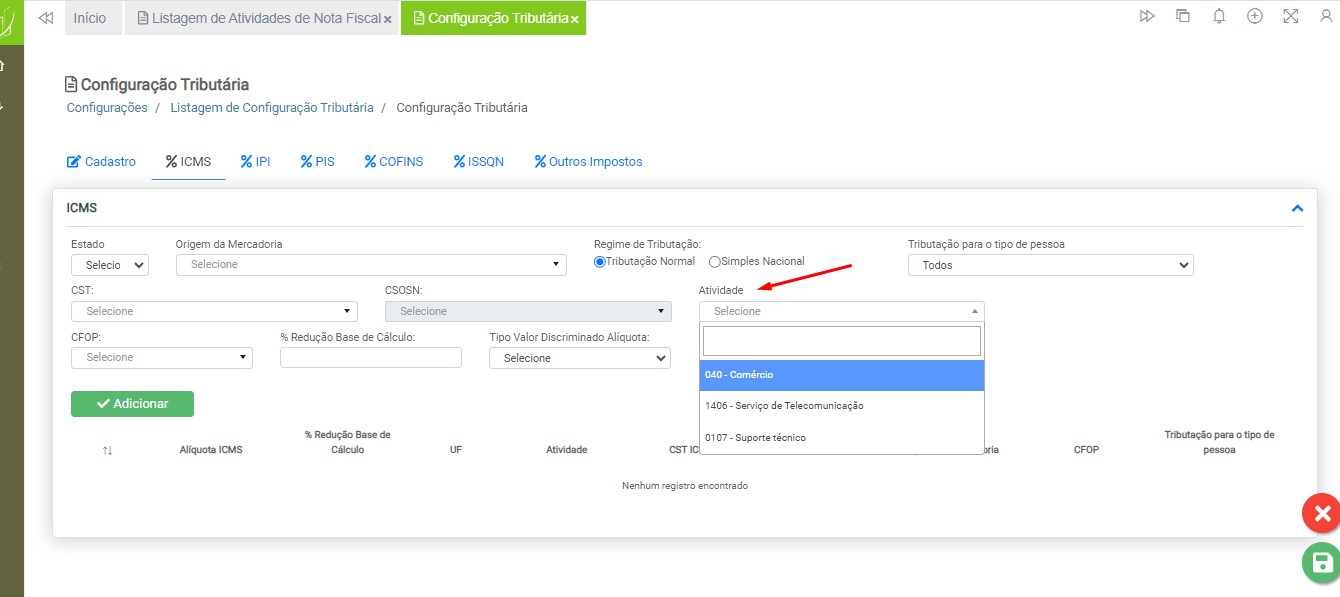
CFOP – Selecione o CFOP entre as opções disponíveis na listagem. O cadastro de CFOP é realizado pelo usuário. Em caso de dúvidas, acesse a instrução Cadastro de CFOP para mais informações.
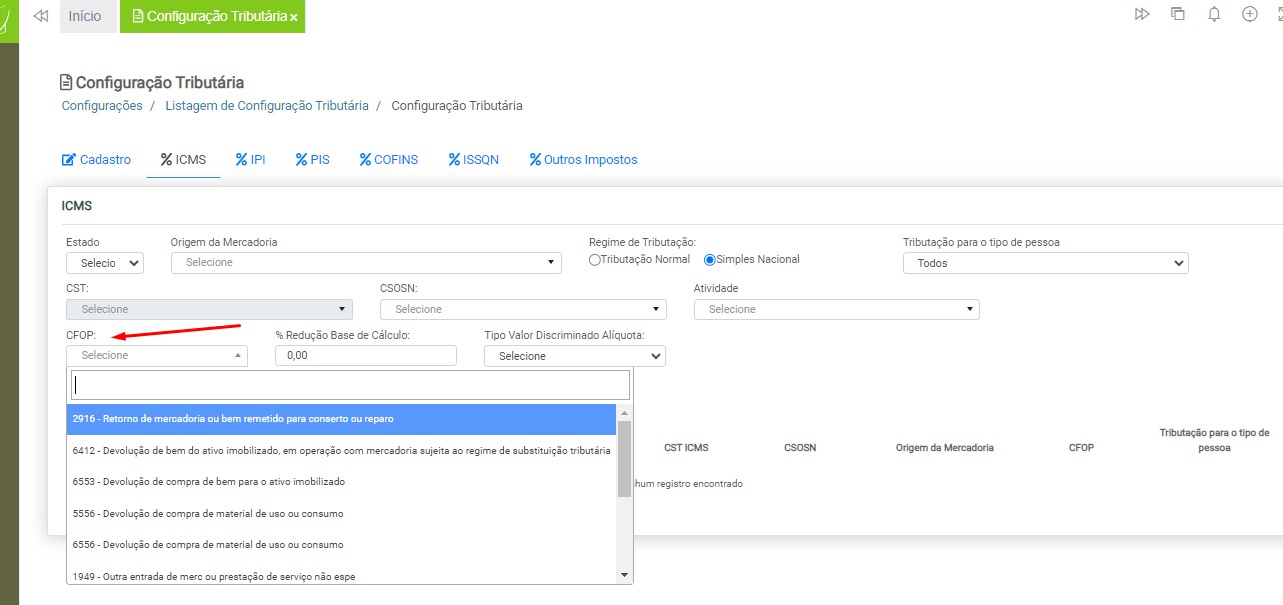
Redução Base de Cálculo – o campo de redução por base de cálculo está configurado em porcentagem. Caso utilize esta configuração, certifique-se de que o campo será preenchido adequadamente, inserindo todas as casas decimais.
Exemplo: para inserir 1% (um por cento), digite 1,00. Para inserir 2% (dois por cento), digite 2,00, e assim por diante.
Tipo Valor Discriminado Alíquota – Selecione o tipo de valor entre as opções disponibilizadas pelo Aniel EVA. Este valor será discriminado na Nota Fiscal.
As opções disponíveis são:
- Valor;
- Percentual.
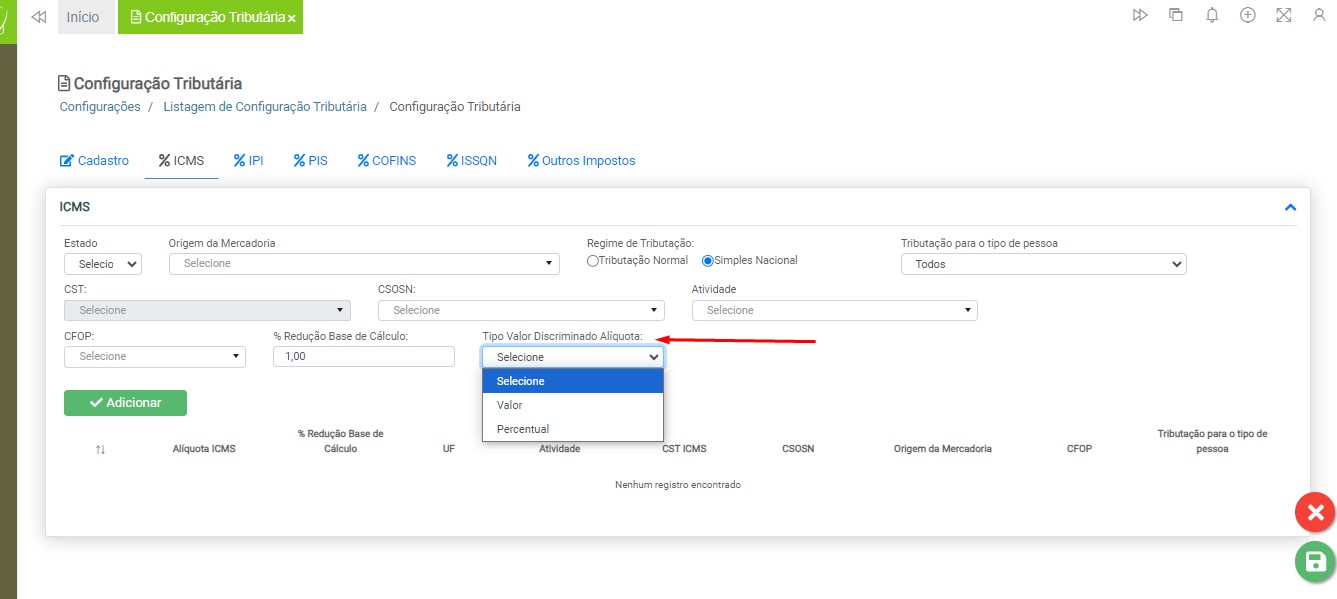
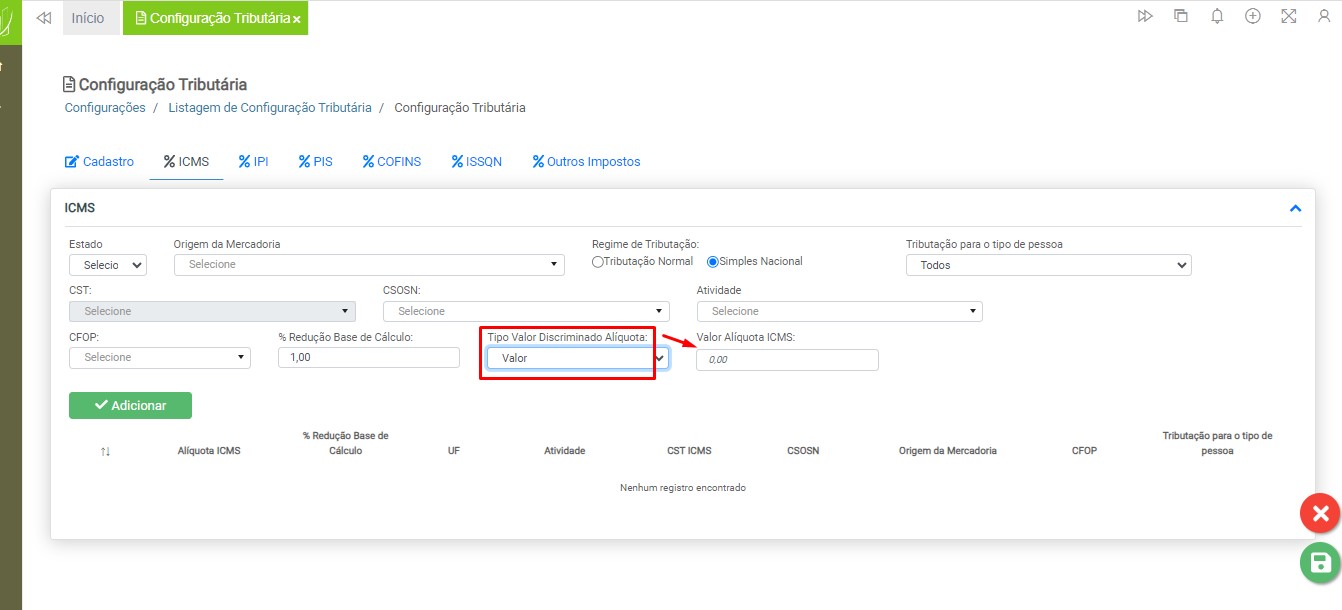
Selecionando Valor – Caso selecione “Valor”, o sistema abrirá um novo campo para inserção do valor. Este campo está configurado para valores em Reais.
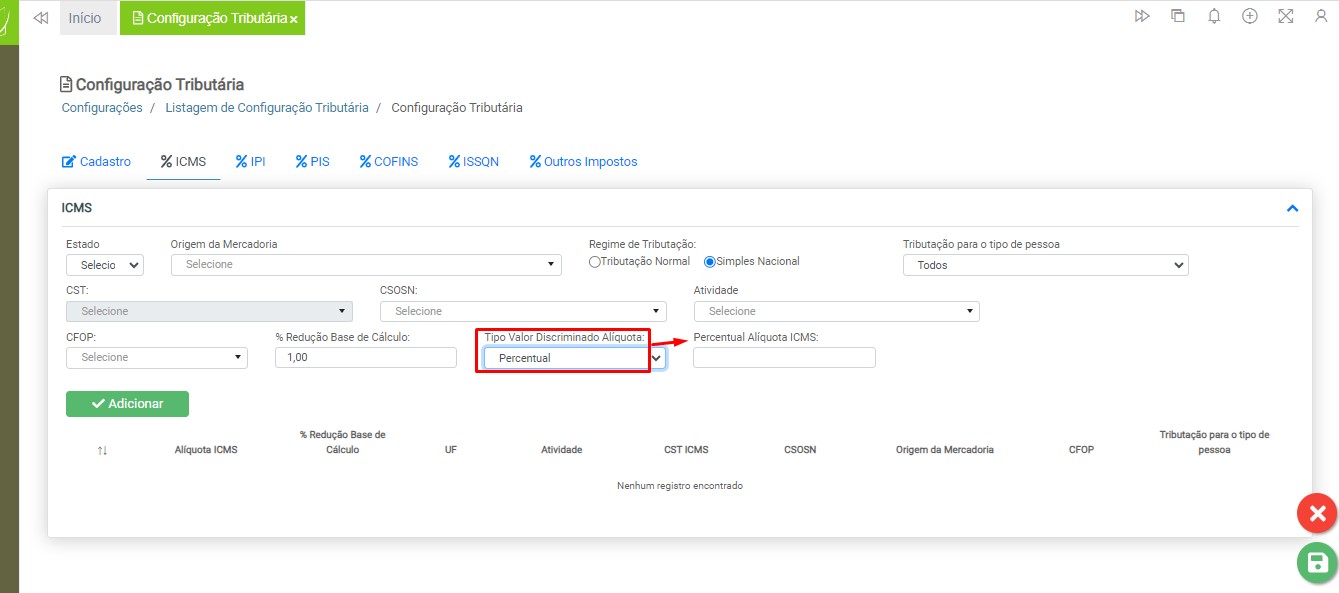
Selecionando Percentual – Caso selecione “Percentual”, o sistema abrirá um novo campo para inserção do valor. Este campo está configurado para percentuais.
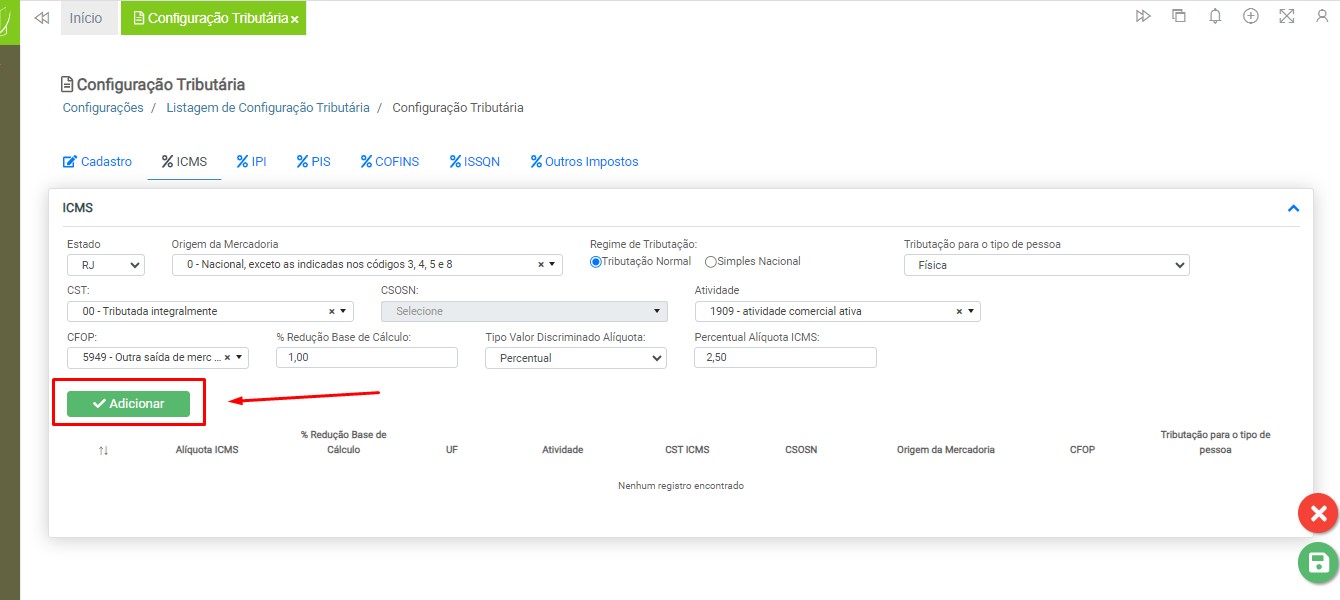
Para finalizar, após preencher/selecionar todos os campos necessários, clique no botão “Adicionar”.
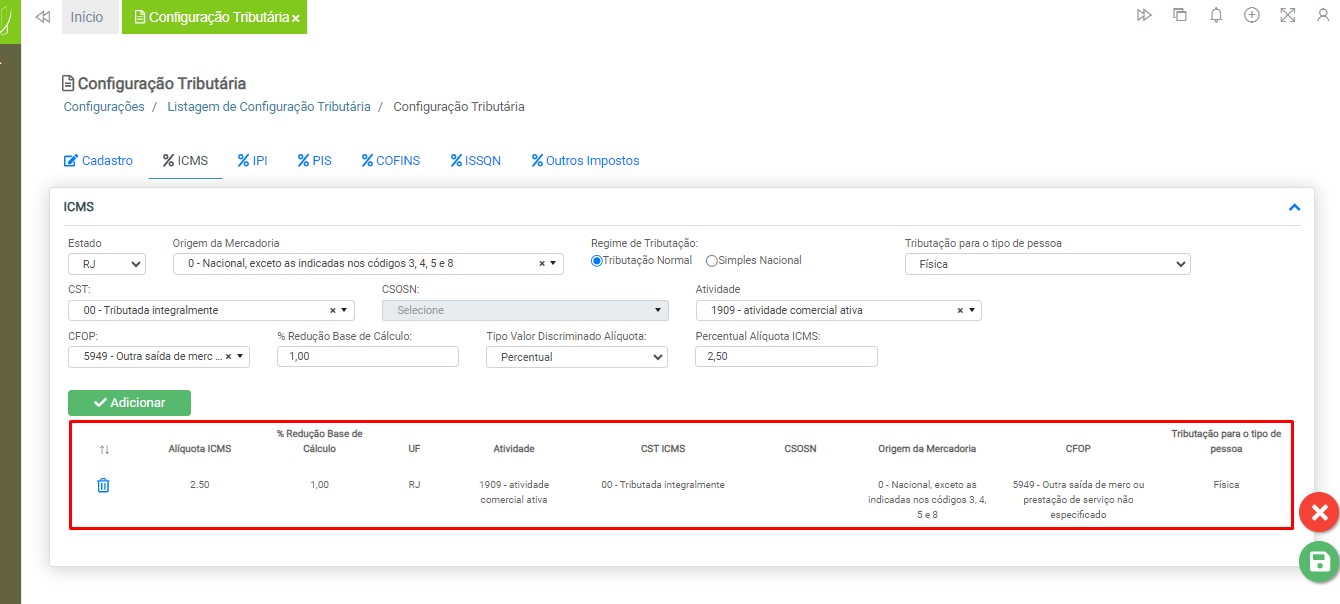
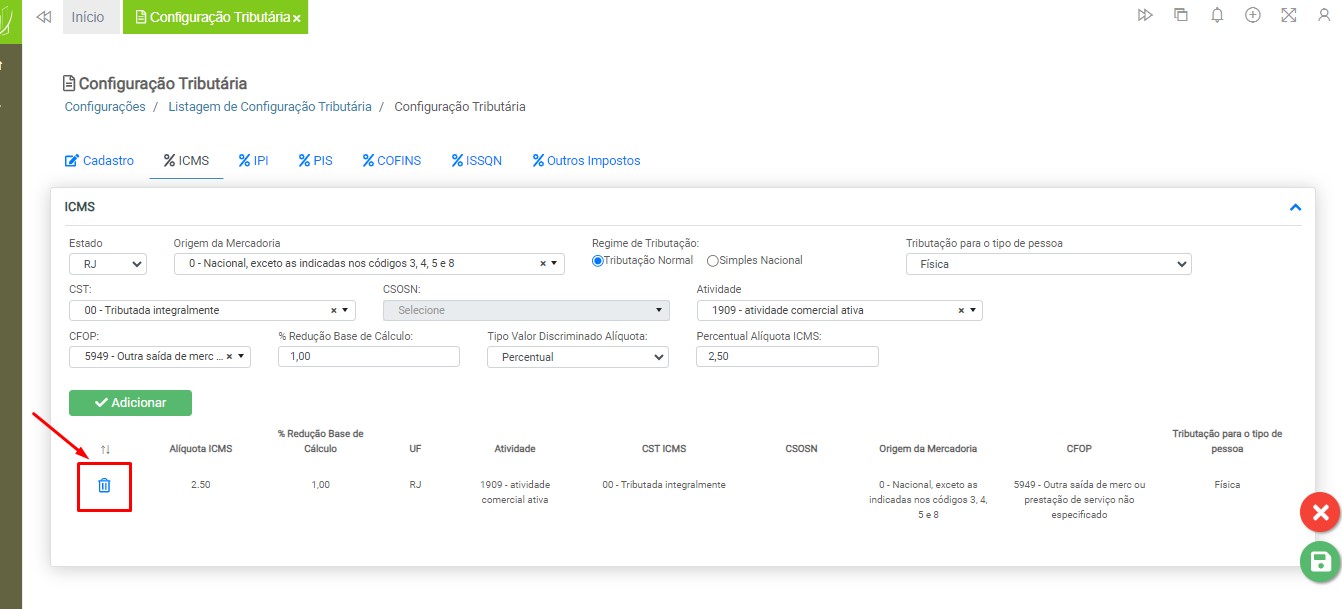
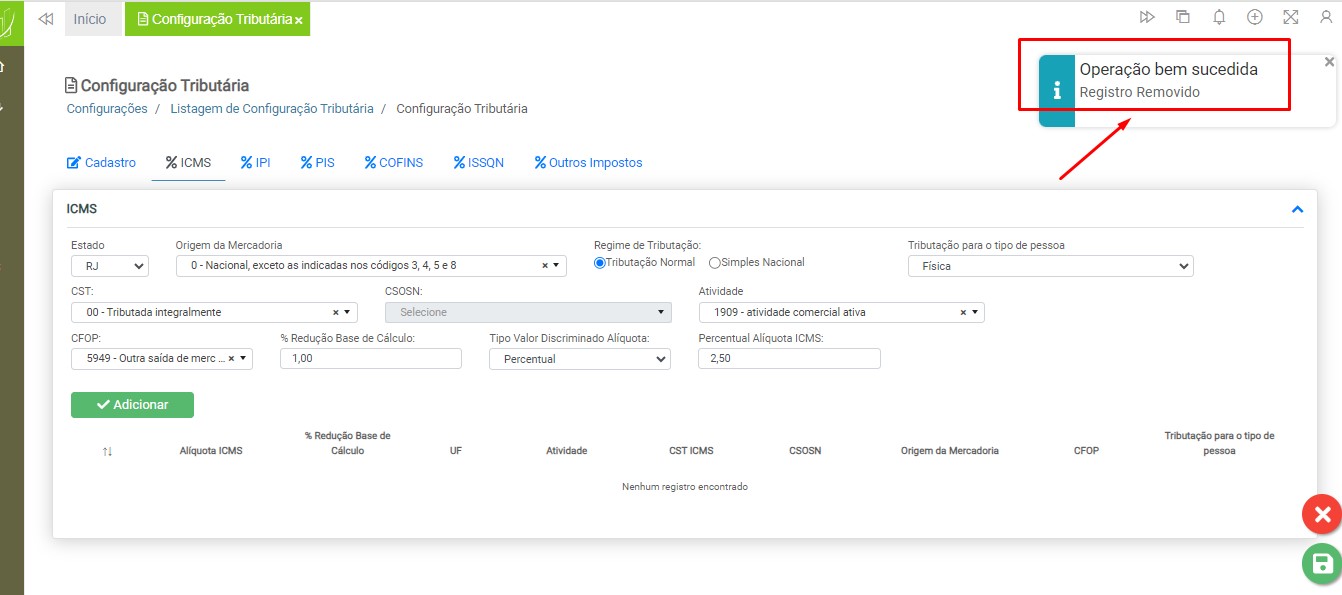
Caso necessite excluir os dados inseridos, clique no ícone da lixeira, localizado ao lado esquerdo da configuração inserida.
¶ Aba IPI
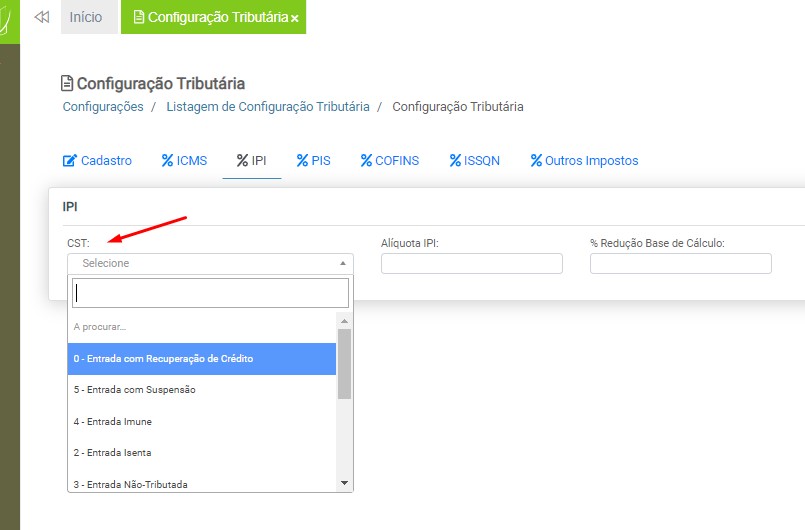
CST – Selecione o CST IPI entre as opções disponíveis na listagem. O cadastro de CST IPI é realizado pelo usuário. Em caso de dúvidas, acesse a instrução Cadastro de CST IPI para mais informações.
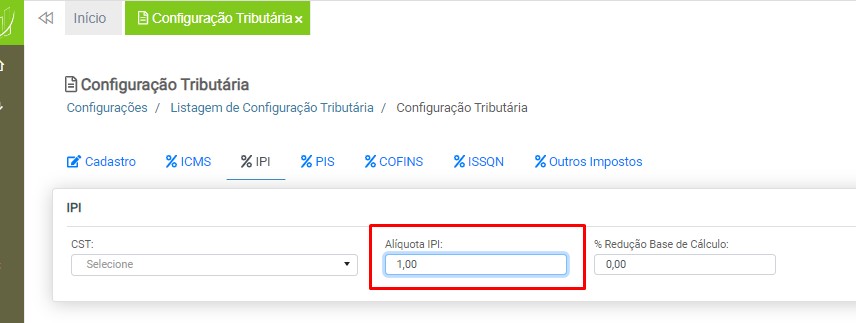
Alíquota IPI – Digite o percentual de alíquota para o IPI.
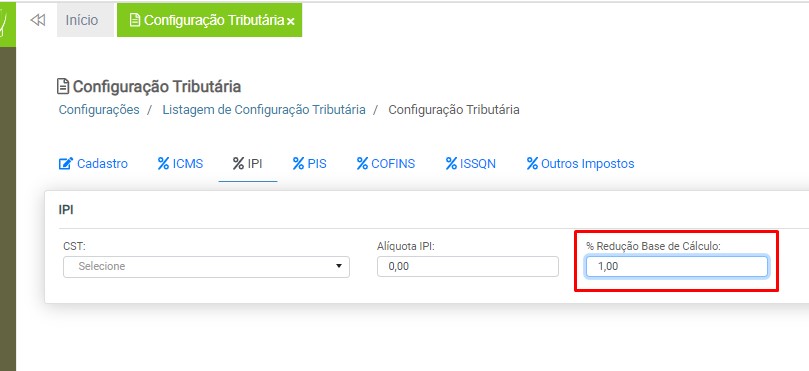
Redução Base de Cálculo – Digite o percentual de alíquota para a redução de base de cálculo.
¶ Aba PIS
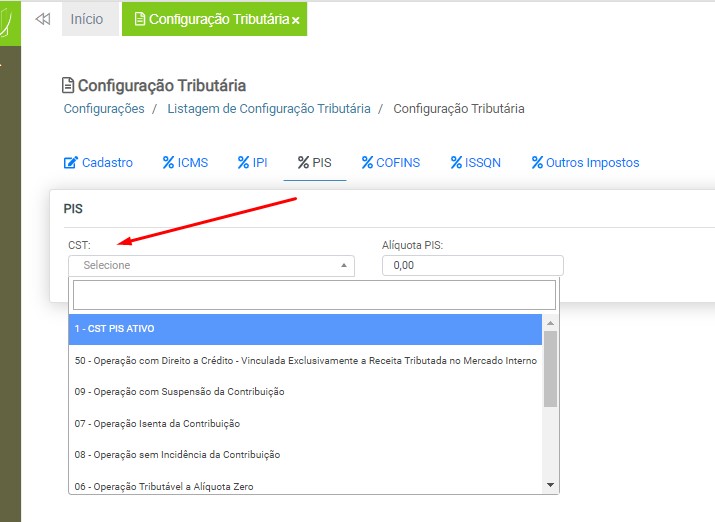
CST – Selecione o CST PIS entre as opções disponíveis na listagem. O cadastro de CST PIS é realizado pelo usuário. Em caso de dúvidas, acesse a instrução Cadastro de CST PIS para mais informações.
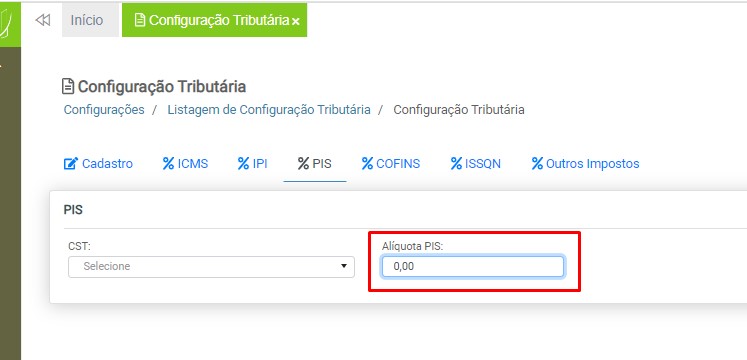
Alíquota PIS – Digite o percentual de alíquota para o PIS.
¶ Aba COFINS
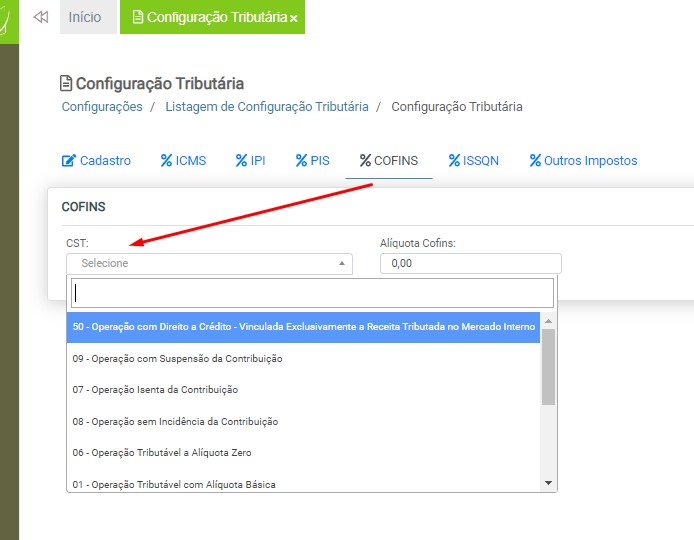
CST – Selecione o CST COFINS entre as opções disponíveis na listagem. O cadastro de CST COFINS é realizado pelo usuário. Em caso de dúvidas, acesse a instrução Cadastro de CST COFINS para mais informações.
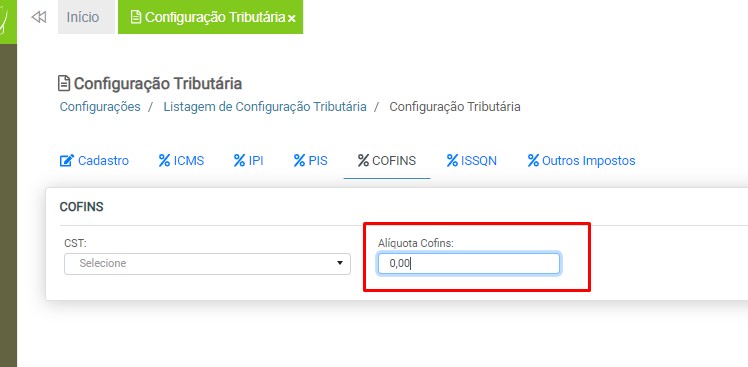
Alíquota COFINS – Digite o percentual de alíquota para o COFINS.
¶ Aba ISSQN
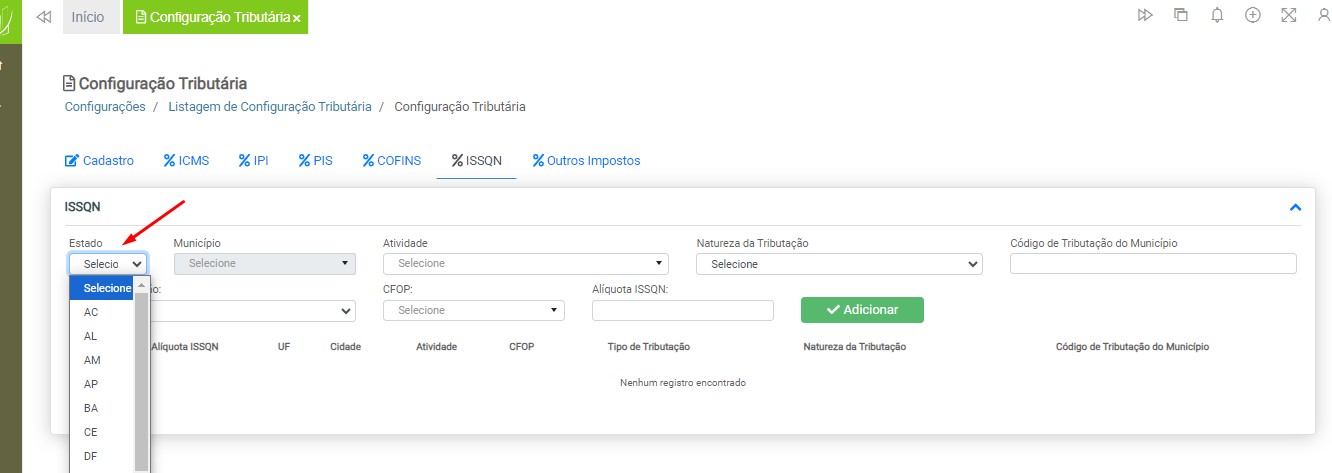
Estado – Selecione o Estado entre as opções disponibilizadas pelo Aniel EVA
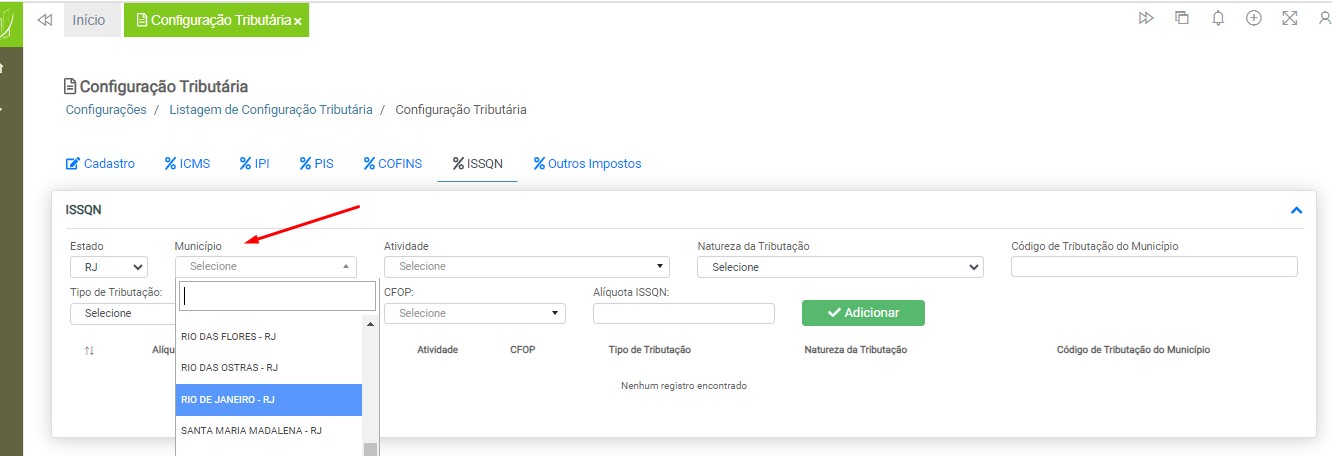
Município – Após a escolha do Estado, selecione o município entre as opções disponibilizadas pelo Aniel EVA.
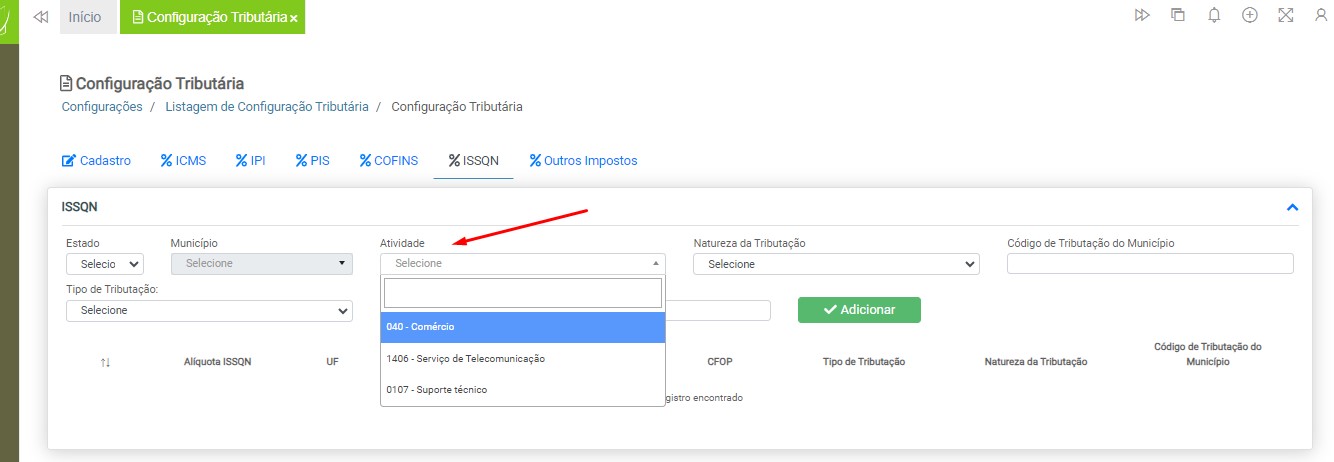
Atividade – Selecione a Atividade entre as opções disponíveis na listagem. O cadastro de Atividade é realizado pelo usuário. Em caso de dúvidas, acesse a instrução Cadastro de Atividade de NF para mais informações.
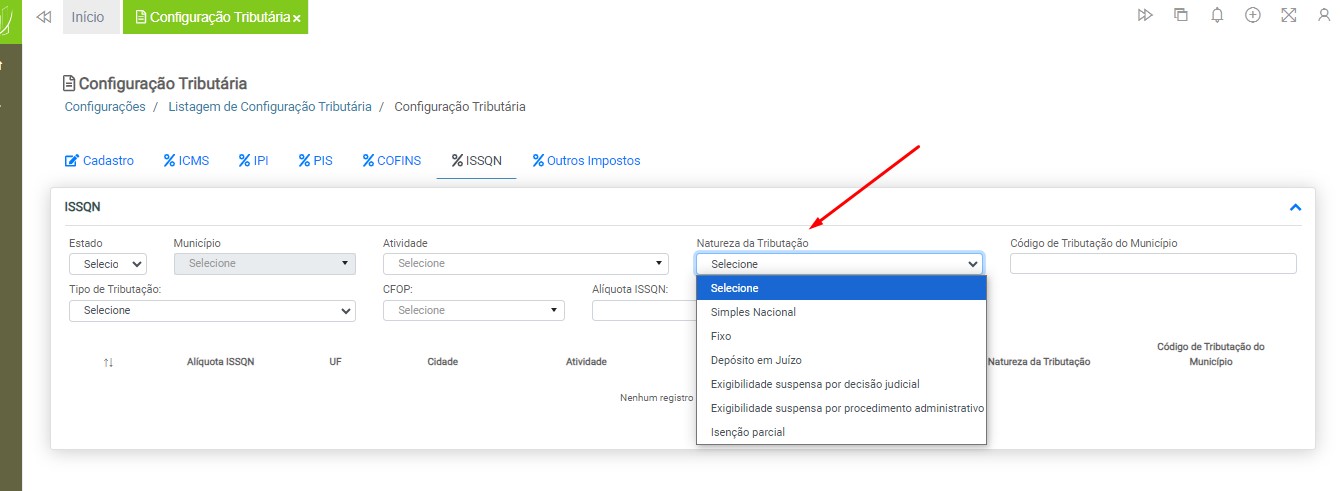
Natureza da Tributação – Selecione a natureza da tributação entre as opções disponibilizadas pelo Aniel EVA. As opções disponíveis são:
- Simples Nacional
- Fixo
- Depósito em Juízo
- Exigibilidade suspensa por decisão judicial
- Exigibilidade suspensa por procedimento administrativo
- Isenção parcial
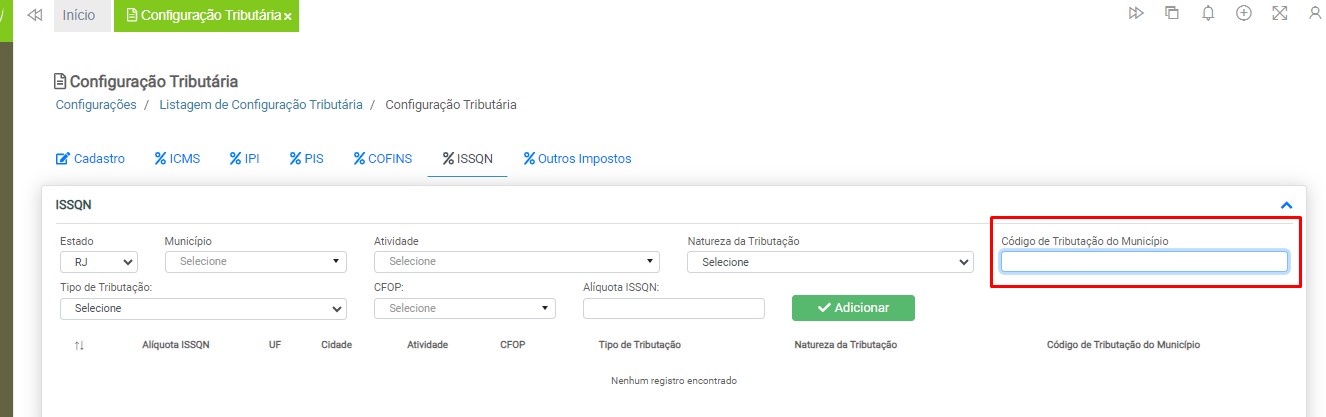
Código de Tributação do Município – preencha com o código de tributação do município onde a atividade é realizada.
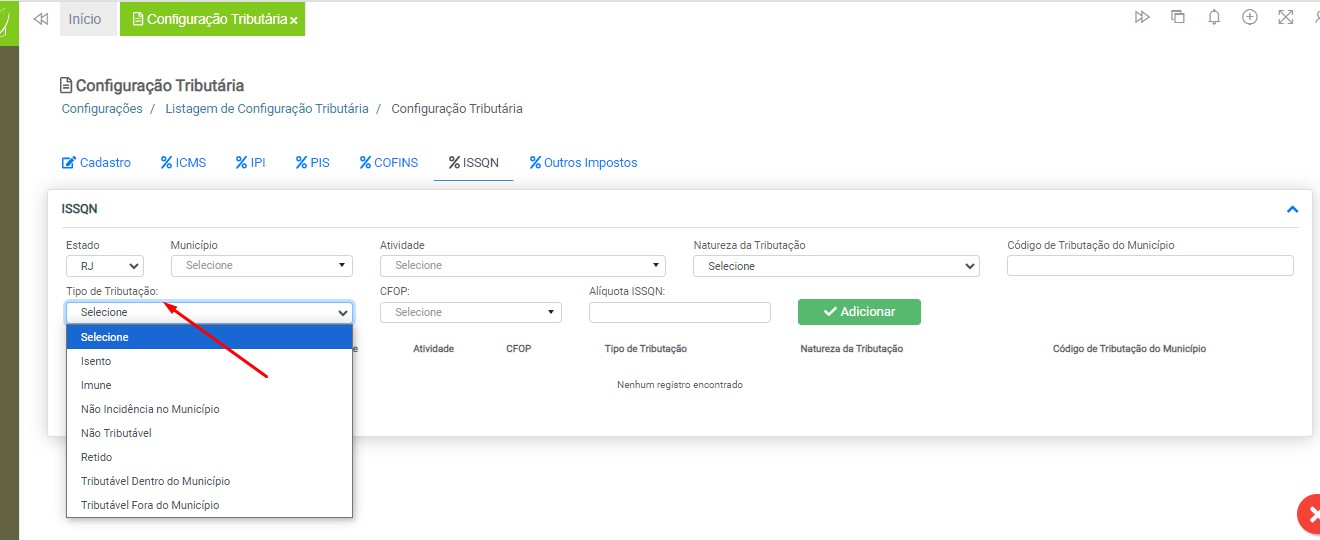
Tipo de Tributação – Selecione tipo de tributação entre as opções disponibilizadas pelo Aniel EVA. As opções disponíveis são:
- Isento
- Imune
- Não incidência no Município
- Não tributável
- Retido
- Tributável dentro do município
- Tributável fora do município
CFOP – Selecione o CFOP entre as opções disponíveis na listagem. O cadastro de CFOP é realizado pelo usuário. Em caso de dúvidas, acesse a instrução Cadastro de CFOP para mais informações.
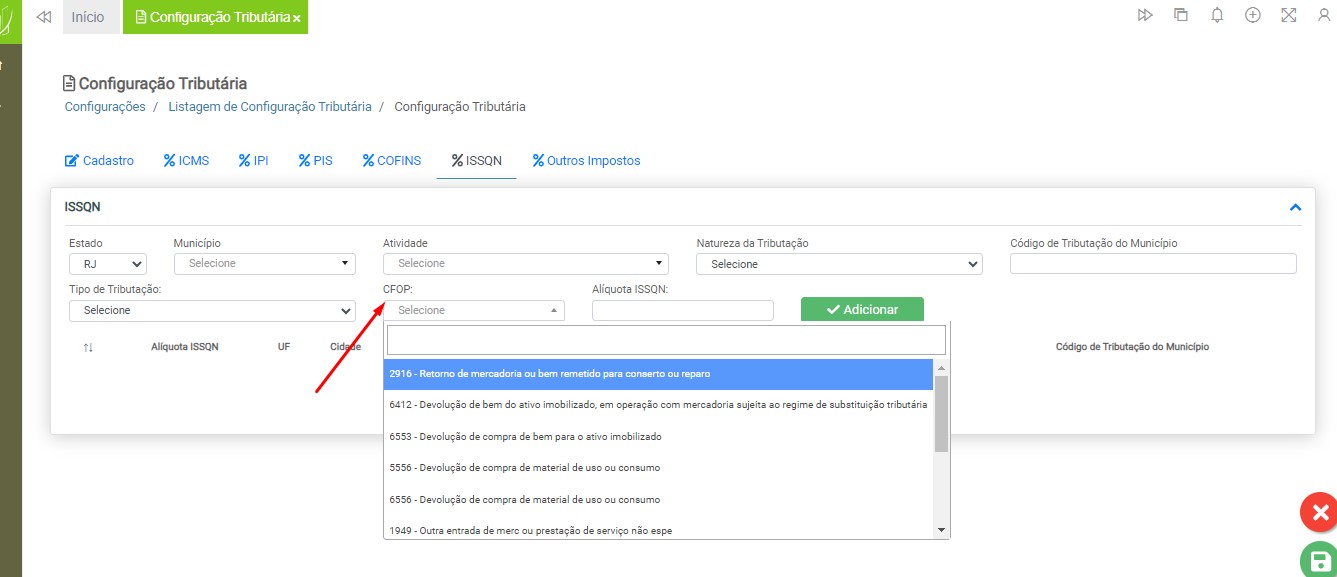
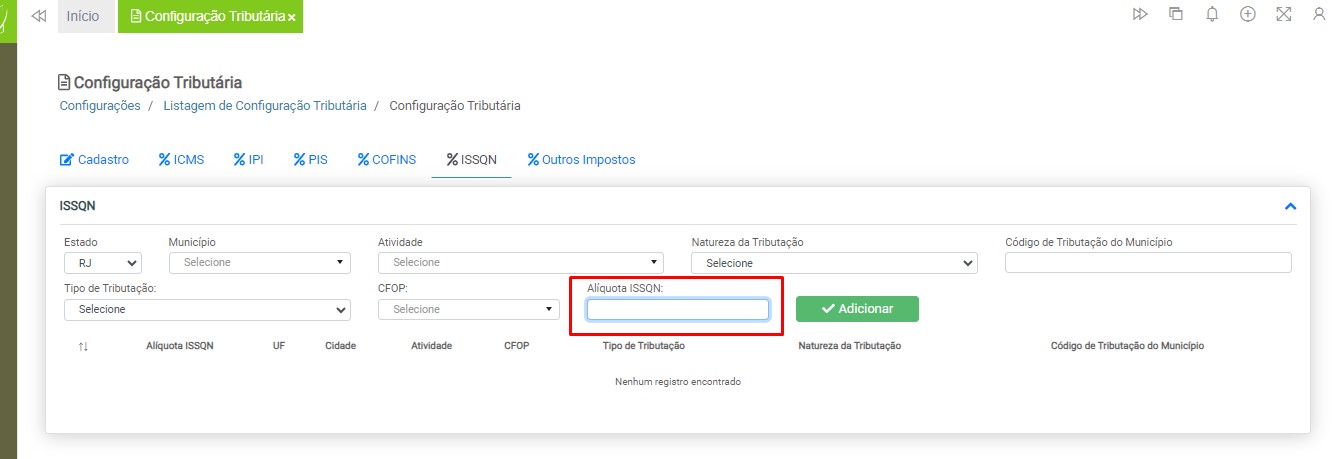
Alíquota ISSQN – Digite o percentual de alíquota para o ISS.
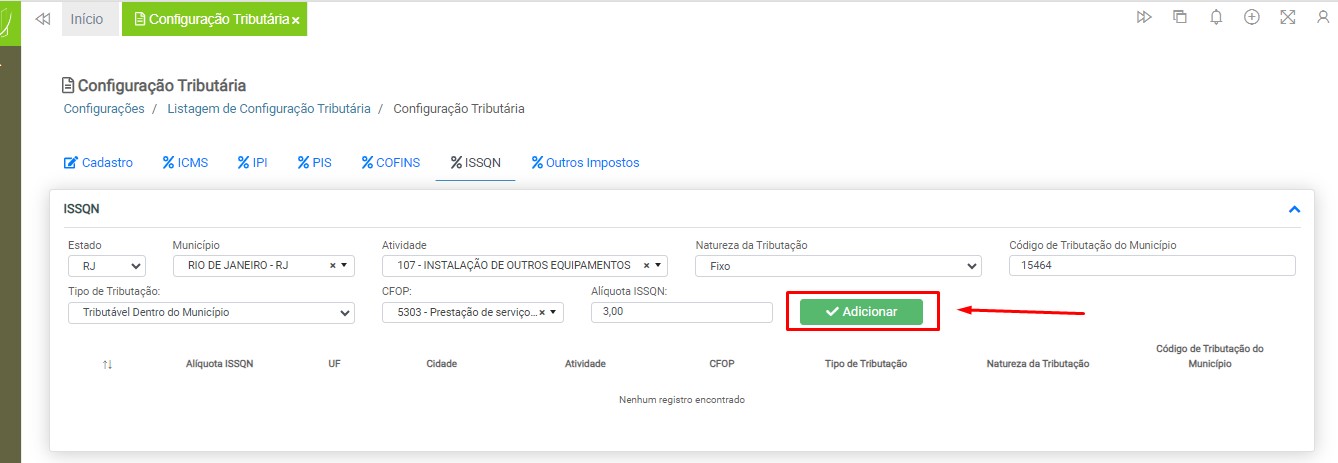
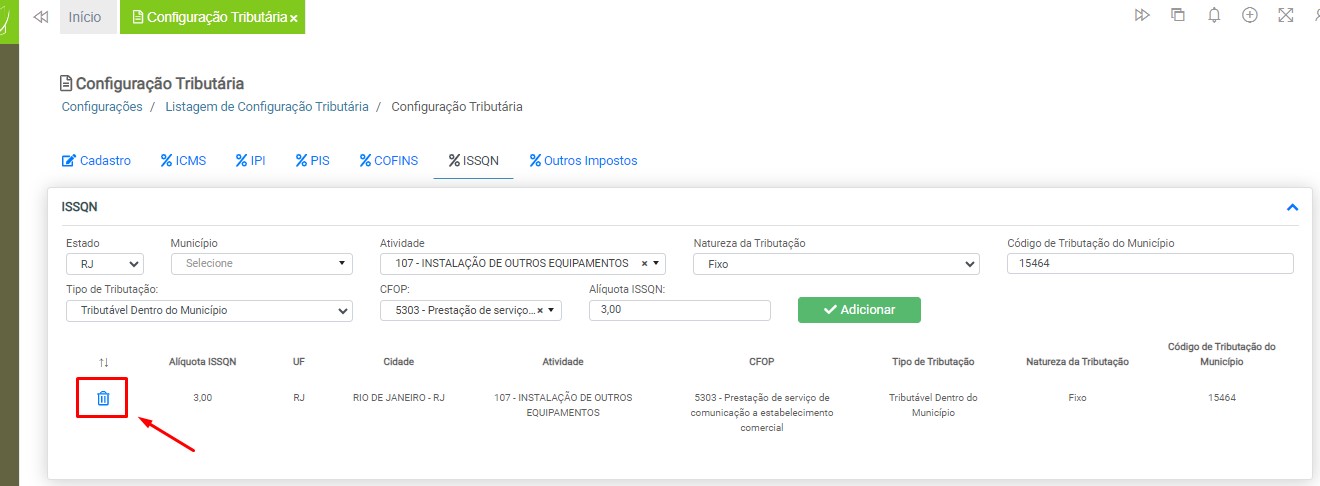
Para finalizar, após preencher/selecionar todos os campos necessários, clique no botão “Adicionar”.
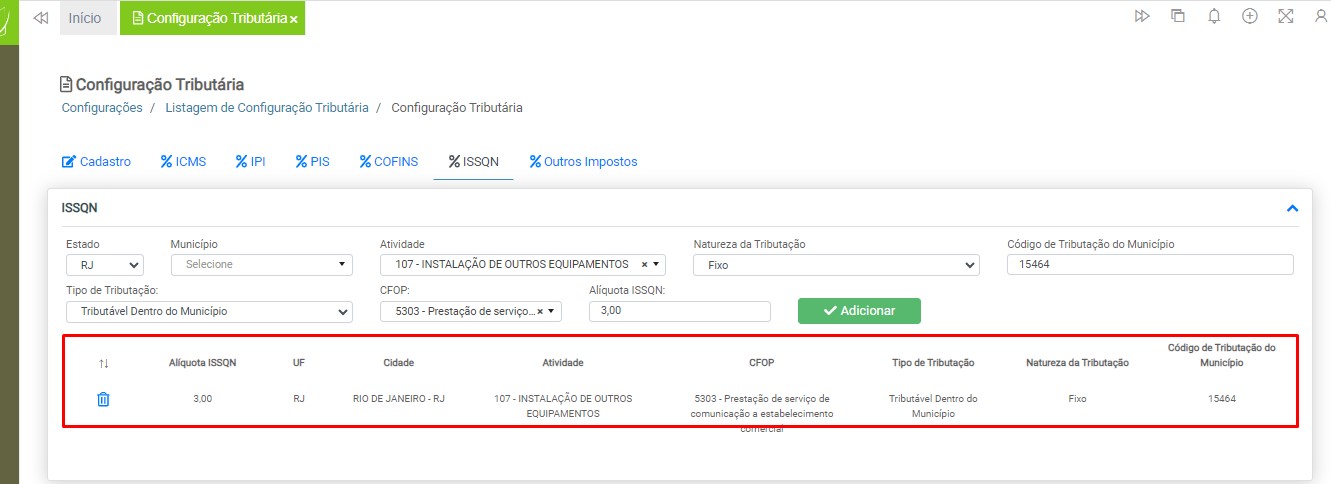
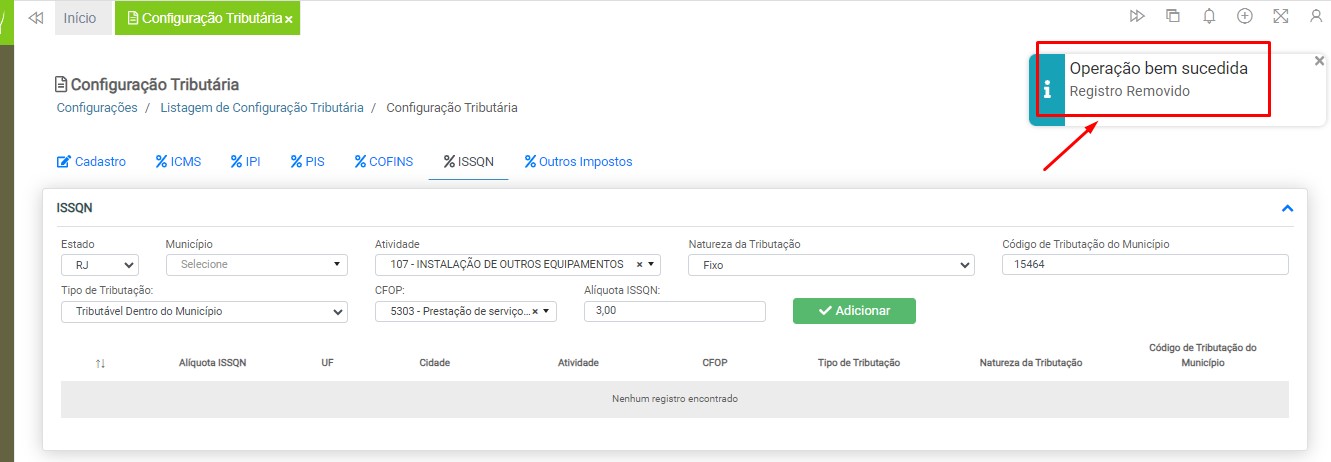
Caso necessite excluir os dados inseridos, clique no ícone da lixeira, localizado ao lado esquerdo da configuração inserida.
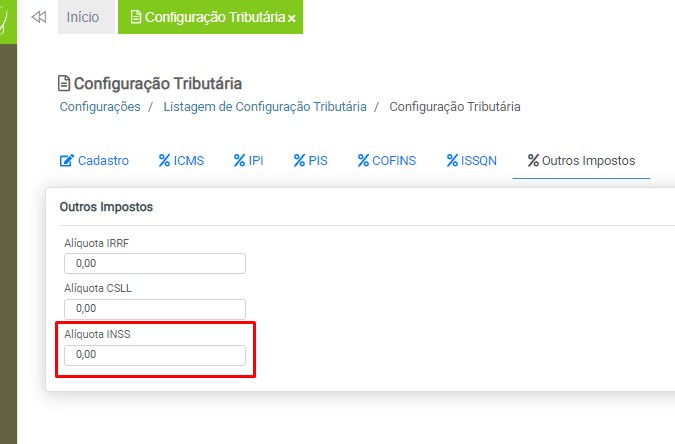
¶ Aba Outros Impostos
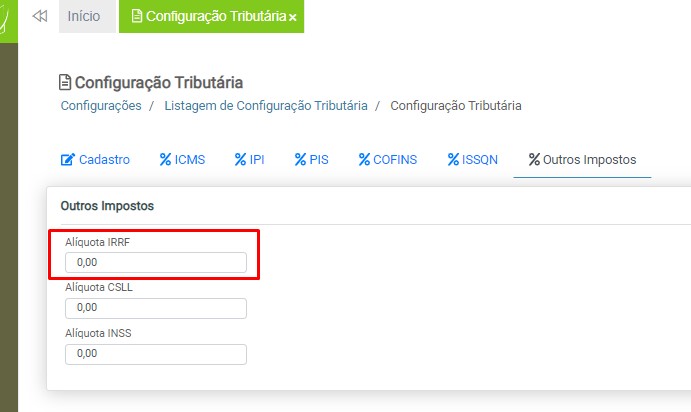
Alíquota IRRF – Digite o percentual de alíquota para o IRRF.
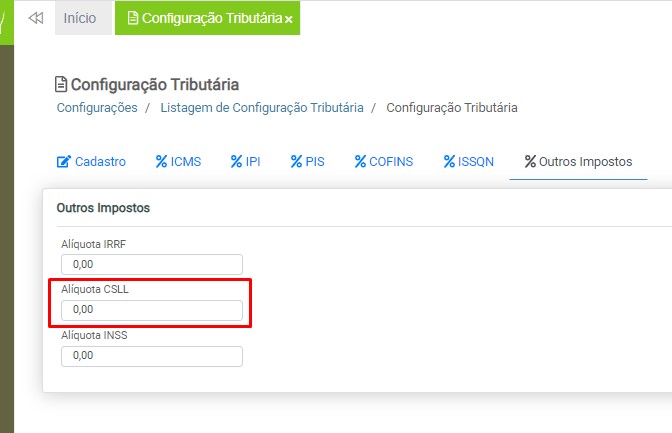
Alíquota CSLL – Digite o percentual de alíquota para o CSLL.
Alíquota INSS – Digite o percentual de alíquota para o INSS .
¶ Finalizando o registro
Após adicionar todos os dados necessários para a utilização da configuração tributária, clique no botão “Salvar”.
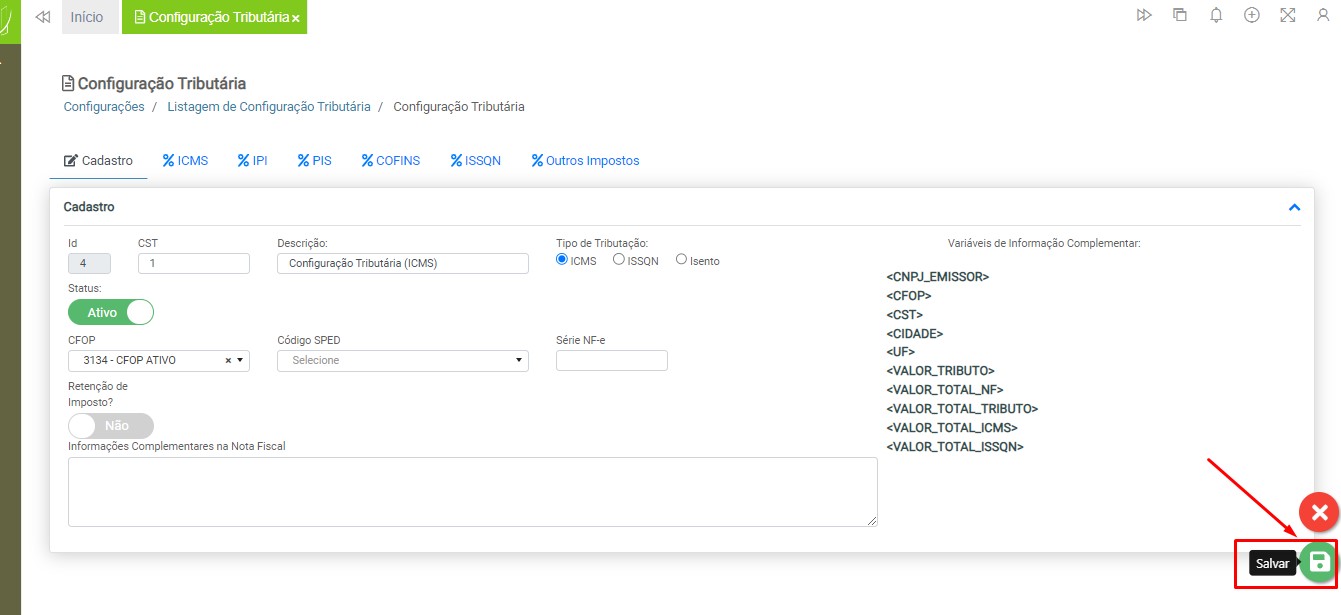

Observação: será necessário cadastrar uma configuração tributária para cada tipo de tributação (ICMS ou ISS), devido à carga de impostos específicos para cada modelo de nota fiscal.

¶ Alterando o registro
Caso necessite alterar a descrição, ou alterar o código cadastrado, retorne ao cadastro de origem de mercadoria realizado, clicando na linha correspondente.

Em seguida, basta clicar no campo que deseja alterar, e prosseguir com as atualizações, como a “Descrição”, por exemplo.
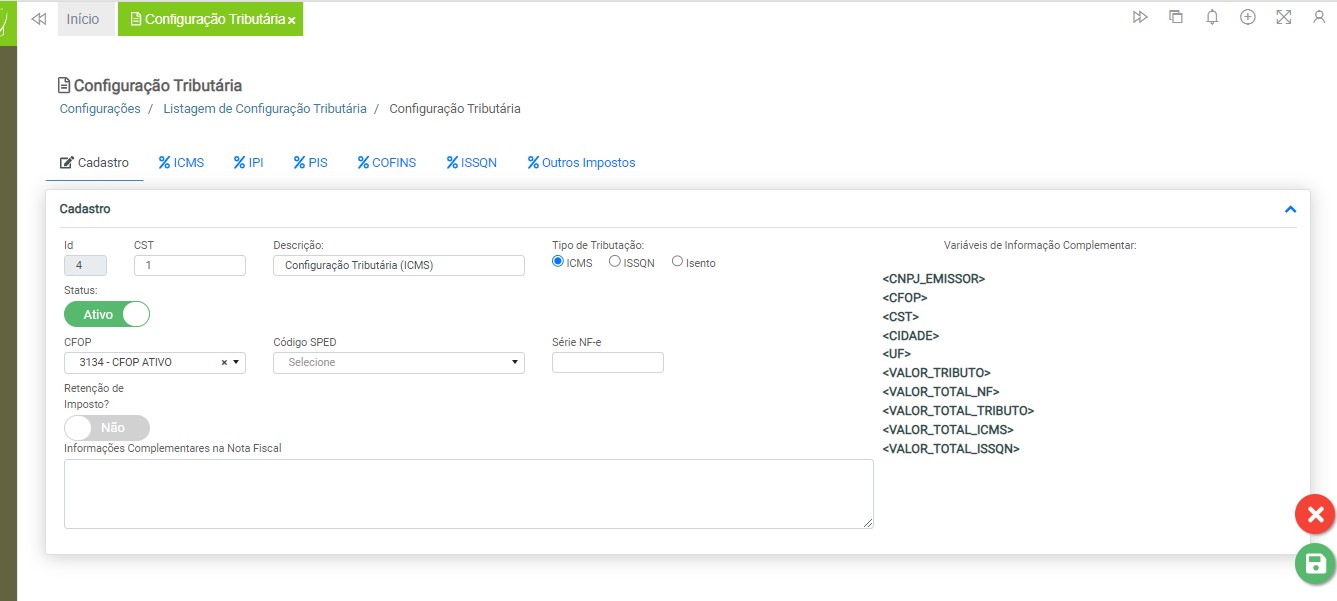
Observação: não é possível alterar o campo “ID”, pois se trata de um registro sequencial feito pelo Aniel EVA.

¶ Exportando o registro para Excel
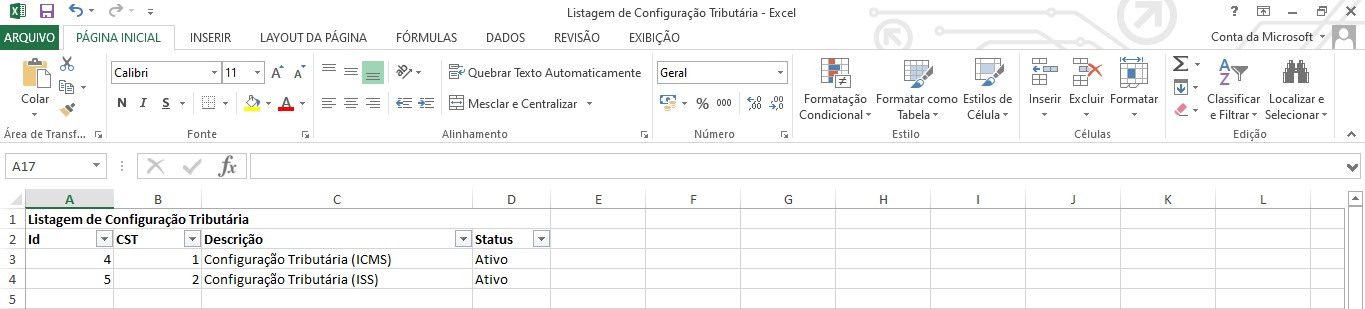
Para exportar a configuração tributária para Excel, acesse novamente o caminho Configurações > Grupo Fiscal > Configuração Tributária e marque a caixa de seleção, localizada do lado esquerdo do registro desejado.

Acesse o Menu de Opções, clicando nos 03 pontinhos, localizado no canto superior direito da tela, e em seguida, clique em “Exportar Excel”.

¶ Inativando o registro
Marque a caixa de seleção, localizada do lado esquerdo da configuração tributária realizada anteriormente.

Em seguida, acesse o Menu de Opções, clicando nos 03 pontinhos, localizado no canto superior direito da tela, e clique em “Inativar”.


¶ Relatórios
Não se aplica
¶ Vídeos
(em breve)
¶ Temas Relacionados
(em breve)


