¶ Modelo de Recibo
¶ Premissas para o uso
As capturas de tela foram realizadas na versão v1.4.4.17. Caso a sua versão não seja a mesma, alguns recursos podem não estar disponíveis parcial ou totalmente. Se for o caso, contate o suporte interno de sua empresa para mais informações.
Instruções
- Ler atentamente esta instrução e todas as demais Instruções Gerais do Aniel EVA antes de utilizar quaisquer recursos. Caso ainda assim haja dúvidas, contate suporte interno de sua empresa.
Configurações e Cadastros
- Não se aplica
Áreas de Acesso
- 72 – Visualizar Configurações
- 79 – Cadastrar / Alterar Modelo de Recibo
- 80 – Inativar / Ativar Modelo de Recibo
- 81 – Visualizar Modelo de Recibo
¶ Caminho
Configurações > Modelo de Recibo
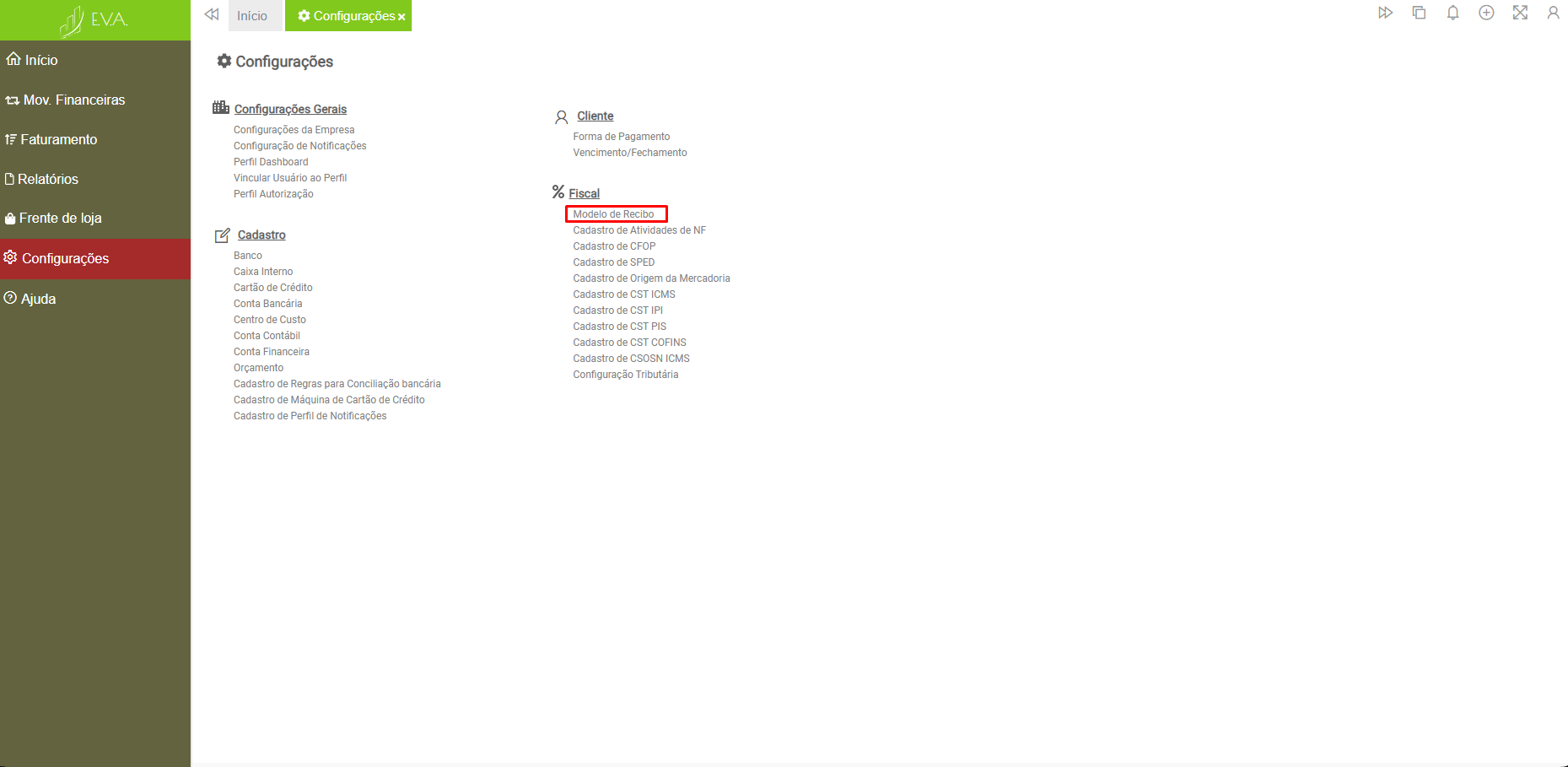
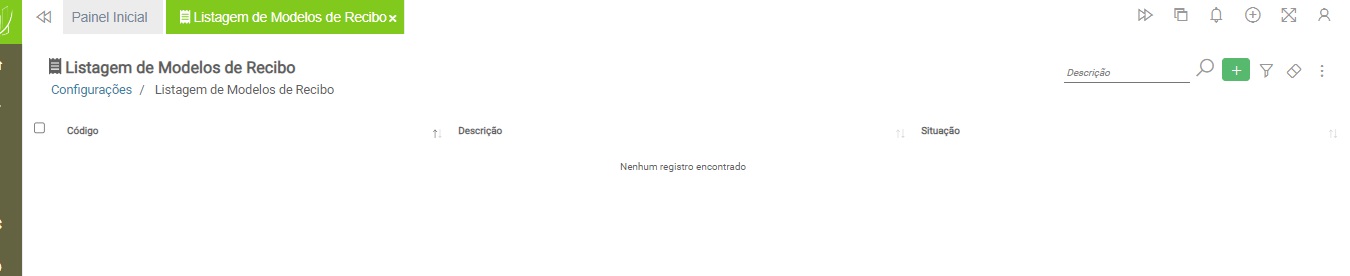
¶ Cadastro de Modelo de Recibo
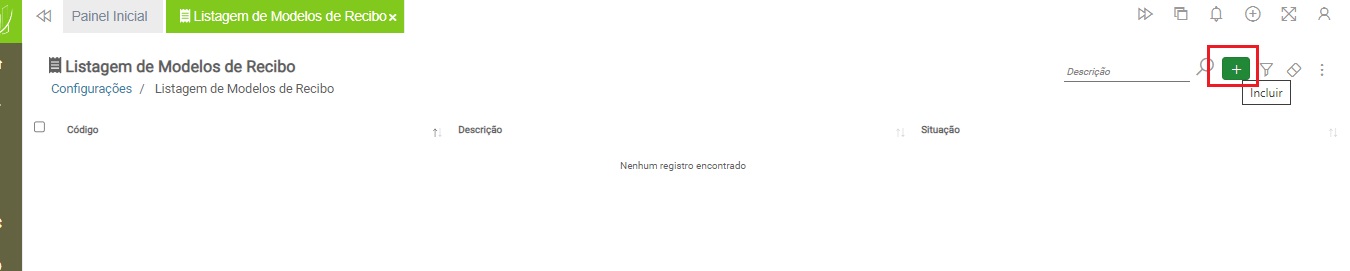
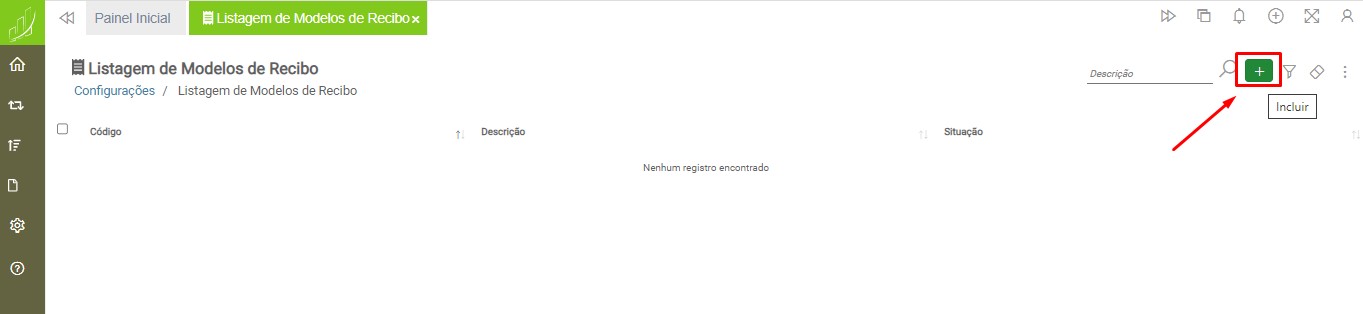
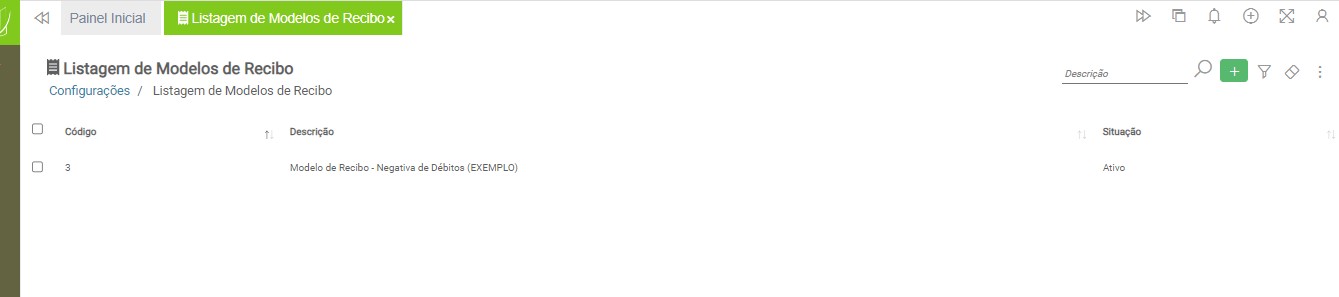
Para cadastrar um novo modelo de recibo, clique no botão “Incluir”:
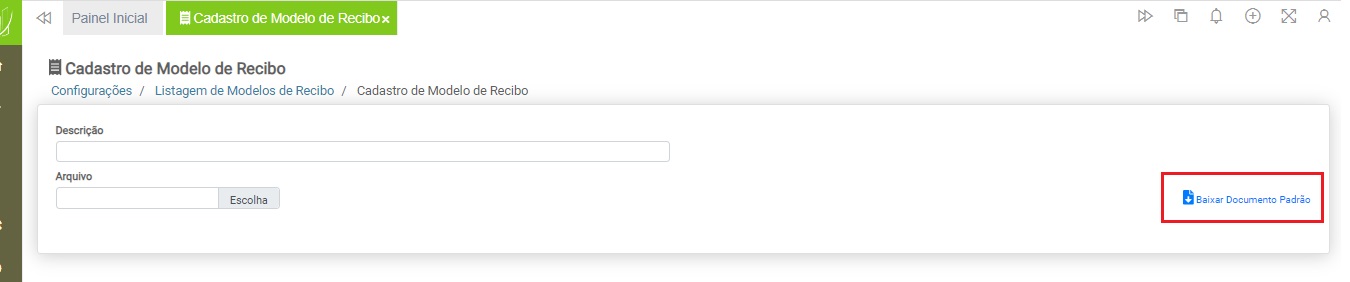
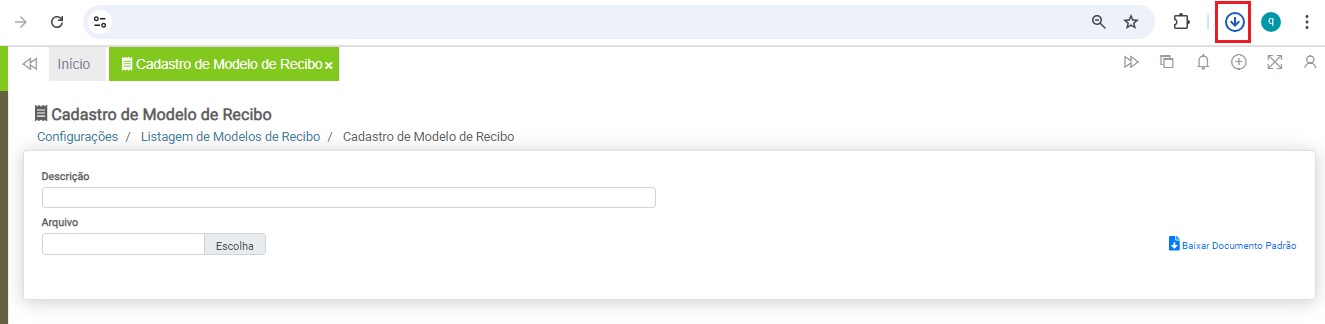
Na tela seguinte, clique no botão chamado “Baixar Documento Padrão”, para baixar o modelo de recibo disponibilizado pelo sistema.
Após baixar o documento, o ícone de download do seu navegador sinalizará que o download foi concluído.
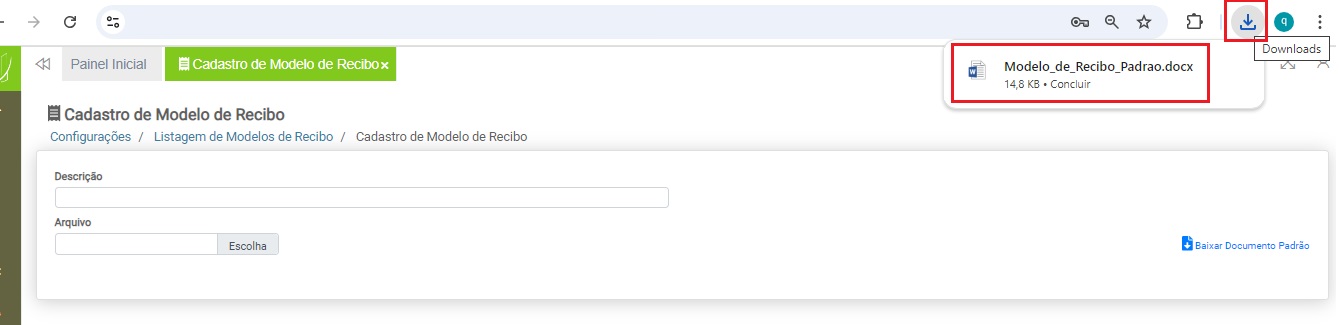
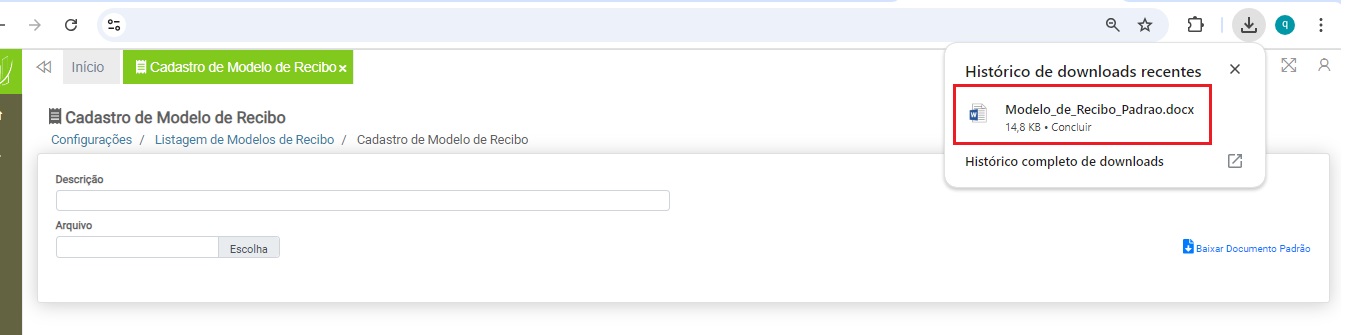
Para abrir o documento, clique no arquivo chamado “Modelo_de_Recibo_Padrao.docx”.
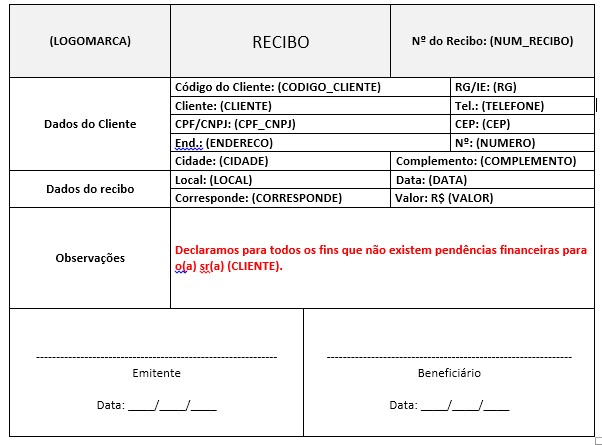
Em seguida o modelo de recibo em formato Word será aberto.
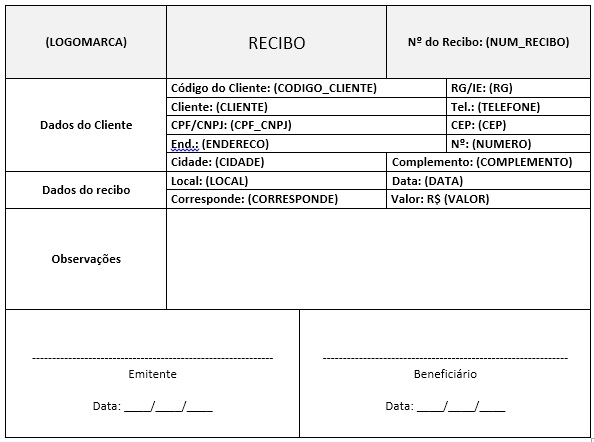
Este documento possui algumas variáveis que estão entre parênteses (Exemplo: (CODIGO_CLIENTE)), onde o próprio Aniel EVA realizará a atualização das informações, baseado no cadastro de clientes do Aniel Connect.
Abaixo listamos todas as variáveis que compõem o modelo de recibo atual dentro do Aniel EVA:
Dados da Empresa:
- (LOGOMARCA)
- (NUM_RECIBO)
Dados do cliente:
- (CODIGO_CLIENTE)
- (CLIENTE)
- (CPF_CNPJ)
- (ENDERECO)
- (CIDADE)
- (RG)
- (TELEFONE)
- (CEP)
- (NUMERO)
- (COMPLEMENTO)
Dados do recibo:
- (LOCAL)
- (CORRESPONDE)
- (DATA)
- (VALOR)
O documento Word ainda disponibiliza um campo de Observações, para que sejam inseridas informações complementares, informações importantes que devem constar no corpo do recibo, no momento da emissão deste documento.
Exemplo: para emissão de um recibo de quitação anual de débitos, se o usuário inserir um texto declarando que o “cliente final não possui débitos junto à empresa” no campo de Observações, esta declaração será exibida toda vez em que este recibo for emitido.
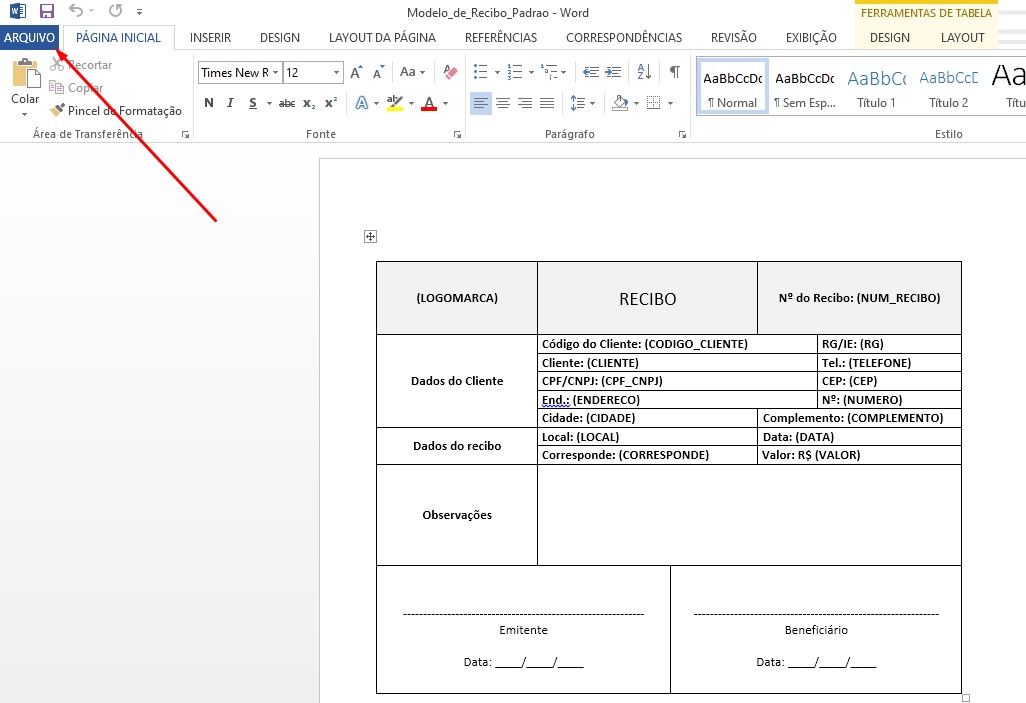
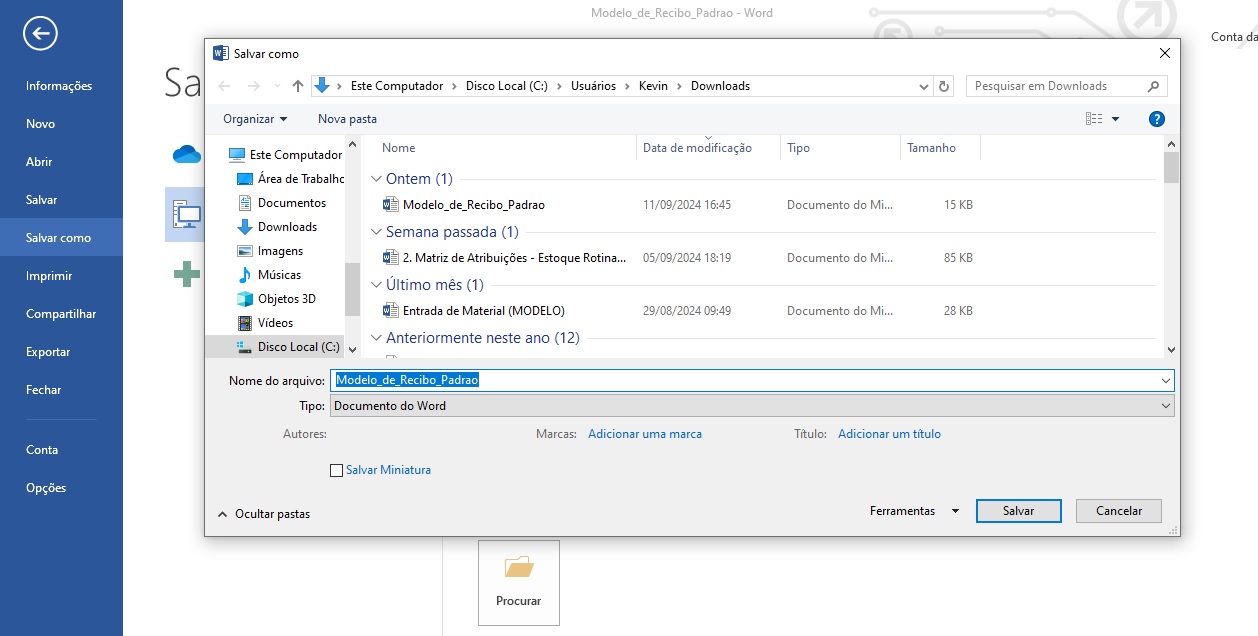
Dentro do documento Word, depois de inserir as informações relevantes no campo de Observações, clique em “ARQUIVO” e depois em “SALVAR COMO” para salvar este documento em seu computador:
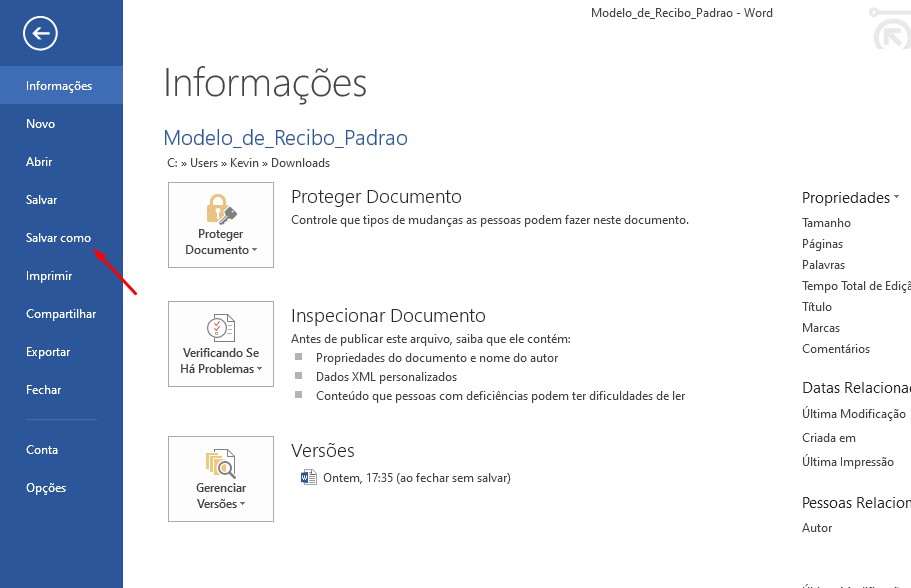
Você deverá selecionar o local onde o arquivo será salvo (pasta local do seu computador ou em algum drive/nuvem).
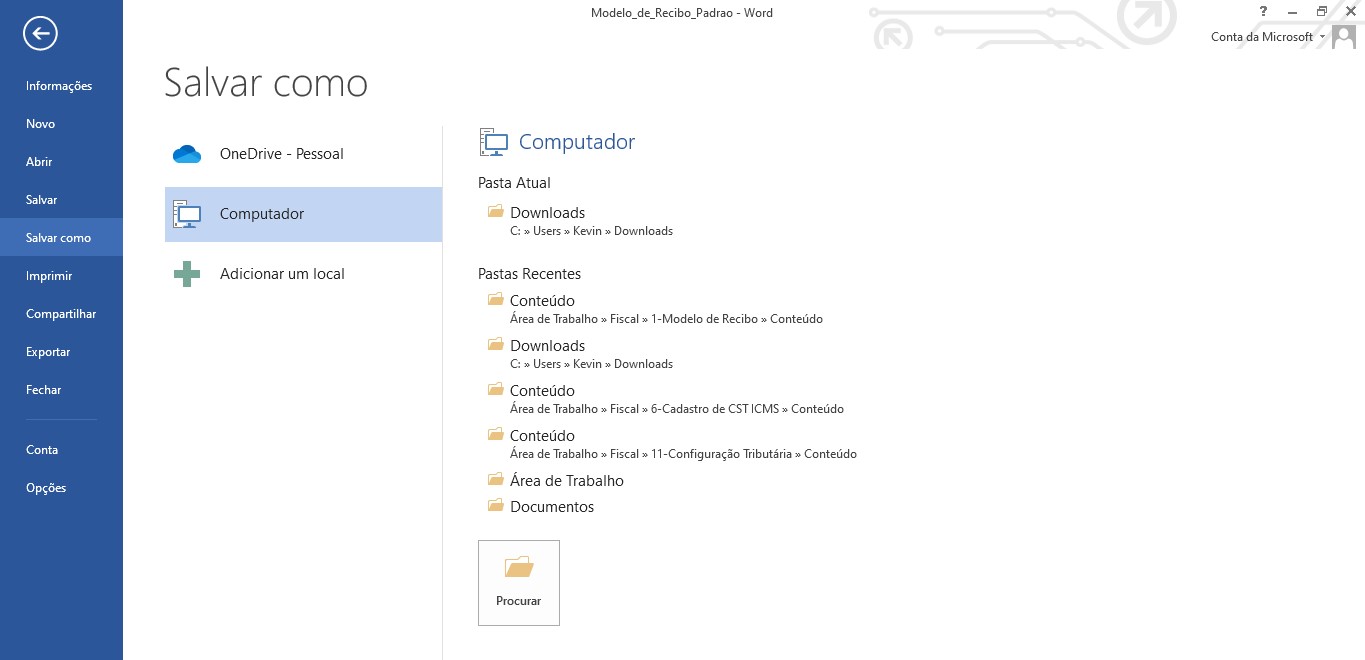
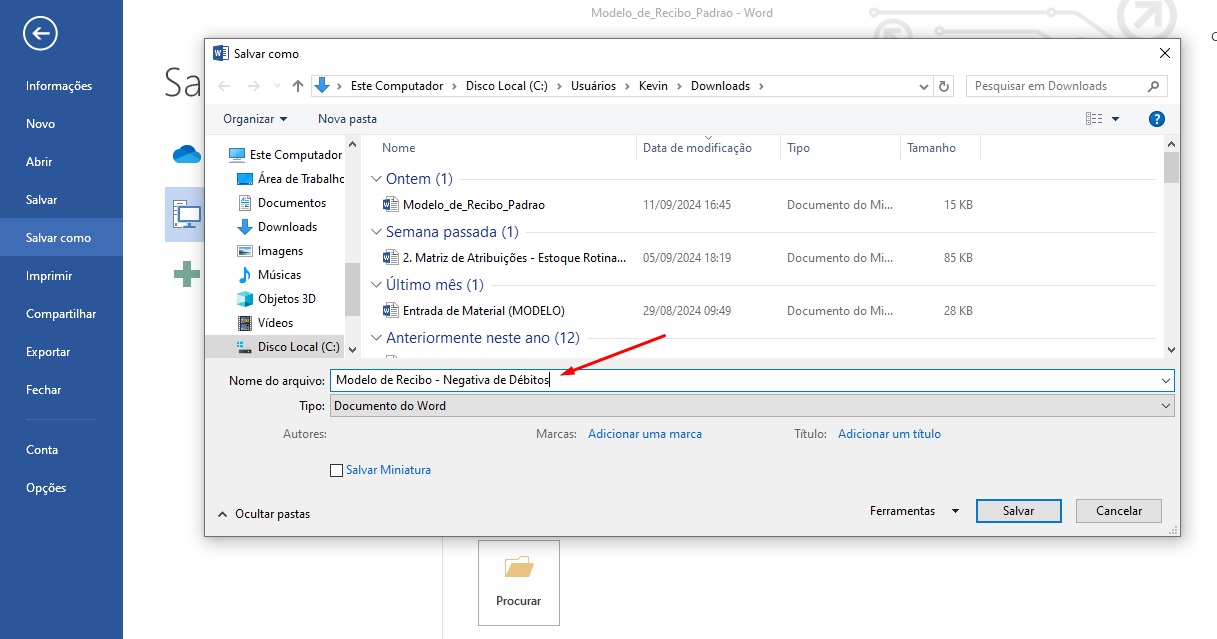
Em seguida, altere o nome do recibo/arquivo Word, para uma melhor identificação e para facilitar a busca do arquivo em sem computador.
Exemplo: para um recibo que será utilizado para declarar que o cliente final não possui débitos junto à empresa, utilize um termo relacionado a este tema para alterar o nome do arquivo.
Após salvar o recibo/arquivo Word, será necessário cadastrar este recibo no Aniel EVA.
Retorne ao sistema, através do caminho Configurações > Modelo de Recibo, e clique novamente no botão “Incluir”, caso tenha saído da tela onde foi feito o download do recibo.
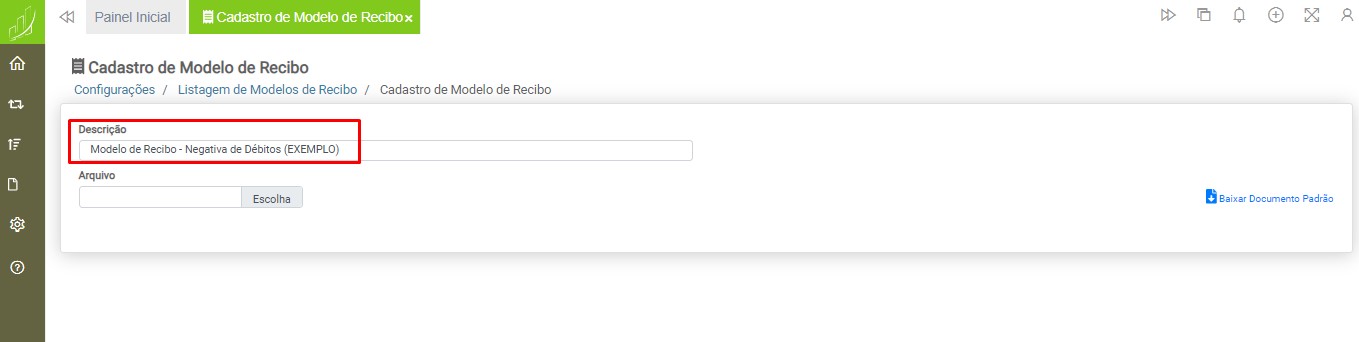
Na tela seguinte, preencha o campo “Descrição”:
Clique no botão “Escolha” para selecionar o arquivo que será utilizado no Aniel EVA:
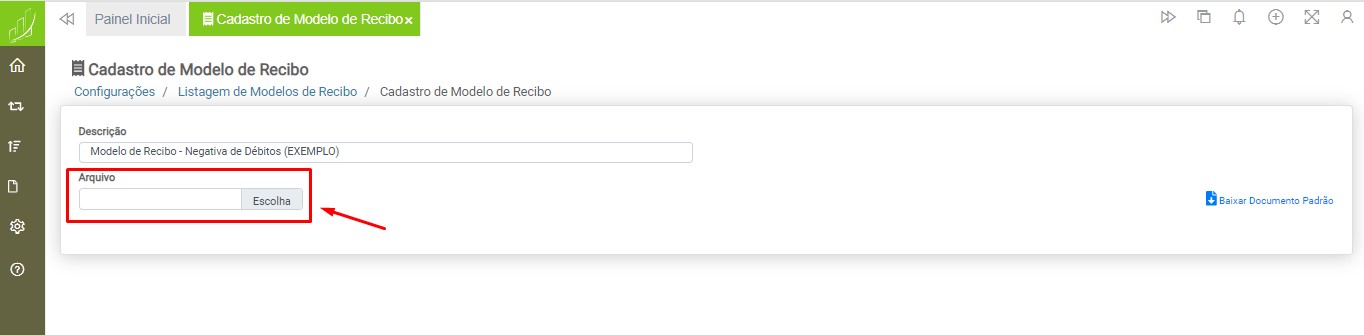
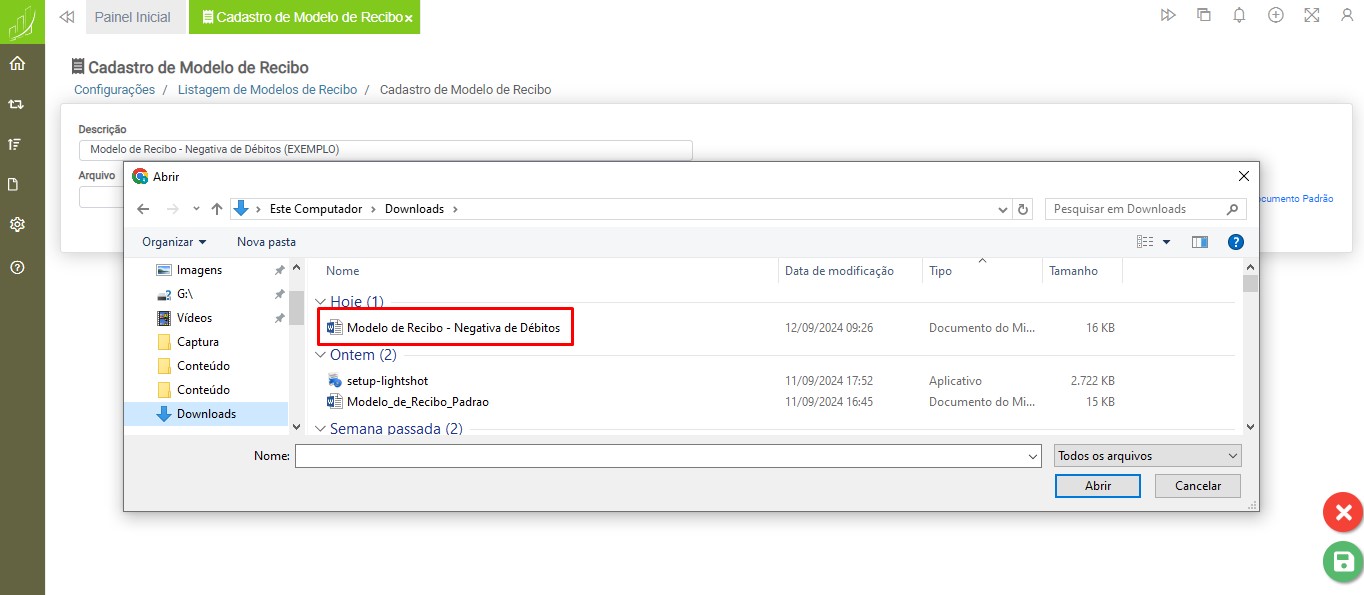
A seguir será exibida uma janela contendo as pastas do seu computador.
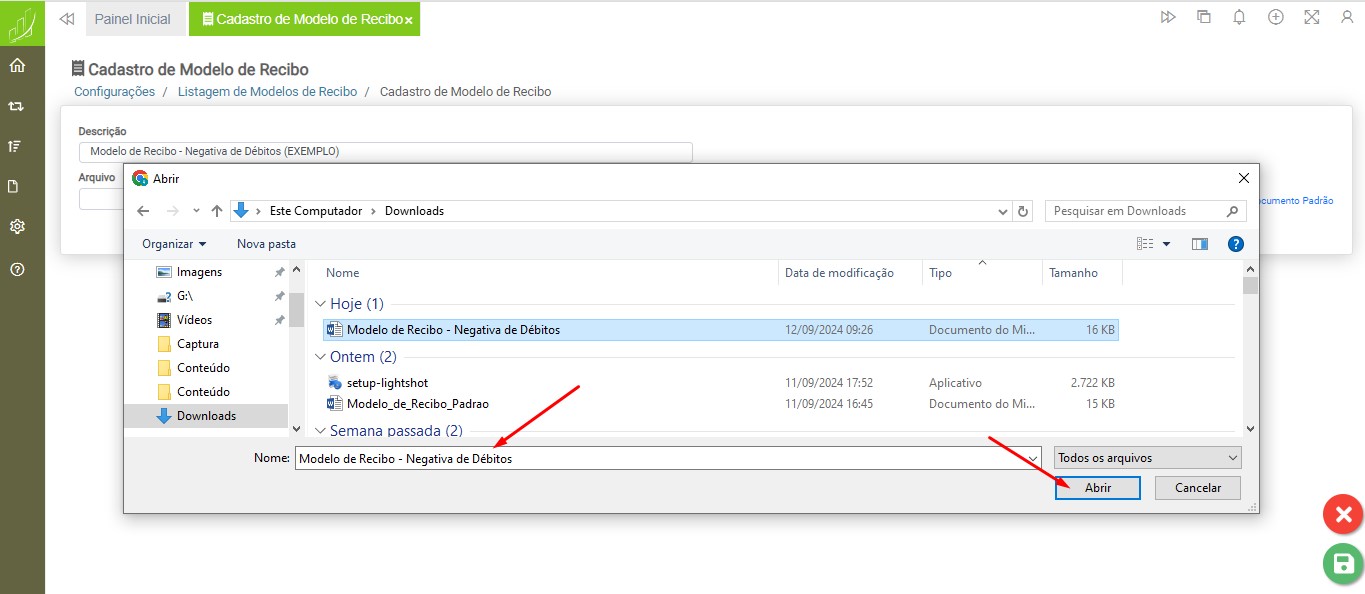
Procure o recibo/arquivo Word nas suas pastas, clique no arquivo e depois clique em “Abrir”:
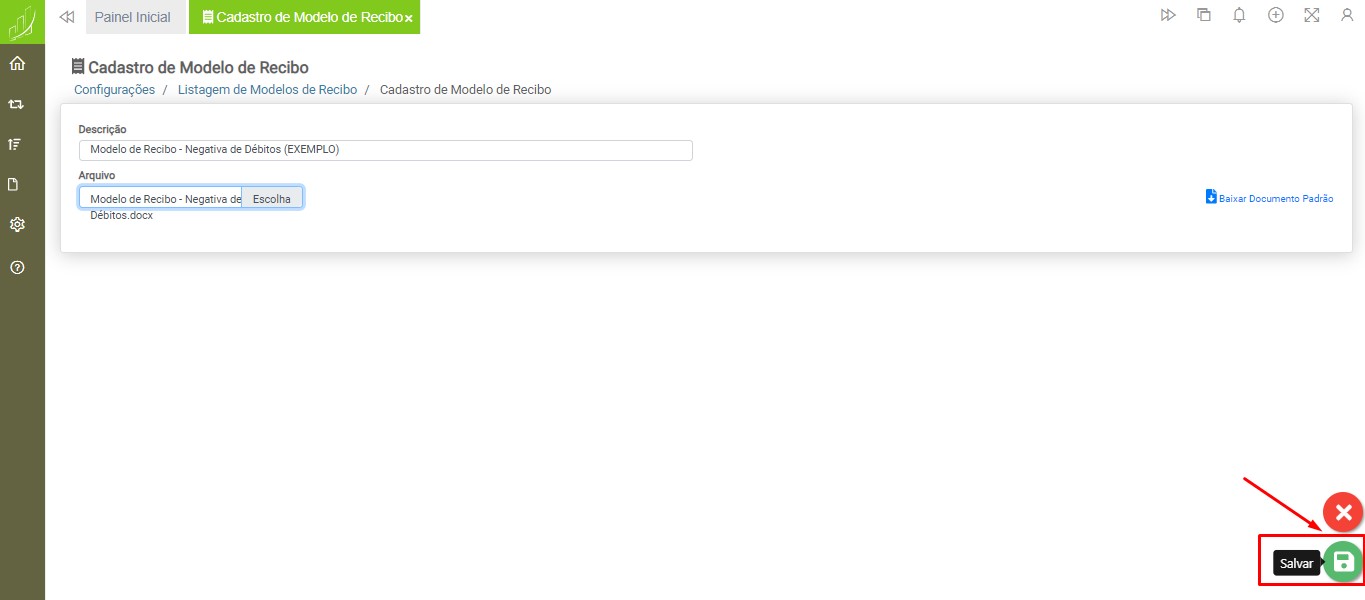
Em seguida, clique no botão “Salvar” para concluir o registro:
¶ Emitir Recibo
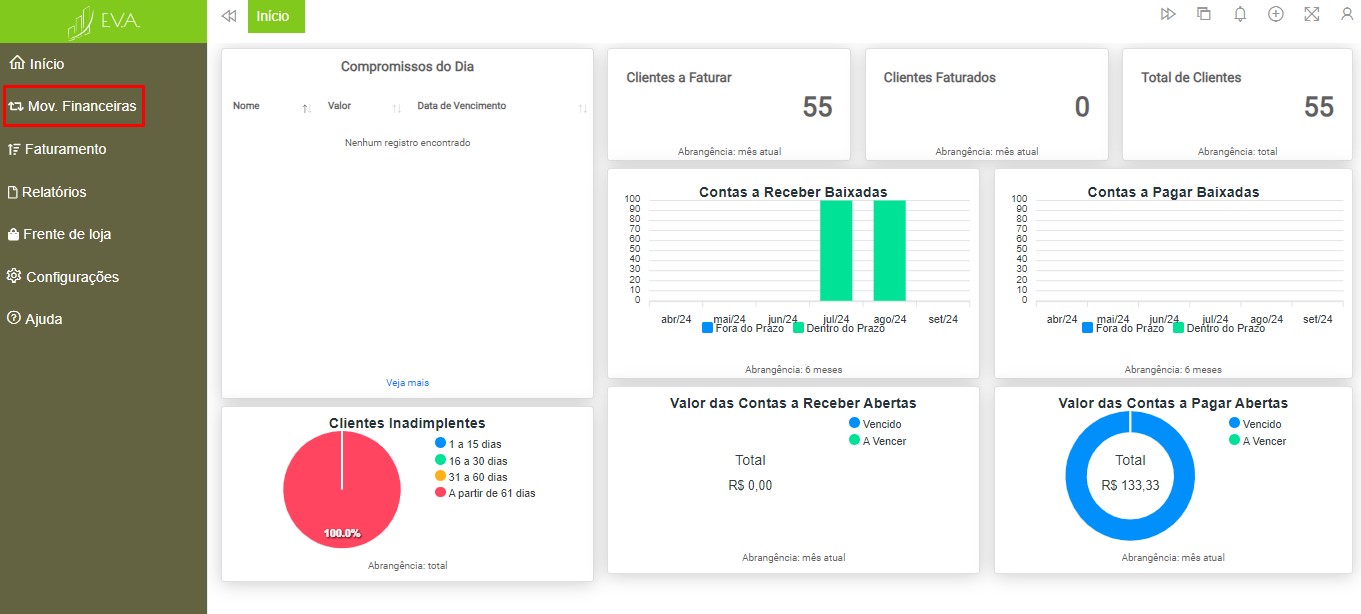
Acesse o caminho Movimentações Financeiras > Contas a Receber:

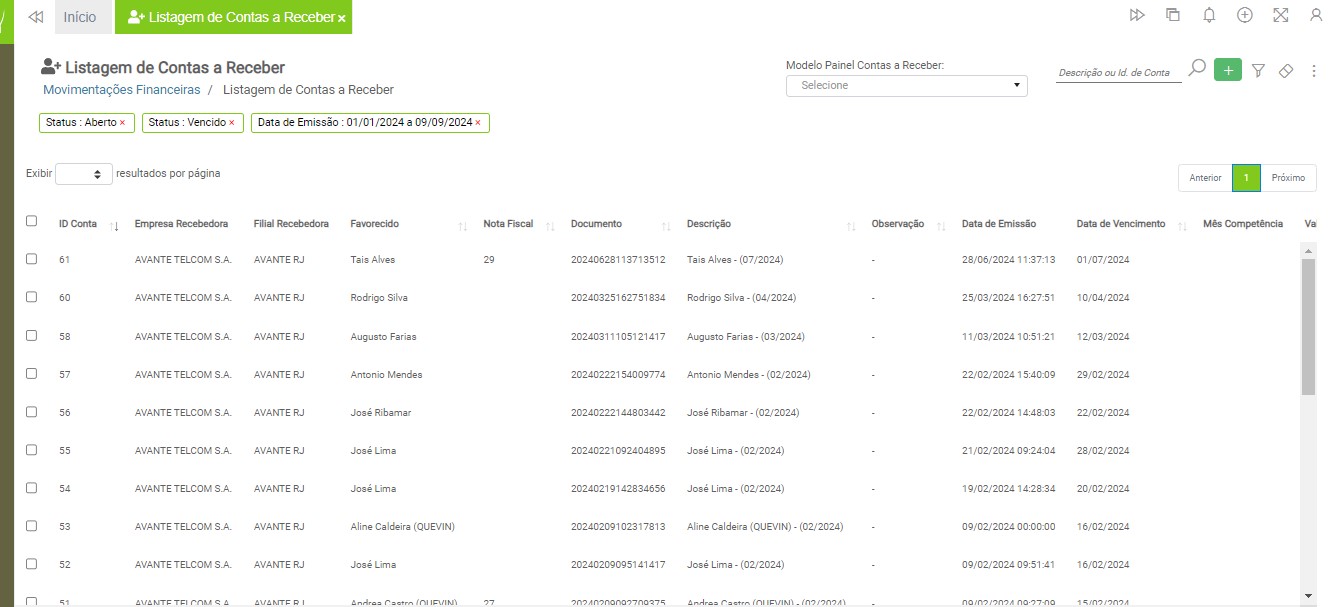
O próximo passo será realizar o filtro para o Aniel EVA exibir as contas a receber com status “Baixado”.
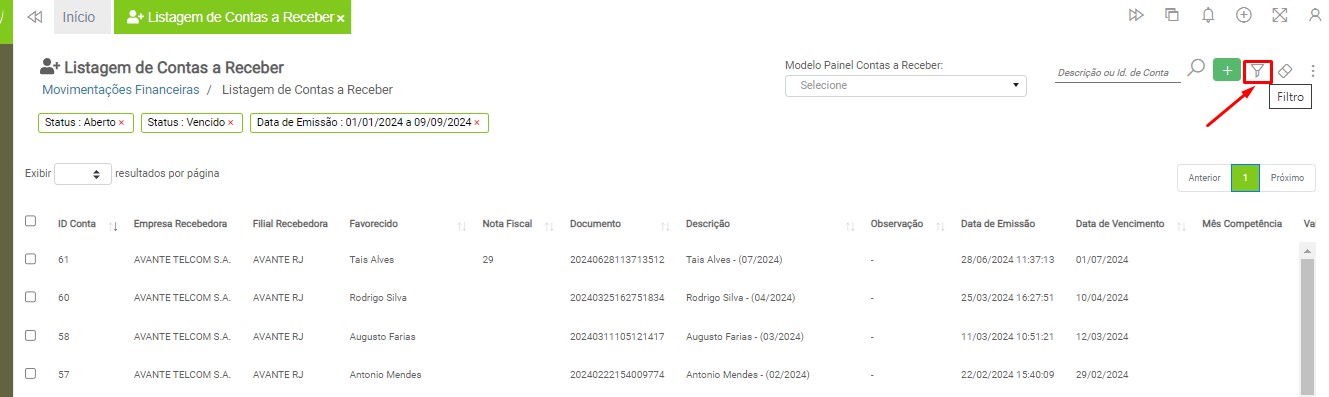
Clique no filtro da tela do Contas a Receber:
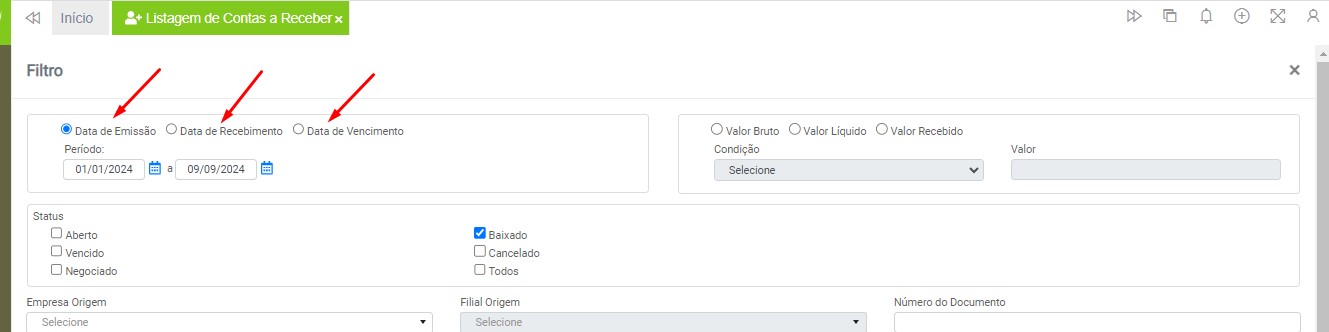
Marque o filtro de busca entre as opções disponíveis:
- Data de Emissão
- Data de Recebimento
- Data de Vencimento
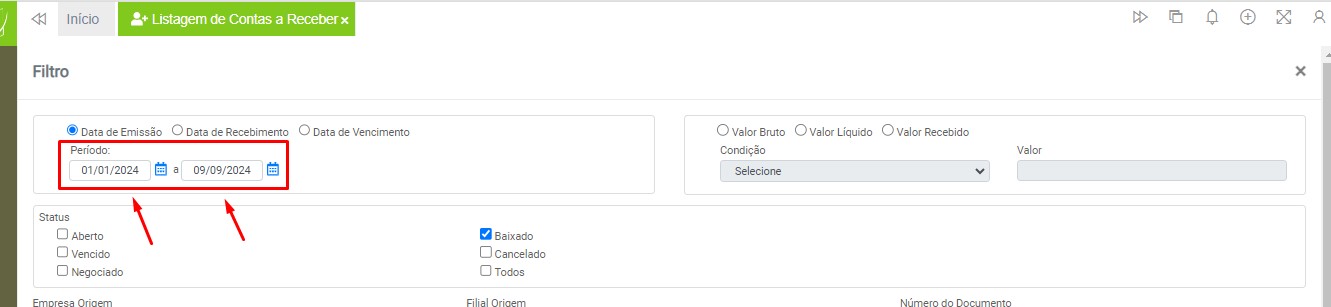
Digite o período de busca desejado:
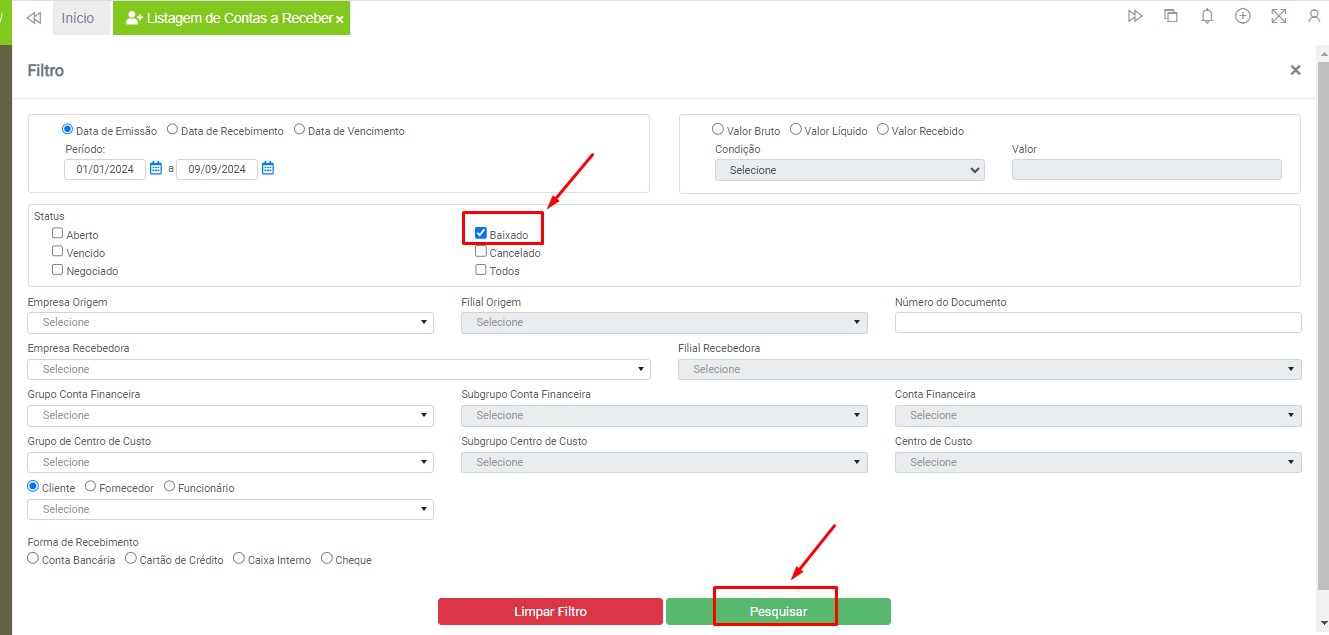
Selecione o status “Baixado” e depois clique em “Pesquisar”:
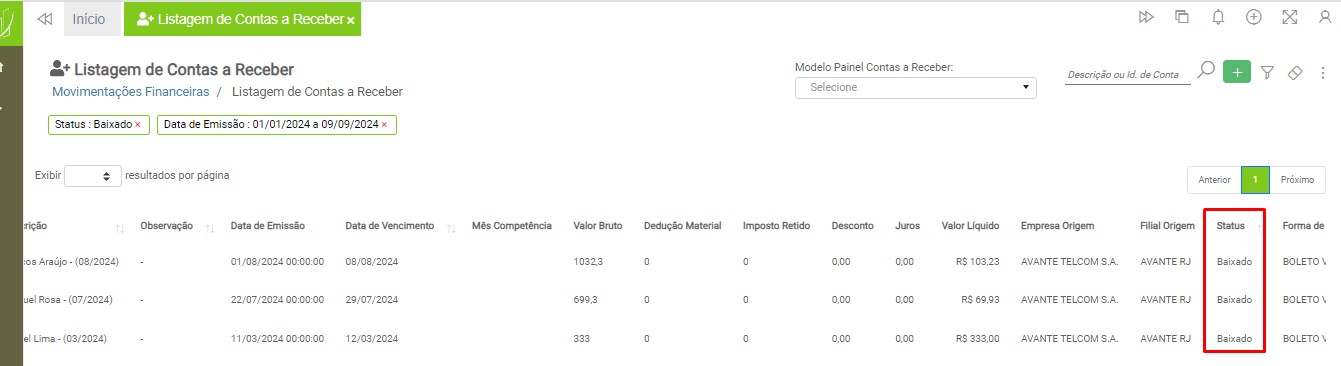
Após este procedimento, o Aniel EVA exibirá somente as contas a receber com status “Baixado”.
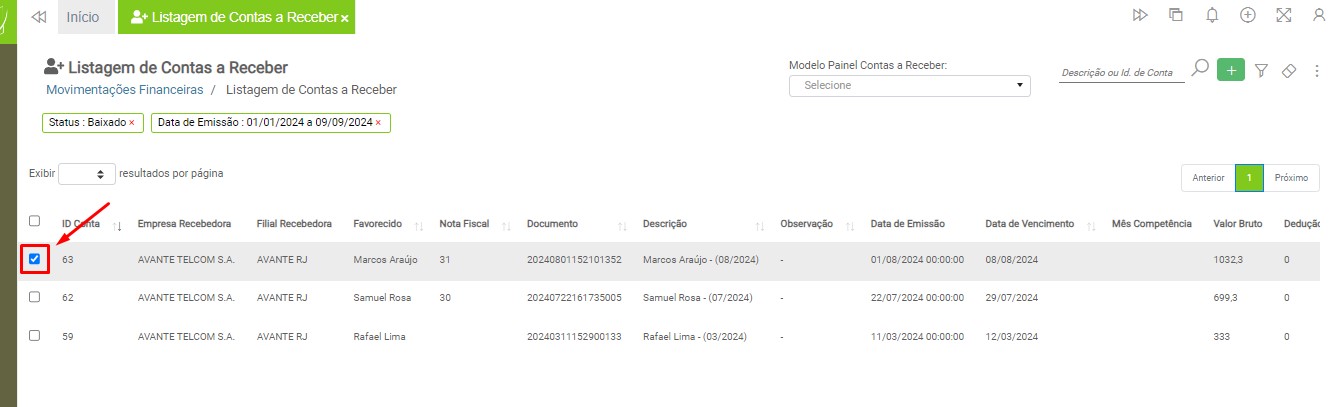
Em seguida, selecione a conta a receber que será utilizada para emissão do recibo, clicando na caixa de seleção, do lado esquerdo da conta a receber:
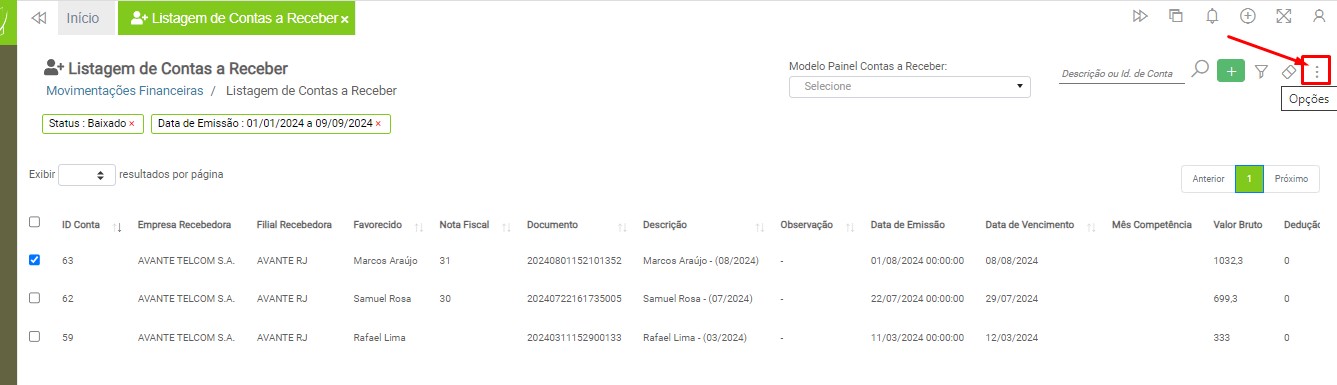
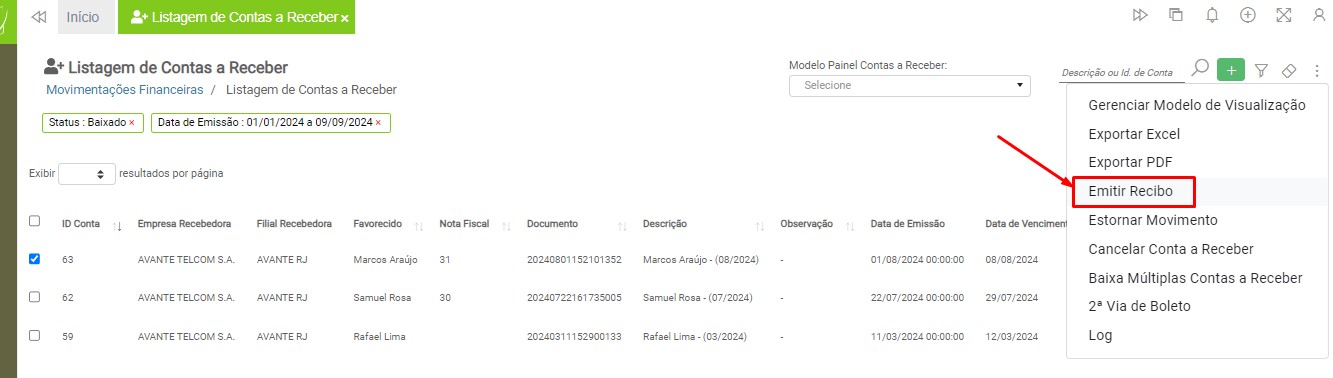
Acesse o Menu de Opções, clicando nos 03 pontinhos, localizado no canto superior direito da tela, e em seguida, clique em “Emitir Recibo”.
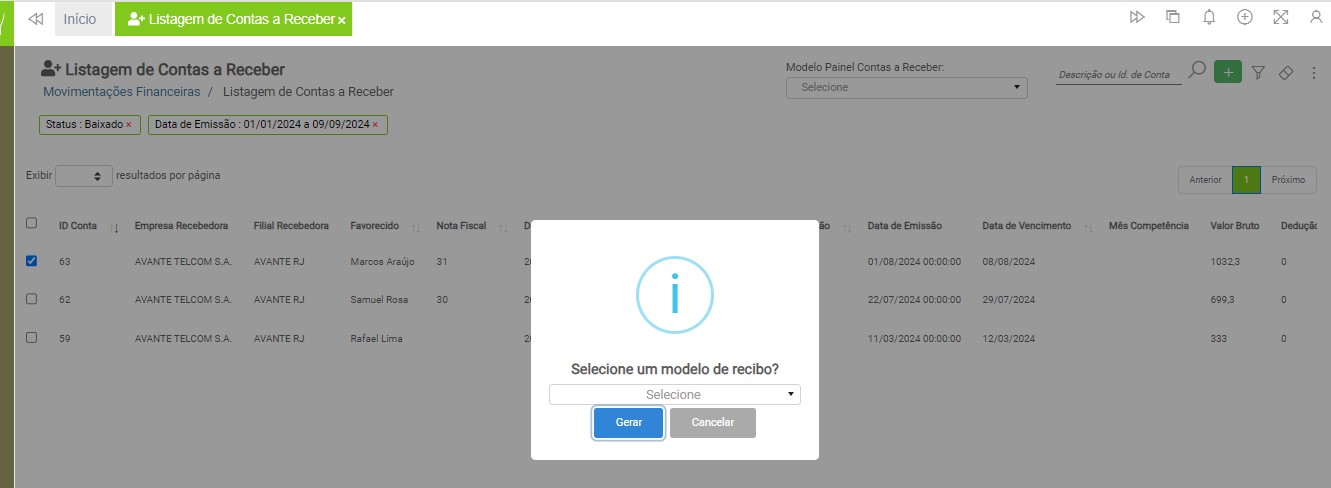
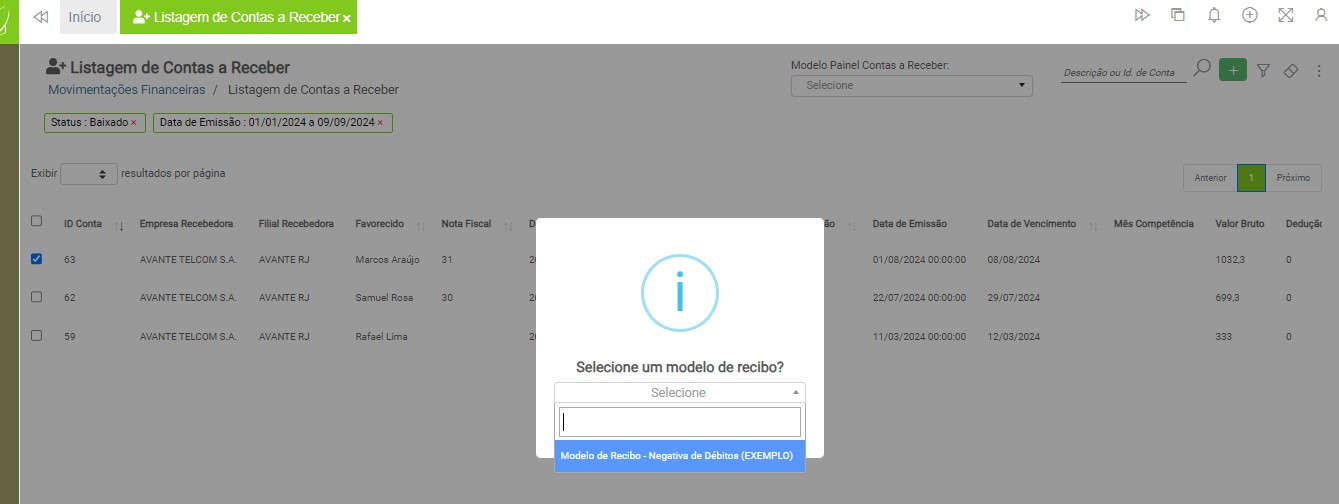
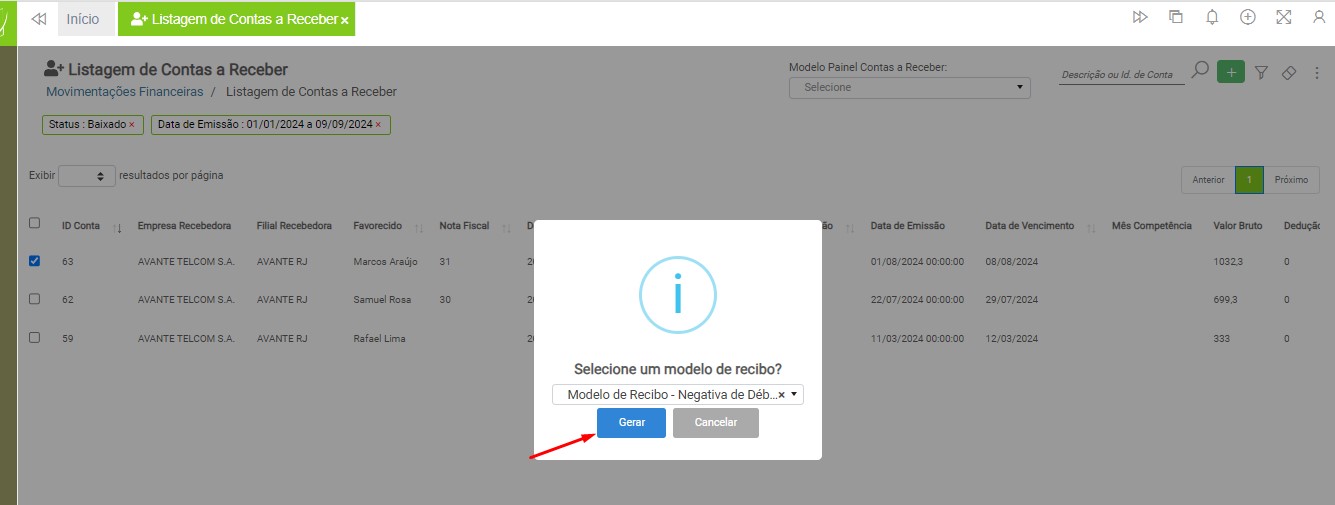
Em seguida o Aniel EVA abrirá uma caixa de seleção, e o modelo de recibo deverá ser selecionado.
Caso haja outros modelos de recibos cadastrados no Aniel EVA, selecionar a opção desejada entre eles.
Caso haja somente um modelo cadastrado, prossiga normalmente com a seleção e emissão do recibo.
¶ Editar Modelo de Recibo
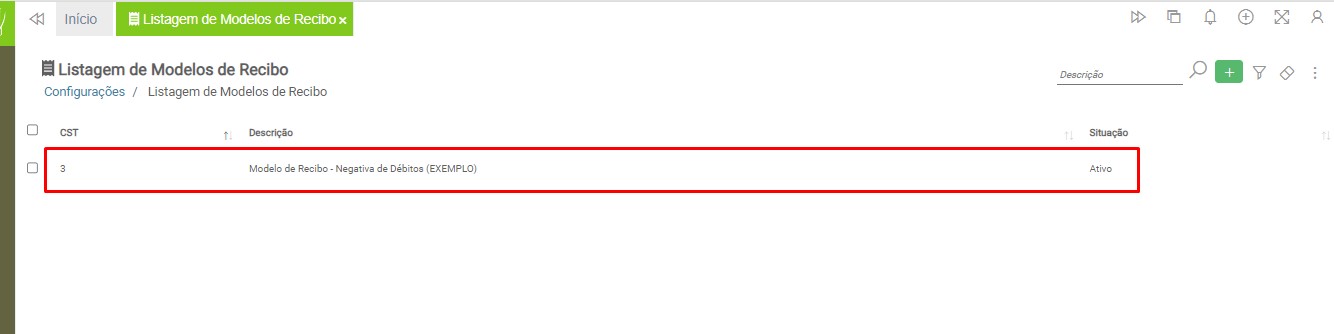
Caso necessite alterar a descrição, retorne ao cadastro de modelo de recibo realizado, clicando na linha correspondente.
Em seguida, basta clicar no campo “Descrição” e prosseguir com as alterações necessárias.
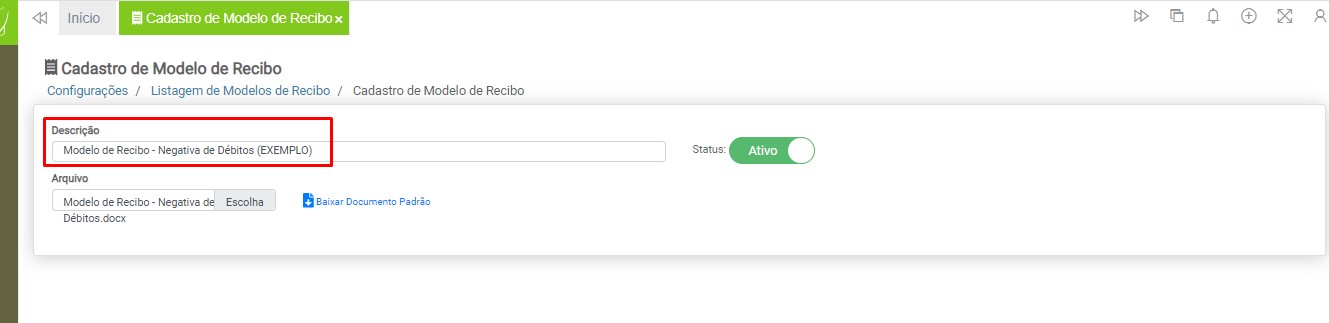
Observação: não é possível alterar o campo “CST”, pois se trata de um registro sequencial feito pelo Aniel EVA.

¶ Opções
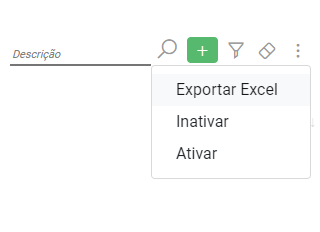
No canto superior direito da página, é possível acessar o menu de opções ( 3 pontos), nele temos algumas ações:
- Exportar Excel - permite exportar a listagem para um arquivo Excel;
- Inativar - Permite inativar recursos de forma massiva, bastando selecioná-los na listagem antes de acionar o botão;
- Ativar - Tem o mesmo perfil do recurso acima, porém efetua a ação de ativar.
¶ Informações Adicionais (Emissão de Recibo)
O Aniel EVA somente emite recibos para contas com status "Baixado".
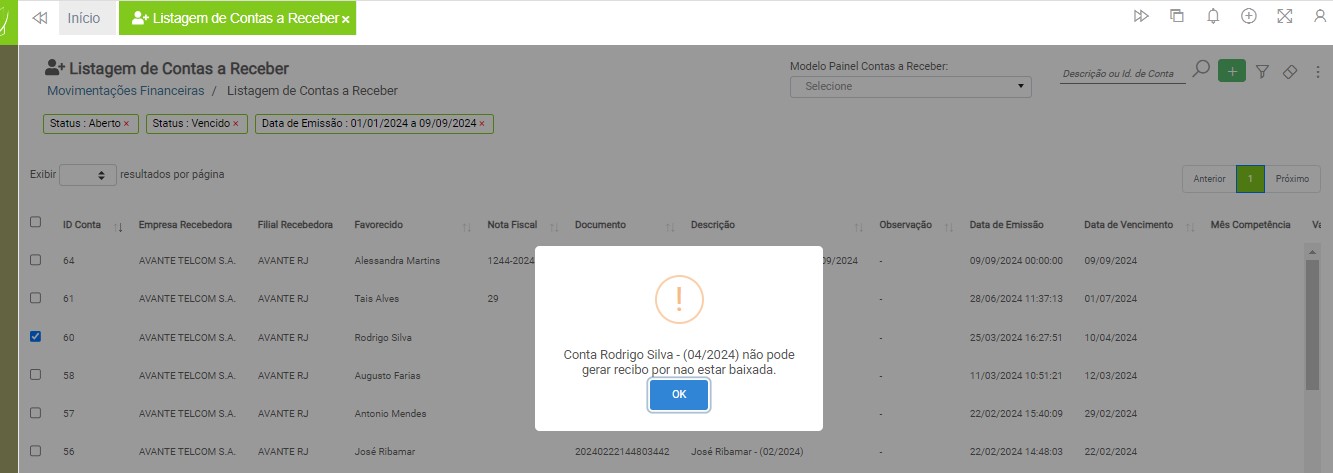
Caso tente emitir recibo para uma conta a receber com status “Aberto”, o sistema não permitirá esta ação e exibirá a seguinte mensagem:
“Conta não pode gerar recibo por nao estar baixada.”
¶ Relatórios
Não se aplica
¶ Vídeos
(em breve)
¶ Temas Relacionados
(em breve)


