¶ Recebimento de Material
¶ Premissas para o uso
As capturas de tela foram realizadas na versão b2024.02.28. Caso a sua versão não seja a mesma, alguns recursos podem não estar disponíveis parcial ou totalmente. Se for o caso, contate o suporte interno de sua empresa para mais informações.
Instruções
- Ler atentamente esta instrução e todas as demais Instruções Gerais do Aniel T5 antes de utilizar quaisquer recursos. Caso ainda assim haja dúvidas, contate suporte interno de sua empresa.
Configurações e Cadastros
- O Contrato a ser utilizado deve estar ativo;
- O Projeto a ser utilizado deve estar ativo;
- O Fornecedor do material deve estar ativo;
- O Centro de Custo a ser utilizado deve estar ativo;
- O Material deve estar ativo;
- Caso utilize o EVA, a Conta Financeira deve estar ativa e vinculada ao Centro de Custo.
Áreas de Acesso
- 41 - 01-LANÇAR/BAIXAR RECEBIM. DE MAT. POR NOTA FISCAL
¶ Caminho
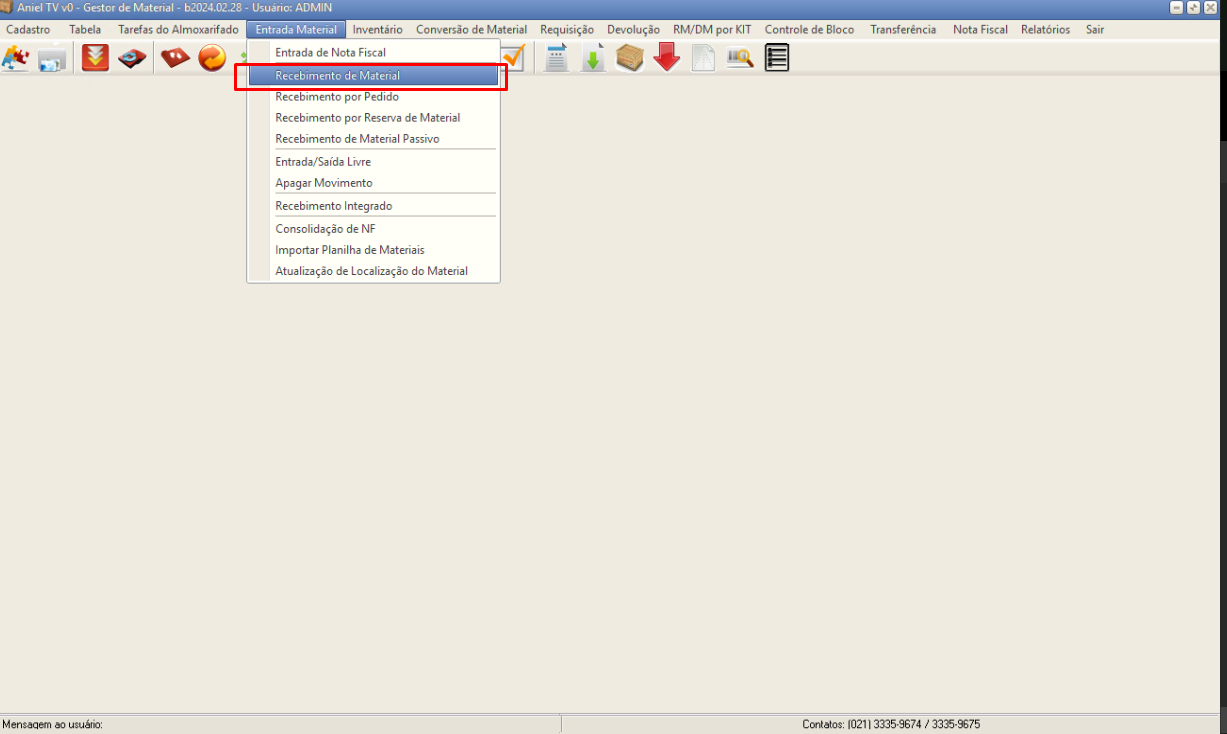
Aniel T5 > Módulo Gestor de Materiais > Entrada Material > Recebimento de Material
¶ Iniciando o registro de entrada
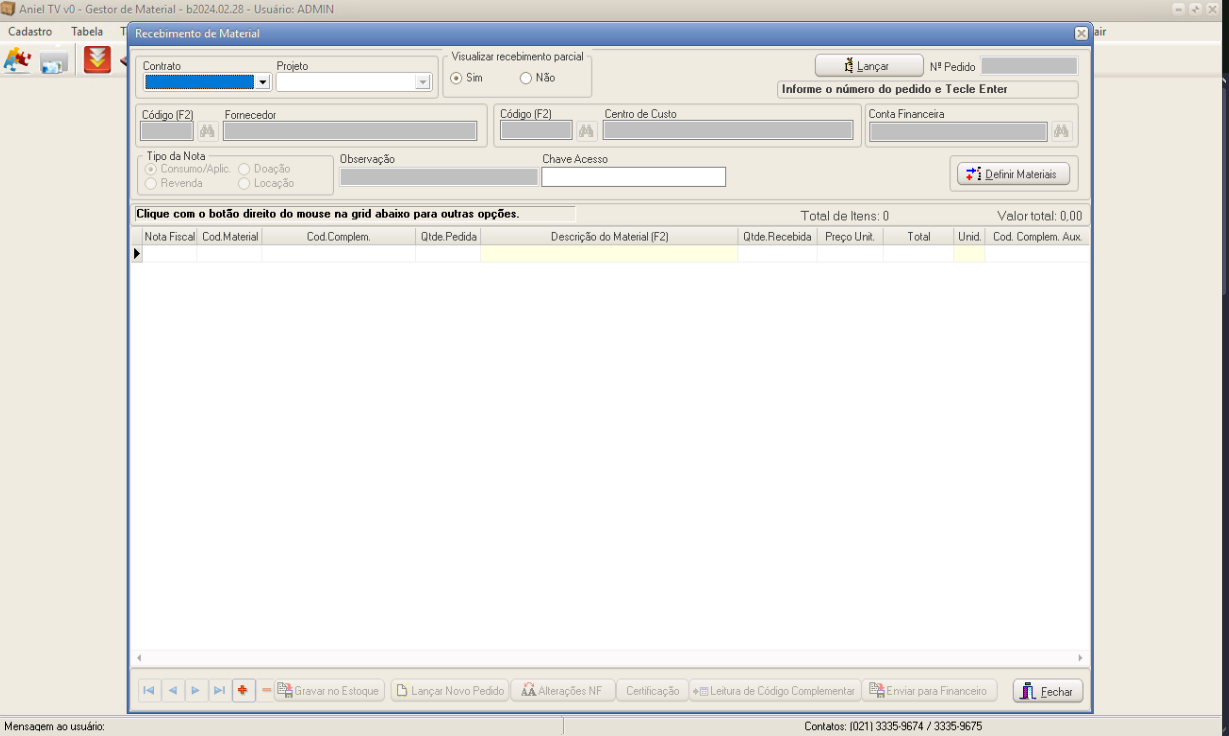
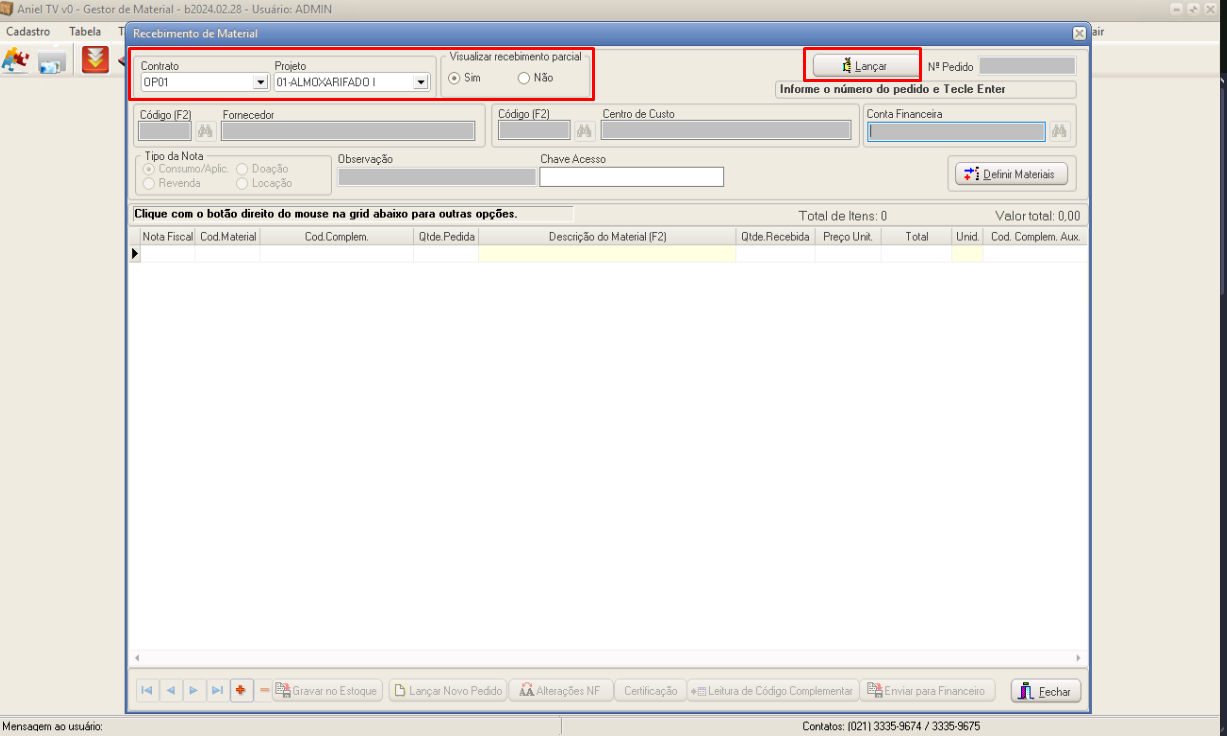
Ao acessar o recurso, é necessário selecionar o Contrato e o Projeto que representam o estoque (virtual ou físico) onde o material deve ser alocado no Aniel. Mantenha a opção Visualizar recebimento parcial selecionada como Sim para que, caso o pedido já tenha sido lançado anteriormente, seja apresentado o registro.
Clique no botão Lançar, localizado no canto superior direito da tela.
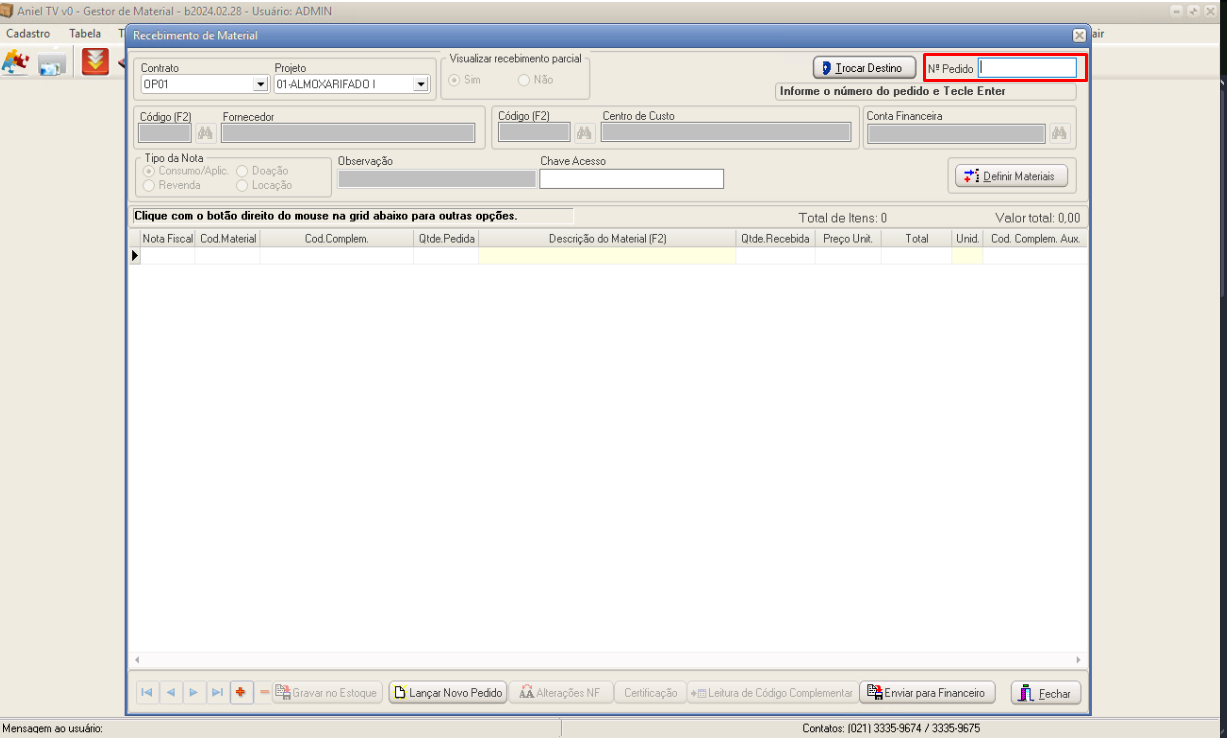
Após isso, será habilitado o campo Nº Pedido. Preencha este campo e, em seguida, pressione em seu teclado Enter ou TAB.
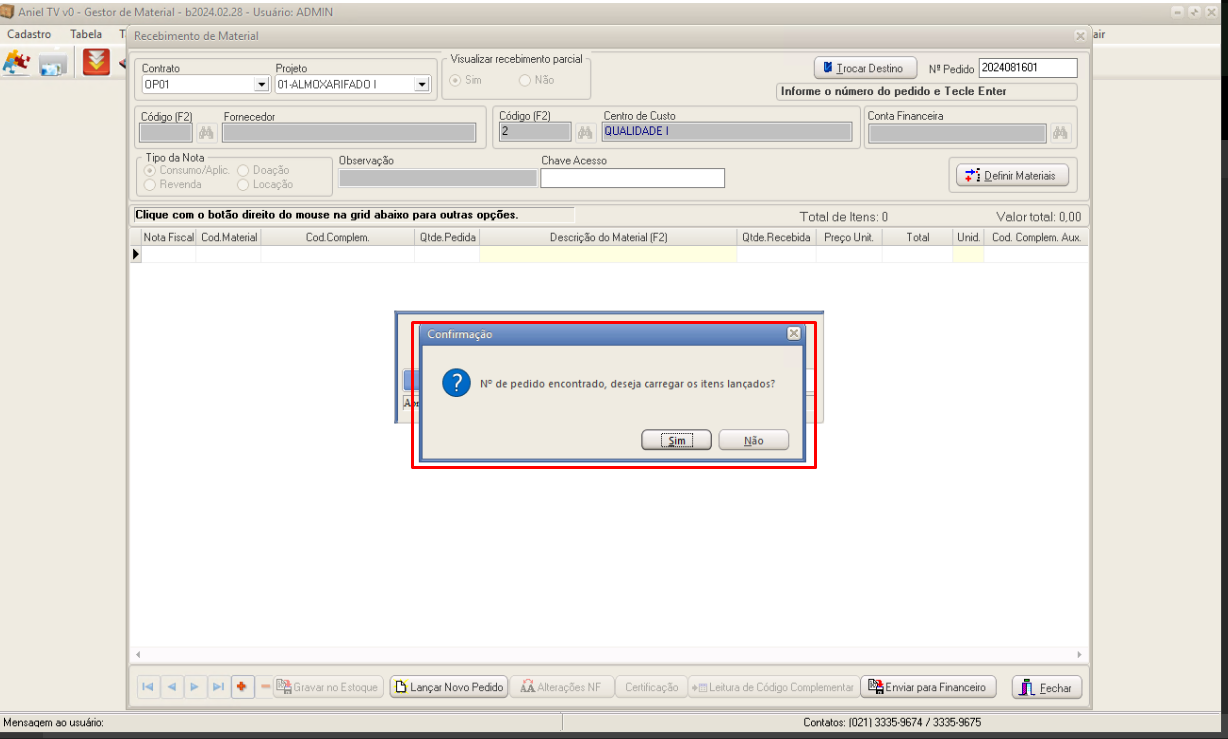
Caso apareça a mensagem abaixo, significa que o pedido já foi registrado.
Clique em Sim, caso tenha lançado o pedido parcialmente e deseje concluir ou apenas para conferir o que foi lançado.
Caso o pedido não tenha sido lançado ainda, clique em Não, confira os dados informados e tente novamente.
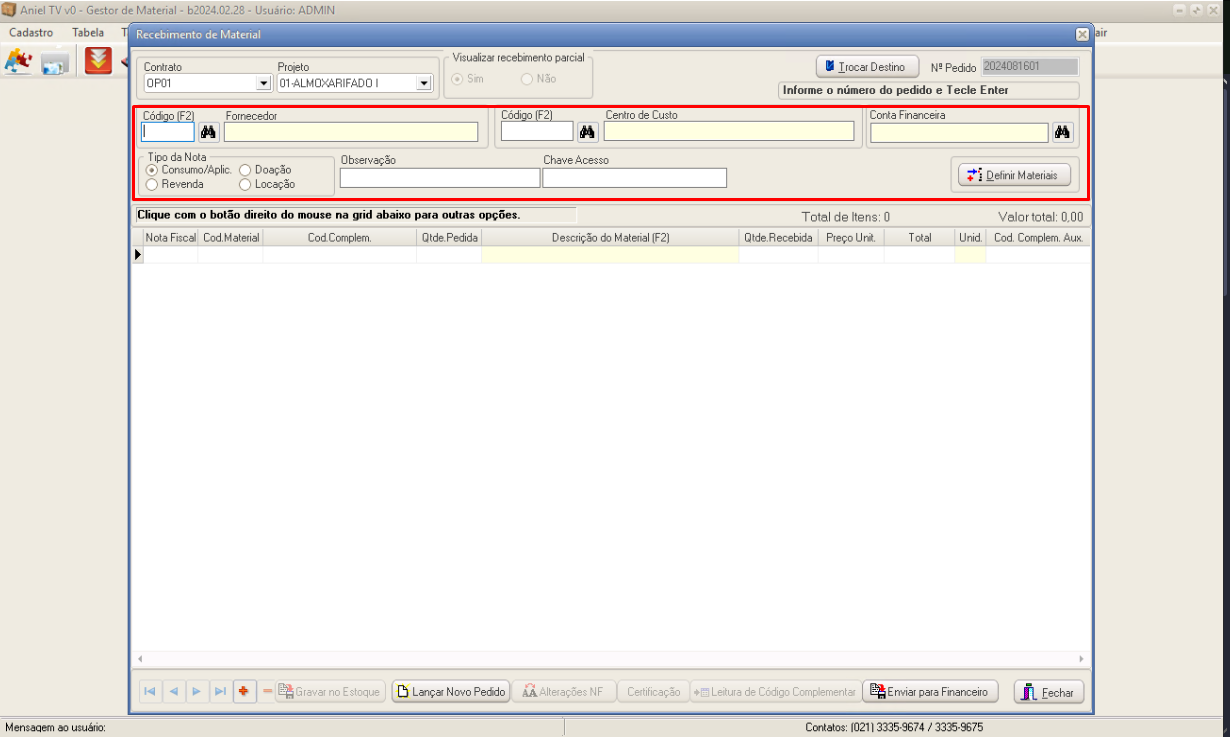
Após avançar, serão habilitados os demais campos e preencha:
- Fornecedor com o emissor da Nota Fiscal;
- Centro de Custo com o centro de custo do solicitante e/ou destino desta aquisição;
- Conta Financeira com a conta financeira à qual deve ser atrelada esta aquisição;
- Tipo de Nota com o tipo de aquisição dos itens desta Nota Fiscal;
- Observação com um texto breve que auxilie na identificação deste movimento nos relatórios. Este campo é opcional;
- Chave de Acesso com a chave de acesso que consta na Nota Fiscal. Este campo é opcional.
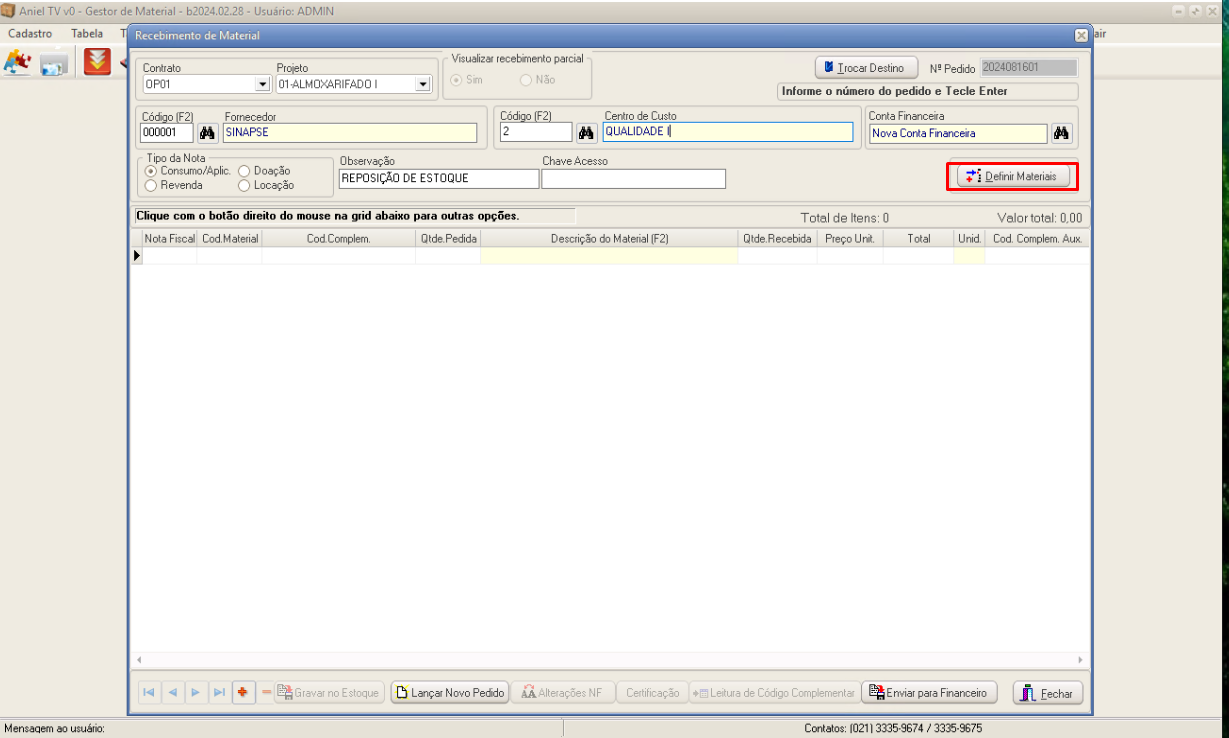
Após inserir todas as informações, clique no botão Definir Materiais.
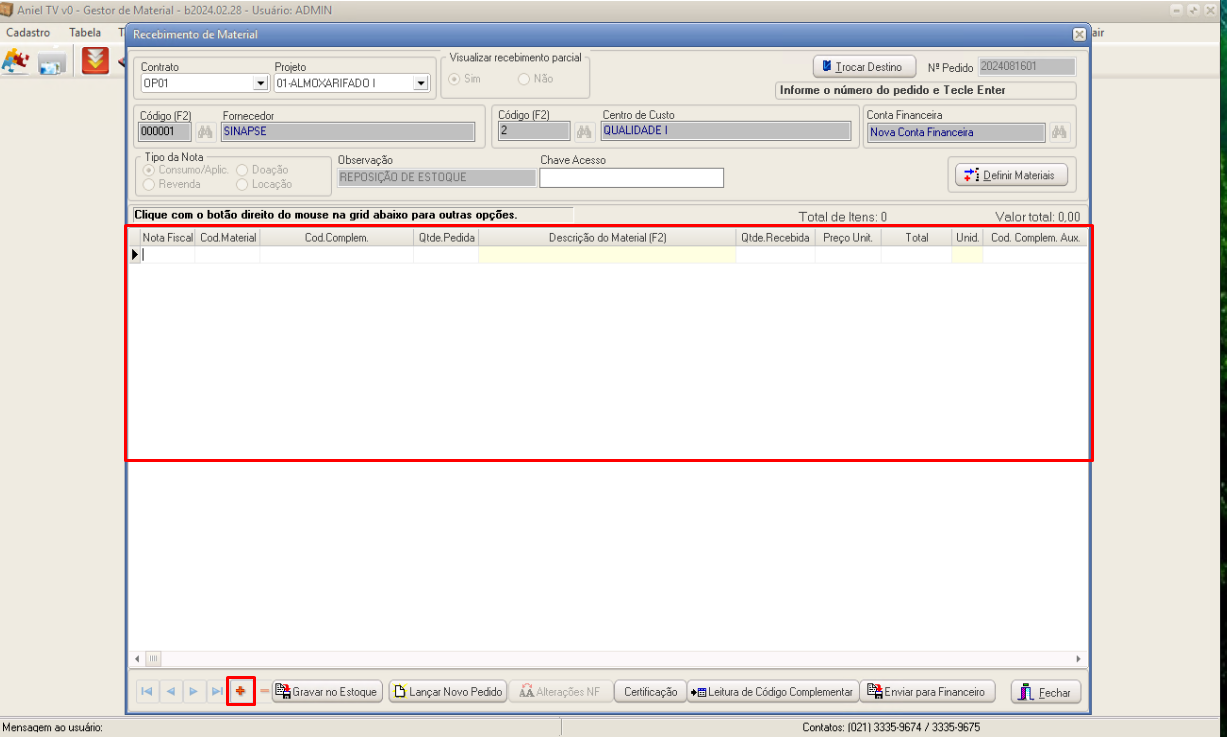
Serão habilitados os campos e botões para inserção dos itens da Nota Fiscal.
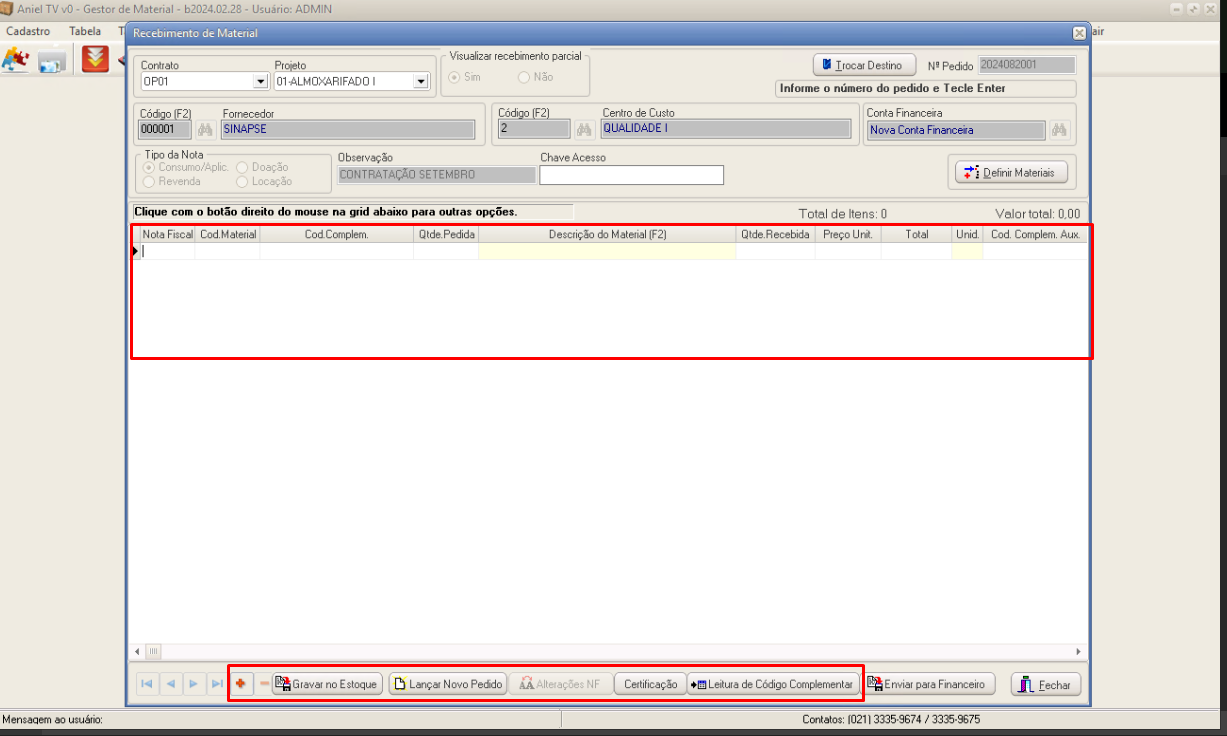
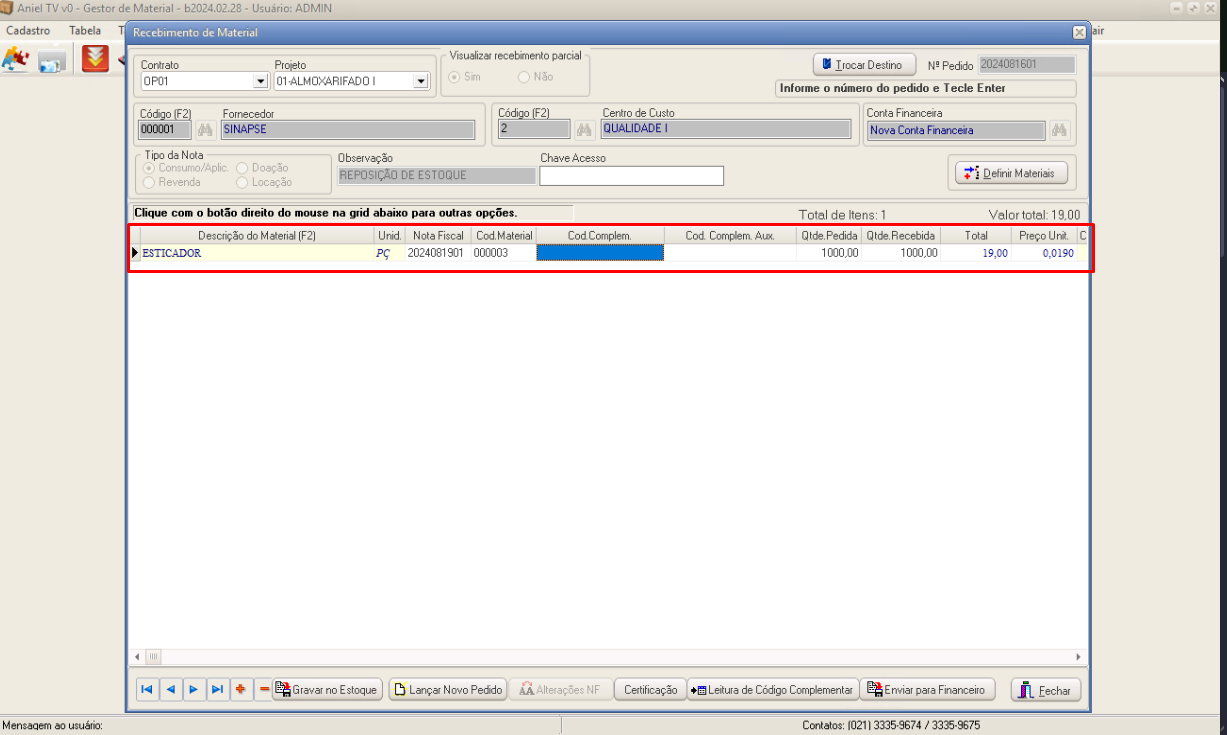
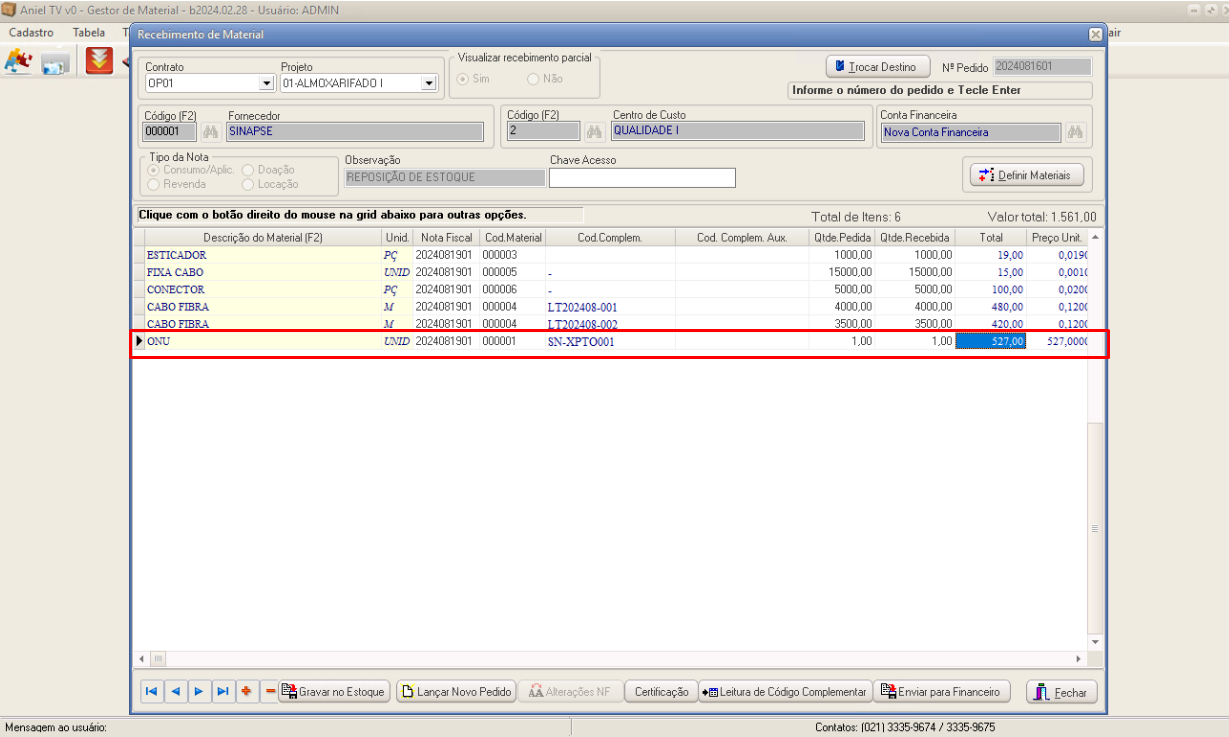
Além do botão + (mais), que é a maneira de inserir cada item individualmente, preencher os campos complementares, caso se aplique, e informar a quantidade total no campo Quantidade Pedida, há outras formas de inserção, que serão apresentadas nos próximos tópicos.
¶ Inserindo itens controlados por quantidade
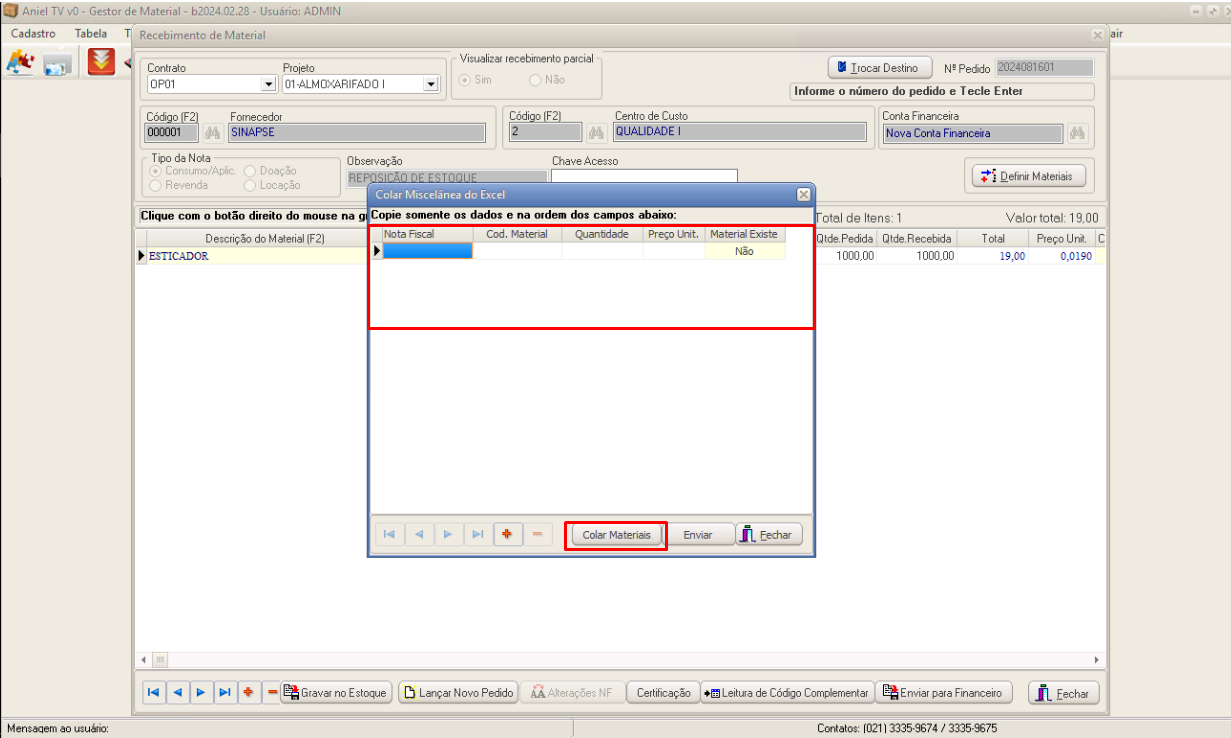
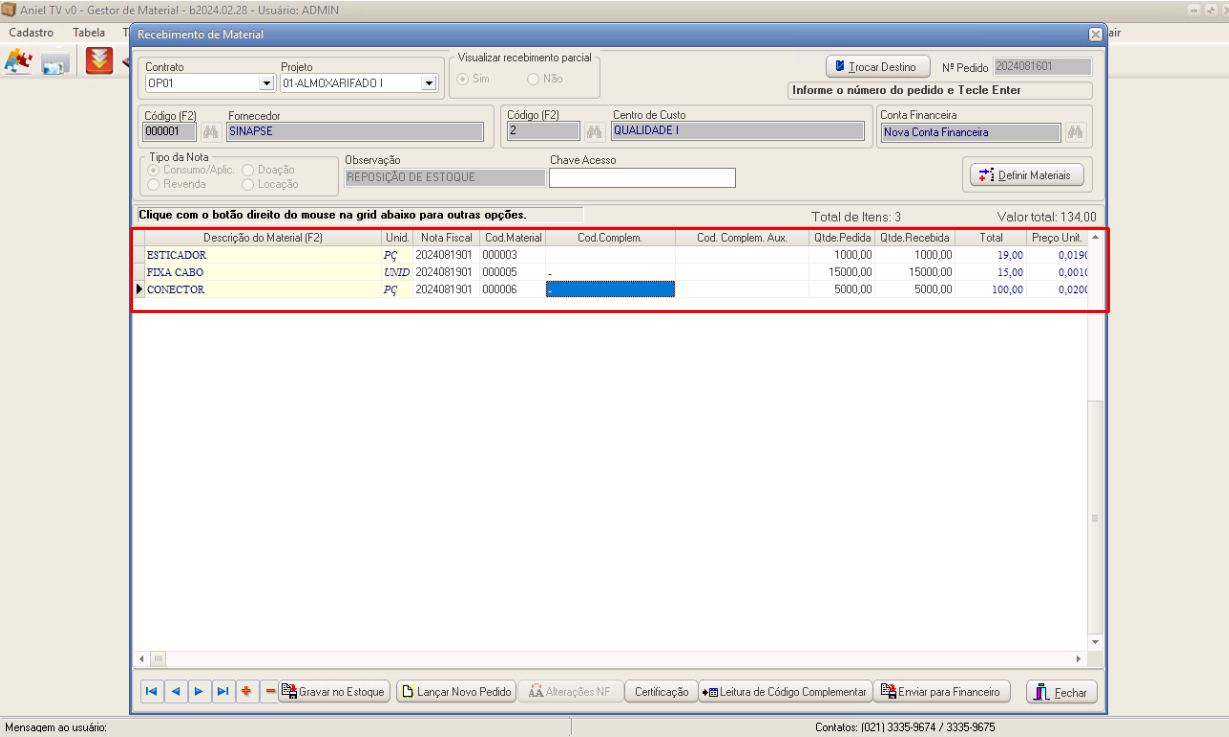
É possível inserir itens controlados por quantidade através do Menu de Contexto, na opção Colar Miscelâneas do Excel.
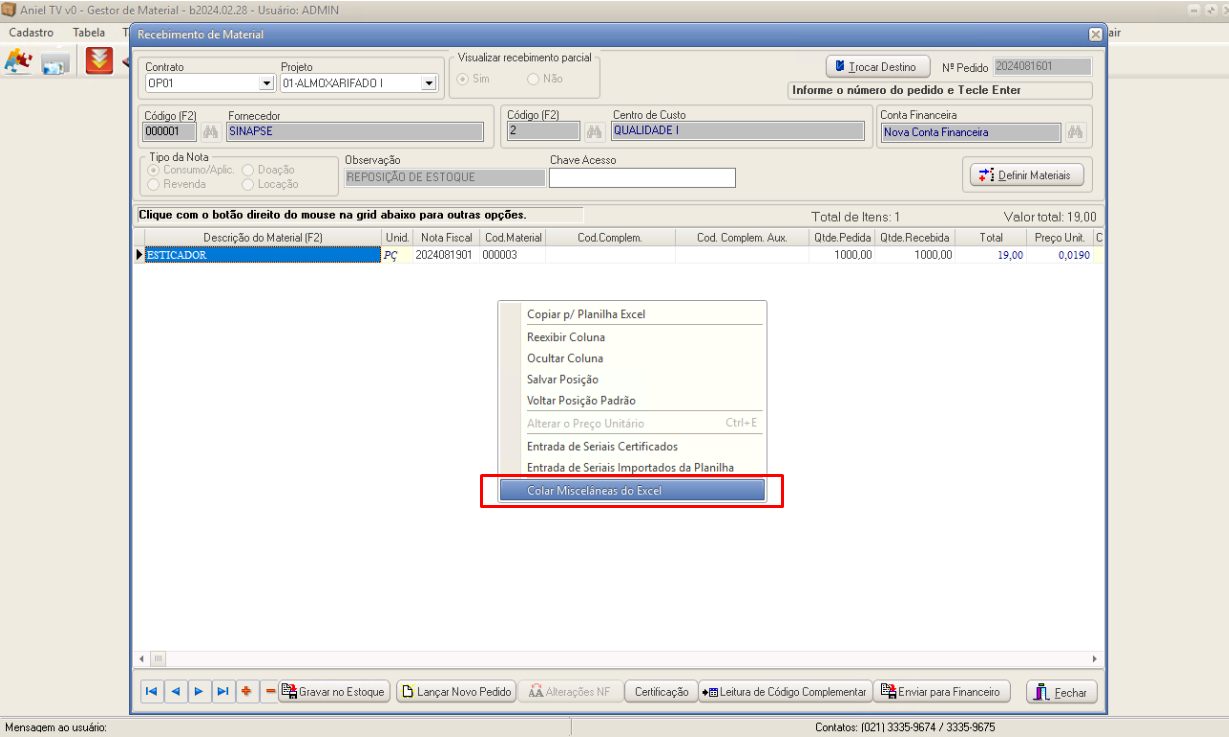
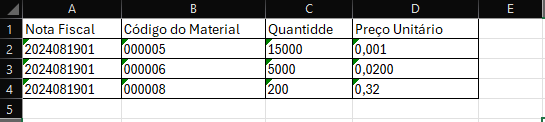
Na tela em que abrir, é necessário colar os seguintes dados copiados a partir de uma planilha:
- Nota Fiscal - O número da Nota Fiscal dos itens;
- Cód. Material - O código cadastrado no Aniel para o item;
- Quantidade - A quantidade total de cada item que consta na Nota Fiscal;
- Preço Unit. - O preço unitário de cada item que consta na Nota Fiscal.
Na planilha, os materiais devem estar listados e, ao lado, as informações de cada um. Selecione somente os itens e copie.
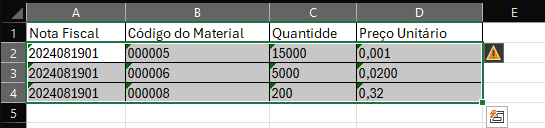
Após copiar, clicar no botão Colar Materiais.
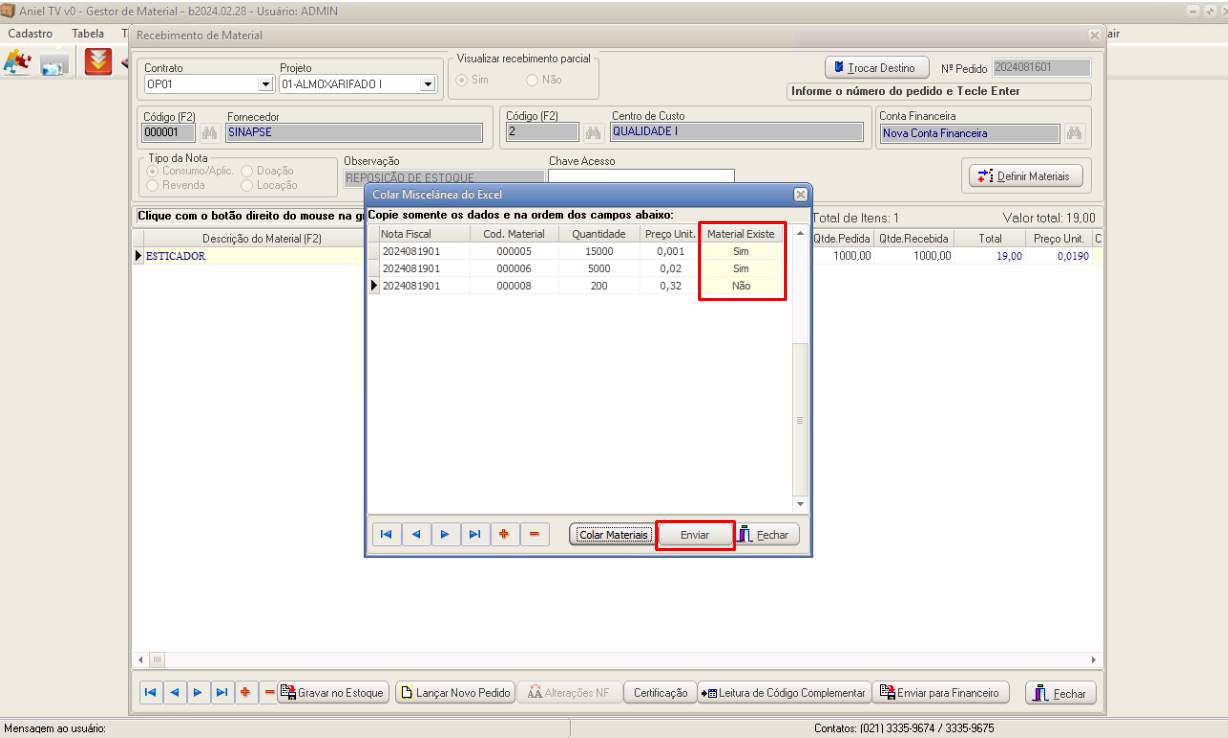
Após a colagem, a coluna Material Existe deve apresentar Sim para cada item. Caso esteja como Não, significa que o código do material informado não está ativo no Cadastro de Produtos do Aniel. Você pode clicar no Botão Fechar e abortar a operação toda ou clicar no botão Enviar e, em um segundo momento, verificar o cadastro do código que não foi encontrado.
¶ Inserindo itens controlados por lote
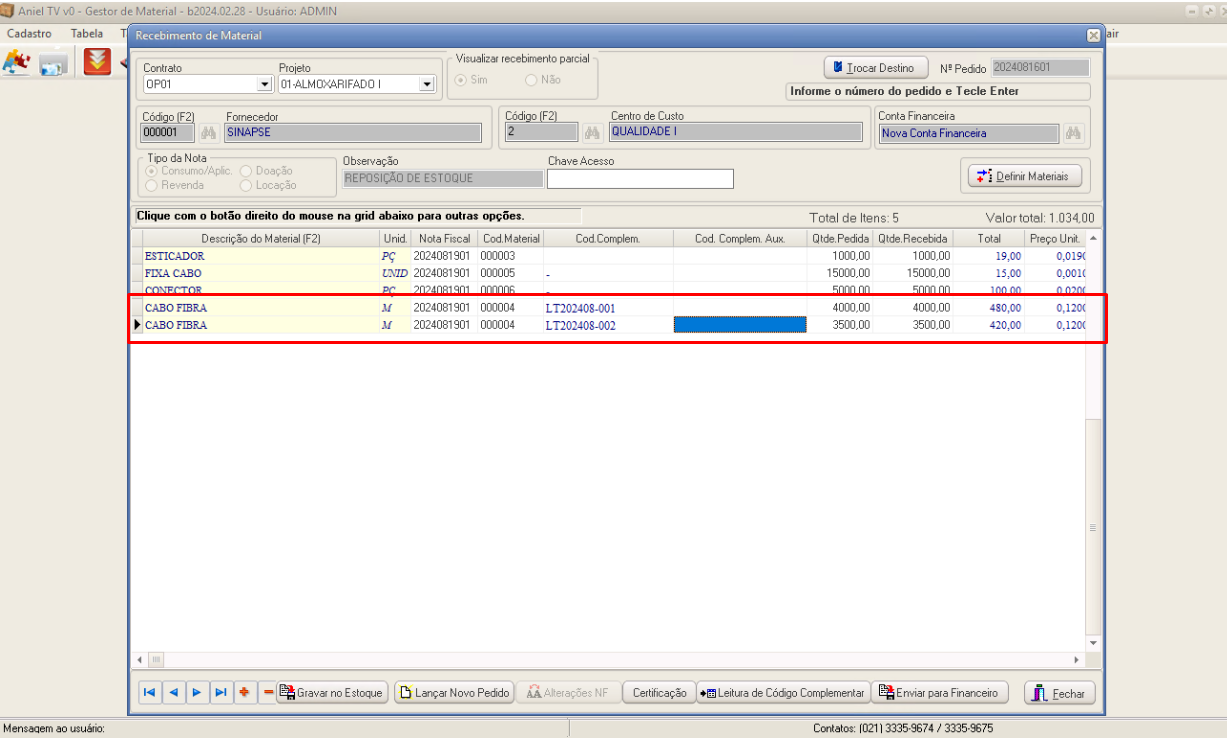
Para inserir itens controlados por lote ou semelhantes, é necessária a inserção individual de cada item, informando o código do material e o ID do lote ou qualquer outro número de controle (número de bobina, por exemplo) no campo Cód. Complem. antes de inserir a quantidade.
¶ Inserindo itens controlados por número de série
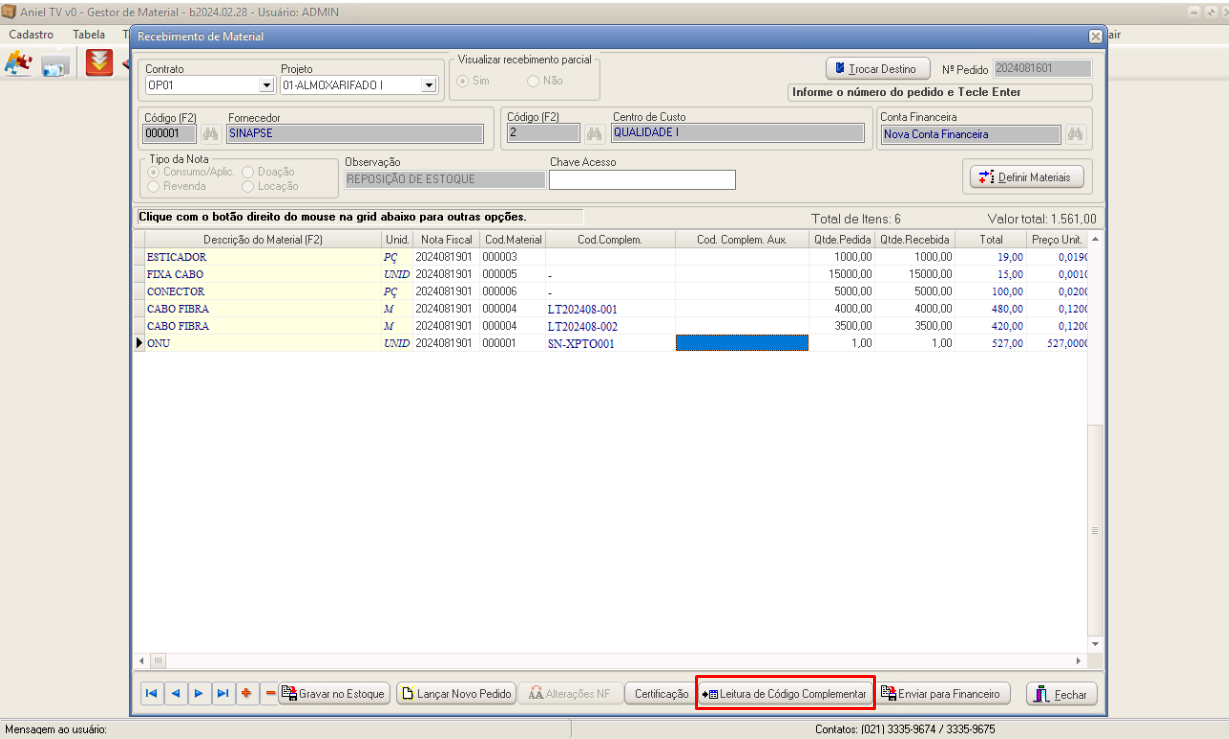
Para inserir itens controlados por número de série e semelhantes, clique no botão Leitura de Código Complementar, localizado no rodapé da tela.
Na tela em que se abrir, informe material e, caso necessite, atualize o campo Valor Unitário R$. Se já foi lançado, pelo menos, um item anteriormente, o Aniel apresentará o campo Nota Fiscal já preenchido. Caso não, será necessário preencher este campo.
Para o processo seguinte, existem duas formas de realizar a inserção: individual ou em massa.
¶ Inserindo individualmente itens controlados por número de série
Os campos Número de Série e Cód. Complem. Auxiliar podem ser preenchidos com leitor óptico (bipadorr). Basta clicar no campo e realizar a leitura do código de barras de cada equipamento em sequência. O campo Número de Série deve ser preenchido com o ID principal do equipamento (S/N, MAC, SNGPON, IMEI etc.).
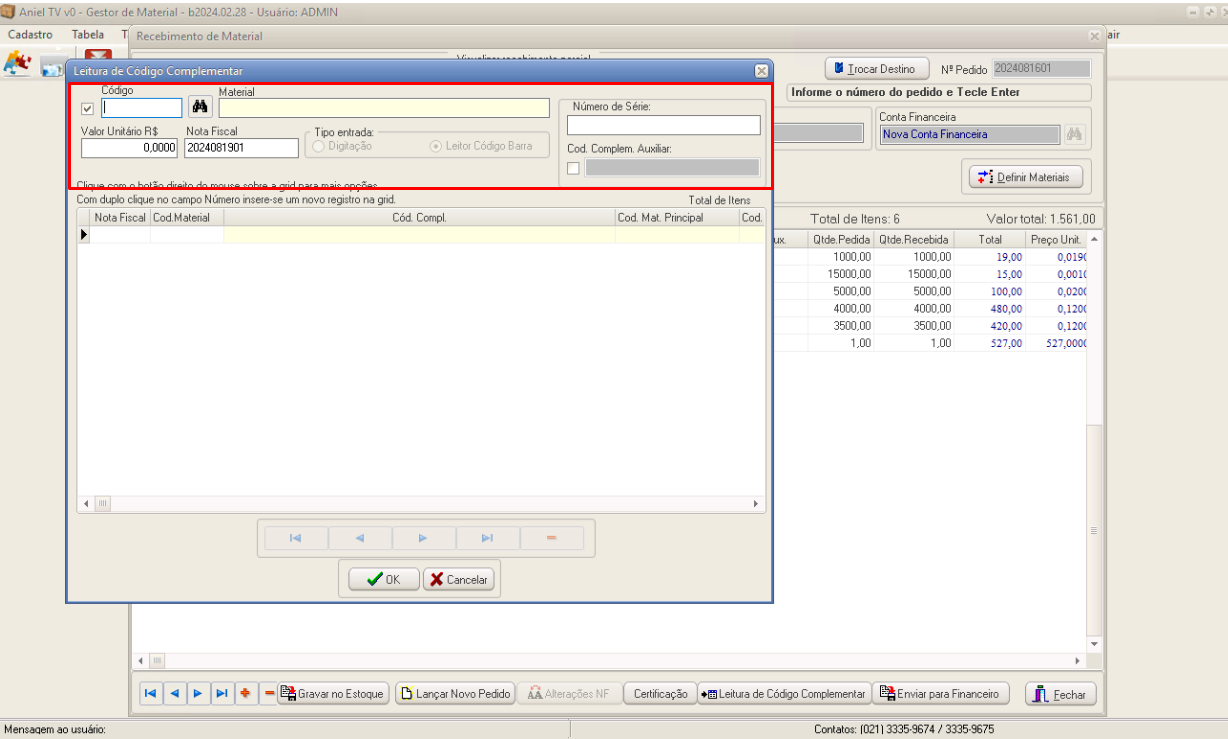
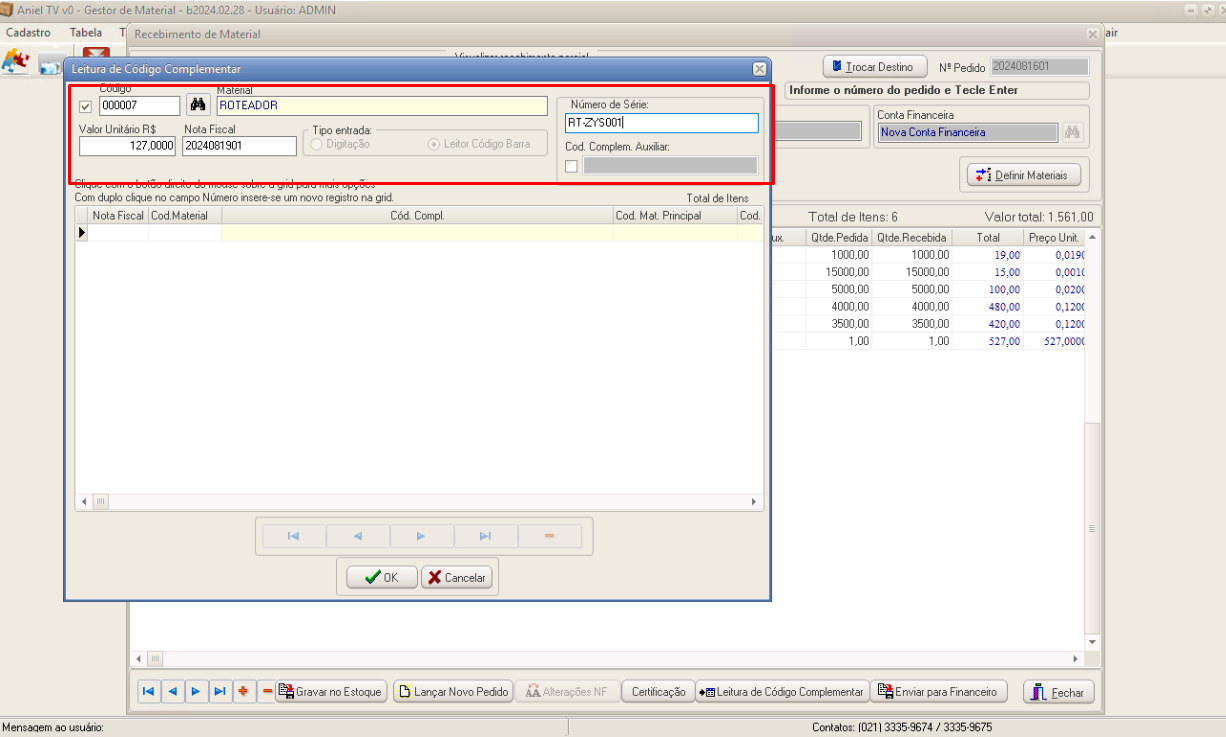
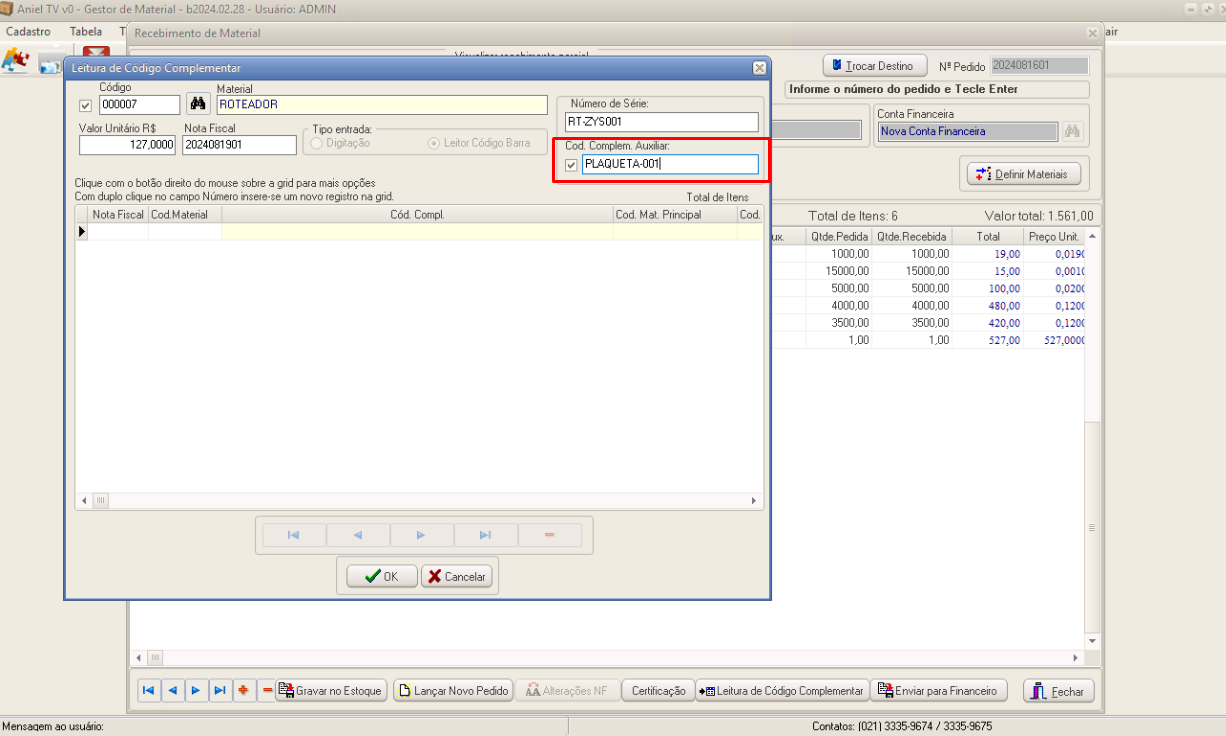
Caso haja um ID secundário do equipamento (plaqueta de patrimônio, ID de controle interno etc.) habilite o campo Cód. Complem. Auxiliar antes de preencher o campo Número de Série.
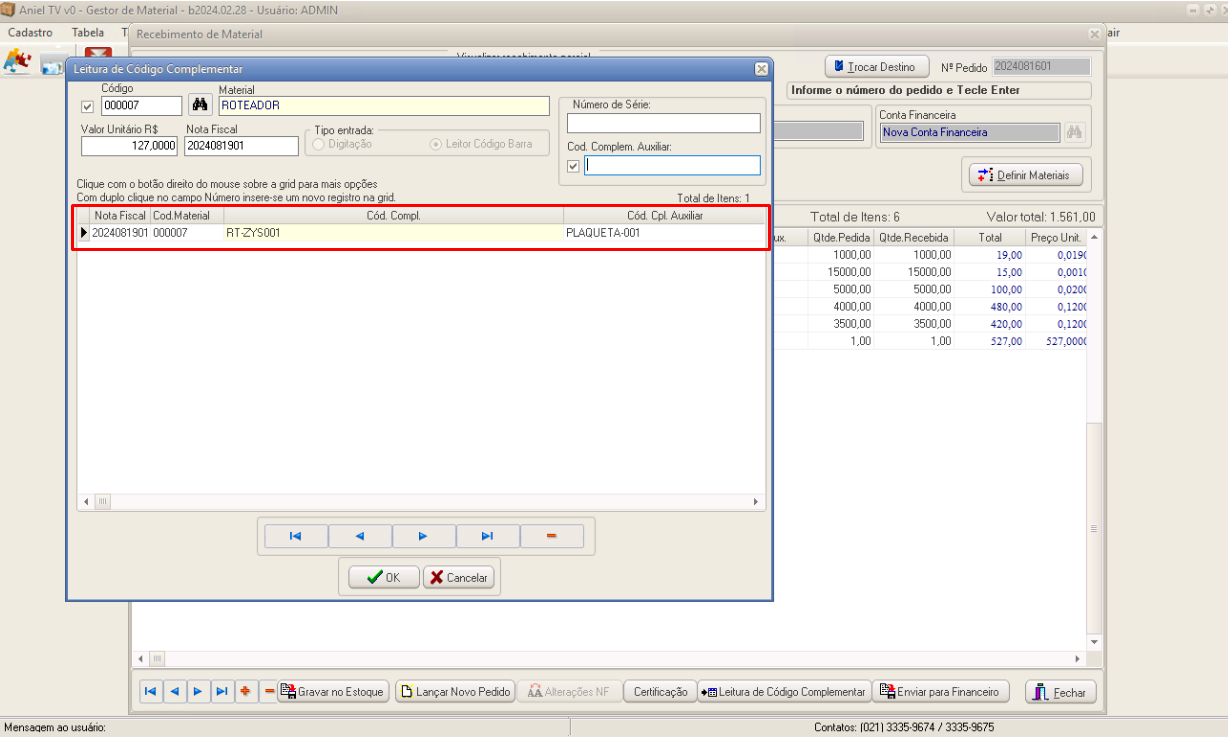
Se estiver utilizando um leitor óptico, basta capturar um código após o outro e será inserido automaticamente. Caso esteja inserindo manualmente, tecle Enter no seu teclado ao informar cada código.
¶ Inserindo em massa itens controlados por serial
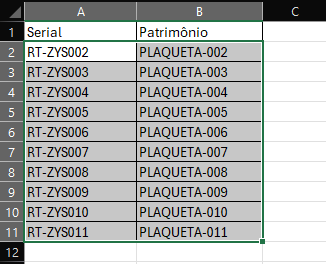
O ID principal deve estar em lista em uma planilha e, caso haja um ID secundário, ele deve estar na coluna ao lado. Selecione somente os itens e copie.
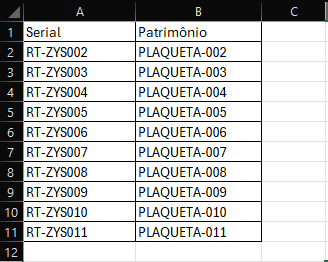
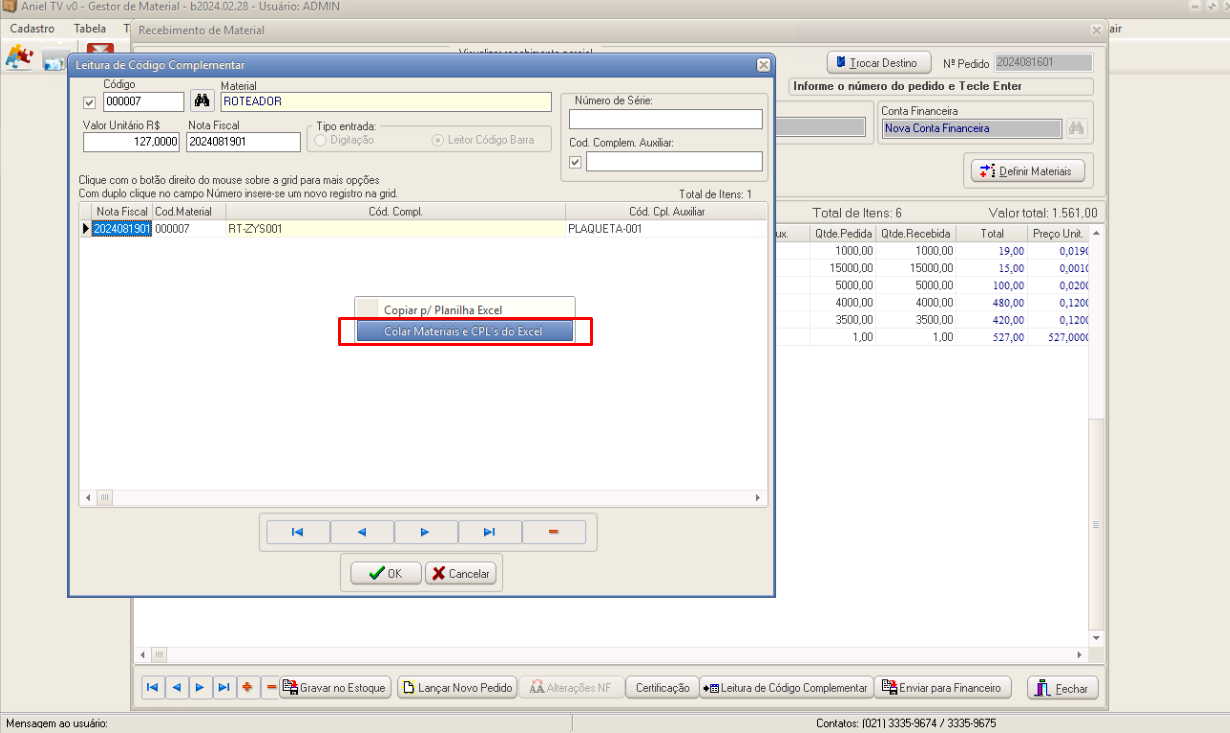
Após copiar, ainda na tela de Leitura de Código Complementar, acesse o Menu de Contexto e clique na opção Colar Materiais e CPL's do Excel.
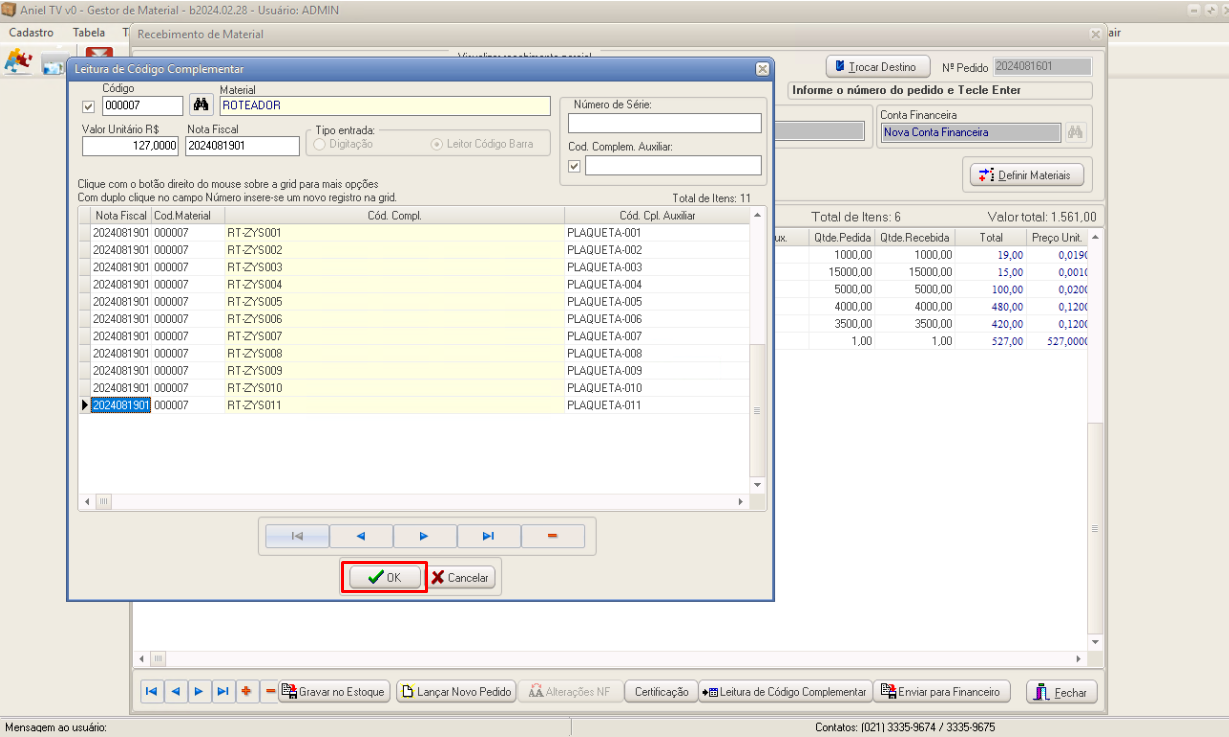
Confira todos os lançamentos e, caso tudo esteja correto, clique no botão OK e os itens serão inseridos no lançamento e retornará à tela anterior.
¶ Concluindo o registro de entrada
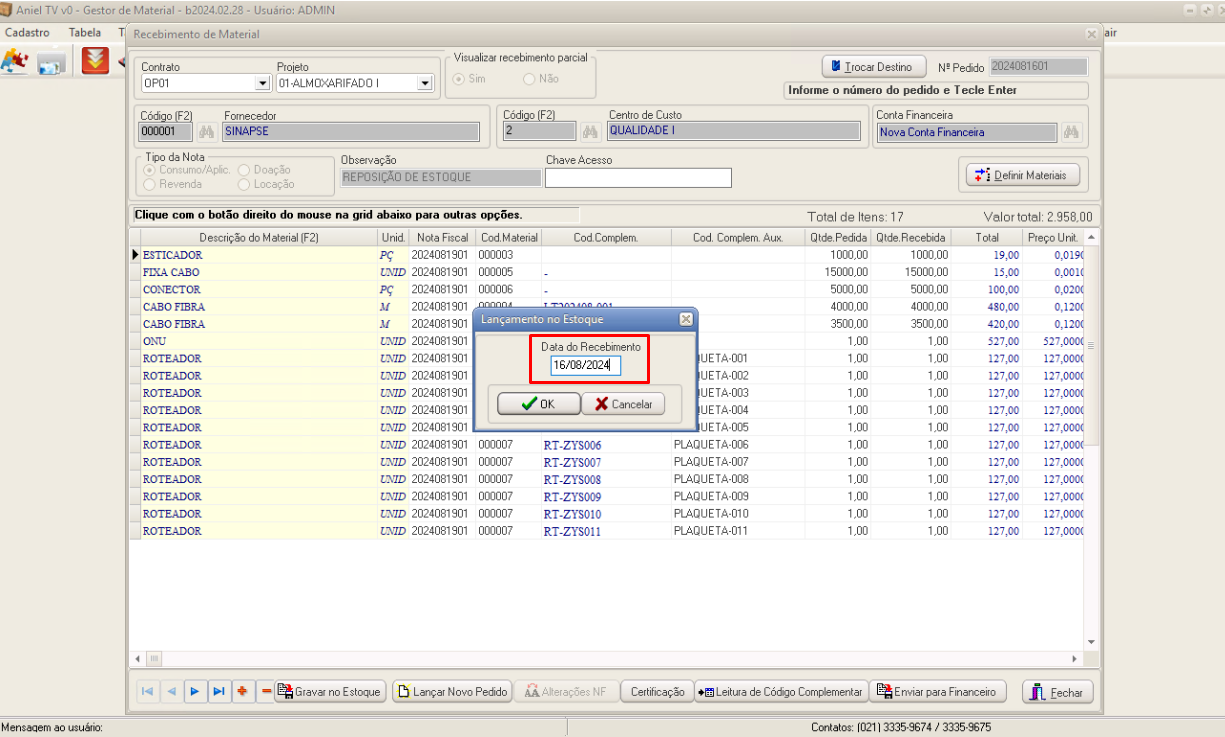
Após concluir os lançamentos, confira todas as informações e, caso estejam corretas, clique no botão Gravar no Estoque, localizado no rodapé da tela.
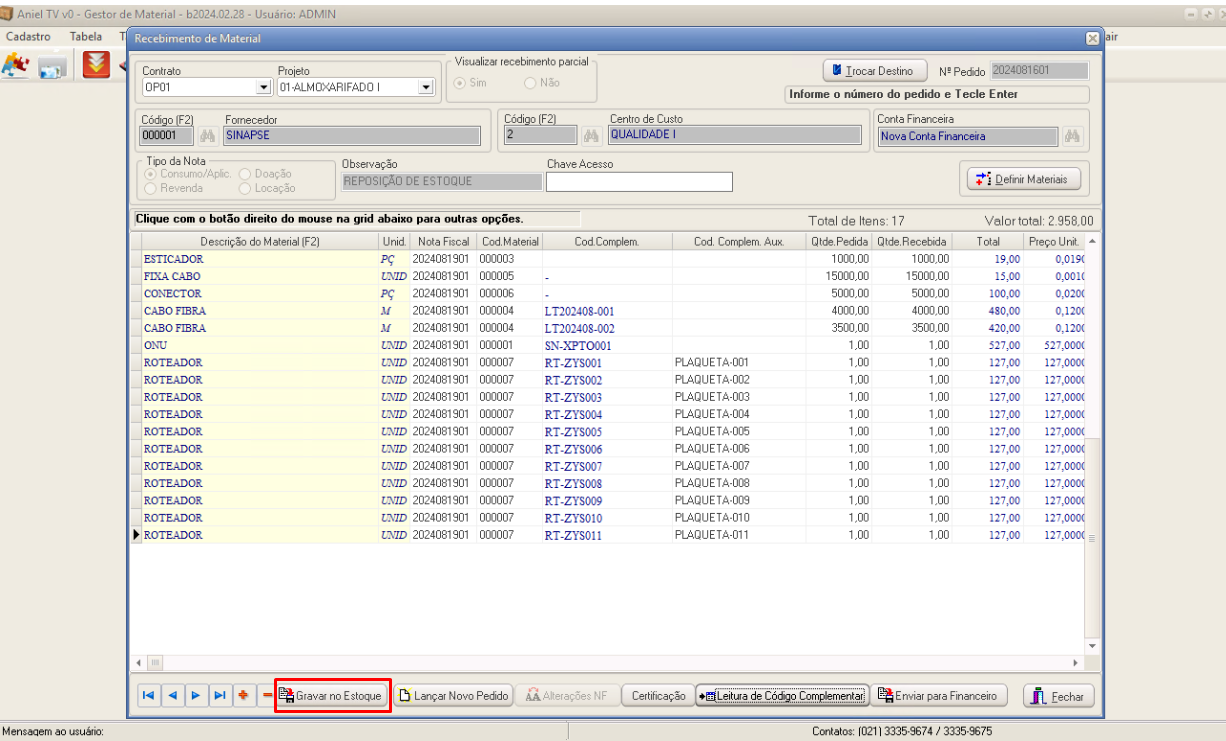
Na tela em que se abrir, será solicitada a confirmação da Data do Recebimento, que corresponde à quando o material foi recebido fisicamente no local. Após concluir, clique no botão OK.
NOTA: É importante ressaltar que, até concluir este processo, o registro não está salvo. Por isso, caso haja logoff ou perca a conexão com o servidor, será necessário reiniciar o processo.
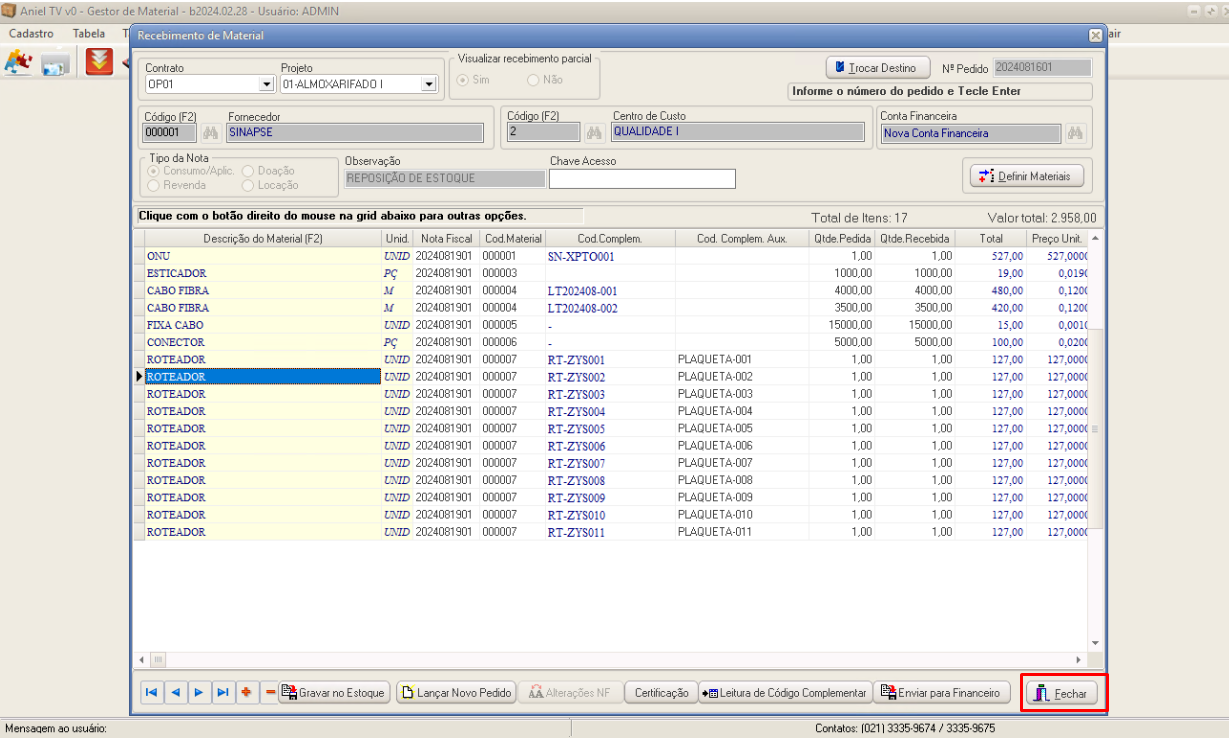
Após concluir o registro, clique no botão Fechar localizado no rodapé da tela.
¶ Relatórios
Gestor de Materiais
- Relatórios > Pendências > Pendência de Recebimento de Material por Pedido
- Relatórios > Recebimentos > Recebimento pelo Nª Pedido de Material
- Relatórios > Produtos > Localizar Saldo de Material em Estoque
- Relatórios > Produtos > Conferência de Movimento
¶ Temas Relacionados


