¶ Cadastro de Vendas
¶ Premissas para o uso
Pré-Requisitos
Instruções de uso
- Ler atentamente esta instrução e todas as demais Instruções de Uso antes de utilizar a ferramenta. Caso ainda haja dúvidas, contate o responsável pelo suporte interno de sua empresa.
Configurações e Cadastros
- As configurações e cadastros necessários para este recurso são usados em conjunto com o Connect, conforme será mostrado neste passo a passo.
Áreas de Acesso
- Área de acesso 3: Cadastrar Vendas.
¶ Como utilizar
¶ Caminho
O recurso de Cadastro de Vendas pode ser acessado de duas formas:
Selecionando a opção após cadastrar um lead
.jpg)
.jpg)
Entrando diretamente pelo ícone no menu principal
.jpg)
¶ Cadastro de Vendas
Aba 1 - Dados Pessoais
Ao entrar na tela de cadastro o usuário verá um prospecto que deverá ser preenchido com os dados pessoais do cliente
.jpg)
Nessa tela também é possível anexar documentação. Ao clicar no botão INSERIR DOCUMENTOS o app solicitará algumas permissões, que precisam ser concedidas
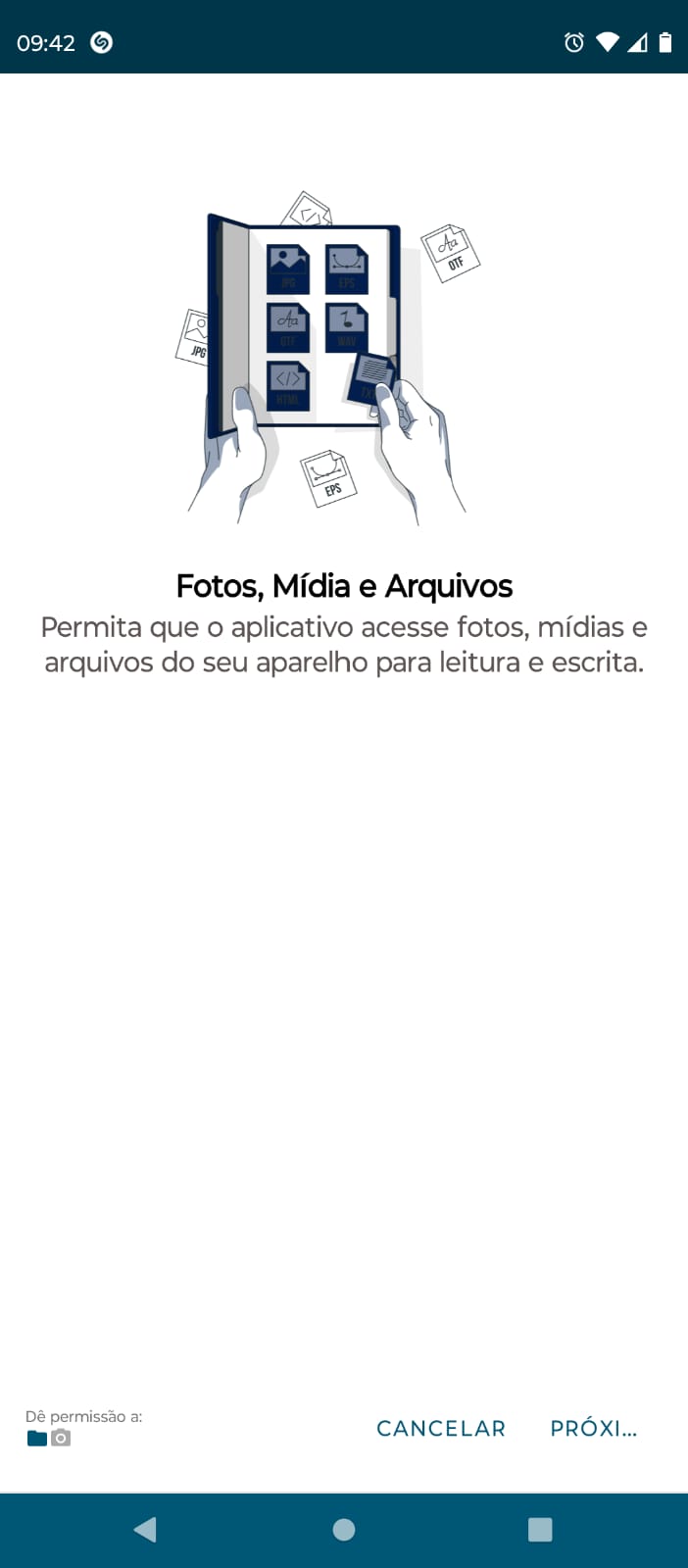
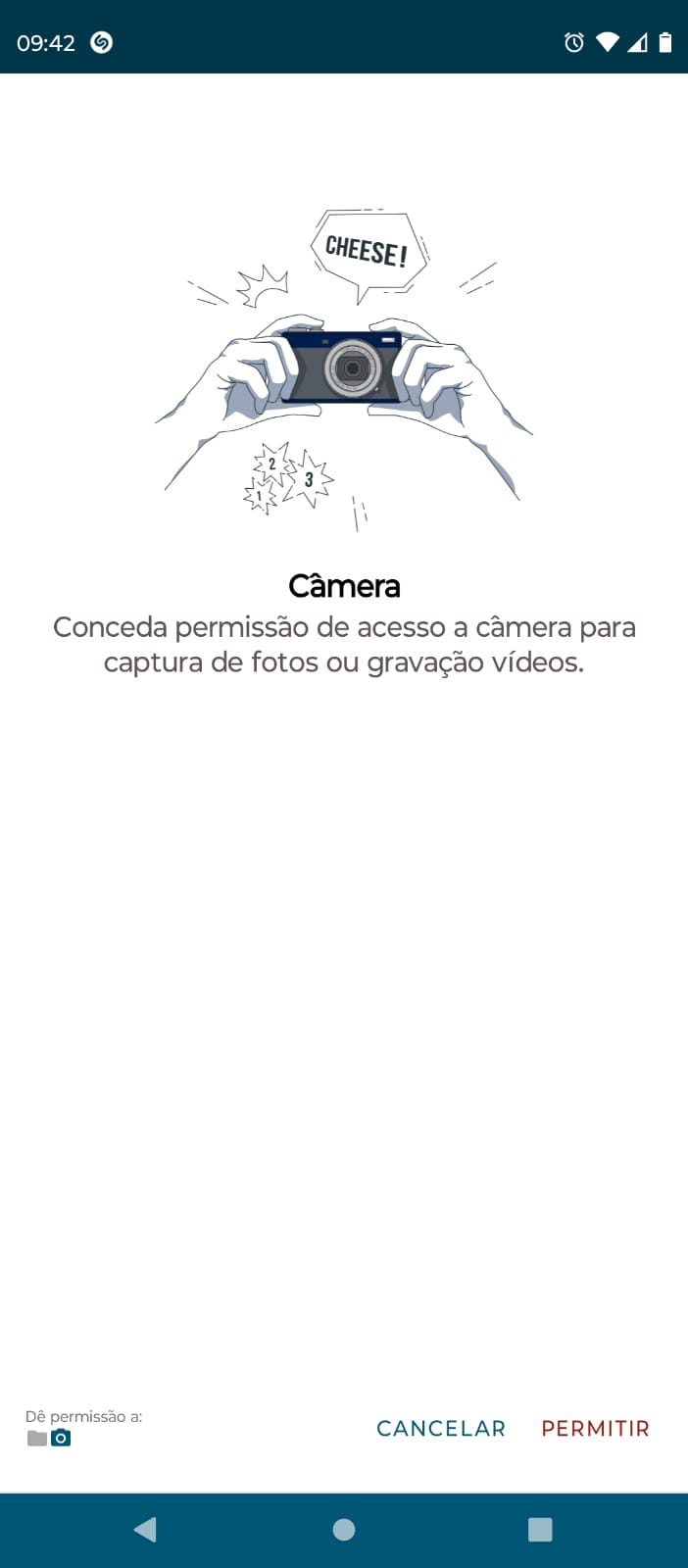
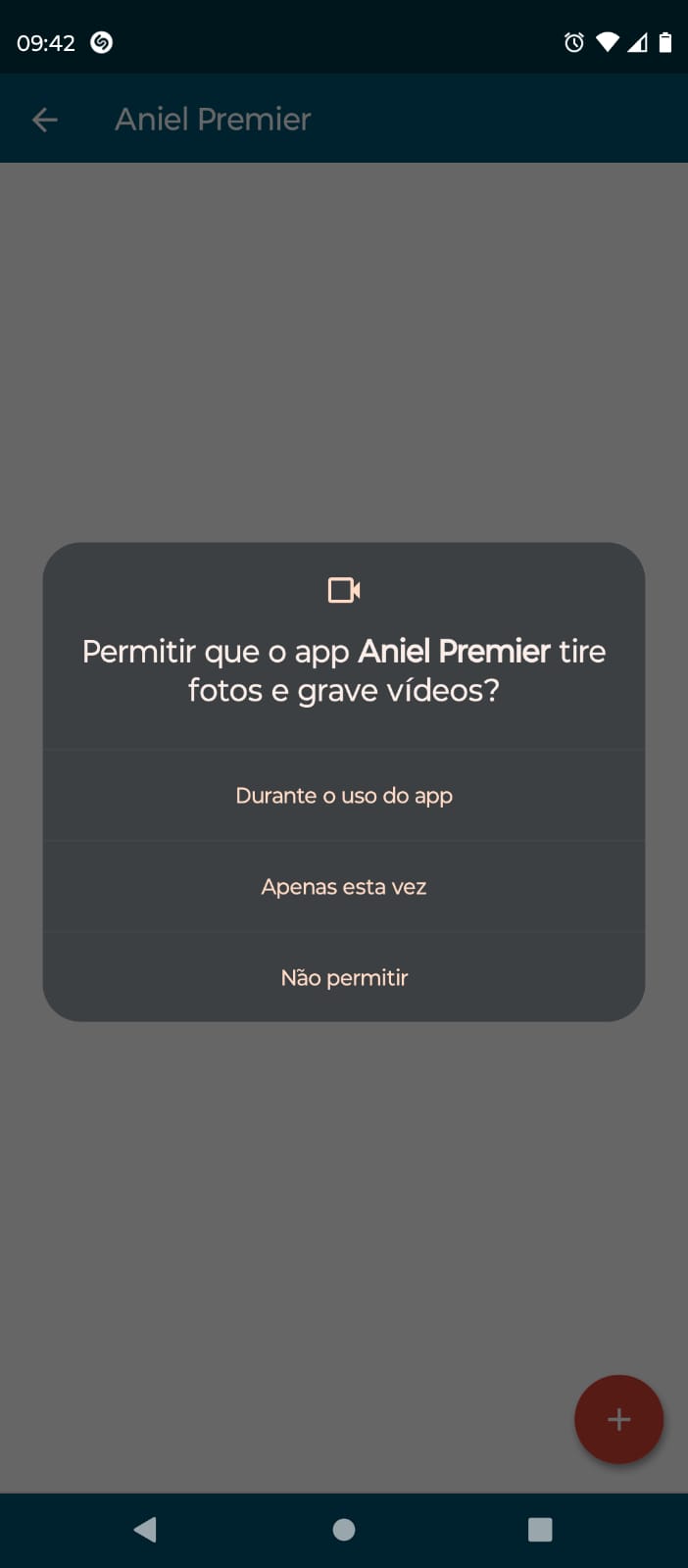
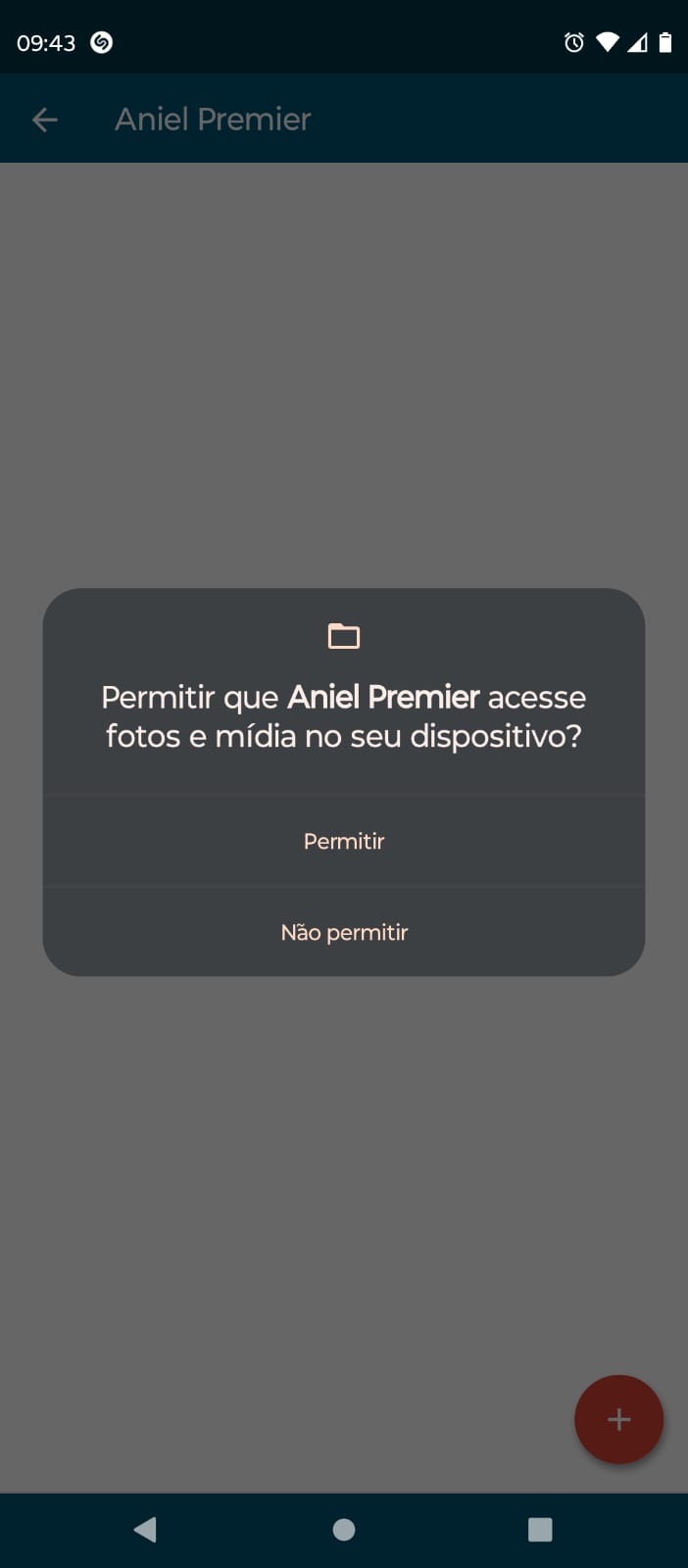
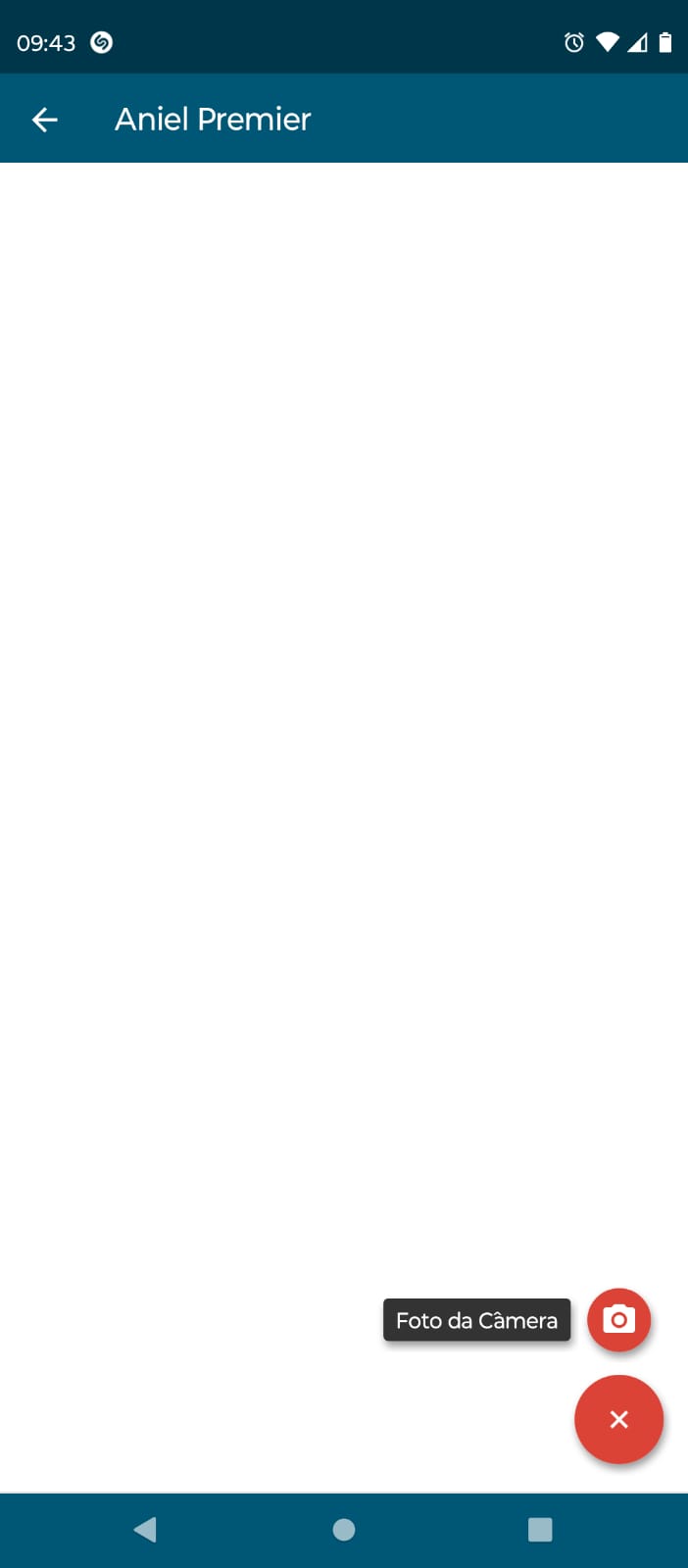
Após as permissões o usuário terá acesso a essa tela, onde poderá incluir uma foto da câmera
Aba 2 - Endereços e Contatos
Ao avançar para a próxima aba o prospecto apresentará os campos referentes a endereços e contatos
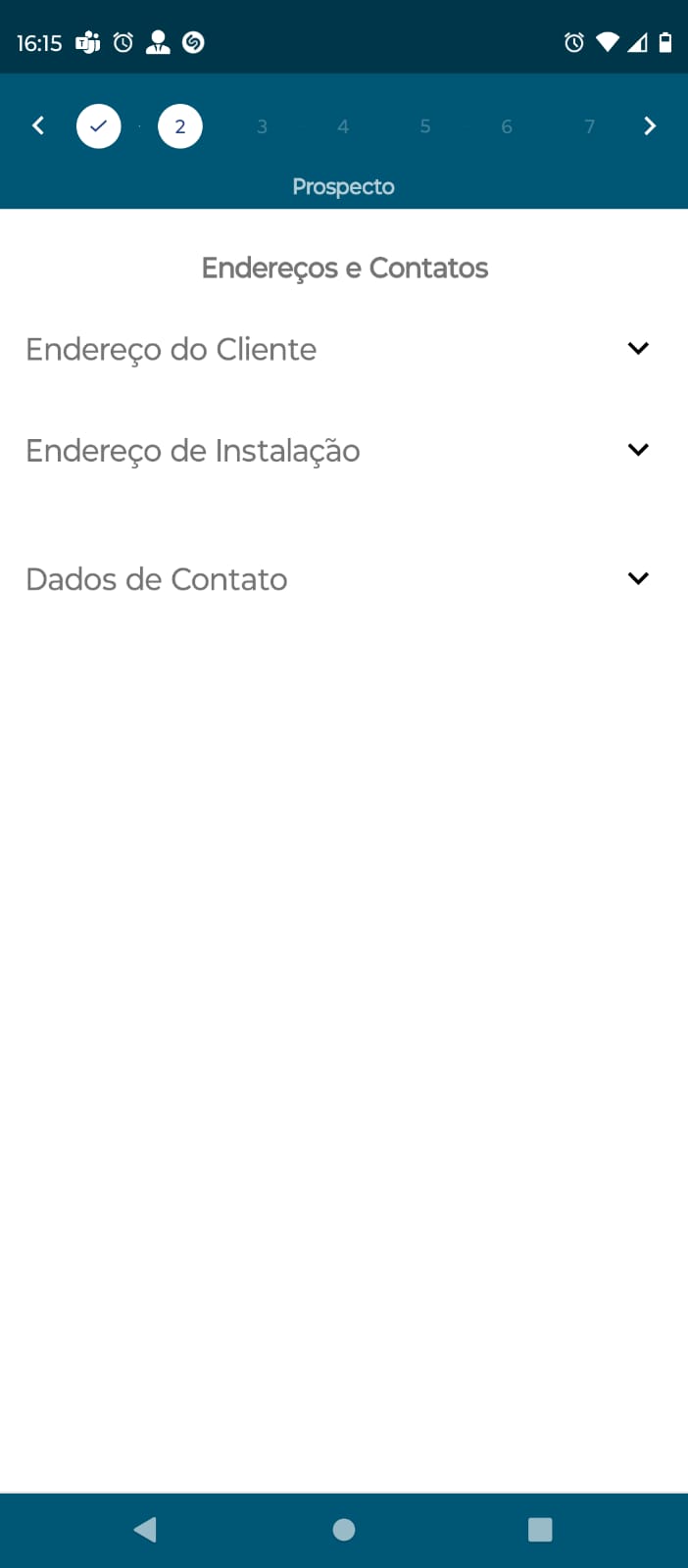
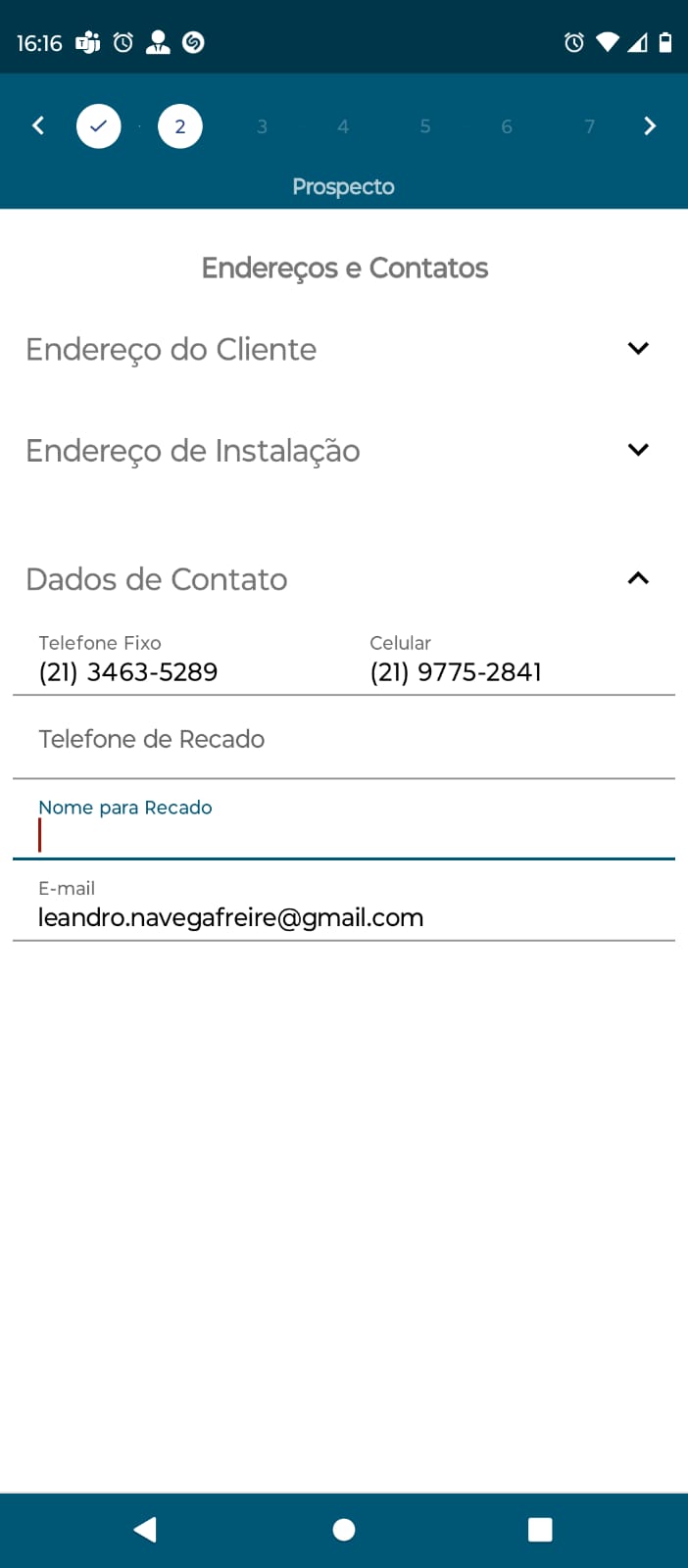
Como é possível ver na imagem acima, essa tela é dividida em três blocos: Endereço do Cliente, Endereço de Instalação e Dados de Contato. Falaremos sobre cada um deles a seguir:
Endereço do Cliente
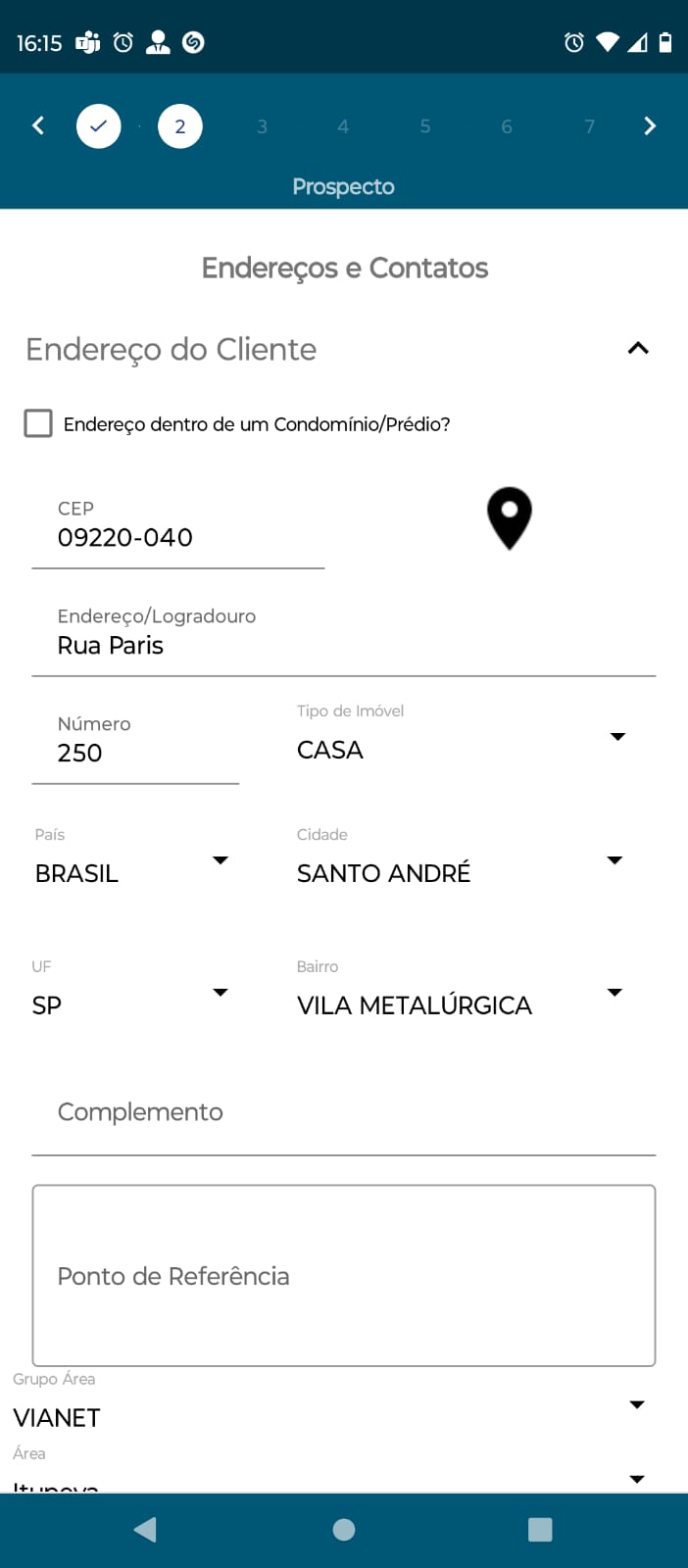
Neste bloco o usuário deve preencher o CEP e utilizar a geolocalização para que o campo Endereço/Logradouro seja preenchido automaticamente, também sendo possível informar caso o endereço faça parte de um condomínio ou prédio.
Obs: importante frisar que o layout acima só é possível ao desativar a opção Utiliza Cadastro de Endereço em Connect > Configurações > Configurações da Empresa
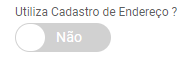
Caso a configuração esteja ativa o layout mudará para o ilustrado abaixo, permitindo que o usuário escolha entre dois tipos de endereços (Endereço/Logradouro e Condomínio/Prédio)
.jpg)
.jpg)
Ambas as opções necessitam uma busca pelos endereços ou condomínios cadastrados em Connect > Configurações > Cliente
.jpg)
Endereço de Instalação
O segundo bloco de cadastro é referente ao endereço em que ocorrerá a instalação
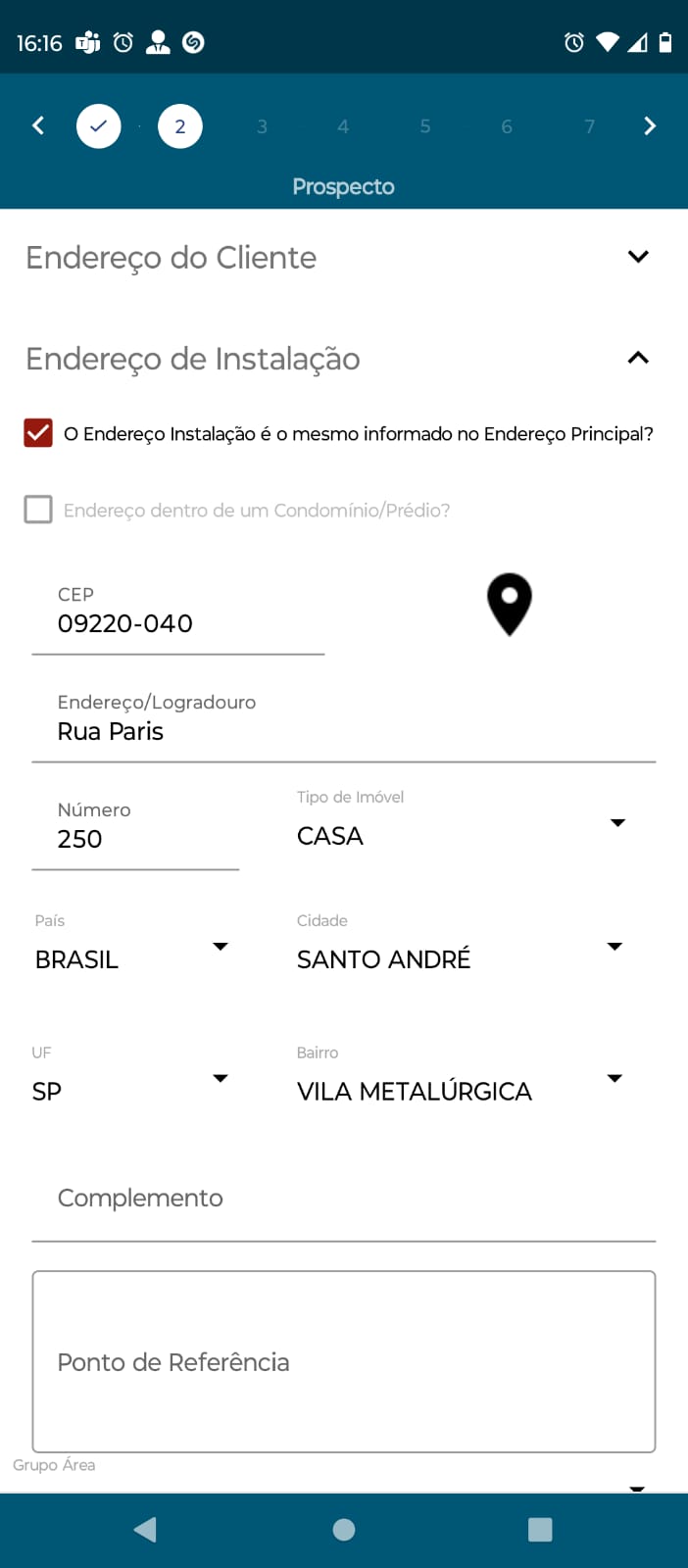
O processo é basicamente o mesmo, mas neste bloco é possível reutilizar tudo o que foi informado no bloco anterior, marcando a opção “O Endereço instalação é o mesmo informado no Endereço Principal?”. O app pegará os dados inseridos no bloco Endereço do Cliente e preencherá automaticamente no Endereço de Instalação.
Obs: a imagem acima reflete o cenário disponível ao desativar a configuração do Connect, mencionada anteriormente.
Dados de Contato
É neste bloco onde serão cadastradas as informações de contato do cliente
Aba 3 - Consulta de Restrições
Nesta aba o app realizará quatro consultas para verificar se o cliente e/ou sua localidade estão aptos para serem atendidos pelo serviço
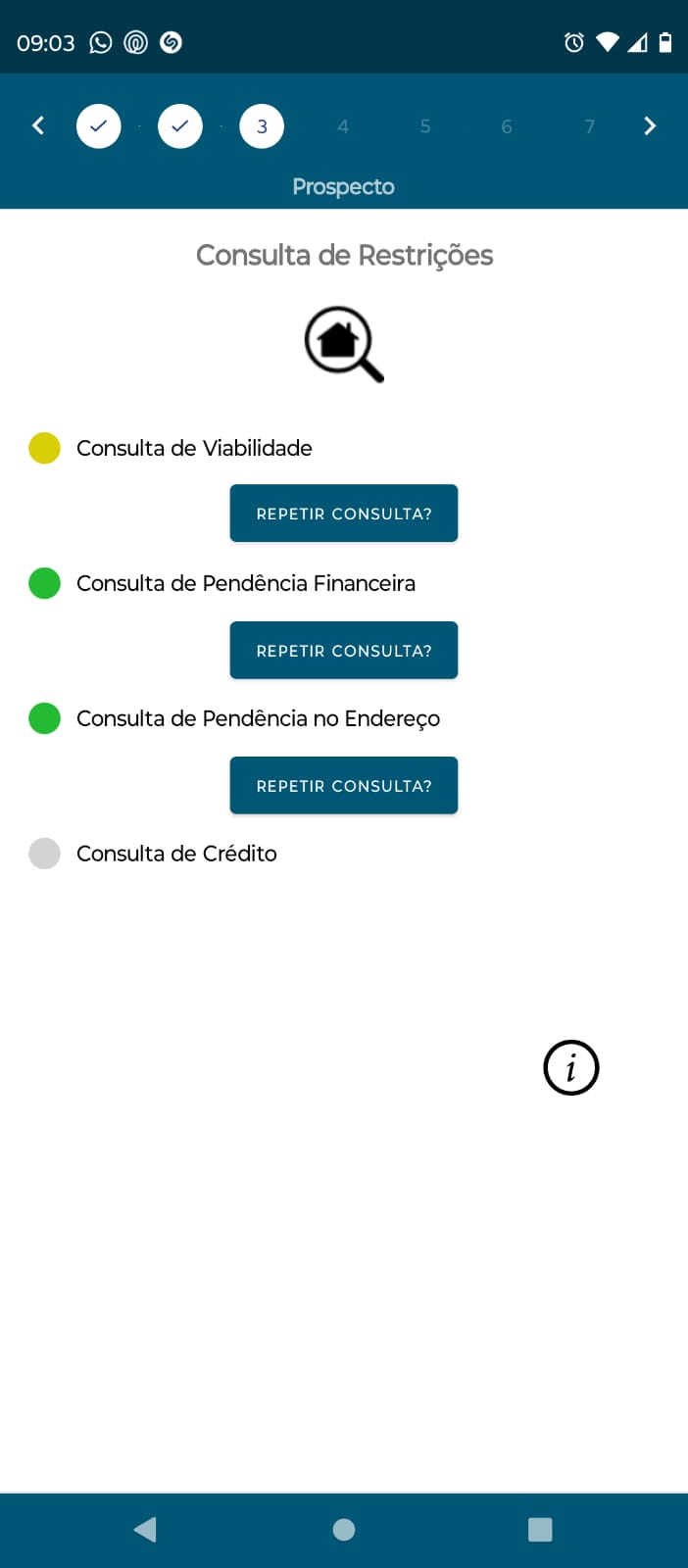
Os tipos de Consultas de Restrições são as seguintes:
Consulta de Viabilidade: faz a consulta pela sua lat-long e verifica se há caixa e portas disponíveis próximas a localização do cliente
Consulta de Pendência Financeira: utiliza o CPF para consultar se existe alguma restrição, como alguma conta vencida de um plano, etc..
Consulta de Pendência no Endereço: semelhante à Consulta de Pendência Financeira, mas utiliza o logradouro e número para verificar a existência de alguma conta em aberto
Consulta de Crédito: utiliza o CPF e depende de integração como o Serasa, por exemplo, onde ele consulta se o CPF do cliente está irregular, e os débitos que tem em aberto
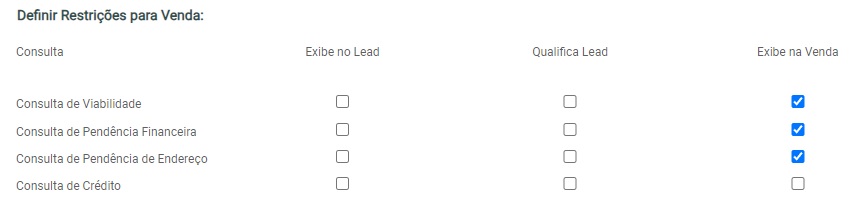
É possível determinar a obrigatoriedade de cada consulta através do Connect > Configurações > Configurações Gerais > Configurações da Empresa > Definir restrições para venda
Aba 4: Planos e Produtos
Chegando à aba de Planos e Produtos, o usuário deverá informar os dados referentes à venda propriamente dita: se será utilizada campanha, formato da venda, plano/produto que será oferecido
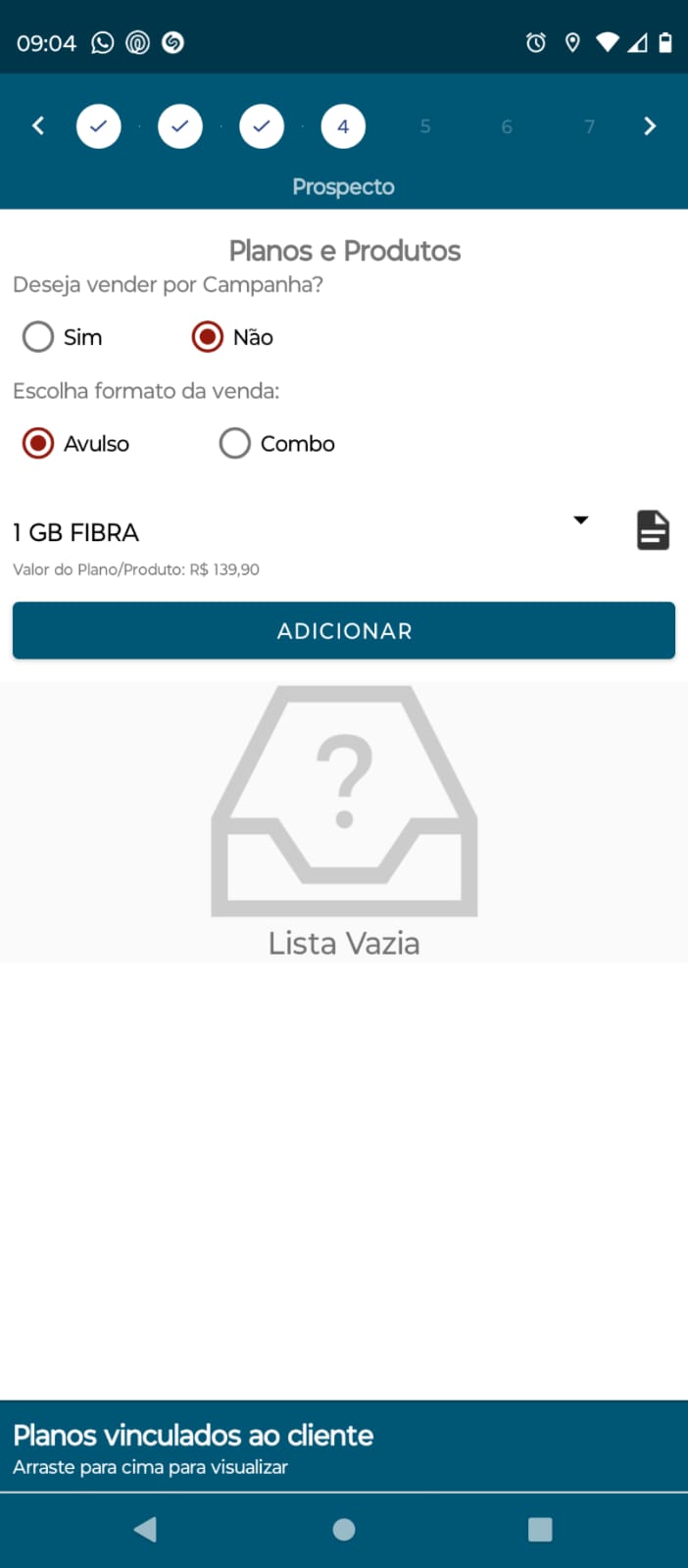
Se o usuário optar por vender no formato de Combo uma pequena tela irá ser apresentada para que sejam inseridas as informações de Nº de parcelas, dias de teste grátis e período de fidelidade
.jpg)
.jpg)
Aba 5: Financeiro
A quinta aba do Cadastro de Vendas lidará com tudo que diz respeito ao processo de pagamento do cliente. Onde será adicionada uma forma de pagamento e/ou um acréscimo/desconto
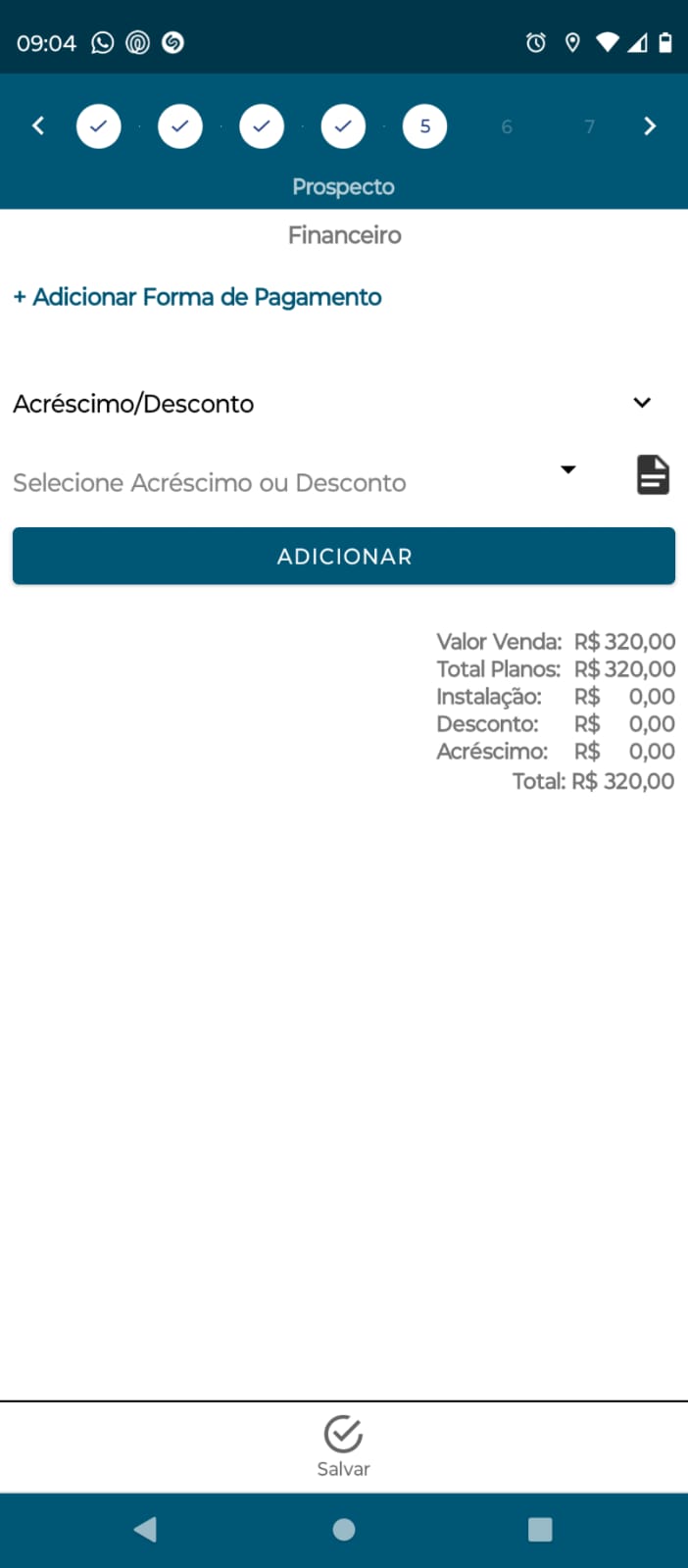
Na tela correspondente à forma de pagamento serão solicitados também o melhor dia de vencimento e forma de envio do boleto (caso essa seja a forma escolhida)
.jpg)
Na imagem abaixo vemos a forma de pagamento aplicada o e desconto selecionado
.jpg)
Aqui o desconto aplicado, com a possibilidade de exclusão através do ícone de lixeira (assim como a forma de pagamento)
_.jpg)
Aba 6: Checklist
Nesta aba o usuário poderá vincular um checklist do tipo comercial
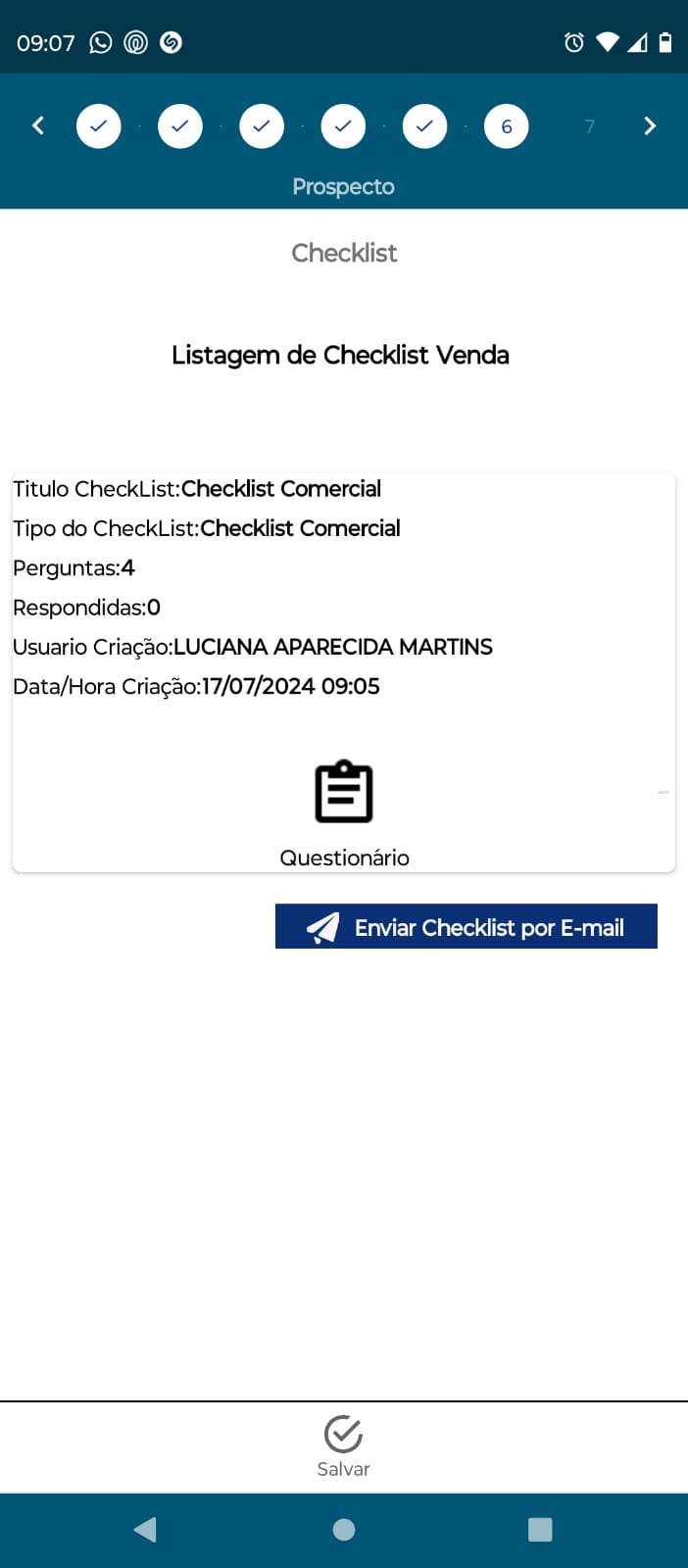
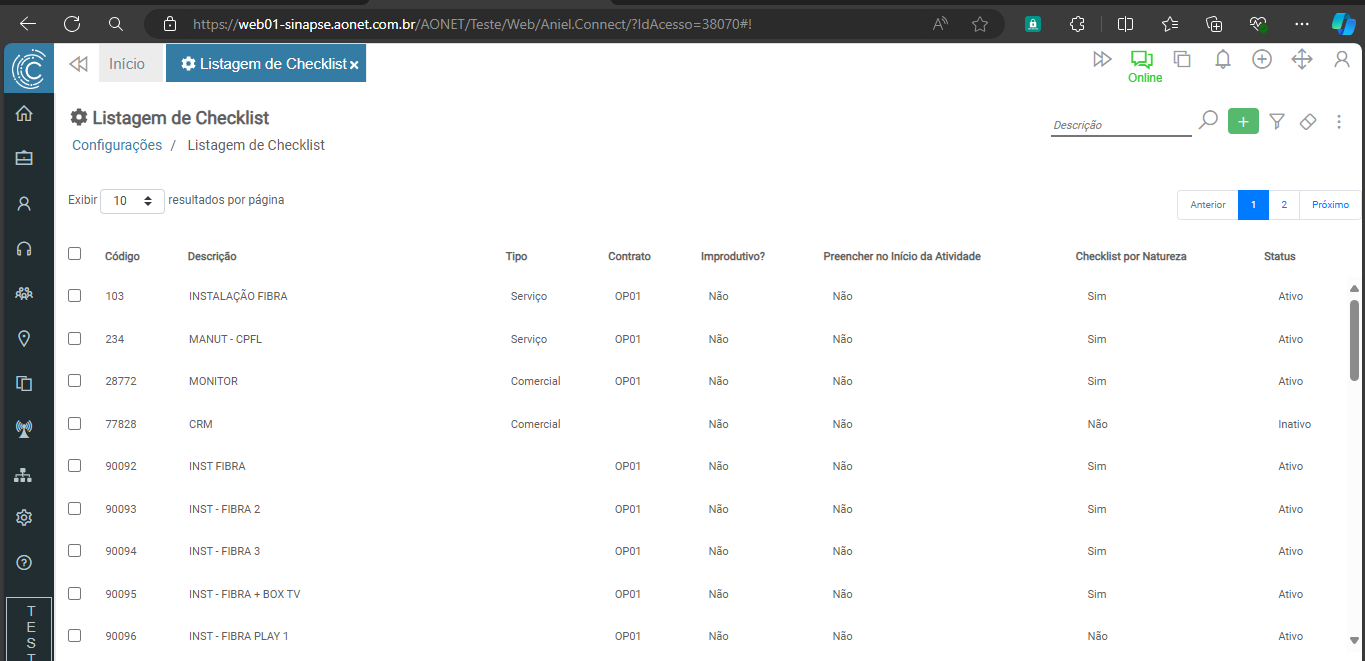
Esse checklist pode ser cadastrado em Connect > Configurações > Comercial > Cadastro de Checklist
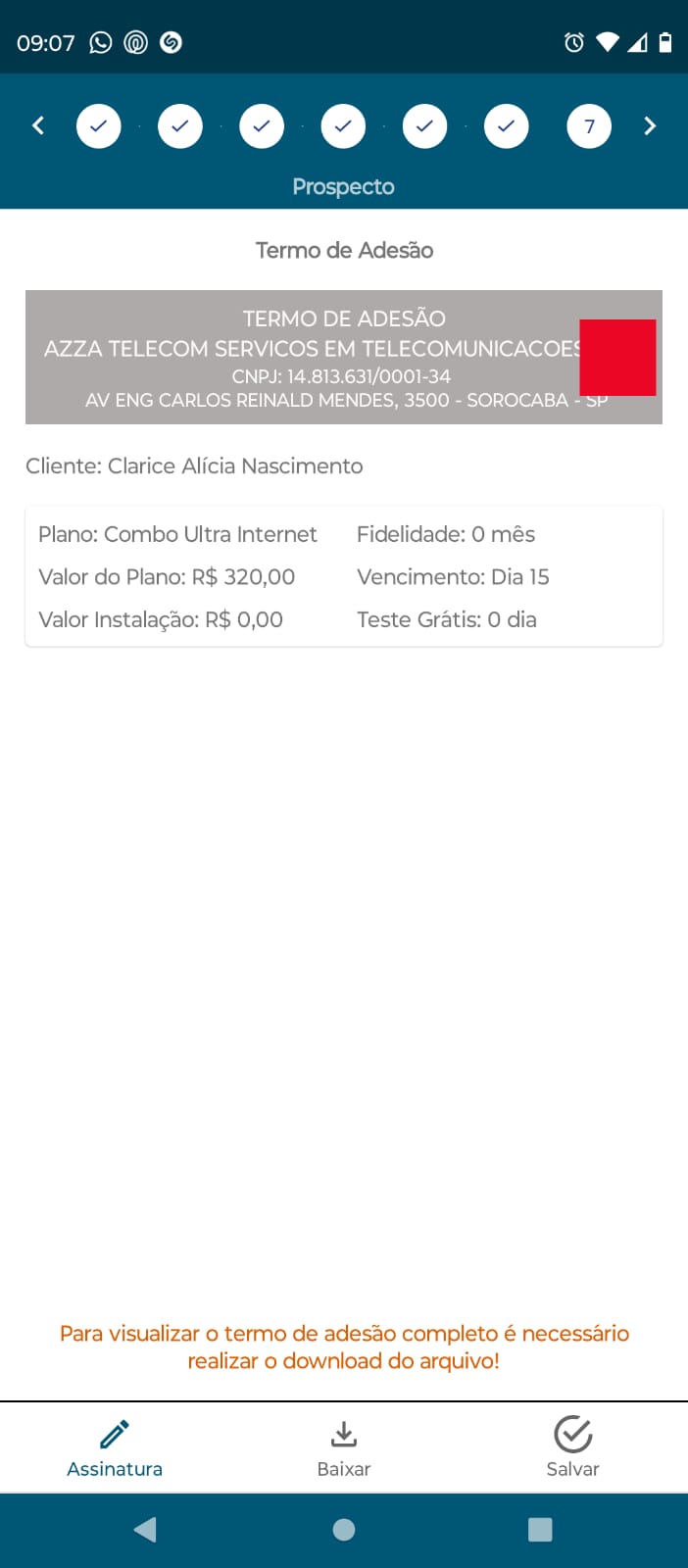
Aba 7: Termo de Adesão
A última aba do processo de Cadastro de Venda é onde o usuário poderá assinar o termo de adesão e também salvar no dispositivo para ter uma visualização completa do documento
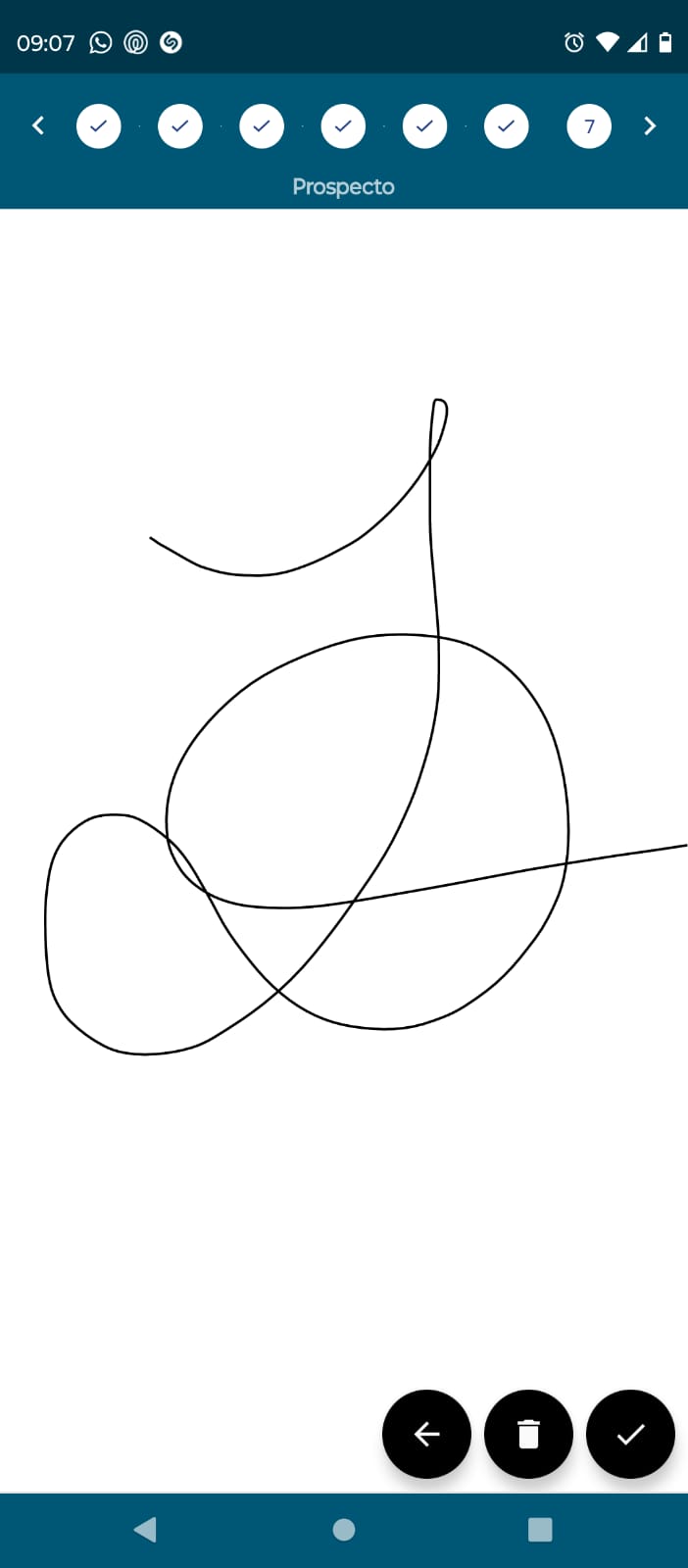
Na tela de assinatura é possível assinar quantas vezes for necessário, apagando através do ícone de lixeira.
Isso encerra o processo para cadastro de venda no Aniel Premier.
¶ Relatórios
Em breve.
¶ Vídeos
Em breve.
¶ Temas Relacionados
Em breve.


