¶ Cadastro de Lead
¶ Premissas para o uso
As capturas de tela foram realizadas na versão 1.14.4.1. Caso a sua versão não seja a mesma, alguns recursos podem não estar disponíveis parcial ou totalmente. Se for o caso, contate o suporte interno de sua empresa para mais informações.
Instruções
- Ler atentamente esta e todas as demais Instruções Gerais do Connect antes de utilizar quaisquer recursos. Caso ainda assim hajam dúvidas, contate suporte interno de sua empresa.
Configurações e Cadastros
- É de suma importância que todos os campos marcados como obrigatórios para o Lead na seção “Definir Campos Obrigatórios do Cadastro” estejam pré-configurados.
Áreas de Acesso
- 1 - Acesso ao Sistema;
- 23 - Cadastrar / Alterar Cliente Prospecto;
- 25 - Visualizar Cliente Prospecto;
- 121 - Acesso Menu Comercial;
- 205 - Visualizar apenas Prospecto do meu setor;
¶ Caminho
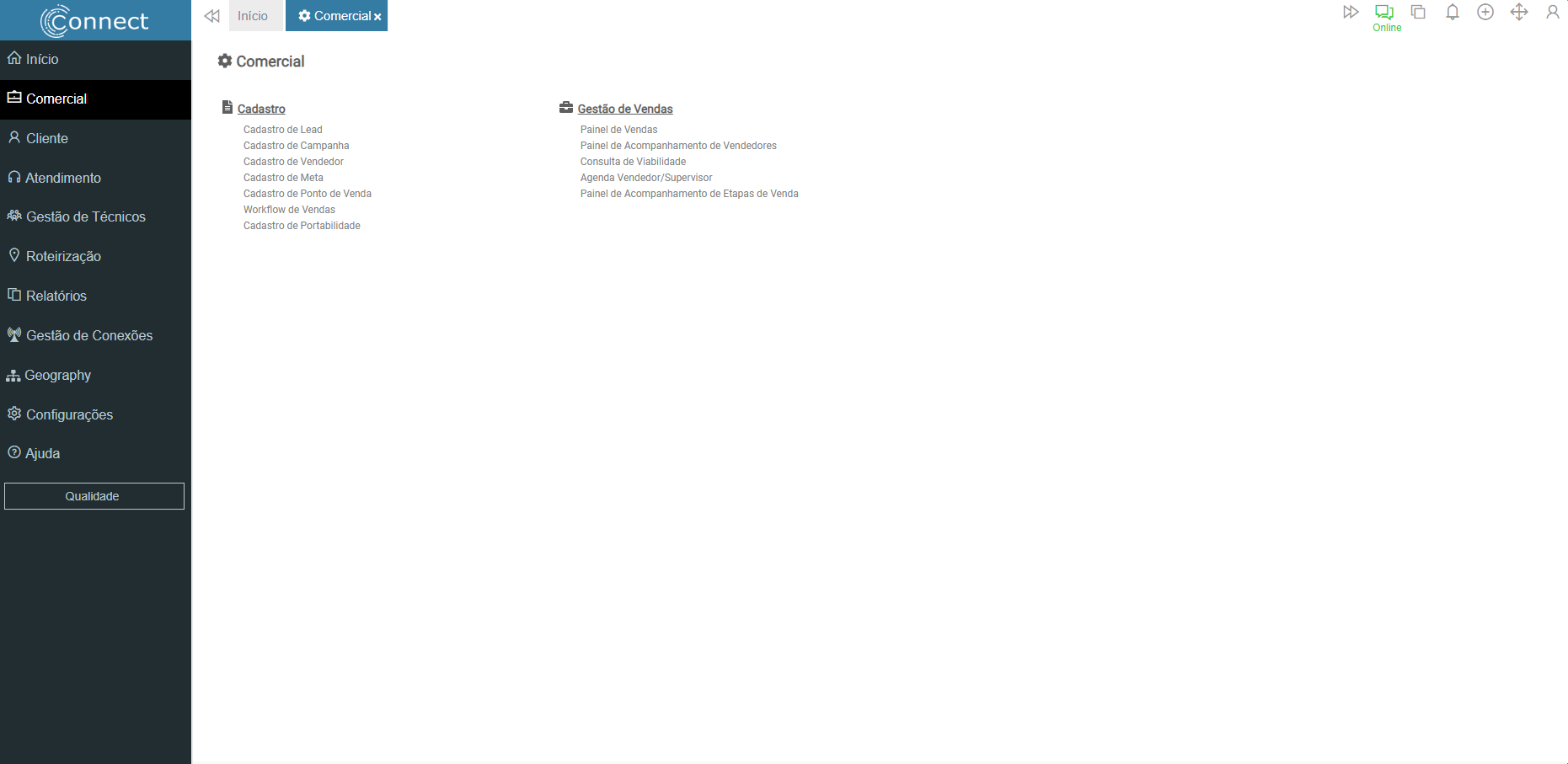
Módulo Connect > Menu Comercial > Cadastro de Lead
¶ Painel de Lead
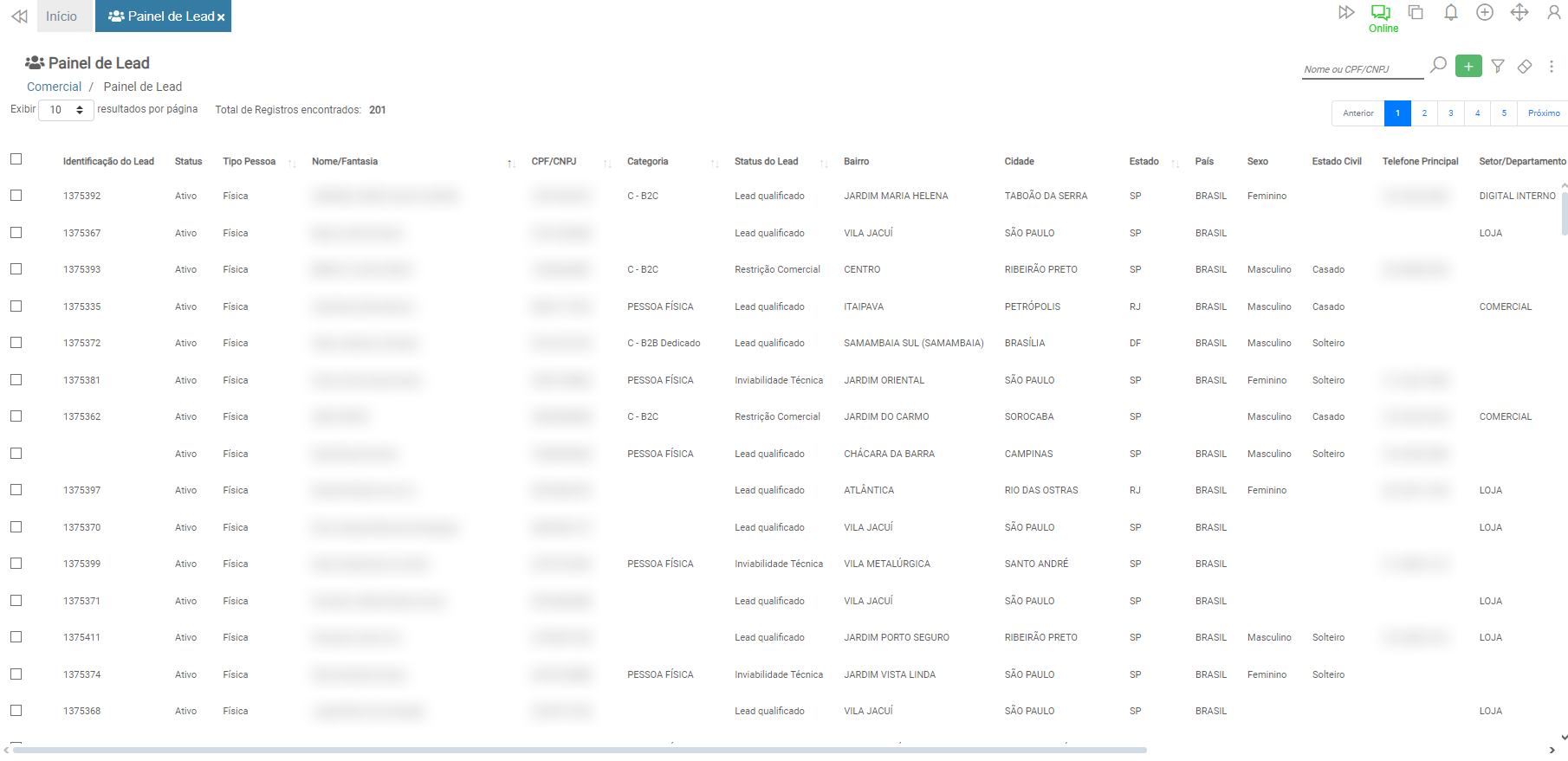
Ao acessar o recurso de cadastro de Lead, é possível acessar o Painel de Leads, este apresentará a listagem de todos os cadastros realizados, de acordo com o Perfil de Visualização de Vendas e também áreas de acesso combinadas.
No canto superior direito da tela, existem alguns recursos:
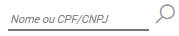
- Pesquisa:
Este recurso permite pesquisar os leads listados de acordo com o CPF ou Nome.

- Adicionar:
Permite realizar o cadastro de um novo Lead.

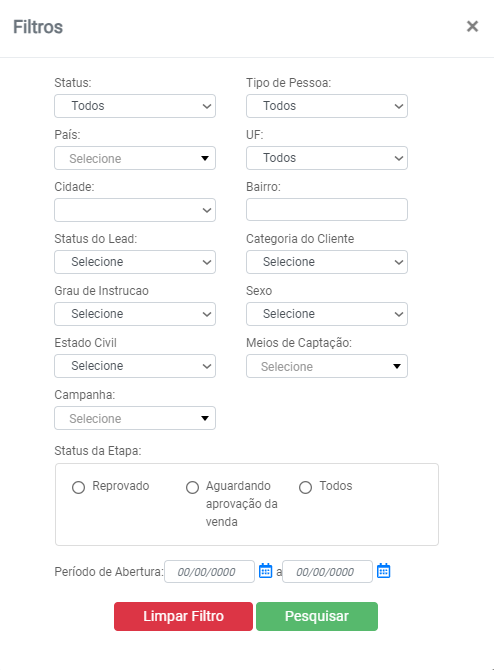
- Filtro e Borracha:
O funil permite filtrar os leads para encontrar resultados pretendidos, enquanto a borracha faz a limpeza do filtro aplicado.
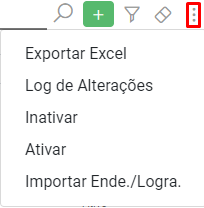
- Opções:
Este traz algumas opções que podem ser utilizadas na tela:
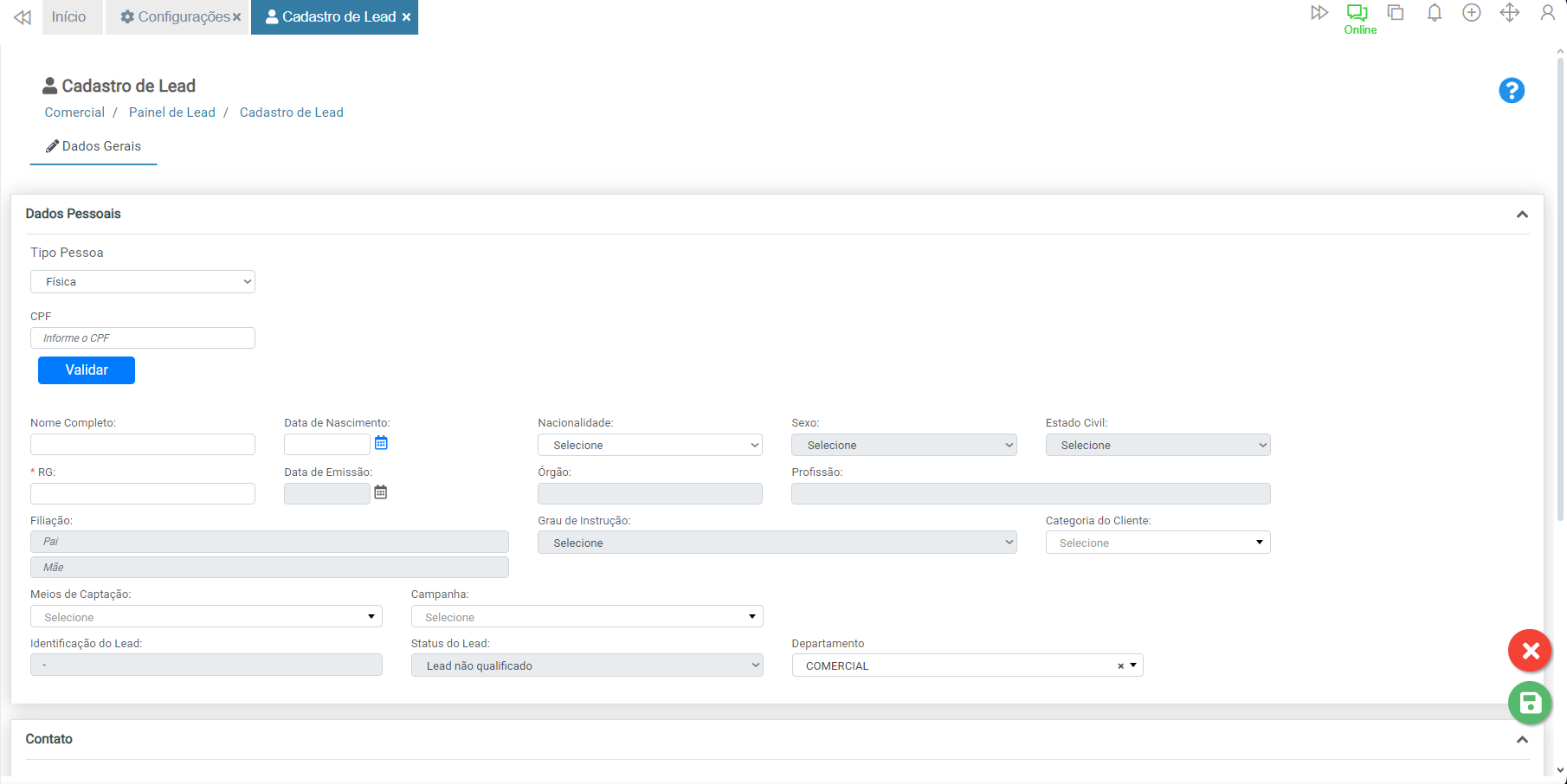
¶ Cadastro de Lead
¶ Dados Pessoais
O primeiro bloco de informações a serem inseridas para o cadastro de um novo Lead é o de dados pessoais, contemplando os campos exibidos abaixo:
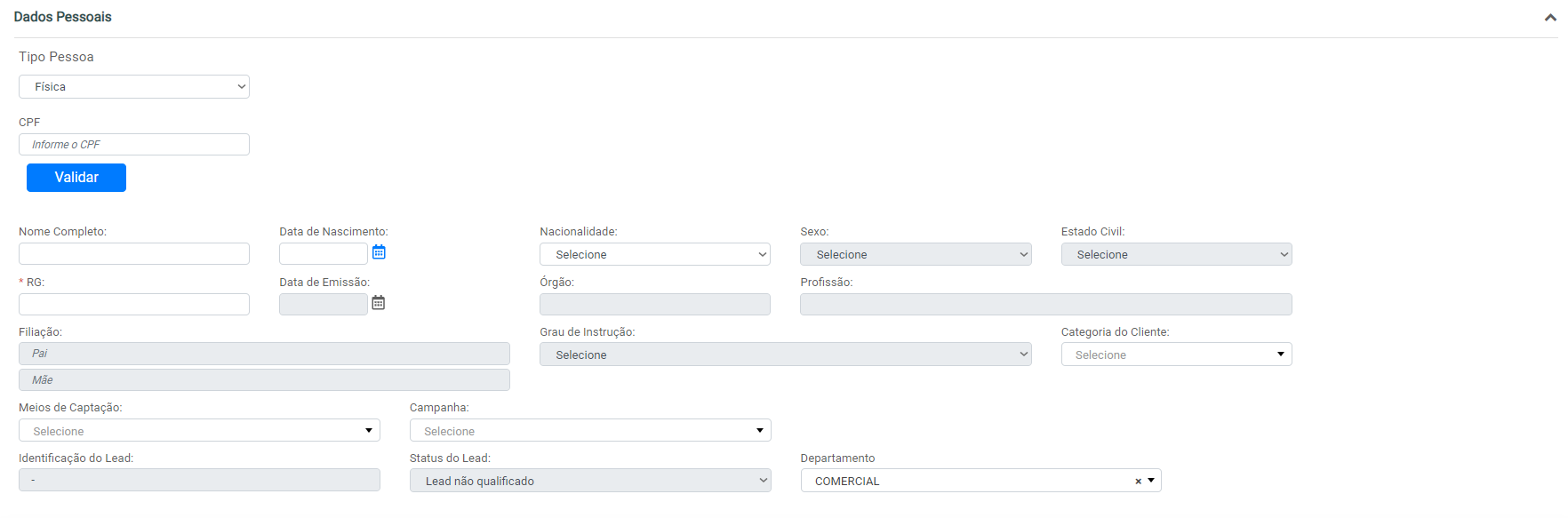
Neste momento, vale ressaltar que campos configurados como obrigatórios (*) devem ser preenchidos para que o cadastro seja de fato efetivado, enquanto os campos bloqueados (cinza escuro) não permitem adição de informação neste momento.
¶ Status do Lead
O Aniel permite cadastrar um Lead sem CPF, pois devido às diversas situações de contato que podem acontecer com o cliente final, em alguns momentos é impossível ter em mãos os dados documentais do mesmo. Esse comportamento faz com que o campo “Status do Lead” se mantenha com o valor “Lead não qualificado” e, consequentemente, não permite a inclusão de uma venda para este. A partir do momento que um CPF é inserido e aplicado para tal, o status passa a ser “Lead qualificado”, permitindo neste momento a criação da venda, que acontece acessando o menu de opções (3 pontos) no canto superior direito da página.

Existem outras situações que podem ser utilizadas ou não para qualificar o Lead. Porém estas dependem da configuração de regras de negócio realizadas pelo administrador do sistema na seção de Configurações da Empresa além do alinhamento interno do processo adotado pelo provedor.
Sendo assim, só será possível gerar uma venda para um lead cujo status seja igual a “Lead qualificado”.
¶ Contato

Logo abaixo dos dados pessoais, temos o bloco de contatos do Lead. Este é utilizado para registrar os meios de contato em que o cliente final se encontra. Existem também campos direcionadas para recado, podendo ser de terceiros e, caso ainda não seja suficiente, é possível vincular novos contatos selecionando a opção “Adicionar Contatos":
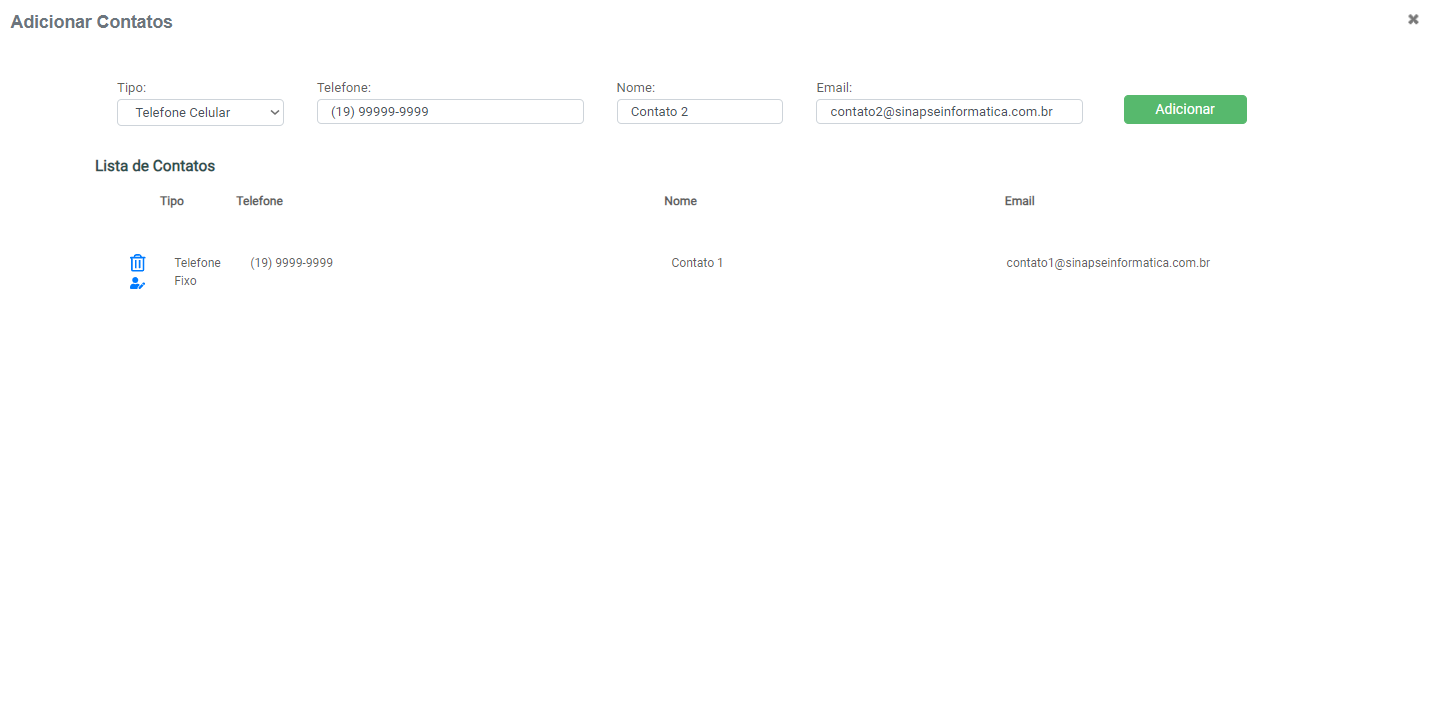
Selecionando esta opção é possível adicionar quantos contatos forem necessários, inserindo um telefone (fixo ou celular), nome e e-mail. Em seguida, basta clicar em “Adicionar” e este meio de contato estará vinculado ao Lead.
¶ Endereço do Lead
O bloco de endereço vincula o local de instalação de interesse do assinante. Esta visualização pode ser diferente para cada regra de negócio aplicada, utilizando ou não do recurso de Cadastro de Endereço/Logradouros.
|
Cadastro de Endereço Habilitado |
Cadastro de Endereço Desabilitado |
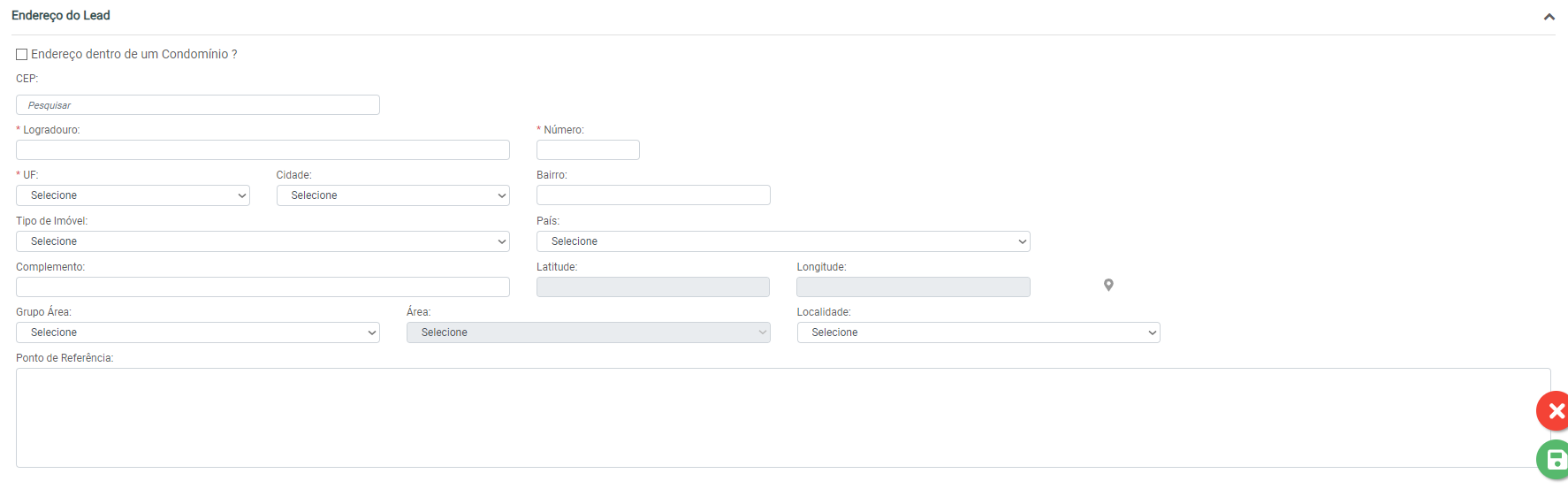 |
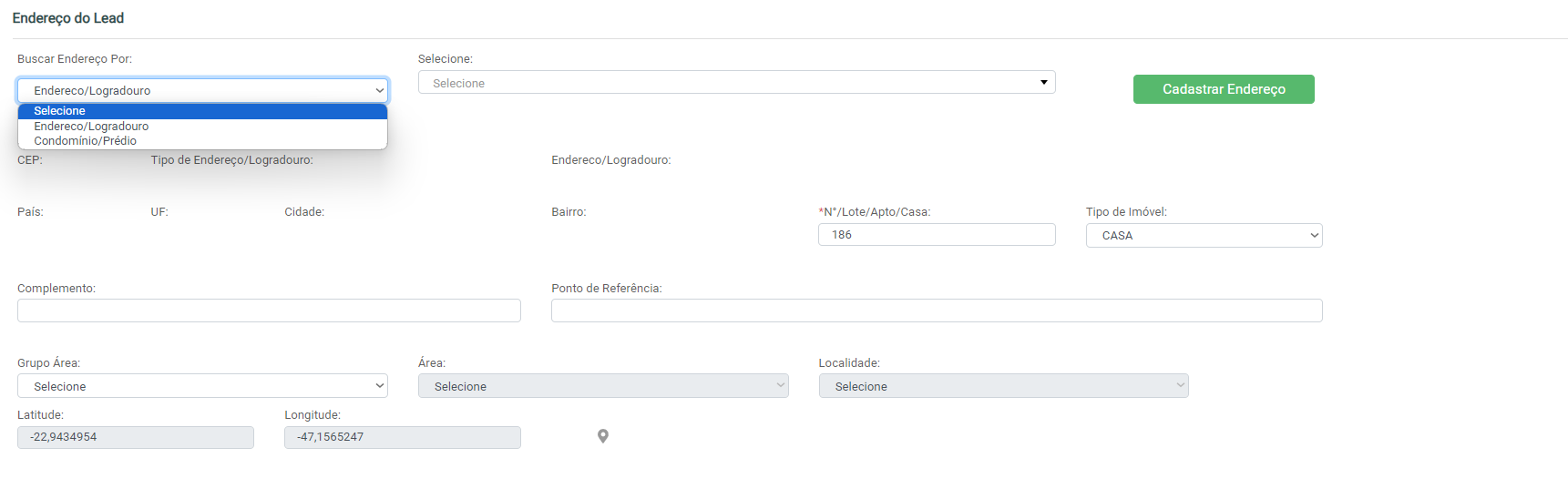 |
Para mais informações sobre o bloco de endereço acesse o artigo sobre os endereços.
Ao fim do processo, será possível gravar ou cancelar a operação.
¶ Restrições
O provedor pode habilitar algumas restrições para o lead, definindo-as nas Configurações da Empresa.

Para mais informações sobre os status de consultas e seus resultados, acesso o artigo sobre as restrições.
¶ Acessos e Visualizações
Algumas configurações ou áreas de acessos podem afetar a listagem visualizada:
- A área de acesso: 205 - Visualizar apenas Prospecto do meu setor - tem função de limitar a visualização dos Leads exibidos por setor/departamento;
- O Perfil de Visualização de Vendas atribuído ao usuário pode também afetar a o resultado exibido no painel;
¶ Relatórios
Connect > Comercial > Cadastro de Lead
¶ Vídeos
Em breve.
¶ Temas Relacionados
Em breve.


