¶ Endereço
¶ Pré-Requisitos
- As capturas de tela foram realizadas na versão 1.14.4.1. Caso a sua versão não seja a mesma, alguns recursos podem não estar disponíveis parcial ou totalmente. Se for o caso, contate o suporte interno de sua empresa para mais informações.
- NOTA: As prints aqui inseridas foram realizadas na tela do Cadastro de Lead, porém o mesmo comportamento se aplica para: Lead, Cliente e Venda.
Instruções
- Ler atentamente esta e todas as demais Instruções Gerais do Connect antes de utilizar quaisquer recursos. Caso ainda assim hajam dúvidas, contate suporte interno de sua empresa.
Configurações e Cadastros
- Grupo Área, Área e Localidade devem estar cadastrados.
- A configuração da empresa Utiliza Cadastro de Endereço tem influencia direta na exibição da tela entre os cenários aqui destacados.
- Para uso de Condomínio/Prédio se faz necessário o pré-cadastro destes.
¶ Cadastro de Endereços - Habilitado
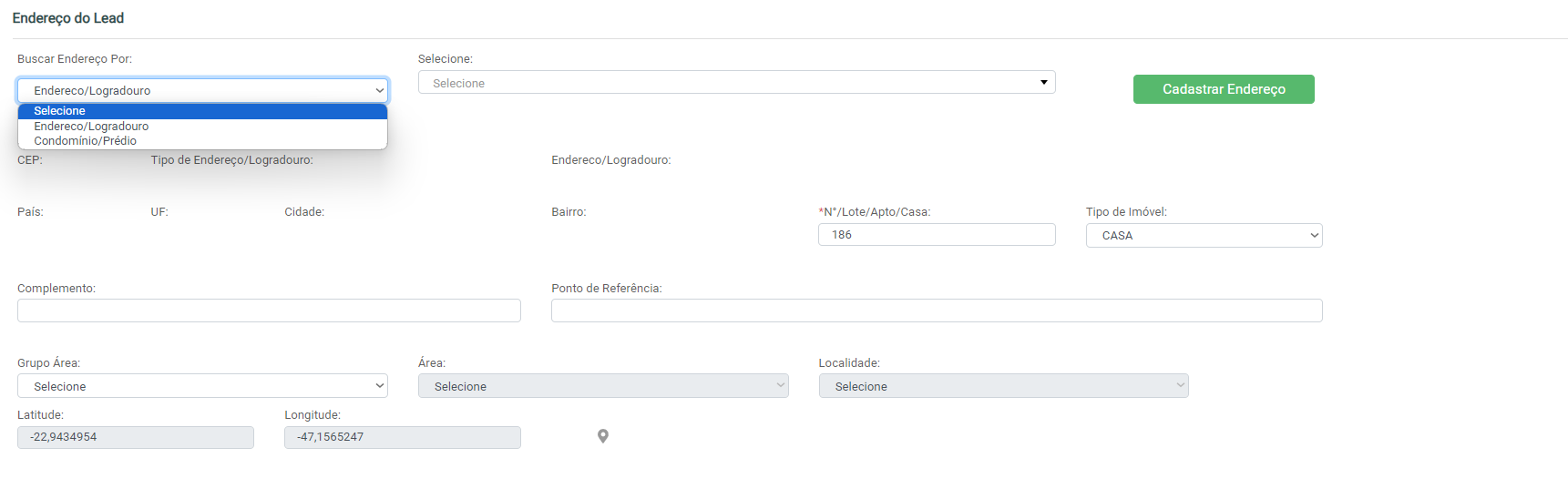
Quando o cadastro está ativo, só é possível selecionar endereços cadastrados previamente na base. Para isso, é necessário selecionar o tipo de busca de endereço, sendo: Endereço/Logradouro ou Condomínio/Prédio (este último será explanado no decorrer do artigo).
¶ Endereço/Logradouro
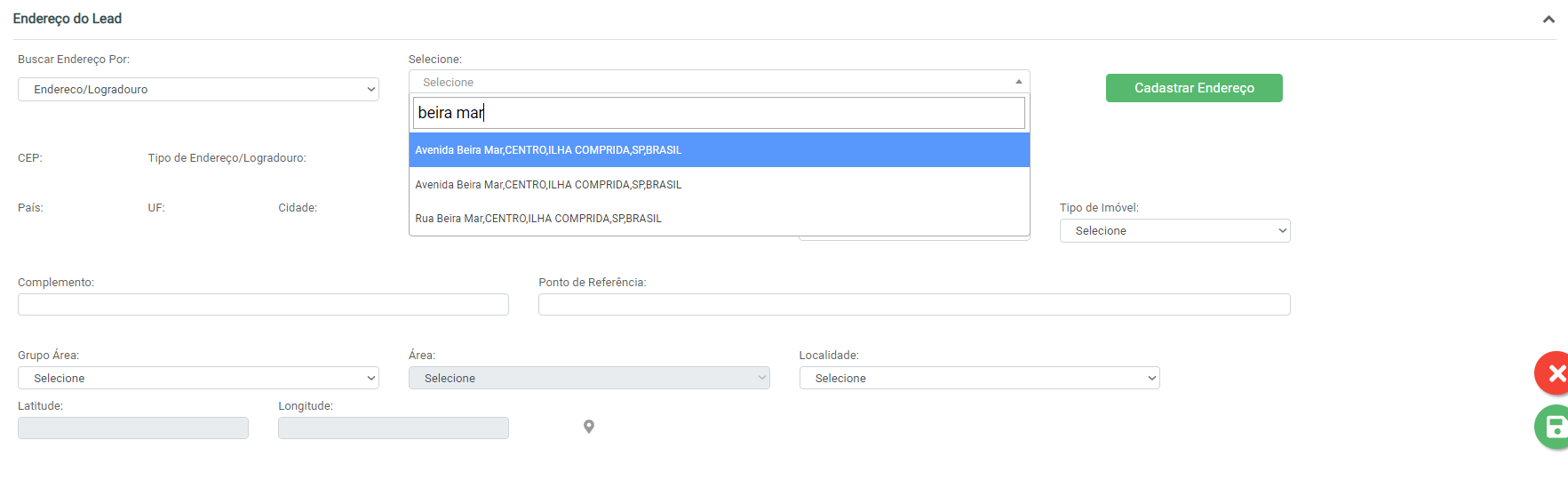
Selecionando a opção Endereço/Logradouro, o campo “Selecione” apresentará todos os logradouros disponíveis. O campo permite a busca tanto pelo nome da rua:
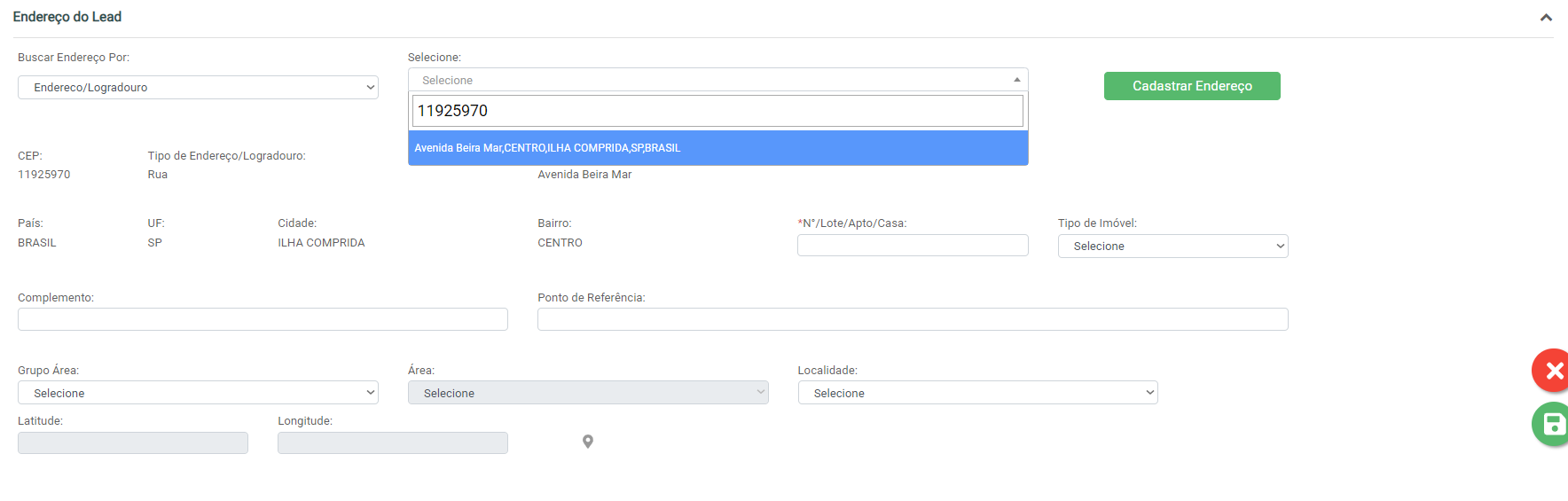
Quanto a busca por CEP (somente números):
Após selecionar o endereço pretendido, será necessário realizar o preenchimento de alguns campos manualmente:
- N°/Lote/Apto/Casa;
- Tipo de Imóvel;
- Complemento; e
- Ponto de Referência;
Com base no preenchimento dos campos acima, o sistema fará uma busca automática de correspondência pelos campos:
- Grupo Área;
- Área; e
- Localidade.
Estes podem estar vinculados diretamente no cadastro de endereço/logradouro, trazendo assim o vínculo automático da informação. Caso o vínculo não exista no cadastro, será feita a correspondência entre os campos:
- Área e Cidade;
- Localidade e Bairro.
Conforme o exemplo abaixo:
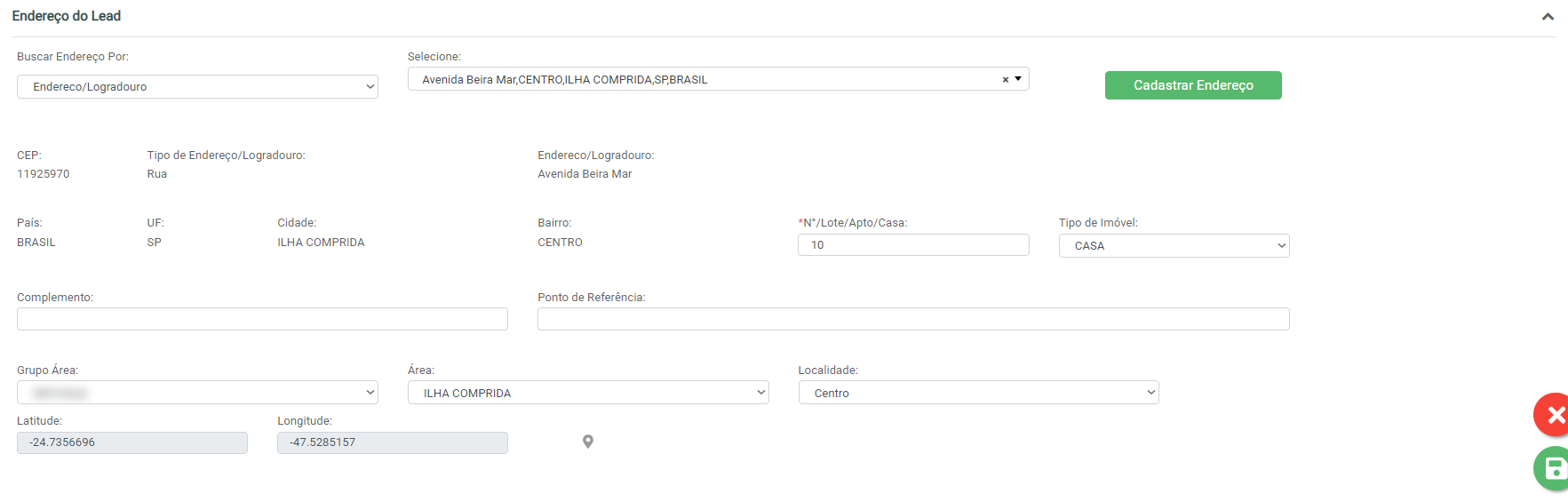
Caso a correspondência ainda assim não seja encontrada, o usuário pode selecionar os campos manualmente.
Além dos supracitados, o sistema também fará a busca automática dos campos:
- Latitude; e
- Longitude.
¶ Cadastrar Endereço
Nota: Exclusivo para o cadastro de Lead.
Caso o endereço pretendido não exista na listagem, é possível acessar o botão Cadastrar Endereço e realizar o cadastro de um novo registro.
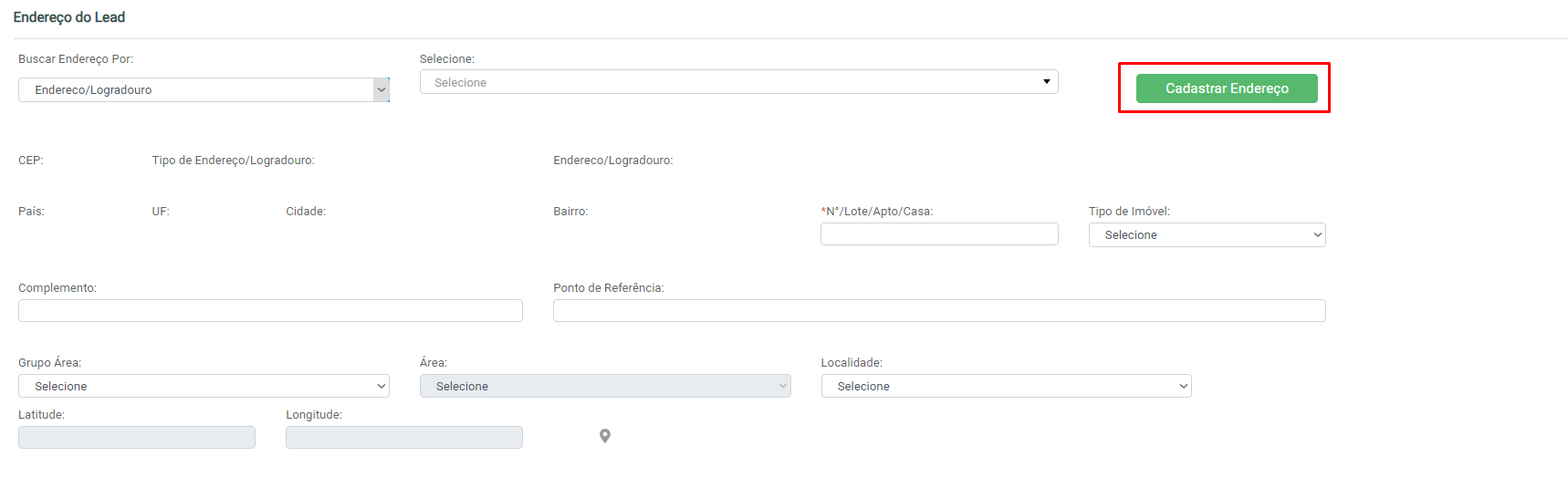
Logo após, o usuário é direcionado para o recurso de “Cadastro de Endereço/Logradouro”, pode realizar o devido cadastro e retomar à tela de seleção do endereço que o mesmo estará disponível para seleção.
¶ Cadastro de Endereços - Desabilitado
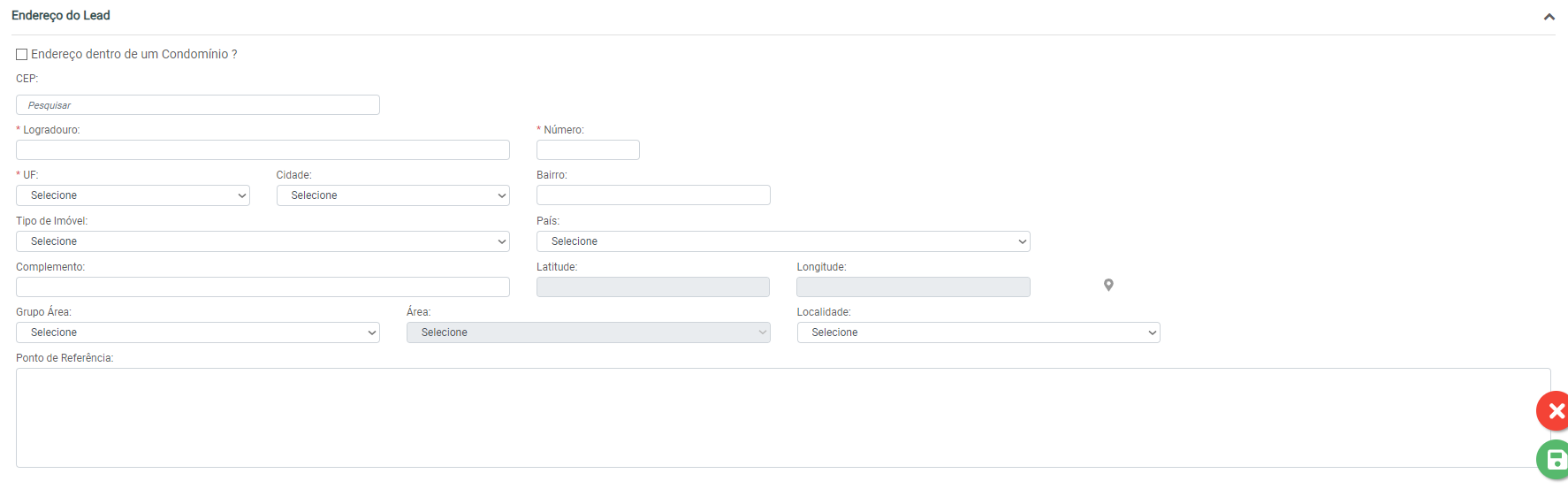
Quando o cadastro está inativo, os campos de cadastros de endereço ficam todos disponíveis para edição:
- CEP;
- Logradouro;
- Número;
- UF;
- Cidade;
- Bairro;
- Tipo de Imóvel;
- País;
- Complemento;
- Grupo Área;
- Área;
- Localidade; e
- Ponto de Referência.
Existe um facilitador para este cenário que é a busca por CEP. Inserindo o valor no campo correspondente, é feita uma busca e alguns campos são preenchidos automaticamente:
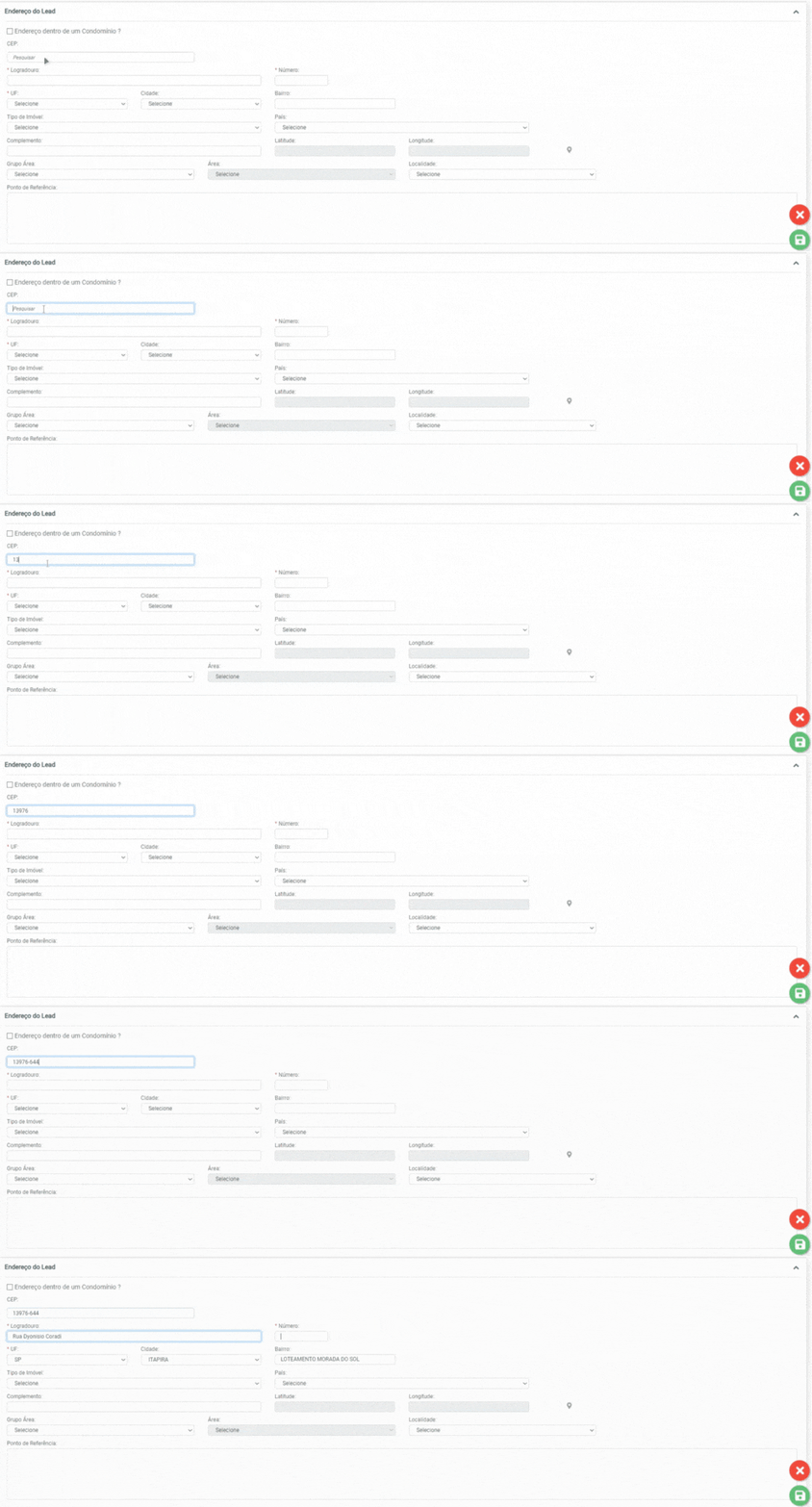
Os campos preenchidos automaticamente, conforme exemplo acima são:
- Logradouro;
- UF;
- Cidade; e
- Bairro.
Após este preenchimento automático, os outros campos devem ser preenchidos manualmente.
Assim como na rotina de cadastro de endereço habilitado, os campos: Grupo Área, Área e Localidade são buscados por aproximação dos campos:
- Área e Cidade;
- Localidade e Bairro.
Caso não sejam encontradas semelhanças entre os registros, este deve ser preenchido manualmente.
¶ Mapa
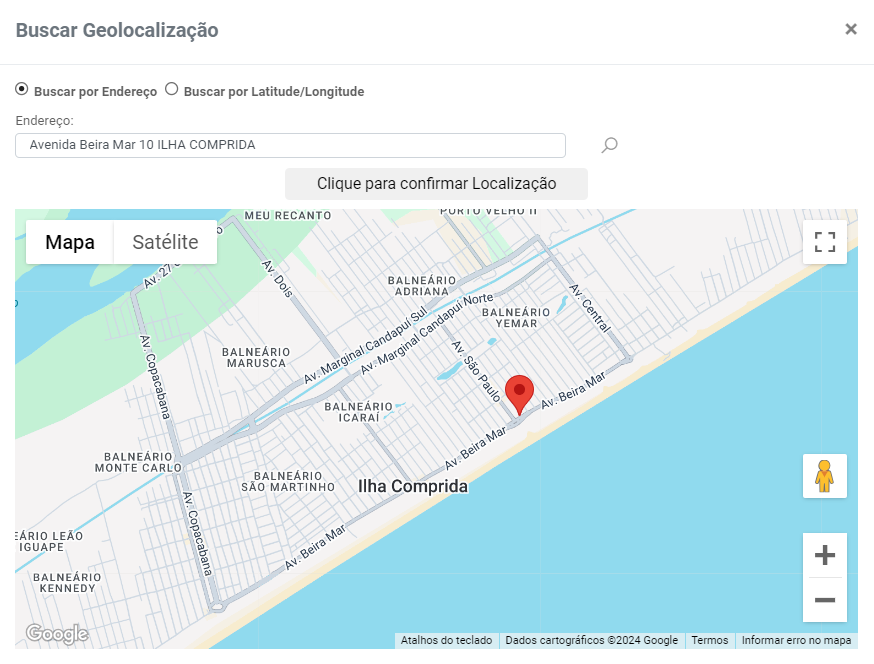
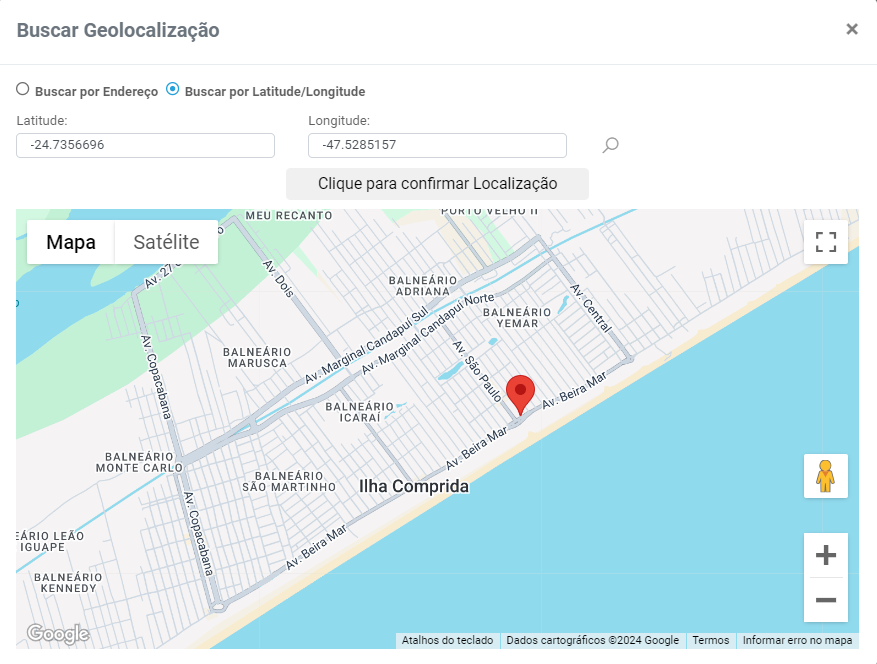
A latitude e longitude de um endereço fazem referência à geolocalização do mesmo. O que é de suma importância para algumas rotinas do Aniel (Agendamento, Roteirização, Consulta de Viabilidade), sendo assim, o sistema disponibiliza o ícone de localização (ao lado do campo “Longitude”), que pode ser acionado, abrindo assim o mapa:
 |
 |
|
Busca por Endereço: Este permite a busca escrevendo de fato o endereço do cliente; |
Busca por Latitude/Longitude: Caso a localização exata já tenha sido coletada, esta pode ser inserida diretamente na ferramenta. |
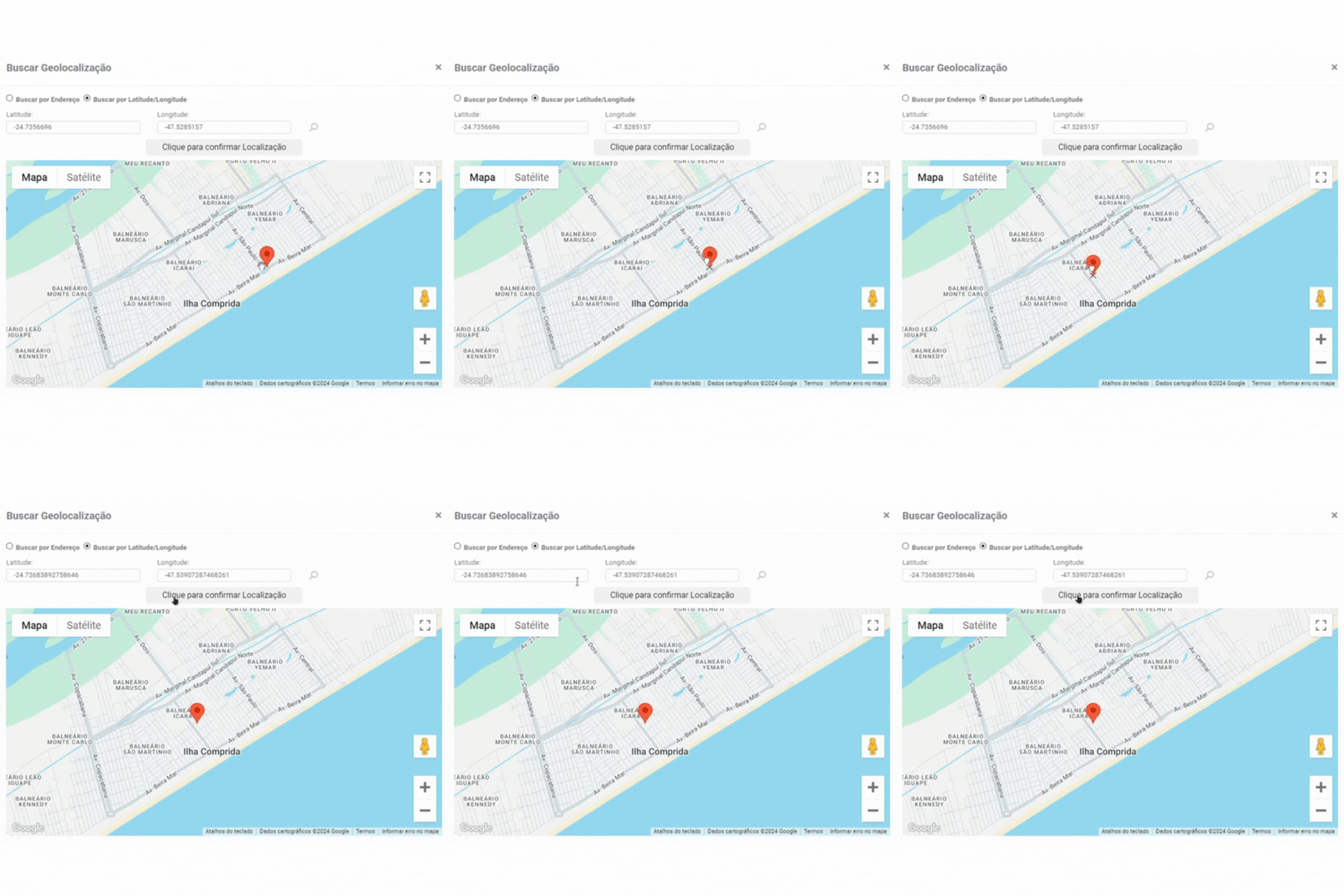
Alguns endereços podem ser ajustados manualmente de acordo com a posição do cliente, auxiliando assim rotinas executadas pelo provedor. Para ajustar de forma manual, basta movimentar o ícone vermelho pelo mapa e clicar no botão “Clique para confirmar localização”. Essa ação irá atualizar os campos de georreferencia (Latitude e Longitude).
¶ Condomínio/Prédio
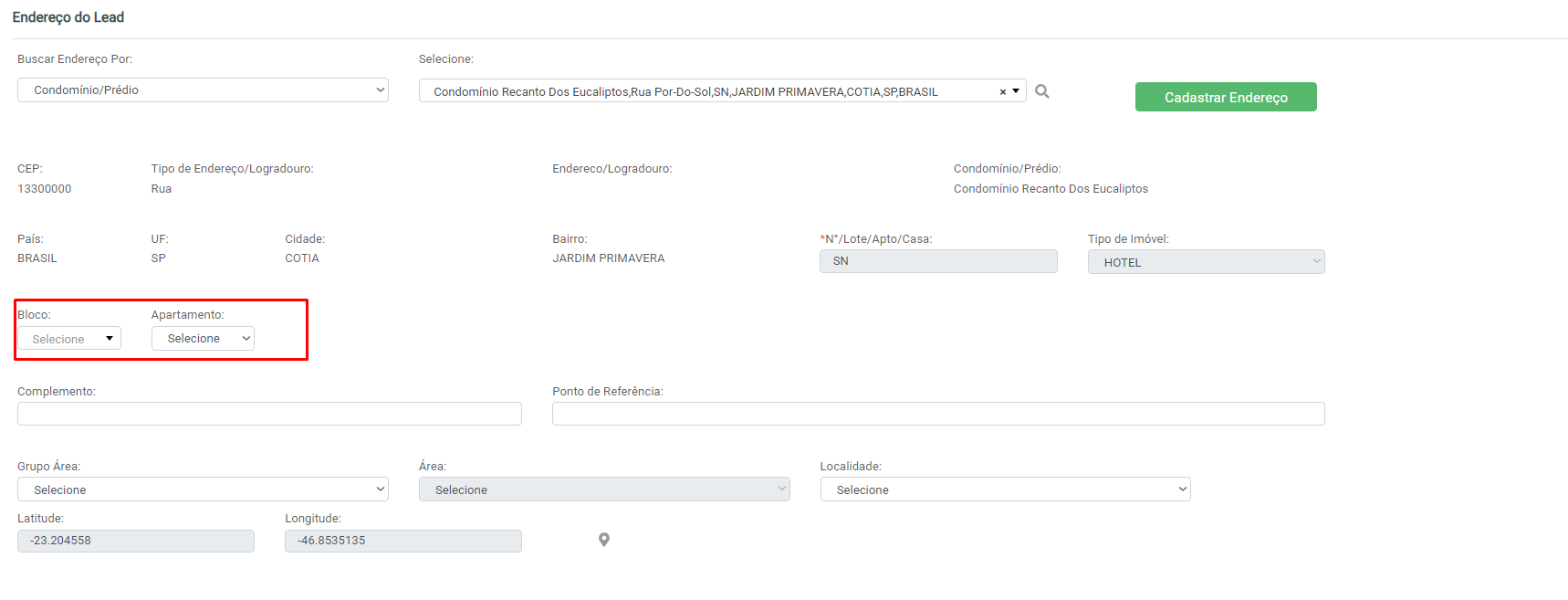
Utilizando-se ou não do recurso de cadastro de endereços, é possível utilizar o cadastro de condomínio/prédio para vínculo de endereço:
|
Cadastro de Endereço - Desabilitado |
Cadastro de Endereço - Habilitado |
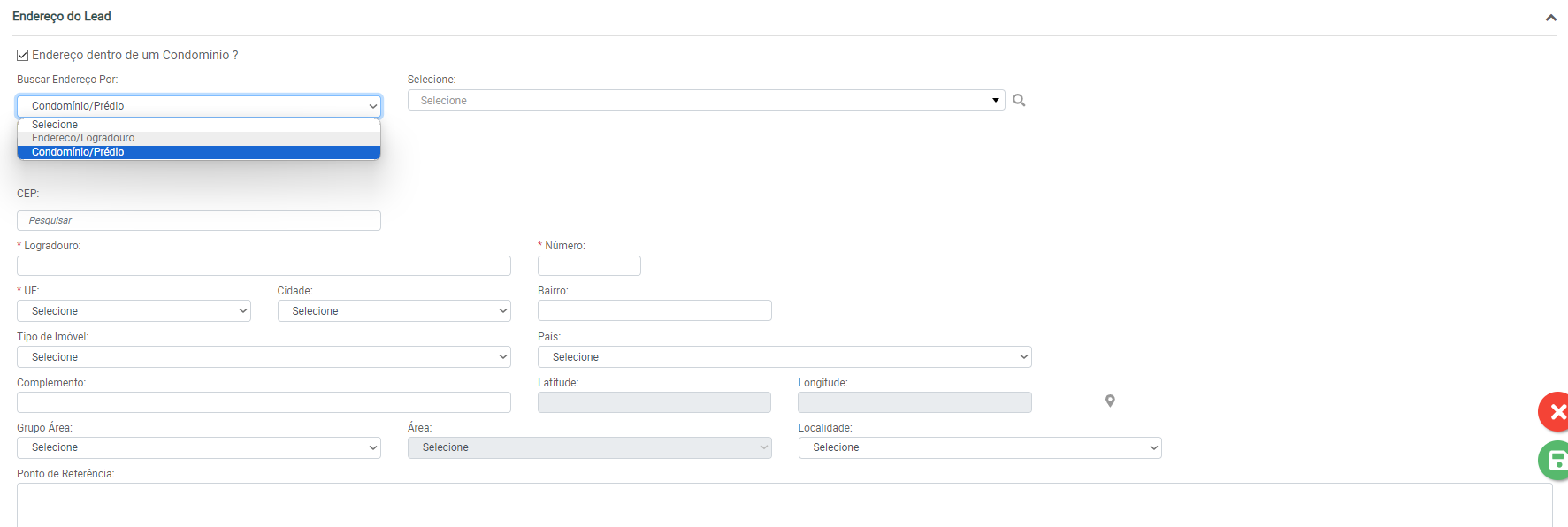 Necessário realizar o flag “Endereço dentro de um condomínio” e logo após selecionar condomínio/prédio. |
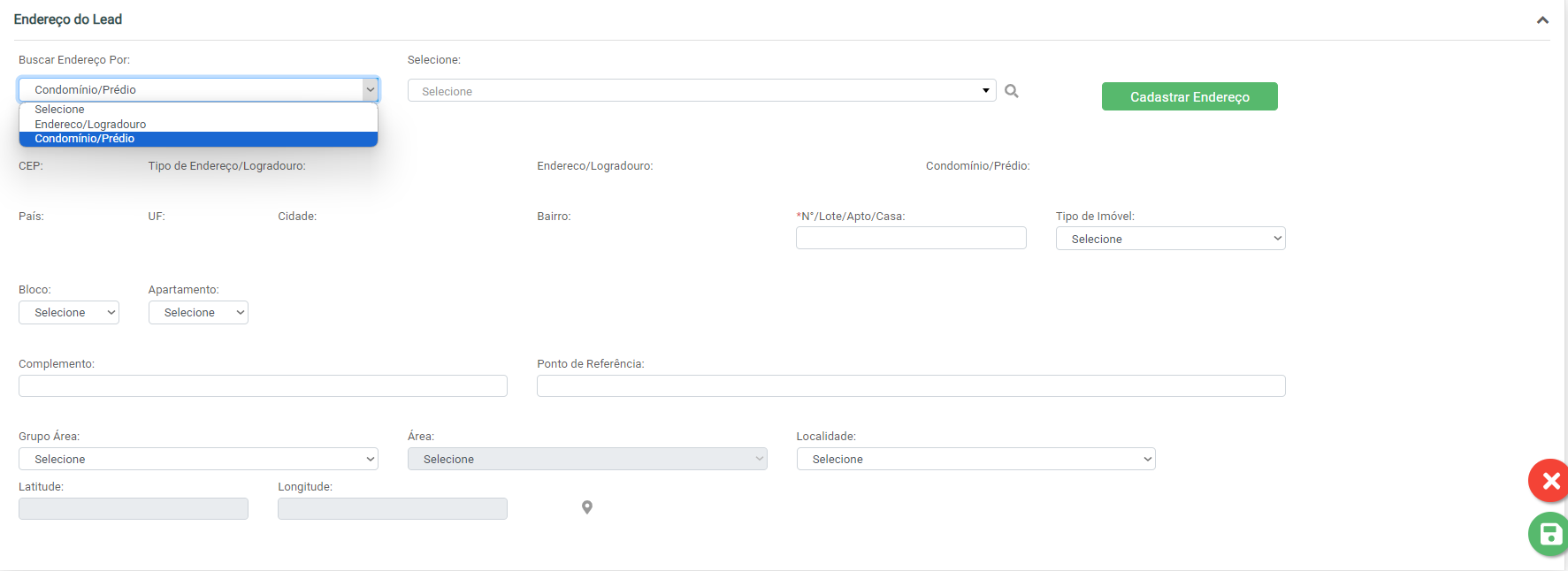 Necessário selecionar condomínio/prédio. |
Após fazer a seleção do uso do condomínio/prédio, deve-se seguir a mesma premissa utilizada para o cadastro de endereço ativo. Apenas com a nova adição dos campos: Bloco e Apartamento, que devem receber a respectiva informação (podendo comportar também Quadra e Número, seguindo a mesma estrutura).