¶ Cadastro de Modelos de Elemento de Rede
¶ Premissas para o uso
As capturas de tela foram realizadas na versão 1.14.5.19. Caso a sua versão não seja a mesma, alguns recursos podem não estar disponíveis parcial ou totalmente. Se for o caso, contate o suporte interno de sua empresa para mais informações.
Instruções
- Ler atentamente esta e todas as demais Instruções Gerais do Connect antes de utilizar quaisquer recursos. Caso ainda assim hajam dúvidas, contate suporte interno de sua empresa.
Áreas de Acesso
- 1 - Acesso ao Sistema;
- 293 - Visualizar Geography;
¶ Caminho
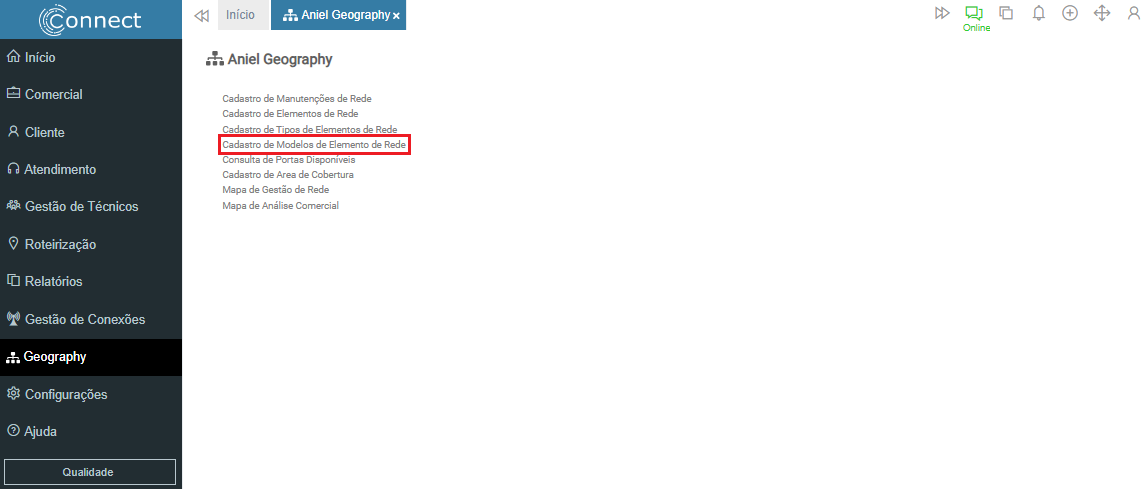
Connect > Geography > Cadastro de Modelos de Elemento de Rede
¶ Cadastro de Modelos de Elemento de Rede
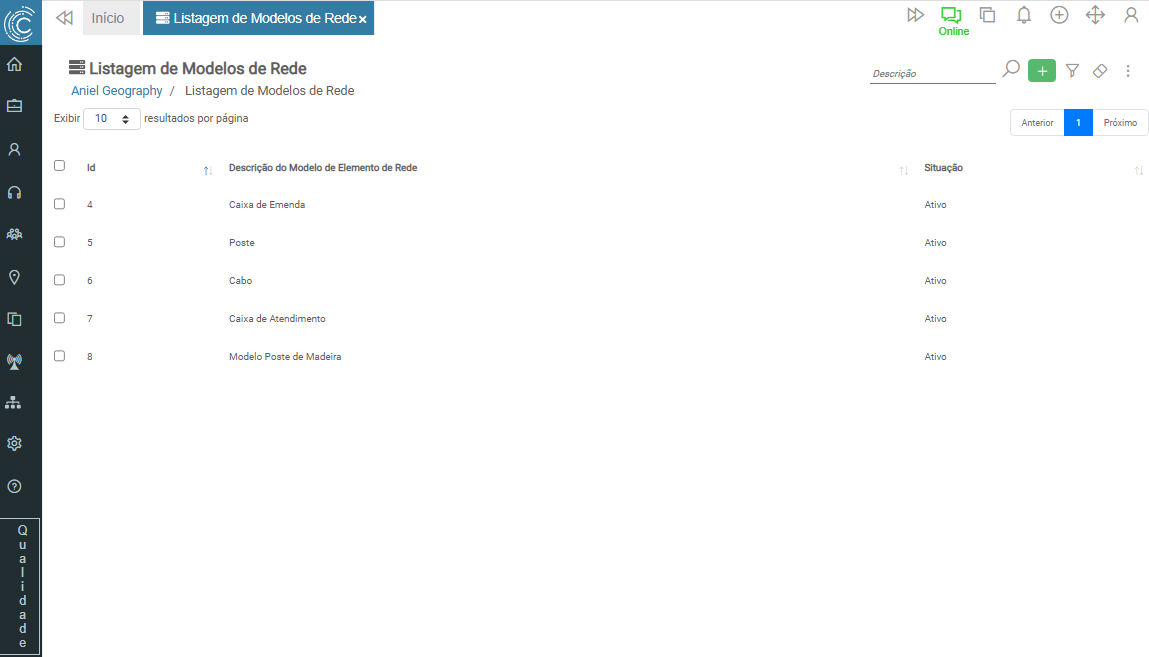
Esta tela tem como objetivo criar modelos para cadastro de elementos de rede, permitindo habilitar campos, definir o preenchimento como obrigatório e criar novos campos. Por padrão, virão cadastrados 4 modelos, sendo eles: Caixa de Emenda, Poste, Cabo e Caixa de Atendimento.
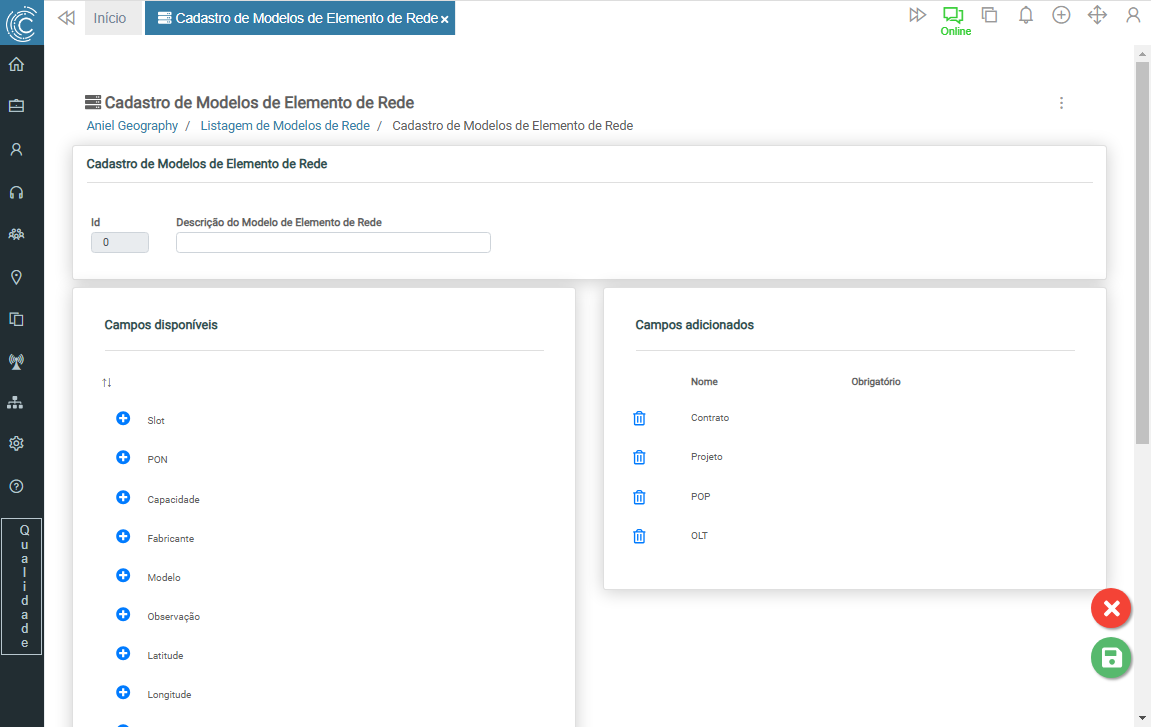
Para cadastrar um novo modelo, clique no botão incluir.
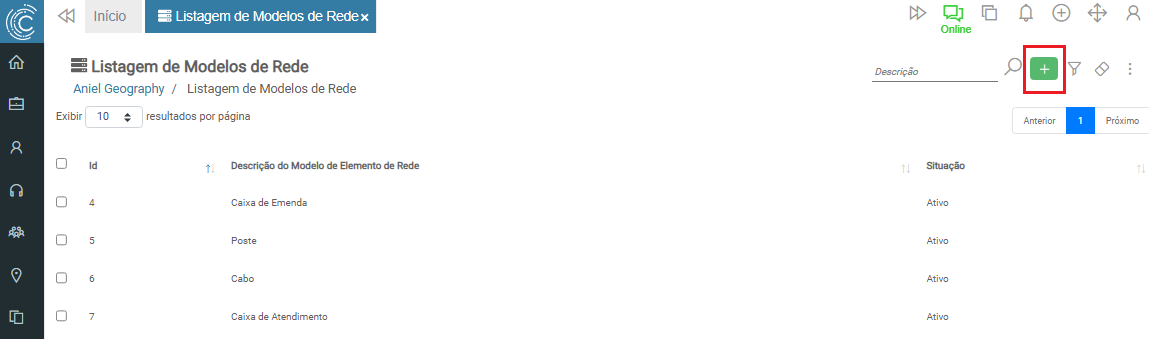
Na tela seguinte, informe:
¶ Cadastro de Modelos de Elemento de Rede
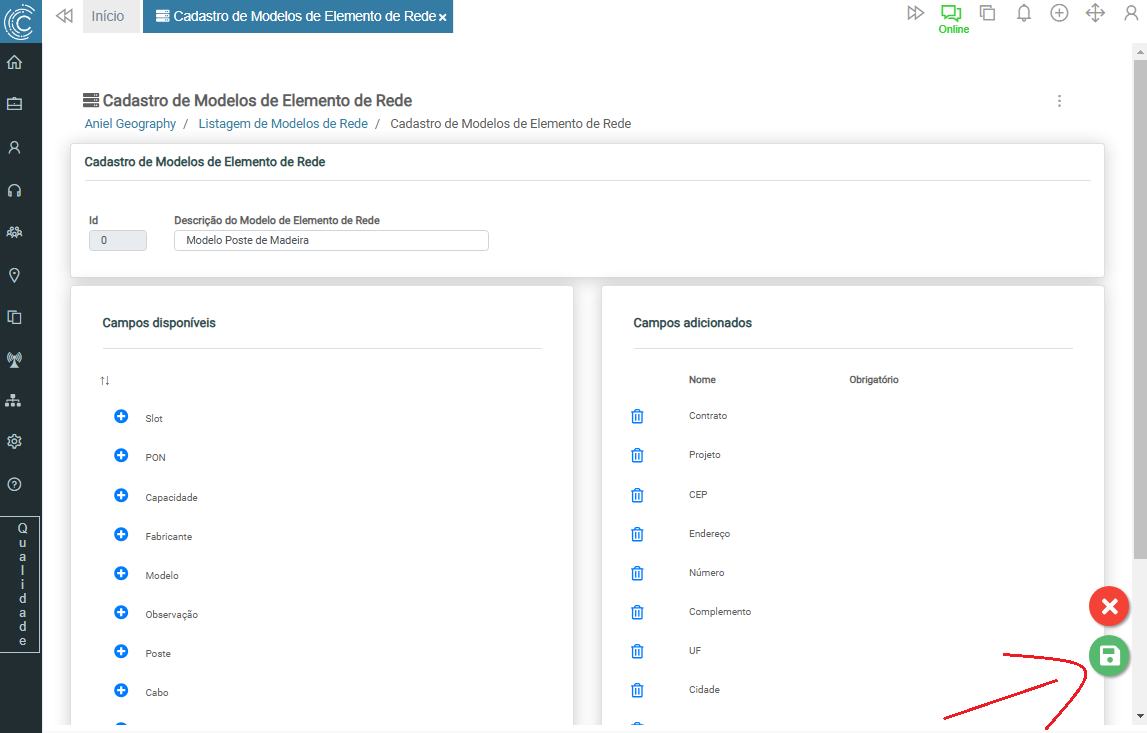
- Id - Apresenta a identificação numérica do tipo de elemento e será preenchido automaticamente pelo sistema;
- Descrição do Modelo de Elemento de Rede - Campo para identificação nominal do modelo. Ex.: Modelo Poste, Caixa de Emenda etc.;

¶ Campos disponíveis
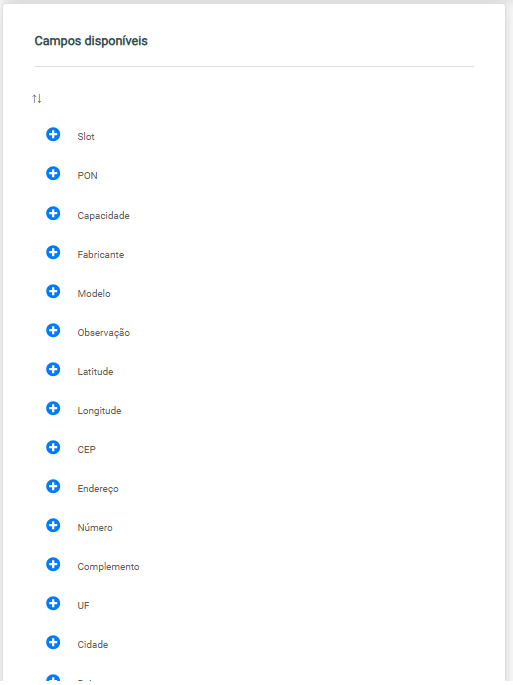
Neste bloco serão exibidos todos os campos disponíveis para ser adicionado/vinculado ao modelo, são eles:
- Contrato;
- Projeto;
- POP;
- OLT;
- Slot;
- PON;
- Capacidade;
- Fabricante;
- Modelo;
- Observação;
- Latitude;
- Longitude;
- CEP;
- Endereço;
- Número;
- Complemento;
- UF;
- Cidade;
- Bairro;
- Poste;
- Cabo;
- Metragem;
- País;
Para adicionar um campo clique no ícone “ ➕ ” à esquerda do item. Ao clicar será adicionado automaticamente no bloco “Campos adicionados”.
¶ Campos adicionados
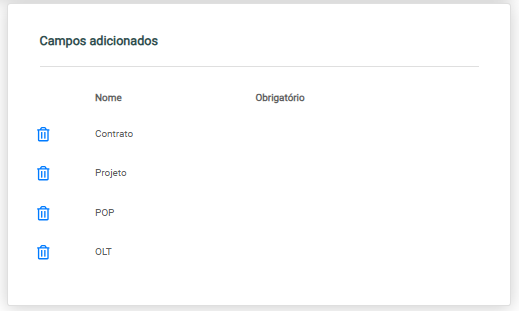
Neste bloco serão exibidos todos os campos adicionados/vinculados ao modelo. Para remover um campo adicionado clique no ícone “ 🗑️ ”, à esquerda do item. Ao clicar, retornará ao bloco “Campos Disponíveis”.
Após concluir o preenchimento, clique no botão Salvar.
¶ Editar Modelos de Rede
Ao salvar o cadastro, retornará à tela inicial do recurso, onde são apresentados todos os registros. Para editar, clique no registro que deseja atualizar.
¶ Opções
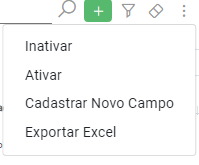
No canto superior direito da página, é possível acessar o Menu de Opções (3 pontinhos) e encontrar algumas ações em massa nos registros:
- Inativar - Permite inativar registros de forma massiva, bastando selecioná-los na listagem antes de acionar o botão;
- Ativar - Tem o mesmo perfil do recurso acima, porém efetua a ação de ativar;
- Cadastrar Novo Campo - Ao clicar abrirá uma modal para cadastrar um campo para ser exibido na lista de campos disponíveis para montagem do modelo de elemento de rede;
- Exportar Excel - Permite exportar a listagem para um arquivo Excel;
¶ Cadastrar Novo Campo
Esta opção serve para cadastrar um novo campo que será exibido na lista de campos disponíveis para montagem do modelo de elemento de rede. Informe os campos:
- Descrição - Deve ser preenchido com o nome do campo;
- Tipo - Deve ser selecionado o tipo do campo, podendo ser:
- Texto - Campo alfanumérico, ou seja, o campo aceitará letras, números, caracteres especiais e etc.;
- Inteiro - O campo aceitará somente números inteiros. Ex.: 1 - 2 - 3 - 4 e etc.;
- Data - O campo aceitará somente data;
- Número - O campo aceitará somente números. Ex.: 1 - 1,29 - 158.00 e etc.;
- Hora - O campo aceitará somente hora. Ex.: 00:00;
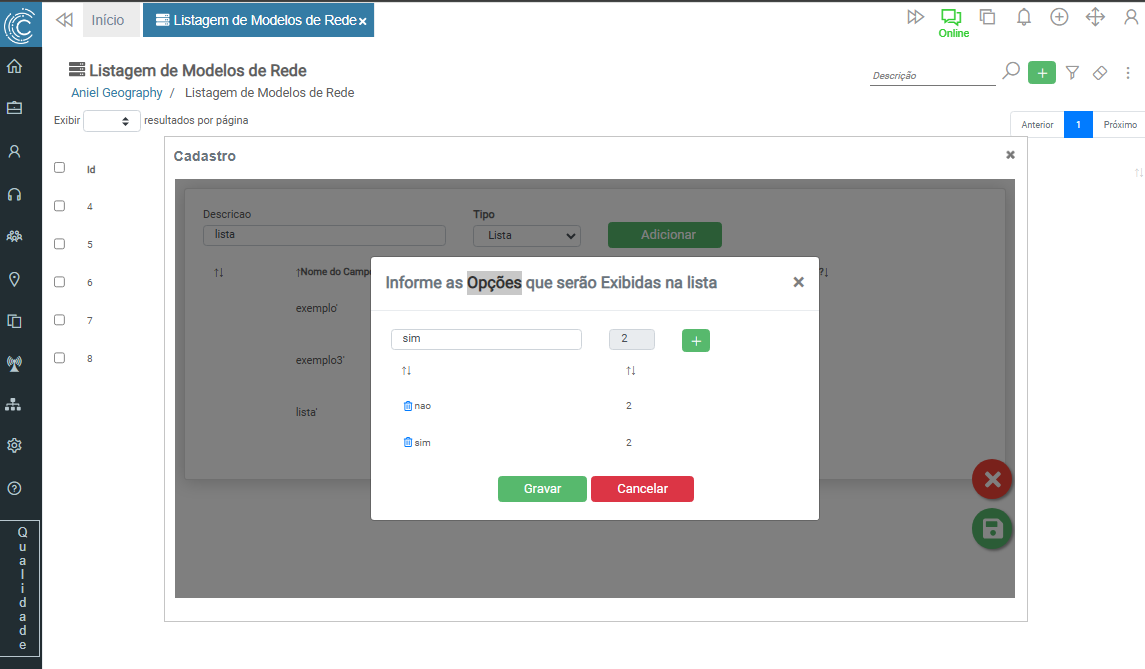
- Lista - O campo exibirá as opções vinculadas na lista no momento da criação;
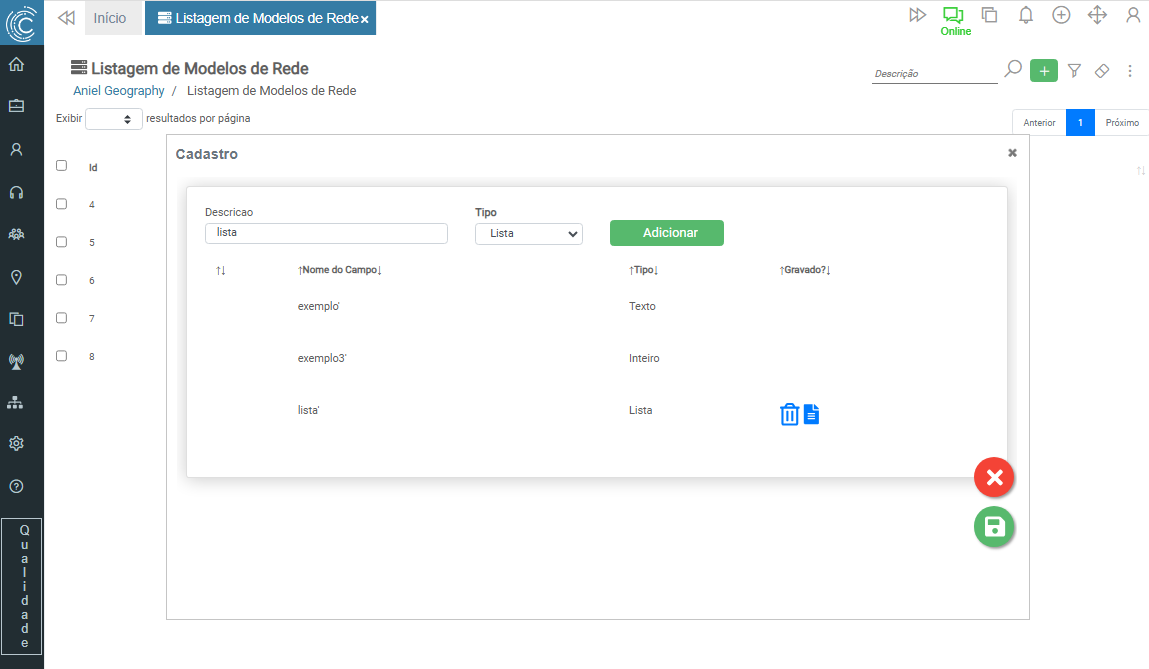
Exemplo da tela com opções do tipo lista.
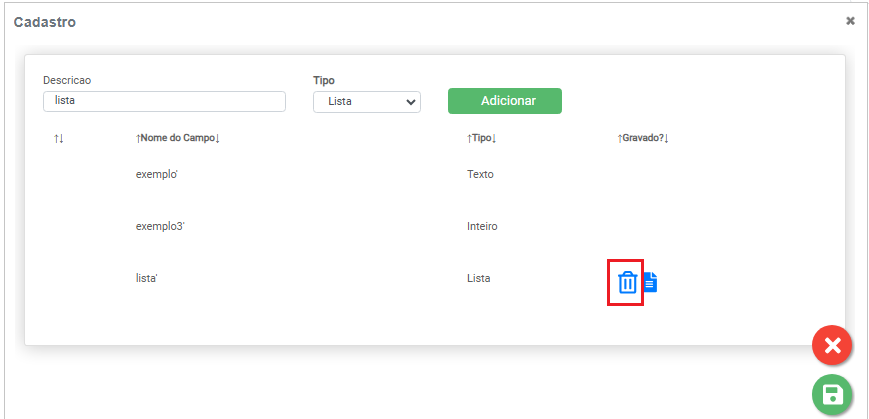
Para excluir o campo adicionado, basta clicar na lixeira na coluna gravado.
Atenção! Após gravar, não é possível excluir o campo. Esta ação é irreversível.
¶ Relatórios
Em breve.
¶ Vídeos
Em breve.
¶ Temas Relacionados
Em breve.


