¶ Cadastro de Elementos de Rede
¶ Premissas para o uso
As capturas de tela foram realizadas na versão 1.14.5.19. Caso a sua versão não seja a mesma, alguns recursos podem não estar disponíveis parcial ou totalmente. Se for o caso, contate o suporte interno de sua empresa para mais informações.
Instruções
- Ler atentamente esta e as demais Instruções Gerais do Connect antes de utilizar quaisquer recursos. Caso ainda assim haja dúvidas, contate suporte interno de sua empresa.
Configurações e Cadastros
- Para realização do cadastro de elementos, se faz necessário o cadastro prévio dos registros de Tipos de Elementos de Rede no Aniel Connect.
Áreas de Acesso
- 1 - Acesso ao Sistema;
- 293 - Visualizar Geography.
¶ Caminho
Connect > Geography > Cadastro de Elementos de Rede
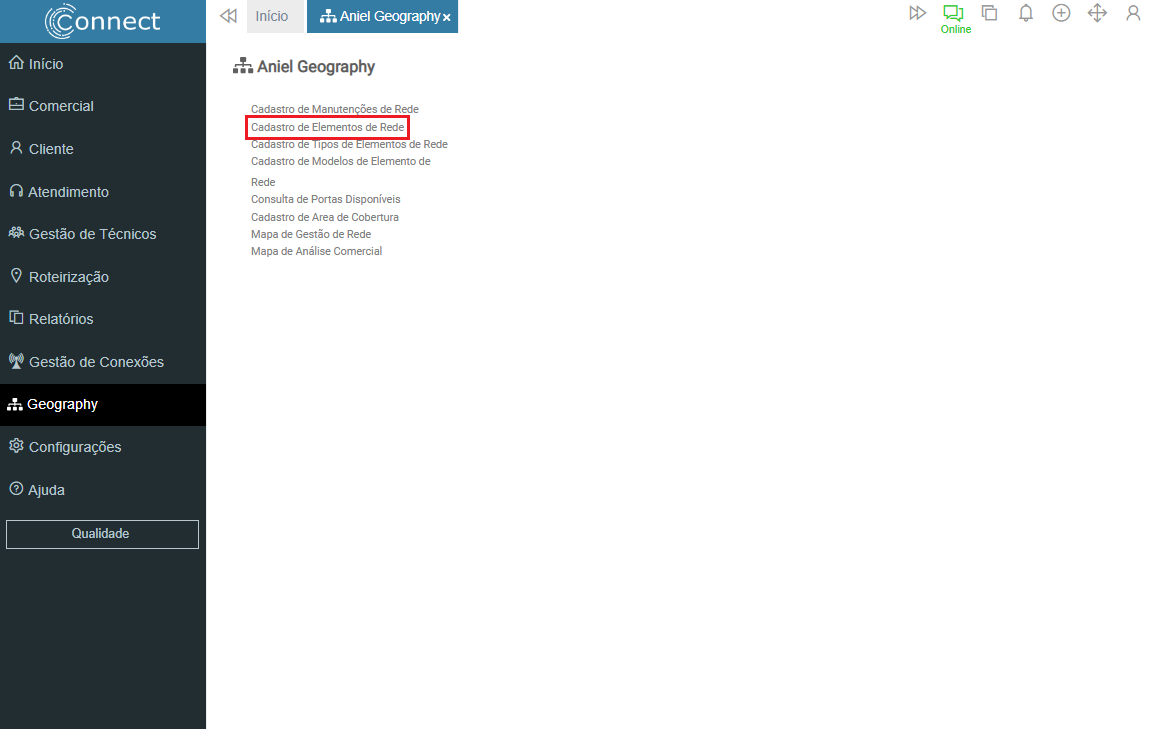
¶ Cadastro de Elementos de Rede
O recurso tem por objetivo a criação de elementos de rede (Caixas de Atendimento, Caixas de Emenda, Postes e Cabo) com suas respectivas geolocalizações para que o provedor possa atender o seu cliente final.
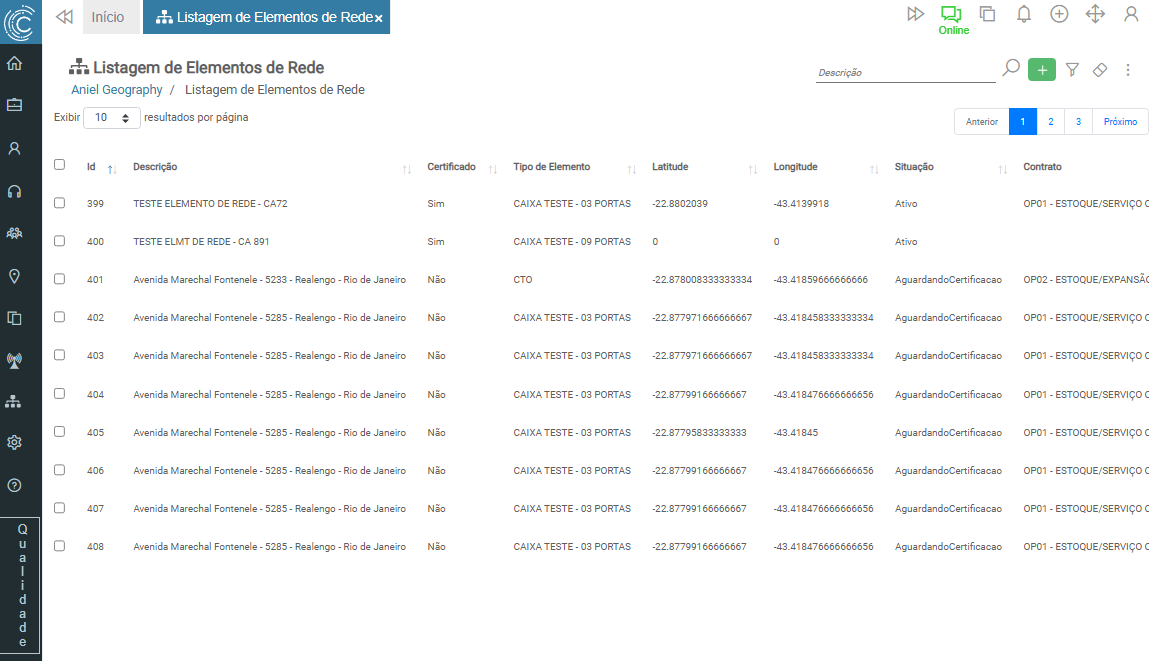
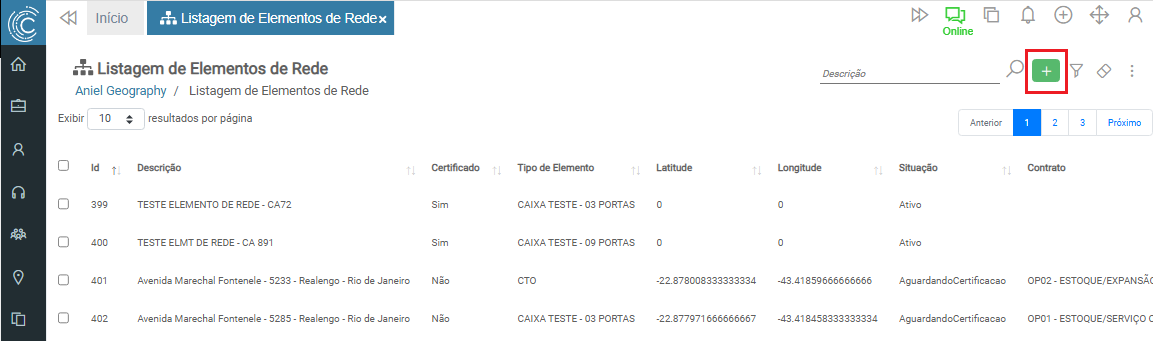
Para cadastrar um novo elemento de rede, clique no botão incluir.
Na tela seguinte, informe:
¶ Aba Cadastro
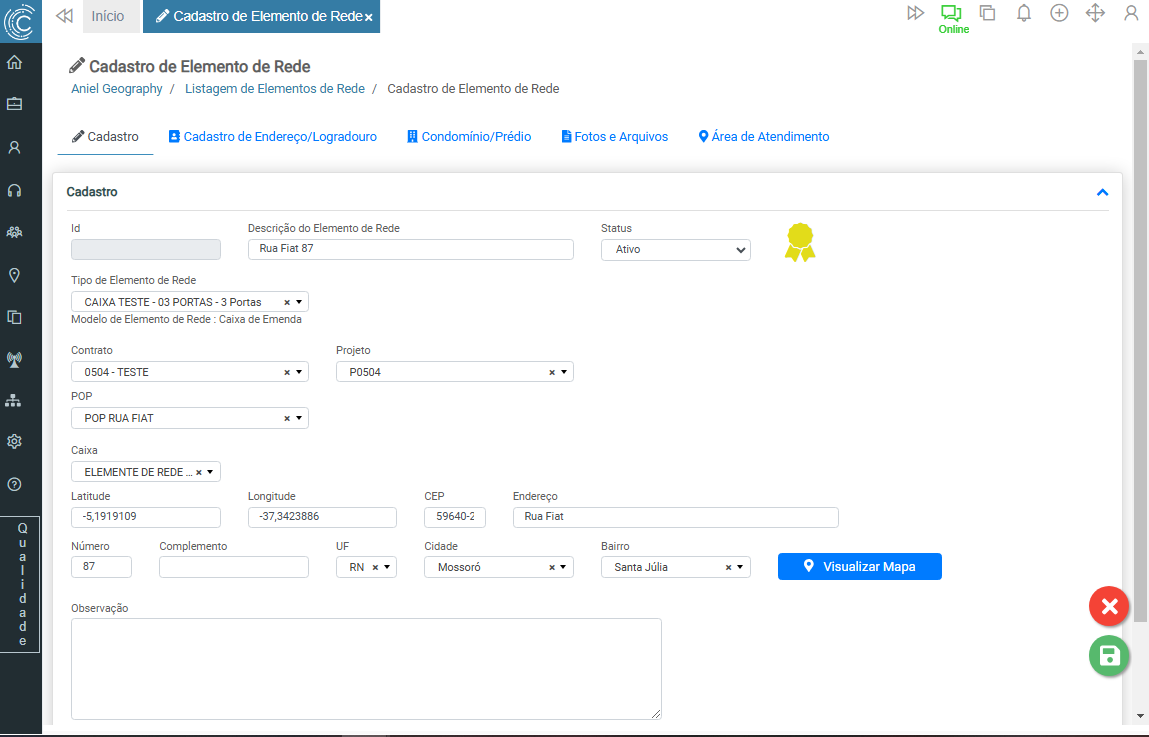
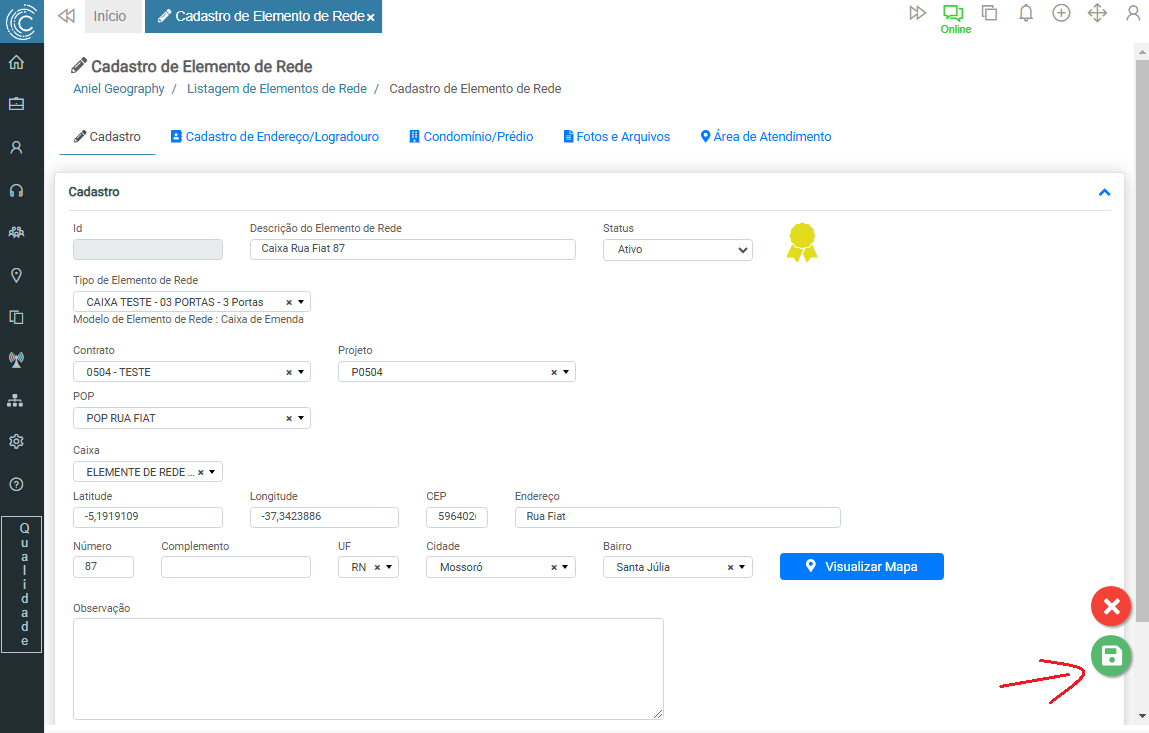
- ID - Este campo representa a identificação numérica do elemento e será preenchido automaticamente pelo sistema;
- Descrição do Elemento de Rede - Identificação nominal do elemento;
- Status - O sistema possui cinco status, são eles:
- Previsto – A construção do elemento de rede está prevista, mas ainda não foi realizada;
- Construído – Elemento já foi incluído em algum RDO, validado pela Sala Técnica;
- Ativo – Elemento está disponível para utilização e comercialização. Ou seja, o elemento já estará disponível para o setor comercial para consulta de viabilidade;
- Inativo – Elemento não será considerado na consulta de viabilidade;
- Aguardando Certificação – Elemento georreferenciado pelo aplicativo Aniel Touch, porém não havia sido definido como previsto. Para se tornar um elemento “Construído” depende da certificação da área de projetos;
- Em Manutenção – Elemento que possui uma manutenção de rede cadastrada que está dentro do período;
- Tipo de Elemento de Rede - Campo para selecionar de que tipo é o elemento criado (por exemplo, cabo, poste ou caixa). Será listado neste campo todos os tipos cadastrados no Aniel Connect;
- Nº. Ordem Serviço - Número da Ordem de Serviço que originou/criou o elemento de rede;
- Usuário de Criação - Usuário que criou o elemento de rede;
- Data e Hora de Criação - Data e hora em que o elemento de rede foi criado.
Ao selecionar o tipo de elemento de rede, serão exibidos os campos conforme o modelo definido no cadastro do tipo de elemento.
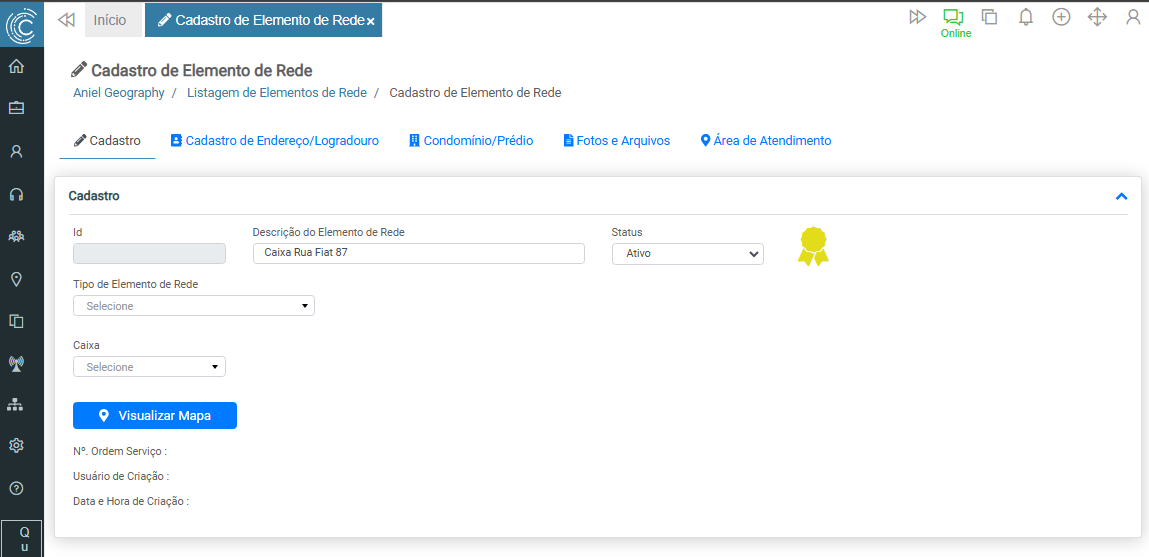
Neste exemplo abaixo, depois que selecionamos o tipo de elemento de rede, o sistema liberou os campos para preenchimento. Abaixo do campo e exibido o nome do modelo vinculado.
¶ Aba Cadastro de Endereço/Logradouro
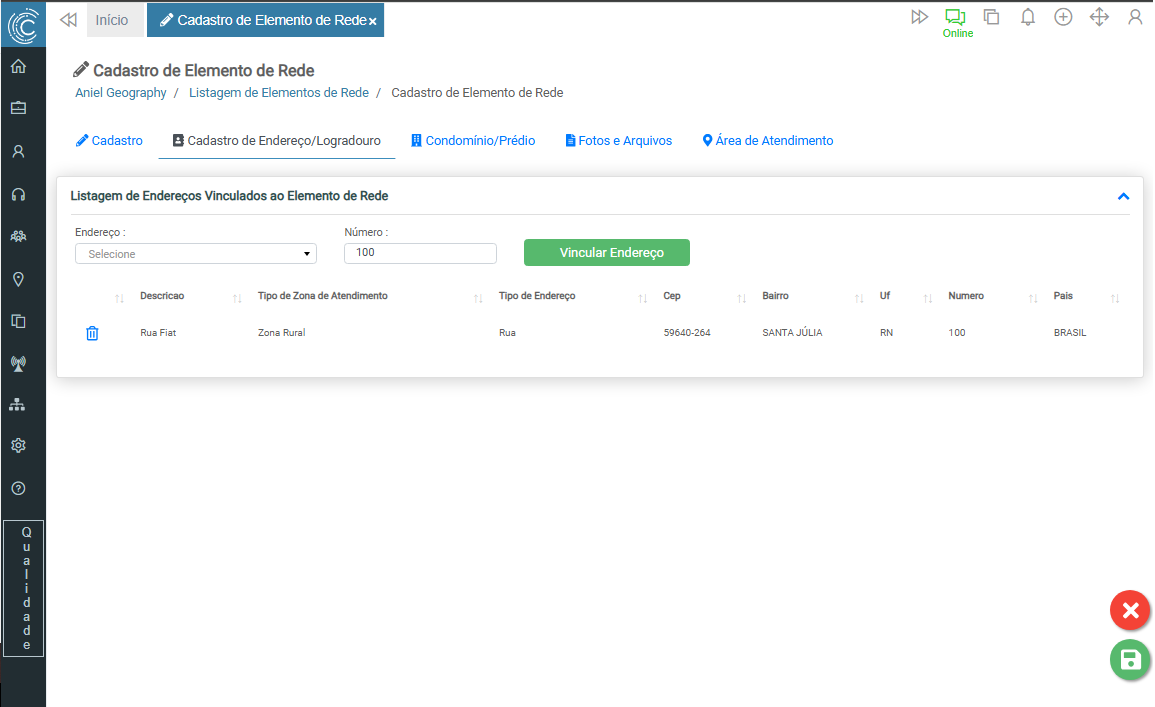
A aba tem o objetivo de vincular endereços/logradouros que o elemento atenderá. Será listado neste campo todos os endereços/logradouros cadastrados no Aniel Connect.
¶ Aba Condomínio/Prédio
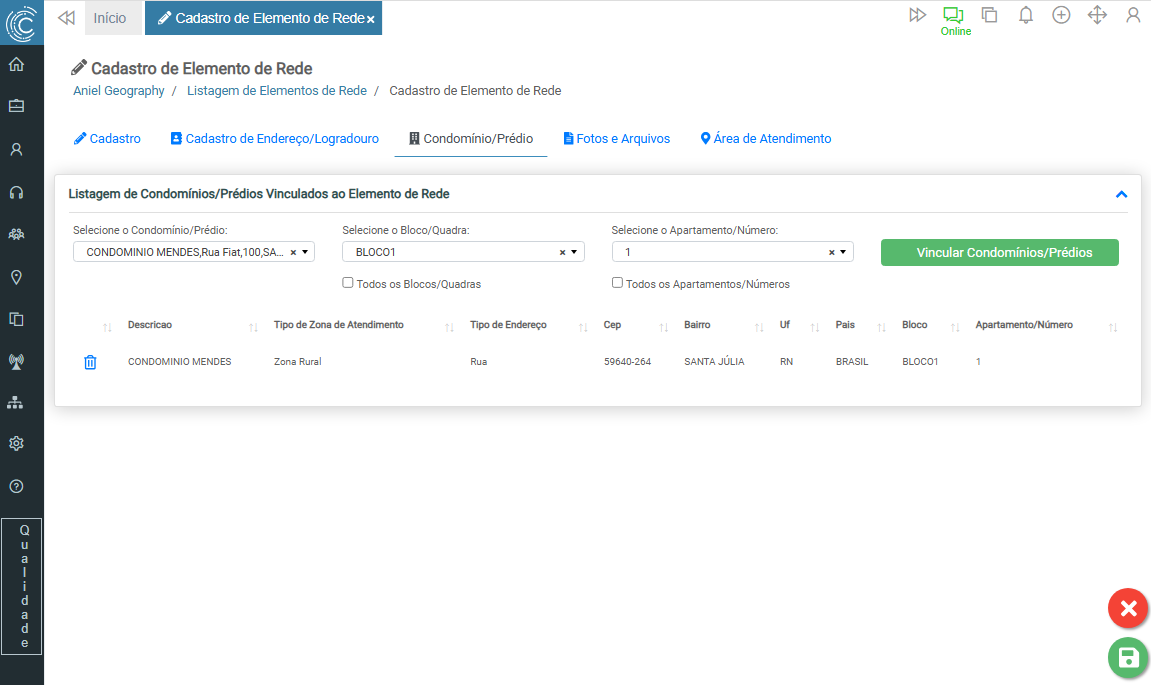
A aba tem o objetivo de vincular condomínio/prédio que o elemento atenderá. Será listado neste campo todos os condomínios/prédios cadastrados no Aniel Connect.
¶ Aba Fotos e Arquivos
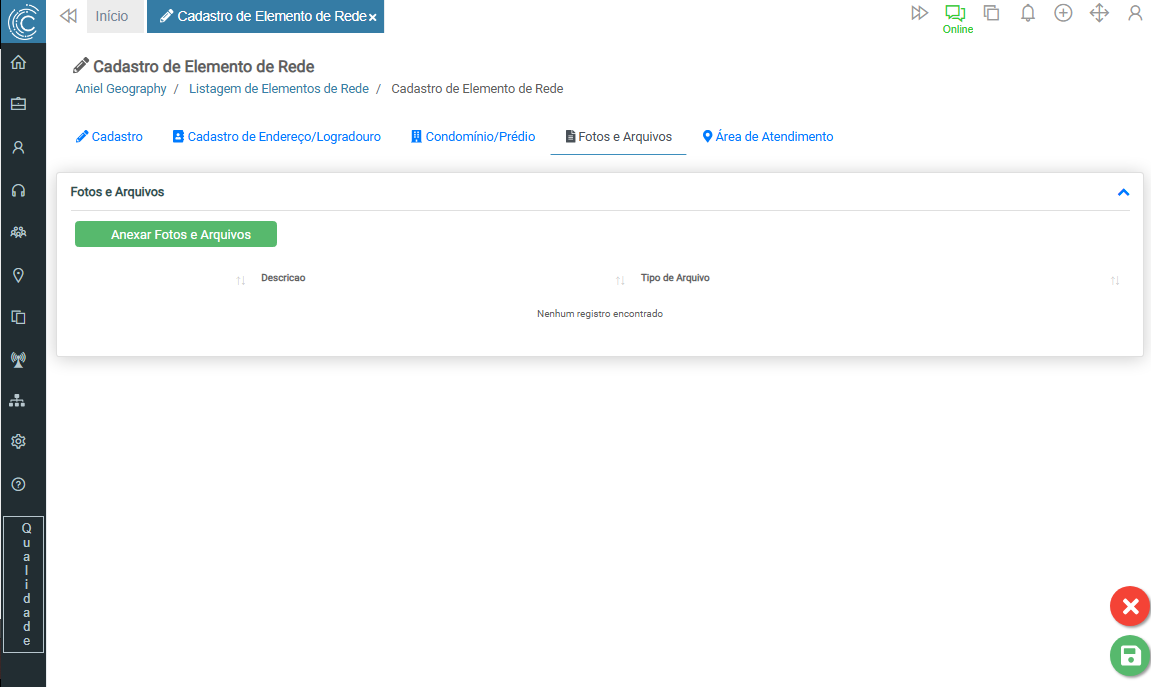
A aba tem o objetivo de adicionar fotos e arquivos com informações do elemento de rede.
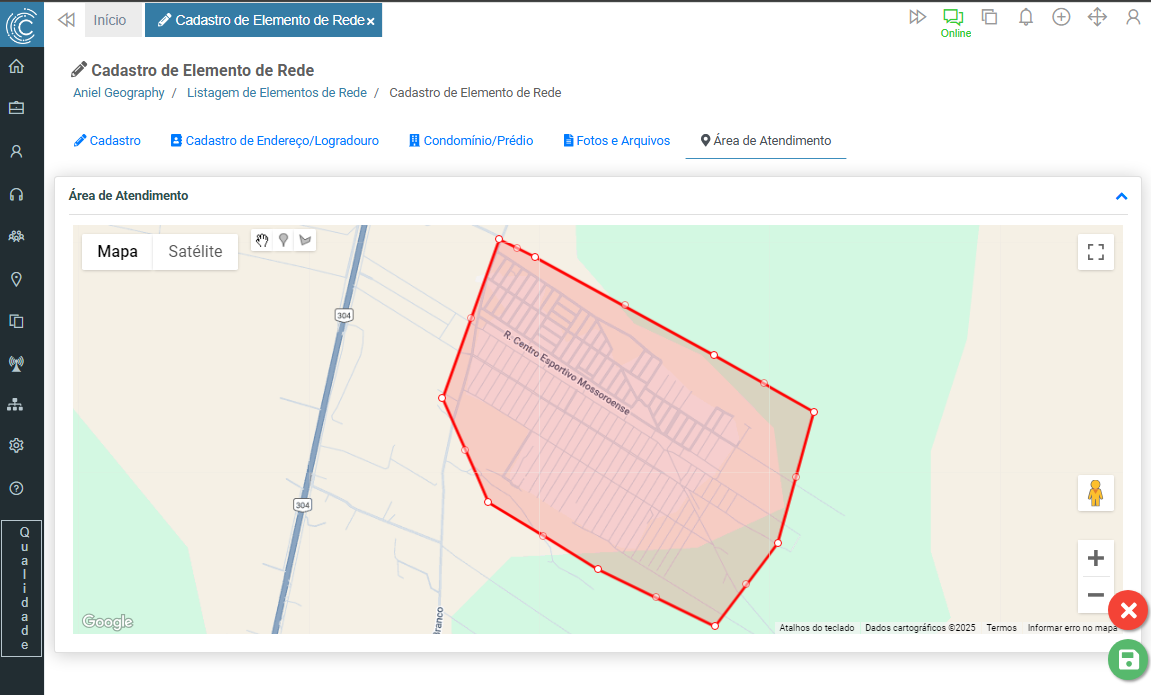
¶ Aba Área de Atendimento
A aba tem o objetivo de o usuário definir/marcar a área de atendimento daquele elemento de rede.
Após concluir o preenchimento, clique no botão Salvar.
¶ Editar Elementos de Rede
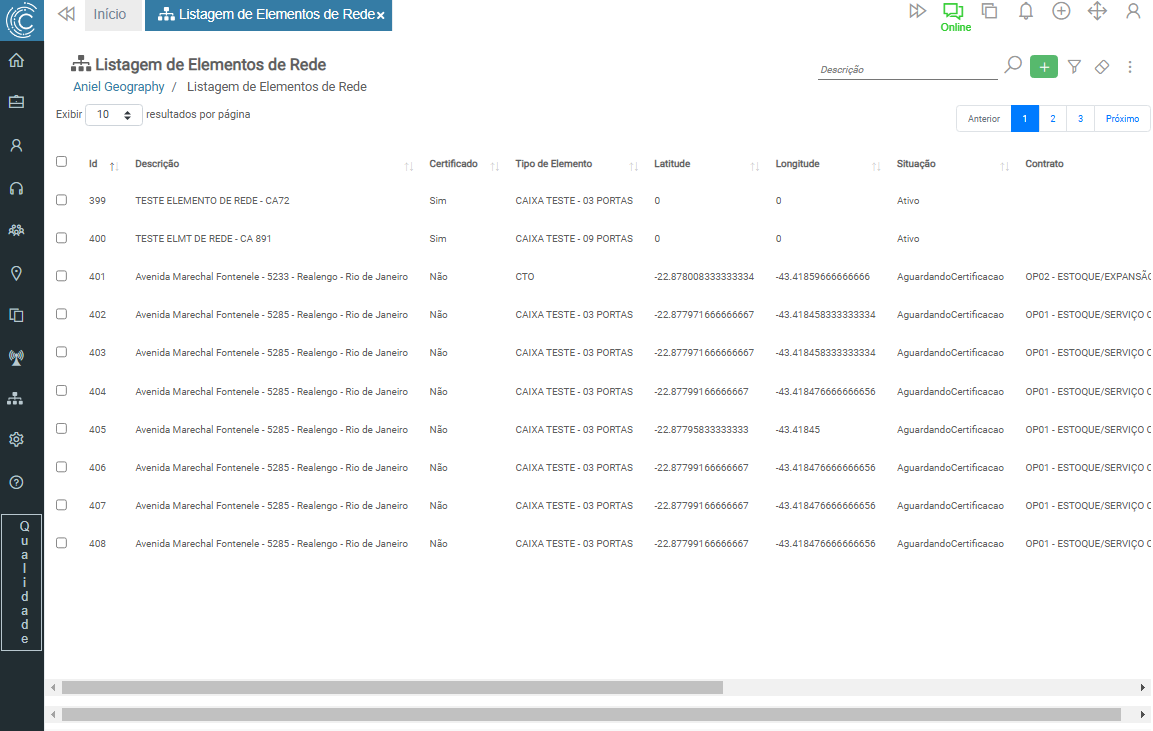
Ao salvar o cadastro, retornará à tela inicial do recurso, onde são apresentados todos os registros. Para editar, clique no registro que deseja atualizar.
¶ Opções
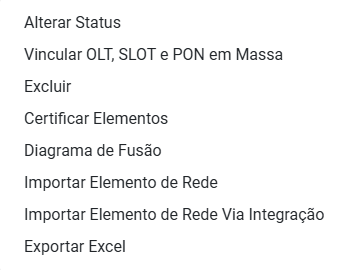
No canto superior direito da página, é possível acessar o Menu de Opções (3 pontinhos) e encontrar as seguintes ações em massa nos registros:
- Alterar Status - Ao clicar nesta opção será exibido uma modal para selecionar para qual status deseja alterar os elementos, bastando selecioná-los na listagem antes de acionar o botão;
- Vincular OLT, SLOT e PON em Massa - Ao clicar nesta opção será exibido uma modal para selecionar OLT, SLOT e PON para vincular em massa aos elementos, bastando selecioná-los na listagem antes de acionar o botão;
- Excluir - Ao clicar nesta opção será exibido uma modal para confirmar se deseja cancelar os elementos, bastando selecioná-los na listagem antes de acionar o botão;
- Certificar Elementos - Ao clicar nesta opção os elementos terão o status alterado de “Aguardando Certificação” para “Construído”, bastando selecioná-los na listagem antes de acionar o botão;
- Diagrama de Fusão - Em Breve;
- Importar Elemento de Rede - Ao clicar nesta opção o usuário será direcionado para uma página de importação de elementos, que possui um passo a passo para realizar o processo;
- Importar Elemento de Rede via Integração - Permite a importação de caixas de sistemas externos. Para funcionamento e outros detalhes, consulte as informações gerais de integração de elementos de rede.
- Exportar Excel - Permite exportar a listagem para um arquivo Excel.
¶ Relatórios
Em breve.
¶ Vídeos
Em breve.
¶ Temas Relacionados
Em breve.


