¶ Cadastro de Condomínio/Prédio
¶ Premissas para o uso
As capturas de tela foram realizadas na versão 1.15.5.16. Caso a sua versão não seja a mesma, alguns recursos podem não estar disponíveis parcial ou totalmente. Se for o caso, contate o suporte interno de sua empresa para mais informações.
Instruções
- Ler atentamente esta e todas as demais Instruções Gerais do Connect antes de utilizar quaisquer recursos. Caso ainda assim hajam dúvidas, contate suporte interno de sua empresa.
Configurações e Cadastros
- Caso a configuração .
Áreas de Acesso
- 1 - Acesso ao Sistema;
- 125 - Visualizar Configurações;
- 246 - Visualizar Condomínio/Prédio;
- 251 - Cadastrar Condomínio/Prédio;
- 256 - Alterar Condomínio/Prédio;
¶ Caminho
Connect > Configurações > Seção Cliente > Cadastro de Condomínio/Prédio
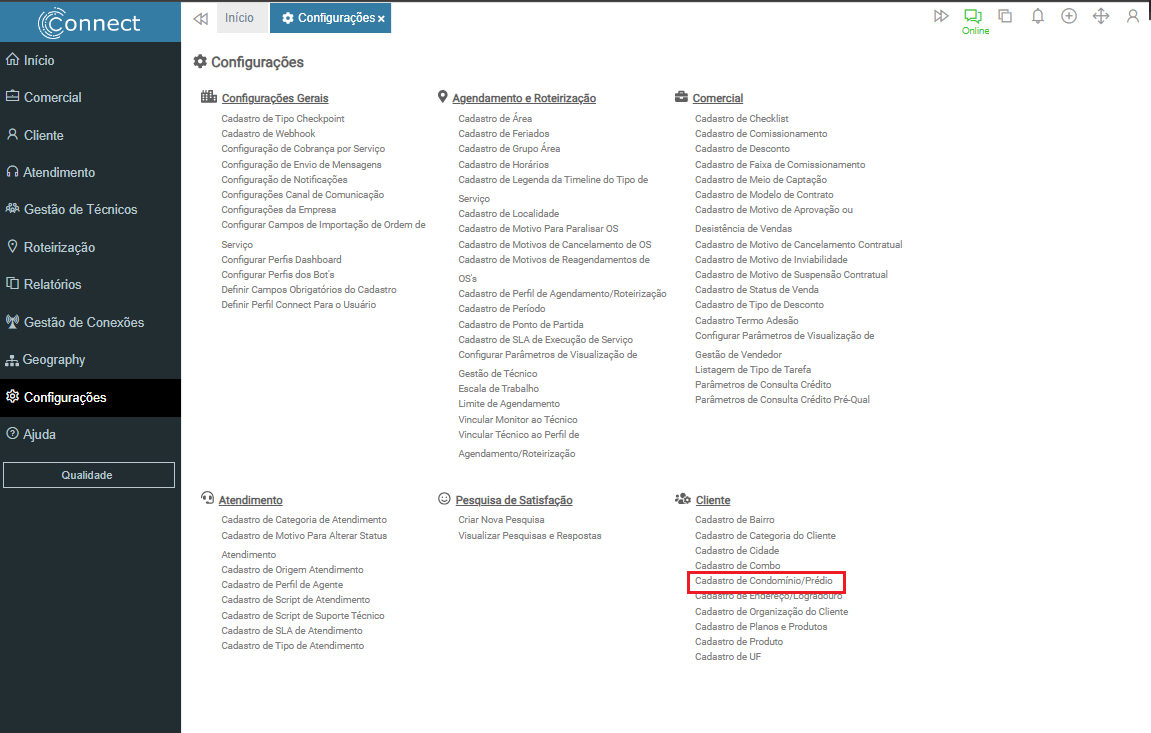
¶ Cadastro de Condomínio/Prédio
Este recurso tem como objetivo criar Condomínios/Prédios para simplificar e organizar os endereços de instalação do cliente junto ao provedor. O cadastro de condomínio/prédio é parecido com o cadastro de endereço/logradouro. Porém, nele deve ser vinculado bloco/quadra/número/apartamento.
Para cadastrar um novo condomínio/prédio, clique no botão incluir.
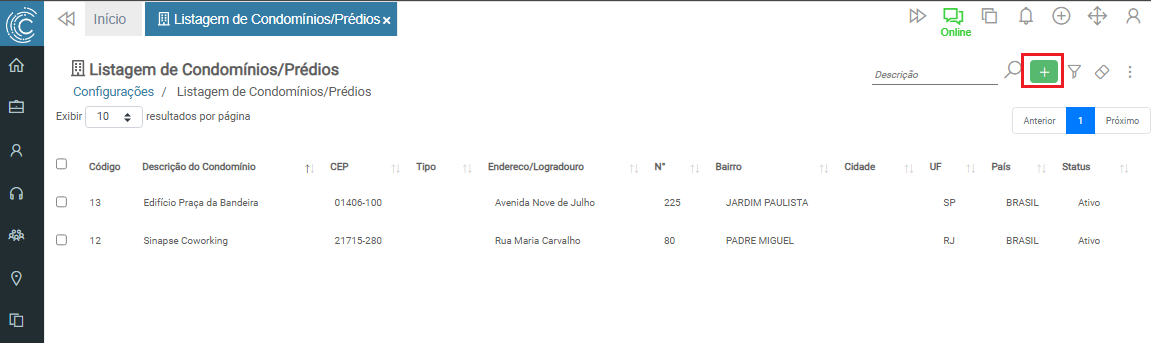
Na tela seguinte será exibida duas abas, sendo elas:
¶ Aba Cadastro
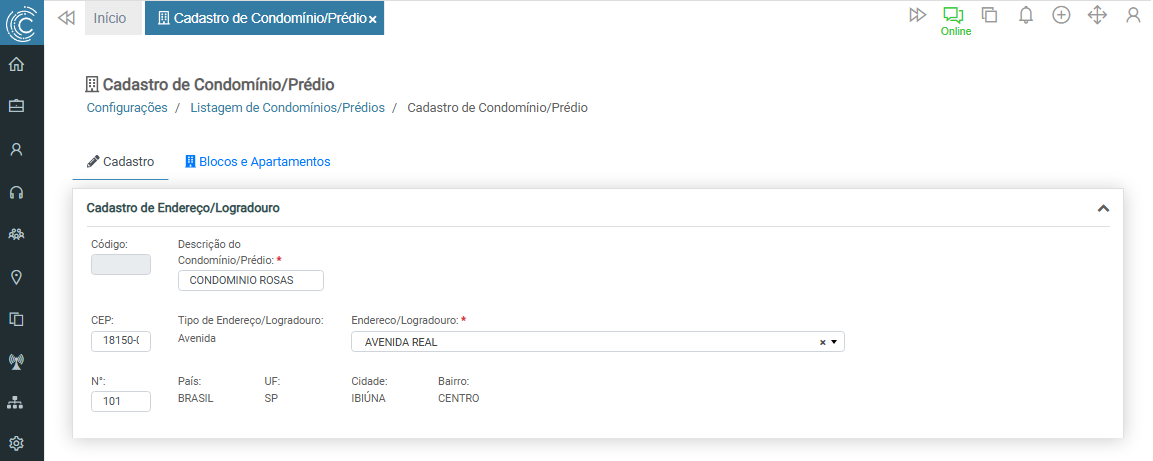
Os campos a ser exibidos nesta aba dependerá da configuração “Utiliza cadastro de endereço?” estar ativa. sendo assim segue o formato dos campos:
¶ Com a configuração habilitada:
- Código - Este campo representa a identificação numérica do elemento e será preenchido automaticamente pelo sistema;
- Descrição do Condomínio/Prédio - Deve ser preenchido com a identificação nominal do condomínio/prédio. Ex.: Condomínio Rosa, Prédio Severino e etc.;
- CEP - Deve ser preenchido com o CEP do condomínio/prédio;
- Tipo de Endereço/Logradouro - Campo exibirá o Tipo de endereço/logradouro vinculado ao endereço/logradouro selecionado;
- Endereço/Logradouro - Deve ser Selecionado o endereço/logradouro vinculado ao condomínio/prédio que está sendo cadastrado;
- Nº - Deve ser preenchido com o número do condomínio/prédio;
- País - Campo exibirá o País vinculado ao endereço/logradouro selecionado;
- UF - Campo exibirá a UF vinculado ao endereço/logradouro selecionado;
- Cidade - Campo exibirá a Cidade vinculado ao endereço/logradouro selecionado;
- Bairro - Campo exibirá o Bairro vinculado ao endereço/logradouro selecionado;
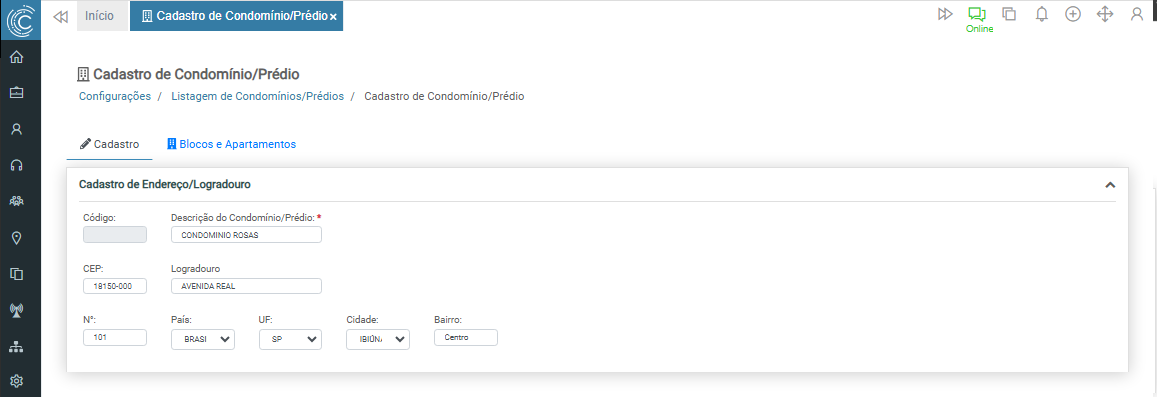
¶ Com a configuração Desabilitada:
- Código - Campo para identificação numérica do condomínio/prédio, será preenchido automaticamente pelo sistema;
- Descrição do Condomínio/Prédio - Identificação nominal do produto;
- CEP - Deve ser preenchido com o CEP do condomínio/prédio, ao digitar e clicar em “enter” do teclado, o sistema automaticamente irá preencher os campos: Logradouro, País, UF, Cidade e Bairro;
- Logradouro - O sistema preencherá com o nome da rua/avenida automaticamente quando o CEP for digitado. Caso este não seja encontrado ou o CEP seja geral, pode ser preenchido manualmente;
- Nº - Deve ser preenchido com o número do condomínio/prédio;
- País - Deve ser preenchido com o País do condomínio/prédio que está sendo cadastrada;
- UF - Deve ser preenchido com a UF do condomínio/prédio que está sendo cadastrada;
- Cidade - Deve ser preenchido com a Cidade do condomínio/prédio que está sendo cadastrada;
- Bairro - Deve ser preenchido com o Bairro do condomínio/prédio que está sendo cadastrada;
¶ Aba Blocos e Apartamentos
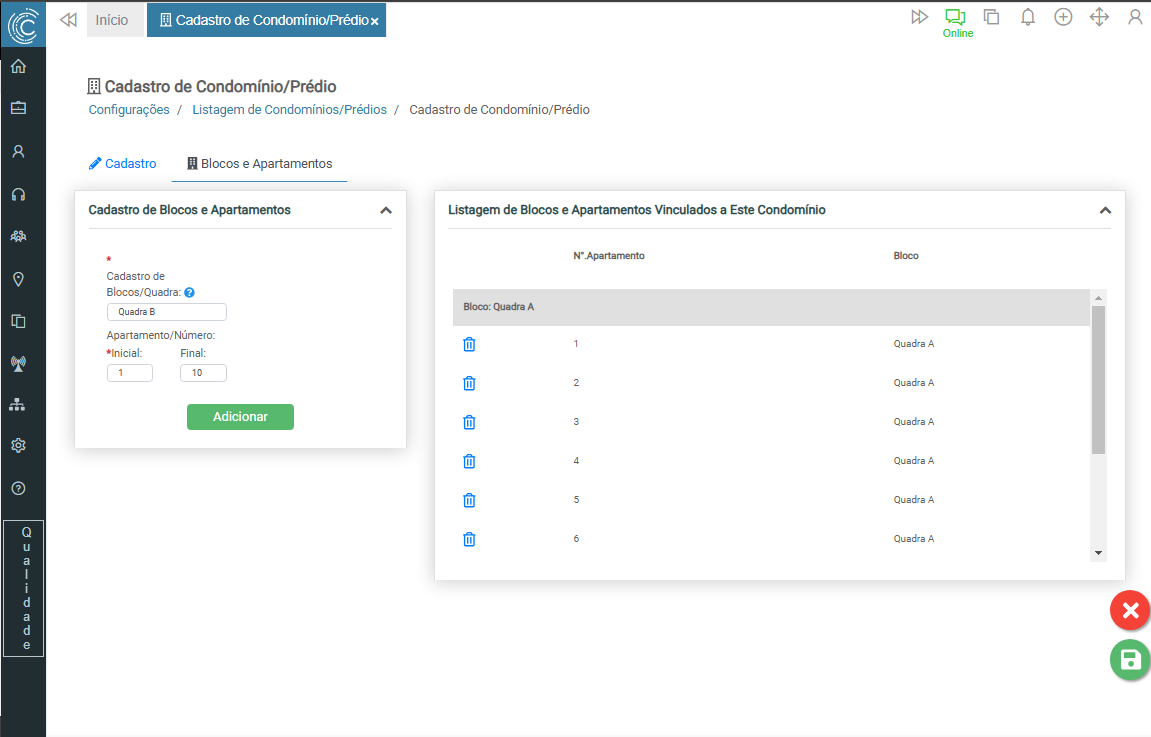
Nesta aba podemos cadastrar blocos/apartamentos e seus números.
Campos para informar:
- Cadastro de Blocos/Quadra - Deve ser preenchido com o bloco/quadra do condomínio/prédio que está sendo cadastrado. Ex.: Quadra A, Quadra H, Bloco G e etc.;
- Apartamento/Número - Deve ser preenchido com o apartamento/Número do condomínio/prédio que está sendo cadastrado. Podemos incluir um por um ou por intervalos, de acordo com os campos abaixo:
- Inicial - Deve ser preenchido com o apartamento/Número inicial. Para cadastrar por um intervalo preencha neste campo o início do intervalo, exemplo APT1, Número1;
- Final - Deve ser preenchido com o apartamento/Número Final. Para cadastrar por um intervalo preencha neste campo o final do intervalo, exemplo APT10, Número10;
Exemplo: O usuário deseja adicionar Quadra A com os números 1 a 10, sendo assim ele precisará preencher:
- Cadastro de Blocos/Quadra - Quadra A;
- Apartamento/Número Inicial - 1;
- Apartamento/Número Final - 10.
Preencha os campos e clique em “Adicionar” para vincular os itens no lado direito. Para remover, clique na lixeira na frente de cada registro adicionado. Para cadastrar apenas um apartamento, utilize apenas o campo Inicial
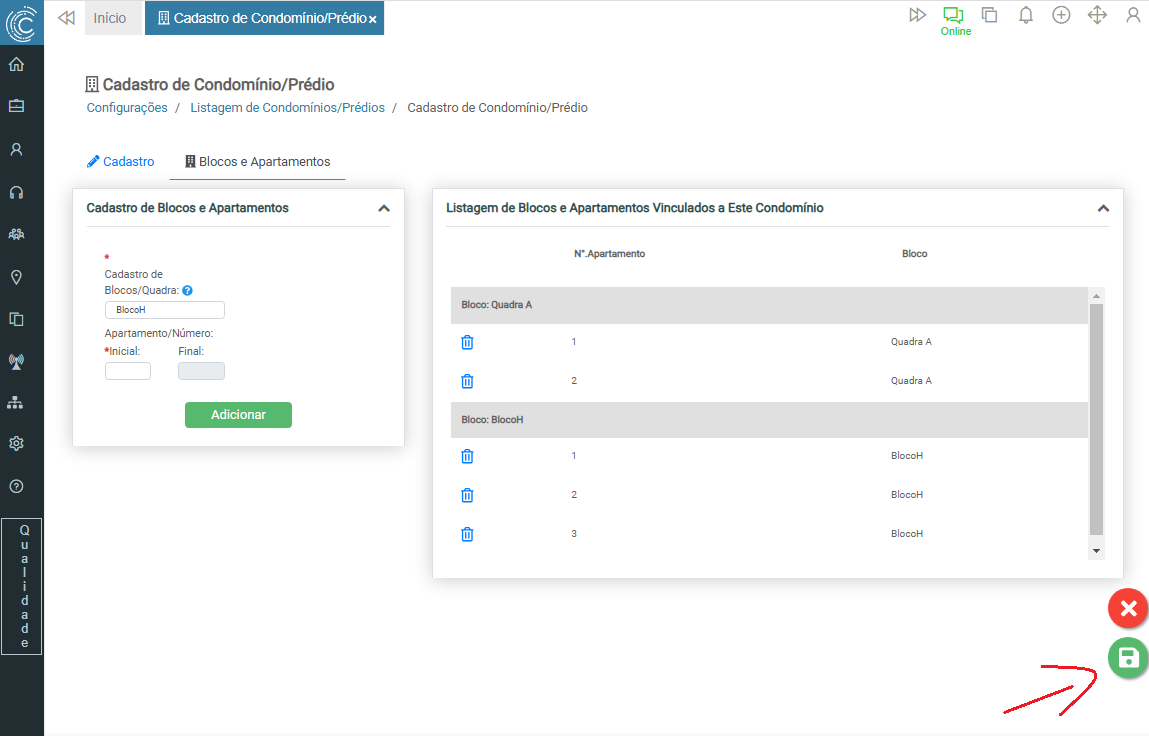
Após concluir o preenchimento, clique no botão Salvar.
¶ Editar Condomínio/Prédio
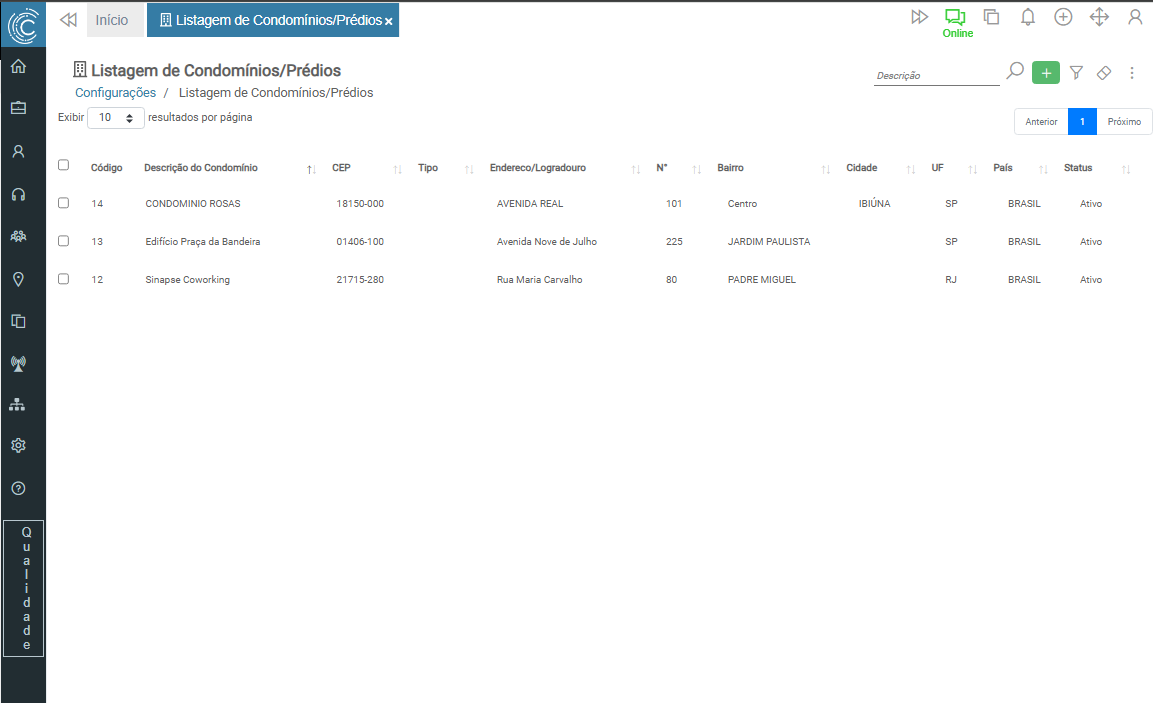
Ao salvar o cadastro, retornará à tela inicial do recurso, onde são apresentados todos os registros. Para editar, clique no registro que deseja atualizar.
¶ Opções
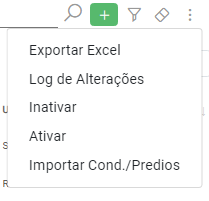
No canto superior direito da página, é possível acessar o Menu de Opções (3 pontinhos) e encontrar algumas ações em massa nos registros:
- Exportar Excel - Permite exportar a listagem para um arquivo Excel;
- Log de Alterações - Ao clicar nesta opção o usuário será direcionado para página que exibe os registros de alterações no cadastros de Condomínios/Prédios;
- Inativar - Permite inativar recursos de forma massiva, bastando selecioná-los na listagem antes de acionar o botão;
- Ativar - Tem o mesmo perfil do recurso acima, porém efetua a ação de ativar;
- Importar Condomínio/Prédio - Ao clicar nesta opção o usuário será direcionado para uma página de importação de Condomínios/Prédios, que possui um passo a passo para realizar o processo.
¶ Relatórios
Em breve.
¶ Vídeos
Em breve.
¶ Temas Relacionados


