¶ Cadastro de Tipos de Elementos de Rede
¶ Premissas para o uso
As capturas de tela foram realizadas na versão 1.14.5.19. Caso a sua versão não seja a mesma, alguns recursos podem não estar disponíveis parcial ou totalmente. Se for o caso, contate o suporte interno de sua empresa para mais informações.
Instruções
- Ler atentamente esta e todas as demais Instruções Gerais do Connect antes de utilizar quaisquer recursos. Caso ainda assim hajam dúvidas, contate suporte interno de sua empresa.
Configurações e Cadastros
- Para realização do cadastro de elementos, se faz necessário o cadastro prévio dos registros de Modelos de Elementos de Rede no Aniel Connect.
Áreas de Acesso
- 1 - Acesso ao Sistema;
- 293 - Visualizar Geography.
¶ Caminho
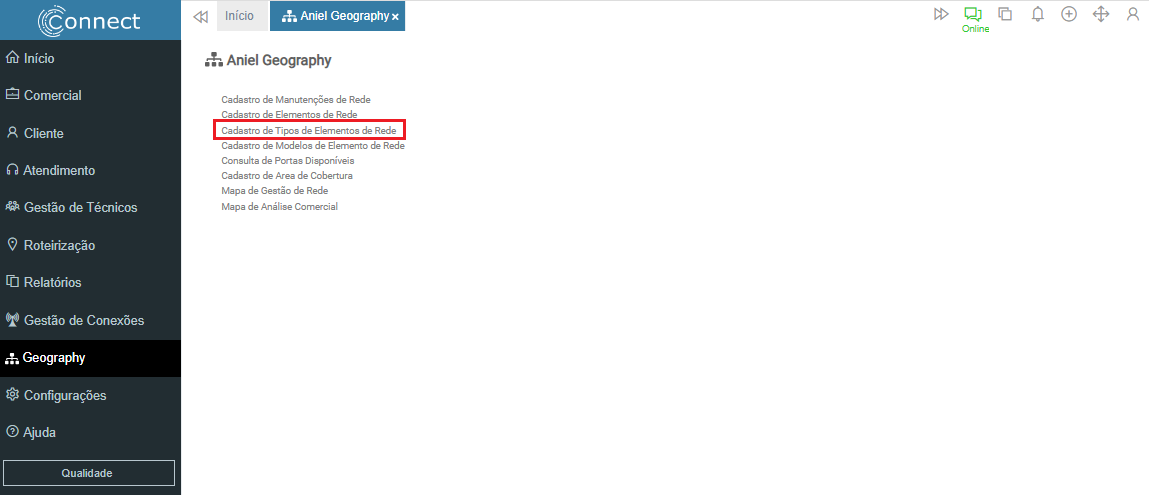
Connect > Geography > Cadastro de Tipos de Elementos de Rede
¶ Cadastro de Tipos de Elementos de Rede
O recurso tem por objetivo a criação dos tipos de elementos de rede para definir se o elemento de rede à ser criado é uma caixa, um cabo, um poste etc.
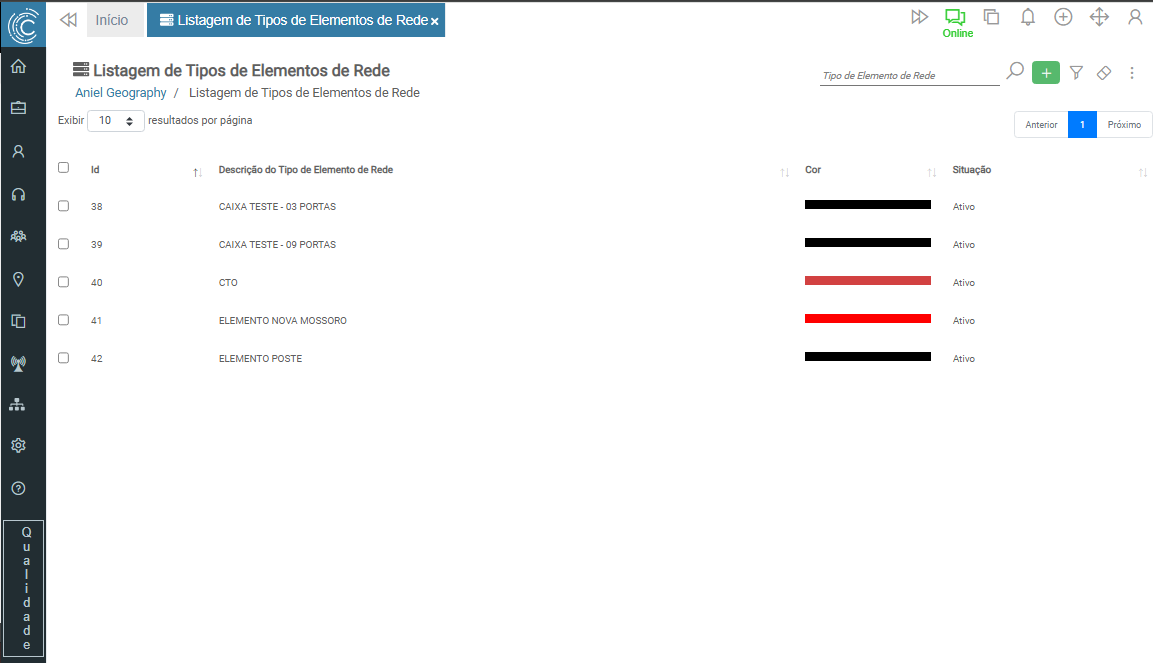
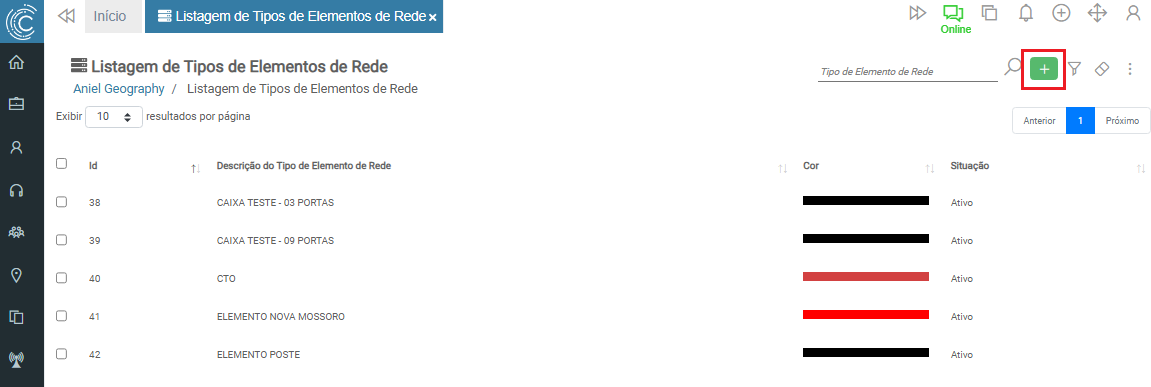
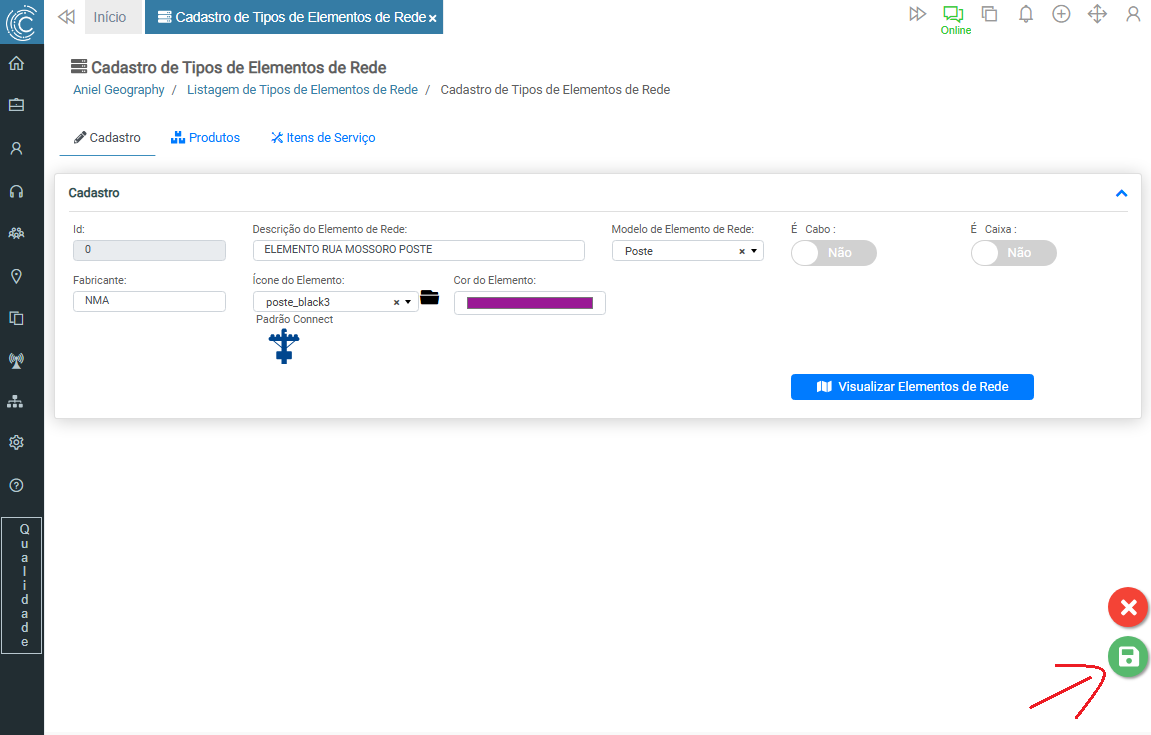
Para cadastrar um novo tipo de elemento de rede, clique no botão incluir.
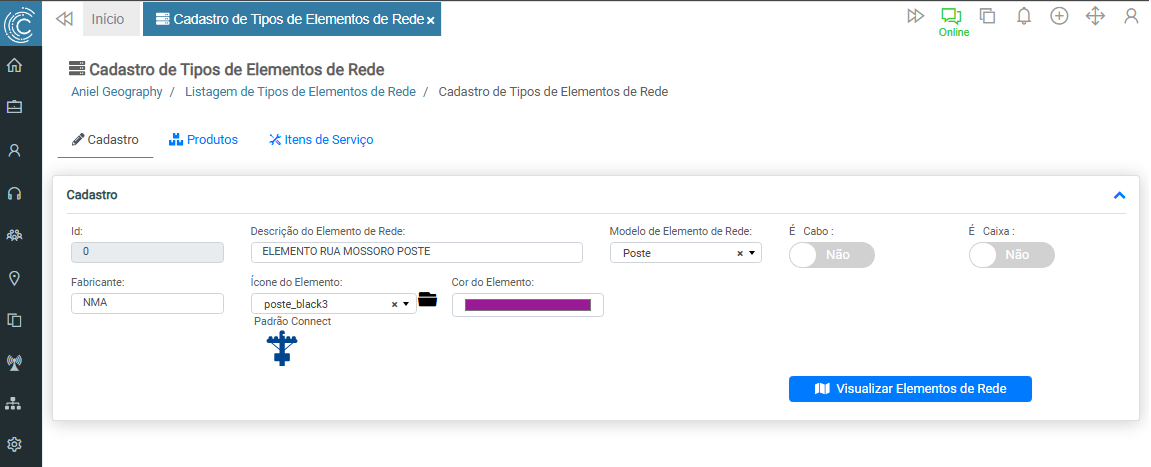
Na tela seguinte, informe:
¶ Aba Cadastro
- Id - Este campo representa a identificação numérica do elemento e será preenchido automaticamente pelo sistema;
- Descrição do Elemento de Rede - Deve ser informada a identificação nominal do tipo de elemento. Ex.: Caixa de Atendimento 16 Portas, Cabo de Fibra Óptica ASU 36 Fibras, Caixa de Emenda Óptica, entre outros;
- Modelo de Elemento de Rede - Selecionar o modelo de elemento de rede;
- Fabricante - Deve ser informado o fabricante do elemento;
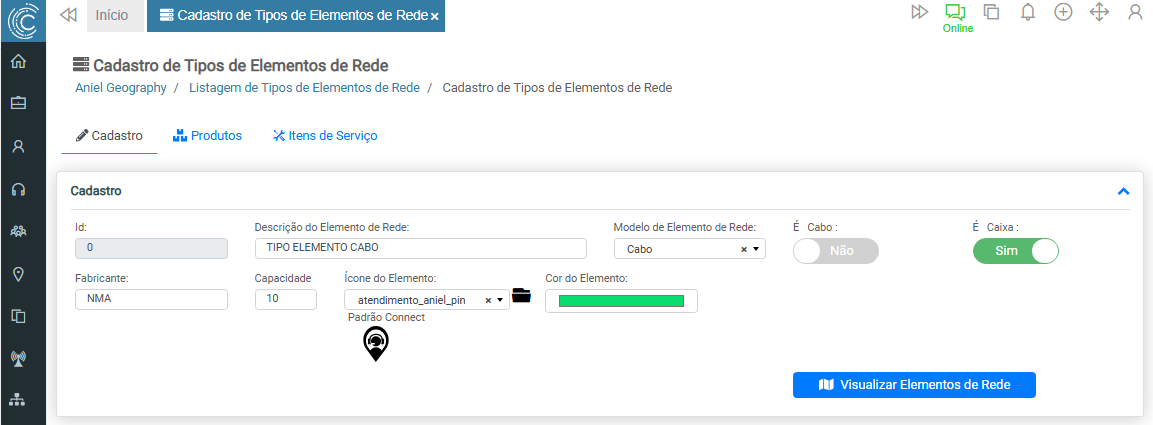
- Ícone do Elemento - Deve ser selecionado um ícone ou carregar uma imagem que será utilizada para representação gráfica de um elemento no mapa;
- Cor do Elemento - Deve ser definida a cor do ícone que será exibido graficamente no mapa;
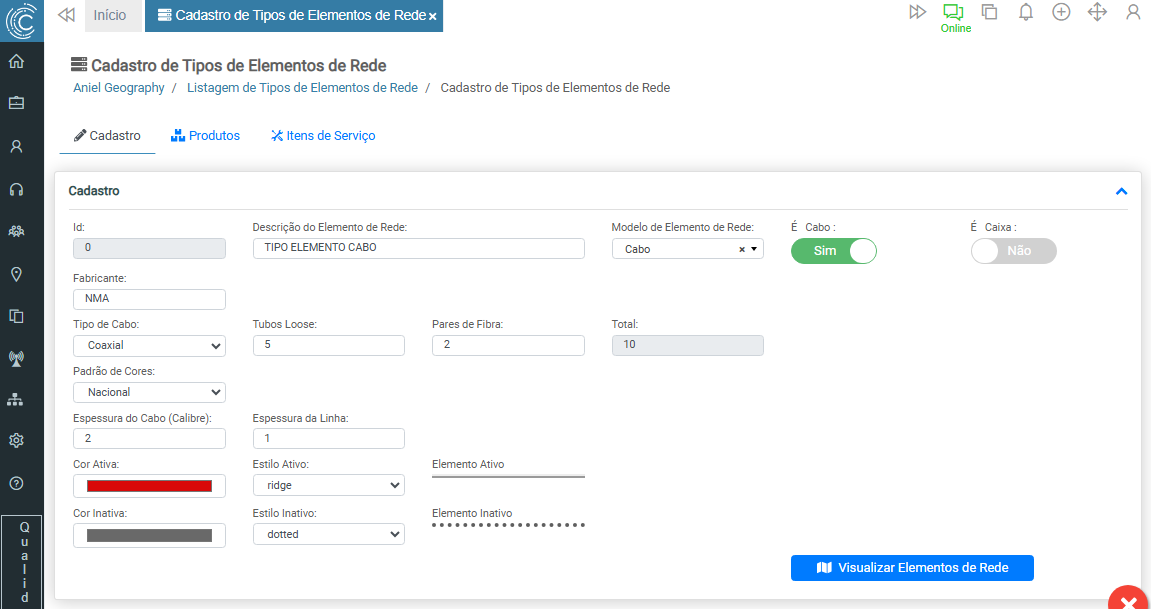
- Ao ativar a opção “É Cabo:”, serão exibidos os campos:
- Tipo de Cabo - Deve ser selecionado um dos 4 tipo de cabo (Coaxial, Fibra, UTP e Cabo Metálico);
- Tubos Loose - Deve ser informada a quantidade de tubos existentes no cabo;
- Pares de Fibra - Deve ser informada a quantidade de fibras existentes em cada tudo;
- Total - Será apresentado automaticamente o cálculo multiplicando o número de tubo loose com o número de pares ou fibras por tubo;
- Padrão de Cores - Deve ser informado o padrão de cores adotado para o cabo cadastrado. Disponíveis 2 padrões de cores, sendo eles:
- “Nacional” (Padrão ABNT);
- “Internacional” (Padrão EIA598-A);
- Espessura do Cabo (Calibre) - Deve ser informado o calibre do cabo cadastrado;
- Espessura da Linha - Deve ser informada a espessura da linha que será utilizada para desenho do cabo no mapa;
- Cor Ativa - Deve ser selecionada a cor que será aplicada quando o cabo estiver ativo;
- Estilo Ativo - Deve ser selecionado o estilo da linha que será aplicada ao cabo ativo;
- Elemento Ativo - Exibirá o estilo da linha para quando o elemento estiver ativo;
- Cor Inativa - Deve ser selecionada a cor que será aplicada quando o cabo estiver inativo;
- Estilo Inativo - Deve ser selecionado o estilo da linha que será aplicada ao cabo inativo;
- Elemento Inativo - Exibirá o estilo da linha para quando o elemento estiver inativo;
- Ao ativar a opção “É Caixa:”, será exibido o campo:
- Capacidade - Informar a capacidade de derivações ou portas existentes na CTO ou caixa de emenda;
¶ Exemplo - Padrão
¶ Exemplo - Cabo
¶ Exemplo - Caixa
¶ Aba Produto
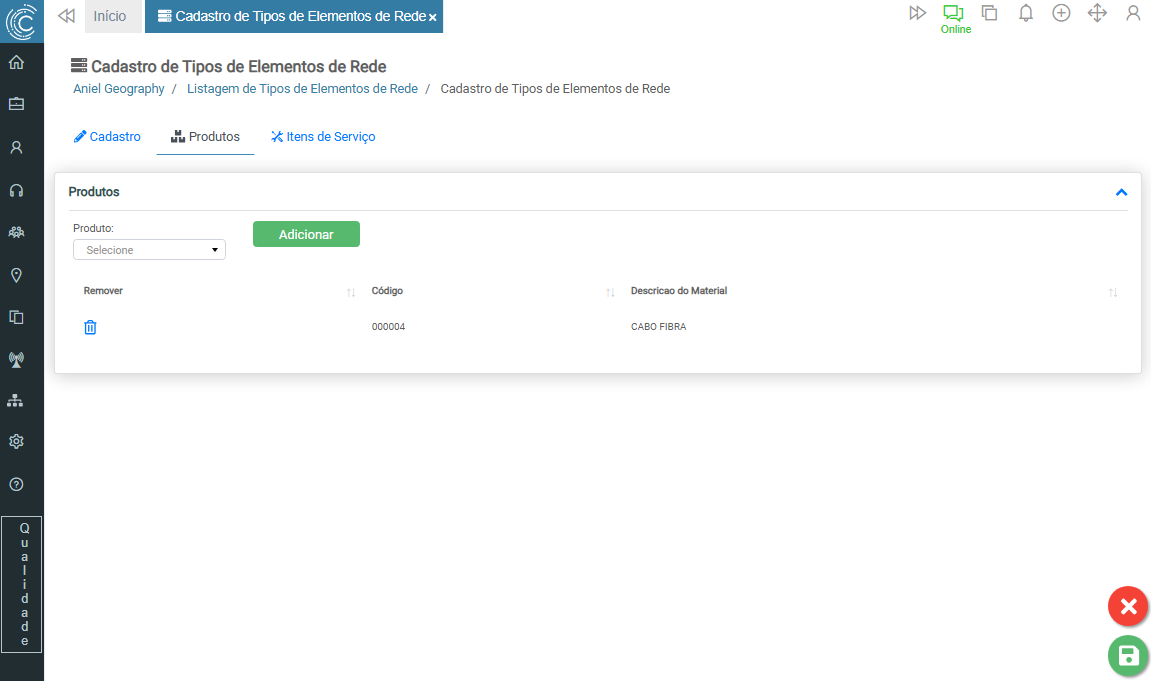
A aba tem o objetivo de vincular produtos para viabilizar a quantificação de um projeto mediante os elementos que serão implantados. Serão listados todos os produtos cadastrados no AnielT5.
¶ Aba Itens de Serviço
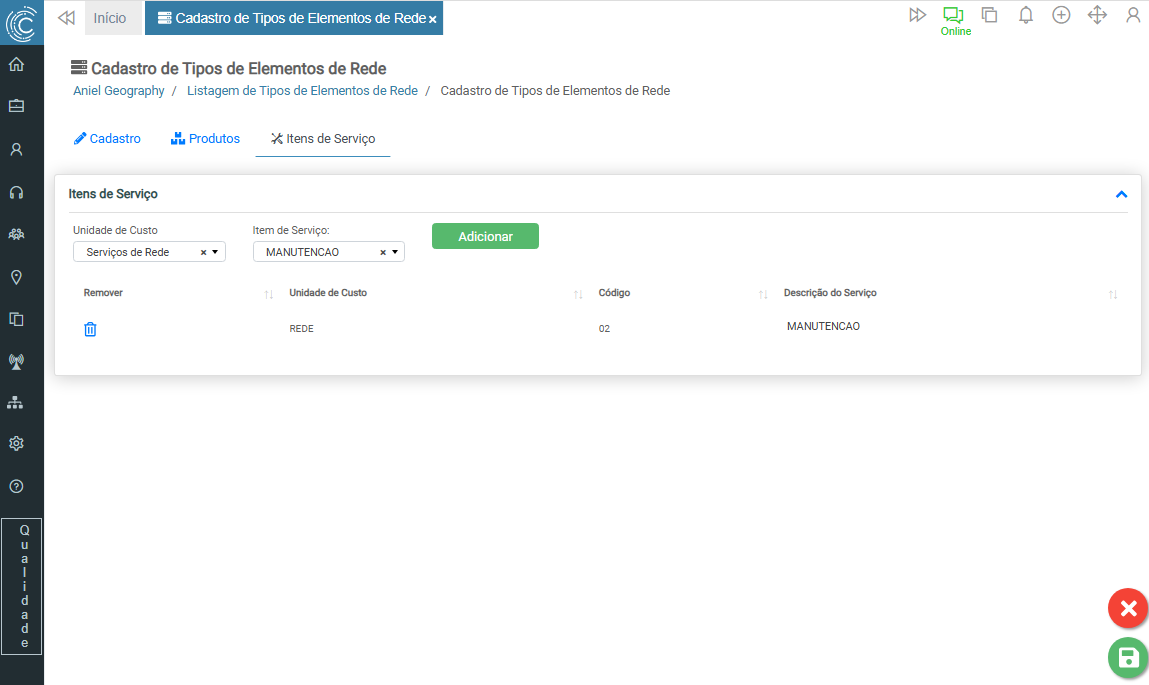
A aba tem o objetivo de vincular itens de serviço para viabilizar a quantificação de um projeto mediante os elementos que serão implantados. Serão listados todos os itens de serviço cadastrados no AnielT5.
Após concluir o preenchimento, clique no botão Salvar.
¶ Editar Tipos de Elementos de Rede
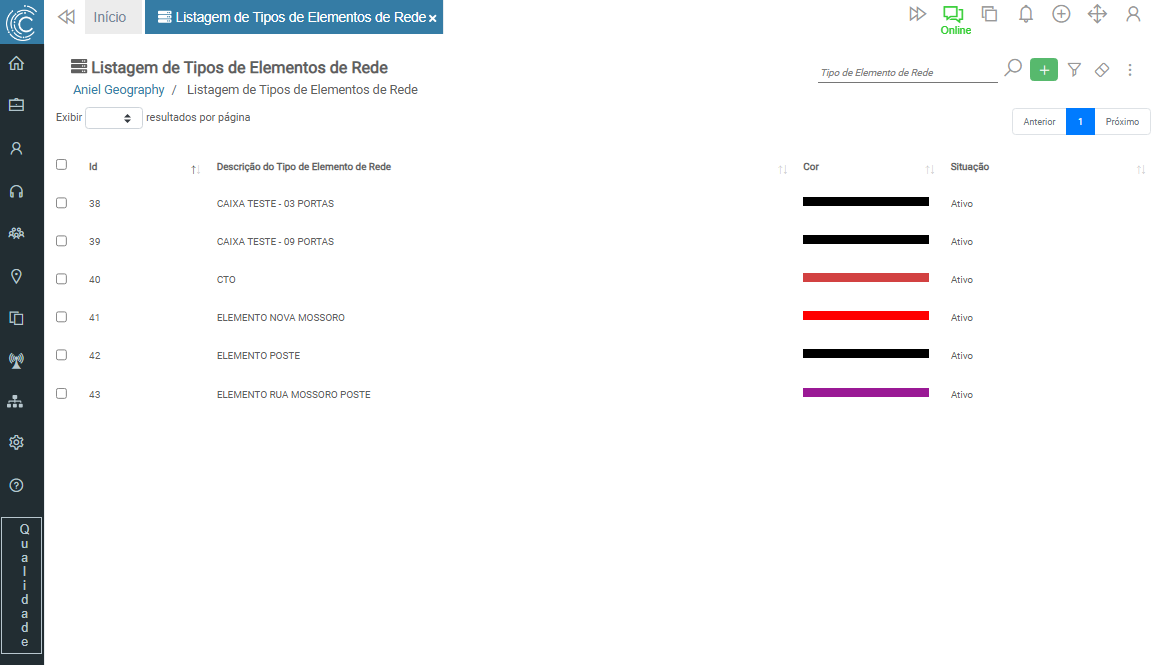
Ao salvar o cadastro, retornará à tela inicial do recurso, onde são apresentados todos os registros. Para editar, clique no registro que deseja atualizar.
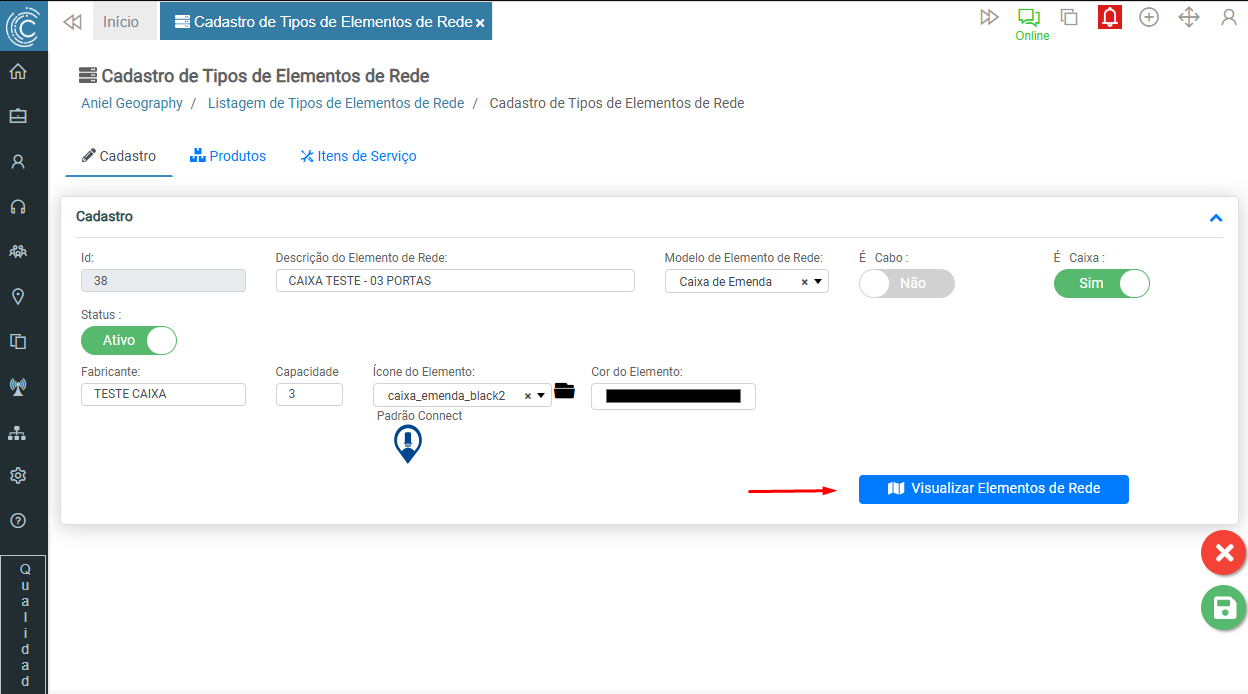
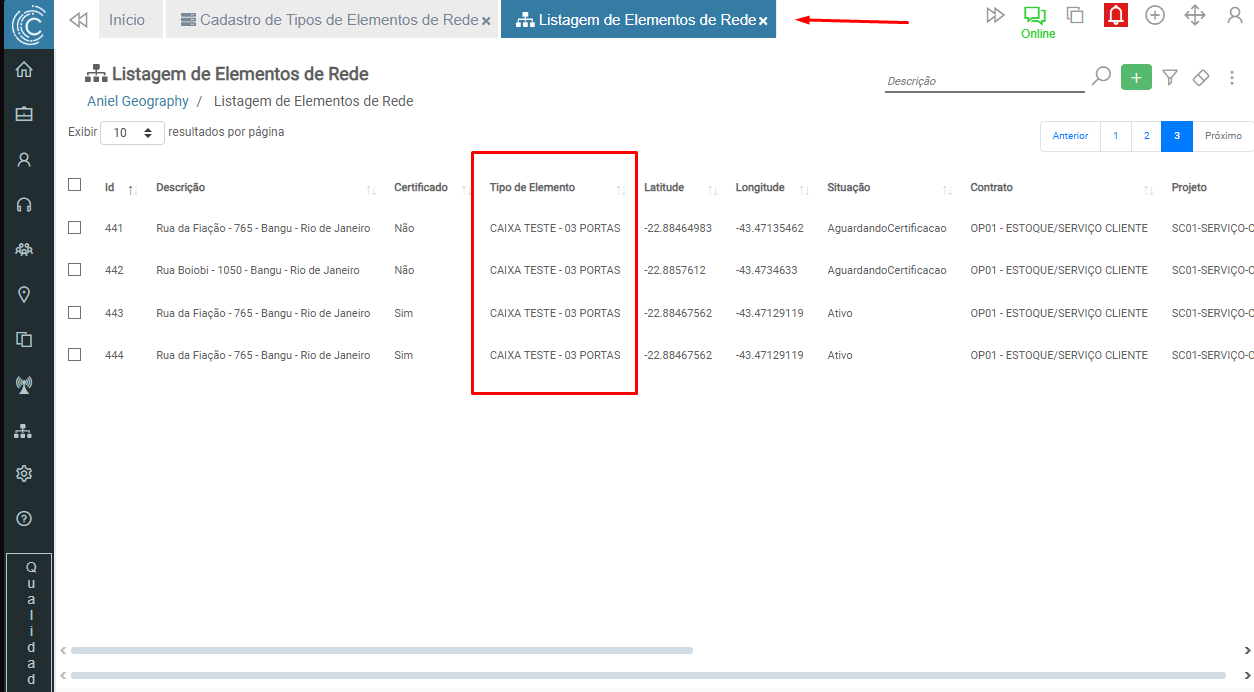
Botão visualizar Elementos de Rede - Ao clicar no botão, abrirá uma nova aba com a listagem de elementos de rede vinculados ao tipo.
¶ Importar ícone
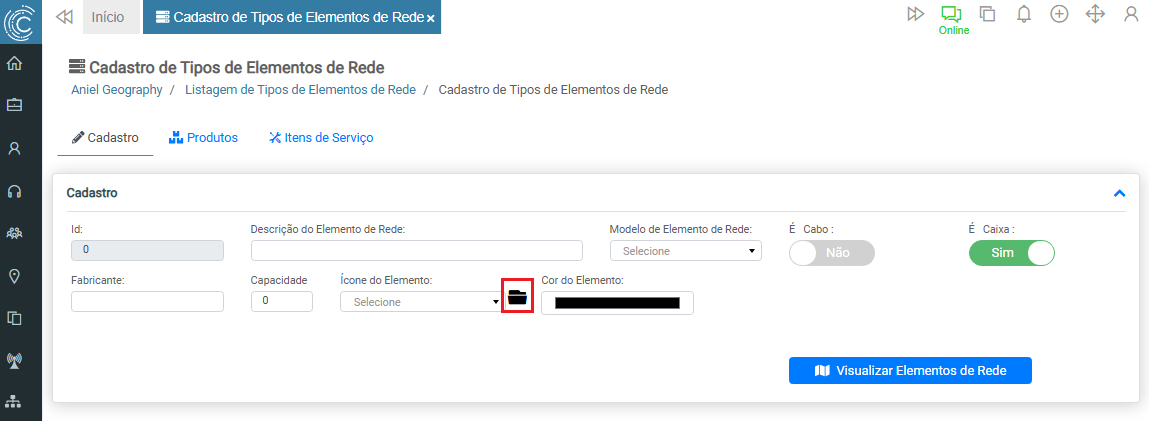
O sistema disponibiliza o recurso de importar ícones para serem exibidos no mapa de gestão. Ao lado do campo “Ícone do elemento” possui uma pasta, como no exemplo abaixo:
Ao clicar será exibido uma modal
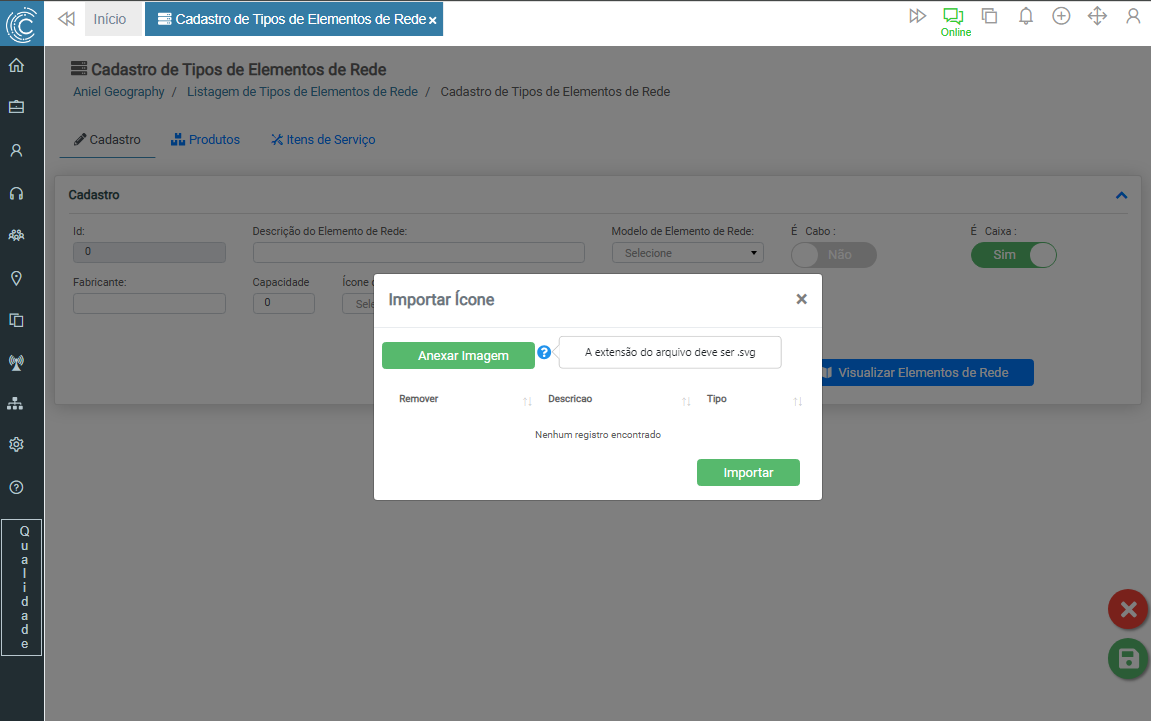
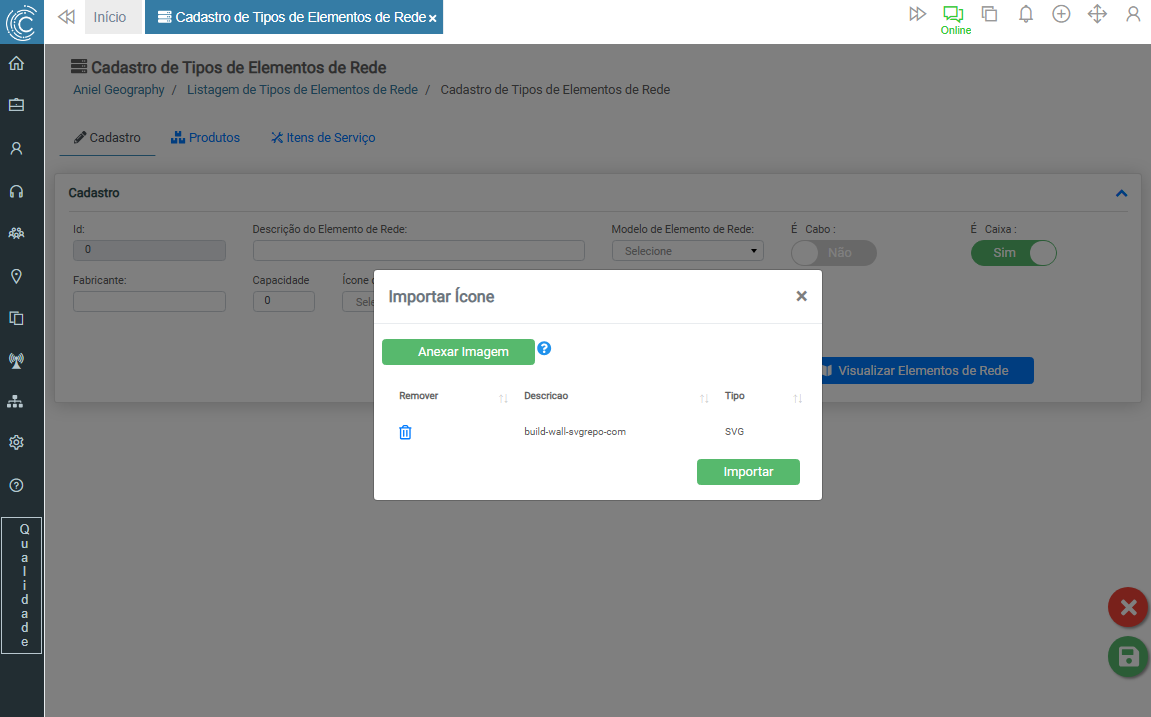
Clique no botão “Anexar imagem”, selecione a imagem no computador (Este recurso só aceita extensão SVG e só poderá selecionar uma por vez), clique em abrir, o sistema anexará a imagem.
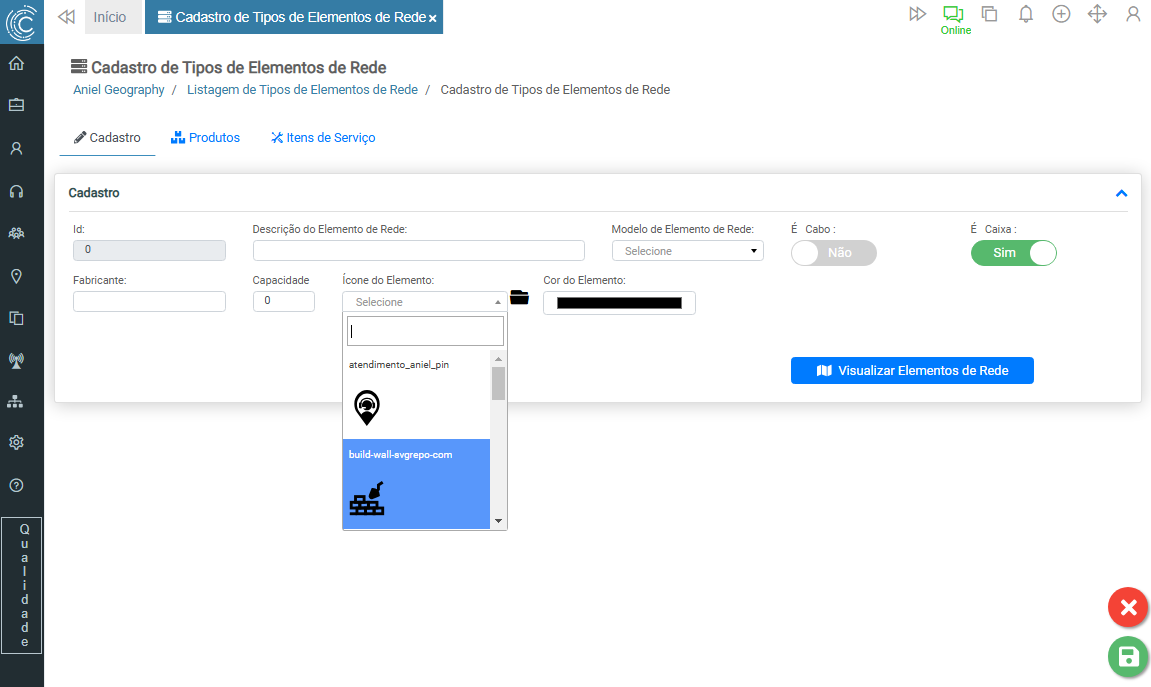
Caso tenha selecionado errado, clique na 🗑️ (no ícone de lixeira) para remover. Se estiver tudo certo, clique no botão Importar. O sistema fechará a modal e avisará que foi importado com sucesso. As imagens importadas serão listada no campo “Ícone do elemento”.
¶ Opções
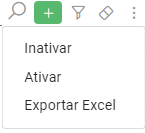
No canto superior direito da página, é possível acessar o Menu de Opções (3 pontinhos) e encontrar algumas ações em massa nos registros:
- Inativar - Permite inativar recursos de forma massiva, bastando selecioná-los na listagem antes de acionar o botão;
- Ativar - Tem o mesmo perfil do recurso acima, porém efetua a ação de ativar;
- Exportar Excel - Permite exportar a listagem para um arquivo Excel.
¶ Relatórios
Em breve.
¶ Vídeos
Em breve.
¶ Temas Relacionados
Em breve.


