¶ Cadastro de Tipo de Atendimento
¶ Premissas para o uso
As capturas de tela foram realizadas na versão 1.14.5.18. Caso a sua versão não seja a mesma, alguns recursos podem não estar disponíveis parcial ou totalmente. Se for o caso, contate o suporte interno de sua empresa para mais informações.
Instruções
- Ler atentamente esta e as demais Instruções Gerais do Connect antes de utilizar quaisquer recursos. Caso ainda assim haja dúvidas, contate suporte interno de sua empresa.
Configurações e Cadastros
- Para realização do cadastro de tipo de atendimento, se faz necessário o cadastro prévio do registro de categoria do atendimento no Aniel Connect;
Áreas de Acesso
- 1 - Acesso ao Sistema;
- 92 - Cadastrar / Alterar Tipo Atendimento;
- 94 - Visualizar Tipo Atendimento;
- 125 - Visualizar Configurações;
¶ Caminho
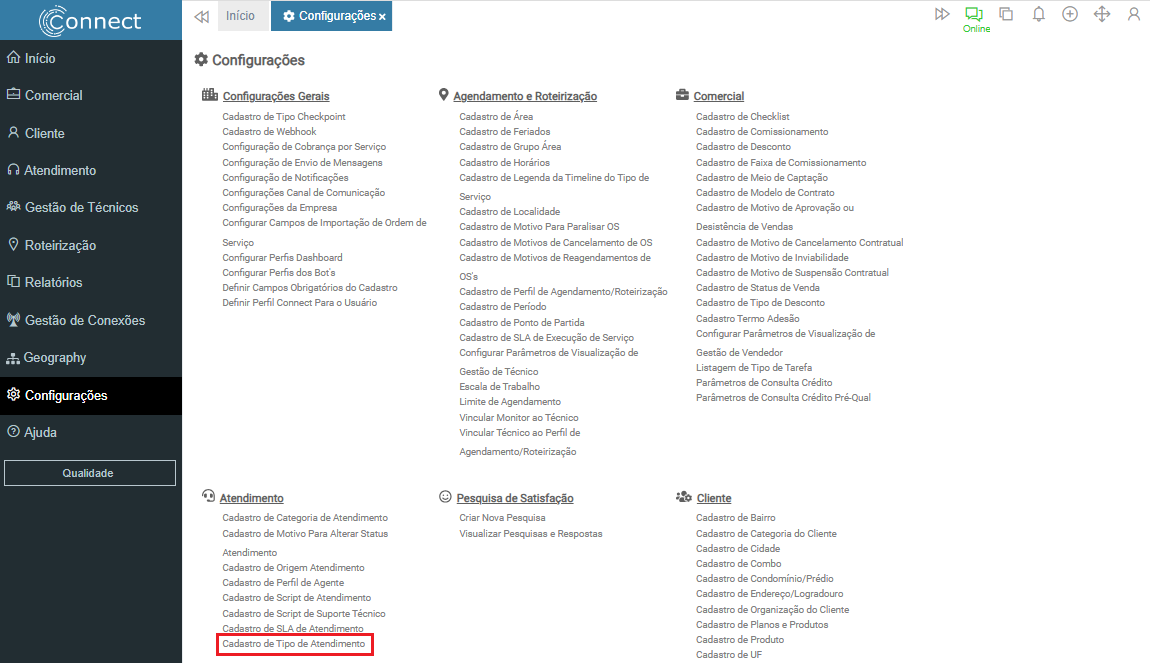
Connect > Configurações > Atendimento > Cadastro de Tipo de Atendimento
¶ Cadastro de Tipo de Atendimento
Esta tela visa o usuário cadastrar tipos de atendimentos e assim identificar a melhor abordagem junto ao cliente. Ex.: Solicitar Boleto, Solicitar, Sem acesso, Lentidão, Mudança de Endereço, entre outros. Podendo configurar etapa/fluxo para o tipo de atendimento que o atendente/agente deverá seguir dentro daquele atendimento; Poderá definir um setor responsável pela aquela etapa, um tempo de execução da etapa, uma próxima etapa, entre outros.
Para cadastrar um novo tipo, clique no botão incluir.

Na tela seguinte, teremos 2 abas:
¶ Dados do Tipo de Atendimento
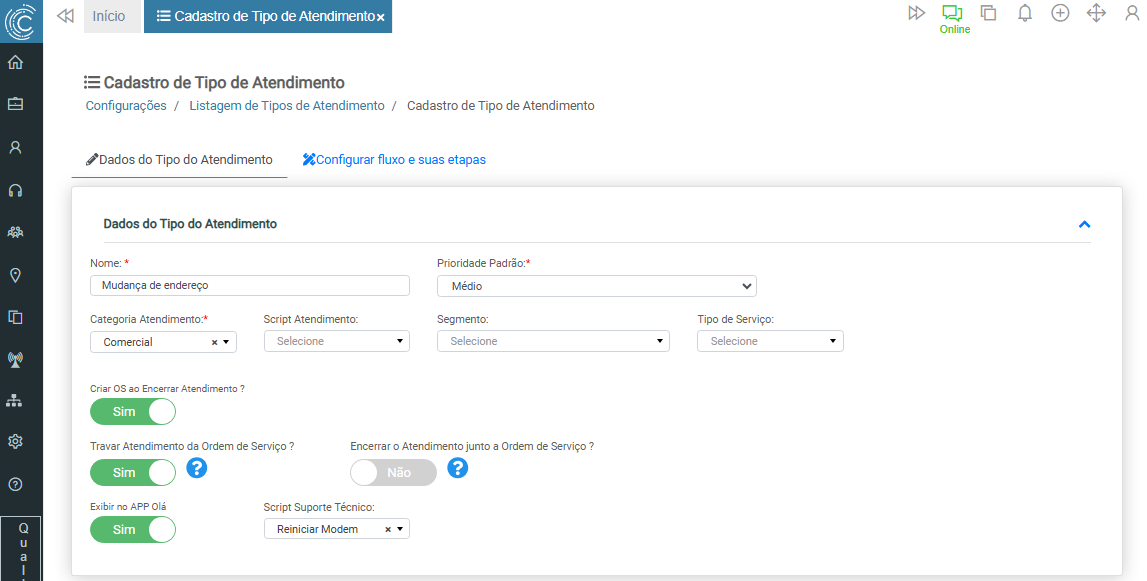
Para realizar seu cadastro de maneira correta, preencha:
- Nome - Campo para identificação nominal do tipo. Ex.: 2ª via Boleto, Sem acesso, Lentidão, Mudança de Endereço, etc.;
- Prioridade Padrão - Campo para selecionar a prioridade que será preenchida automaticamente no atendimento quando for selecionado este tipo;
- Categoria Atendimento - Campo para selecionar a categoria de atendimento que deve ser vinculada ao tipo de atendimento.
- Script Atendimento - Campo para selecionar o script de atendimento vinculado ao tipo de atendimento.
- Segmento - Campo para selecionar um contrato Aniel vinculado ao tipo de atendimento.
- Tipo de Serviço - Campo para selecionar um tipo de serviço vinculado ao tipo de atendimento.
- Criar OS ao Encerrar Atendimento? - Campo que sugere - ao marcar como “sim” - a criação de uma OS no ato do encerramento do atendimento.
- Travar Atendimento da Ordem de Serviço? - Campo para definir se poderá ou não concluir/cancelar o atendimento enquanto a OS vinculada ao atendimento estiver na Situação Aberta; Caso marque como sim, será liberado um campo definir outra regra:
- Encerrar o Atendimento junto a Ordem de Serviço? - Campo para definir se ao baixar a Ordem de Serviço vinculada a um atendimento, o atendimento será concluído automaticamente;
- Exibir no APP Olá - Campo para definir se o tipo de atendimento será exibido no APP olá para o cliente selecionar em caso de suporte via aplicativo. Caso marque como sim, será liberado um campo para selecionar um script.
- Script Suporte Técnico - Campo para selecionar o script de suporte técnico vinculado ao tipo de atendimento.
¶ Configurar fluxo e suas etapas
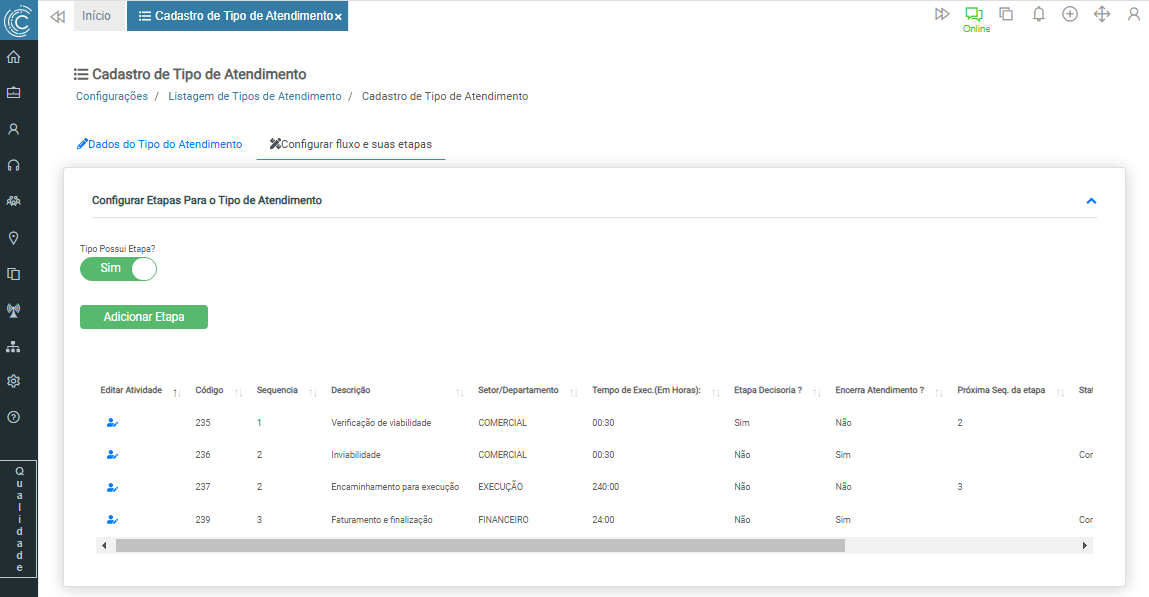
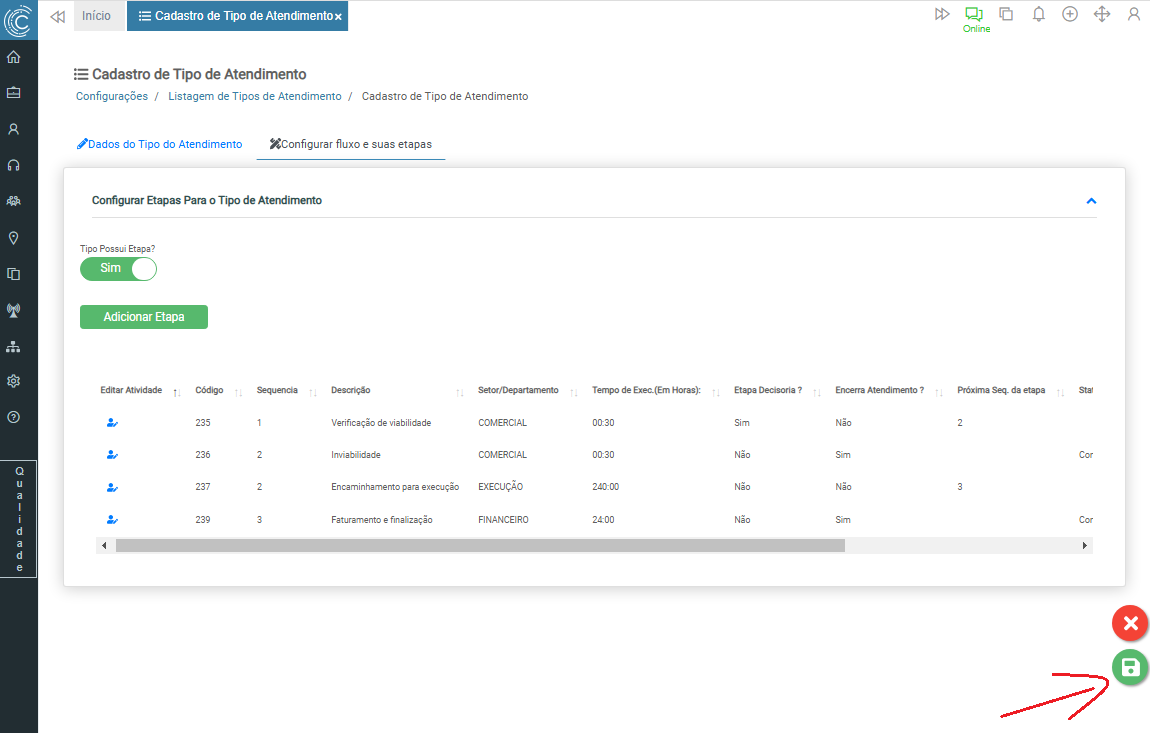
O fluxo de atendimento e suas etapas definem tarefas a serem executadas processualmente para cada tipo de atendimento cadastrado. Para usar o recurso “Tipo Possui Etapa?”, ao marcar como “SIM” será exibida uma tabela com as informações das etapas adicionadas, que serão explicadas no bloco a seguir.
¶ Adicionar Etapa
Para adicionar uma nova etapa, é necessário clicar sobre o botão “Adicionar Etapa”. Logo em seguida, uma modal para preenchimento dos campos da etapa será exibida:
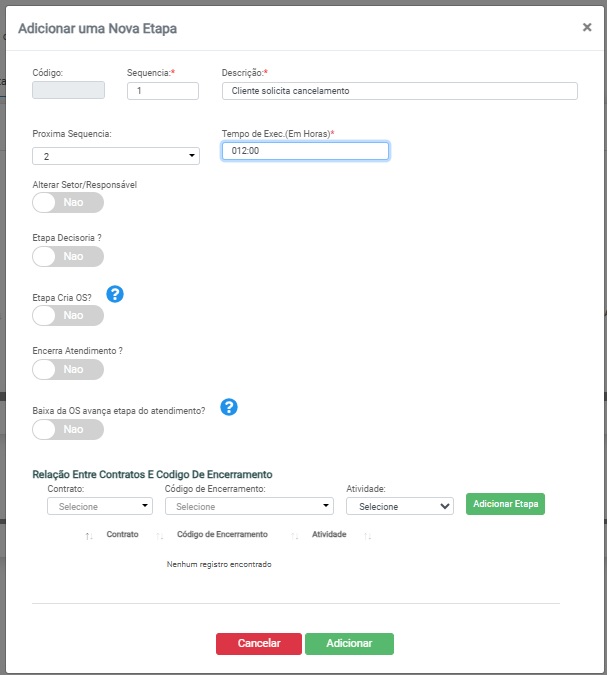
- Código - Campo para identificação numérica do tipo, será preenchido automaticamente pelo sistema;
- Sequencia - Campo que designa a posição na sequência no qual a etapa será executada no processo. Este número pode se repetir, até porque etapas decisórias podem ter 2 etapas diferentes para a mesma posição;
- Descrição - Deve ser preenchido com uma breve descrição/nome daquela etapa;
- Setor/Departamento - Definir qual setor é responsável pela execução da atividade relacionada à etapa;
- Tempo de Exec. (Em Horas) - Definir com o tempo de execução (SLA) previsto para a atividade;
- Alterar Setor/Responsável - Marcando como “Sim” o sistema entenderá que esta etapa deverá atualizar o responsável pelo prosseguimento do atendimento. Caso positivo, os seguintes campos serão exibidos para preenchimento:
- Setor/Departamento - Definir qual setor será vinculado à execução da atividade relacionada à etapa;
- Responsável - Definir quem será o responsável pela execução da atividade relacionada à etapa.
- Etapa Decisória? - Caso seja possível que a mesma etapa envie o fluxo para etapas distintas, deve-se marcar a etapa como decisória. Caso esta tenha uma sequência pré-definida, a decisão só poderá ser para as atividades com a mesma. Caso o campo de próxima sequência esteja vazio, pode-se selecionar todas a etapas do fluxo como a próxima, sem restrição;
- Próxima Seq. da etapa - Selecione o número da sequência da próxima etapa do fluxo;
- Etapa Cria OS? - Ao ativar essa configuração, uma ordem de serviço será gerada automaticamente nesta etapa, seguindo as configurações do tipo de serviço do atendimento, caso não haja nenhuma outra ordem de serviço já criada ou vinculada a este atendimento.
- Encerra Atendimento? - Marcando como “Sim” o sistema entende que aquela etapa finalizará o atendimento. Caso positivo, dois campos serão exibidos para preenchimento, são eles:
- Status Atendimento - Deve ser selecionado qual deve ser o status do atendimento ao encerrar;
- Motivos de Status do Atendimento - Deve selecionar o motivo de alteração de status.
- Baixa da OS avança etapa do atendimento? - Marcando como "Sim", o atendimento que se encontrar na etapa configurada com vínculo de OS, terá sua próxima sequência acionada, de forma automática, conforme o contrato, código de encerramento e etapa configurado.
Obs.: Se a configuração “Baixa da OS avança etapa do atendimento?” estiver ATIVA, as configurações “Etapa Decisória” ou “Encerra Atendimento” não deverão estar habilitadas.
- Contrato / Código de Encerramento - Campo para selecionar o contrato e código de encerramento para quando o atendimento possuir ordem de serviço vinculado e a etapa encerrar atendimento o APP Aniel Touch olhará a relação adicionadas para encerrar o atendimento.
Após concluir o preenchimento, clique no botão Salvar.
¶ Editar Categoria de Atendimento
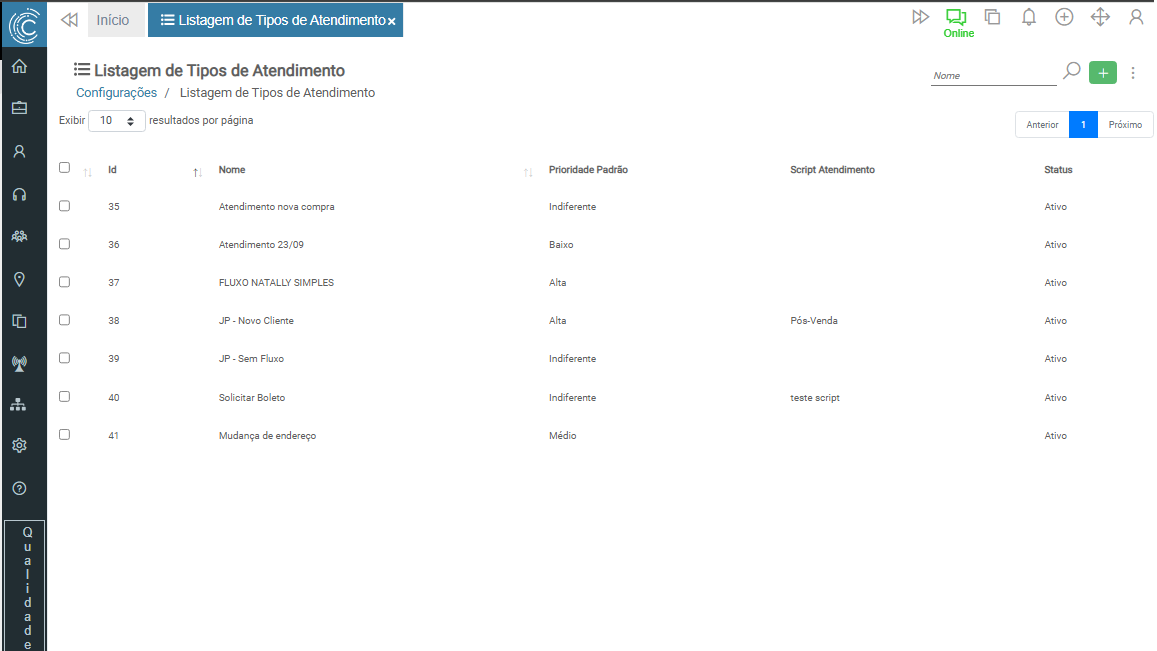
Ao salvar o cadastro, retornará à tela inicial do recurso, onde são apresentados todos os registros. Para editar, clique no registro que deseja atualizar.
¶ Opções
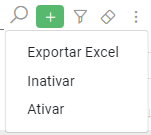
No canto superior direito da página, é possível acessar o Menu de Opções (3 pontinhos) e encontrar algumas ações para atualização em massa dos registros:
- Exportar Excel - Permite exportar a listagem para um arquivo Excel;
- Inativar - Permite inativar recursos massivamente, bastando selecioná-los na listagem antes de acionar o botão;
- Ativar - Tem o mesmo perfil do recurso acima, porém efetua a ação de ativar;
¶ Relatórios
Em breve.
¶ Vídeos
Em breve.
¶ Temas Relacionados
Em breve.


