¶ Gerenciar Modelos de Visualização de Painel de Serviço
¶ Premissas para o uso
As capturas de tela foram realizadas na versão 1.14.4.46. Caso a sua versão não seja a mesma, alguns recursos podem não estar disponíveis parcial ou totalmente. Se for o caso, contate o suporte interno de sua empresa para mais informações.
Instruções
- Ler atentamente esta e todas as demais Instruções Gerais do Connect antes de utilizar quaisquer recursos. Caso ainda assim hajam dúvidas, contate suporte interno de sua empresa.
Áreas de Acesso
- 1 - Acesso ao Sistema;
- 133 - Painel de Serviços;
- 162 - Gerenciar Modelos de Visualização dos Painéis;
- 169 - Cadastrar/Alterar Modelo de Painel de Serviços;
- 170 - Visualizar Modelo de Painel de Serviços;
- 171 - Inativar / Ativar Modelo de Painel de Serviços;
¶ Sobre o Recurso
Este recurso tem por objetivo personalizar a visualização dos dados no painel de serviços.
¶ Caminho
Connect > Gestão de Técnicos > Painel de Serviços > Menu Opções > Gerenciar Modelos de Visualização de Painel de Serviço
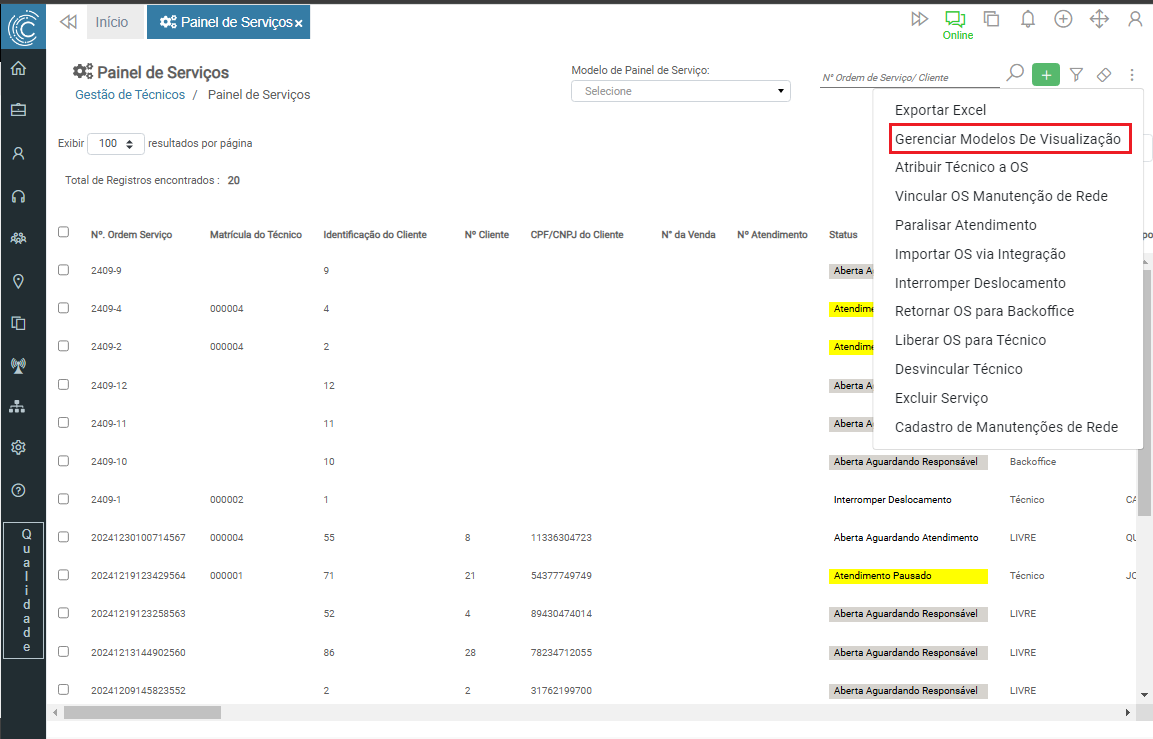
¶ Listagem de Modelos
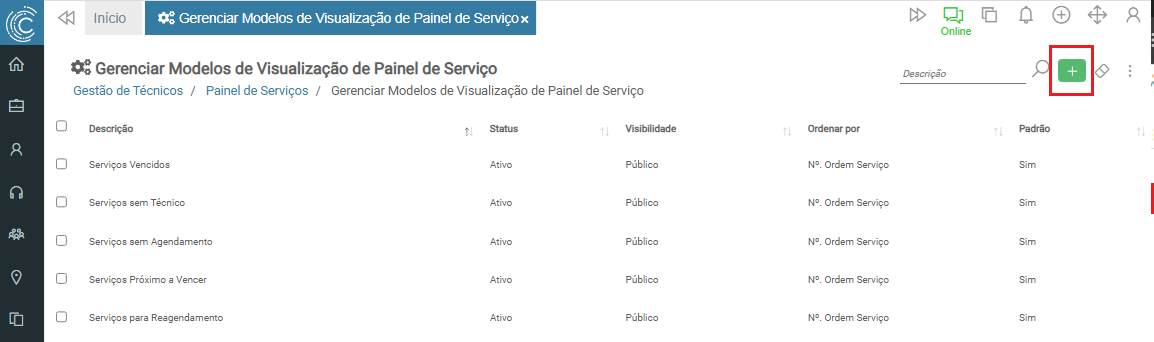
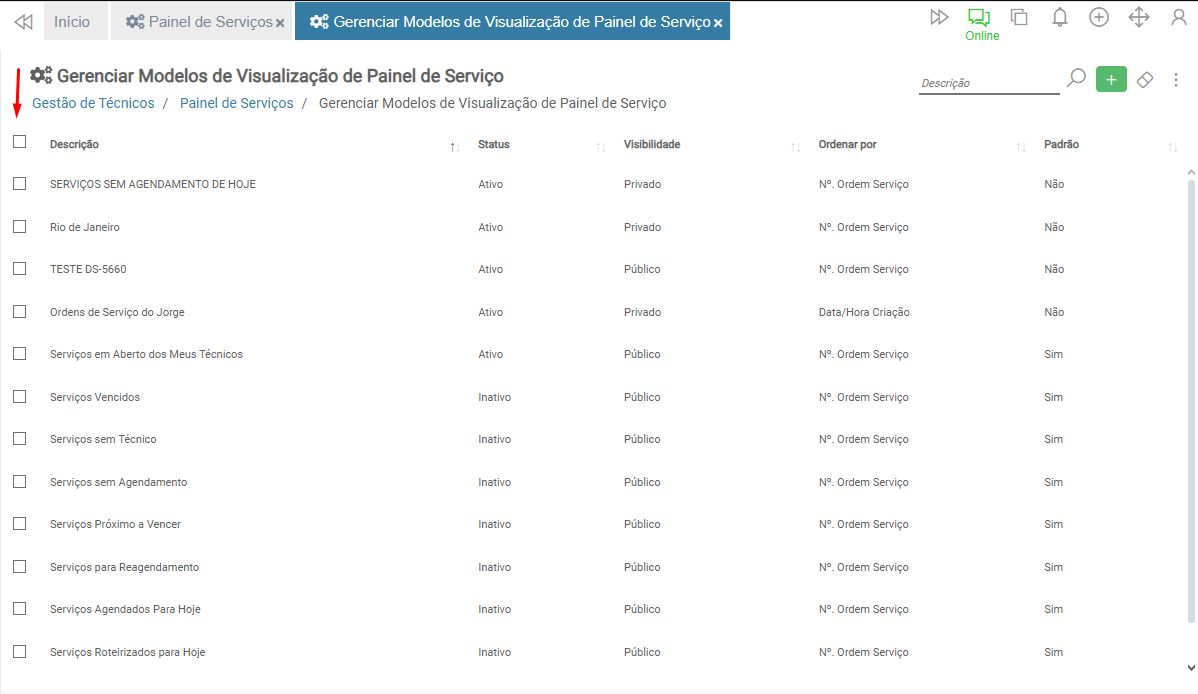
Ao acessar a tela, serão apresentados os modelos internos cadastrados, que não podem ser alterados ou inativados. São eles:
- Serviços Vencidos;
- Serviços sem Técnico;
- Serviços sem Agendamento;
- Serviços Próximo a Vencer;
- Serviços para Reagendamento;
- Serviços Agendados Para Hoje;
- Serviços Roteirizados para Hoje;
- Serviços para Primeiro Agendamento;
- Serviços em Aberto dos Meus Técnicos.
As colunas apresentadas são:
- Caixa de Seleção - Campo para selecionar mais de um usuário para ações em massa;
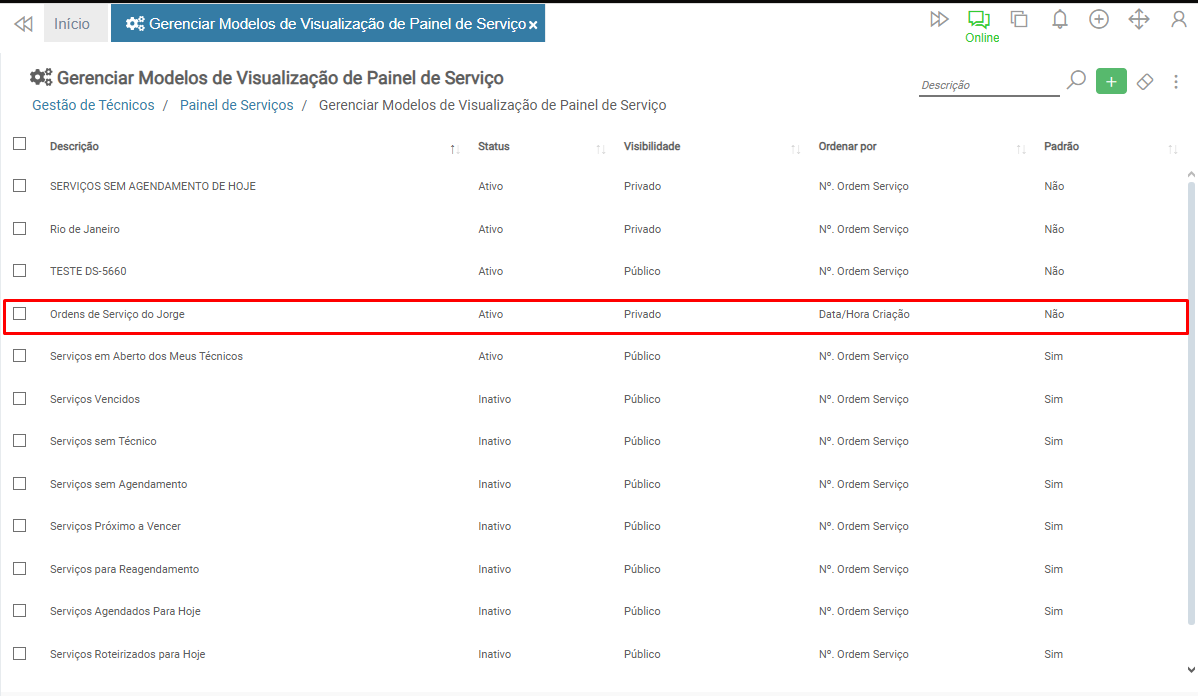
- Descrição - Identificação dada pelo usuário ao modelo cadastrado;
- Status - Status do modelo cadastrado;
- Visibilidade - Visibilidade individual ou coletiva do modelo;
- Ordenar Por - Ordenação dos resultados definido no cadastro do modelo;
- Padrão - Se é um modelo interno do Aniel Connect ou não.
¶ Cadastrando um novo modelo
Para cadastrar um novo modelo, clique no botão incluir.
Na tela seguinte serão exibidas três abas, sendo elas:
¶ Aba Sobre
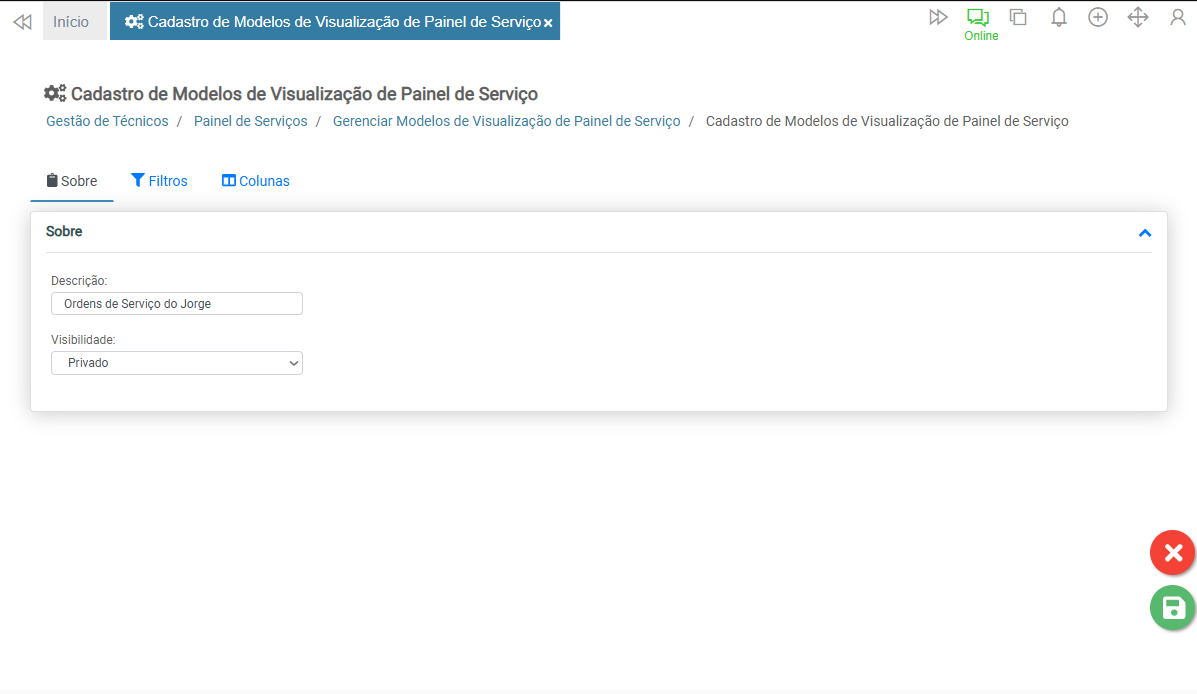
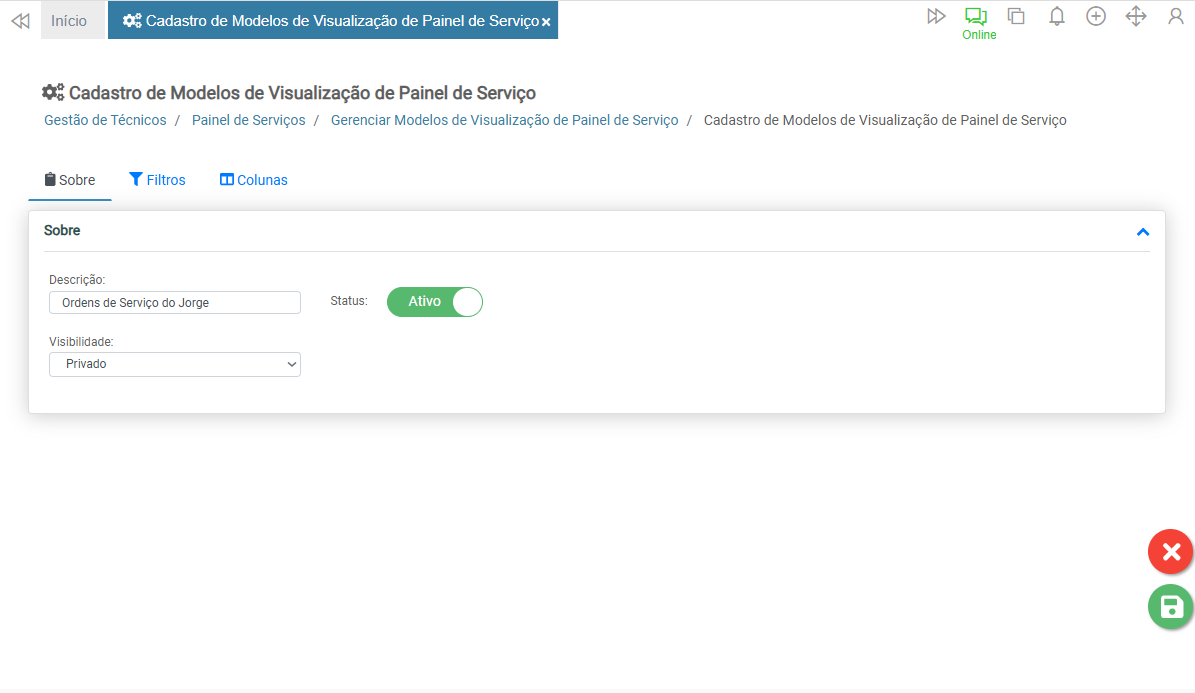
Nesta aba são apresentados dois campos, que devem ser preenchidos da seguinte forma:
- Descrição - Informar a identificação do modelo que será exibida na listagem do painel de serviços;
- Visibilidade - Definir se o modelo será Privado, sendo somente exibido para o usuário que o criar, ou Público, visível para todos que possuírem acesso ao painel de serviços.
¶ Aba Filtros
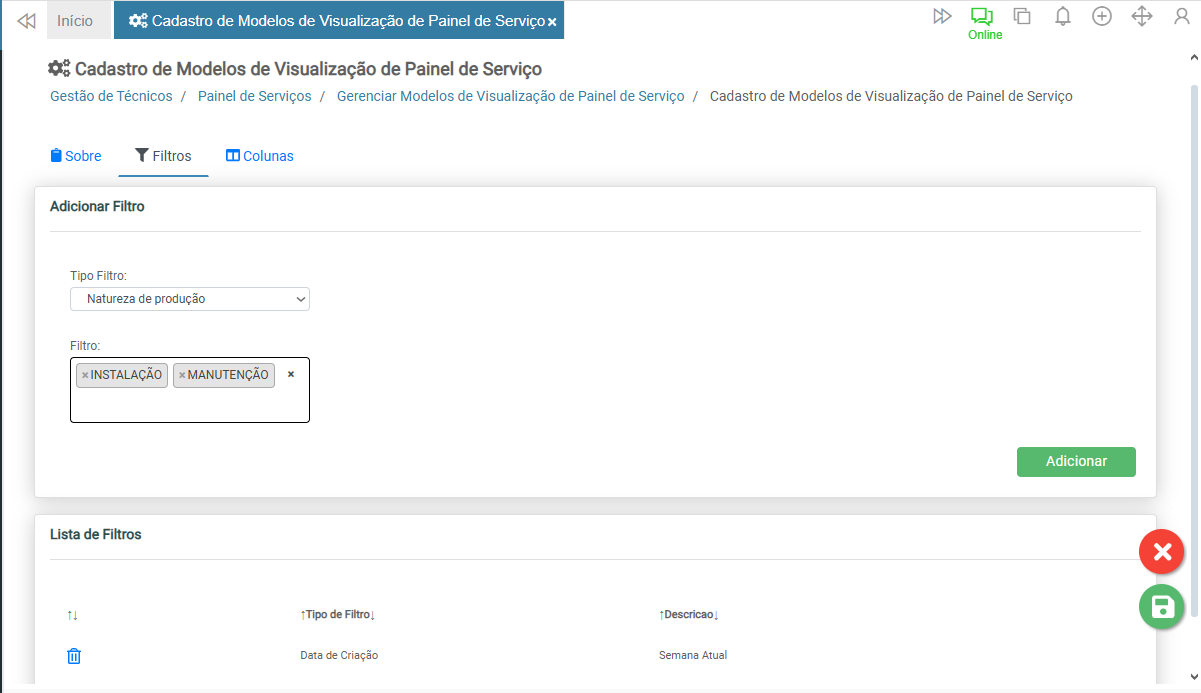
Nesta aba são apresentados dois blocos. O primeiro é Adicionar Filtro. Neste bloco, são apresentados dois campos, que devem ser preenchidos da seguinte forma:
- Tipo Filtro - Corresponde ao tipo de filtro disponível para o modelo. O filtro pode ser:
- Tipo de Serviço;
- Natureza de produção;
- Status;
- Grupo Área;
- Área;
- Localidade;
- Responsável;
- Supervisor;
- Tipo de Imóvel;
- UF;
- Cidade;
- Categoria do Cliente;
- Contrato;
- Projeto;
- Monitor;
- Encerramento;
- Origem;
- Empresa;
- Filial;
- Subtipo de Serviço;
- Usuário de Abertura OS;
- Usuário do Agendamento;
- Data de Criação;
- Data de Encerramento;
- Plano/Produto;
- SLA;
- Data de Vencimento;
- Status da Cobrança;
- Período;
- Filtro - Corresponde ao filtro do tipo de filtro selecionado anteriormente.
É possível realizar filtros múltiplos para todos os tipos de filtro, conforme exemplo abaixo:
Para os filtros por data, é possível realizar filtro por períodos específicos. São eles:
- Dia Atual;
- Semana Atual;
- Últimos 7 Dias;
- Mês Atual;
- Últimos 30 Dias;
- Últimos 3 Meses.
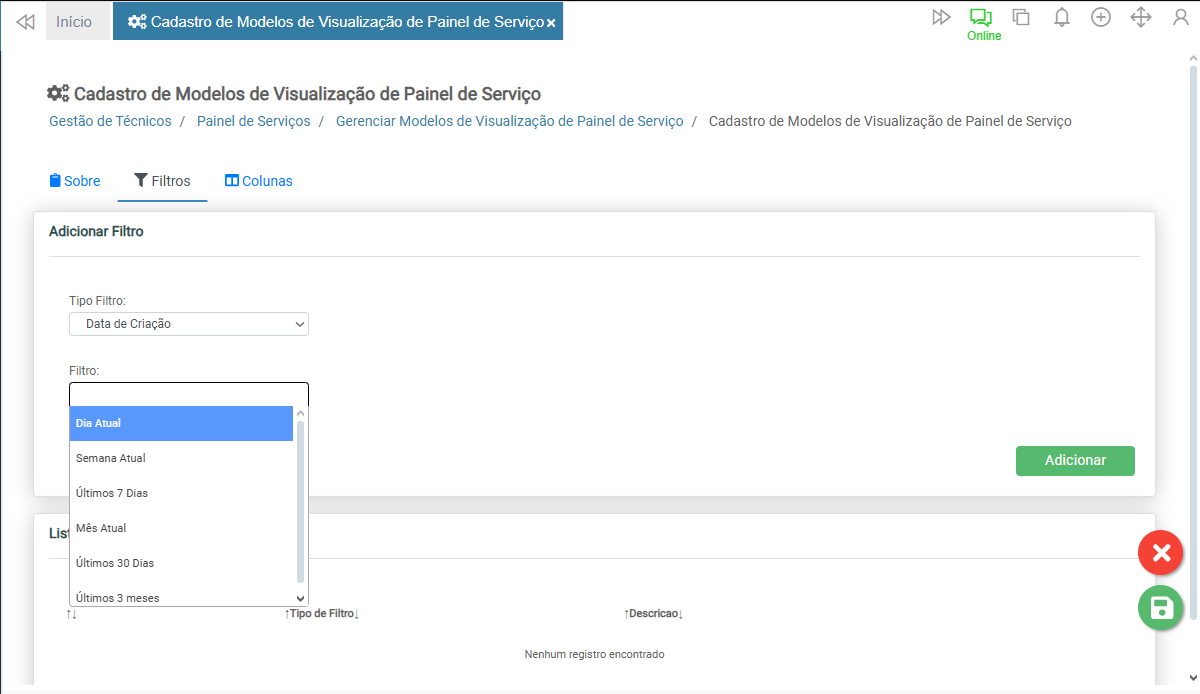
NOTA: É obrigatória a seleção de, pelo menos, um filtro do tipo data.
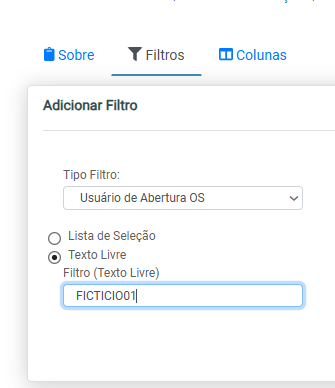
Para o filtro por Usuário de Abertura OS é possível realizar o filtro por múltiplos usuários e também um filtro livre.
Por padrão, ao selecionar esse tipo de filtro, será apresentada logo abaixo a opção Lista de Seleção marcada, que permite o filtro mencionado acima, onde são listados todos os usuários cadastrados no sistema.
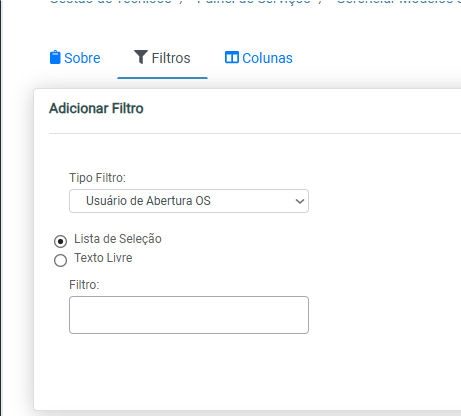
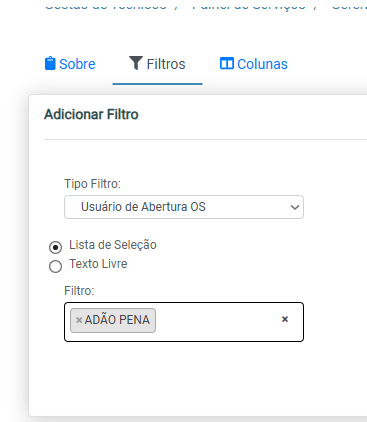
Para realizar o filtro por um usuário importado não cadastrado no Aniel, selecione a opção Texto Livre e, no campo apresentado, informe o nome ou o ID do usuário.
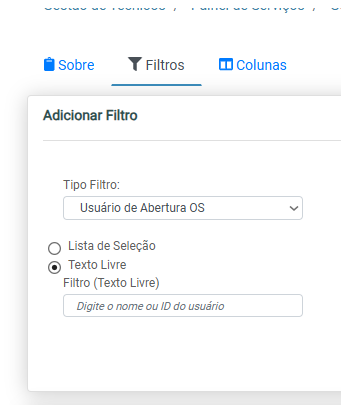
Para cada seleção de filtros, para inserir na combinação, clique no botão Adicionar.
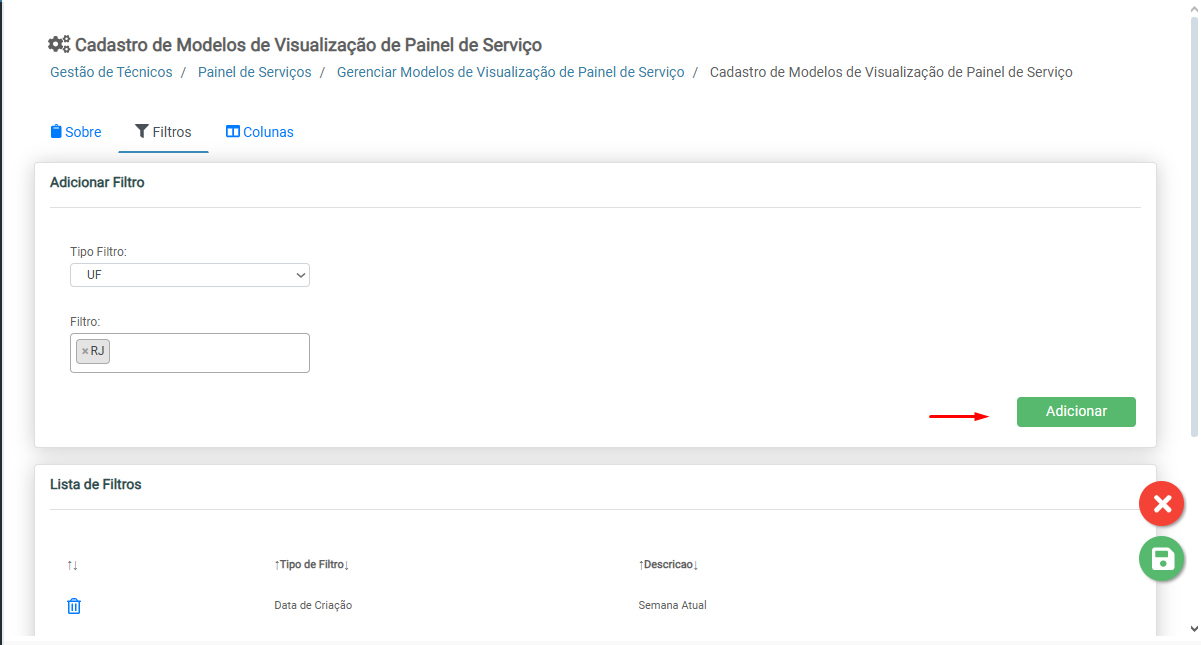
Os filtros adicionados serão listados no segundo bloco, o Lista de Filtros.
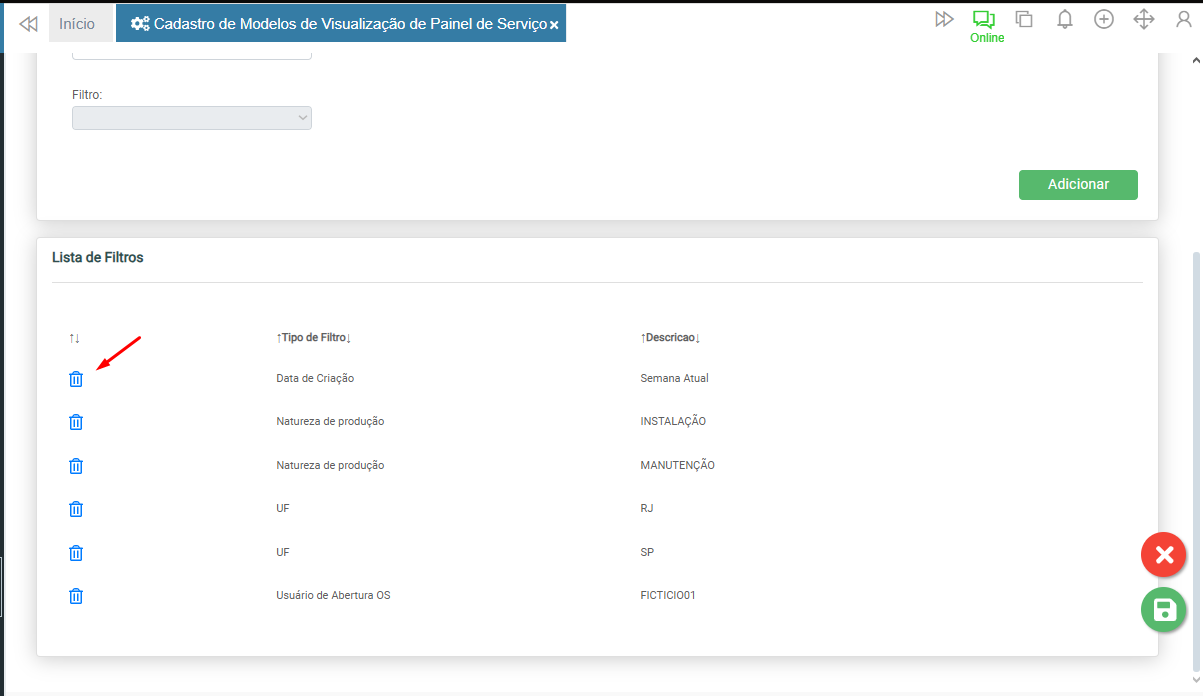
Caso tenha incluído um filtro erroneamente, clique na lixeira à esquerda do registro.
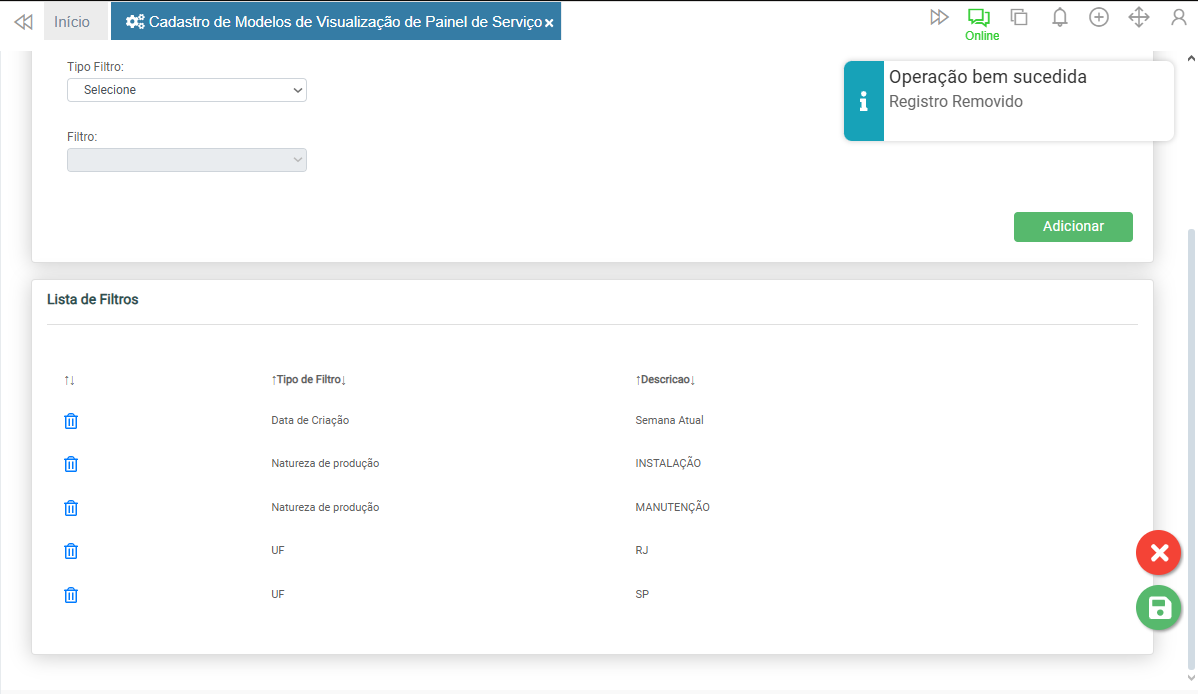
Após a exclusão, será apresentada uma notificação confirmando.
¶ Aba Colunas
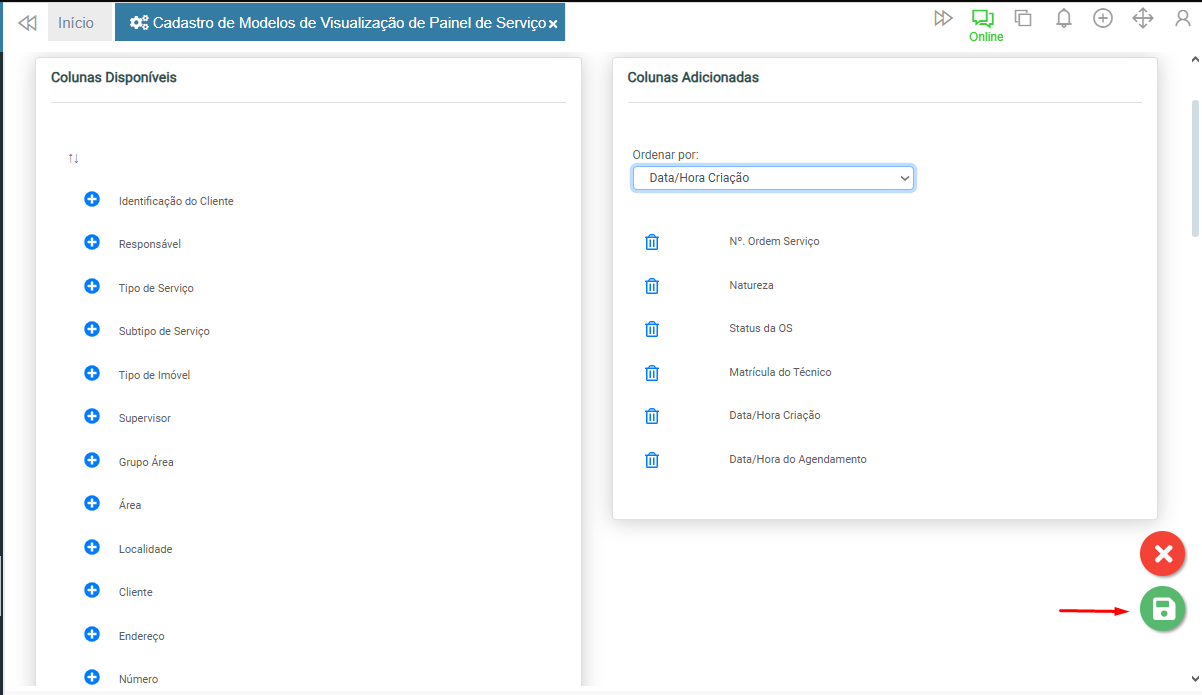
Nesta aba são apresentados dois blocos. O primeiro é Colunas Disponíveis. Nele são apresentadas as mesmas colunas existentes no painel de serviços. O segundo bloco é o Colunas Adicionadas, onde são listadas as colunas que foram escolhidas para serem exibidas no modelo.
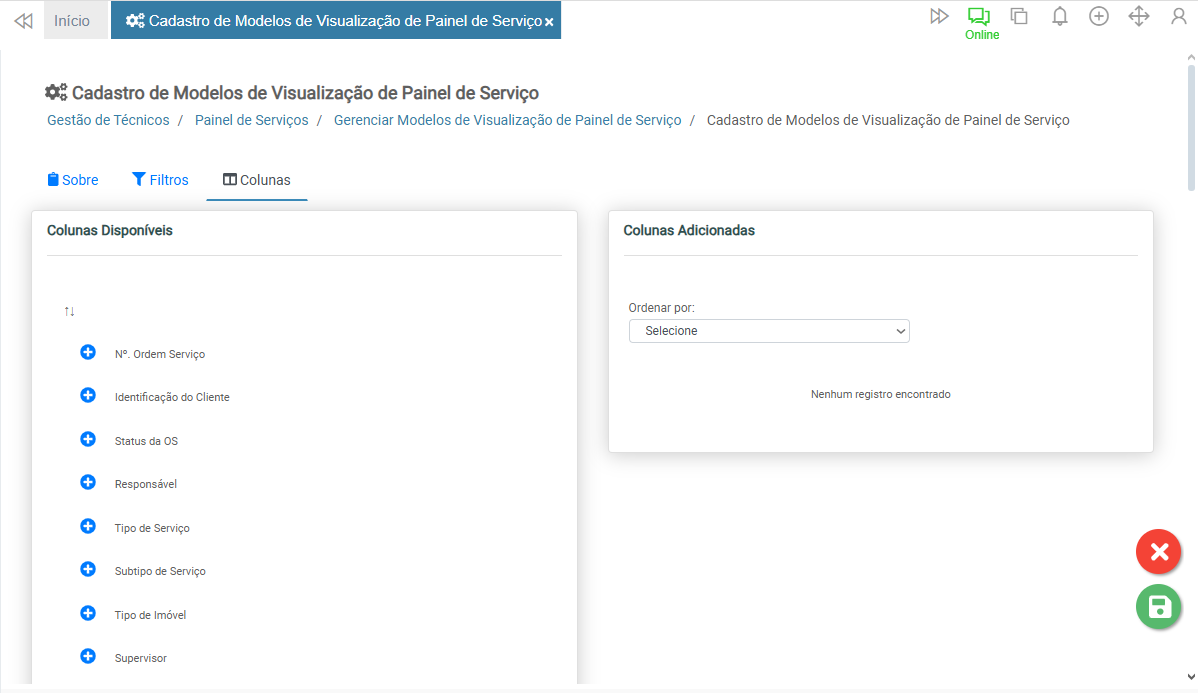
Nas colunas disponíveis, localize a coluna que deseja adicionar e clique no botão (+) à esquerda da coluna. Adicione as colunas na ordem que deseja que elas apareçam no painel de serviços, da esquerda para a direita.
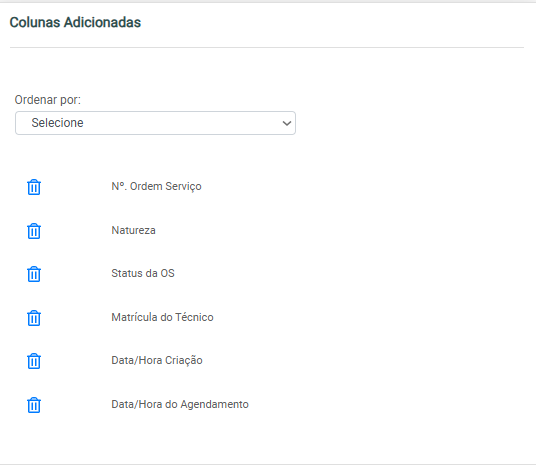
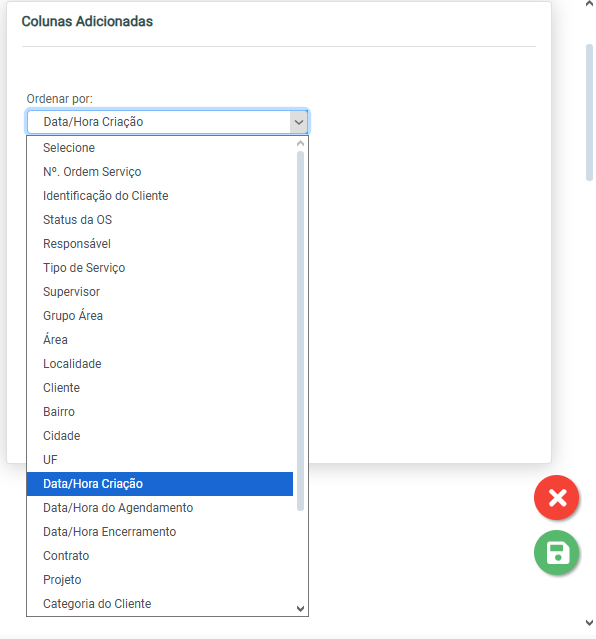
Após adicionar as colunas na ordem, No campo Ordenar por, selecione qual deve ser a referência para ordenar a listagem das ordens de serviço,
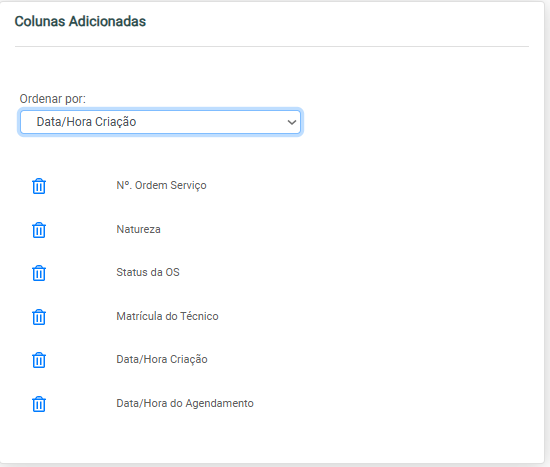
Para remover uma coluna, clique na lixeira à esquerda da coluna.
Após concluir o preenchimento, clique no botão Salvar.
Após salvar, a tela de cadastro será fechada e retornará para a tela de listagem, sendo possível conferir o cadastro realizado.
¶ Visualizando modelo cadastrado
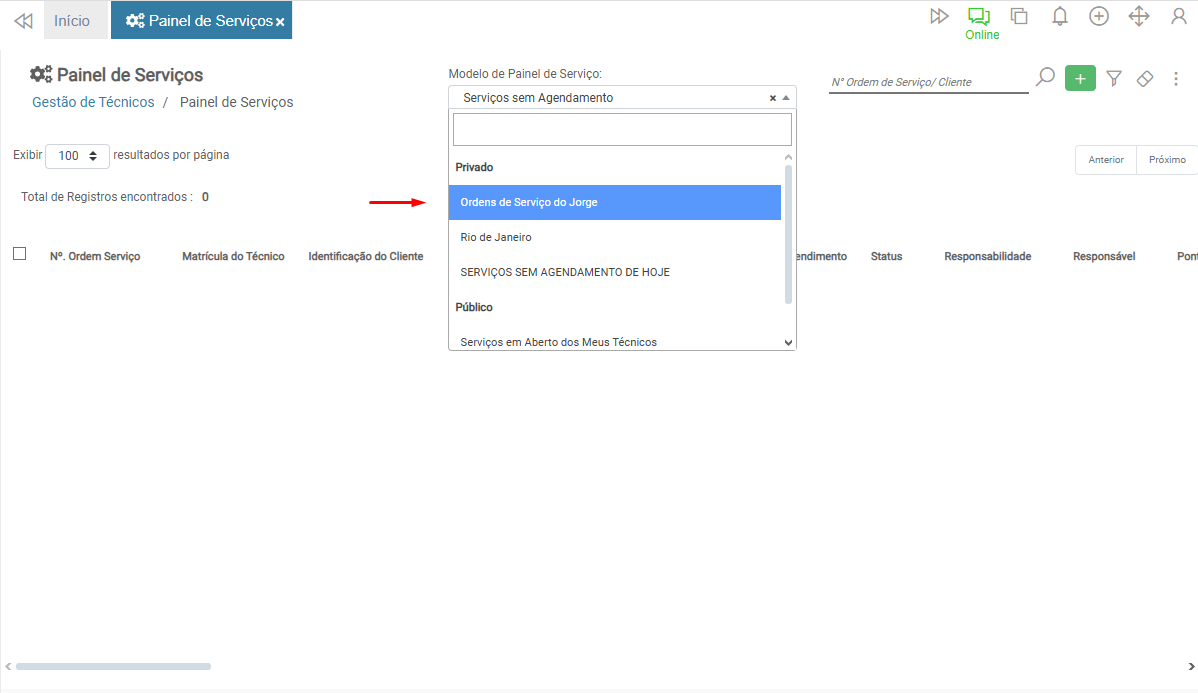
Na tela do painel de serviços, no campo Modelo de Painel de Serviços, localize o modelo cadastrado e selecione.
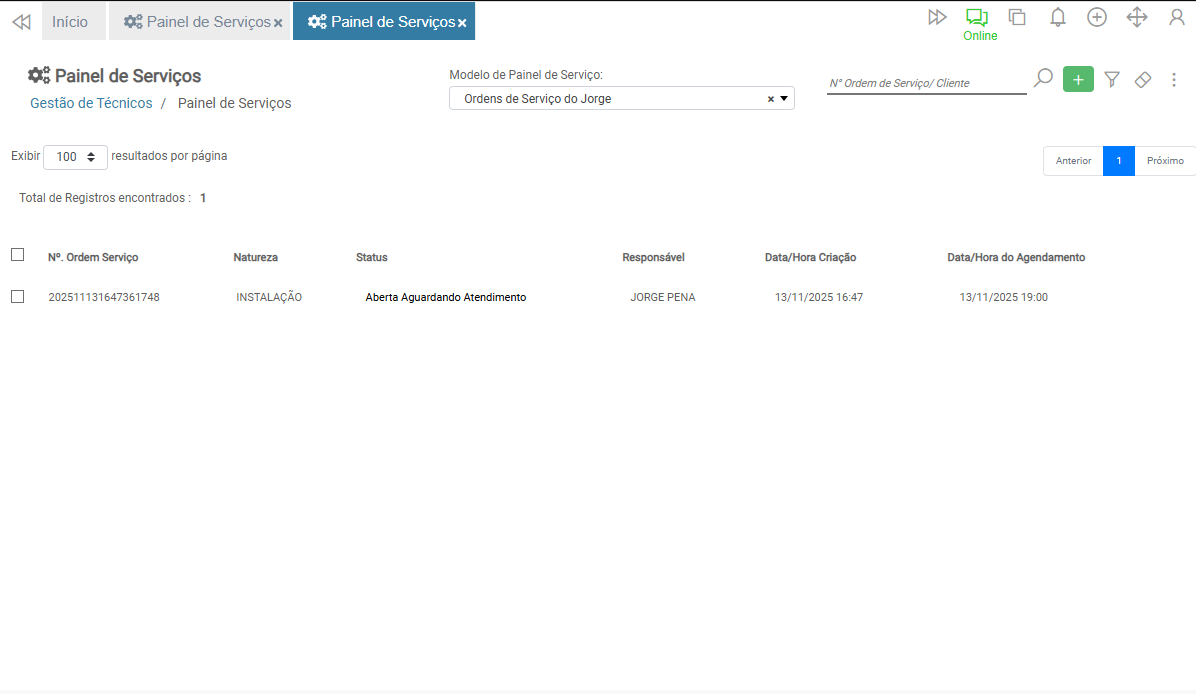
Ao selecionar o modelo, a visualização é aplicada automaticamente.
¶ Editando modelos de visualização
Para atualizar um modelo cadastrado, clique sobre o modelo e será apresentada a tela inicial com o acréscimo do botão Status, para ativar ou inativar o modelo.
Após realizar as devidas alterações, clique no botão Salvar.
¶ Opções
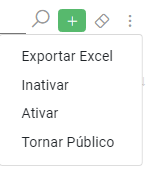
No canto superior direito da página, é possível acessar o Menu de Opções (3 pontinhos) e encontrar algumas ações para atualização em massa dos registros:
- Exportar Excel - Permite exportar a listagem para um arquivo Excel;
- Inativar - Permite inativar recursos de forma massiva, bastando selecioná-los na listagem antes de acionar o botão;
- Ativar - Tem o mesmo perfil do recurso acima, porém efetua a ação de ativar;
- Tornar Público - Permite tornar um modelo Privado em modelo Público em massa.
Com exceção do da exportação em planilha, para realizar a ação de todas as outras opções, utilize a caixa de seleção à esquerda de cada registro para selecionar antes de clicar na opção.
¶ Temas Relacionados


