¶ Painel de Serviços
¶ Premissas para o Uso
Pré-requisitos
- As capturas de tela foram realizadas na versão 1.14.4.46. Caso sua versão seja diferente, alguns recursos podem não estar disponíveis parcial ou totalmente. Nesse caso, contate o suporte interno de sua empresa para mais informações.
Instruções
- Leia atentamente esta e todas as demais Instruções Gerais do Connect antes de utilizar quaisquer recursos. Em caso de dúvidas, contate o suporte interno de sua empresa.
Áreas de Acesso
- 1 - Acesso ao Sistema
- 124 - Visualizar Gestão de Equipe
- 132 - Criar Ordem de Serviço
- 133 - Painel de Serviços
- 170 - Visualizar Modelo de Painel de Serviços
- 188 - Permitir Atribuir Técnico que Possui Agendamento
- 199 - Atribuir Técnico sem Regra
- 283 - Paralisar Atendimento do Serviço
- 284 - Interromper Deslocamento do Serviço
- 285 - Desvincular Técnico
- 286 - Excluir Serviço
- 313 - Cadastro de Manutenção de Rede
- 360 - Filtro de Data sem Restrição no Painel de Serviços
- 412 - Alterar Tipo de Atividade de Atendimento
¶ Caminho
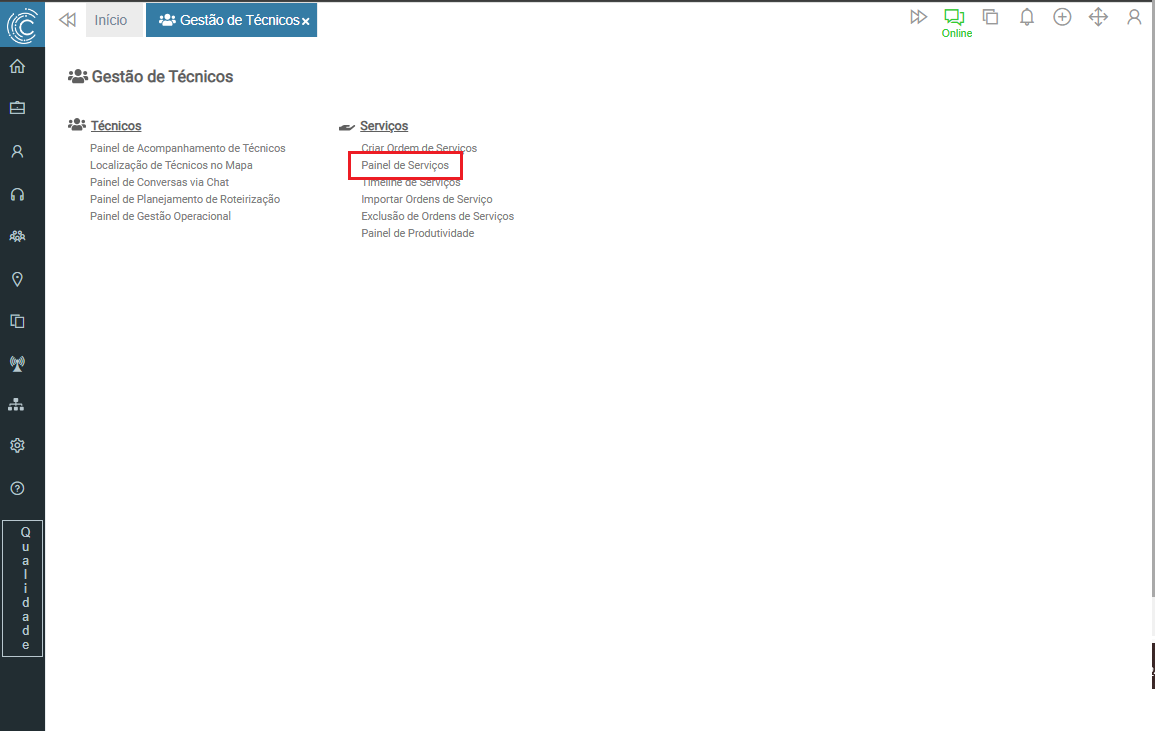
Módulo Connect > Menu Gestão de Técnicos > Painel de Serviços
¶ Painel de Serviços
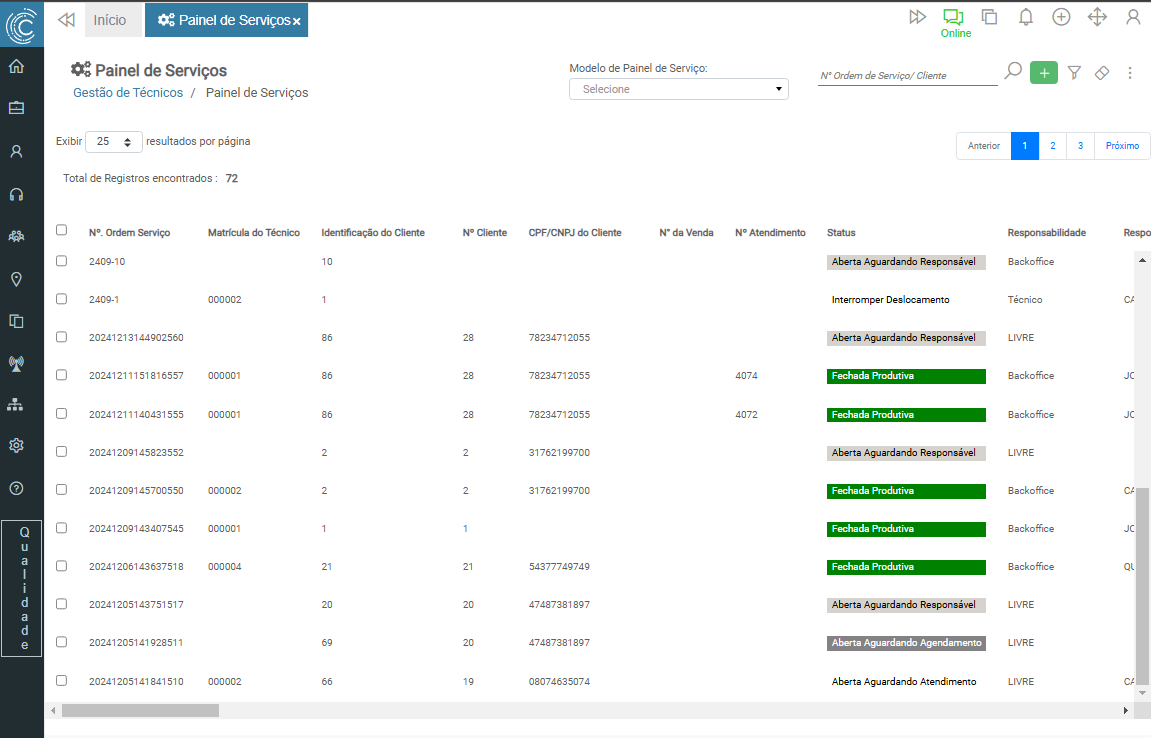
O Painel de Serviços é uma ferramenta essencial para visualizar e gerenciar os serviços cadastrados ou importados no sistema. Através deste painel, os usuários podem acessar informações detalhadas sobre cada serviço, realizar edições, adicionar novos serviços e monitorar o status das operações. Além disso, o painel oferece funcionalidades que facilitam a organização e a filtragem dos serviços, permitindo uma gestão mais eficiente e eficaz.
Atenção: Alguns usuários podem ter restrições de visualização, conforme estabelecido nos Parâmetros de Visualização de Gestão de Técnicos. Essas restrições podem afetar o acesso a determinadas informações e funcionalidades, garantindo que cada usuário visualize apenas os dados relevantes e permitidos para sua função.
¶ Filtros
Os filtros são ferramentas essenciais que permitem refinar e organizar informações no sistema de forma eficiente. Através de diferentes tipos de filtros, como o filtro modal, o filtro de modelo de painel de serviço e a busca rápida, é possível acessar dados específicos, como Ordens de Serviço, e aplicar critérios de visualização personalizados. Esses recursos otimizam a análise e o gerenciamento de serviços, facilitando a tomada de decisões e aumentando a produtividade.
¶ Filtro Modal
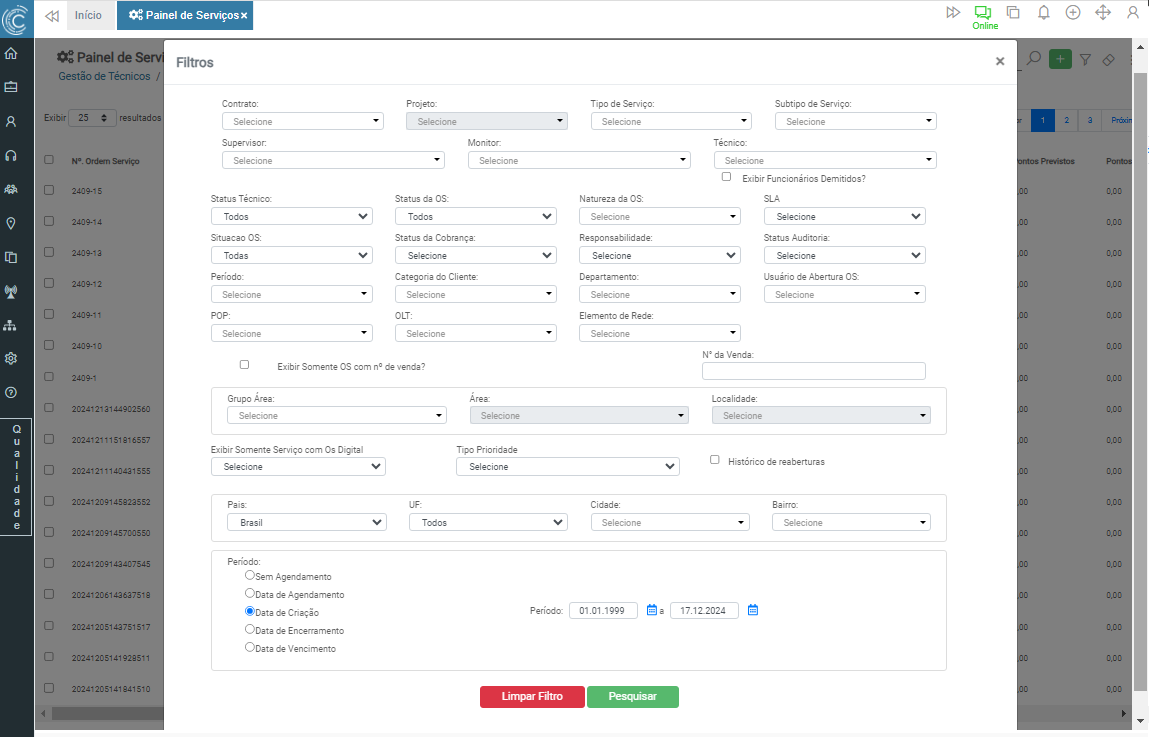
O filtro modal pode ser acessado pelo ícone em forma de funil, localizado no canto superior direito da tela. Ao clicar no ícone, uma janela modal será exibida, apresentando os seguintes campos:
- Contrato
- Projeto
- Tipo de Serviço
- Subtipo de Serviço
- Supervisor
- Monitor
- Técnico
- Status Técnico
- Status da OS
- Natureza da OS
- SLA
- Situação da OS
- Status da Cobrança
- Responsabilidade
- Status Auditoria
- Período
- Categoria do Cliente
- Departamento
- Usuário de Abertura da OS
- POP
- OLT
- Elemento de Rede
- Exibir Somente OS com Nº de Venda?
- Nº da Venda
- Grupo Área
- Área
- Localidade
- Exibir Somente Serviço com OS Digital
- Tipo Prioridade
- Histórico de Reaberturas
- País
- UF
- Cidade
- Bairro
- Período
- Sem Agendamento
- Data de Agendamento
- Data de Criação
- Data de Encerramento
- Data de Vencimento
¶ Filtro Modelo de Painel de Serviço
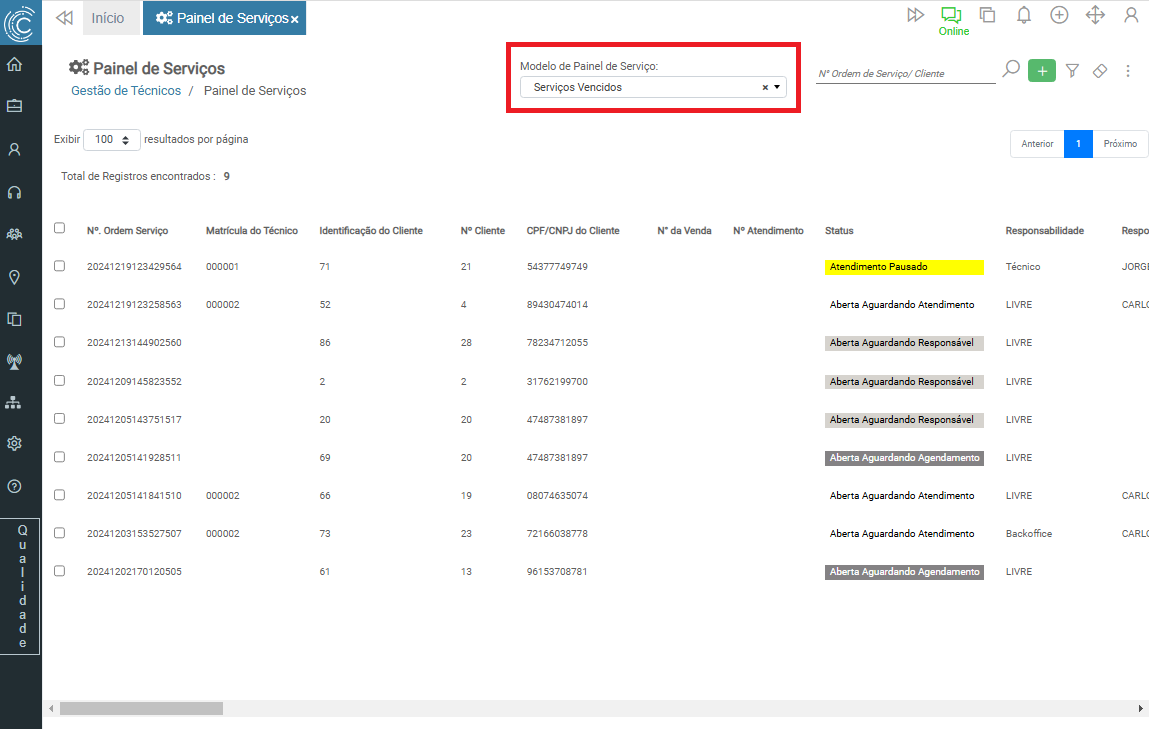
O sistema conta com filtros pré-cadastrados por meio do recurso “Gerenciar Modelo de Visualização”, que facilita o gerenciamento e a análise dos serviços com critérios específicos. Exemplos de filtros disponíveis incluem: Serviços Agendados para Hoje, Serviços Próximos a Vencer, Serviços sem Técnico, entre outros. Esses filtros permitem uma visualização mais eficiente e direcionada, otimizando a tomada de decisão.
¶ Filtro Busca Rápida
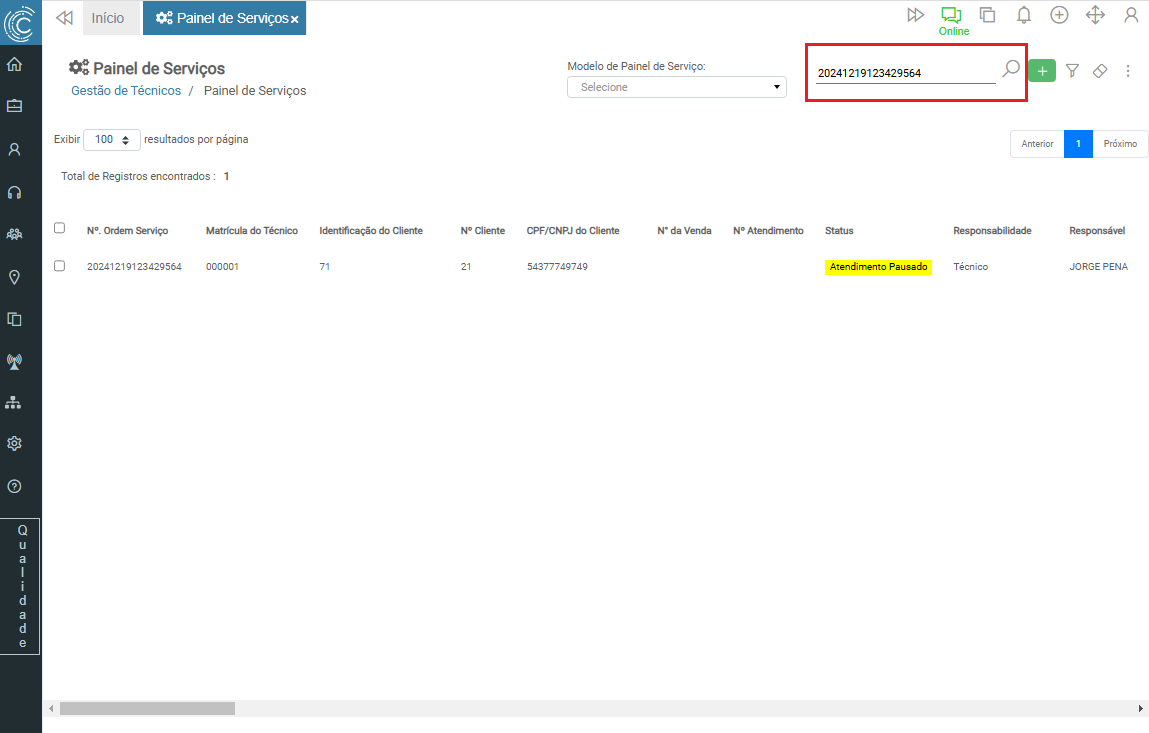
Este campo permite realizar uma busca específica dentro da listagem filtrada, possibilitando localizar uma Ordem de Serviço em particular. A pesquisa pode ser feita utilizando o Número da Ordem de Serviço ou o Nome do Cliente.
¶ Criar Ordem de Serviço
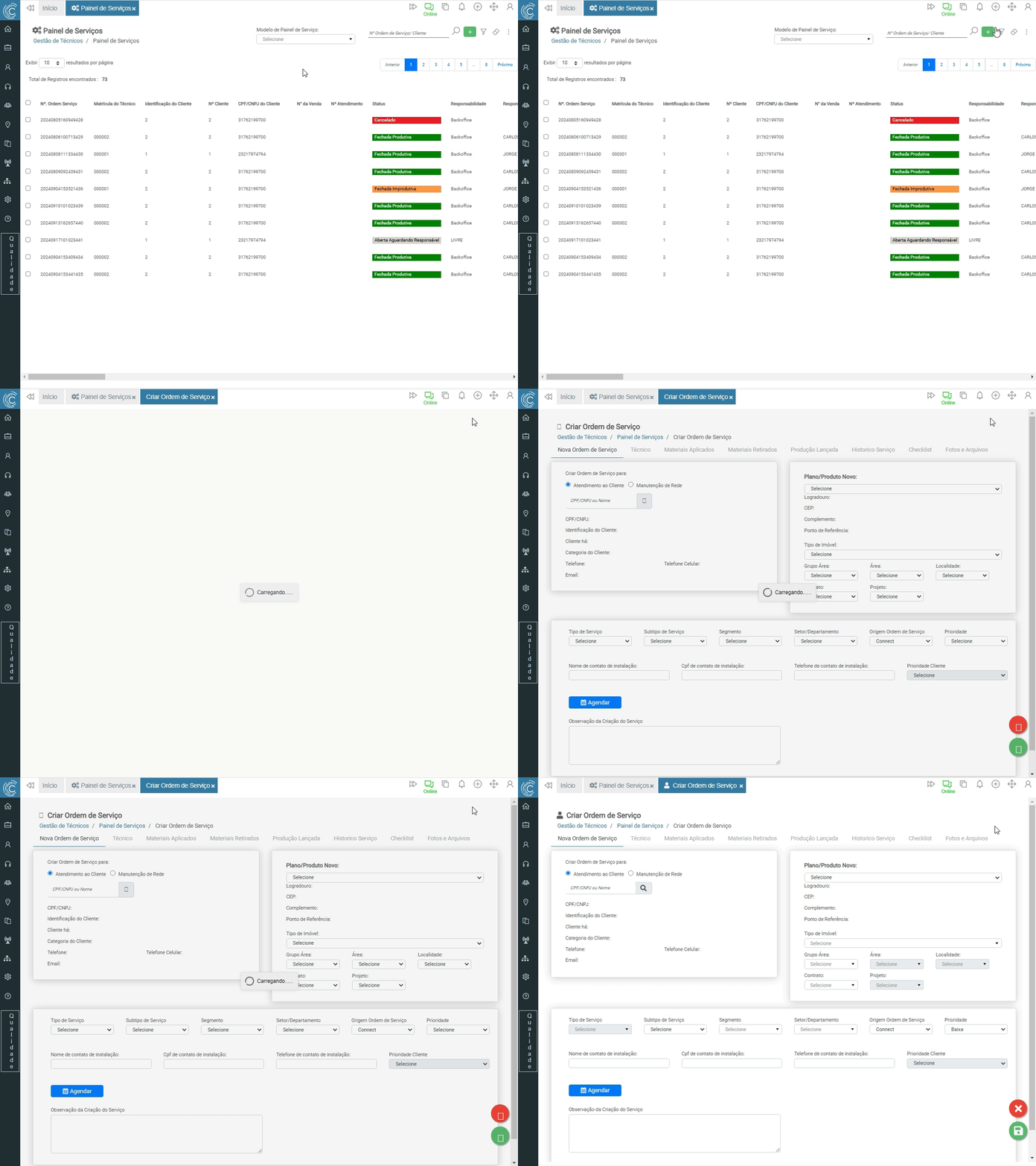
Ao clicar no ícone (+), localizado no canto superior direito do Painel de Serviços, o sistema abrirá uma nova guia para a Criação de uma Ordem de Serviço. Nessa interface, é possível inserir todas as informações necessárias, como detalhes do serviço, cliente, prazos e outros dados relevantes, conforme ilustrado abaixo:
¶ Listagem de Serviços
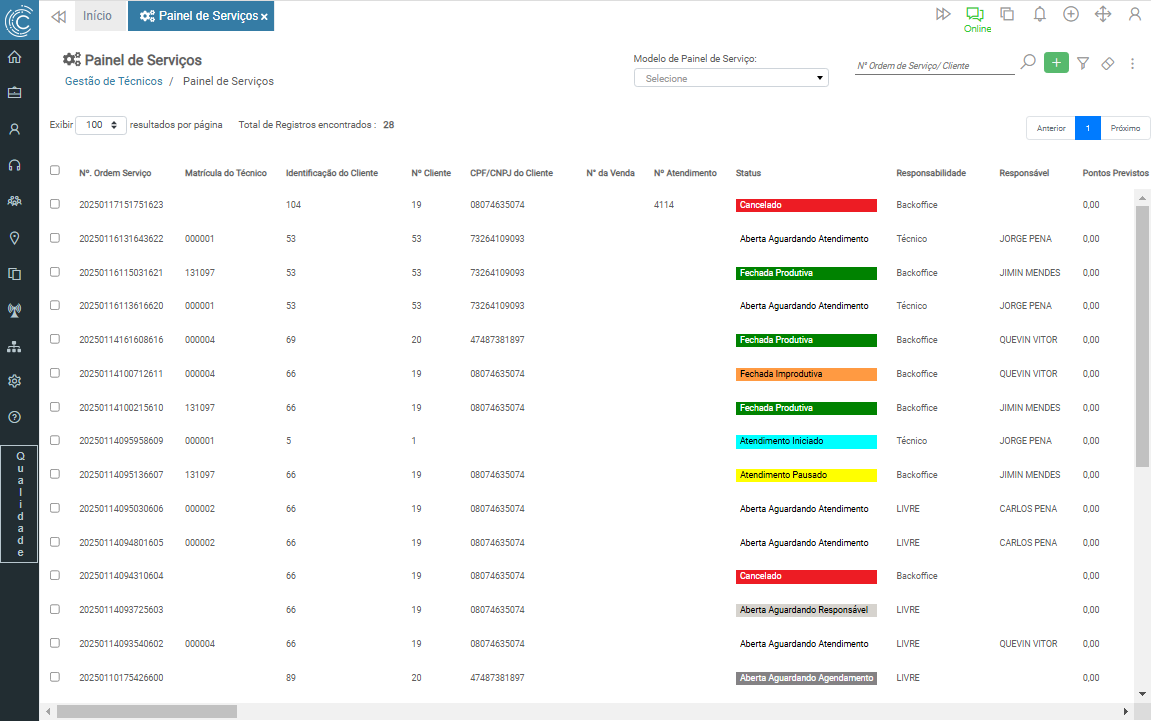
A listagem de serviços apresenta todas as Ordens de Serviço (OSs) cadastradas ou importadas no sistema, oferecendo uma visão abrangente e organizada das operações em andamento. Abaixo estão as colunas disponíveis no Painel de Serviços:
- Nº Ordem de Serviço - Número ou protocolo da Ordem de Serviço.
- Matrícula do Técnico - Matrícula do técnico vinculado ao serviço. Se não houver técnico, a coluna ficará em branco.
- Identificação do Cliente - Código de identificação do cliente gerado pelo Aniel Connect no momento da criação do cliente. Para serviços de manutenção de rede, a coluna ficará em branco.
- Nº Cliente - Número do contrato do cliente vinculado ao serviço. Para serviços de manutenção de rede, a coluna ficará em branco.
- CPF/CNPJ do Cliente - CPF ou CNPJ do cliente vinculado ao serviço. Para serviços de manutenção de rede, a coluna ficará em branco.
- Nº da Venda - Número da venda vinculada ao serviço. Se não houver, a coluna ficará em branco.
- Nº Atendimento - Número do atendimento vinculado ao serviço. Se não houver, a coluna ficará em branco.
- Status - Indica a fase atual da Ordem de Serviço (OS), podendo ser:
- Aberta Aguardando Atendimento - A OS possui Data/Hora de Agendamento e técnico designado, aguardando o início do serviço.
- Fechada Improdutiva - A OS foi baixada, mas enfrentou contratempos, como ausência do cliente, falta de infraestrutura, entre outros.
- Fechada Produtiva - A OS foi baixada e executada com sucesso.
- Atendimento Iniciado - O técnico, via Aniel Touch, iniciou o atendimento do serviço.
- Aberta Aguardando Agendamento - A OS está aguardando agendamento.
- OS com Técnico em Deslocamento - O técnico, via Aniel Touch, iniciou o deslocamento para o serviço.
- Atendimento Finalizado - O técnico, via Aniel Touch, concluiu o atendimento do serviço.
- Cancelado - A OS foi cancelada por um usuário.
- Atendimento Pausado - O técnico (via Aniel Touch) ou um usuário (via Painel de Serviços/Timeline) interrompeu o atendimento.
- Interromper Deslocamento - O usuário interrompeu o deslocamento do serviço (via Painel de Serviços/Timeline).
- Aberta Aguardando Responsável - A OS possui Data/Hora de Agendamento e aguarda atribuição de um técnico.
- Responsabilidade - Indica quem tem permissão para alterar o serviço:
- Livre - O serviço aguarda que um técnico ou o backoffice assuma a responsabilidade, permitindo alterações por ambos.
- Técnico - Apenas o técnico designado pode alterar o serviço. O backoffice não pode modificar a data de agendamento, desvincular o técnico ou realizar outras alterações.
- Backoffice - Apenas o backoffice pode realizar alterações. O técnico não pode iniciar deslocamento, atendimento ou outras modificações.
- Responsável - Nome do técnico vinculado ao serviço. Se não houver, a coluna ficará em branco.
- Pontos Previstos - Quantidade de produção prevista. Se não houver, exibe 0.00.
- Pontos Realizados - Quantidade de produção realizada. Se não houver, exibe 0.00.
- Tipo de Serviço - Tipo de serviço vinculado.
- Subtipo de Serviço - Subtipo de serviço vinculado. Se não houver, a coluna ficará em branco.
- SLA - Indica o SLA do serviço em forma de bandeiras com porcentagens de vencimento.
- Tipo de Imóvel - Tipo de imóvel vinculado ao serviço. Se não houver, a coluna ficará em branco.
- Supervisor - Supervisor vinculado ao técnico do serviço. Se não houver, a coluna ficará em branco.
- Grupo Área - Grupo área vinculado ao serviço.
- Área - Área vinculada ao serviço.
- Localidade - Localidade vinculada ao serviço.
- Cliente - Nome do cliente vinculado ao serviço.
- Endereço - Rua vinculada ao serviço.
- Número - Número vinculado ao serviço.
- Complemento - Complemento vinculado ao serviço. Se não houver, a coluna ficará em branco.
- Bairro - Bairro vinculado ao serviço. Se não houver, a coluna ficará em branco.
- Cidade - Cidade vinculada ao serviço. Se não houver, a coluna ficará em branco.
- UF - Unidade Federativa vinculada ao serviço. Se não houver, a coluna ficará em branco.
- País - País vinculado ao serviço. Se não houver, a coluna ficará em branco.
- Telefone Principal - Telefone principal do cliente vinculado ao serviço. Se não houver, a coluna ficará em branco.
- Telefone Celular - Telefone celular do cliente vinculado ao serviço. Se não houver, a coluna ficará em branco.
- Usuário de Abertura da OS - Matrícula do usuário que criou a Ordem de Serviço (OS).
- Data/Hora Criação - Data e hora em que a OS foi criada.
- Data/Hora Abertura Original - Em breve.
- Usuário do Agendamento - Matrícula do usuário que agendou o serviço, exibindo o último usuário que realizou essa ação. Para identificar outros usuários, utilize o recurso de Histórico do Serviço.
- Data/Hora do Agendamento - Data e hora em que o serviço foi agendado.
- Data/Hora Deslocamento - Data e hora em que o técnico iniciou o deslocamento para o serviço, via Aniel Touch.
- Data/Hora Início do Atendimento - Data e hora em que o técnico, via Aniel Touch, ou o usuário, via Acompanhamento de Serviço, iniciou o atendimento.
- Data/Hora Pausa Atendimento - Data e hora da última paralisação do atendimento, pelo técnico (via Aniel Touch) ou usuário (via Painel de Serviços/Timeline).
- Data/Hora Reinício Atendimento - Data e hora em que o técnico reiniciou o atendimento, via Aniel Touch.
- Data/Hora Fim do Atendimento - Data e hora em que o técnico, via Aniel Touch, ou o usuário, via Acompanhamento de Serviço, finalizou o atendimento.
- Descrição do Encerramento - Descrição do código de encerramento selecionado pelo técnico, via Aniel Touch, ou usuário, via Acompanhamento de Serviço, ao baixar o serviço.
- Status Auditoria - Avalia discrepâncias ou irregularidades na OS após a baixa:
- Em Branco - A coluna permanecerá em branco enquanto a OS não for baixada.
- Aguardando Avaliação - A OS foi baixada (produtiva ou improdutiva) e aguarda análise do auditor.
- Aprovado - O auditor revisou e aprovou a auditoria da OS.
- Reprovado - O auditor identificou irregularidades e reprovou a auditoria.
- Usuário do Encerramento - Matrícula do técnico ou usuário que baixou o serviço, via Aniel Touch ou Acompanhamento de Serviço.
- Data/Hora Encerramento - Data e hora em que o serviço foi baixado, via Aniel Touch ou Acompanhamento de Serviço.
- Data/Hora Venc. O.S. - Data e hora de vencimento do SLA (Service Level Agreement) do serviço.
- Atendimento Finalizado - Indica se o atendimento foi concluído:
- Sim - O técnico, via Aniel Touch, ou usuário, via Acompanhamento de Serviço, finalizou o atendimento.
- Não - O atendimento ainda não foi finalizado, indicando pendências ou serviço em andamento.
- Contrato - Contrato Aniel vinculado ao serviço, especificando onde o serviço será alocado.
- Projeto - Projeto Aniel vinculado ao serviço.
- Categoria do Cliente - Identifica a categoria do cliente vinculada ao serviço. Para manutenção de rede, a coluna ficará em branco.
- Monitor - Indica o monitor vinculado ao técnico. Se não houver, a coluna ficará em branco.
- Natureza - Refere-se à natureza vinculada ao Tipo de Serviço. Se não houver, a coluna ficará em branco.
- Plano/Produto - Refere-se ao plano ou produto vinculado ao cliente. Se não houver, a coluna ficará em branco.
- Período - Indica o período vinculado ao serviço, referente ao dia e hora de execução. Se não houver, a coluna ficará em branco.
- Observação - Contém o texto registrado no campo Detalhes da OS. Se não houver, a coluna ficará em branco.
- Motivo Paralisação - Registra o último motivo preenchido para a paralisação, pelo técnico (via Aniel Touch) ou usuário (via Painel de Serviços/Timeline). Se não houver, a coluna ficará em branco.
- Observação do Técnico - Contém o texto registrado no campo de observação, pelo técnico, via Aniel Touch, ou usuário, via Acompanhamento de Serviço, ao baixar o serviço. Se não houver, a coluna ficará em branco.
- Latitude/Longitude - Registra as coordenadas geográficas vinculadas ao serviço, via Acompanhamento de Serviço. Se não houver, a coluna ficará em branco.
- Quantidade Reabertura - Identifica serviços reabertos, exibindo o número de reaberturas. Por padrão, exibe 1 para a primeira baixa. Exemplo: serviço 123/1 reaberto como 123/2 exibe 2 nesta coluna.
- WO - Em breve.
- Tem OS Digital? - Em breve.
- Departamento - Indica o departamento vinculado ao serviço. Se não houver, a coluna ficará em branco.
- Tipo Prioridade - Refere-se à prioridade da OS, categorizada como:
- Alta - Requer atenção imediata, com prioridade máxima.
- Média - Importante, mas sem necessidade de resposta imediata.
- Baixa - Pode ser atendido em prazo mais flexível, sem urgência.
- Status da Cobrança - Identifica se deve ser criada uma cobrança para o cliente:
- Em Branco - A OS não foi baixada ou não possui cobrança vinculada.
- Aguardando Avaliação - A OS foi baixada e aguarda análise do backoffice para cobrança.
- Automática - O sistema aprovou a cobrança automaticamente.
- Aprovado - O backoffice revisou e aprovou a cobrança.
- Reprovado - O backoffice identificou discrepâncias e reprovou a cobrança.
- Segmento - Segmento vinculado ao serviço. Se não houver, a coluna ficará em branco.
¶ Acompanhamento de Serviços
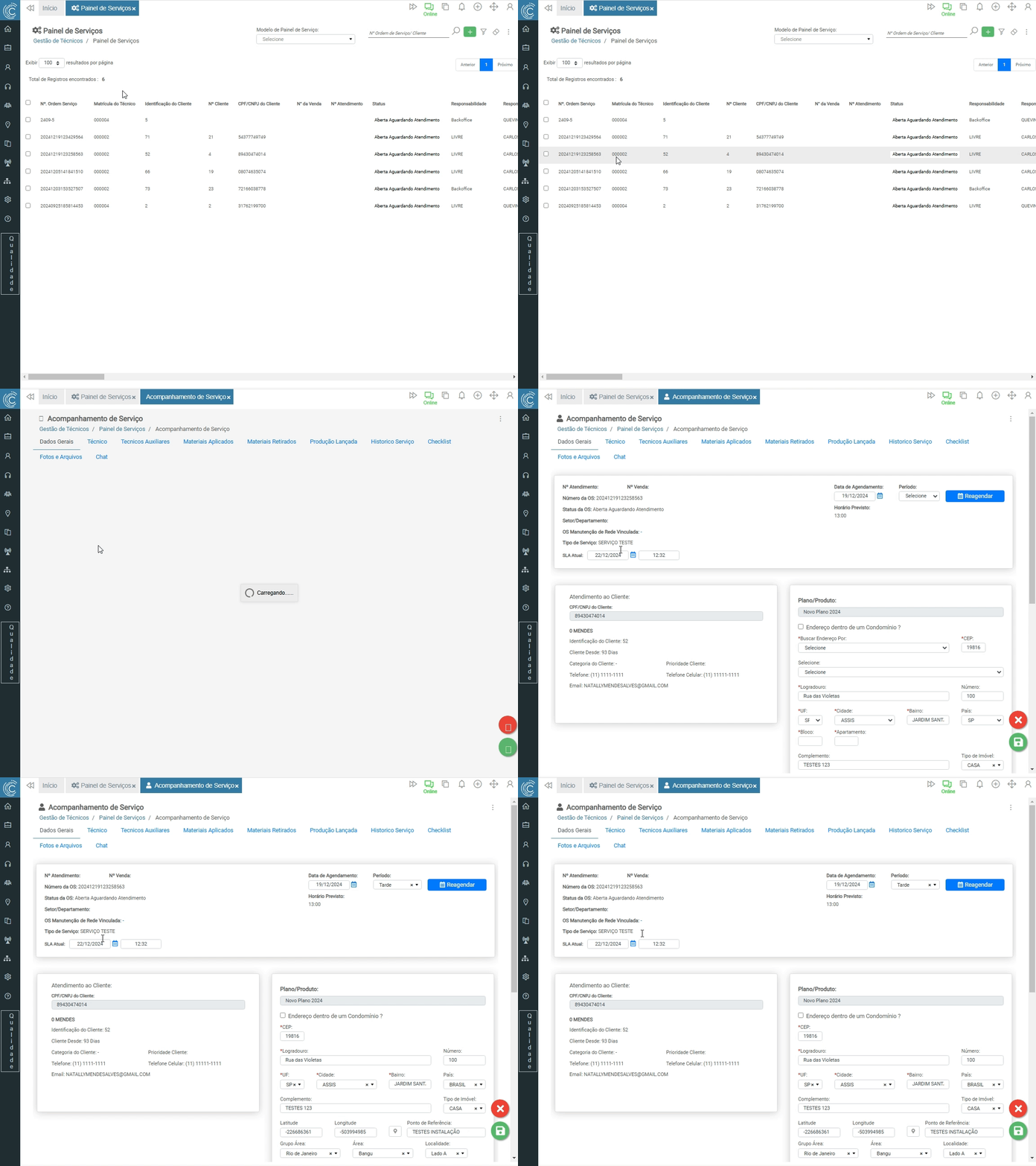
Ao clicar em uma Ordem de Serviço (OS), o sistema abrirá uma nova guia com a tela de Acompanhamento de Serviço. Esta tela fornece uma visão detalhada e em tempo real do status da OS, permitindo acompanhar o progresso do atendimento de forma eficiente.
Na tela de Acompanhamento de Serviço, os usuários podem visualizar:
- Status Atual - Indica se o atendimento está em andamento, finalizado ou pausado.
- Histórico de Atividades - Registra ações realizadas, incluindo datas e horários de início, pausas, reinícios e finalizações.
- Comentários e Observações - Permite que técnicos e usuários deixem notas ou feedback sobre o serviço.
- Dados do Técnico - Informações sobre o técnico responsável, incluindo matrícula e contato.
- Detalhes do Serviço - Informações sobre tipo de serviço, categoria, plano/produto vinculado, entre outros.
¶ Opções
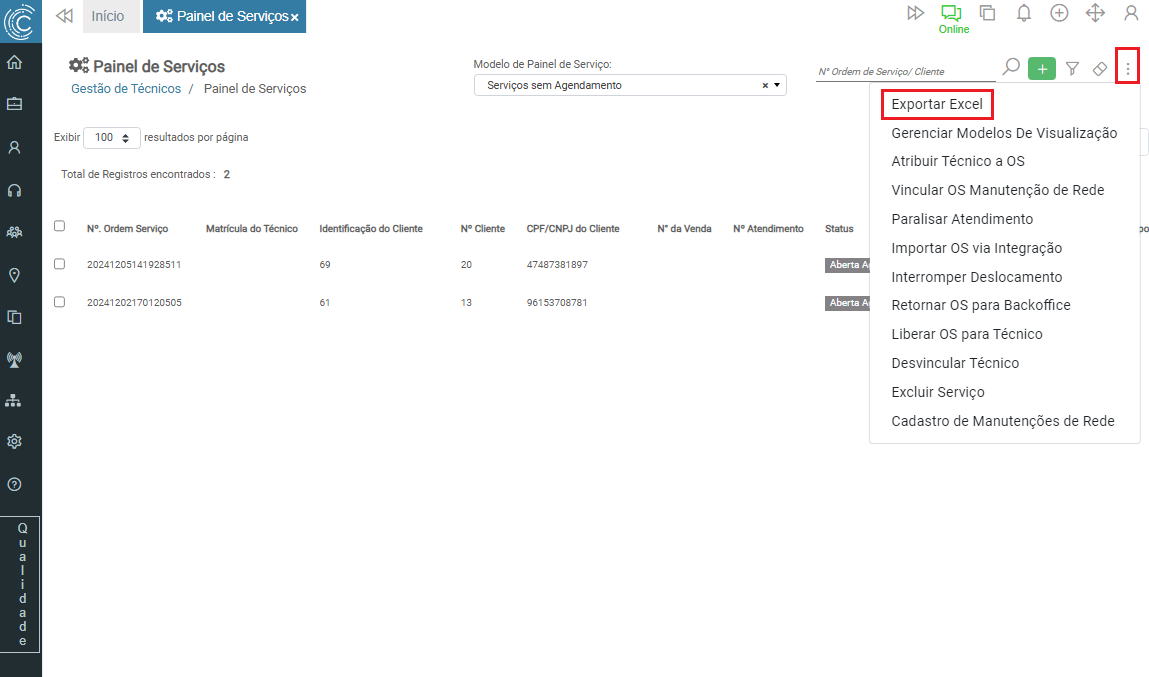
- Exportar Excel - Permite exportar a listagem para um arquivo Excel.
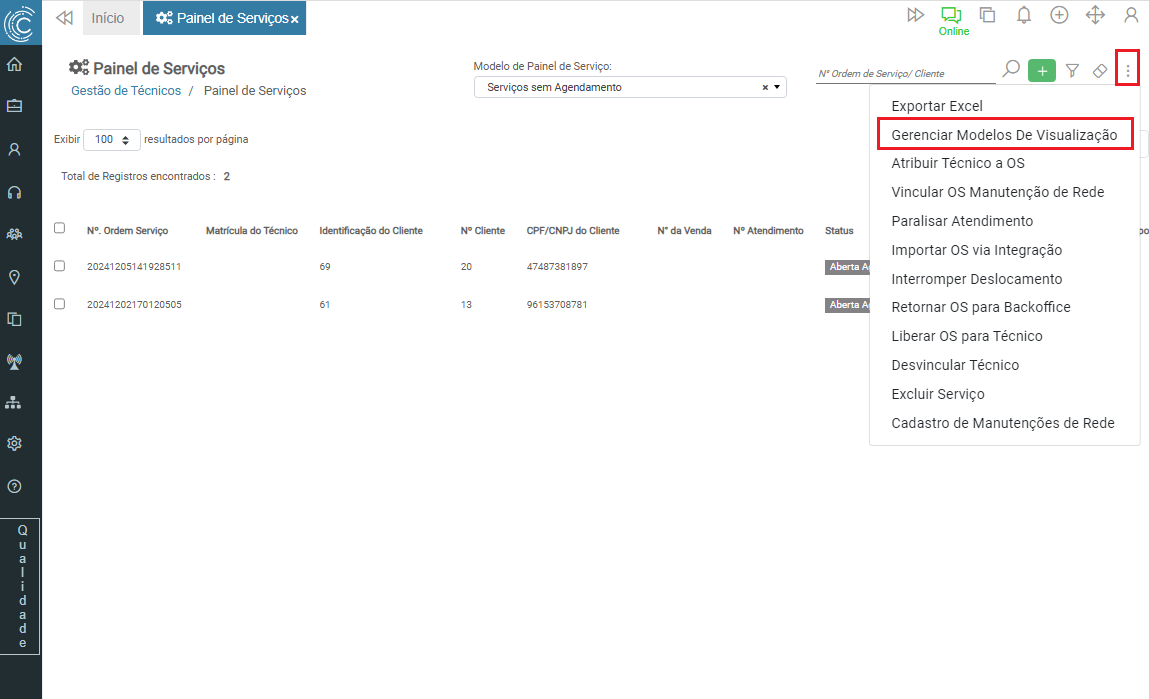
- Gerenciar Modelo de Visualização - Redireciona para a página que exibe a lista de modelos de visualização do painel .
- Atribuir Técnico a OS - Permite atribuir um técnico a várias Ordens de Serviço (OSs) simultaneamente. Ao selecionar um ou mais serviços e clicar nesta opção, uma janela modal será exibida para escolher o técnico. Se uma OS já possuir técnico, ele será substituído pelo novo.
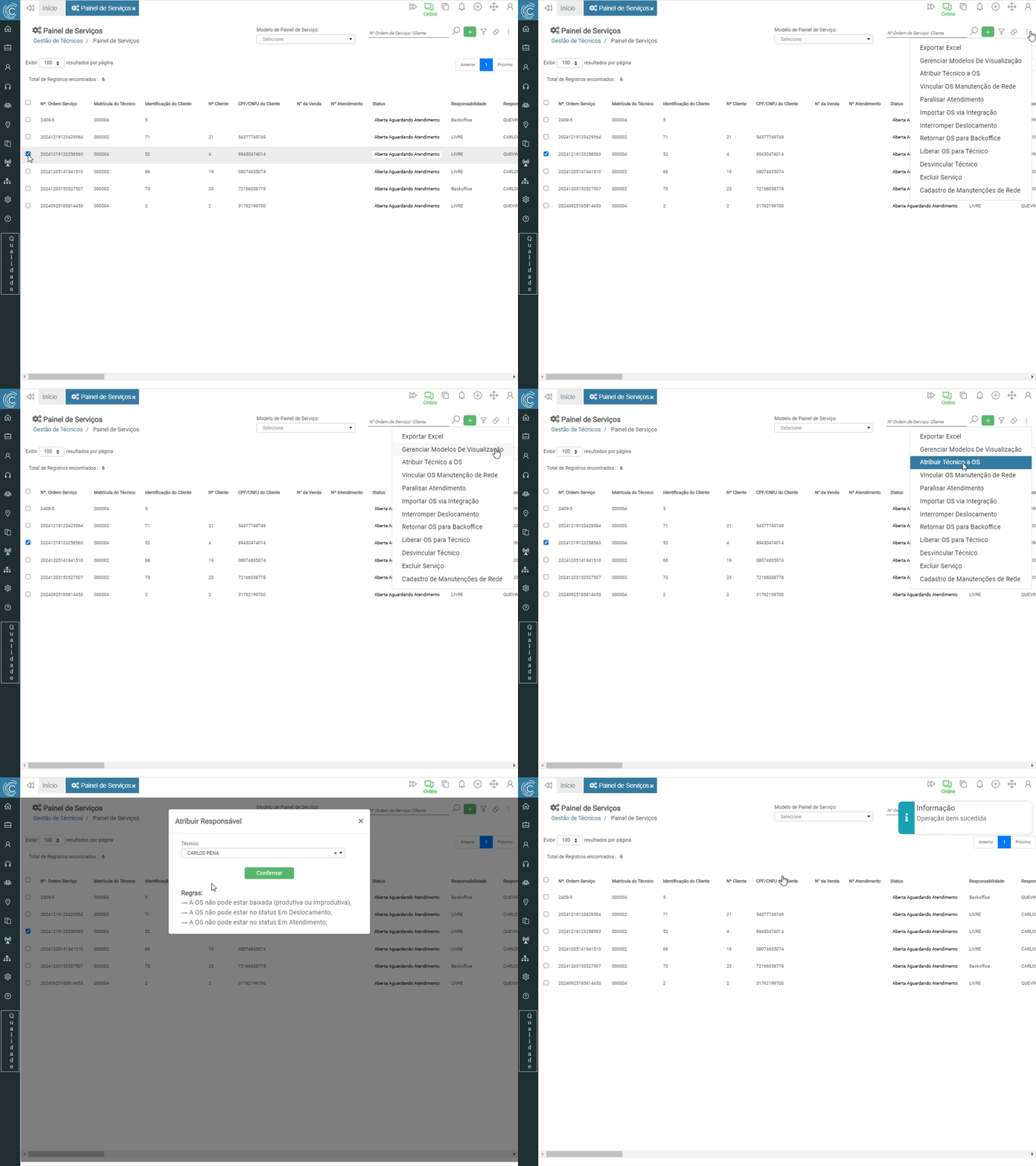
¶ Regras para Atribuir Técnico a OS
⚠️ Este recurso possui três regras de restrição:
- A OS não pode estar baixada (produtiva ou improdutiva).
- A OS não pode estar no status Em Deslocamento.
- A OS não pode estar no status Em Atendimento.
Se algum serviço selecionado estiver sujeito a restrições, o sistema exibirá a mensagem:
"Devido à restrição do status da OS, não foi possível atribuir técnico em algumas OSs. Deseja visualizar as OSs não atribuídas?"
Abaixo da mensagem, serão exibidos os botões:
Sim - Abre uma janela modal listando as OSs não atribuídas.
Não - Fecha a mensagem sem exibir detalhes.
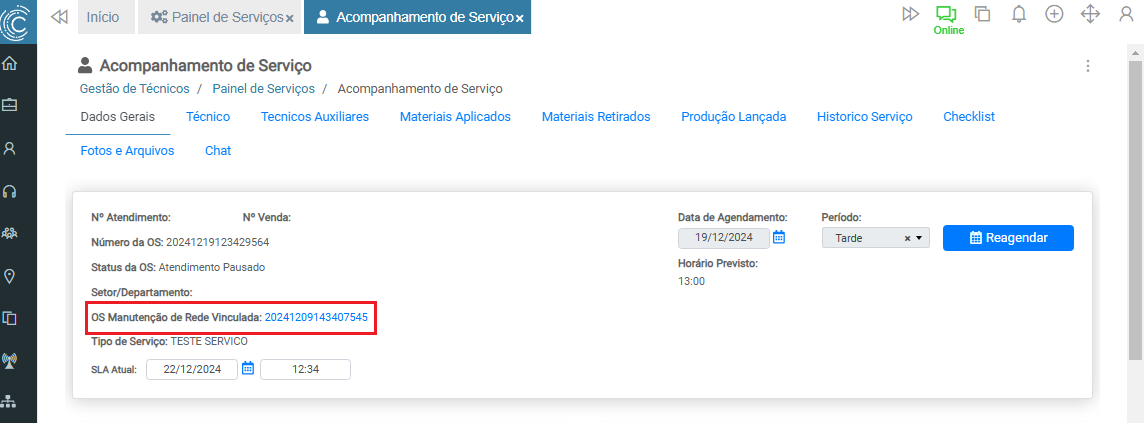
Vincular OS Manutenção de Rede - Abre uma janela modal para selecionar um serviço de manutenção a ser associado a um serviço de cliente previamente selecionado, facilitando a gestão e organização das OSs.
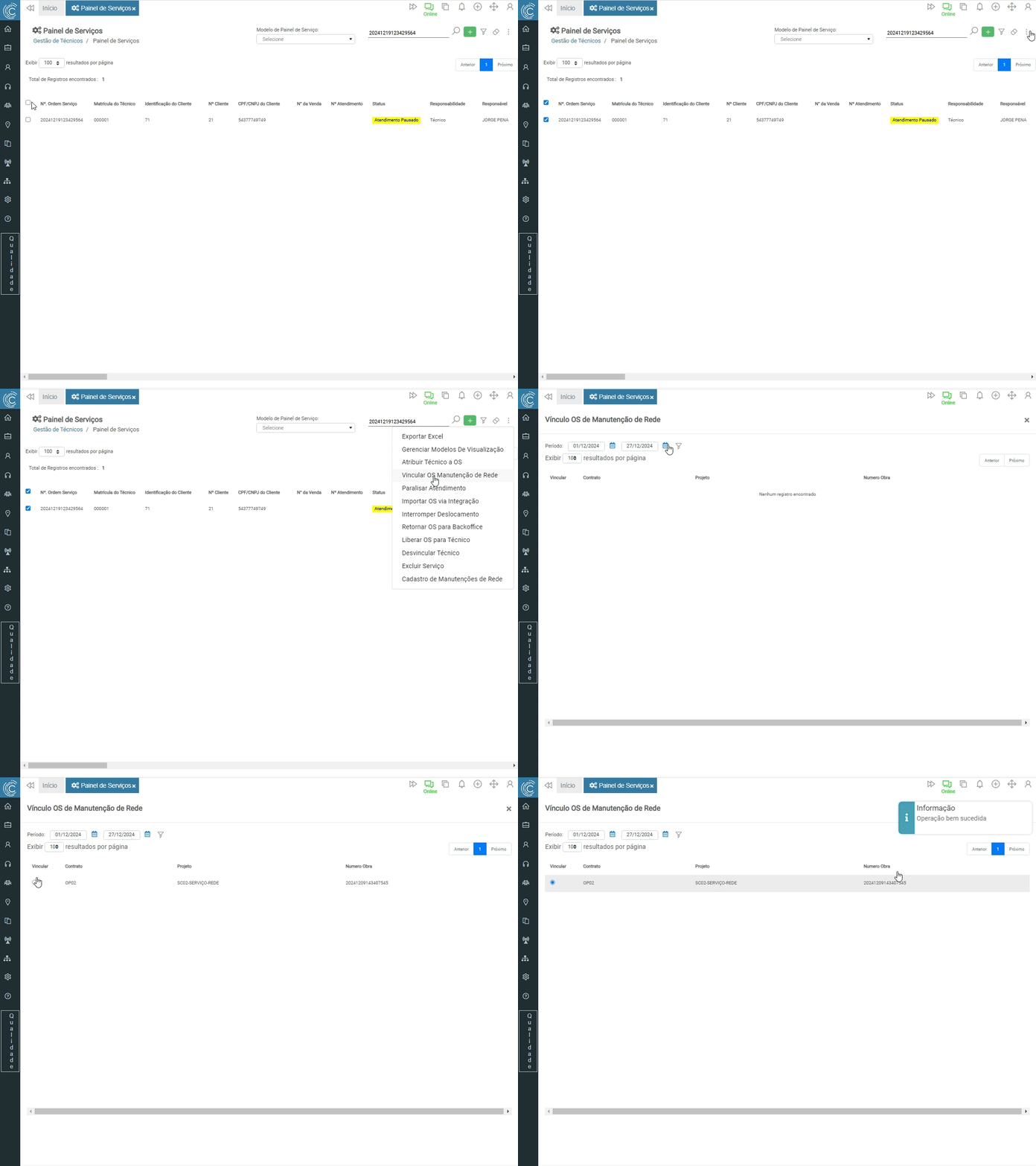
Após a vinculação, o sistema exibirá o vínculo na tela de Acompanhamento de Serviço.
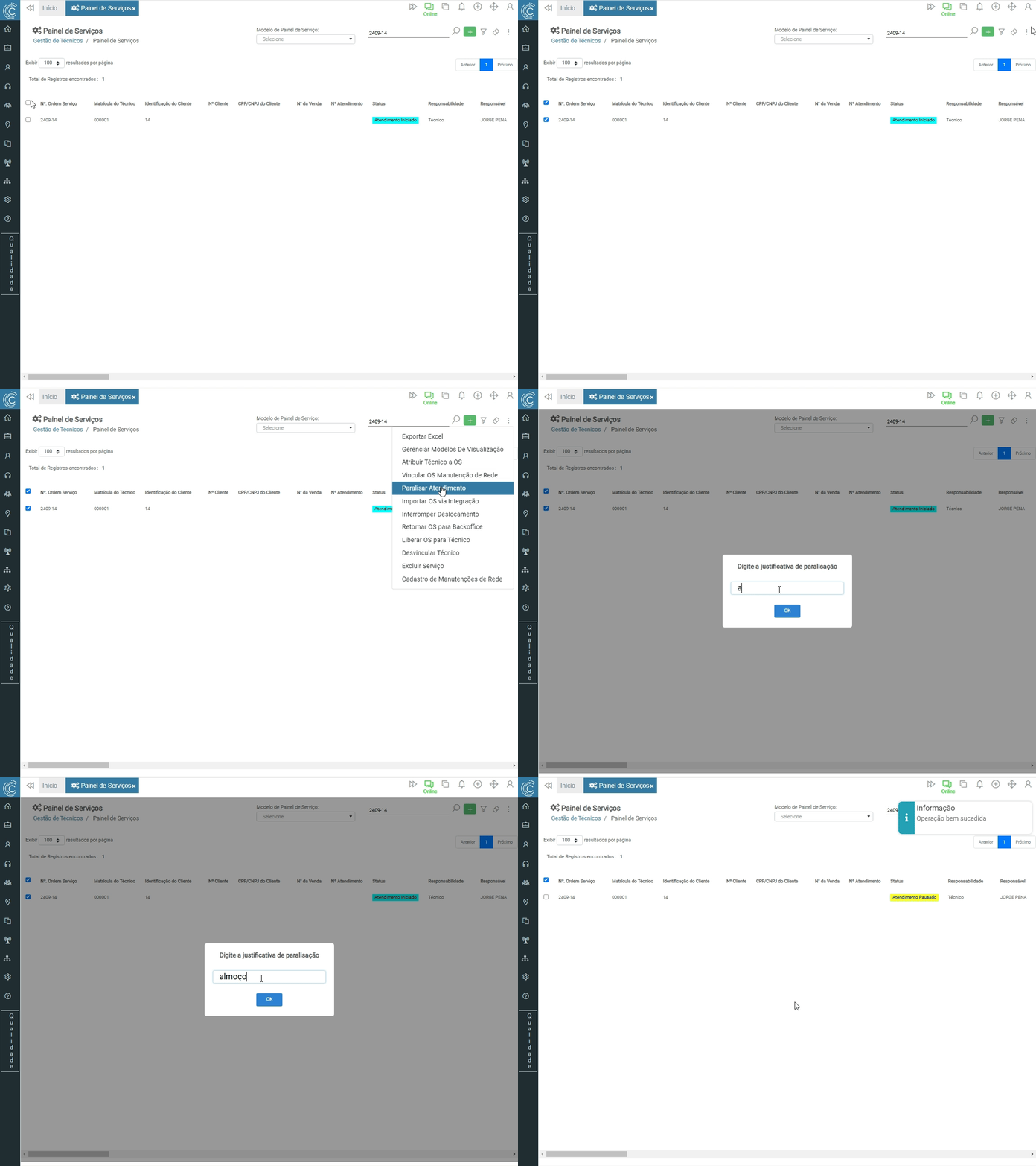
- Paralisar Atendimento - Solicita uma justificativa para a pausa. Após salvar, o status da OS muda de Atendimento Iniciado para Atendimento Pausado.
¶ Regra para Paralisar Atendimento
⚠️ Importante: O atendimento só pode ser paralisado se o técnico já tiver iniciado o atendimento. Caso contrário, o sistema exibirá:
"Ordem de Serviço 000/1 não se encontra com atendimento iniciado. Não é possível paralisar atendimento."
¶ Justificativa para Paralisação
A justificativa pode ser informada de duas formas:
Manual - O usuário digita a justificativa no campo apropriado (conforme imagem).
Lista Cadastrada - Para motivos pré-cadastrados:
- Passo 1: Ative a configuração Utiliza Cadastro de Motivo de Paralisação para Pausar a OS?.
- Passo 2: Cadastre os motivos em Cadastro de Motivo Para Paralisar OS.
Importar OS via Integração - Em breve.
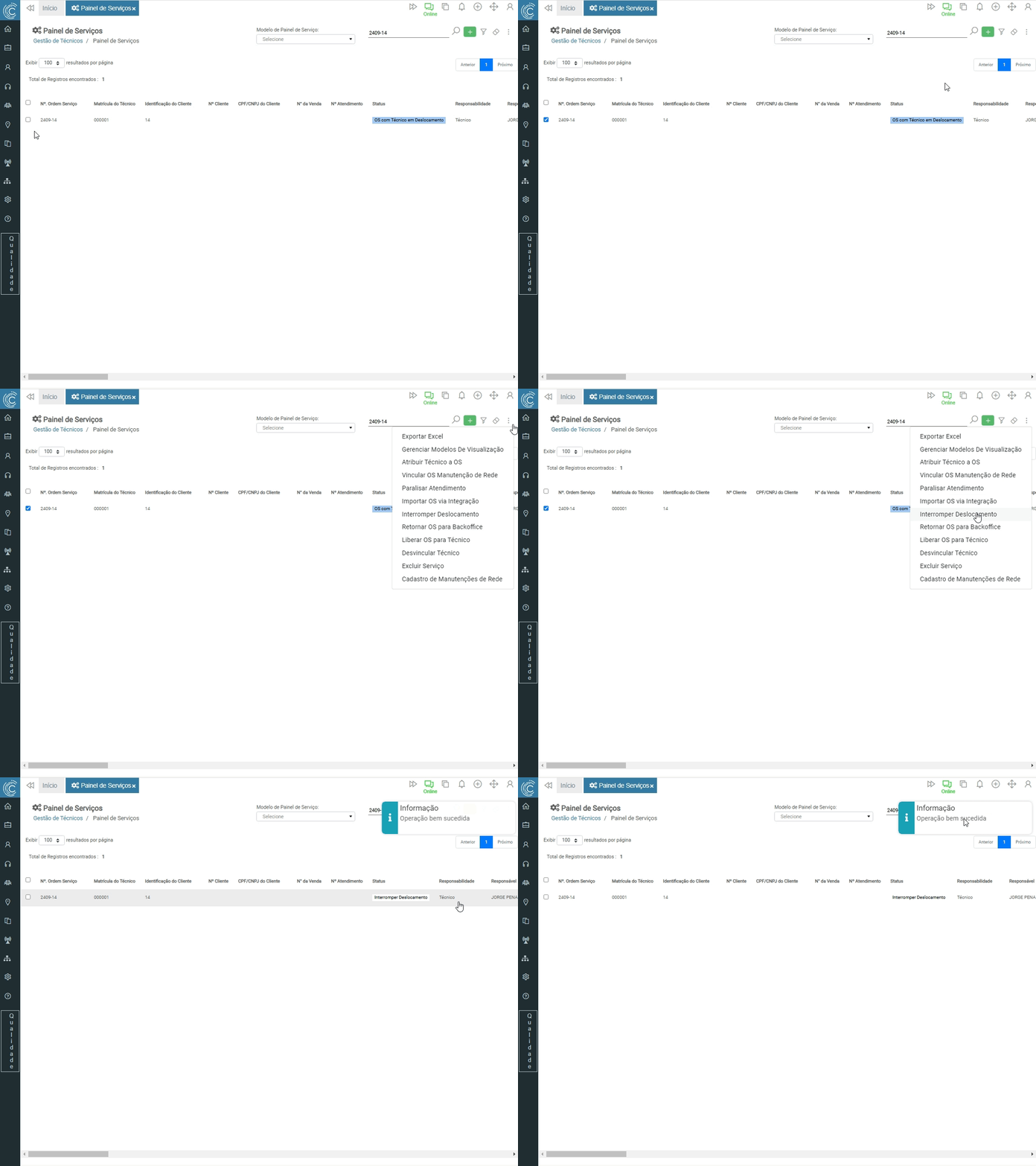
Interromper Deslocamento - Cancela o deslocamento iniciado pelo técnico, retornando a OS ao estado anterior.
¶ Regra para Interromper Deslocamento
⚠️ Importante: O deslocamento só pode ser interrompido se o técnico já tiver iniciado o deslocamento. Caso contrário, o sistema exibirá:
"Ordem de Serviço 000/1 não se encontra em deslocamento. Não é possível interromper o mesmo."
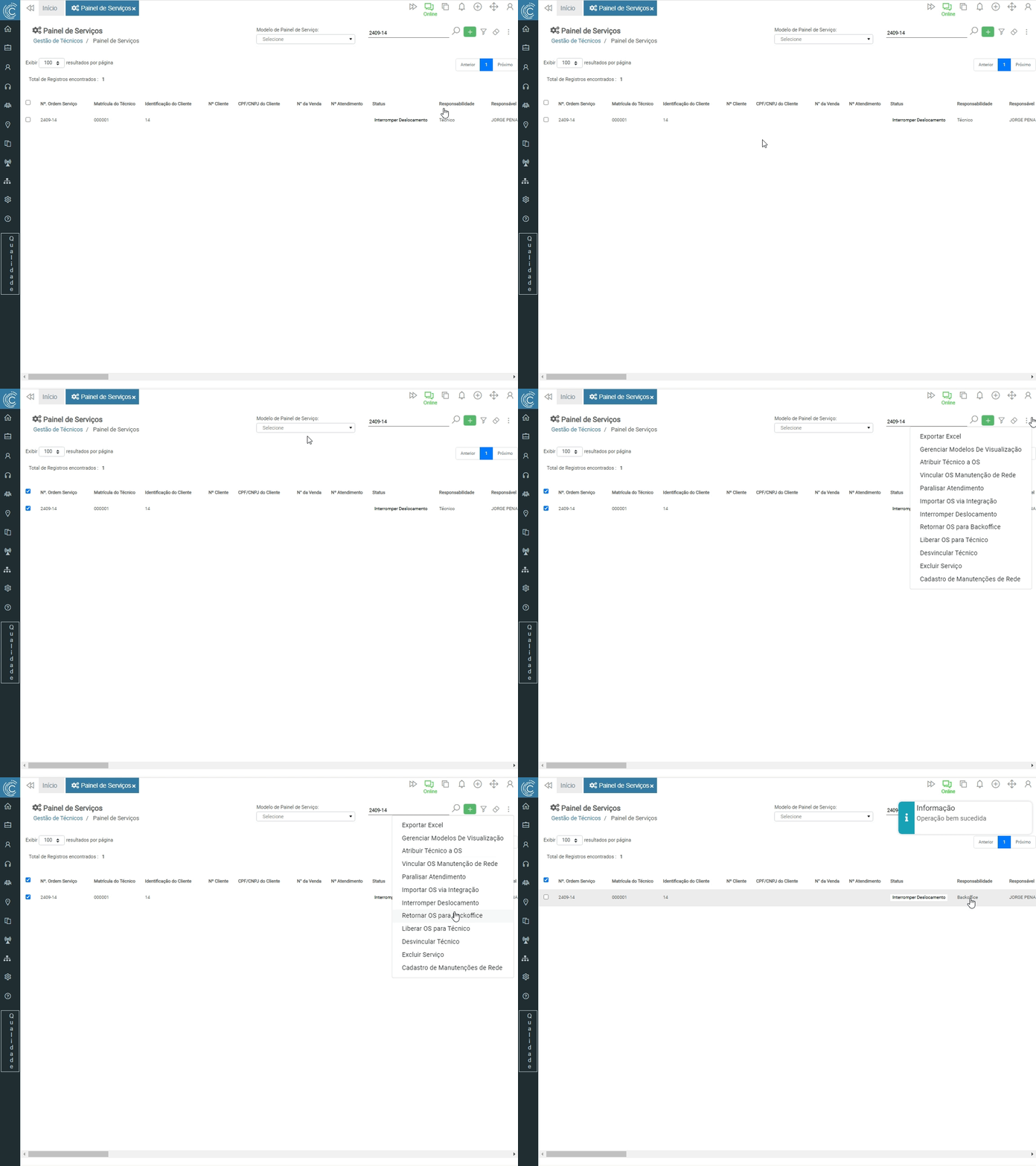
- Retornar OS para Backoffice - Remove a responsabilidade do técnico, impedindo-o de realizar ações como iniciar deslocamento ou atendimento.
¶ Regra para Retornar OS para Backoffice
⚠️ Importante: Apenas serviços não baixados podem ser retornados ao backoffice. Caso contrário, o sistema exibirá:
"Ordem de Serviço 000/1 se encontra baixada. Não é possível alterar responsabilidade."
- Liberar OS para Técnico - Transfere a responsabilidade do backoffice para o técnico, permitindo que a OS apareça na lista de serviços abertos no Aniel Touch.
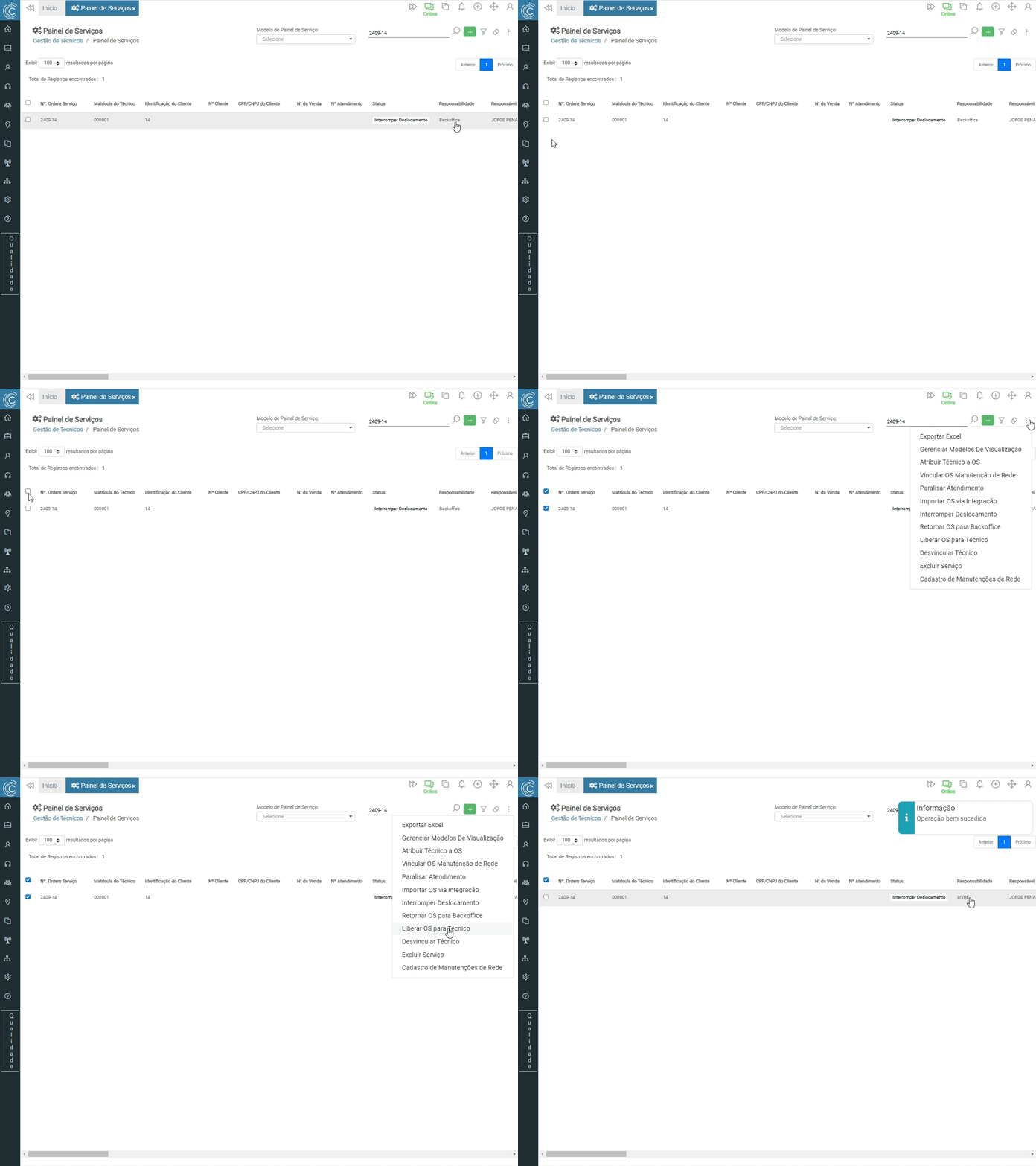
¶ Regra para Liberar OS para Técnico
⚠️ Importante: Apenas serviços não baixados podem ser liberados. Caso contrário, o sistema exibirá:
"Ordem de Serviço 000/1 se encontra baixada. Não é possível alterar responsabilidade."
- Desvincular Técnico - Remove o técnico associado, deixando a OS sem responsável.
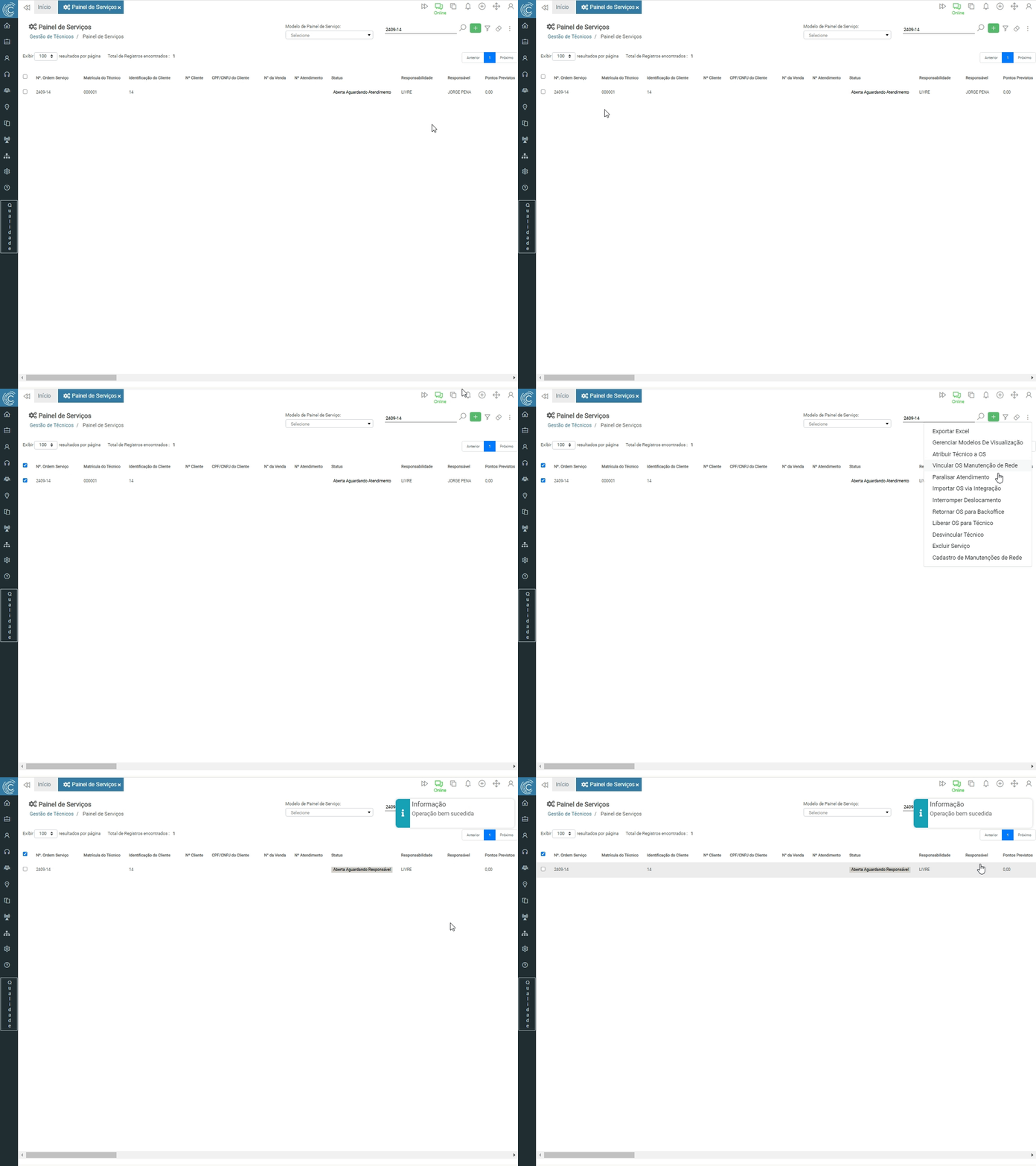
- Excluir Serviço - Elimina o serviço de forma definitiva, sem possibilidade de reversão.
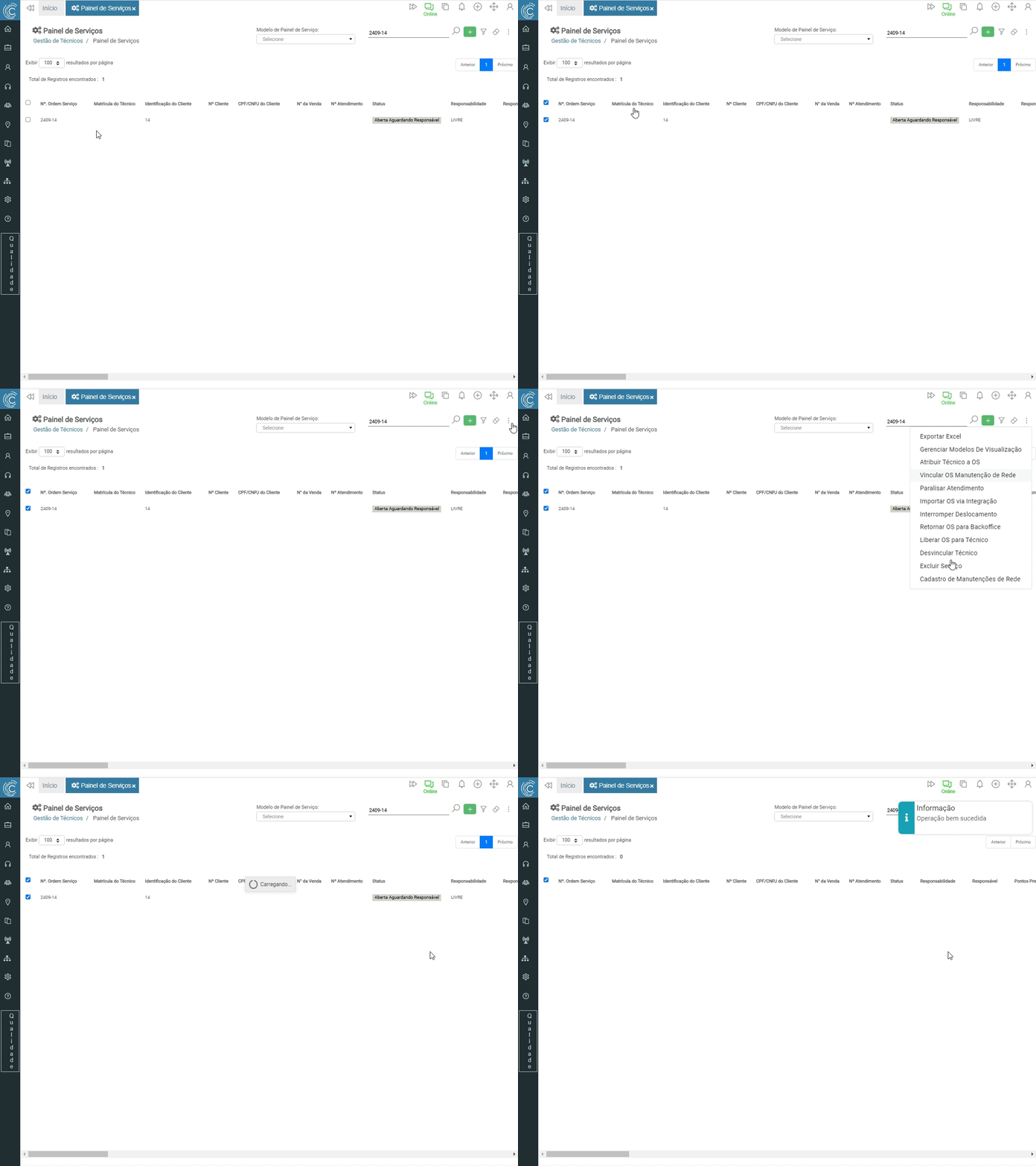
- Cadastro de Manutenção de Rede - Abre uma nova aba para a seção de Cadastro de Manutenção de Rede.
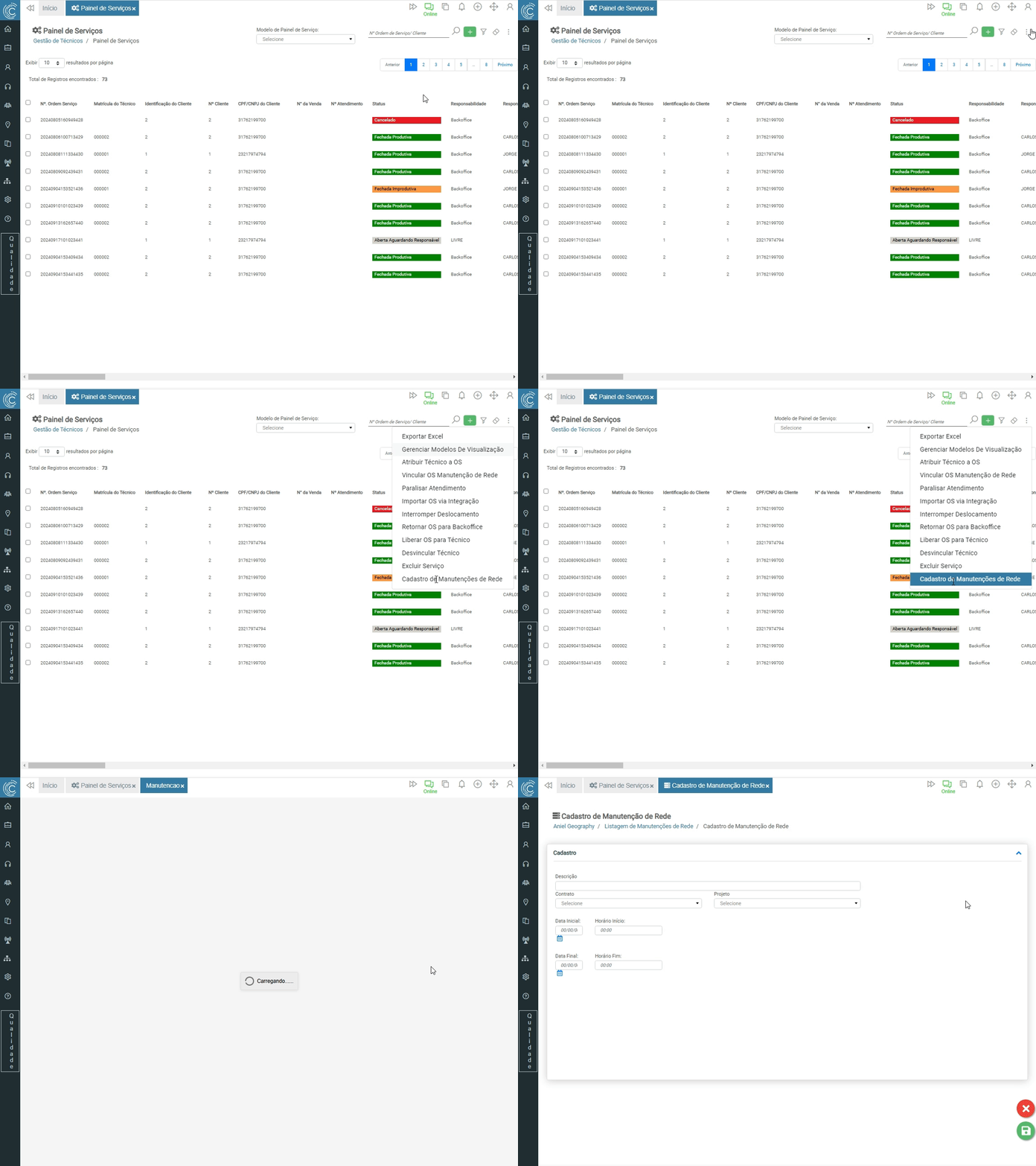
¶ Temas Relacionados
- Configurações da Empresa
- Cadastro de Horários
- Cadastro de Motivo Para Paralisar OS
- Cadastro de SLA de Execução de Serviço
- Configurar Parâmetros de Visualização de Gestão de Técnico
- Escala de Trabalho
- Vincular Técnico ao Perfil de Agendamento/Roteirização
- Vincular Monitor ao Técnico
- Criar Ordem de Serviços
- Acompanhamento de Serviço
- Cadastro de Planos e Produtos


