¶ Acompanhamento de Serviço
¶ Premissas para o Uso
¶ Pré-requisitos
- As capturas de tela referem-se à versão 1.14.4.46 do sistema. Caso utilize uma versão diferente, alguns recursos podem estar parcial ou totalmente indisponíveis. Para mais informações, contate o suporte interno da sua empresa.
¶ Instruções Gerais
- Leia este artigo e todos os documentos das Instruções Gerais do Connect antes de utilizar o recurso. Em caso de dúvidas, contate o suporte interno da sua empresa.
¶ Configurações e Cadastros Necessários
Para utilizar o Acompanhamento de Serviço, os seguintes registros devem estar previamente cadastrados:
- No Aniel Connect: Cliente, Plano/Produto, Grupo Área, Área e Localidade.
- No Aniel T5: Produto, Produção e Tipo de Serviço.
¶ Áreas de Acesso Necessárias
As permissões abaixo são requeridas para acessar e gerenciar as funcionalidades do Acompanhamento de Serviço:
- 1 – Acesso ao Sistema
- 133 – Painel de Serviços
- 139 – Definir Data/Hora de Execução do Serviço
- 182 – Cancelamento de Ordem de Serviço
- 188 – Permitir atribuir técnico com agendamento
- 195 – Editar respostas do checklist
- 196 – Inserir/Alterar/Excluir fotos do checklist
- 199 – Atribuir técnico sem regra
- 232 – Visualizar apenas botões de Aprovar/Reprovar Cobrança de Serviço
- 262 – Responsável por aprovar/reprovar auditoria da OS
- 282 – Visualizar/Enviar mensagens aos técnicos (Chat BackOffice)
- 309 – Baixar OS
- 310 – Reabrir OS
- 312 – Editar SLA do Acompanhamento de Serviço
- 315 – Adicionar materiais nas OS
- 316 – Excluir materiais das OS
- 366 – Adicionar/Remover participantes da OS
- 332 – Permitir alterar informações na OS
- 364 – Permitir alterar endereço da OS
- 412 – Alterar Tipo de Atividade de Atendimento
¶ Caminho
Acesse: Módulo Connect > Menu Gestão de Técnicos > Painel de Serviços > Acompanhamento de Serviço
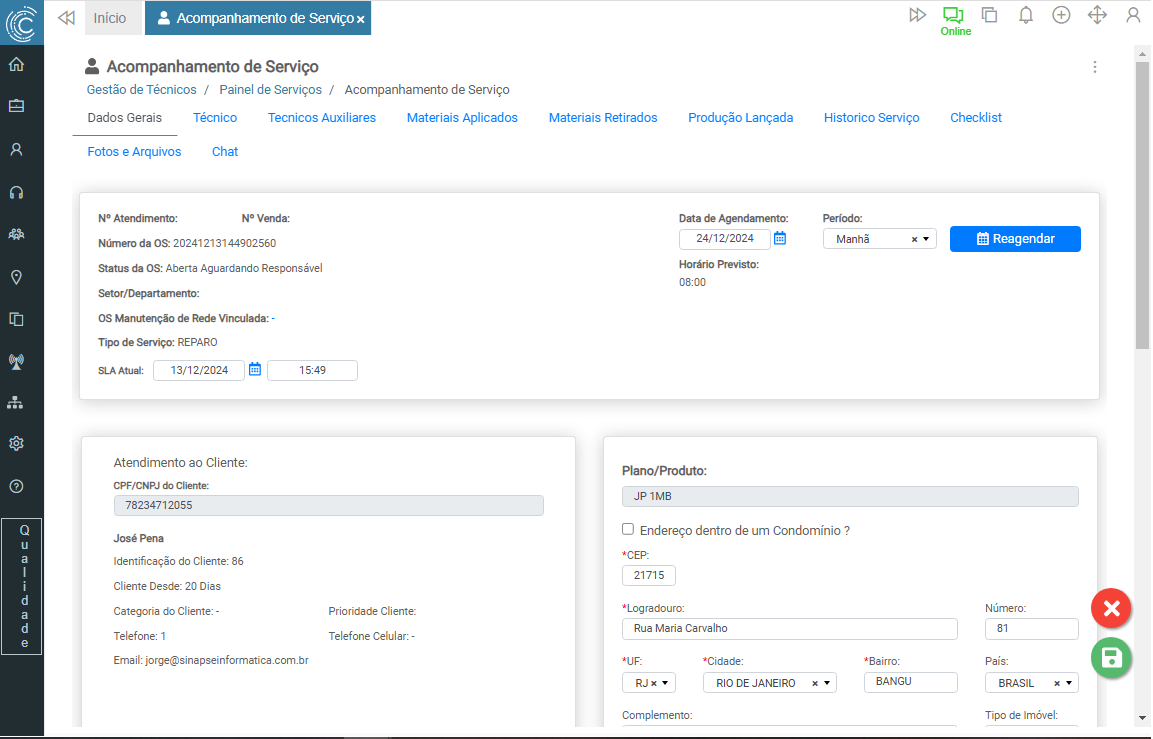
O recurso Acompanhamento de Serviço foi desenvolvido para facilitar o monitoramento, a modificação e a atualização de informações relacionadas a uma ordem de serviço (OS) durante sua execução. A interface é organizada em 10 abas, cada uma com funcionalidades específicas para uma gestão eficiente e estruturada.
¶ Dados Gerais
A aba Dados Gerais consolida informações essenciais sobre o cliente, o plano/produto e os detalhes do serviço.
¶ Informações do Serviço
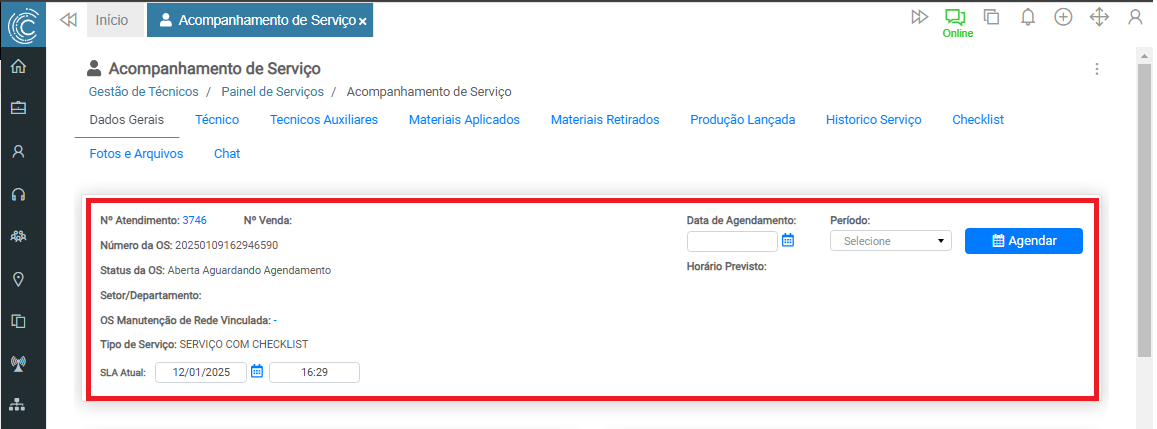
- Nº Atendimento: Número do atendimento vinculado à OS. Ao clicar, o sistema abre a tela de Acompanhamento do Atendimento.
- Nº Venda: Número da venda que originou a OS. Ao clicar, o sistema direciona para a tela de Cadastro da Venda.
- Número da OS: Identificador único da ordem de serviço, não editável.
- Status da OS: Status atual do serviço, apenas informativo.
- Setor/Departamento: Setor ou departamento responsável pelo serviço. Se vazio, o serviço não está vinculado a nenhum setor.
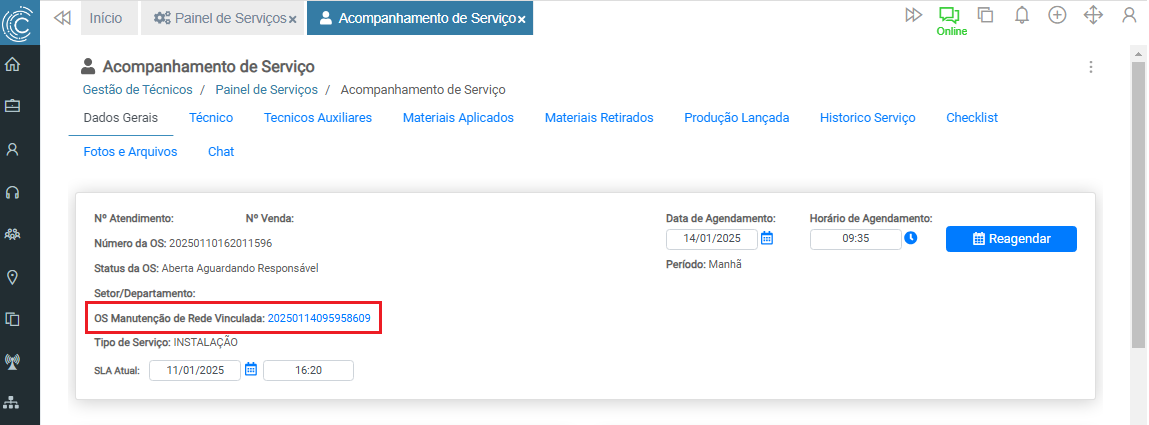
- OS Manutenção de Rede Vinculada: Número do serviço de manutenção vinculado. Ao clicar, o sistema abre a tela de acompanhamento correspondente.
- Tipo de Serviço: Classificação do serviço associado à OS.
- SLA Atual: Acordo de Nível de Serviço, exibido no formato data/hora.
- Data de Agendamento: Data do agendamento do serviço. Se vazio, não há agendamento definido.
- Horário de Agendamento: Horário do agendamento. Não exibido se a configuração “Considerar agendamento por período” estiver habilitada.
- Período: Período associado ao agendamento (ex.: "Manhã"). Exibido apenas se a configuração “Considerar agendamento por período” estiver habilitada. O horário previsto correspondente (ex.: 08:00 para "Manhã") será mostrado, se cadastrado previamente.
¶ Agendamento/Reagendamento Manual
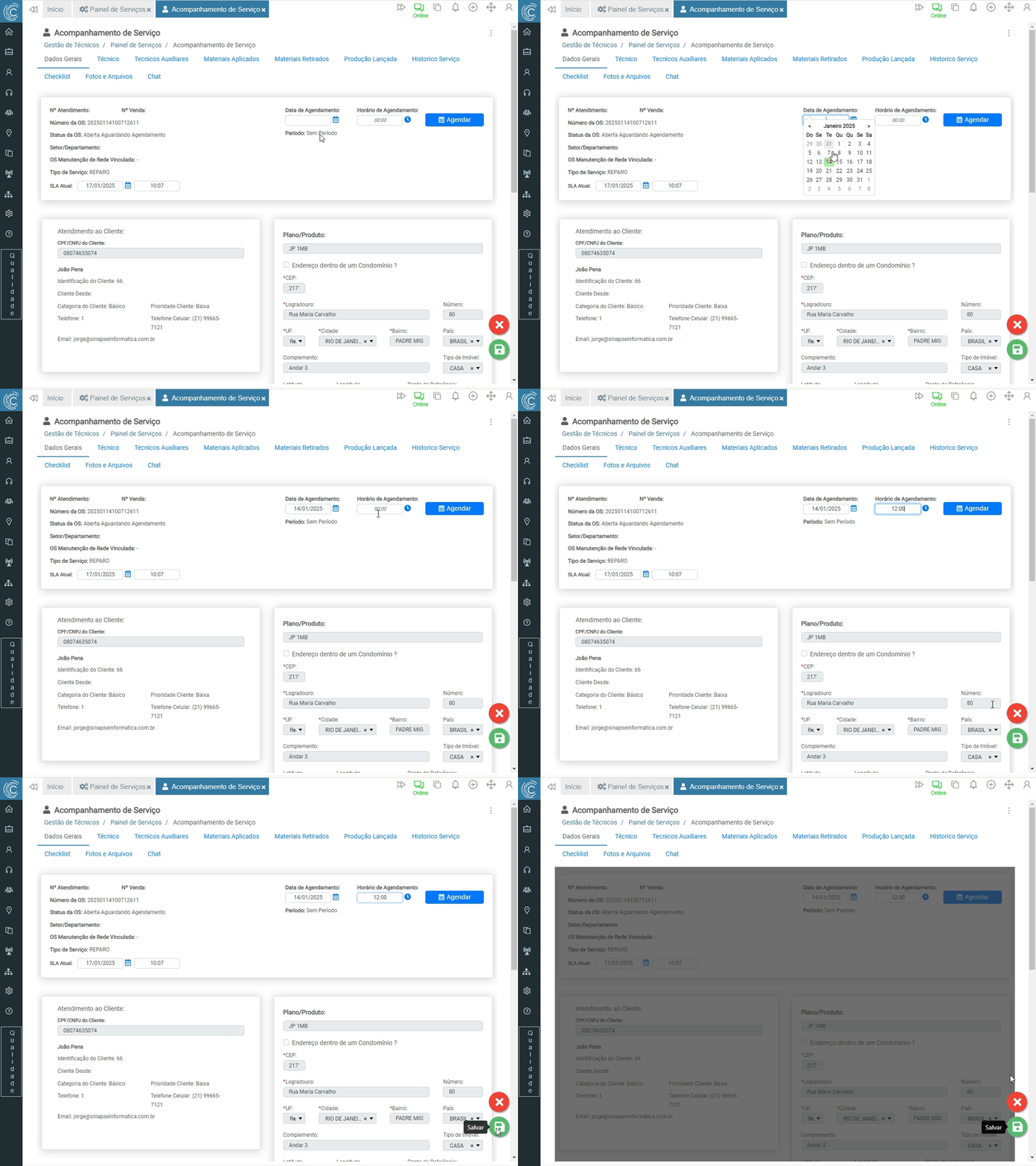
Para agendar ou reagendar manualmente sem abrir a janela de agendamento e roteirização:
- Insira a Data de Agendamento e o Horário de Agendamento ou Período.
- Clique em Salvar.
¶ Agendamento/Reagendamento por Capacidade
Ao clicar no botão correspondente, o sistema redireciona para a tela de Agendamento e Reagendamento de Serviços, onde é possível selecionar datas e horários disponíveis.
¶ Atendimento ao Cliente
¶ Informações do Cliente
- CPF/CNPJ do Cliente: CPF ou CNPJ do cliente vinculado ao serviço.
- Nome: Nome completo do cliente.
- Identificação do Cliente: Código interno de identificação.
- Cliente Desde: Tempo (em dias) desde o cadastro do cliente.
- Categoria do Cliente: Categoria atribuída. Se não houver, exibe “-”.
- Prioridade Cliente: Prioridade associada à categoria. Se não houver, exibe “-”.
- Telefone: Número de telefone fixo. Se não houver, exibe “-”.
- Telefone Celular: Número de celular. Se não houver, exibe “-”.
- E-mail: Endereço de e-mail. Se não houver, exibe “-”.
¶ Informações do Plano/Produto
- Plano/Produto: Plano ou produto vinculado ao serviço no momento da criação, não editável.
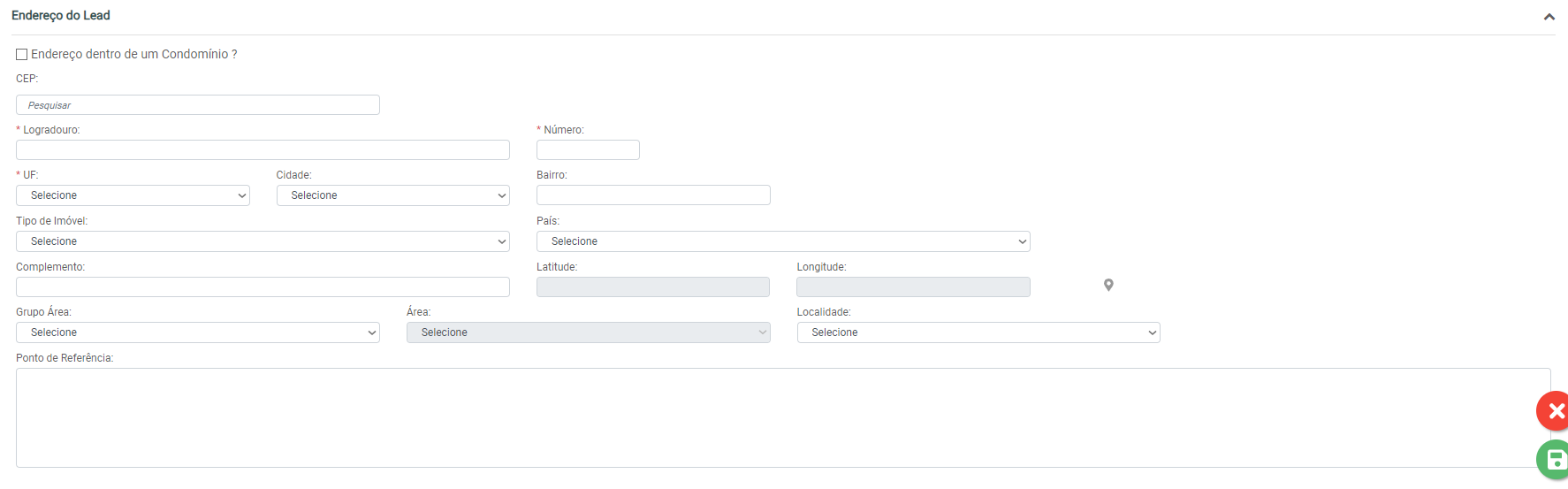
- Endereço: Endereço onde o serviço será executado. A visualização varia conforme a configuração de Cadastro de Endereço/Logradouros:
| Cadastro de Endereço Habilitado | Cadastro de Endereço Desabilitado |
|---|---|
 |
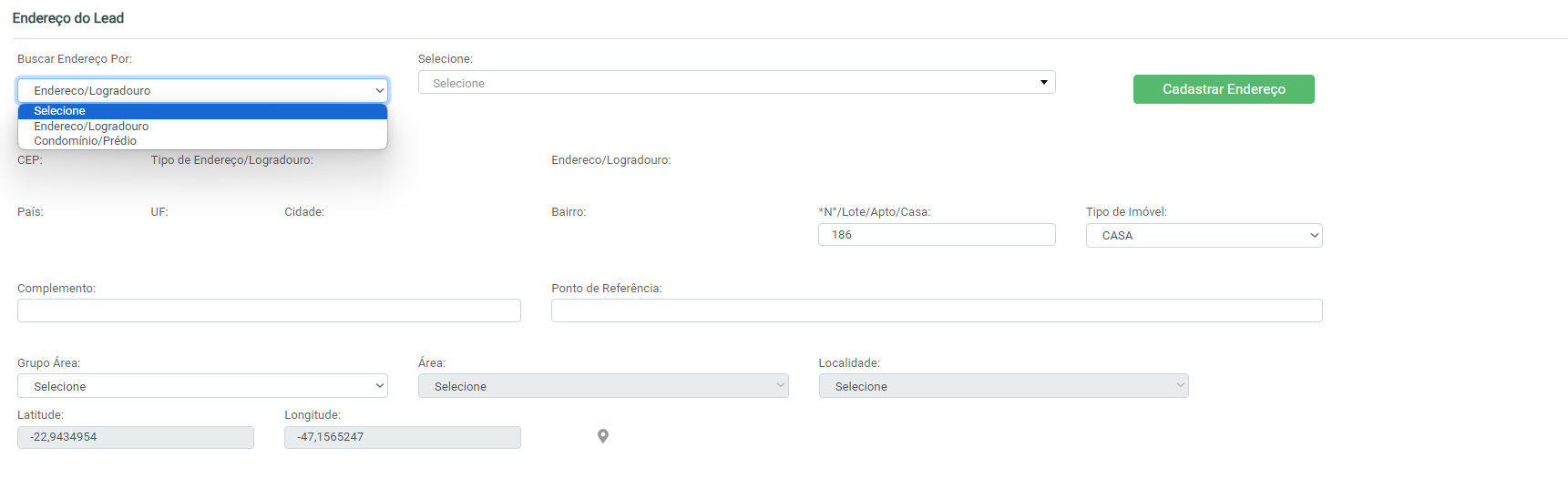 |
Para mais detalhes, consulte o artigo sobre Endereço.
- Grupo Área: Grupo de área vinculado ao serviço, editável.
- Área: Área associada ao serviço, editável, listando opções vinculadas ao grupo de área selecionado.
- Localidade: Localidade vinculada, editável, listando opções associadas à área selecionada.
- Contrato: Contrato Aniel vinculado ao serviço, não editável.
- Projeto: Projeto Aniel vinculado ao serviço, não editável.
¶ Informações Complementares do Serviço
- Tipo de Serviço: Tipo de serviço (ex.: Reparo, Suporte Técnico, Instalação), listando opções vinculadas ao contrato Aniel.
- Subtipo de Serviço: Subtipo relacionado ao tipo de serviço selecionado.
- Segmento: Em desenvolvimento.
- Setor/Departamento: Setor ou departamento responsável pela execução.
- Origem da Ordem de Serviço: Origem da criação do serviço:
- Connect
- Olá Cliente
- Premier
- Prioridade da OS: Nível de urgência do serviço:
- Alta: Atenção imediata.
- Média: Importante, mas não urgente.
- Baixa: Atendimento com flexibilidade.
- Nome de Contato da Instalação: Nome do responsável presente no local, caso o titular não esteja disponível.
- CPF do Contato da Instalação: CPF do responsável presente.
- Telefone do Contato da Instalação: Telefone do responsável presente.
- Detalhes da OS: Observações registradas na criação do serviço.
- Informações Complementares: Campo livre para observações adicionais.
- Observação: Campo livre para anotações, incluindo observações da baixa do serviço.
¶ Manutenção de Rede
¶ Informações da Manutenção
- Contrato: Contrato Aniel vinculado ao serviço, não editável.
- Projeto: Projeto Aniel vinculado ao serviço, não editável.
- POP: Ponto de Presença vinculado, listando opções do Cadastro de POPs.
- OLT: Optical Line Terminal vinculada, listando opções do Cadastro de OLTs.
- Elemento de Rede: Elemento de rede vinculado, listando opções do Cadastro de Elementos de Rede.
¶ Informações de Endereço
- Endereço: Endereço onde o serviço será executado, com visualização variável conforme a configuração de Cadastro de Endereço/Logradouros:
| Cadastro de Endereço Habilitado | Cadastro de Endereço Desabilitado |
|---|---|
|
|
|
Para mais detalhes, consulte o artigo sobre Endereço.
- Grupo Área: Grupo de área vinculado, editável.
- Área: Área associada, editável.
- Localidade: Localidade vinculada, editável.
- Tipo de Serviço: Tipo de serviço vinculado ao contrato Aniel.
- Subtipo de Serviço: Subtipo relacionado ao tipo de serviço selecionado.
- Segmento: Em desenvolvimento.
- Setor/Departamento: Setor ou departamento responsável.
- Origem da Ordem de Serviço: Origem da criação do serviço (Connect, Olá Cliente, Premier).
- Prioridade da OS: Nível de urgência (Alta, Média, Baixa).
- Detalhes da OS: Observações da criação do serviço.
- Informações Complementares: Campo livre para observações adicionais.
- Observação: Campo livre para anotações da baixa do serviço.
¶ Técnico
A aba Técnico consolida informações sobre o técnico responsável e os dados da baixa do serviço.
¶ Informações do Serviço
- Número da OS: Identificador único, não editável.
- Status da OS: Status atual, apenas informativo.
- Tipo de Serviço: Classificação do serviço.
- SLA Atual: SLA vinculado, em formato data/hora.
- Agendamento: Data e hora do agendamento, se disponível.
- Período: Período do agendamento, se configurado.
¶ Informações do Técnico
- Foto do Técnico: Imagem vinculada ao cadastro do funcionário.
- Matrícula e Nome: Identificação do técnico.
- Matrícula Auxiliar: Identificação do auxiliar, se aplicável.
- Telefone: Número de contato.
- E-mail: Endereço de e-mail.
- Centro de Custo: Centro de custo associado.
- Supervisor: Nome do supervisor.
Se nenhum técnico estiver vinculado, os campos permanecerão vazios.
¶ Informações da Baixa
- Tipo de Baixa: Recurso utilizado para baixar o serviço:
- MOBTV: Baixa via aplicativo Aniel Touch.
- Connect: Baixa via web pelo Aniel Connect.
- MGS: Baixa pelo Aniel T5.
- Data e Hora de Encerramento: Data e hora da baixa.
- Código e Descrição do Encerramento: Informações usadas na baixa.
- Qualidade do Serviço: Avaliação informada pelo técnico.
- Sinal RX e Sinal TX: Dados técnicos do serviço.
- Caixa FTTH: Caixa à qual o cliente está vinculado.
- Porta FTTH: Porta associada ao cliente.
- Custo Total do Serviço: Soma do custo de materiais e produção calculada pelo sistema.
- Última Observação da Baixa: Observação registrada na baixa.
¶ Técnicos Auxiliares
A aba Técnicos Auxiliares exibe e permite gerenciar os membros da equipe que participaram da execução do serviço.
¶ Informações do Serviço
- Número da OS: Identificador único, não editável.
- Status da OS: Status atual, apenas informativo.
- Tipo de Serviço: Classificação do serviço.
- SLA Atual: SLA vinculado, em formato data/hora.
- Agendamento: Data e hora do agendamento, se disponível.
- Período: Período do agendamento, se configurado.
¶ Campos para Adicionar Técnico Auxiliar
- Selecione o Técnico Auxiliar: Lista de técnicos disponíveis para seleção.
- Botão Adicionar: Adiciona o técnico selecionado à lista.
¶ Colunas dos Técnicos Auxiliares
- Matrícula: Matrícula do técnico auxiliar.
- Nome: Nome do técnico auxiliar.
- Lixeira: Ícone para remover o técnico da lista.
Atenção: Caso os campos para adicionar/remover técnicos auxiliares não sejam exibidos, verifique se você possui as permissões de acesso necessárias (ex.: área 366).
¶ Materiais Aplicados
A aba Materiais Aplicados registra os materiais utilizados durante a execução do serviço, seja na residência do cliente ou na manutenção de rede.
¶ Informações do Serviço
- Número da OS: Identificador único, não editável.
- Status da OS: Status atual, apenas informativo.
- Tipo de Serviço: Classificação do serviço.
- SLA Atual: SLA vinculado, em formato data/hora.
- Agendamento: Data e hora do agendamento, se disponível.
- Período: Período do agendamento, se configurado.
¶ Campos para Adicionar Materiais
- Código: Código do material a ser aplicado.
- Material: Busca pelo nome ou descrição do material.
- Cód. Complementar: Código complementar ou serial, bloqueado se não aplicável.
- Unid: Unidade de medida do material, se configurada.
- Quantidade: Quantidade aplicada.
¶ Colunas dos Materiais Aplicados
- Código: Código do material.
- Descrição: Descrição do material.
- Código Complementar: Código complementar ou serial, ou “-” se não aplicável.
- Unidade: Unidade de medida, ou vazio se não configurada.
- Valor: Valor unitário do material, ou 0,00 se não aplicável.
- Quantidade: Quantidade aplicada.
- Valor Final Total: Calculado como Quantidade × Valor (ex.: 2,00 × 2,50 = 5,00).
- Técnico: Nome do técnico que aplicou o material.
Materiais podem ser excluídos clicando no ícone de lixeira.
Atenção: Caso os campos para adicionar/remover materiais não sejam exibidos, verifique as permissões de acesso (ex.: áreas 315 e 316).
¶ Materiais Retirados
A aba Materiais Retirados registra os materiais removidos durante a execução do serviço.
¶ Informações do Serviço
- Número da OS: Identificador único, não editável.
- Status da OS: Status atual, apenas informativo.
- Tipo de Serviço: Classificação do serviço.
- SLA Atual: SLA vinculado, em formato data/hora.
- Agendamento: Data e hora do agendamento, se disponível.
- Período: Período do agendamento, se configurado.
¶ Campos para Adicionar Materiais Retirados
- Código: Código do material retirado.
- Material: Busca pelo nome ou descrição do material.
- Cód. Complementar: Código complementar ou serial, bloqueado se não aplicável.
- Unid: Unidade de medida, se configurada.
- Quantidade: Quantidade retirada.
¶ Colunas dos Materiais Retirados
- Código: Código do material.
- Descrição: Descrição do material.
- Código Complementar: Código complementar ou serial, ou “-” se não aplicável.
- Unidade: Unidade de medida, ou vazio se não configurada.
- Valor: Valor unitário, ou 0,00 se não aplicável.
- Quantidade Retirada Cliente: Quantidade retirada.
- Valor Final Total: Calculado como Quantidade × Valor.
- Técnico: Nome do técnico que retirou o material.
Materiais podem ser excluídos clicando no ícone de lixeira.
Atenção: Caso os campos para adicionar/remover materiais não sejam exibidos, verifique as permissões de acesso.
¶ Produção Lançada
A aba Produção Lançada consolida informações sobre a produção prevista e realizada no serviço.
¶ Informações do Serviço
- Número da OS: Identificador único, não editável.
- Status da OS: Status atual, apenas informativo.
- Tipo de Serviço: Classificação do serviço.
- SLA Atual: SLA vinculado, em formato data/hora.
- Agendamento: Data e hora do agendamento, se disponível.
- Período: Período do agendamento, se configurado.
¶ Campos para Lançar Produção
- Código: Código da produção.
- Produção: Busca pelo nome ou descrição da produção.
- Quantidade: Quantidade a ser lançada.
¶ Colunas das Produções
- Código: Código da produção.
- Descrição: Descrição da produção.
- Valor: Valor unitário da produção.
- Quantidade Produção Prevista: Quantidade prevista, ou 0,00 se não aplicável.
- Quantidade Produção Realizada: Quantidade realizada.
- Data: Data do agendamento do serviço.
- Técnico: Matrícula e nome do técnico associado.
Produções podem ser excluídas clicando no ícone de lixeira.
Atenção: Para lançar produções, é necessário cadastrar previamente a unidade de custo, classes de mão de obra, caderno de encargos e preços no Aniel T5.
¶ Histórico de Serviço
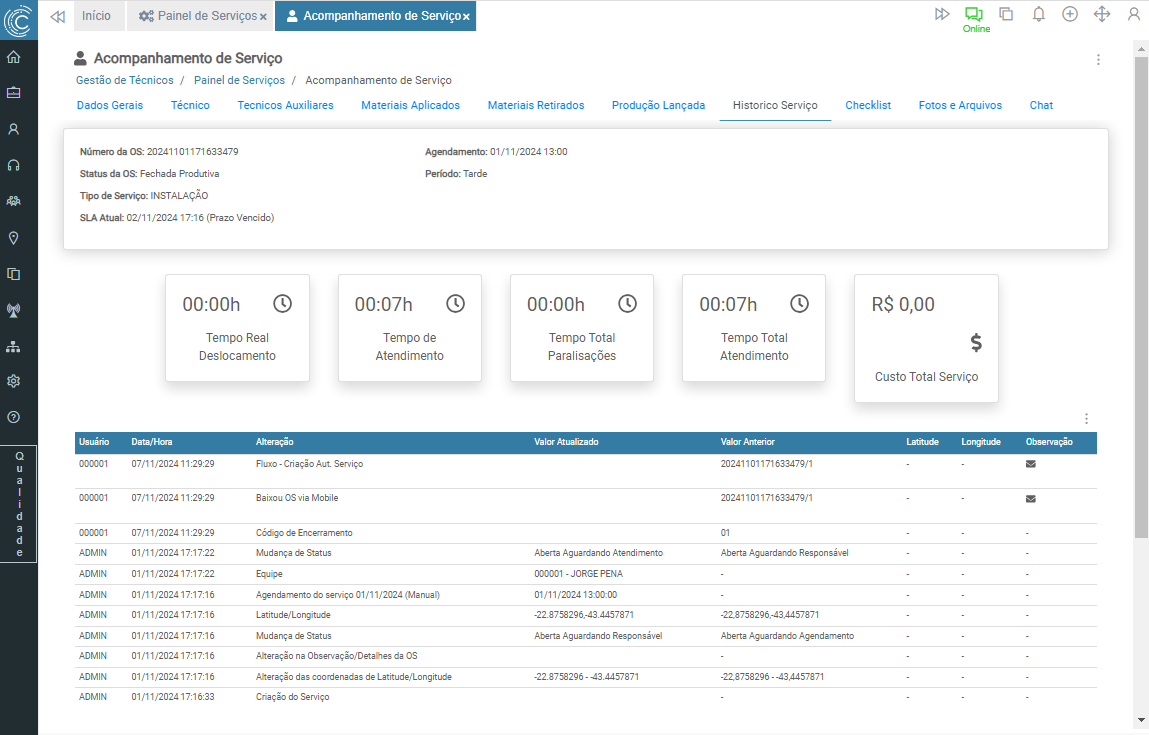
A aba Histórico de Serviço registra todas as alterações e ações realizadas na ordem de serviço, permitindo o acompanhamento detalhado de seu progresso.
¶ Informações do Serviço
- Número da OS: Identificador único, não editável.
- Status da OS: Status atual, apenas informativo.
- Tipo de Serviço: Classificação do serviço.
- SLA Atual: SLA vinculado, em formato data/hora.
- Agendamento: Data e hora do agendamento, se disponível.
- Período: Período do agendamento, se configurado.
¶ Informações de Tempo e Custo
- Tempo Real Deslocamento: Tempo de deslocamento do técnico até o local do serviço.
- Tempo de Atendimento: Tempo de execução do serviço, desconsiderando paralisações.
- Tempo Total Paralisações: Soma do tempo de paralisações registradas.
- Tempo Total Atendimento: Soma do tempo de atendimento e paralisações.
- Custo Total Serviço: Soma dos custos de materiais e produção.
¶ Colunas do Histórico
- Usuário: Nome do usuário que realizou a ação.
- Data/Hora: Data e hora da ação.
- Alteração: Tipo de alteração (ex.: Criação do Serviço, Mudança de Status, Baixa de OS).
- Valor Atualizado: Novo valor após a alteração (ex.: novas coordenadas de latitude/longitude).
- Valor Anterior: Valor substituído (ex.: coordenadas anteriores).
- Latitude: Latitude registrada no Aniel Touch para ações de mudança de status.
- Longitude: Longitude registrada no Aniel Touch.
- Observação: Observações da baixa ou ações relacionadas, acessíveis via modal.
¶ Checklist
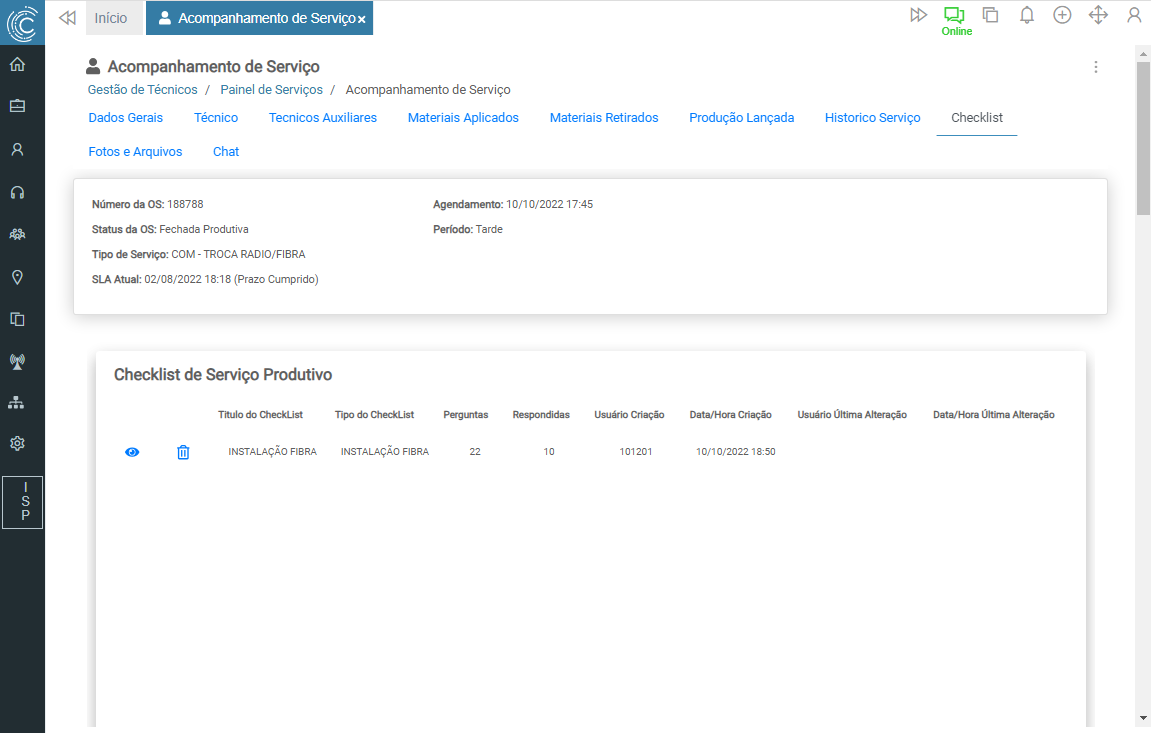
A aba Checklist reúne os checklists vinculados ao serviço, garantindo que todas as etapas sejam cumpridas.
¶ Informações do Serviço
- Número da OS: Identificador único, não editável.
- Status da OS: Status atual, apenas informativo.
- Tipo de Serviço: Classificação do serviço.
- SLA Atual: SLA vinculado, em formato data/hora.
- Agendamento: Data e hora do agendamento, se disponível.
- Período: Período do agendamento, se configurado.
¶ Colunas dos Checklists
- Título do Checklist: Nome do checklist preenchido no Aniel Touch.
- Tipo do Checklist: Descrição do tipo, conforme Cadastro de Checklist.
- Perguntas: Total de perguntas no checklist.
- Respondidas: Quantidade de perguntas respondidas.
- Usuário Criação: Matrícula do usuário que criou o checklist.
- Data/Hora Criação: Data e hora da criação.
- Usuário Última Alteração: Matrícula do usuário que alterou o checklist.
- Data/Hora Última Alteração: Data e hora da última alteração.
¶ Ações Disponíveis
- Lixeira: Exclui o checklist permanentemente (ação irreversível).
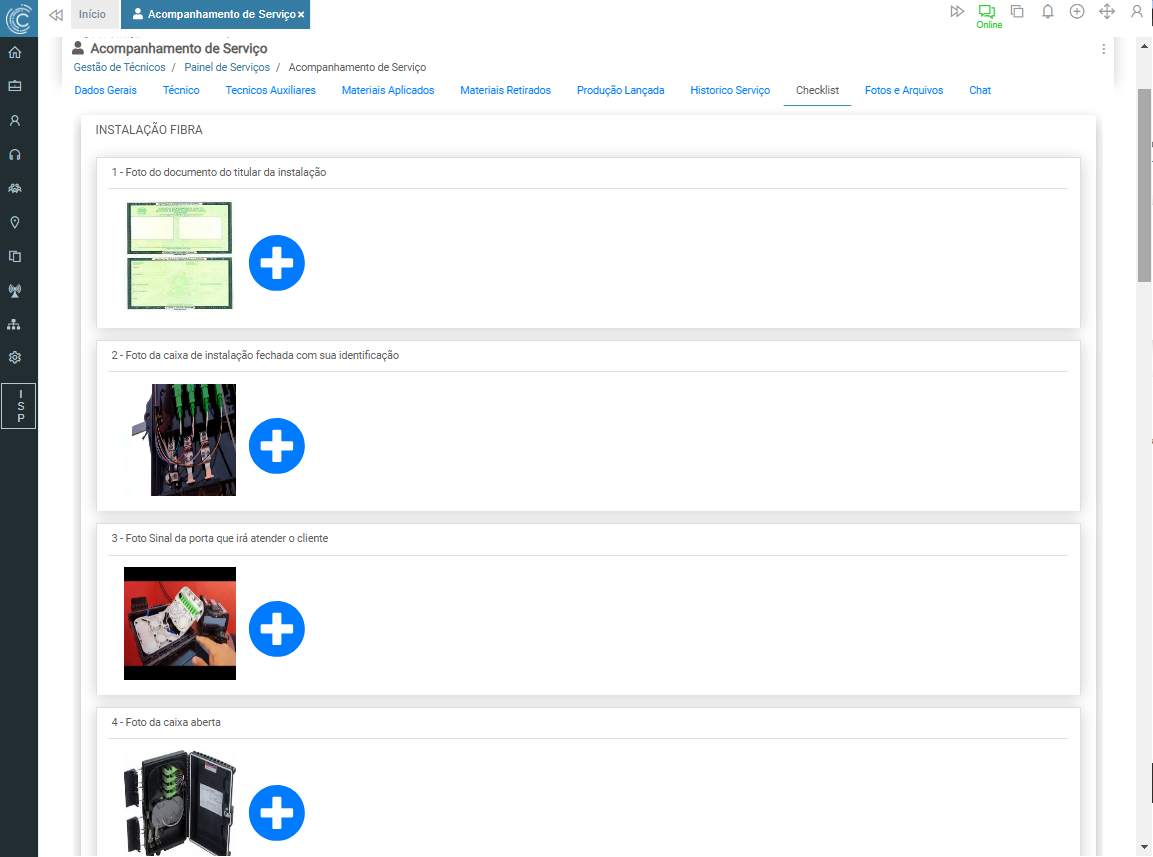
- Visualizar: Abre uma página com todas as perguntas e respostas do checklist.
¶ Edições e Alterações de Fotos
Na tela de visualização do checklist, é possível:
- Adicionar: Clique no ícone “+” para selecionar uma foto via explorador de arquivos (apenas uma por vez).
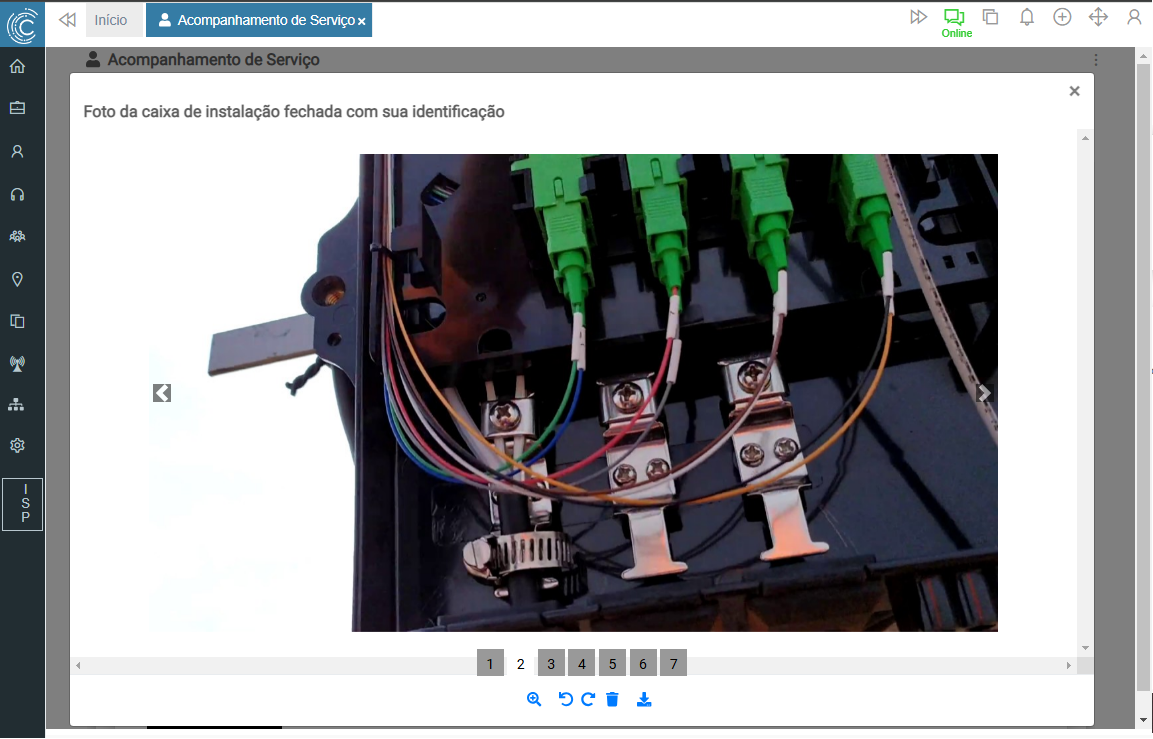
- Editar Foto: Clique na imagem para abrir uma modal com:
- Carrossel Numérico: Navegação pelas fotos anexadas.
- Zoom: Ampliação da imagem.
- Girar Foto: Rotação para esquerda ou direita.
- Excluir Foto: Remove a foto.
- Baixar Foto: Faz download da imagem.
¶ Edição de Questões
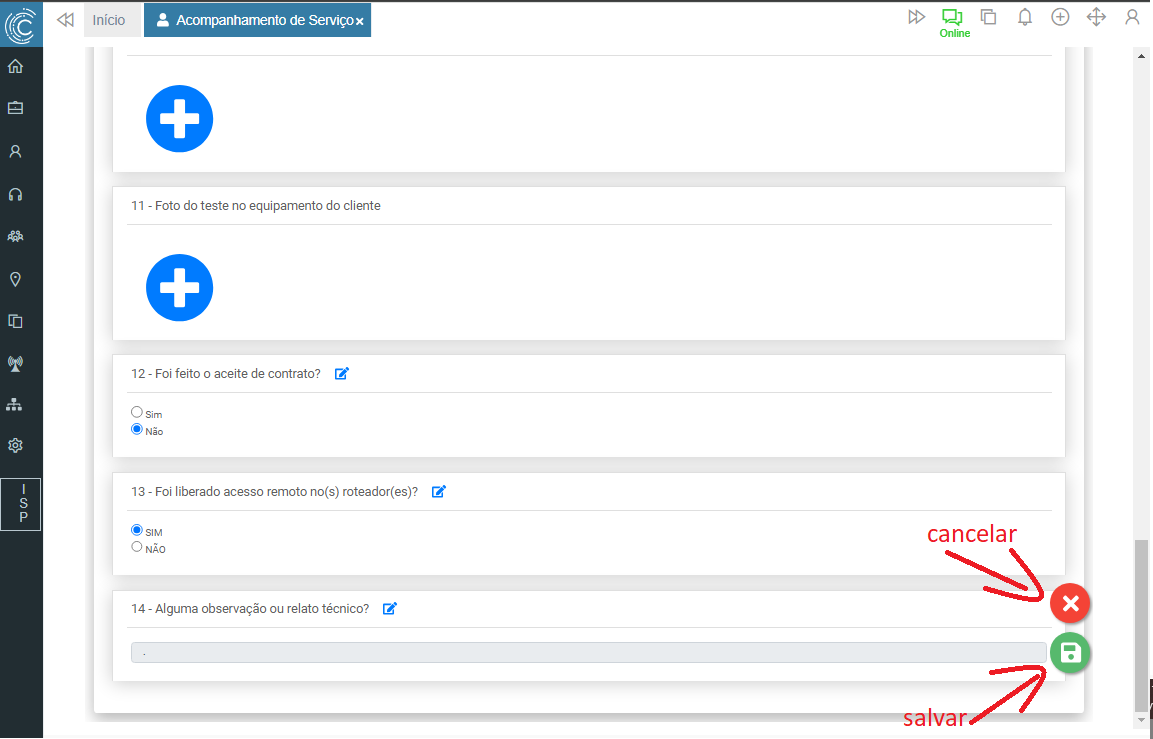
Para editar campos do tipo texto, múltipla escolha, entre outros, clique no ícone de edição localizado no final da pergunta. Isso desbloqueará o campo, permitindo que você faça as modificações necessárias.


Após realizar as alterações desejadas, clique no botão Salvar. Caso decida não prosseguir com a operação, basta clicar no botão Cancelar localizado no final da página para sair da edição sem salvar as alterações.
Atenção: Caso os campos de edição ou exclusão não sejam exibidos, verifique as permissões de acesso (ex.: áreas 195 e 196).
¶ Fotos e Arquivos
A aba Fotos e Arquivos consolida fotos e documentos vinculados ao serviço, anexados via Aniel Touch ou interface web.
¶ Informações do Serviço
- Número da OS: Identificador único, não editável.
- Status da OS: Status atual, apenas informativo.
- Tipo de Serviço: Classificação do serviço.
- SLA Atual: SLA vinculado, em formato data/hora.
- Agendamento: Data e hora do agendamento, se disponível.
- Período: Período do agendamento, se configurado.
¶ Anexar Arquivos/Fotos
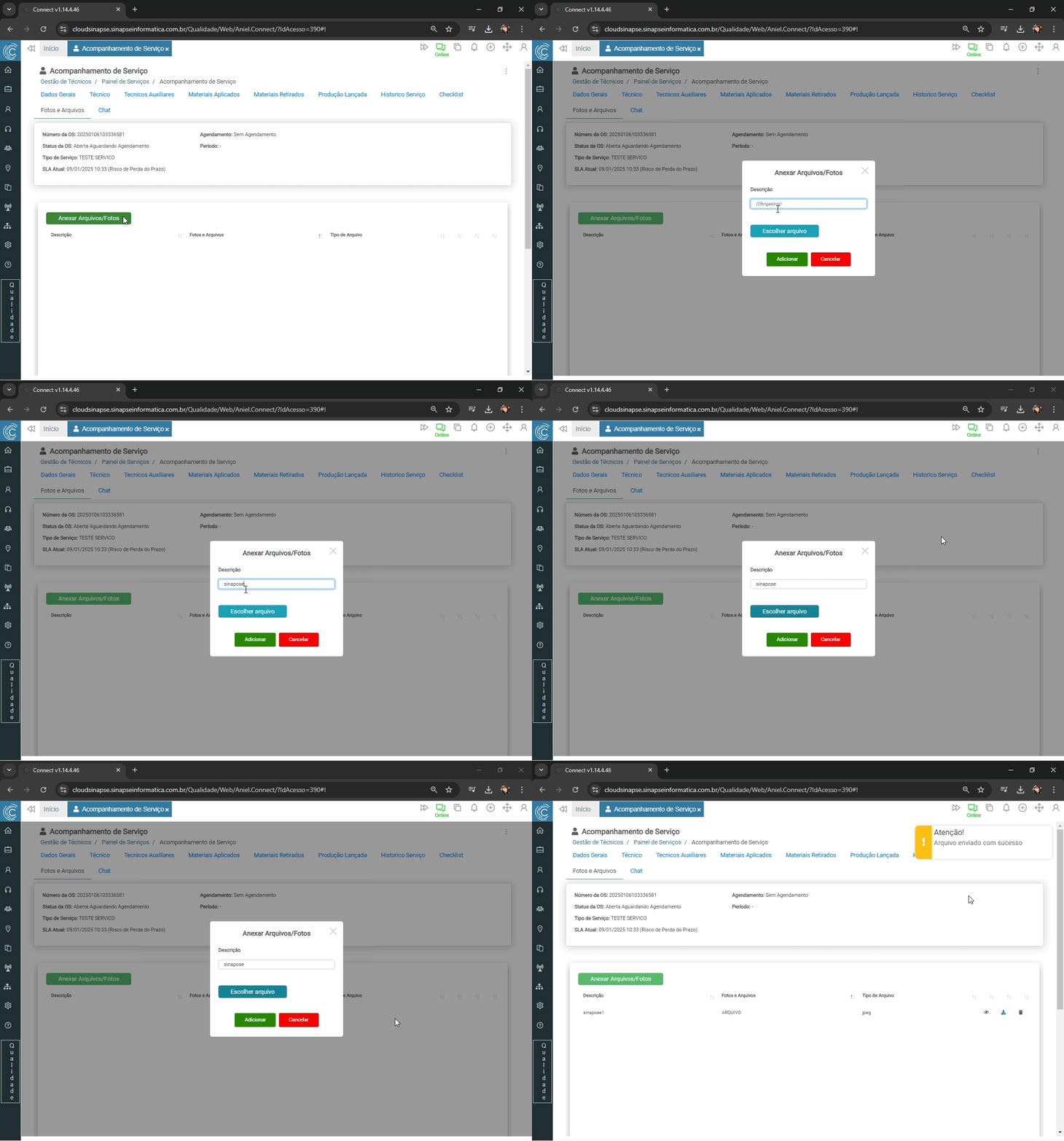
Clique em Anexar Arquivos/Fotos para abrir uma modal com:
- Descrição: Campo obrigatório para nomear o arquivo/foto.
- Escolher Arquivo: Abre o explorador de arquivos (um arquivo por vez).
- Adicionar: Anexa o arquivo ao serviço.
- Cancelar: Aborta a ação.
¶ Colunas dos Arquivos/Fotos
- Descrição: Nome do arquivo/foto.
- Fotos e Arquivos: Tipo de item (foto ou arquivo).
- Tipo de Arquivo: Formato (ex.: JPG, PNG, PDF).
- Visualizar: Exibe o arquivo.
- Download: Baixa o arquivo.
- Lixeira: Remove o arquivo.
¶ Chat
A aba Chat armazena as mensagens trocadas entre o técnico, a equipe de backoffice e supervisores, via Aniel Touch ou interface web.
¶ Informações do Serviço
- Número da OS: Identificador único, não editável.
- Status da OS: Status atual, apenas informativo.
- Tipo de Serviço: Classificação do serviço.
- SLA Atual: SLA vinculado, em formato data/hora.
- Agendamento: Data e hora do agendamento, se disponível.
- Período: Período do agendamento, se configurado.
¶ Informações do Chat
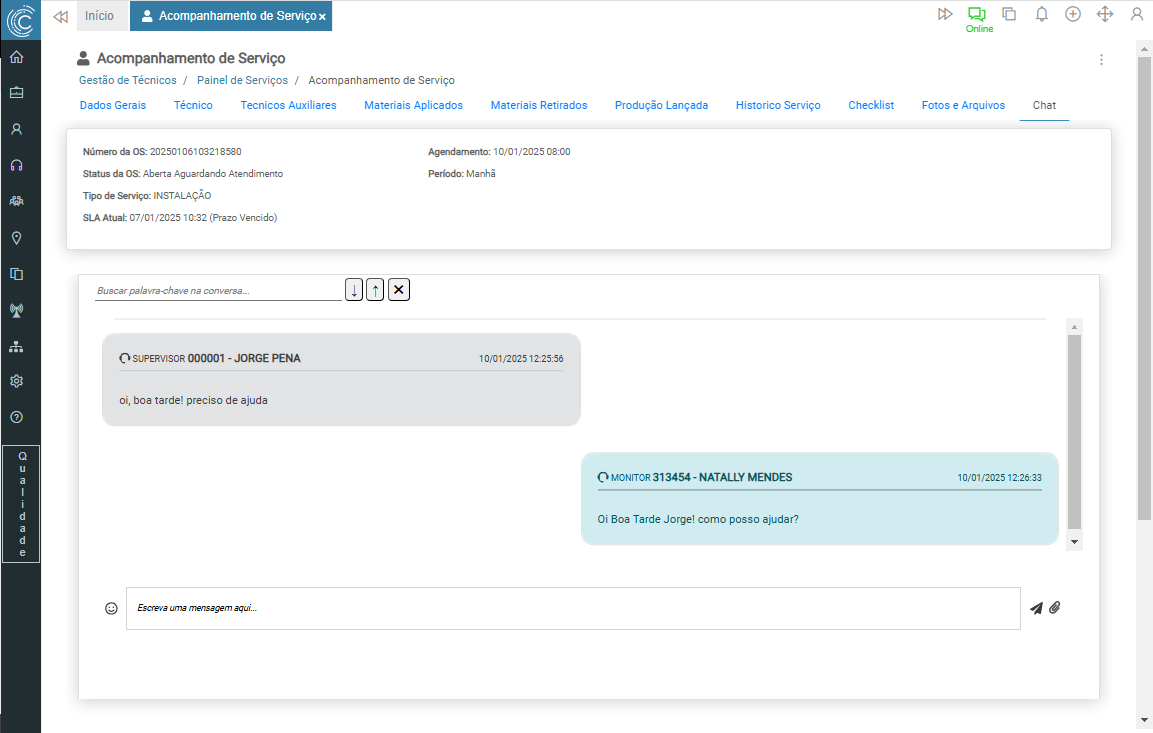
- Filtro Rápido: Busca por palavras ou frases nas mensagens.
- Mensagens: Exibidas em balões com:
- Identificação do Usuário: Função, matrícula e nome.
- Data e Hora: Data e hora do envio.
- Corpo da Mensagem: Conteúdo da mensagem.
- Campo de Texto: Área para digitar mensagens, com suporte a anexos (fotos, vídeos, GIFs, etc.).
¶ Opções
¶ Cancelar OS
Ao clicar em Cancelar OS, uma modal exibe: “Confirma o cancelamento desta OS?” com as opções:
- Não: Aborta o cancelamento.
- Sim: Abre uma nova modal para selecionar o motivo:
- Motivo Cadastrado: Lista de motivos do Cadastro de Motivos de Cancelamento de OS.
- Outro: Campo livre para descrever o motivo.
Ações na modal:
- Salvar: Confirma o cancelamento.
- Cancelar: Aborta a ação.
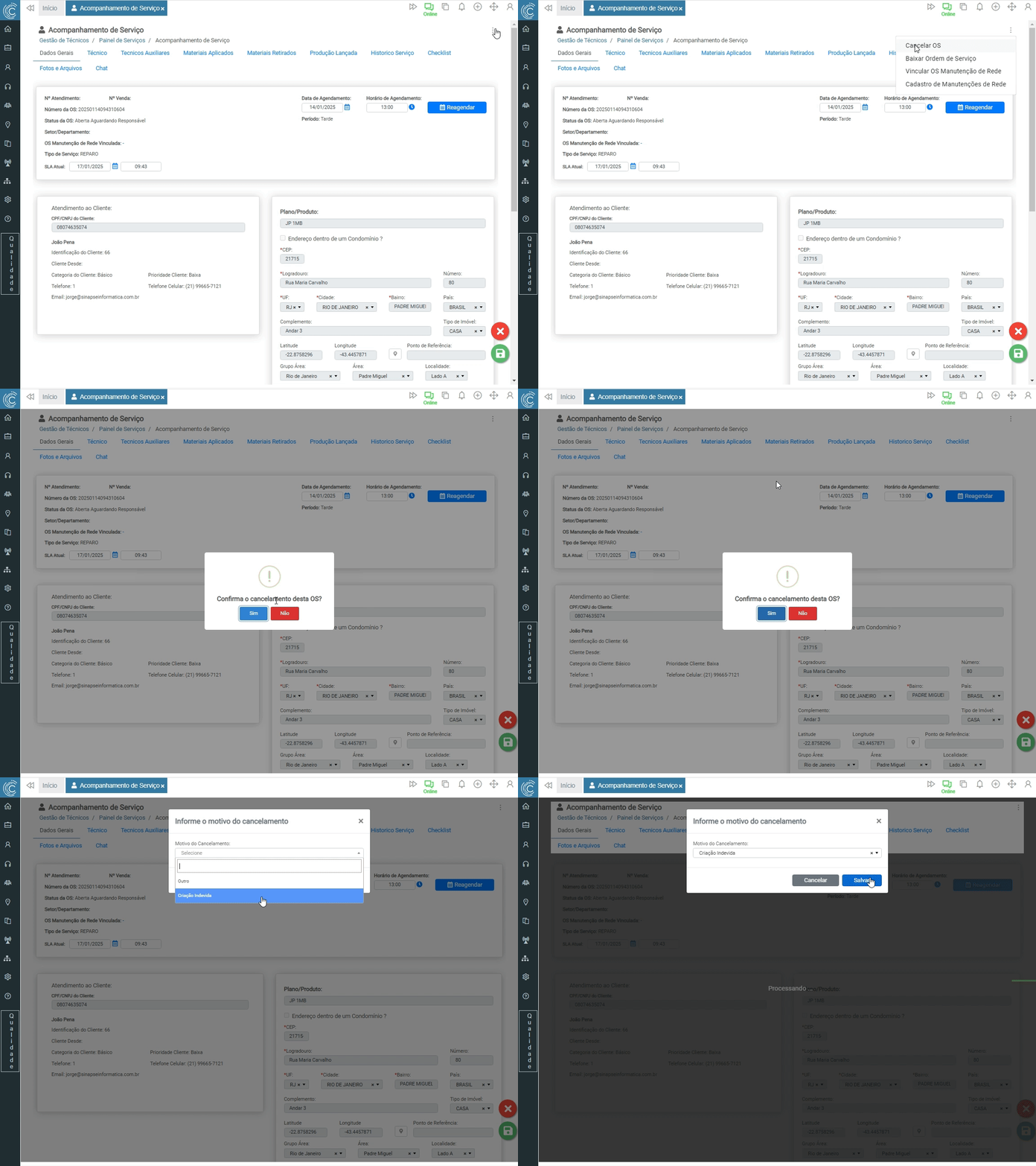
Importante: O cancelamento é irreversível. Certifique-se antes de confirmar, pois os dados serão permanentemente removidos.
¶ Baixar Ordem de Serviço
Ao clicar em Baixar Ordem de Serviço, uma modal exibe os campos:
- Encerramento: Código de encerramento (ex.: 01 - Cliente Ausente, 02 - Executado com Sucesso).
- Responsável: Técnico que realizou o serviço (não obrigatório para encerramentos improdutivos).
- Data/Hora Início do Atendimento: Data e hora de início (ex.: 20/09/2024, 08:00).
- Data/Hora Fim do Atendimento: Data e hora de conclusão (ex.: 20/09/2024, 09:00).
- Caixa FTTH Reservada: Caixa vinculada ao cliente, conforme Elementos de Rede.
- Porta FTTH Reservada: Porta vinculada à caixa.
- Observação: Campo livre para anotações (ex.: “Instalação concluída sem danos”).
Ações na modal:
- Confirmar: Registra a baixa e fecha a OS.
- Cancelar: Aborta a ação clicando fora da modal.
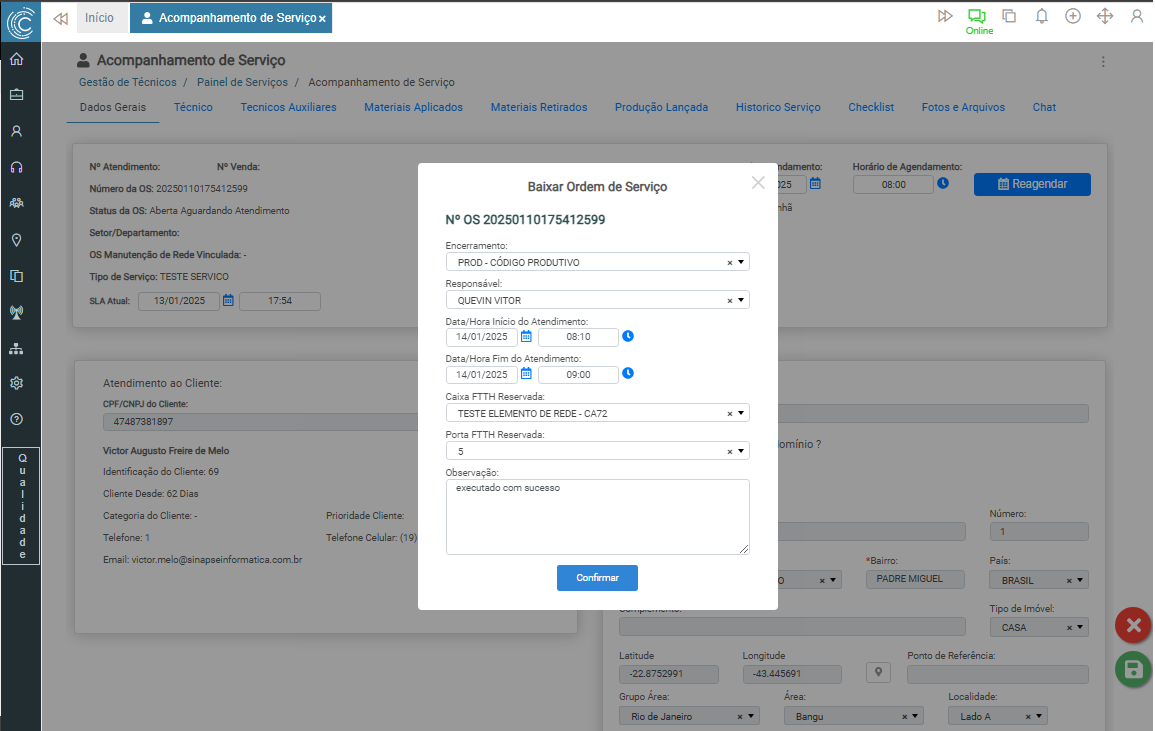
Importante: A opção de baixa só está disponível para OS na situação “aberta”. Verifique todas as informações antes de confirmar.
¶ Reabrir Ordem de Serviço
Ao clicar em Reabrir Ordem de Serviço, uma modal permite reiniciar uma OS previamente encerrada.
Ações na modal:
- Confirmar: Reabre a OS para novas intervenções.
- Cancelar: Aborta a ação clicando fora da modal.
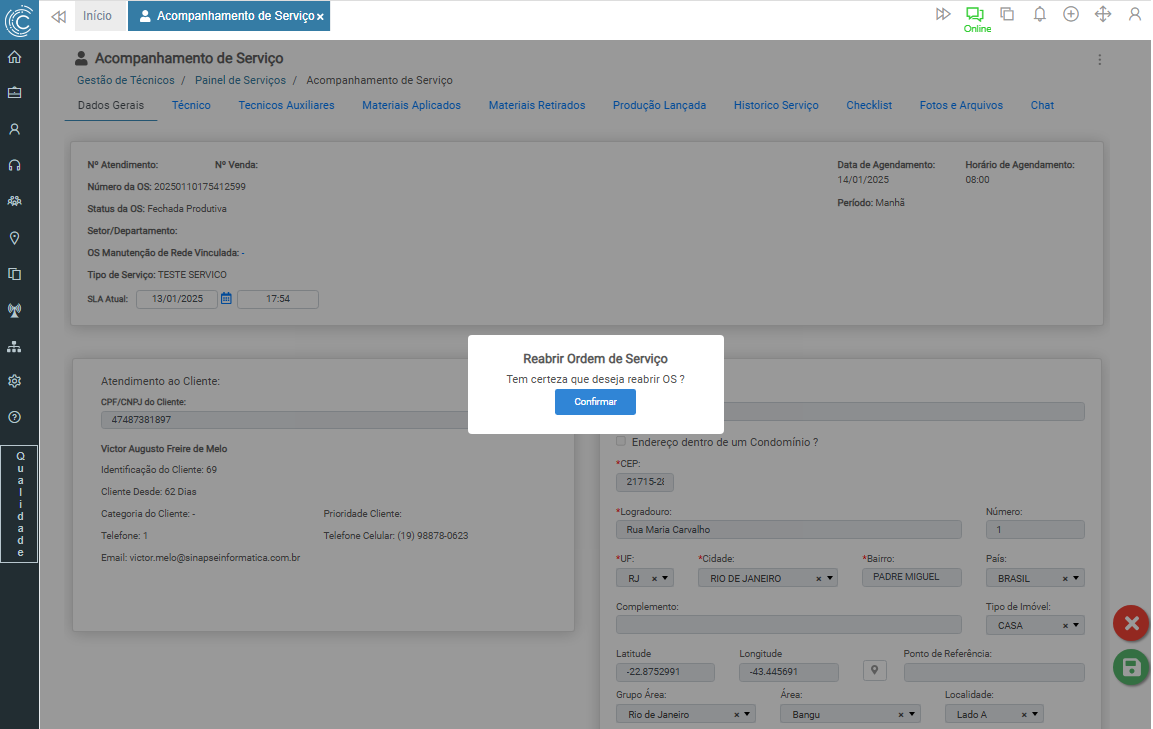
Importante: A reabertura só está disponível para OS na situação “fechada”. Certifique-se de que a ação é necessária.
¶ Auditoria
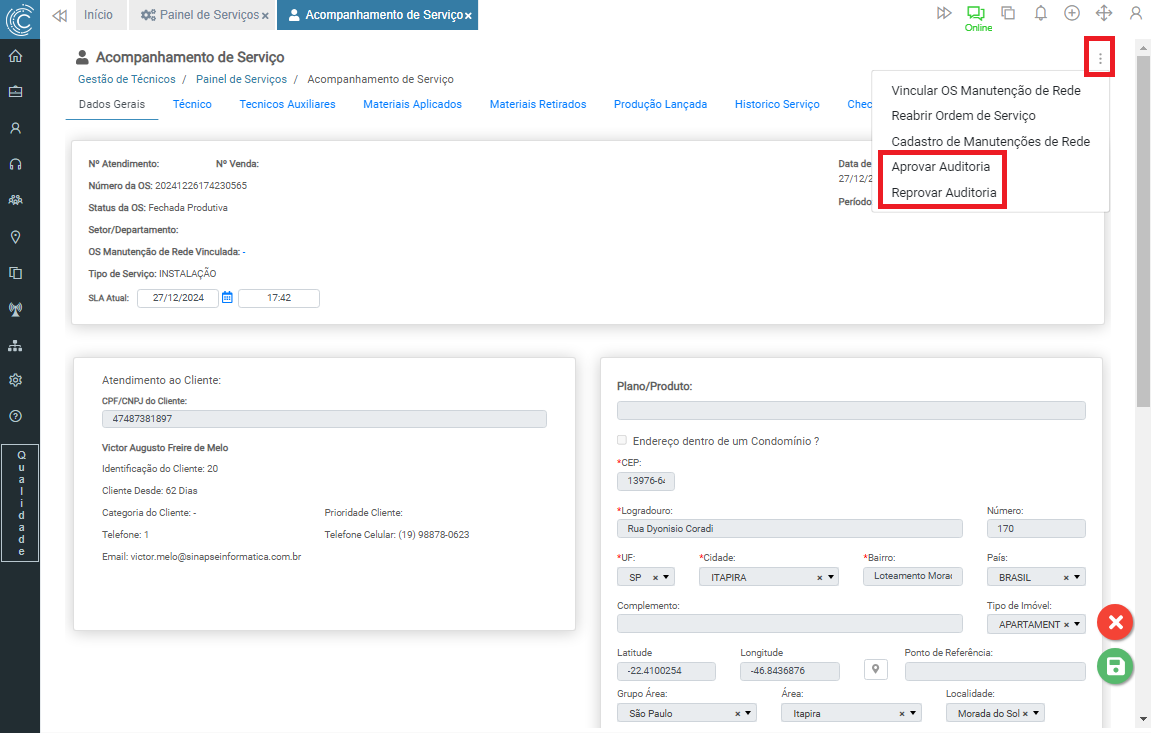
O recurso de Auditoria valida a conformidade da OS, disponível apenas para serviços na situação “fechada”. Acesse clicando nos três pontinhos no topo direito da tela.
¶ Aprovar
- Modal: “Deseja Aprovar Auditoria?”
- Não: Aborta a ação.
- Sim: Abre uma modal para inserir justificativa (opcional). A aprovação é registrada na aba Histórico de Serviço.
Importante: Após a aprovação, nenhuma informação da OS pode ser editada.
¶ Reprovar
- Modal: “Deseja Reprovar Auditoria?”
- Não: Aborta a ação.
- Sim: Abre uma modal para inserir justificativa (opcional). A reprovação é registrada na aba Histórico de Serviço.
Importante: Após reprovar, a OS não pode ser reavaliada sem reabertura e nova baixa.
¶ Regras para Exibição do Botão de Auditoria
- A OS deve estar baixada (exceto se configurada para auditoria de OS improdutivas, conforme Configuração de Auditoria).
- O usuário deve ter a permissão de acesso necessária (ex.: área 262).
¶ Cobrança de Serviço
O recurso de Cobrança de Serviço aprova ou reprova cobranças extras, disponível nos três pontos no topo direito, apenas para Ordens de Serviço fechadas com Configuração de Cobrança por Serviço ativa.
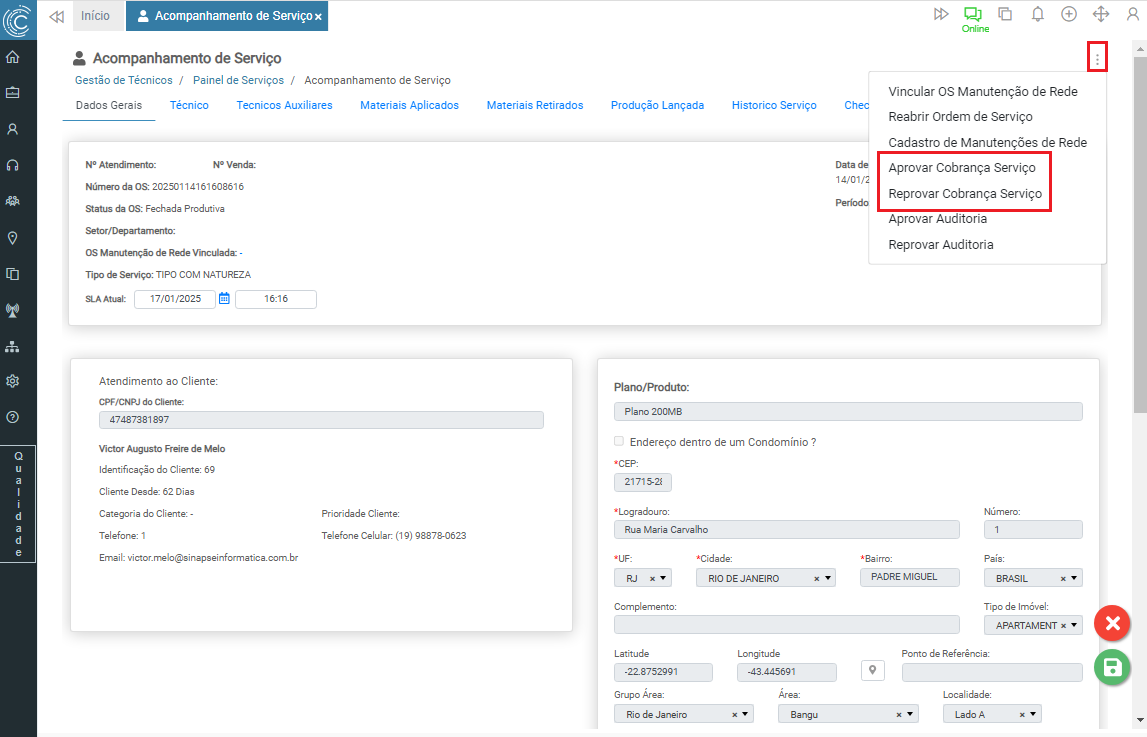
¶ Aprovar
- Modal: “Deseja Aprovar essa cobrança de serviço?”
- Não: Aborta a ação.
- Sim: Abre uma modal para inserir justificativa (opcional). A aprovação é registrada na aba Histórico de Serviço e enviada ao produto EVA.
Importante: Após aprovação, a cobrança não pode ser reavaliada.
¶ Reprovar
- Modal: “Deseja Reprovar essa cobrança de serviço?”
- Não: Aborta a ação.
- Sim: Abre uma modal para inserir justificativa (opcional). A reprovação é registrada na aba Histórico de Serviço.
¶ Regras para Exibição do Botão de Cobrança
- A OS deve estar baixada.
- O usuário deve ter a permissão de acesso necessária (ex.: área 232).
- A configuração de cobrança por serviço deve estar ativa.
- A cobrança deve estar pendente ou reprovada.
¶ Vincular OS Manutenção de Rede
Ao clicar em Vincular OS Manutenção de Rede, uma modal permite selecionar e vincular um serviço de manutenção à OS do cliente, disponível apenas para serviços classificados como Atendimento ao Cliente.
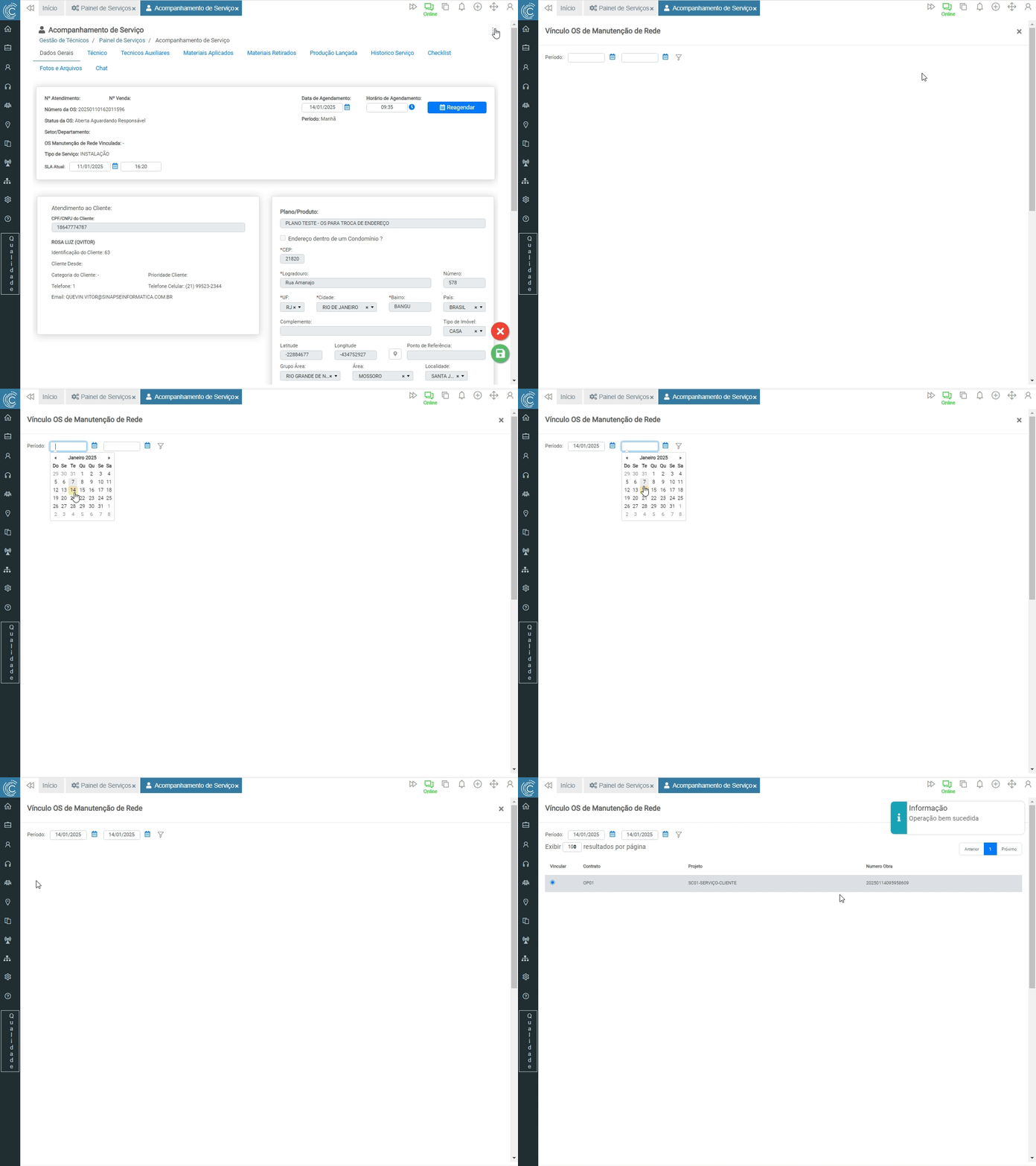
Após o vínculo, a modal fecha e o número do serviço vinculado é exibido.
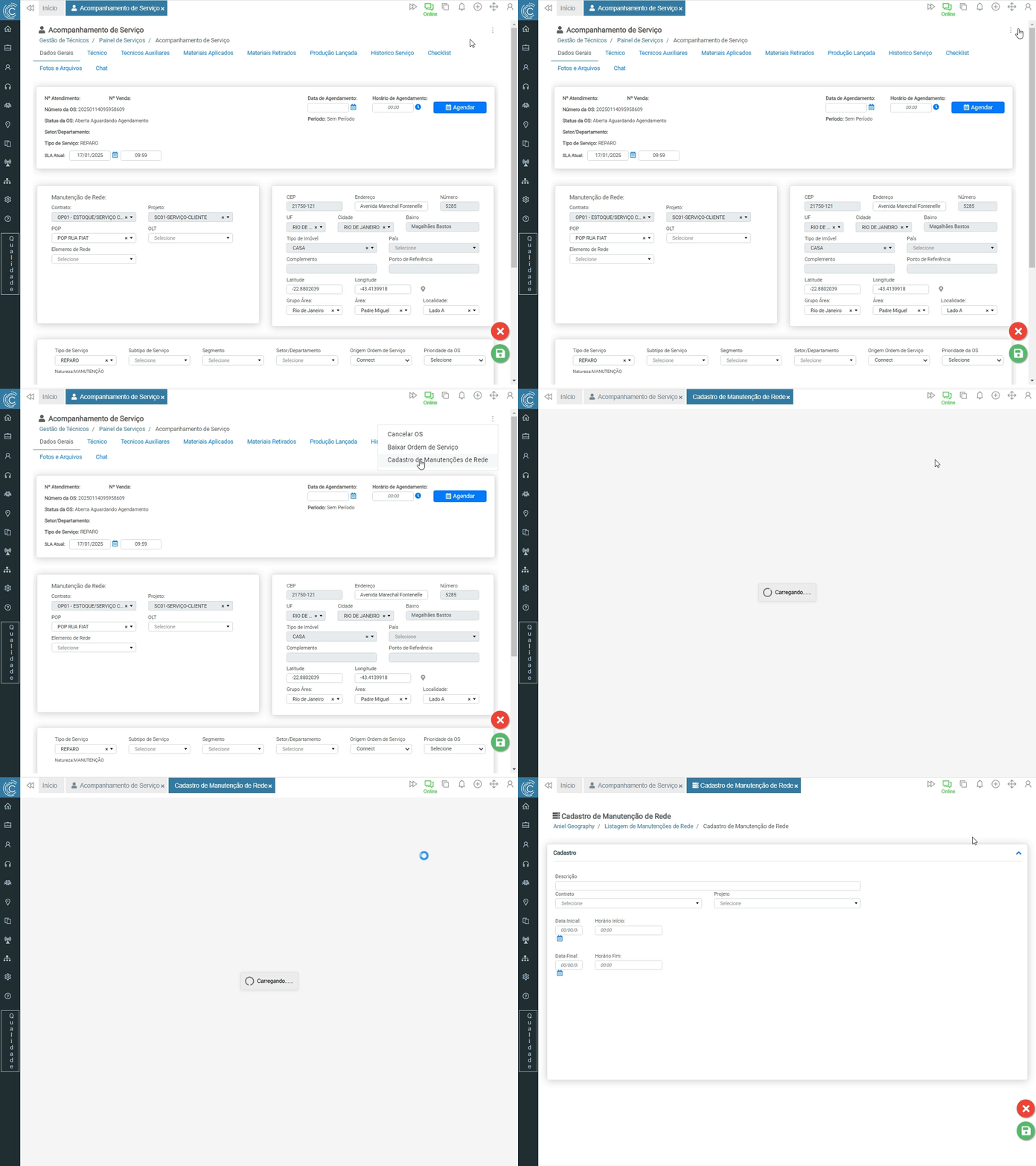
¶ Cadastro de Manutenção de Rede
Ao clicar em Cadastro de Manutenção de Rede, o sistema abre uma nova guia para a interface de Cadastro de Manutenção de Rede.
¶ Vincular Atendimento
Ao clicar em Vincular Atendimento, uma modal permite selecionar e vincular um protocolo de atendimentos à Ordem de Serviço.
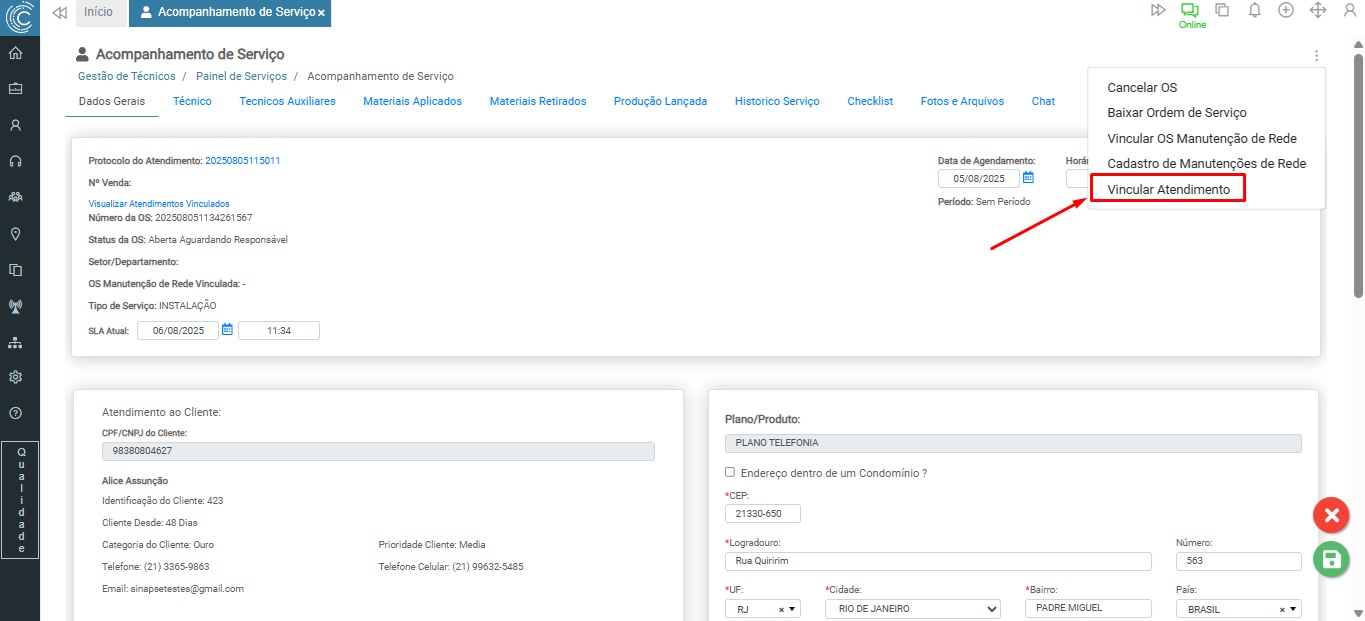
Em seguida, uma nova tela será exibida para que seja realizada a busca pelo registro do atendimento pretendido com base em:
- Período de abertura - Intervalo de dias de criação da ordem de serviço;
- Cliente - Informe o nome, a razão social ou CPF/CNPJ do Cliente;
- Tipo Atendimento - Selecione um tipo de atendimento;
- Status Atendimento - Selecione o status do atendimento;
- Responsável - Selecione o responsável pelo atendimento;
- Protocolo - Informe o número do protocolo do atendimento.
Após realizar os filtros desejados, clique no botão Carregar para visualizar os resultados correspondentes:
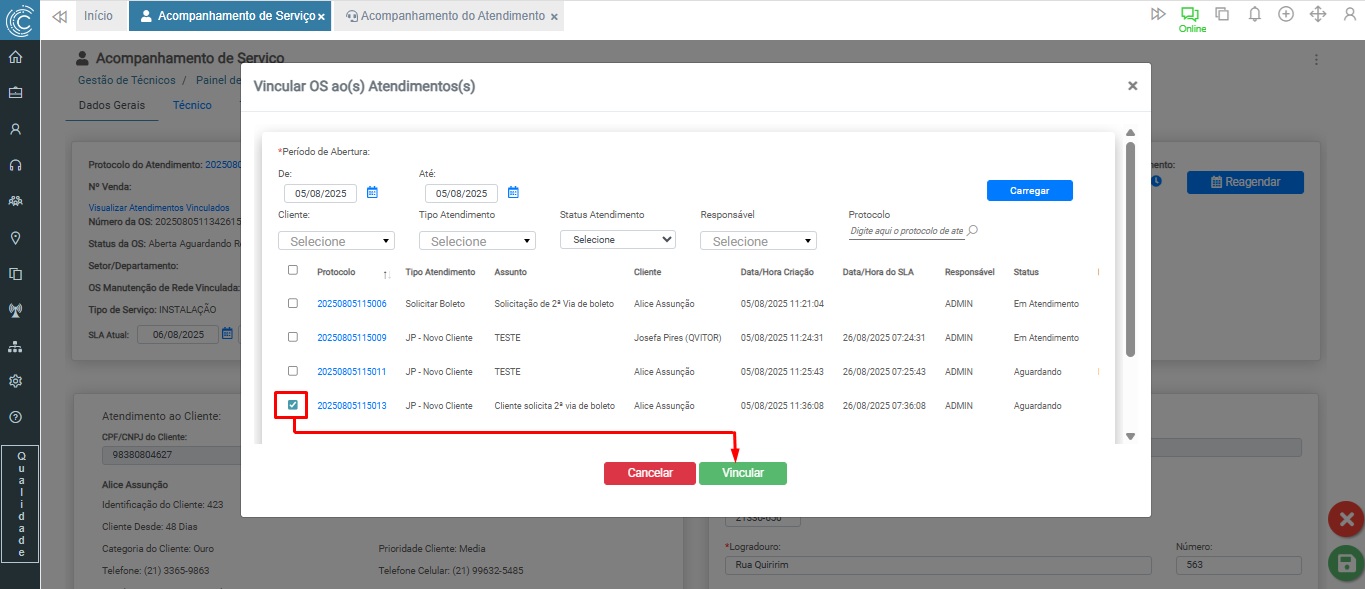
Após realizar a seleção do(s) registro(s), clique em:
- Vincular - para realizar o vínculo do serviço ao atendimento.
- Cancelar - para abortar a ação.
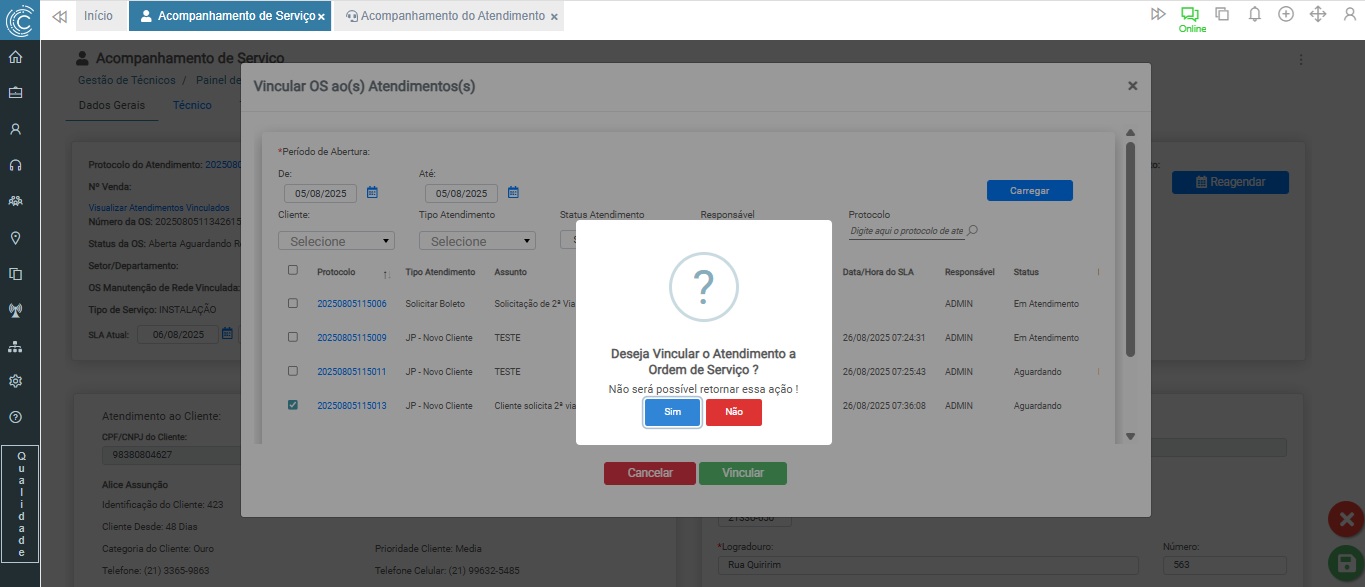
Após clicar em Vincular, será apresentada a mensagem de confirmação “Deseja vincular o atendimento à ordem de serviço?”. Clique em:
- Não: Aborta a ação.
- Sim: Realizar o vínculo do registro.
Importante: Após realizar a ação, esta não pode ser cancelada.
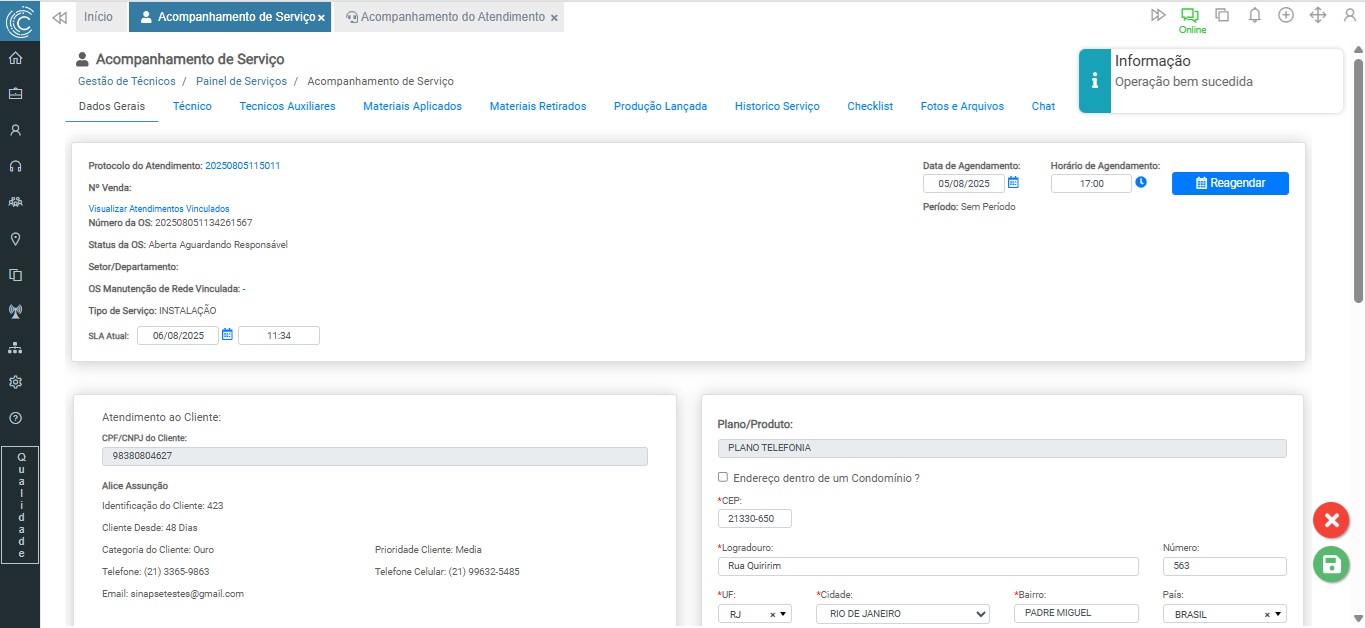
Após o vínculo, a modal fecha e o número do atendimento vinculado é exibido ao clicar em Visualizar Atendimentos Vinculados.
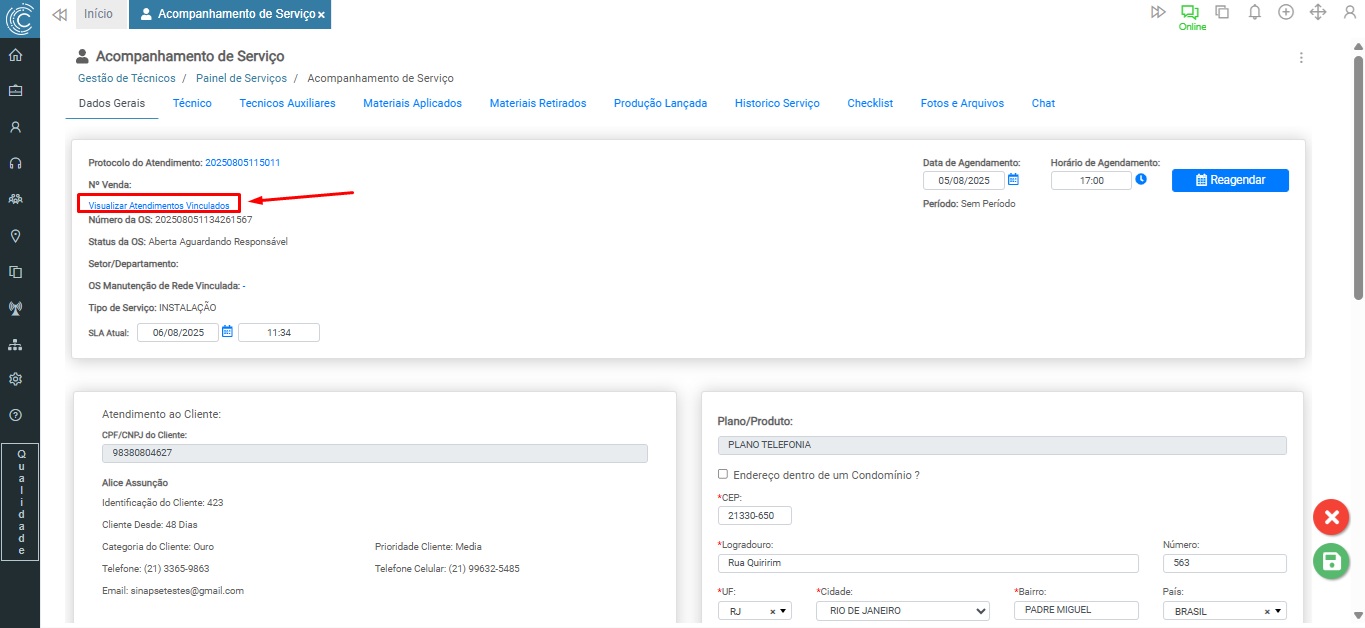
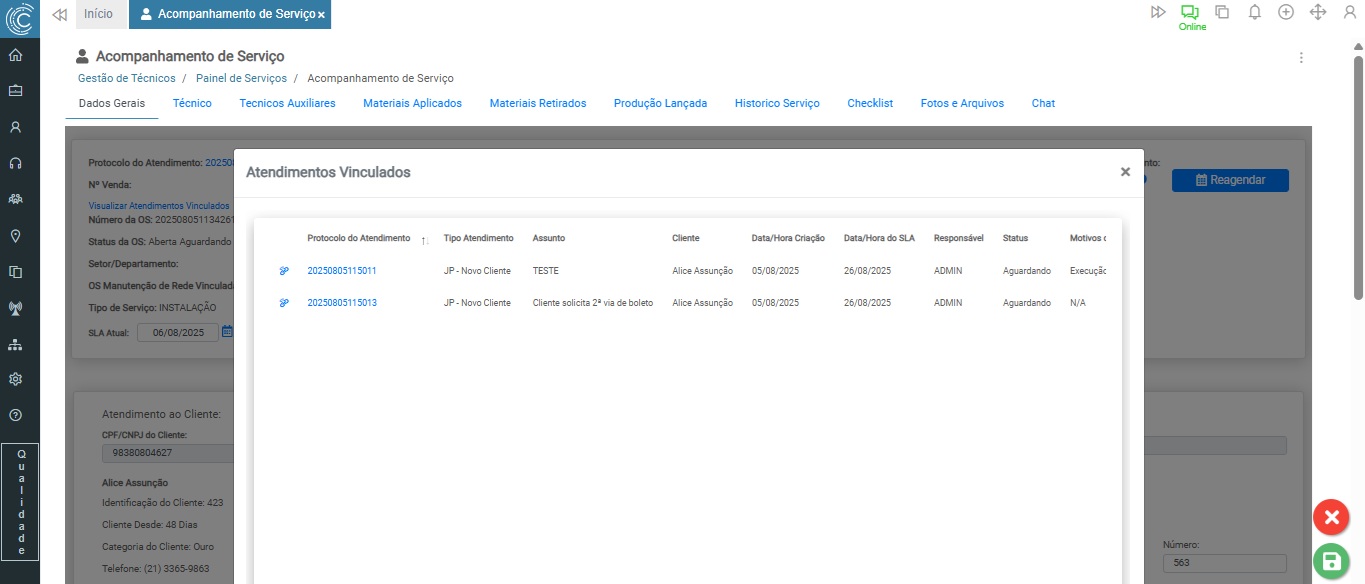
Selecionando a opção acima, a listagem de atendimentos vinculados será exibida:
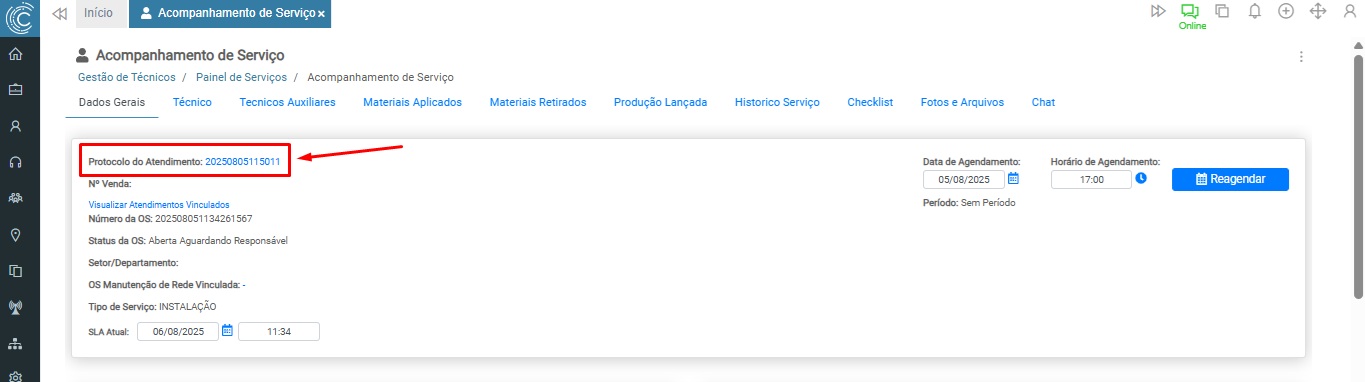
Obs: Quando um atendimento deu origem a uma ordem de serviço, ele é preenchido dos Dados Gerais do Serviço, na opção “Protocolo do Atendimento”. Quando este campo está preenchido, indica que a OS consultada teve sua abertura originada pelo protocolo exibido. Conforme a imagem abaixo:
¶ Temas Relacionados
- Configurações da Empresa
- Cadastro de Horários
- Cadastro de SLA de Execução de Serviço
- Cadastro de Período
- Cadastro de Grupo Área
- Cadastro de Área
- Cadastro de Localidade
- Cadastro de Motivos de Cancelamento de OS
- Cadastro de Motivos de Reagendamentos de OS
- Cadastro de Categoria do Cliente
- Cadastro de Planos e Produtos
- Cliente
- Cadastro de POP
- Cadastro de OLT
- Cadastro de Manutenções de Rede
- Cadastro de Elementos de Rede


