¶ Cadastro de Planos e Produtos
¶ Premissas para o uso
As capturas de tela foram realizadas na versão 1.16.1.22. Caso a sua versão não seja a mesma, alguns recursos podem não estar disponíveis parcial ou totalmente. Se for o caso, contate o suporte interno de sua empresa para mais informações.
Instruções
- Ler atentamente esta e todas as demais Instruções Gerais do Connect antes de utilizar quaisquer recursos. Caso ainda assim haja dúvidas, contate suporte interno de sua empresa.
Configurações e Cadastros
- Aniel T5
- Cadastro de Empresa ativo;
- Cadastro de Filial ativo;
- Cadastro de Tipo de Serviço ativo.
- Aniel EVA:
- Cadastro de Conta Financeira ativo;
- Cadastro de Recibo ativo;
- Cadastro de Classificação Tributária ativo;
- Cadastro de Formas de Pagamento ativo.
- Aniel Connect:
- Cadastro de Produto ativo;
- Cadastro de Modelo de Contrato ativo;
- Para planos de internet com autenticação Radius, é necessário também:
- Cadastro de Servidor Radius ativo;
- Cadastro de Atributos IPOE ativo;
- Cadastro de Pool de IP ativo;
- Cadastro de Tecnologia ativo.
- Para os planos de telefonia, é necessário também:
- Cadastro de Franquia ativo.
Áreas de Acesso
- 1 - Acesso ao Sistema;
- 74 - Cadastrar / Alterar Plano;
- 76 - Visualizar Plano;
- 125 - Visualizar Configurações.
¶ Sobre o Recurso
O cadastro de Plano/Produto é utilizado para estruturar planos e seus produtos comercializados por nossos clientes, podendo ser utilizados para novas vendas, aditivos comerciais ou até mesmo para o cadastro direto de um cliente.
¶ Caminho
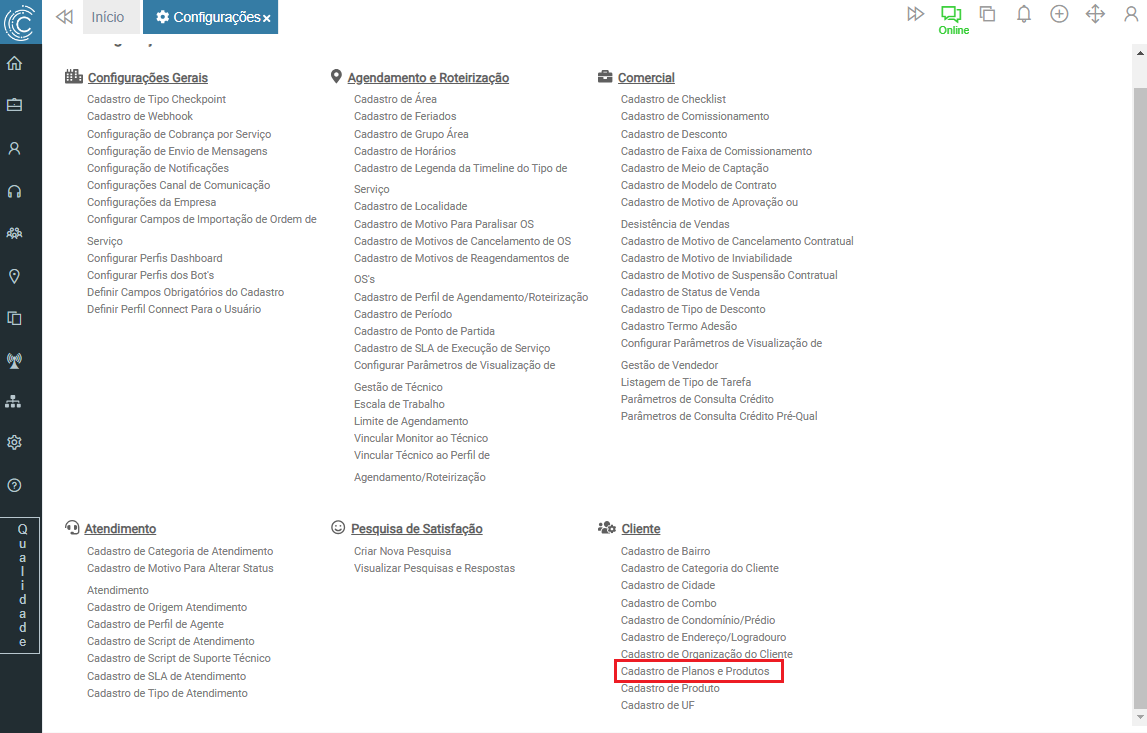
Connect > Configurações > Cadastro de Planos e Produtos
¶ Listagem de Planos e Produtos
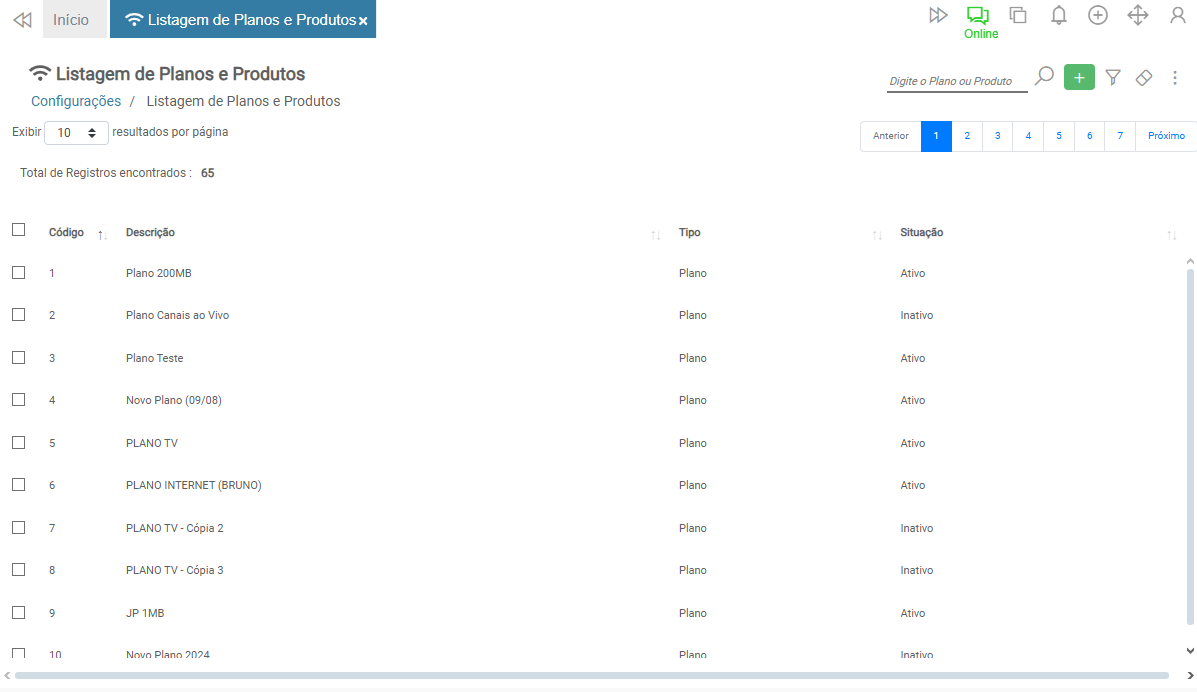
Ao acessar o recurso, é apresentada a tela listando os planos e produtos já cadastrados. Nesta tela, são apresentadas as colunas:
- Caixa de Seleção - Para selecionar um ou mais registros para execução uma das ações do menu opções;
- Código - Identificação numérica do registro;
- Descrição - Identificação nominal do registro;
- Tipo - Identificação do tipo do registro;
- Situação - Identificação do status do registro.
¶ Cadastrando o Plano
Para cadastrar um novo plano e produto, clique no botão incluir.

Acessando o recurso de cadastro, será apresentada a tela de cadastro, dividida em abas. São elas:
¶ Aba Plano/Produto
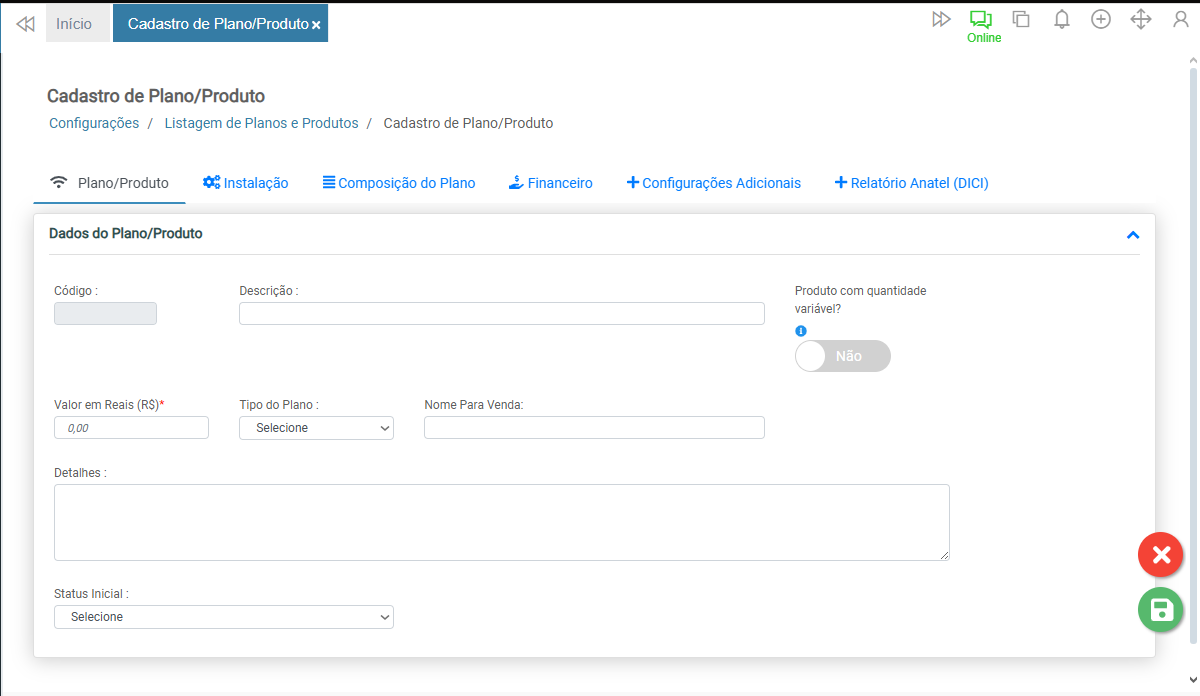
Nesta aba é apresentado apenas o bloco Dados do Plano/Produto, onde são apresentados os campos:
- Código - Gerado automaticamente, é a identificação numérica do plano;
- Descrição -Informe a identificação nominal interna do plano;
- Produto com quantidade variável? - Defina se o plano pode ser comercializado em quantidade maior do que 01 (um) na mesma venda:
- Não (padrão) - Não permitirá que o usuário aumente a quantidade de unidades do referido plano no ato da venda.
- Sim - Permitirá que o usuário aumente a quantidade de unidades do referido plano no ato da venda.
NOTA: Quando esta configuração estiver habilitada, o plano não poderá ser vinculado a um combo.
- Valor em Reais (R$) - Informe o valor em reais de comercialização do plano;
- Tipo de Plano - Tipo de serviço a ser ofertado ao cliente final:
- Internet - Fornecimento de conexão com a internet;
- Telefonia Fixa - Fornecimento de conexão de telecomunicação fixa;
- Telefonia Móvel - Fornecimento de conexão de telecomunicação móvel;
- TV - Fornecimento de serviços de canais de TV digitais;
- Serviços Adicionais - Serviços diversos diferentes dos relacionados acima (streaming, seguro, assistência etc.).
- Nome Para Venda - Informe a identificação nominal à ser apresentada ao cliente final;
- Detalhes - Informe detalhes relevantes a serem apresentadas no cadastro da venda;
- Status Inicial - Situação inicial do plano ao concluir a venda:
- Aguardando a Criação da OS - Plano dependerá de criação e baixa de Ordem de Serviço para ser habilitado após a conclusão da venda.
- Habilitado - Plano assumirá o status de habilitado automaticamente após a conclusão da venda.
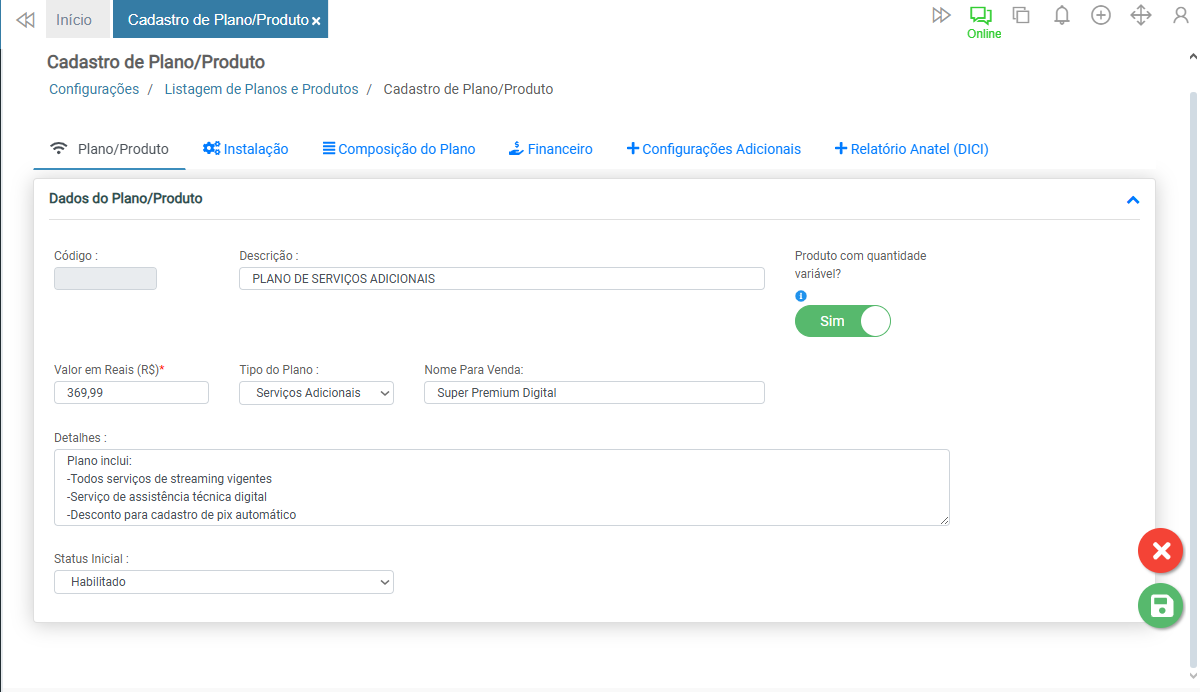
Abaixo um exemplo da tela com os campos preenchidos/selecionados:
¶ Aba Instalação - Bloco instalação
Nesta aba é apresentado apenas o bloco Instalação, onde são apresentados os campos:
- Instalação será cobrada? - Ative está configuração caso a instalação do plano seja cobrada. Após ativar, serão habilitados outros campos:
- Instalação terá valor de entrada? - Caso a instalação tenha um valor de entrada, será habilitado na venda o campo Valor Entrada (R$) no cadastro da venda para que seja informado o valor e possa ser cobrado antes da instalação;
- Valor da Instalação - Informe o valor total da instalação;
- Quantidade de Parcelas Instalação - Informe em até quantas vezes o cliente poderá parcelar o valor da instalação;
- Comprovante de Pagamento - Selecione o tipo de comprovante que será emitido após cada pagamento realizado pelo cliente. As opções são:
- Nota Fiscal - Selecione esta opção e será apresentado abaixo o bloco Nota Fiscal;
- Recibo - Selecione esta opção e será apresentado o campo Modelo do Recibo, no qual deve ser selecionado um dos modelos cadastrados;
- Nenhum - Selecione esta opção para não emitir comprovante de pagamento ao cliente.
- Momento de Cobrar a Instalação - Selecione em que momento a instalação será faturada, podendo ser:
- Ao Finalizar a Venda - A cobrança será gerada no ato da aprovação da venda;
- No fechamento do Faturamento - A cobrança será gerada no fechamento do faturamento do cliente;
- Na Habilitação do Plano/Produto - A cobrança será gerada a partir da habilitação do plano/produto;
- Ao selecionar as opções Ao Finalizar a Venda ou Na Habilitação do Plano/Produto, é necessário informar como essa cobrança deverá ser realizada. Para isso, serão apresentados mais dois campos. São eles:
- Cobrança será realizada em - Selecione uma das formas de pagamento disponíveis para a cobrança;
- Qtd. de Dias para o vencimento - Informe em quantos dias a cobrança vencerá, a contar da emissão.
- Conta Financeira da Instalação - Selecione uma conta financeira para a emissão das cobranças;
- Precisa de OS para Troca do Endereço? - Quando ativa, obriga a baixa produtiva de uma ordem de serviço para concluir a habilitação do plano no novo endereço.
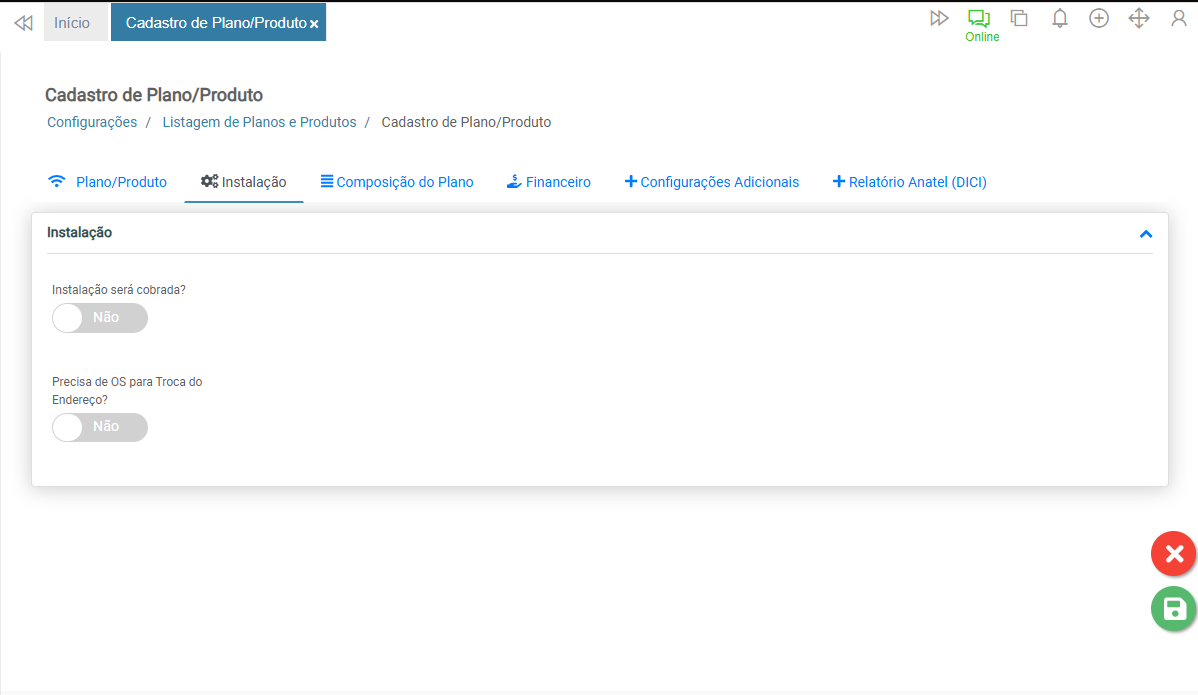
Tela com a configuração de cobrança de instalação ativa:
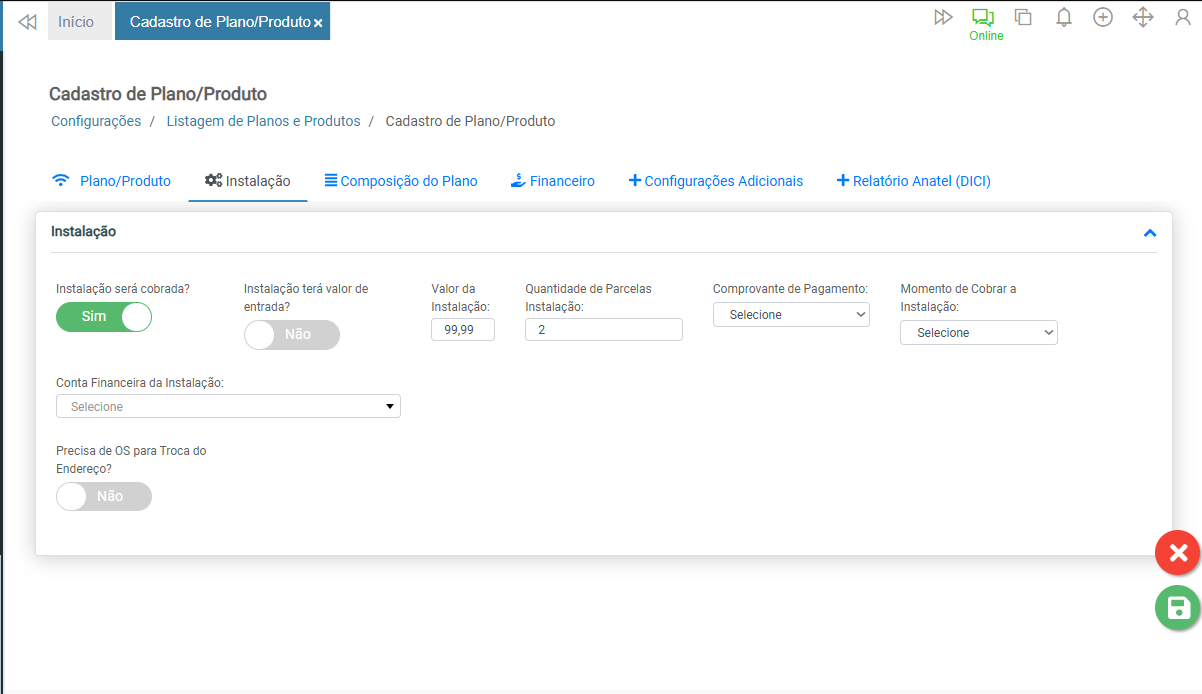
Tela com o comprovante de pagamento definido como recibo:
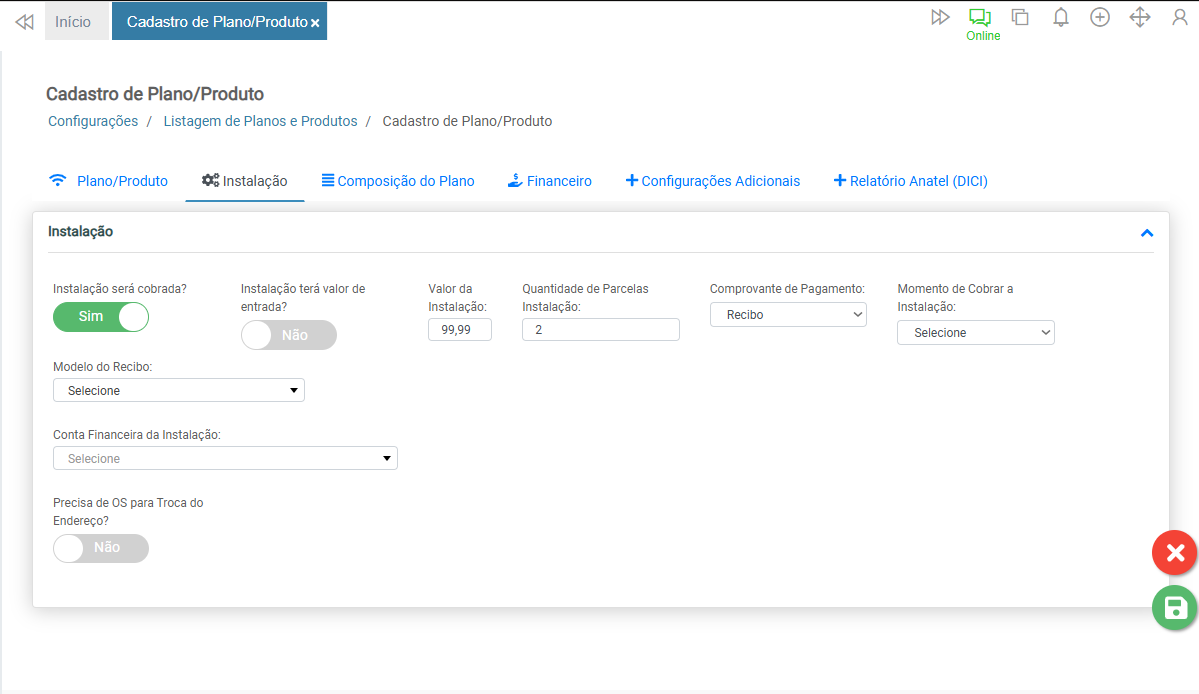
Tela com o comprovante de pagamento definido como nota fiscal:
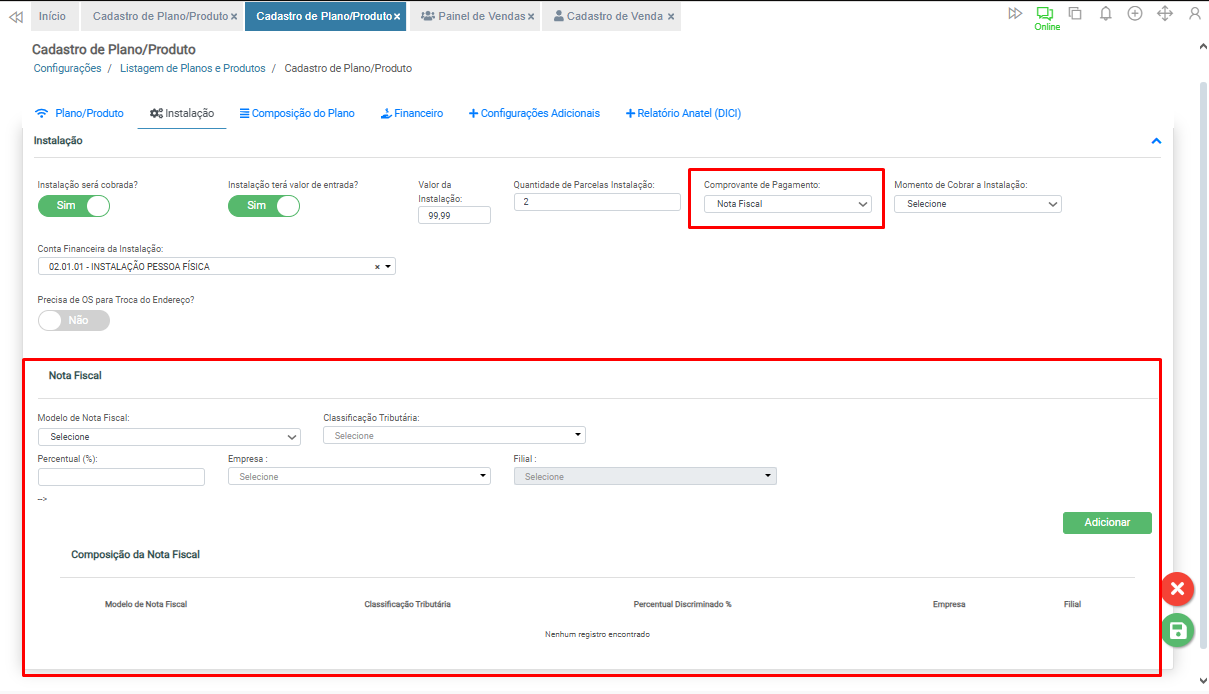
Tela com o campo relacionado ao momento da cobrança preenchido com uma opção diferente do fechamento do faturamento:
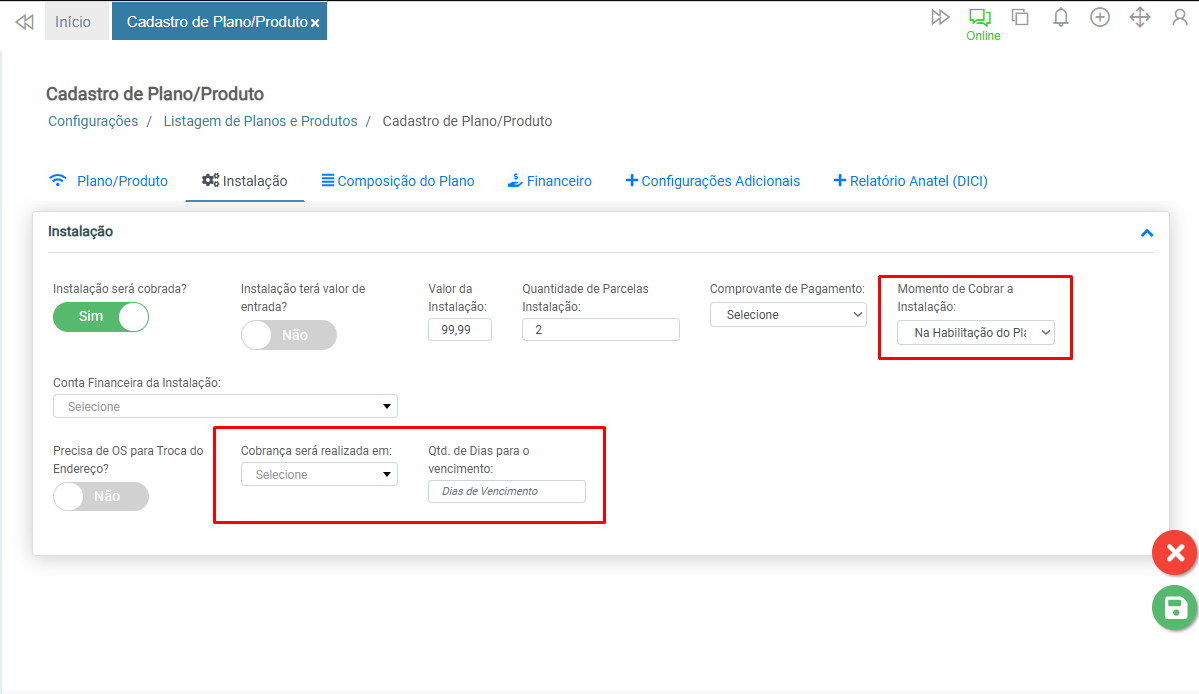
Tela com os campos de cobrança de instalação alternativa ao faturamento preenchidas:
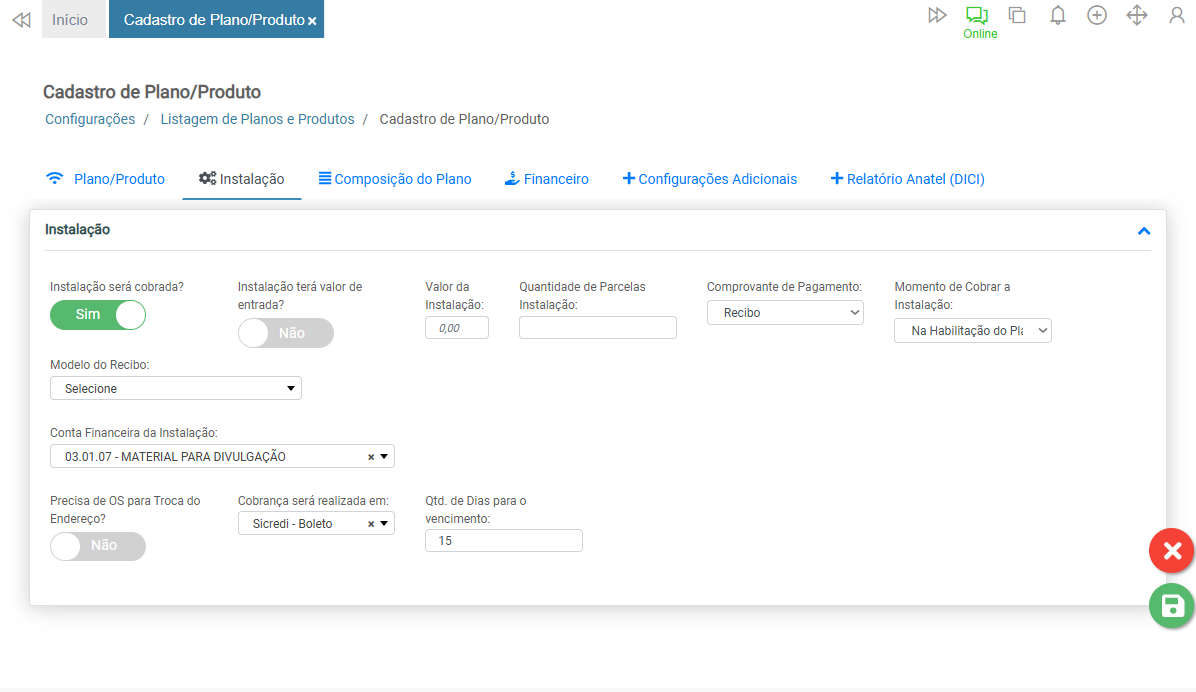
¶ Aba Instalação - Bloco Nota Fiscal
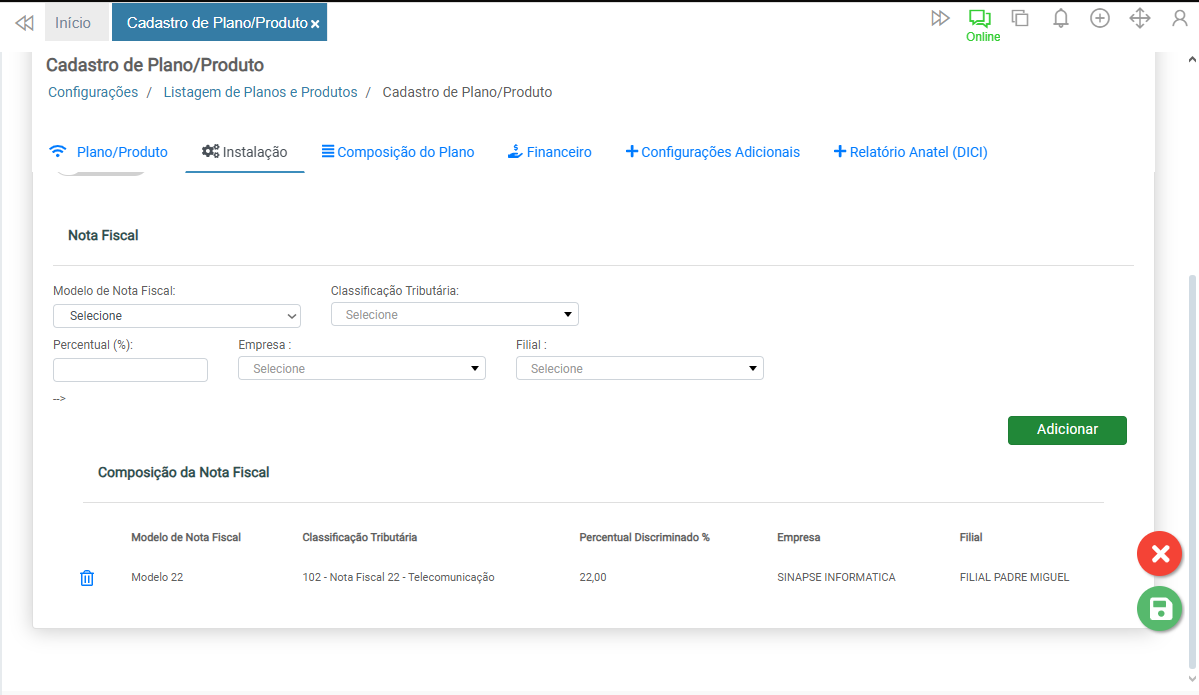
Ao selecionar a opção Nota Fiscal no campo Comprovante de Pagamento, o bloco Nota Fiscal será exibido para composição fiscal da nota. Nele, são apresentados os seguintes campos:
- Modelo da Nota Fiscal - Informe o modelo no qual a nota fiscal deve ser composta. As opções são:
- Modelo 13;
- Modelo 21;
- Modelo 22;
- Modelo 55;
- Modelo 62;
- Nota Fiscal de Débito.
- Classificação Tributária - Selecione uma das classificações tributárias disponíveis;
- Percentual (%) - Informe o percentual do valor da instalação a ser emitido no referido modelo;
- Empresa - Matriz na qual deve ser selecionada a filial;
- Filial - CNPJ no qual deve ser emitida a nota fiscal;
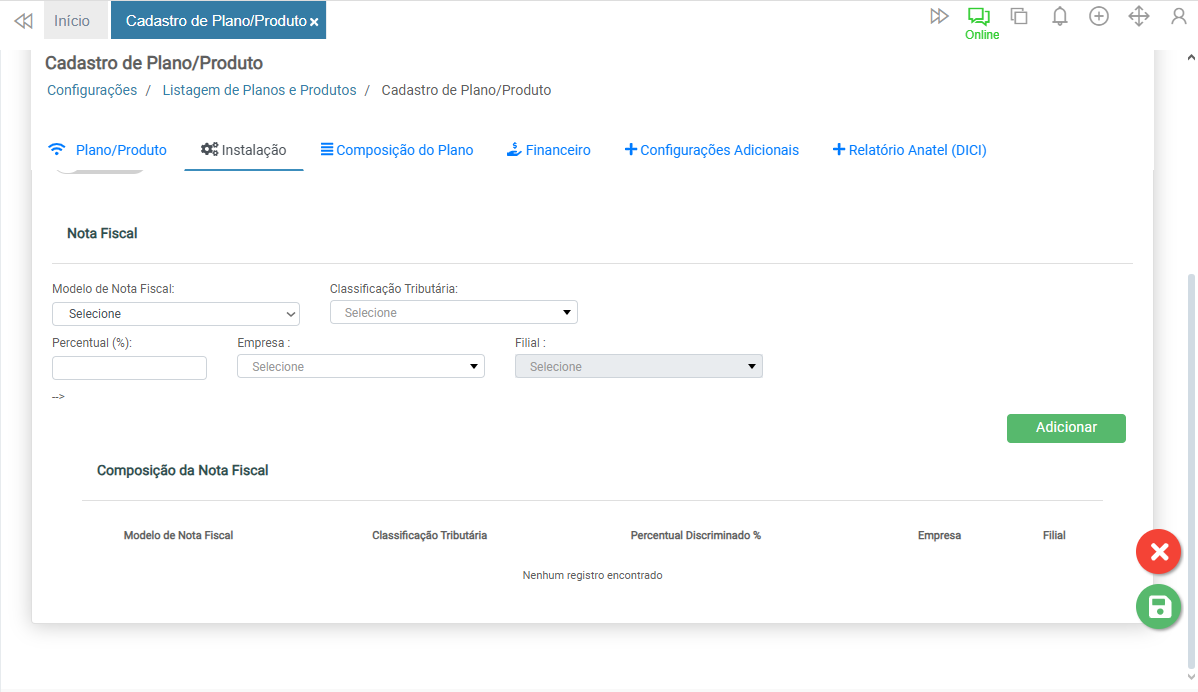
Após concluir o preenchimento, clique no botão Adicionar.
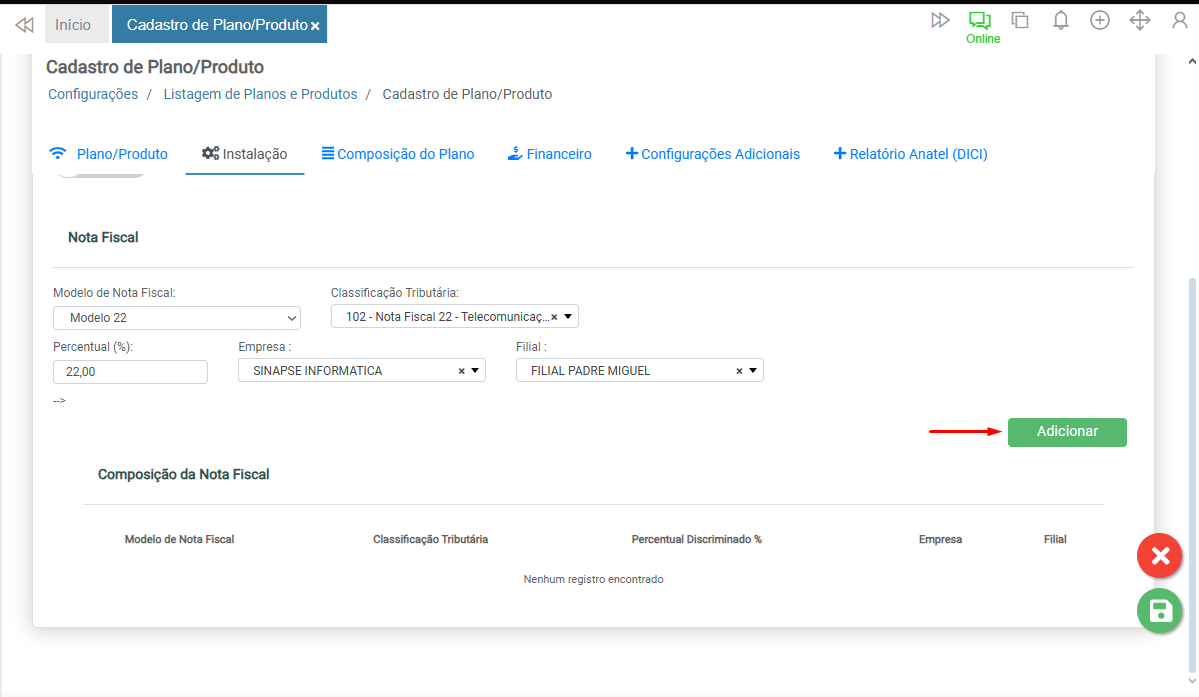
Após isso, o item será listado no bloco Composição da Nota Fiscal.
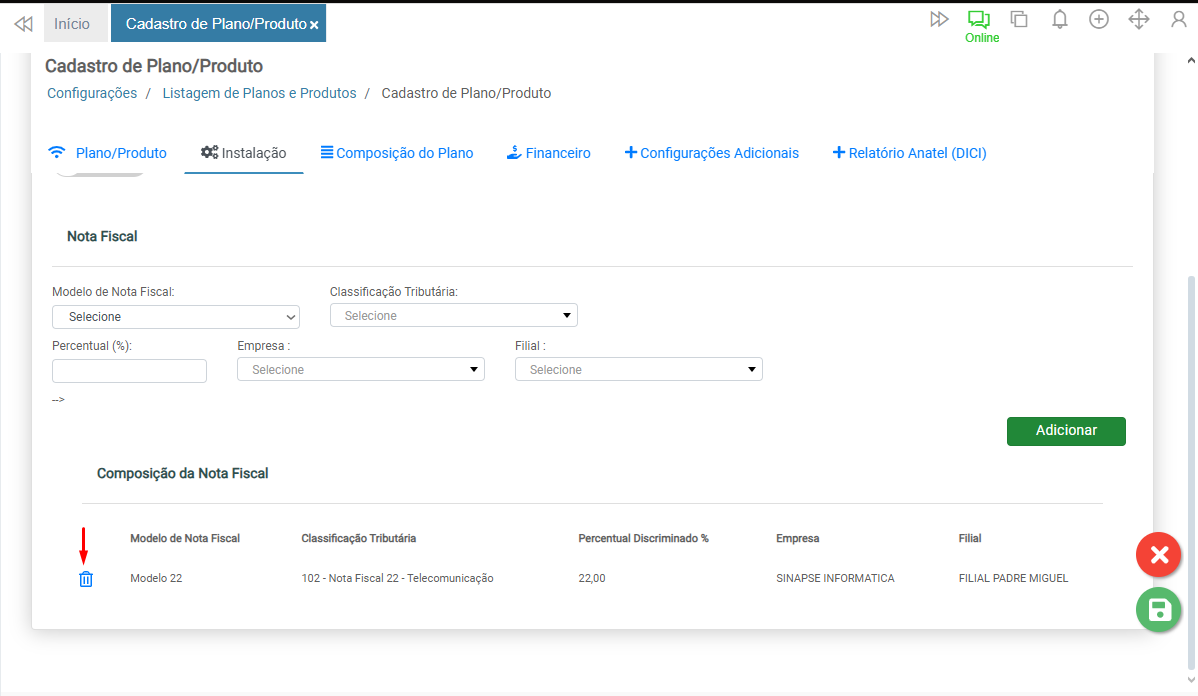
Para remover o item da lista, clique na lixeira, localizada à esquerda do item
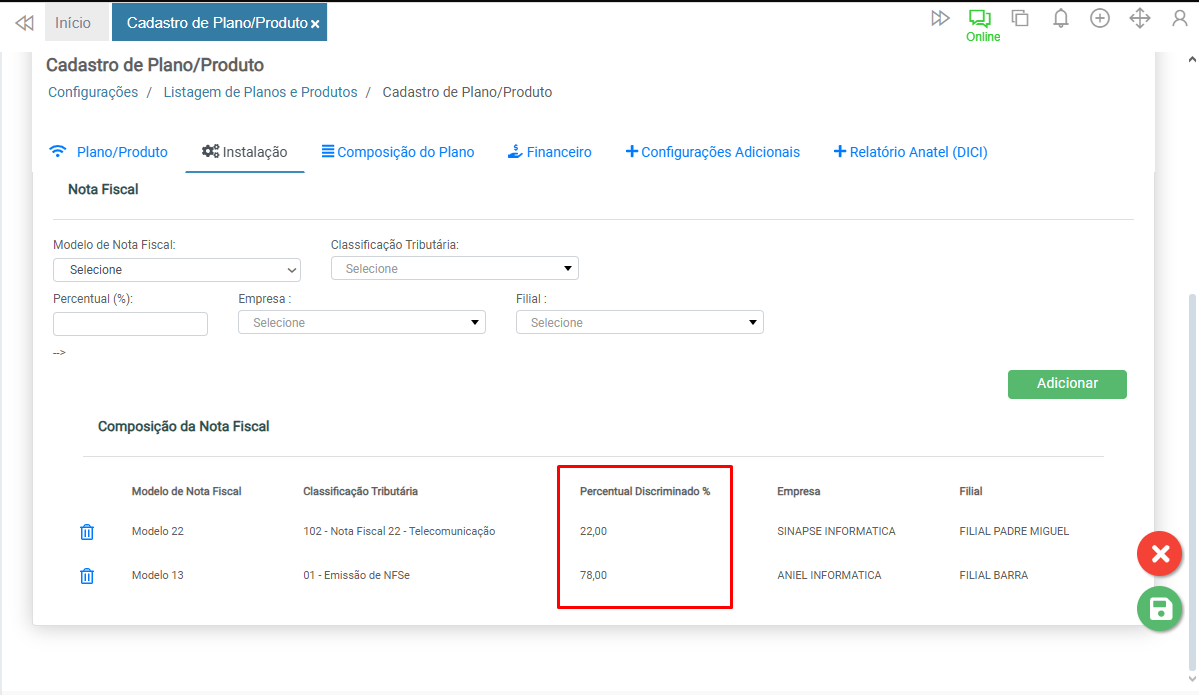
Caso haja mais de uma nota fiscal a ser emitida, distribua o percentual entre as filiais.
Ao concluir, siga para a próxima aba.
¶ Aba Composição do Plano
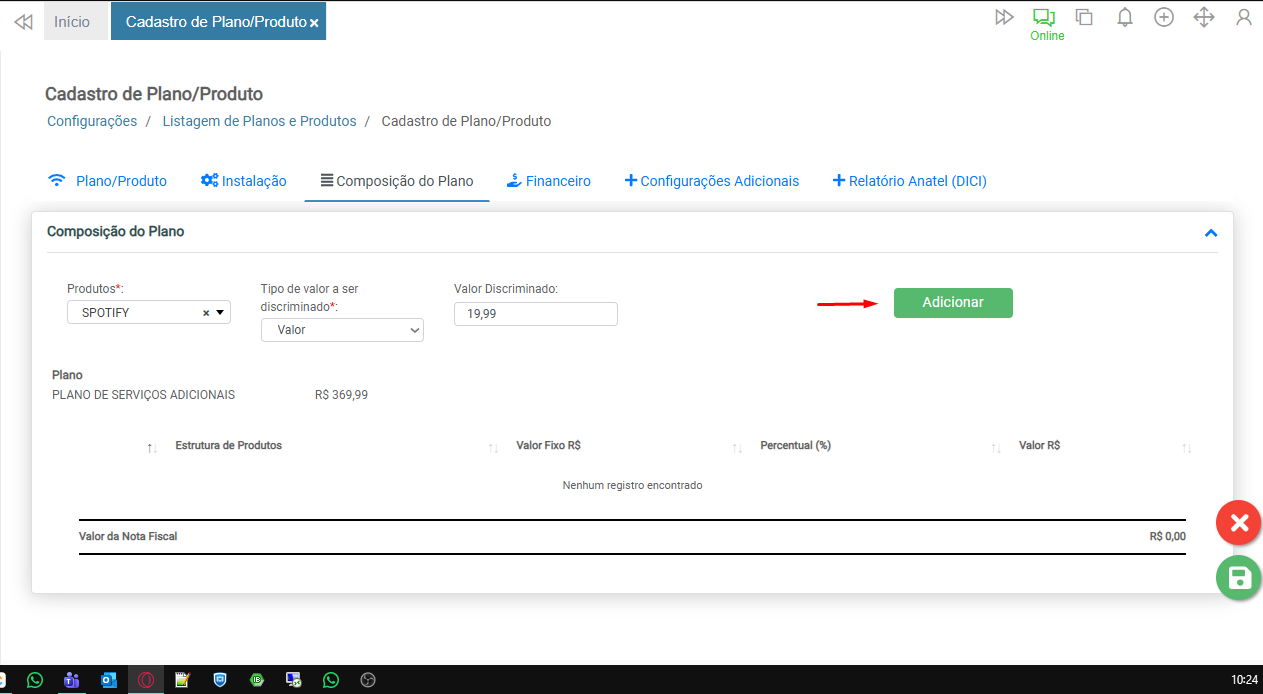
Nesta aba é apresentado apenas o bloco Composição do Plano, onde são apresentados os campos:
- Produtos - Selecione o produto que fará parte do plano;
- Tipo de valor a ser discriminado - Selecione se o valor do produto será contabilizado em:
- Valor - Preço na moeda vigente;
- Percentual - Percentual em cima do valor total do plano.
- Valor Discriminado - Informe o valor monetário ou percentual de produto.
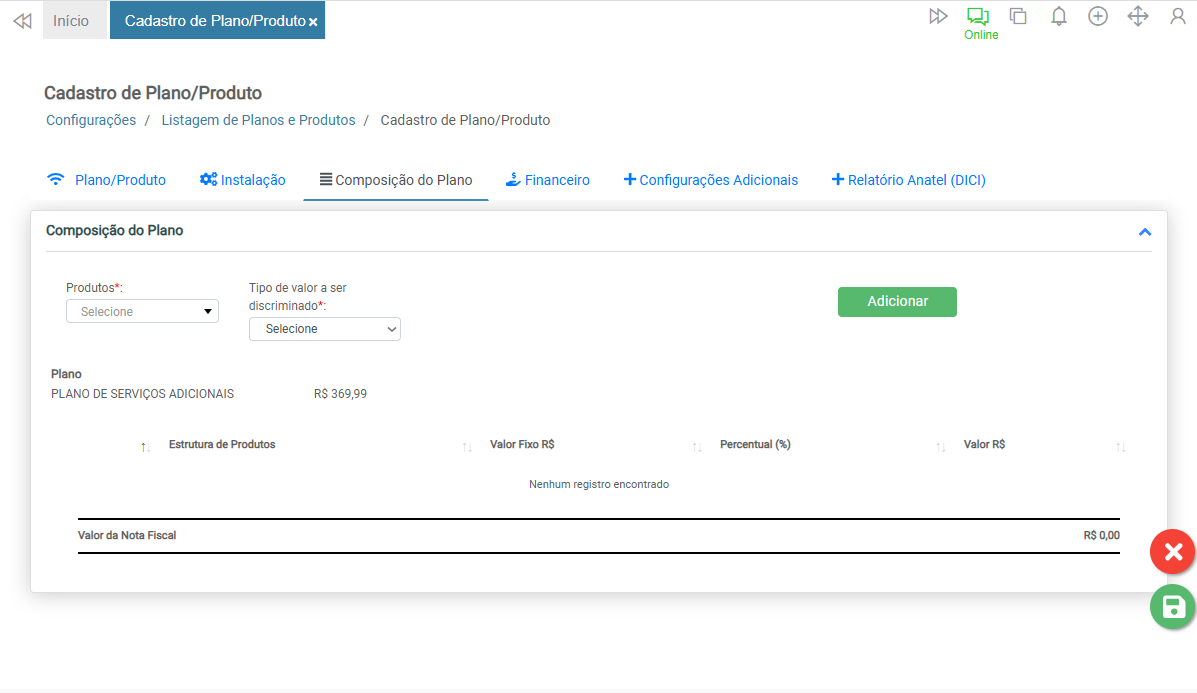
Após preencher todos os campos, clique no botão Adicionar.
Exemplo de preenchimento com valor do produto:
Exemplo de preenchimento com percentual do produto:
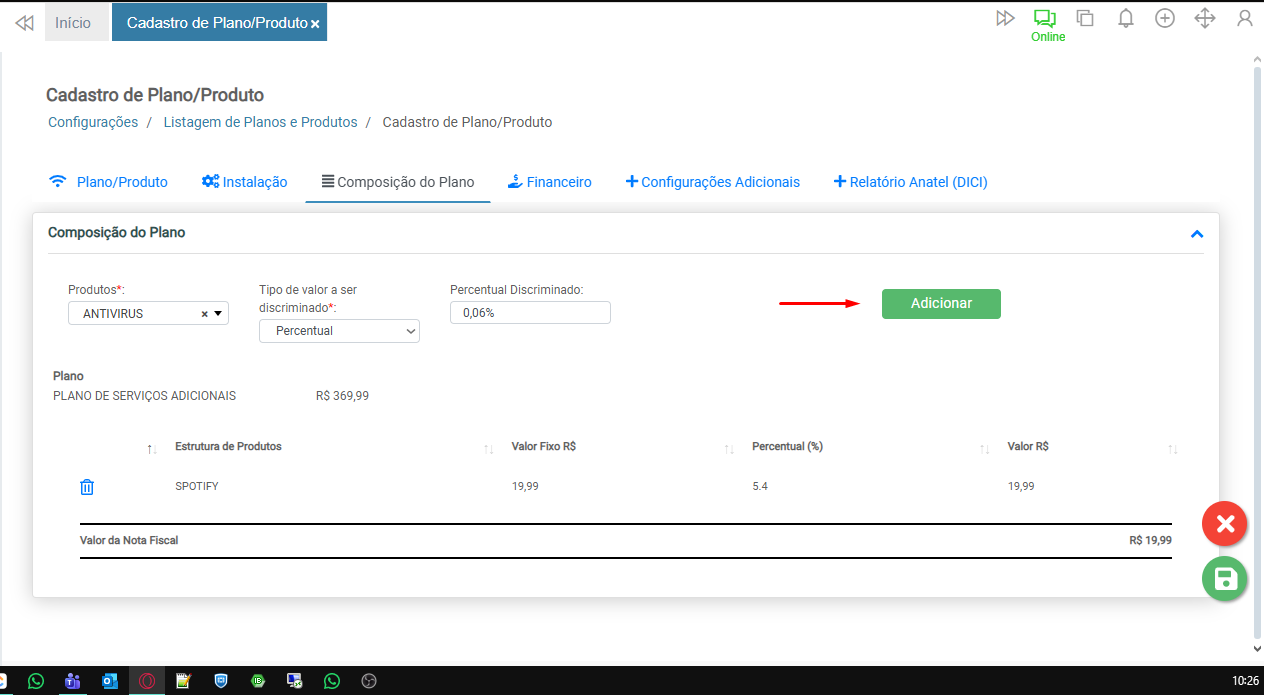
Ao informar o valor o percentual é calculado e, ao informar o percentual, o valor é calculado.

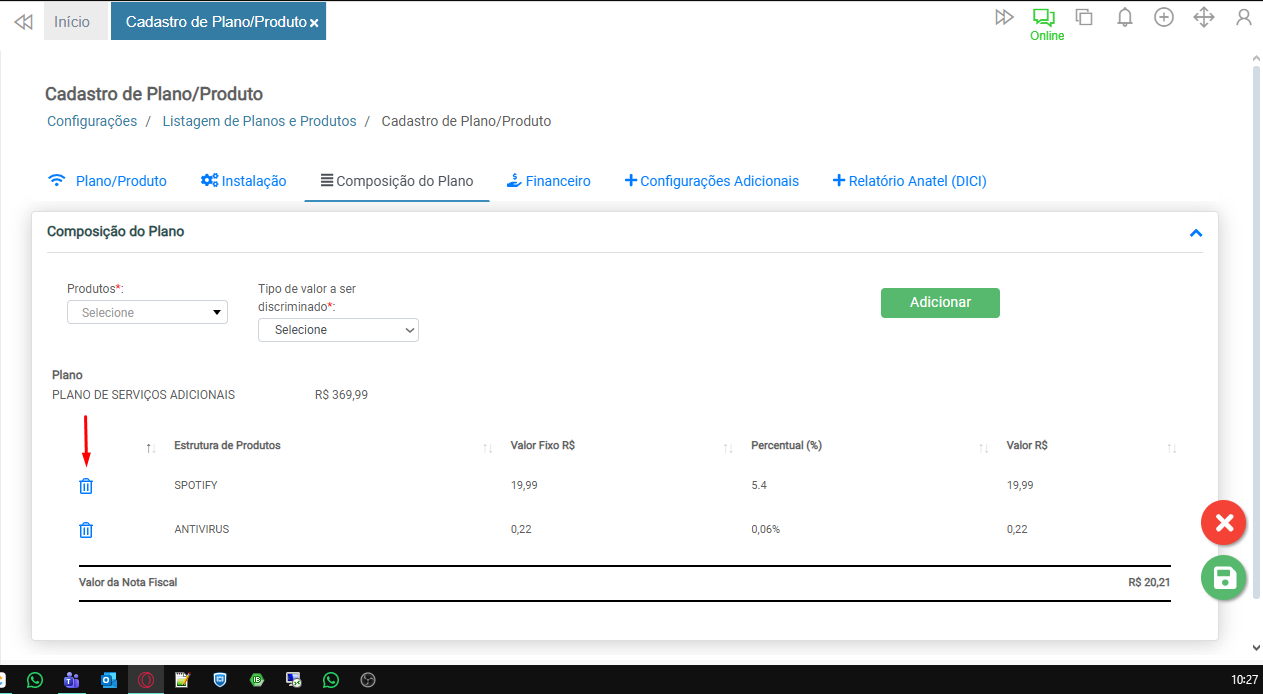
Caso tenha incluído um item de forma incorreta, é possível desfazer a inclusão, clicando no ícone da lixeira.
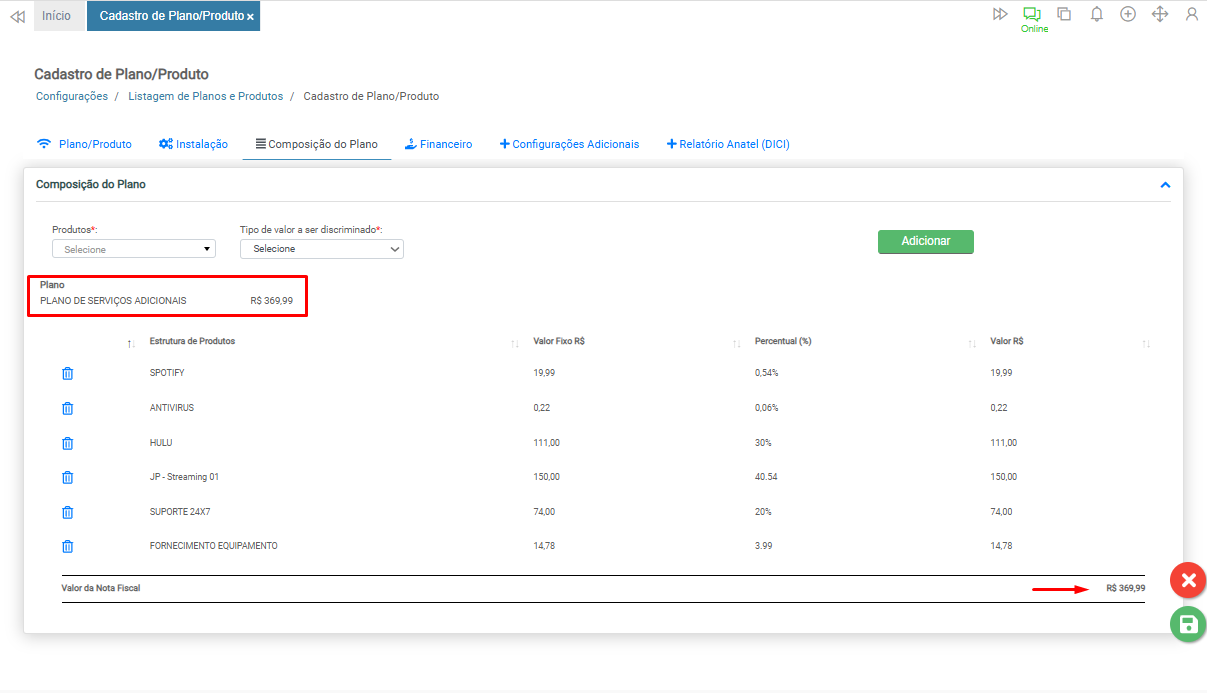
É importante que a composição do plano contemple o valor total do plano.
Ao concluir, siga para a próxima aba.
¶ Aba Financeiro - Bloco Financeiro
Nesta aba é apresentado apenas o bloco Financeiro, onde são apresentados os campos:
- Modelo de Contrato - Selecione um dos modelos de contrato ativos;
- Modelo selecionado tem Carência? - Este campo é preenchido automaticamente, informando se o modelo de contrato selecionado contempla ou não carência;
- Frequência de Cobrança - Selecione qual a frequência com a qual o plano será cobrado, podendo ser:
- Mensal;
- Bimestral;
- Trimestral;
- Semestral;
- Anual;
- Cobrança Única;
- Sem Cobrança.
Dentre as opções de frequência de cobrança, caso selecione:
- Sem Cobrança - Não haverá campos extras a serem preenchidos;
- Uma das opções de cobrança periódica (Mensal, Bimestral, Trimestral ou Anual) - Serão apresentados os seguintes campos complementares para definição:
- Formato de Cobrança - Selecione se a cobrança do plano deverá ser:
- Pré-pago - Pago antes da utilização do plano;
- Pós-pago - Pago após a utilização do plano.
- Conta Financeira - Selecione à qual conta financeira deve ser vinculado os faturamentos do plano;
- Comprovante de Pagamento? - Selecione qual tipo de comprovante de pagamento deve ser emitido ao cliente após o pagamento do plano. As opções são:
- Nota Fiscal - Será emitida uma nota fiscal ao cliente;
- Recibo - Será emitido um recibo ao cliente;
- Nenhum - Não será emitido nenhum tipo de comprovante de pagamento.
- Formato de Cobrança - Selecione se a cobrança do plano deverá ser:
- Cobrança Única - Além dos itens disponíveis em uma das cobranças periódicas, são apresentados outras 02 (duas) opções para preenchimentos. São elas:
- Quantidade de Parcelas - Informe a quantidade total de parcelas ao qual o plano pode ser parcelado;
- Possui valor de entrada? - Caso seja necessário o pagamento de um valor de entrada, deve ser ativada esta opção.
- Momento de cobrar o Plano/Produto - Selecione em que momento deverá ser realizada a cobrança do plano, podendo ser:
- Na Habilitação do Plano/Produto - A cobrança será gerada a partir da habilitação do plano/produto;
- Ao Finalizar a Venda - A cobrança será gerada no ato da aprovação da venda;
- No fechamento do Faturamento - A cobrança será gerada no fechamento do faturamento do cliente.
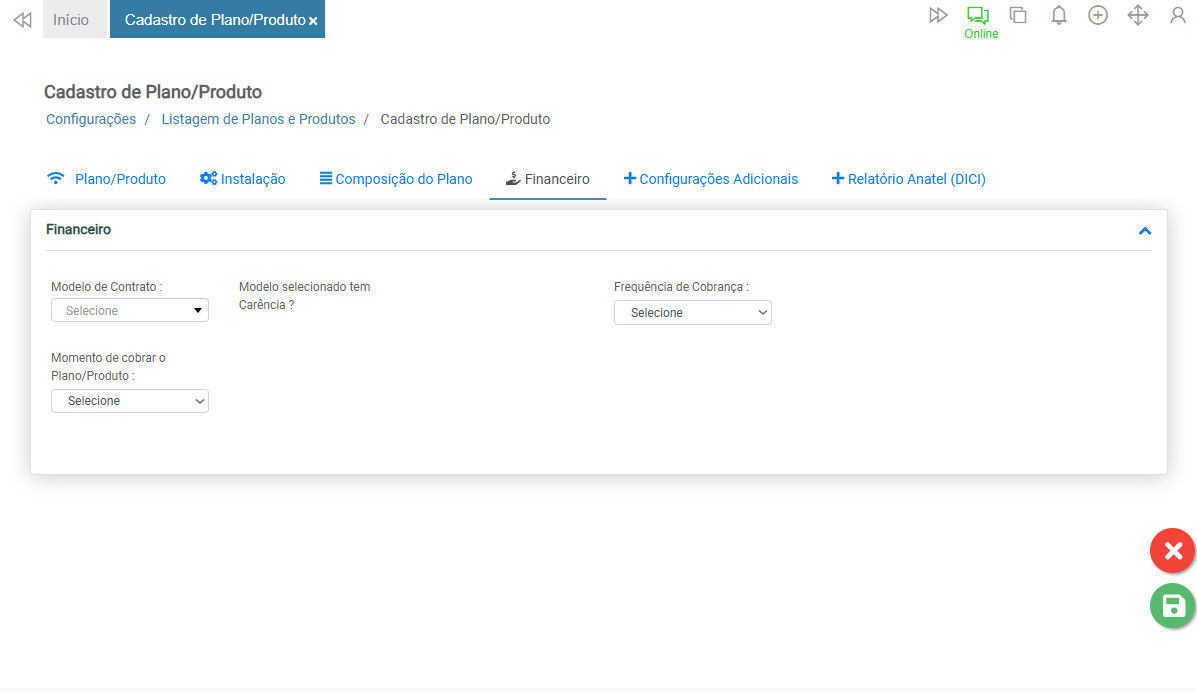
Exemplo de preenchimento sem cobrança:
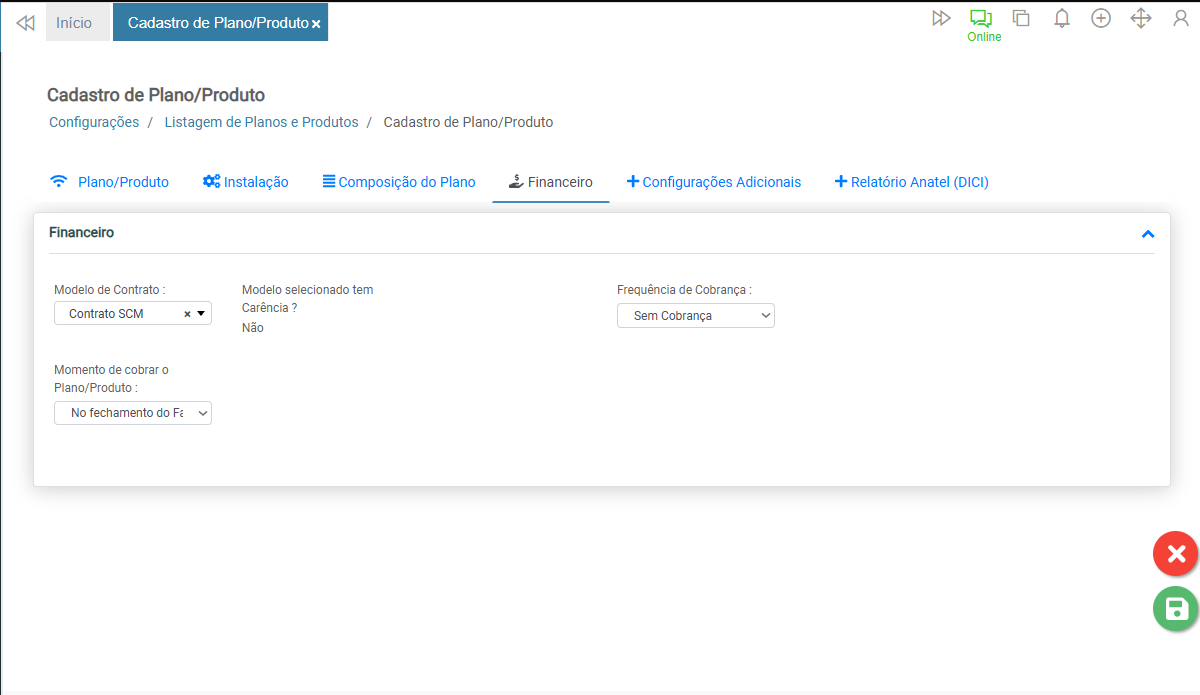
Exemplo de preenchimento com cobrança periódica:
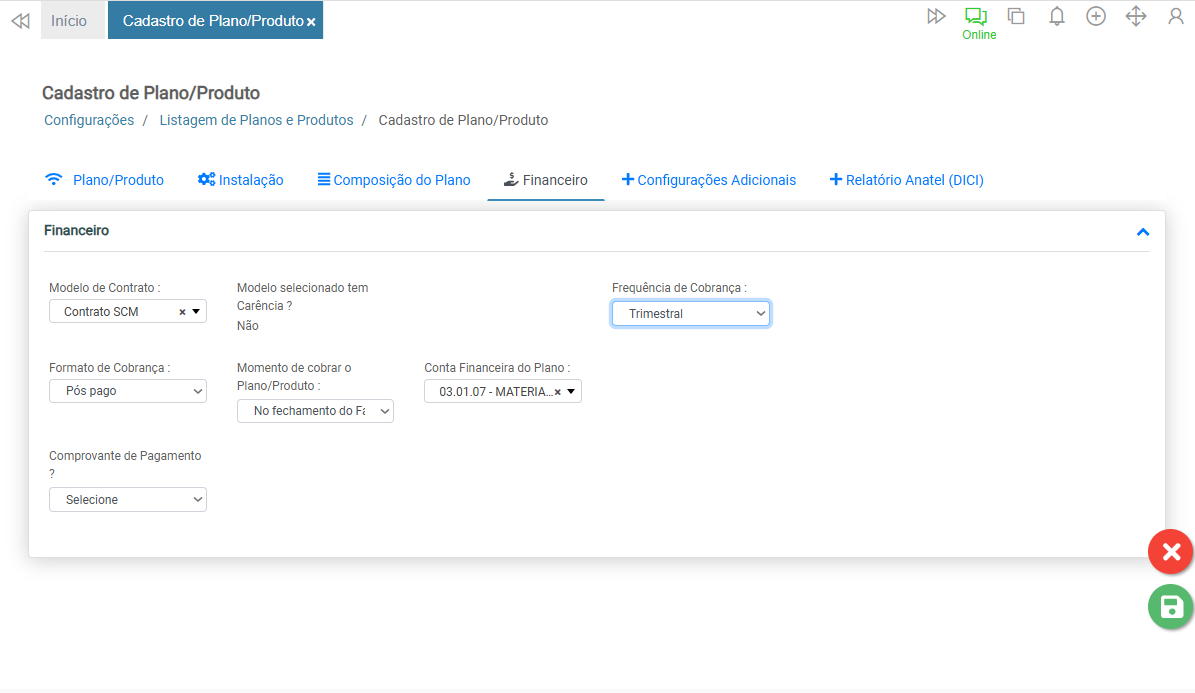
Exemplo de preenchimento com cobrança única:
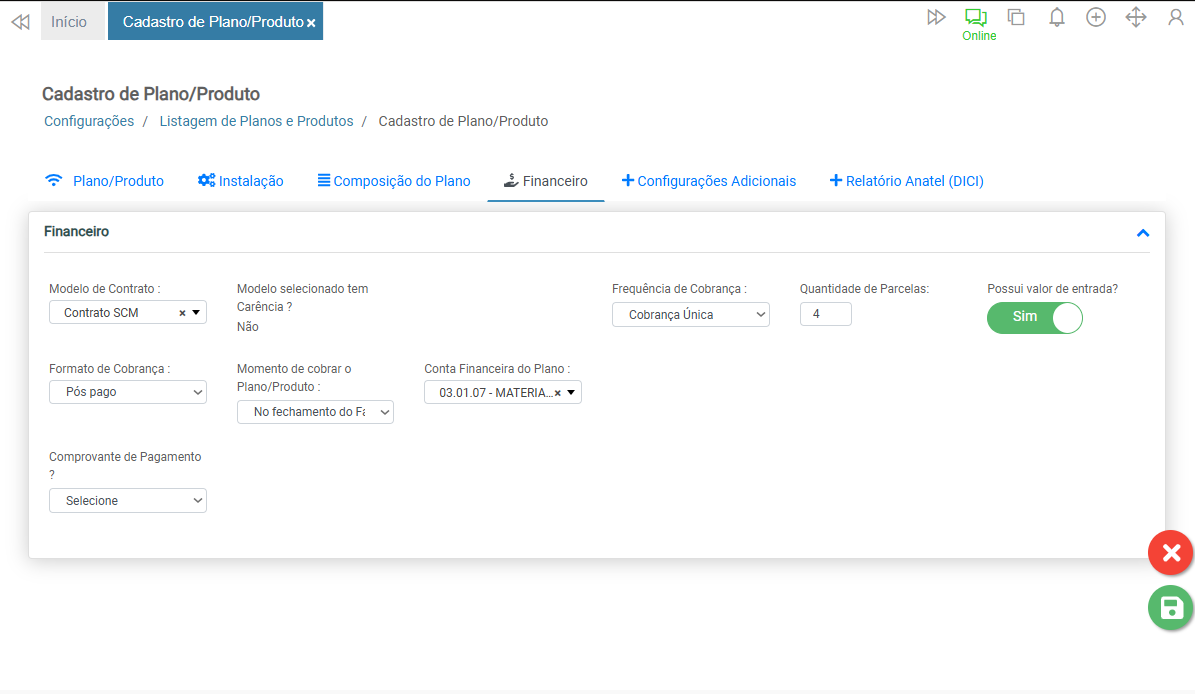
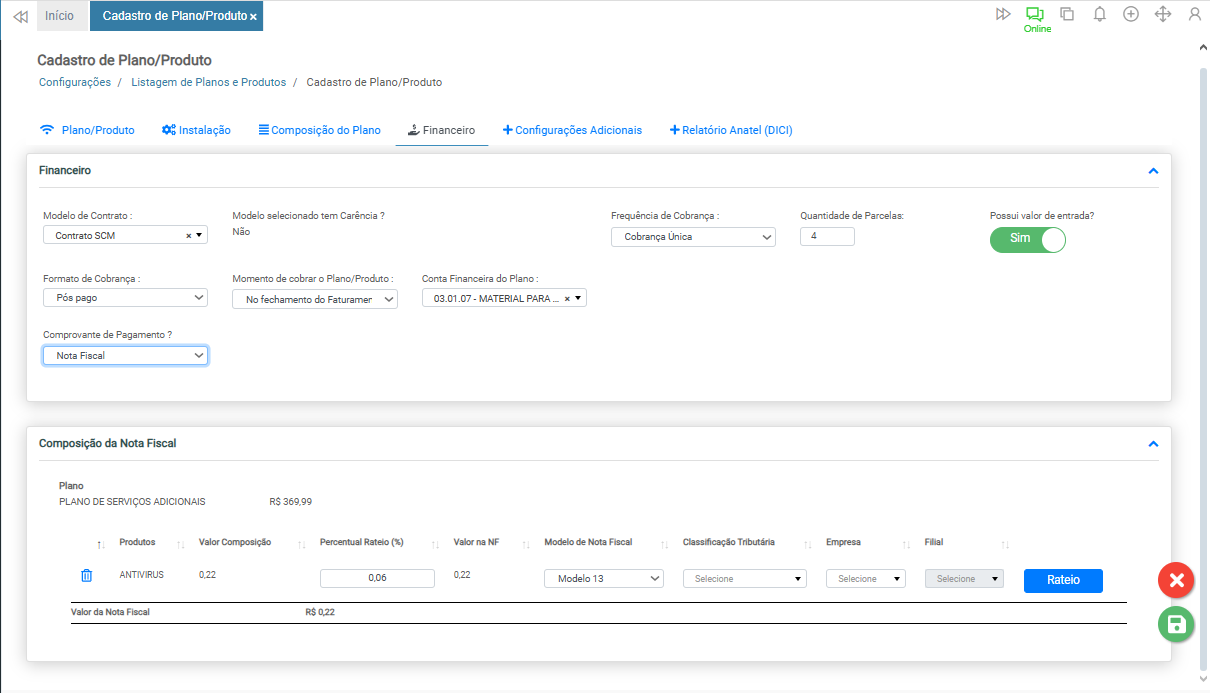
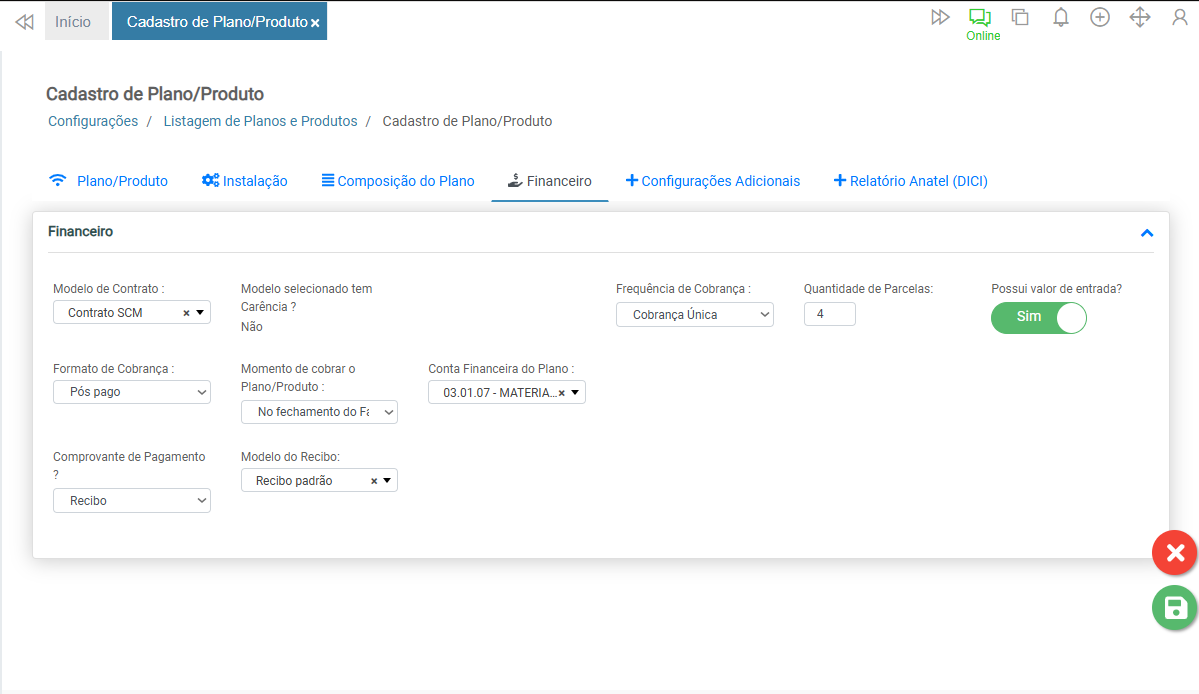
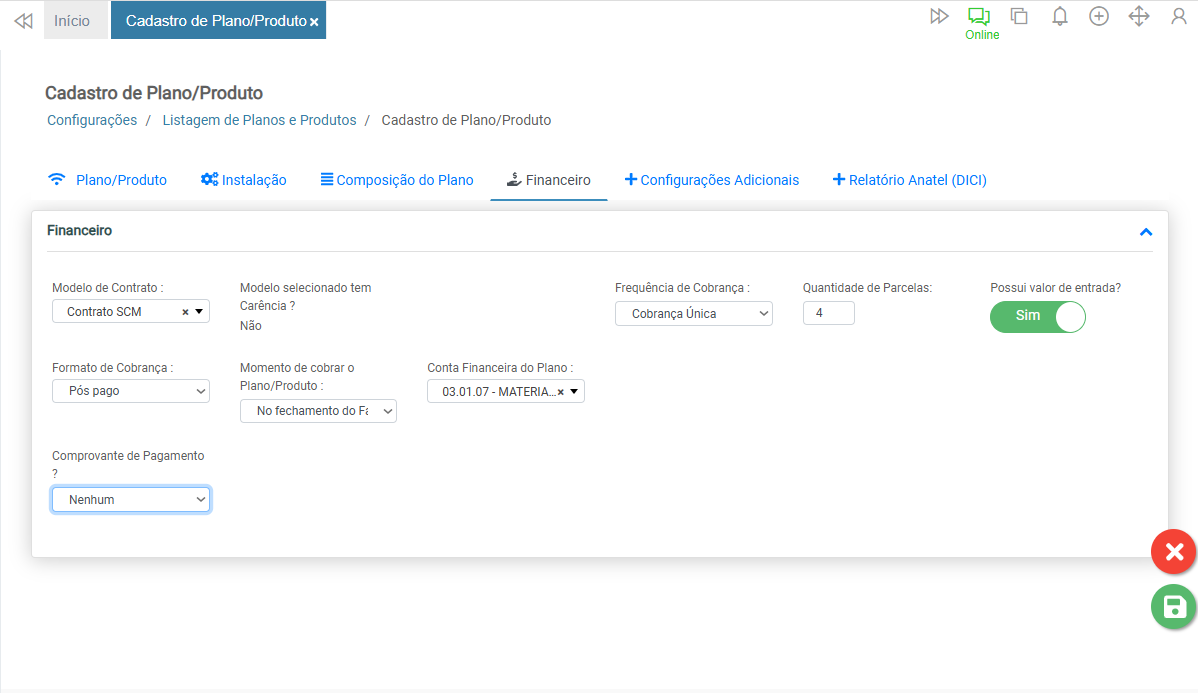
O próximo campo a ser definido é do Comprovante de Pagamento, que define se e qual tipo de comprovante deve ser enviado ao cliente. As opções são:
- Nota Fiscal - Selecione esta opção e será apresentado abaixo o bloco Nota Fiscal;
- Recibo - Selecione esta opção e será apresentado o campo Modelo do Recibo, no qual deve ser selecionado um dos modelos cadastrados;
- Nenhum - Selecione esta opção para não emitir comprovante de pagamento ao cliente.
Exemplo de seleção da opção Nota Fiscal:
Exemplo de seleção da opção Recibo:
Exemplo de seleção da opção Nenhum:
Ao concluir, siga para a próxima aba.
¶ Aba Financeiro - Bloco Nota Fiscal
Ao selecionar a opção Nota Fiscal no campo Comprovante de Pagamento, é apresentado o bloco Nota Fiscal logo abaixo, carregando os produtos da aba Composição do Plano. Nele, são apresentados os seguintes campos:
- Plano - Apresenta a descrição e o valor total do plano;
- Produto - Descrição do produto incluído;
- Valor Composição - Valor do produto em reais informado ou calculado;
- Percentual Rateio (%) - Valor do produto em percentual informado ou calculado;
- Valor na NF - Valor que será apresentado em nota fiscal;
- Modelo de Nota Fiscal - modelo de nota fiscal ao qual será emitida a nota fiscal;
- Classificação Tributária - Regime tributário no qual deve ser emitida a nota fiscal;
- Empresa - Matriz na qual deve ser selecionada a filial;
- Filial - CNPJ no qual deve ser emitida a nota fiscal.
Caso algum produto deva ter nota fiscal dividida para mais de um CNPJ, clique no botão Rateio na linha do produto.
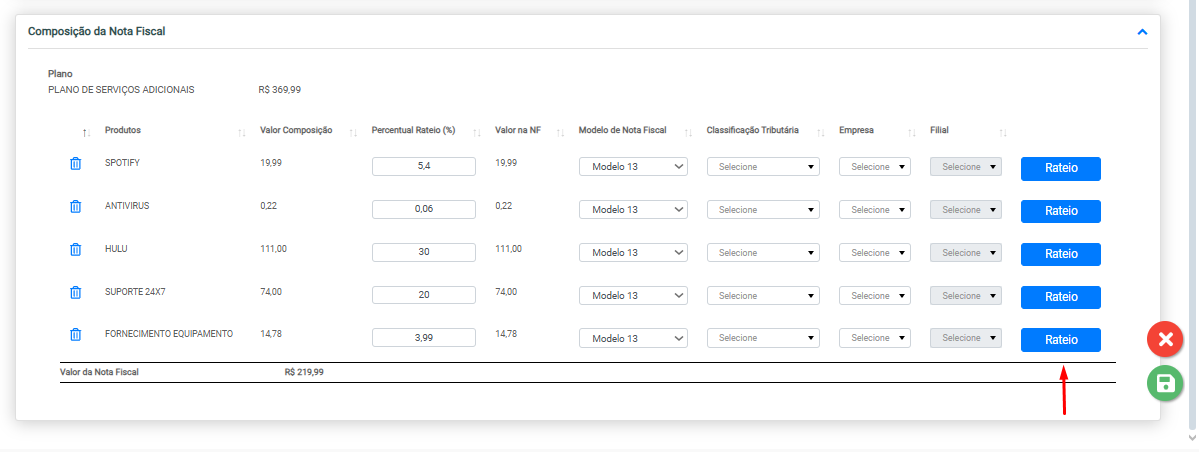
Em seguida, o produto será dividido em duas linhas para que haja a distribuição.
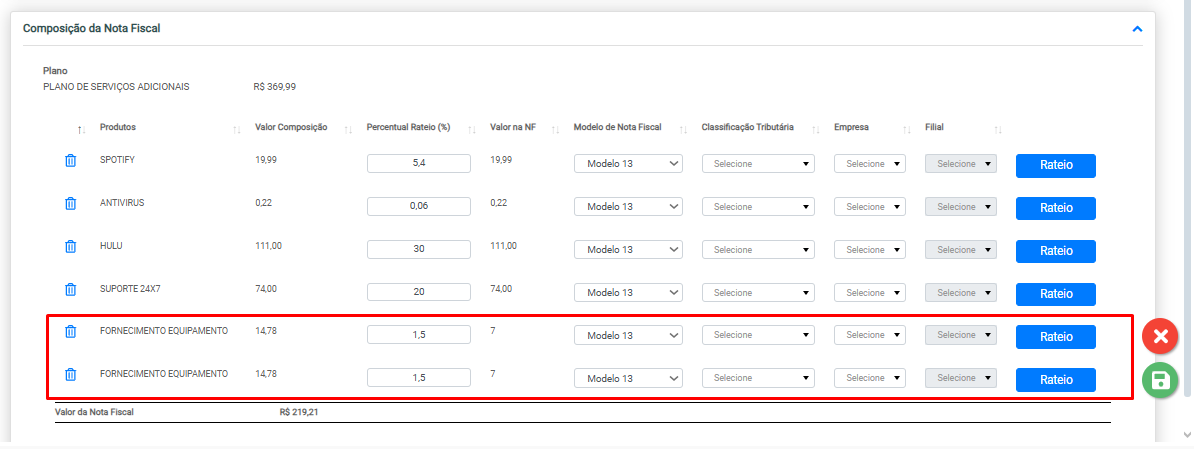
Caso a distribuição não seja igualitária, atualize o percentual na coluna Percentual Mínimo (%) e preencha os demais campos.
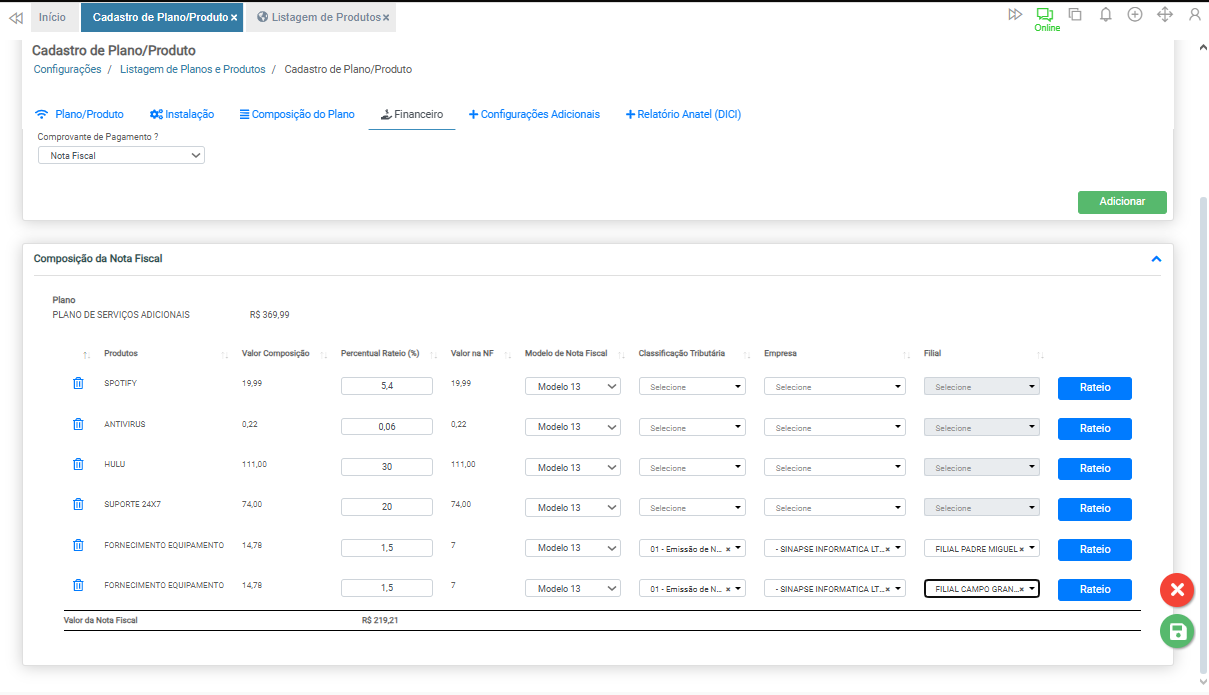
Ao concluir, siga para a próxima aba.
¶ Aba Configurações de Rede - Bloco Configurações de Rede
ATENÇÃO! Esta aba somente é exibida quando for selecionado o tipo de plano INTERNET.
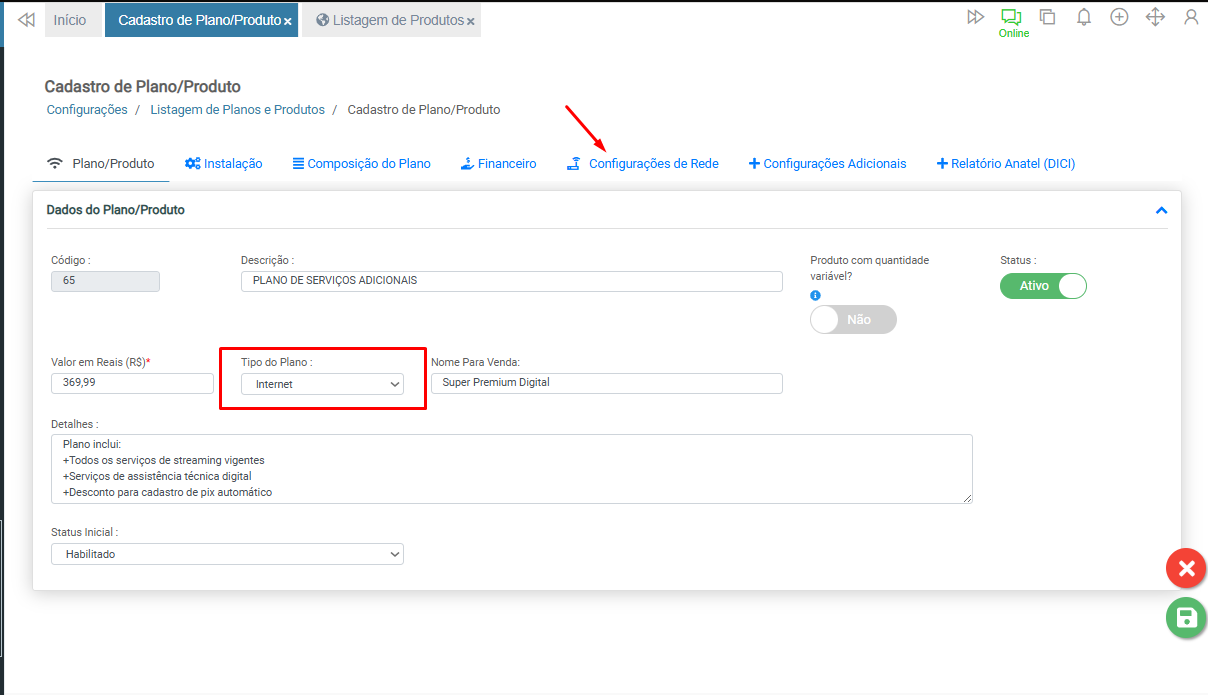
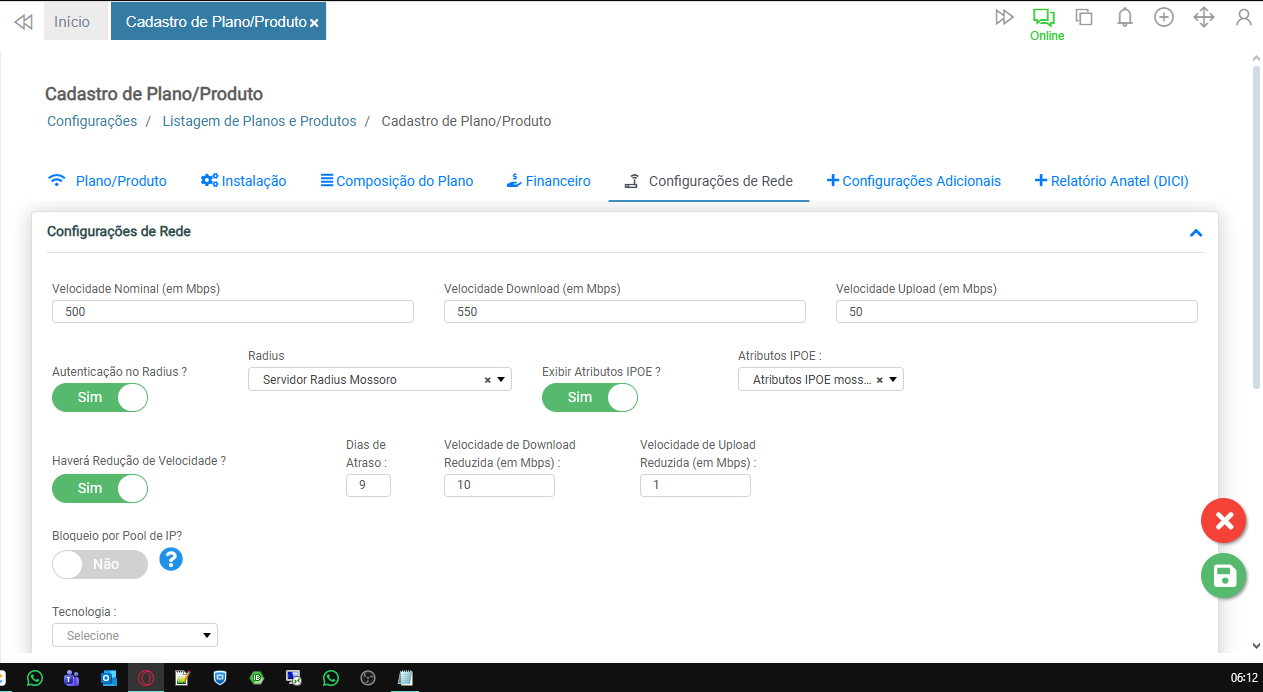
Nesta aba é apresentado apenas o bloco Configurações de Rede. Nele são apresentados os campos abaixo:
- Velocidade Nominal (em Mbps) - Informe a velocidade nominal do plano (em megabites por segundo);
- Velocidade Download (em Mbps) - Informe a velocidade de download do plano (em megabites por segundo);
- Velocidade Upload (em Mbps) - Informe a velocidade de upload do plano (em megabites por segundo);
- Autenticação no Radius? - Caso o plano necessite de autenticação em um servidor Radius, ative essa opção para que sejam habilitadas as opções:
- Radius - Selecione o servidor Radius para vínculo;
- Exibir Atributos IPOE - Selecione o plano necessita de protocolo de banda larga. Quando ativa, será apresentada a opção Atributos IPOE para seleção do protocolo;
- Haverá Redução de Velocidade? - Habilite esta opção para definir os parâmetros para redução de velocidade para clientes em caso de inadimplência. Serão apresentados os seguintes parâmetros:
- Dias de Atraso - Informe a quantidade de dias em atraso, a contar a partir da data de vencimento da cobrança;
- Velocidade de Download Reduzida (em Mbps) - Informe a velocidade de download que serão atribuídas ao cliente após o total de dias em atraso;
- Velocidade de Upload Reduzida (em Mbps) - Informe a velocidade de upload que serão atribuídas ao cliente após o total de dias em atraso;
- Bloqueio por Pool de IP? - Ative esta opção para que haja o bloqueio do login PPPOE no Radius por Pool de IPs ao invés do Plano;
- Tecnologia - Campo para selecionar a tecnologia do plano.
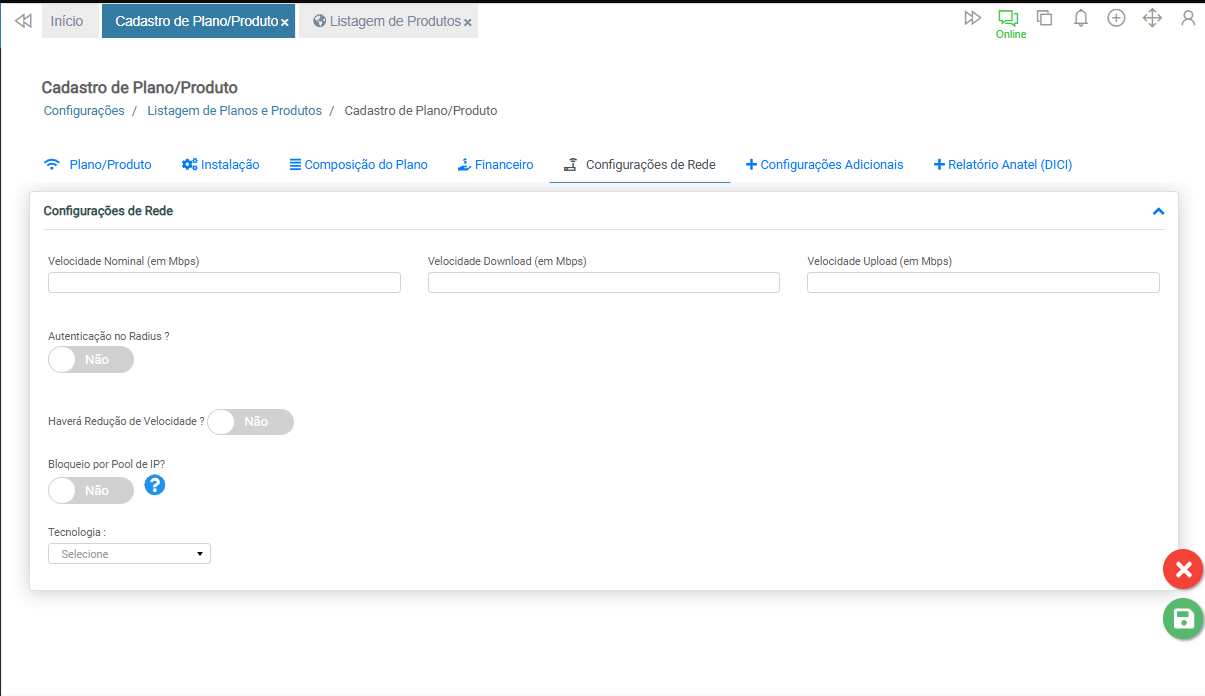
Exemplo de preenchimento de todas as opções:
¶ Aba Configurações de Rede - Bloco Atributos Radius
Ao ativar a opção para autenticação Radius, será apresentado este bloco com seções por fornecedor da tecnologia. São eles:
¶ Seção Huawei
São apresentadas as seguintes opções:
- Utiliza QoS Profile? - Selecione as opções de acordo com o comportamento desejado:
- Não - Será utilizado como atributo no Radius as velocidades definidas no cadastro do plano;
- Sim - Serão apresentados os campos para preenchimento manual dos IDs. São eles:
- Id QoS Profile - Informe a identificação dos atributos do plano no servidor Radius;
- Id QoS Profile para Velocidade Reduzida - Exibida somente quando a opção Haverá Redução de Velocidade; está ativa, informe a identificação dos atributos do plano no servidor Radius quando a velocidade estiver reduzida por inadimplência;
- Bloqueio por Domain Name? - Ao ativar esta opção, será bloqueado o login PPPOE no Radius por Domain Name ao invés do plano. Para isso, será apresentado o campo Id Domain Name, onde deve ser informado o domínio a ser bloqueado.
¶ Seção Juniper
São apresentadas as seguintes opções:
- Id Policy Name para Download;
- Id Policy Name para Download Reduzido;
- Id Policy Name para Upload;
- Id Policy Name para Upload Reduzido;
- Botão Utiliza Policy Name IPv6? - Habilite esta opção caso o Policy Name seja utilizado como atributo para controle de banda IPv6 no Radius ao invés de IPv4.
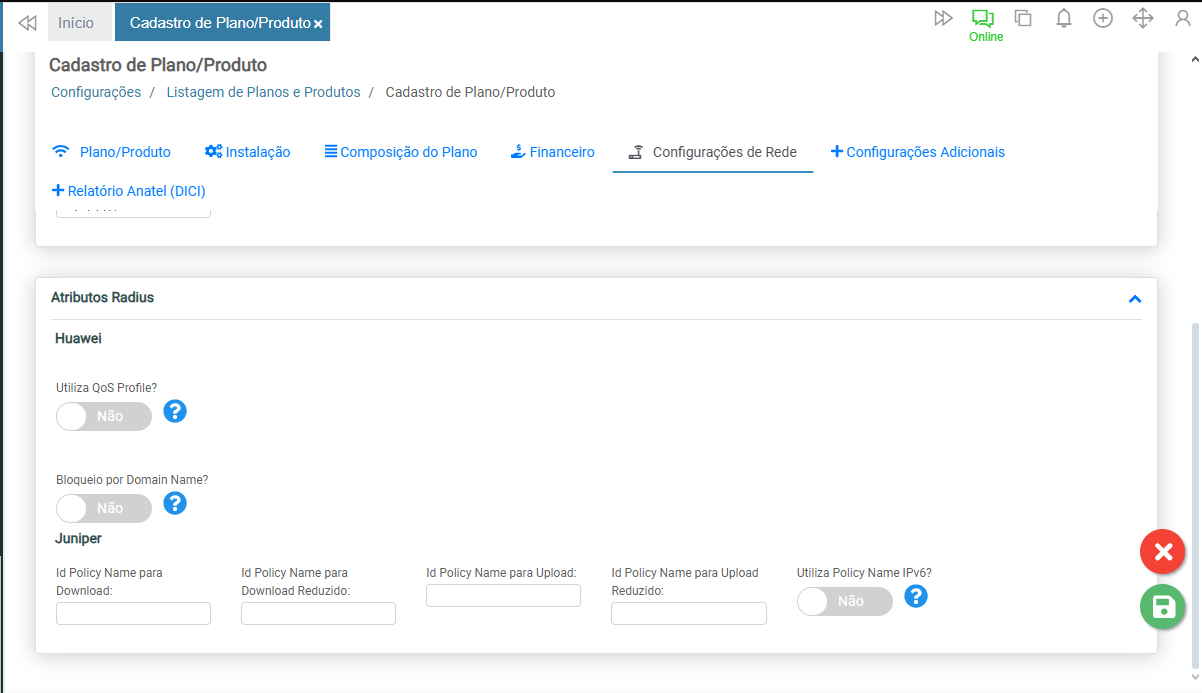
Exemplo de preenchimento:
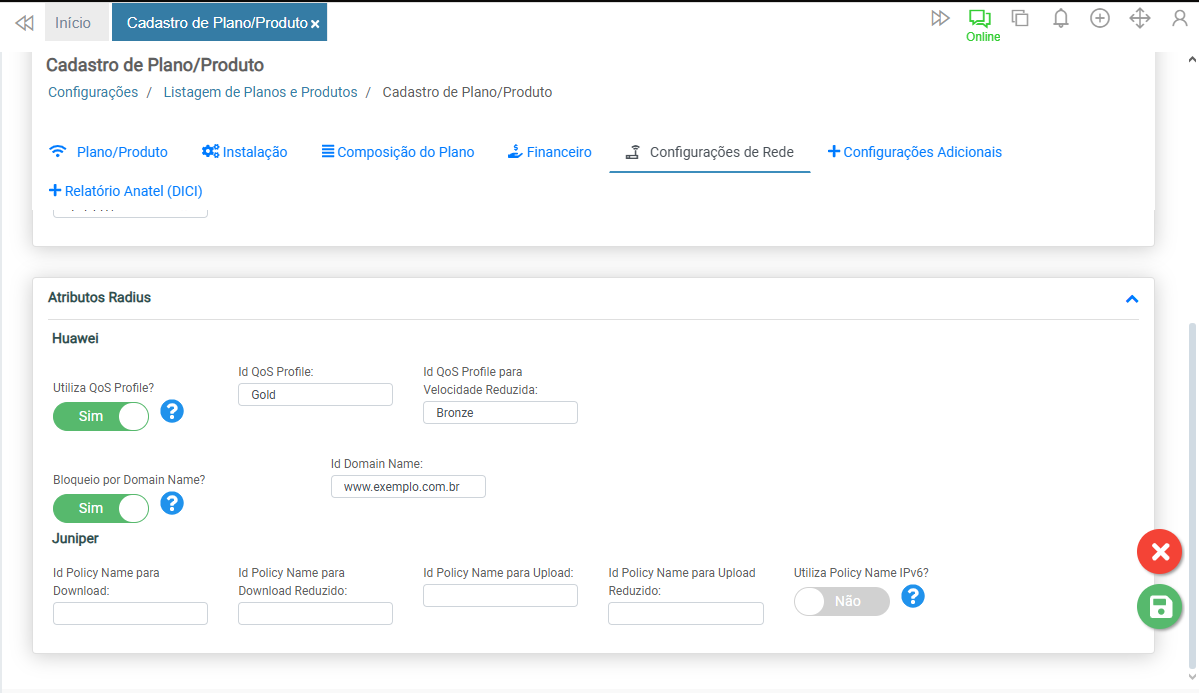
Ao concluir, siga para a próxima aba.
¶ Telefonia
ATENÇÃO! Esta aba somente é exibida quando for selecionado o tipo de plano TELEFONIA FIXA ou TELEFONIA MÓVEL.
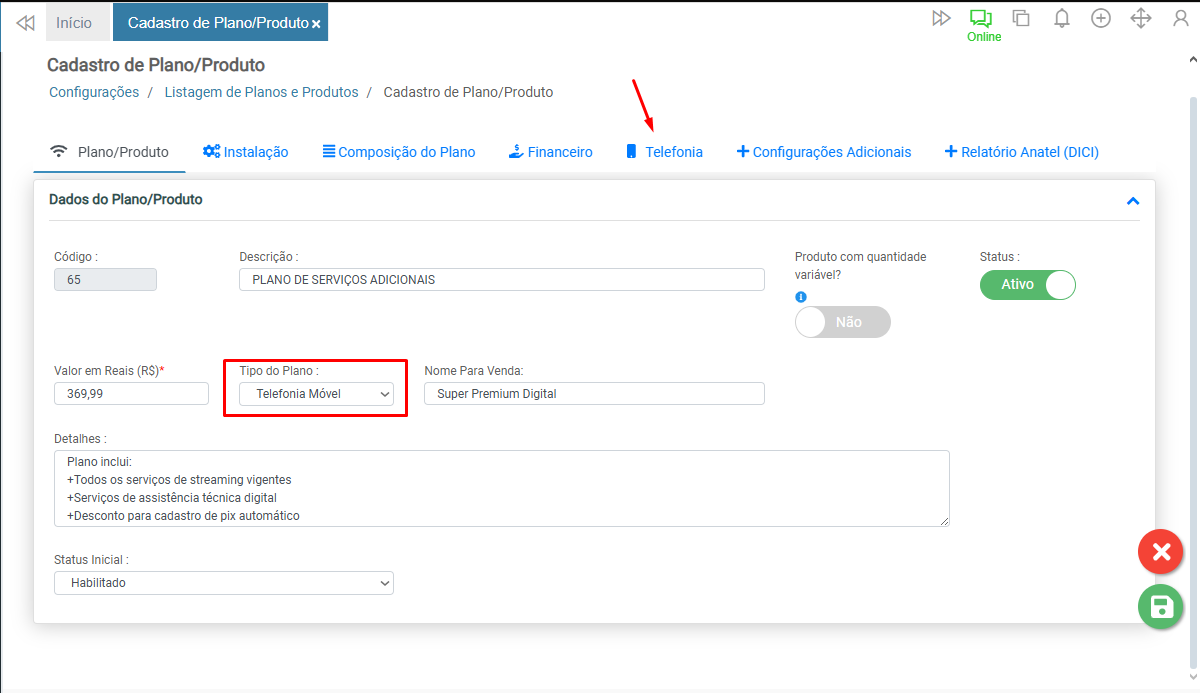
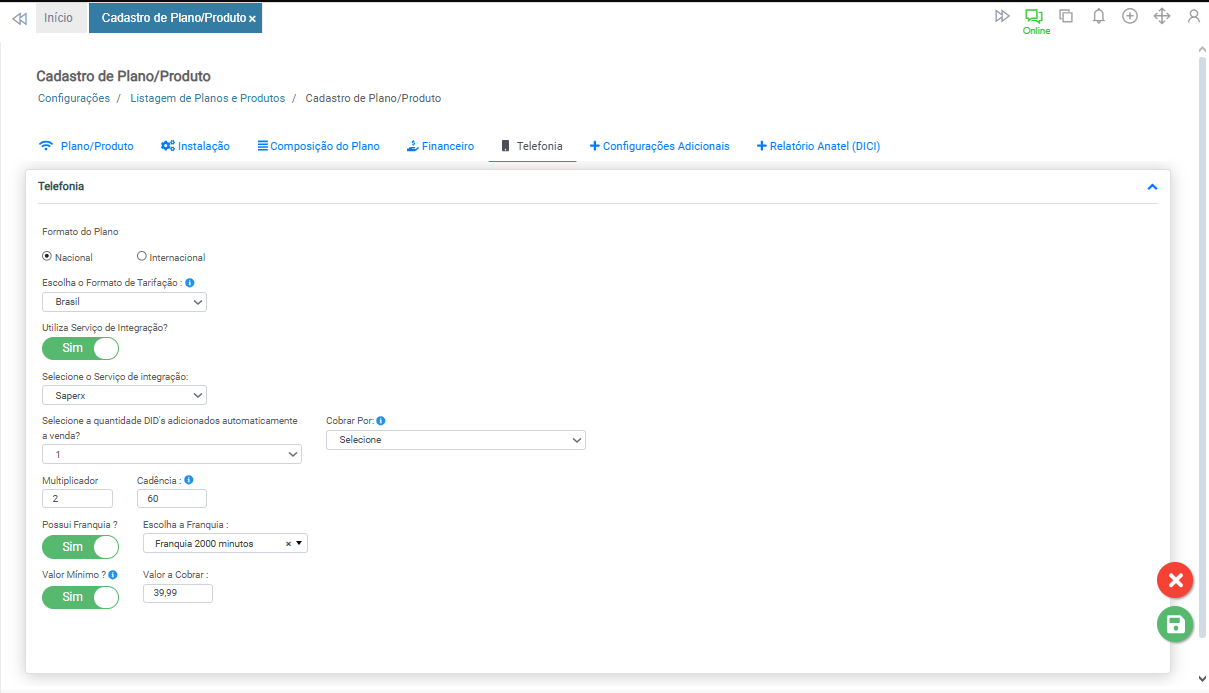
Nesta aba é apresentado apenas o bloco Telefonia. Nele são apresentados os seguintes campos:
- Formato do Plano - Deve-se selecionar a abrangência do plano, podendo ser:
- Nacional;
- Internacional.
- Escolha o Formato de Tarifação
- Brasil - O cliente realizará chamadas no formato definido em seu celular para completar ligações locais e de longa distância dentro do território brasileiro;
- E164 - Neste modelo o padrão de envio de chamadas será definido por: código país + Código Nacional + número. Ex.: 55 54 21218910;
- Utiliza Serviço de Integração? - Ao ativar está configuração, será apresentado o campo Selecione o Serviço de integração, onde deve ser selecionada uma das opções de integração disponíveis;
- Selecione a quantidade DID's adicionados automaticamente a venda? - Informe quantos DID's (Números) serão vinculados automaticamente à venda, podendo ser:
- 0 (zero) - O usuário deverá escolher o DID manualmente;
- Maior que 0 (zero) - Será a presentado o campo Cobrar Por para definir o parâmetro para cobrança. As opções são:
- DID - O valor será cobrado para cada DID (Número) adicionado; ou
- Circuito - Só um DID (Número) será cobrado e os demais serão sem custo.
- Multiplicador - Informe o coeficiente a ser utilizado no cálculo que resulta no valor de tarifa;
- Cadência - Informe o intervalo em segundos de uma chamada a ser considerado como unidade utilizado para cobrar uma ligação;
- Possui Franquia? - Caso o plano possua franquia, ativa esta opção e, ao ser apresentado o campo Escolha a Franquia, selecione a franquia a ser atribuída ao plano;
- Valor Mínimo? - Caso seja necessário haver a cobrança do plano mesmo com baixa ou nenhuma utilização, ative esta opção e, ao ser apresentado o campo Valor a Cobrar, informe um valor de mínimo a ser cobrado.
Exemplo de preenchimento:
¶ Aba Configurações Adicionais
Nesta aba é apresentado apenas o bloco Configurações Adicionais. Nele são apresentados os seguintes campos:
- ID do Plano no Playhub - Este campo somente é apresentado quando o tipo de plano é de serviços adicionais. Nele deve ser informado o ID do plano na Playhub para habilitar os serviços de streaming e conteúdo;
- Utiliza Valores Diferente para Venda Agrupada? - Caso o plano seja comercializado com valor diferenciado quando vendido junto com outro item, ative esta opção e, ao ser apresentado o campo Valor em Reais (R$), informe o valor que deverá ser considerado;
- Utiliza Plano adicional? - Caso o plano deva ser comercializado acompanhado de outros itens, ative esta opção e, ao ser apresentado o campo Selecione os Planos/Produtos adicionais, selecione o item que deve ser associado e clique no botão Adicionar. Ao ativar esta opção, também será exibido o campo Lista dos Planos/Produtos adicionais, onde serão listados os itens associados ao plano e, para remover, clique na lixeira à esquerda do item;
- Criar OS para mudança de Plano? - Caso o plano tenha a necessidade da execução de uma ordem de serviço para a conclusão da migração, ative esta opção e, ao ser apresentado o campo Código ou Descrição de Materiais, informe os equipamentos que serão tratados como exceção à esta regra e, por sua vez, caso já estejam instalados no cliente, não será criada uma ordem de serviço para a conclusão da migração. Ao ativar esta opção, também será exibido o campo Lista de Exceção de Materiais para Criar OS, onde serão listados os equipamentos associados ao plano e, para remover, clique na lixeira à esquerda do item;
- Definir Tipo e Subtipo de Serviço padrão para mudança de Plano? - Caso seja necessária uma execução específica para a conclusão da mudança para este plano, ative esta opção e, ao ser apresentado o campo Tipo de Serviço, informe o tipo de serviço ao qual o plano deve ser vinculado quando se tratar de uma migração de plano. Caso necessário, também é possível especificar o Subtipo de Serviço, preenchendo o respectivo campo;
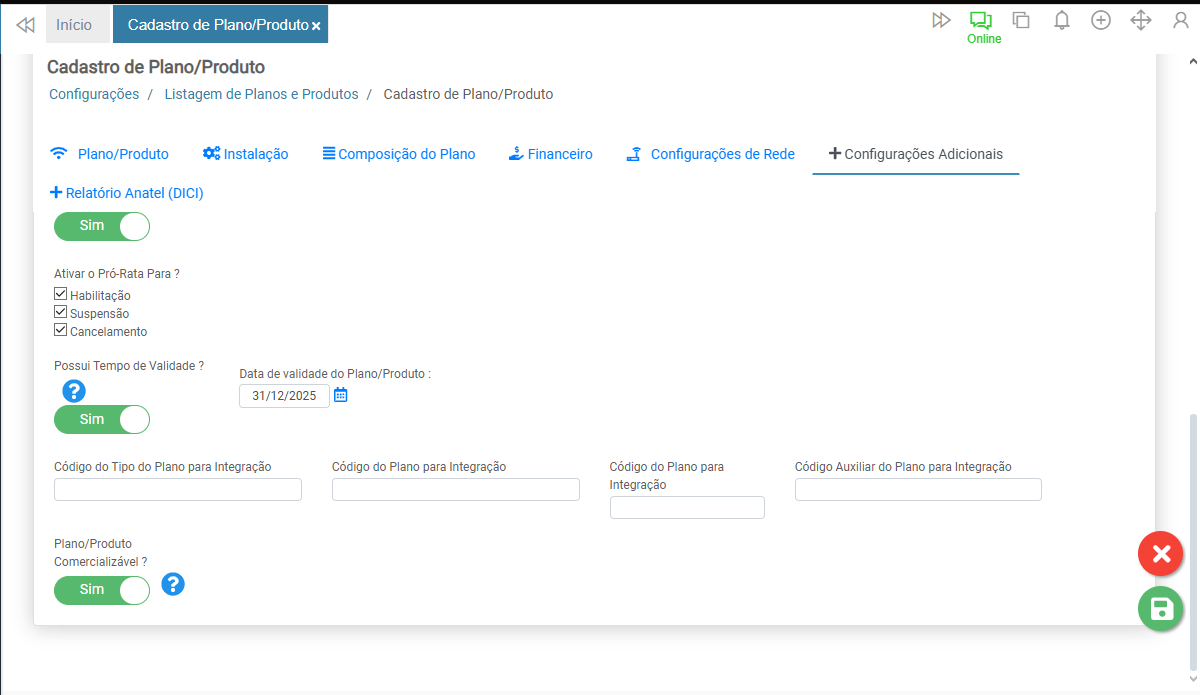
- Utilizar Pró-Rata? - Esta configuração define momentos em que a cobrança proporcional da mensalidade pode ser aplicada no faturamento de forma automática, podendo ser na:
- Habilitação;
- Interrupção; ou
- Cancelamento.
- Possui Tempo de Validade? - Caso o plano tenha um prazo determinado para comercialização, ative esta opção e, ao ser apresentado o campo Data de validade do Plano/Produto, informe a data final em que o plano estará disponível;
- Código do Tipo do Plano para Integração - Campo reservado para integrações do plano/produto com Serviços de Valor Agregado (SVA);
- Código do Plano para Integração - Campo reservado para integrações do plano/produto com Serviços de Valor Agregado (SVA);
- Código Auxiliar do Plano para Integração - Campo reservado para integrações do plano/produto com Serviços de Valor Agregado (SVA);
- Plano/Produto Comercializável? - Esta opção vem ativa por padrão. Caso seja necessário tornar indisponível o vínculo ao Cliente já cadastrado ou a comercialização deste plano, defina como Não.
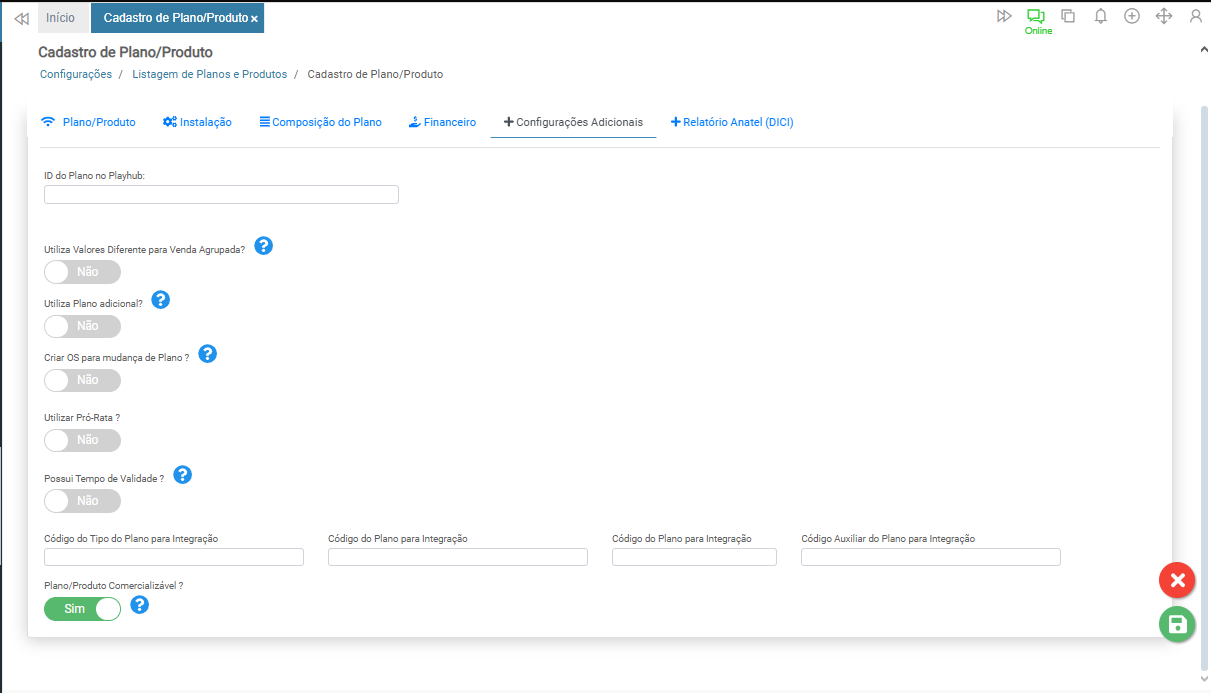
Exemplo de preenchimento:
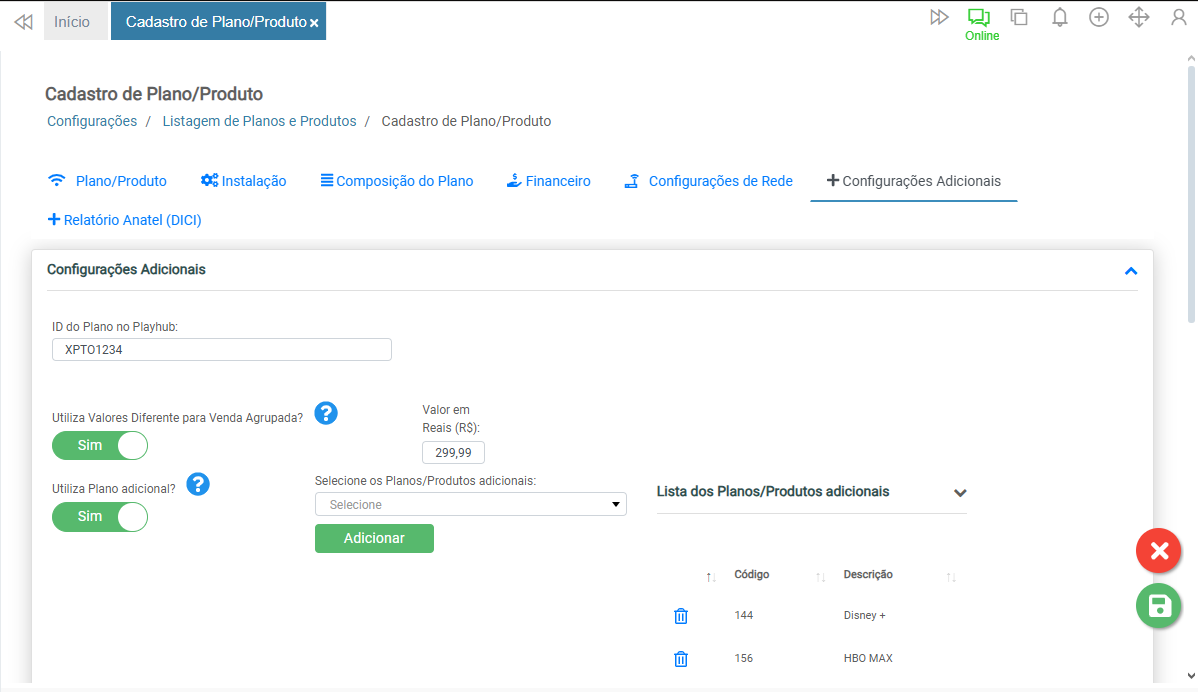
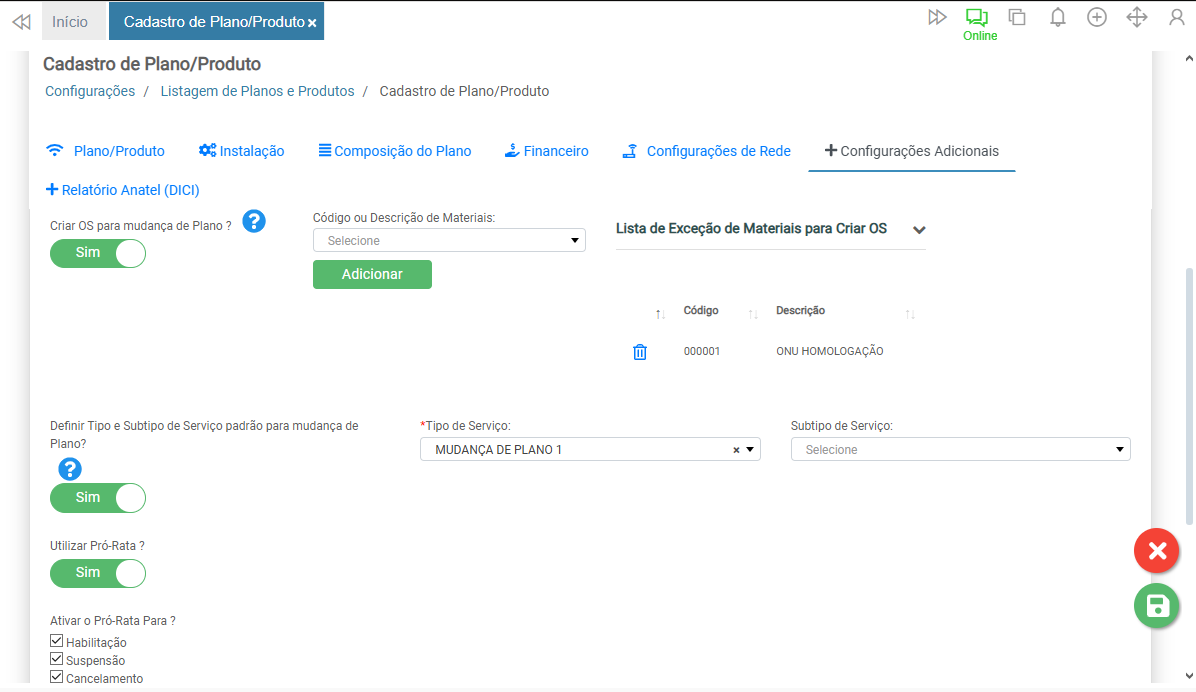
Ao concluir, siga para a próxima aba.
¶ Relatório Anatel (DICI)
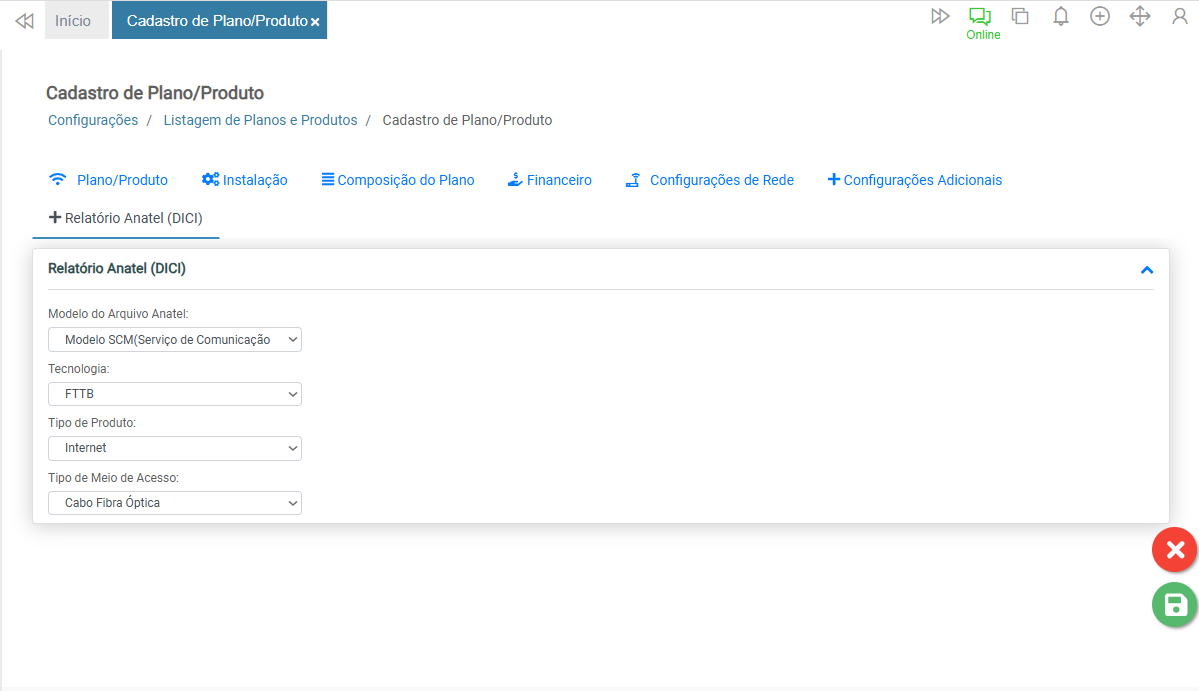
Nesta aba é apresentado apenas o bloco Relatório Anatel (DICI) que é o sistema de Dados, Informação, Conhecimento e Inteligência. Nele é apresentado o seguinte campo:
- Modelo do Arquivo Anatel - Selecione o modelo de relatório conforme de acordo com as seguintes opções:
- SCM (Serviço de Comunicação e Multimídia) - Ao selecionar esta opção, serão apresentados os seguintes campos para preenchimento:
- Tecnologia - Selecione o tipo de tecnologia utilizada para o fornecimento do serviço;
- Tipo de Produto - Selecione o tipo de produto no qual este plano se enquadra;
- Tipo de Meio de Acesso - Selecione o tipo de acesso para a entrega do serviço.
- SMP (Serviço Móvel Pessoal) - Ao selecionar esta opção, serão apresentados os seguintes campos para preenchimento:
- Tecnologia - Selecione o tipo de tecnologia utilizada para o fornecimento do serviço;
- Tipo de Produto - Selecione o tipo de produto no qual este plano se enquadra.
- STFC (Serviço Telefônico Fixo Comutado) - Ao selecionar esta opção, serão apresentados os seguintes campos para preenchimento:
- Regime - Selecione se o regime é Público ou Público e Privado;
- Tipo de Meio de Acesso - Selecione o tipo de acesso para a entrega do serviço.
- TV por Assinatura - Ao selecionar esta opção, serão apresentados os seguintes campos para preenchimento:
- Tecnologia - Selecione o tipo de tecnologia utilizada para o fornecimento do serviço;
- Tipo de Meio de Acesso - Selecione o tipo de acesso para a entrega do serviço.
- SCM (Serviço de Comunicação e Multimídia) - Ao selecionar esta opção, serão apresentados os seguintes campos para preenchimento:
Exemplo de preenchimento:
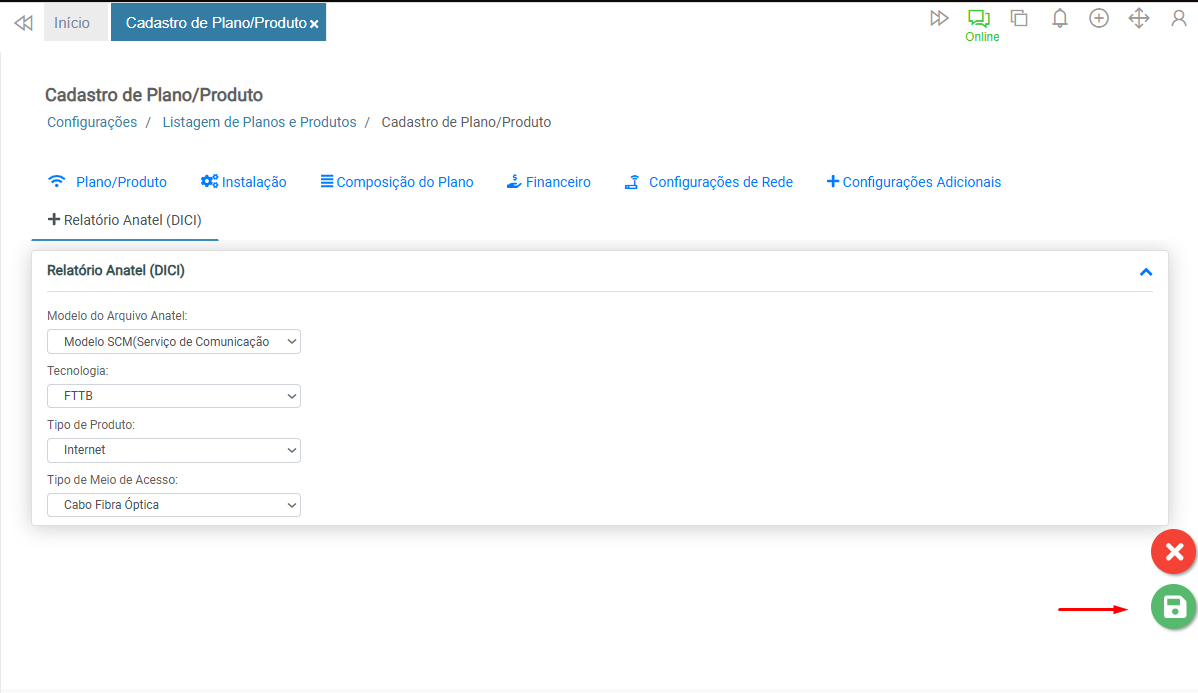
Faça uma revisão do preenchimento em todas as abas e, ao concluir, clique no botão Salvar.
¶ Editar Cadastro de Planos e Produtos
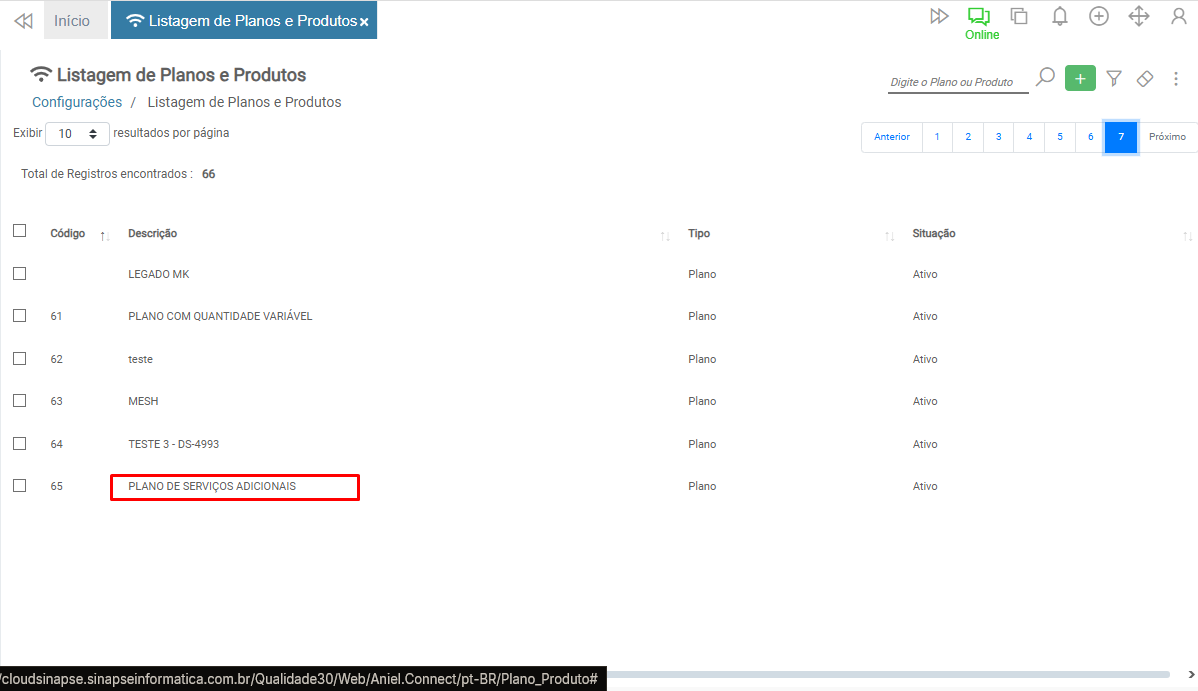
Ao salvar o cadastro, retornará à tela inicial do recurso, onde são apresentados todos os registros. Para editar, clique no registro que deseja atualizar.
¶ Opções
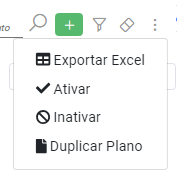
No canto superior direito da página, é possível acessar o Menu de Opções (3 pontinhos) e encontrar algumas ações para atualização em massa dos registros:
- Exportar Excel - Permite exportar a listagem para um arquivo em formato de planilha;
- Ativar - Permite ativar recursos de forma massiva, bastando selecioná-los na listagem antes de acionar o botão;
- Inativar - Permite inativar recursos de forma massiva, bastando selecioná-los na listagem antes de acionar o botão;
- Duplicar Plano - Abre uma modal para informar a quantidade de vezes que o plano/produto selecionado será duplicado/clonado. Ao ser duplicado, o plano será apresentado na Listagem de Planos com a palavra CÓPIA, acrescentado ao final do nome, para que o usuário possa identificar os itens que foram duplicados/clonados.
¶ Relatórios
Bloco Relatório Anatel (IC) > Relatório Anatel
¶ Temas Relacionados
- Modelo de Recibo
- Cadastro de CFOP
- Configuração Tributária
- Cadastro de Tecnologia
- Cadastro de Franquia
- Cadastro de Produto
- Cadastro de Modelo de Contrato
- Cadastro de Servidor Radius
- Cadastro de Atributos IPOE


