¶ Painel de Vendas
¶ Premissas para o uso
Pré-Requisitos
- As capturas de tela foram realizadas na versão 1.15.1.8. Caso a sua versão não seja a mesma, alguns recursos podem não estar disponíveis parcial ou totalmente. Se for o caso, contate o suporte interno de sua empresa para mais informações.
Instruções
- Ler atentamente esta e todas as demais Instruções Gerais do Connect antes de utilizar quaisquer recursos. Caso ainda assim hajam dúvidas, contate suporte interno de sua empresa.
Configurações e Cadastros
- É de suma importância que todos os campos marcados como obrigatórios para a Venda na seção “Definir Campos Obrigatórios do Cadastro” estejam pré-configurados.
- Para realização da criação de uma venda, se faz necessário o cadastro prévio dos registros de Prospect/Lead e Cliente no Aniel Connect;
Áreas de Acesso
- 1 - Acesso ao Sistema;
- 121 - Acesso Menu Comercial;
- 122 - Visualizar Venda;
- 135 - Cadastrar/Alterar Venda;
- 206 - Visualizar apenas Vendas do meu setor;
- 207 - Ocultar visualização de vendas pela data limite;
- 348 - Permitir venda duplicada;
- 353 - Permitir Cancelar Vendas em Massa;
¶ Caminho
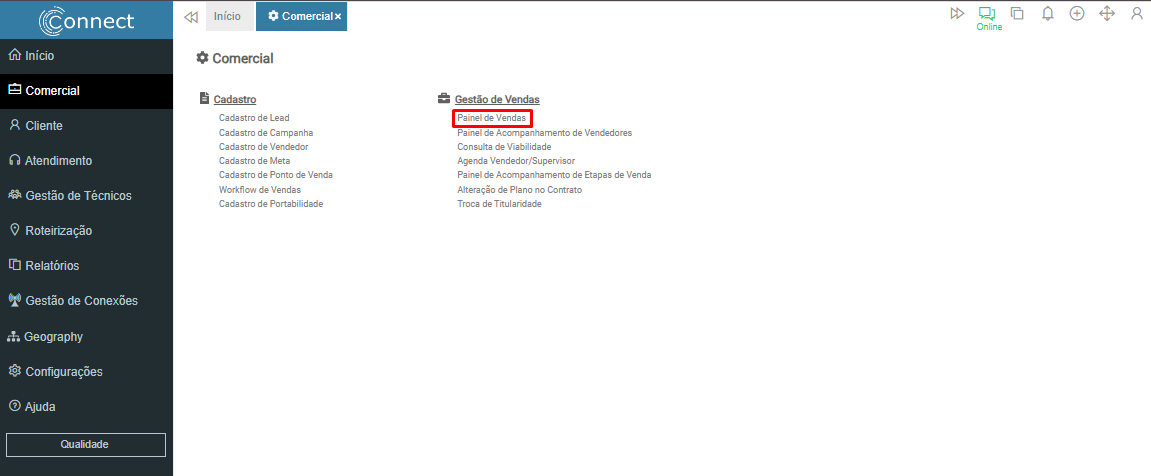
Módulo Connect > Menu Comercial > Painel de Vendas
¶ Painel de Vendas
O Painel de Vendas tem como principal objetivo centralizar, organizar e facilitar a gestão de todas as vendas realizadas no sistema. Por meio de uma interface intuitiva e funcional, o painel permite que os usuários visualizem, filtrem, consultem detalhes e executem ações operacionais de forma rápida e eficiente.
Além disso, o painel oferece recursos que auxiliam no controle do fluxo de vendas, no acompanhamento dos status de cada operação e na tomada de decisões estratégicas, como o cancelamento em massa, exportações de dados e análises específicas. Dessa forma, o Painel de Vendas atua como uma ferramenta essencial para otimizar processos, garantir a rastreabilidade das transações e melhorar a performance comercial da organização.
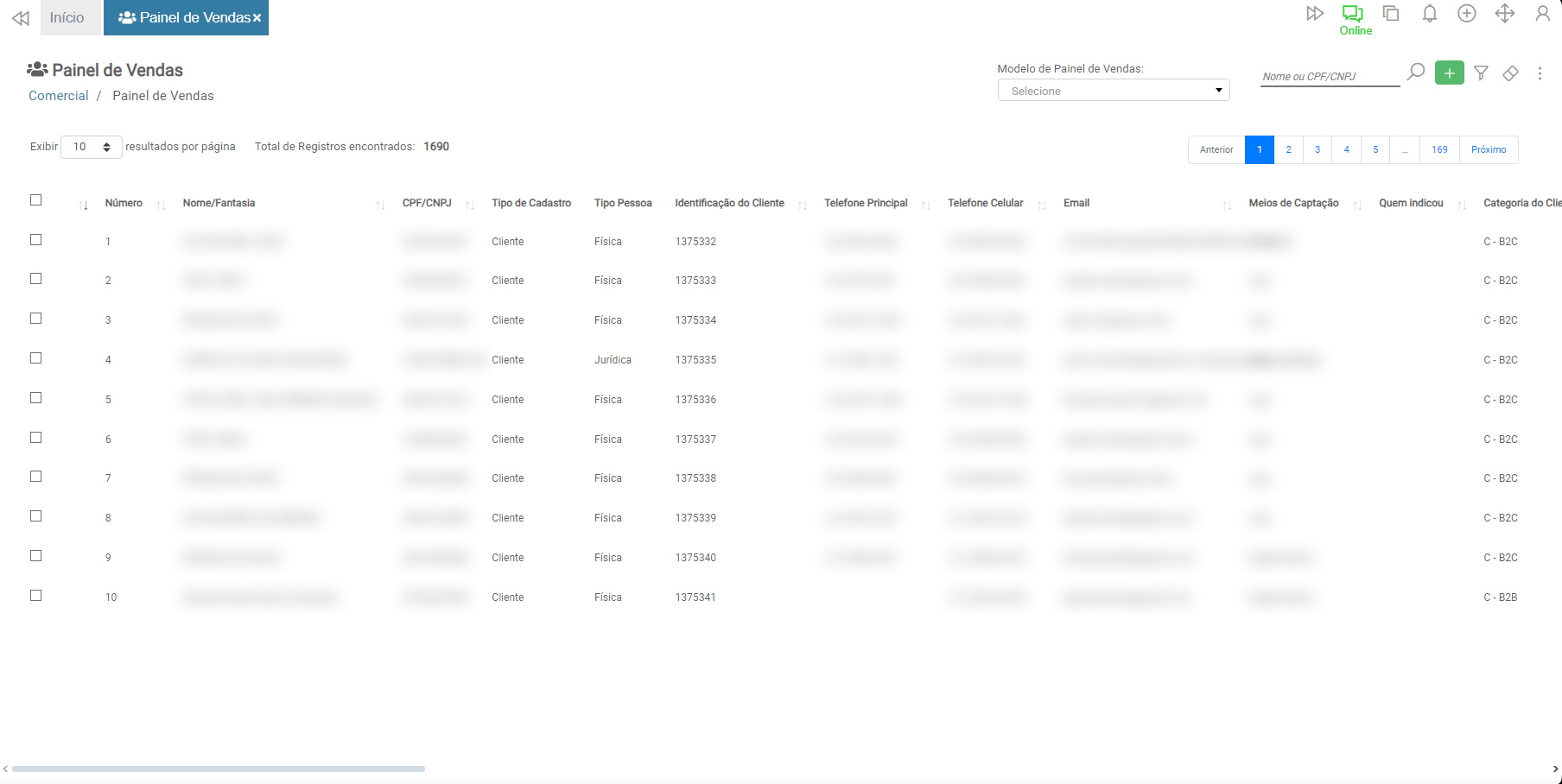
Atenção! Ao acessar o recurso do Painel de Vendas, será exibida a listagem de todas as vendas cadastradas, conforme os critérios definidos pelas configurações do sistema. A visualização é controlada com base no Perfil de Visualização de Vendas, na configuração Atribuir tempo limite para visualização de venda? e nas áreas de acesso atribuídas ao usuário.
¶ Filtros
Os filtros são ferramentas essenciais que permitem aos usuários refinar e organizar as informações disponíveis no sistema de forma ágil e eficaz. Por meio de diferentes modalidades de filtragem — como filtro modal, modelo de painel de vendas e busca rápida —, é possível acessar dados específicos e aplicar critérios personalizados de visualização, facilitando a análise e o gerenciamento de vendas.
¶ Filtro Modal
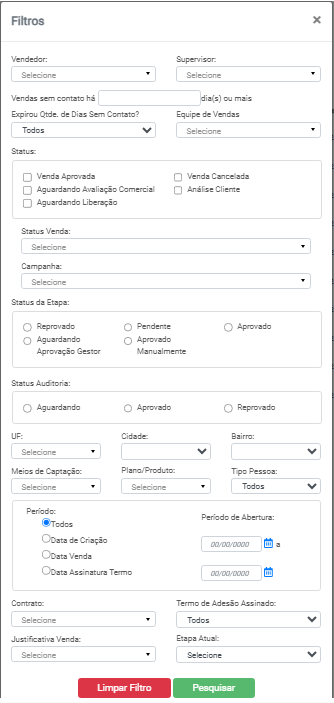
O filtro modal pode ser acessado por meio do ícone em formato de funil, localizado no canto superior direito da tela. Ao clicar neste ícone, uma janela modal será exibida com campos destinados à aplicação de critérios específicos de pesquisa, apresentando os seguintes campos:
- Vendedor;
- Supervisor;
- Vendas sem contato há [ ] dia(s) ou mais;
- Expirou Qtde. de Dias Sem Contato?;
- Equipe de Vendas;
- Status;
- Status Venda;
- Campanha;
- Status da Etapa;
- Status Auditoria;
- UF;
- Cidade;
- Bairro;
- Meios de Captação;
- Plano/Produto;
- Tipo Pessoa;
- Período:
- Todos;
- Data de Criação;
- Data Venda;
- Data Assinatura Termo;
- Contrato;
- Termo de Adesão Assinado;
- Justificativa Venda;
- Etapa Atual;
¶ Filtro Modelo de Painel de Vendas
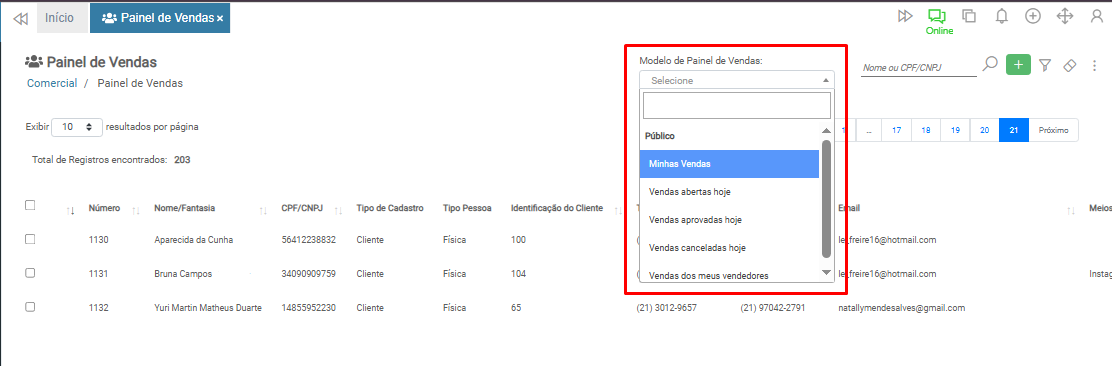
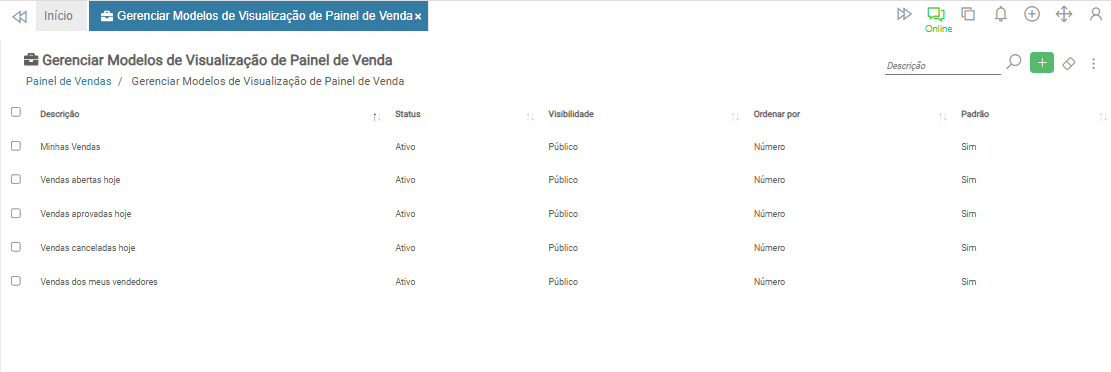
O sistema também oferece filtros pré-configurados por meio da funcionalidade “Gerenciar Modelos de Visualização”, que permite salvar e reutilizar conjuntos de critérios frequentemente utilizados. Esses modelos facilitam o acesso a visualizações específicas de vendas, como: Minhas Vendas, Vendas abertas hoje, Vendas aprovadas hoje, entre outros. Essa funcionalidade contribui para um processo decisório mais eficiente e orientado por dados.
¶ Filtro Busca Rápida
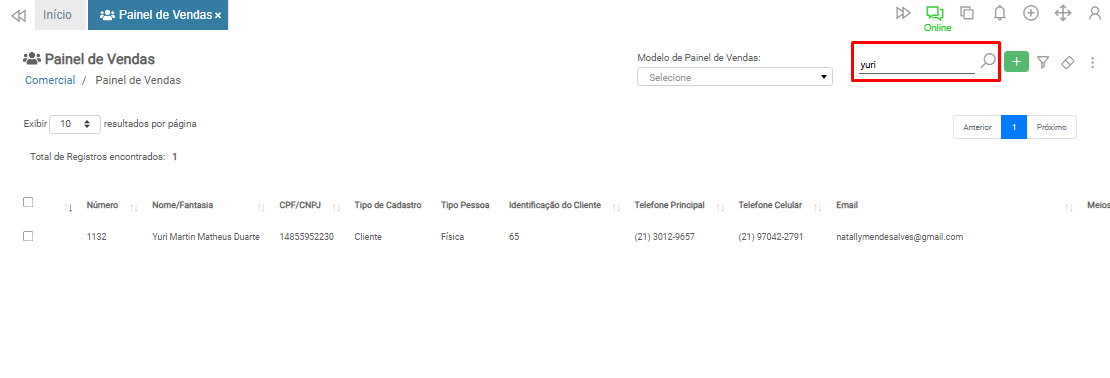
A busca rápida é uma ferramenta localizada no topo da listagem de vendas que permite a localização direta de registros. Por meio dela, é possível realizar uma busca utilizando o nome do cliente ou o CPF/CNPJ, tornando o acesso à informação mais direto e preciso.
¶ Criar uma Venda
Para iniciar o processo de criação de uma nova venda, clique no ícone (+), localizado no canto superior direito do painel de vendas. Ao realizar essa ação, o sistema exibirá uma janela modal com a seguinte pergunta:
“Vender para Pessoa Física ou Jurídica?”
Neste momento, o usuário deverá selecionar o tipo de pessoa (Física ou Jurídica) e, em seguida, informar o número do documento correspondente (CPF ou CNPJ). A partir dessa informação, o sistema permitirá a criação de uma nova venda.
Na interface de criação da venda, será possível preencher todas as informações necessárias, incluindo:
- Dados cadastrais do cliente (nome, telefone, endereço, etc.);
- Planos ou produtos a serem vendidos;
- Etapas do processo conforme o Workflow vinculado;
- Informações complementares, como meio de captação, categoria, e demais campos personalizados.
.gif)
Ao clicar em “Confirmar” na modal, após informar o documento do Lead/cliente, o sistema executa algumas validações com base nas configurações da empresa, conforme descrito a seguir:
- CPF/CNPJ - o sistema realiza a validação do documento informado, verificando tanto sua validade quanto a existência de um cadastro correspondente no sistema, seja como Lead ou como cliente. Caso não seja identificado nenhum registro, será exibido o alerta “Oops! Cliente não encontrado”, e o sistema impedirá a continuidade do processo de cadastro da venda.
- Bloquear venda sem contato validado? - Quando esta opção está habilitada, o sistema impede o cadastro de uma venda caso o número de telefone do cliente não tenha sido previamente validado via SMS.
- Permitir criar venda para cliente com venda em aberto? - Se esta configuração estiver desabilitada, o sistema bloqueia a criação de uma nova venda para clientes que já possuam uma venda em aberto, emitindo uma crítica e recusando a operação.
- Permitir criar venda para imóvel com venda em aberto? - Quando desabilitada, essa opção faz com que o sistema verifique a existência de uma venda ativa para o mesmo imóvel. Caso positivo, a nova venda será negada.
Além disso, existe a área de acesso “348 - Permitir venda duplicada”, que permite exceções específicas às configurações ‘Permitir criar venda para cliente com venda em aberto?’ e ‘Permitir criar venda para imóvel com venda em aberto?’, possibilitando o registro de novas vendas mesmo que tais condições estejam presentes.
¶ Listagem de Vendas
A listagem de vendas tem como objetivo apresentar, de forma estruturada, todas as vendas cadastradas no sistema. Cada coluna foi desenvolvida para fornecer informações específicas sobre o cliente, a negociação e o status da venda, facilitando a consulta, o acompanhamento e a gestão comercial. Abaixo estão as colunas disponíveis no painel de vendas:
- Número - Exibe o ID sequencial da venda, gerado automaticamente pelo sistema;
- Nome/Fantasia - Nome da pessoa vinculada à venda;
- CPF/CNPJ - Documento da pessoa vinculada à venda;
- Tipo de Cadastro - Indica se a pessoa está cadastrada como Lead/Prospect ou Cliente;
- Tipo Pessoa - Informa se o cliente é Pessoa Física, Jurídica, Física Rural ou Jurídica Rural;
- Identificação do Cliente - Número de identificação do cliente vinculado à venda;
- Telefone Principal - Telefone fixo da pessoa vinculada à venda;
- Telefone Celular - Telefone celular da pessoa vinculada à venda;
- Email - Endereço de e-mail da pessoa vinculada à venda;
- Meios de Captação - Canal de origem da venda;
- Quem indicou - Pessoa responsável pela indicação do cliente;
- Categoria do Cliente - Categoria atribuída ao cliente;
- Profissão - Profissão da pessoa vinculada à venda;
- Bairro - Bairro do endereço principal da pessoa vinculada à venda;
- Tipo de Imóvel - Tipo do imóvel vinculado ao endereço principal;
- Cidade - Cidade do endereço principal da pessoa vinculada à venda;
- UF - Unidade Federativa (estado) do endereço principal;
- Logradouro - Nome da rua do endereço principal;
- Número - Número do imóvel no endereço principal;
- Complemento - Complemento do endereço, se houver;
- Vendedor - Nome do vendedor responsável pela venda;
- Supervisor - Nome do supervisor vinculado à venda;
- Setor/Departamento - Área ou departamento responsável pela negociação;
- Equipe de Vendas - Em Breve;
- Status Venda - Situação atual da venda;
- Avaliação Expirada - Em Breve;
- Data da Expiração - Em Breve;
- Termo de Adesão Assinado? - Indica se o termo de adesão foi assinado (Sim ou Não);
- Data Assinatura Termo - Data e hora em que o termo foi assinado;
- Data/Hora Criação - Data e hora em que a venda foi criada;
- Data Venda - Data em que a venda foi aprovada;
- Data/Hora da Aprovação - Data e hora em que a venda foi aprovada;
- Data/Hora do Cancelamento - Data e hora em que a venda foi cancelada;
- Usuário Aprovação/Cancelamento - Data e hora em que a venda foi cancelada;
- Último Contato - Em Breve;
- Qtde. de Dias Sem Contato - Em Breve;
- Histórico de Contato - Em Breve;
- Justificativa Venda - Motivo da aprovação ou desistência da venda;
- Etapa Atual - Etapa atual em que a venda se encontra;
- Checklist - Indica se o checklist da venda foi respondido (Sim ou Não);
- Data Preenchimento Checklist - Data e hora do preenchimento do checklist;
- Sub Valor Total - Soma de todos os planos/produtos da venda, sem incluir instalação, acréscimos ou descontos;
- Valor Instalação - Valor total das instalações vinculadas à venda, excluindo demais valores;
- Plano/Produto - Botão para abrir modal com detalhes dos planos/produtos vinculados à venda;
Observação: Caso determinada informação não esteja disponível para uma venda, o campo correspondente permanecerá em branco.
¶ Acompanhar uma Venda
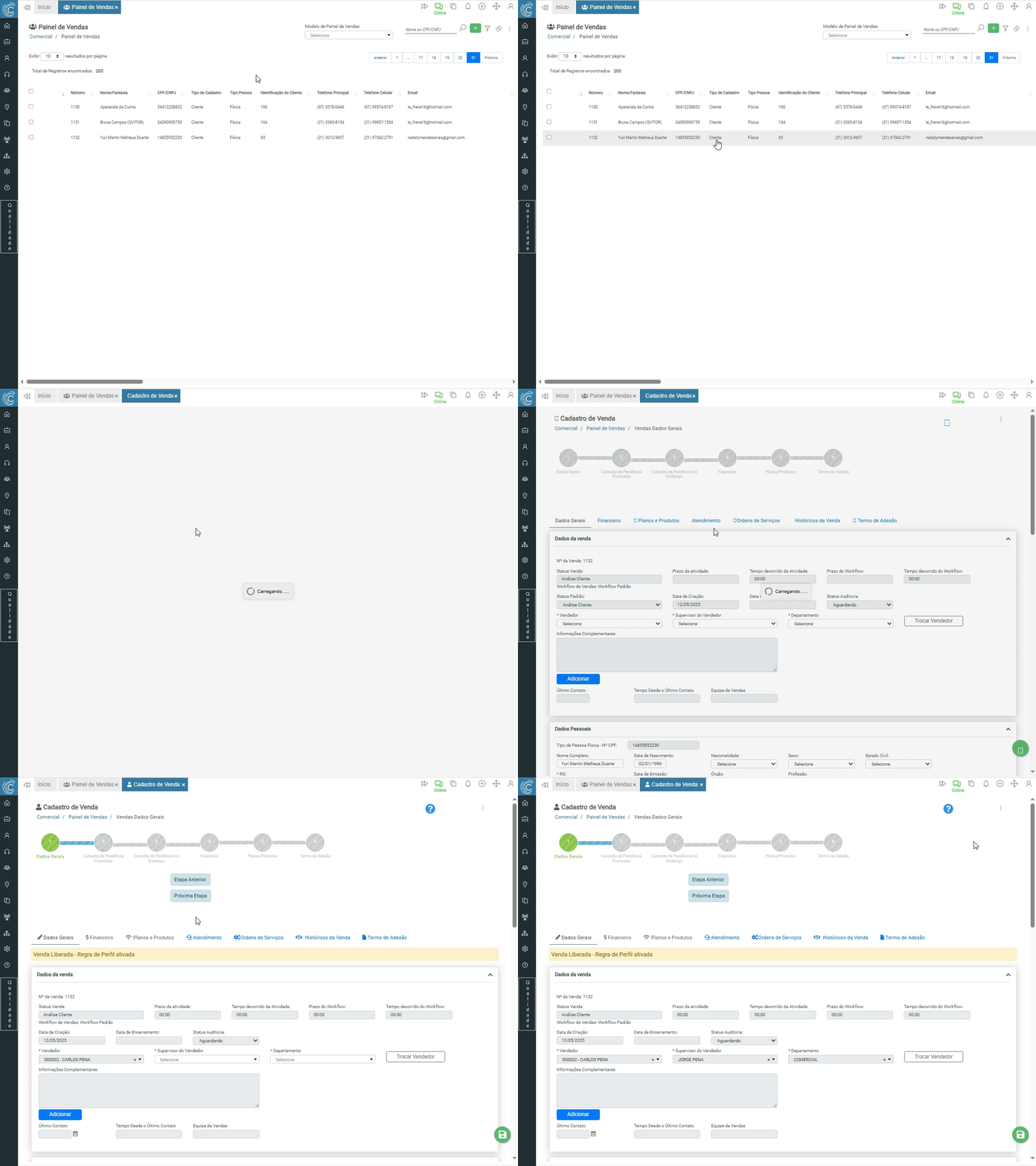
Ao clicar em uma venda listada, o sistema abrirá uma nova guia com a tela de Cadastro de Venda. Essa interface foi projetada para proporcionar aos usuários uma visão detalhada e atualizada do andamento da venda, permitindo o acompanhamento eficaz de cada etapa do processo.
A tela de acompanhamento é semelhante àquela utilizada no momento da criação da venda, com a principal diferença de que, nesse ponto, a venda já passou por pelo menos uma etapa executada — geralmente a etapa inicial de Dados Gerais.
Nesta tela, os usuários poderão visualizar algumas informações como:
- Dados da venda (status, data de criação, vendedor responsável, código da venda);
- Dados pessoais do cliente (nome, filiação, tipo de pessoa, meio de captação, categoria)
- Endereço, histórico da venda (ações realizadas com data e hora, alterações de status e responsáveis),
- Detalhes da venda, incluindo plano ou produto selecionado, informações financeiras, checklist de documentos, termo de adesão (quando aplicável) e demais dados complementares.
¶ Opções
- Exportar Excel - Permite exportar a listagem para um arquivo Excel;
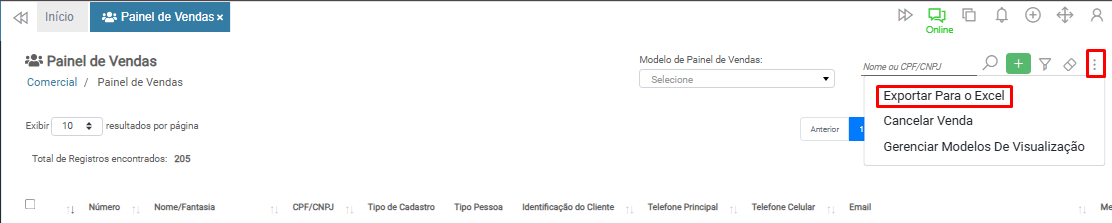
- Cancelar Venda - Esta funcionalidade possibilita o cancelamento em massa de vendas selecionadas por meio do painel de vendas, sem a necessidade de acessar individualmente cada registro. O usuário poderá selecionar uma ou mais vendas e, ao acionar esta opção, será exibida uma janela modal com a seguinte mensagem:
‘Deseja Cancelar todas as vendas selecionadas?’
Não será possível retornar essa ação
Regras:
- A venda não pode estar Cancelada;
- A venda não pode estar Aprovada;
- A venda não pode estar com o Termo de Adesão Assinado;
- A venda não pode estar Com OS Vinculada;
A janela modal apresentará dois botões: "Sim" e "Não".
- Ao clicar em "Não", o processo de cancelamento será interrompido.
- Ao clicar em "Sim", uma nova janela modal será exibida para que o usuário selecione o motivo do cancelamento.
Motivos de cancelamento:
- Um motivo previamente cadastrado no sistema;
- A opção "Outro motivo", que abrirá um campo para o preenchimento de um motivo personalizado.
.gif)
Caso uma ou mais vendas não possam ser canceladas devido ao descumprimento das regras estabelecidas, será apresentada ao usuário uma janela modal com a seguinte mensagem:
“Devido algumas restrições, não foi possível cancelar algumas vendas.
Deseja visualizar as Vendas não Canceladas?”
A janela conterá dois botões: "Sim" e "Não".
- Ao clicar em "Não", nenhuma ação adicional será realizada.
- Ao clicar em "Sim", será exibida uma nova janela modal simples, contendo as informações detalhadas das vendas não canceladas e uma opção para exportação em formato Excel. com a opção de Exportar Excel e 5 colunas.
Essa modal apresentará as seguintes colunas:
- Nº da Venda – Exibe o número da venda que não pôde ser cancelada;
- Status – Exibe o status atual da venda;
- Termo de Adesão Assinado – Informa se o termo foi assinado (valores: "Sim" ou "Não");
- Ordem de Serviço – Exibe o número da Ordem de Serviço vinculada, em formato de hiperlink que, ao ser clicado, abre uma nova aba com os detalhes da OS. Caso não haja OS vinculada, será exibido "N/A";
- Motivo – Exibe a justificativa pela qual a venda não pôde ser cancelada, conforme as regras aplicáveis.
.gif)
Observação: Este log é temporário e não será salvo no sistema. Após o fechamento da modal, não será possível acessá-lo novamente.
Nota Adicional: O botão referente à funcionalidade de cancelamento em massa de vendas será exibido somente para usuários que possuírem a área de acesso 353 – "Permitir Cancelar Vendas em Massa" habilitada. Caso contrário, o botão permanecerá oculto na interface do sistema.
- Gerenciar Modelos de Visualização - Ao selecionar essa opção, o usuário será redirecionado para uma página que exibe a lista de modelos de visualização do painel. (⇒ Clique aqui para mais detalhes)
¶ Relatórios
Em breve.
¶ Vídeos
Em breve.
¶ Temas Relacionados
- Configurações Comercial / Financeiro
- Cadastro de Lead
- Workflow de Vendas
- Painel de Acompanhamento de Etapas de Venda
- Cadastro de Vendedor
- Painel de Acompanhamento de Vendedores


