¶ Workflow de Vendas
¶ Premissas para o uso
As capturas de tela foram realizadas na versão 1.15.1.8. Caso a sua versão não seja a mesma, alguns recursos podem não estar disponíveis parcial ou totalmente. Se for o caso, contate o suporte interno de sua empresa para mais informações.
Instruções
- Ler atentamente esta instrução e todas as demais Instruções Gerais do Connect antes de utilizar quaisquer recursos. Caso ainda assim haja dúvidas, contate o suporte interno de sua empresa.
Configurações e Cadastros
- Para a realização do workflow, faz-se necessário o cadastro prévio do registro de Status de Venda no Aniel Connect.
Áreas de Acesso
- 01 - Acesso ao sistema;
- 121 - Acesso ao Menu Comercial;
- 223 - Visualizar Workflow de Vendas;
- 224 - Criar Workflow de Vendas;
- 225 - Alterar Workflow de Vendas.
¶ Caminho
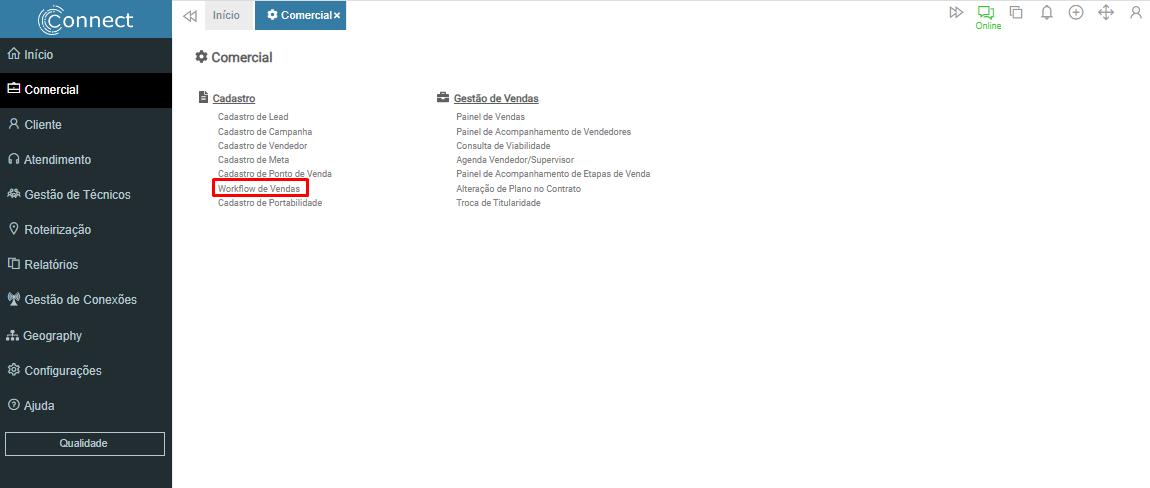
Módulo Connect > Menu Comercial > Workflow de Vendas
¶ Sobre o recurso
O recurso de Workflow foi desenvolvido para permitir a automatização, padronização e gestão eficiente dos processos comerciais no sistema. Ele possibilita a criação de fluxos personalizados de vendas, compostos por atividades sequenciais e regras de decisão, com o objetivo de melhorar o controle operacional, reduzir erros e aumentar a produtividade das equipes. Com o Workflow, é possível configurar etapas específicas que uma venda deve seguir, desde a entrada no sistema até sua conclusão, incluindo prazos, critérios de aprovação e condições para ramificação do fluxo com base em decisões (aprovado/reprovado, por exemplo).
¶ Cadastro de Workflow
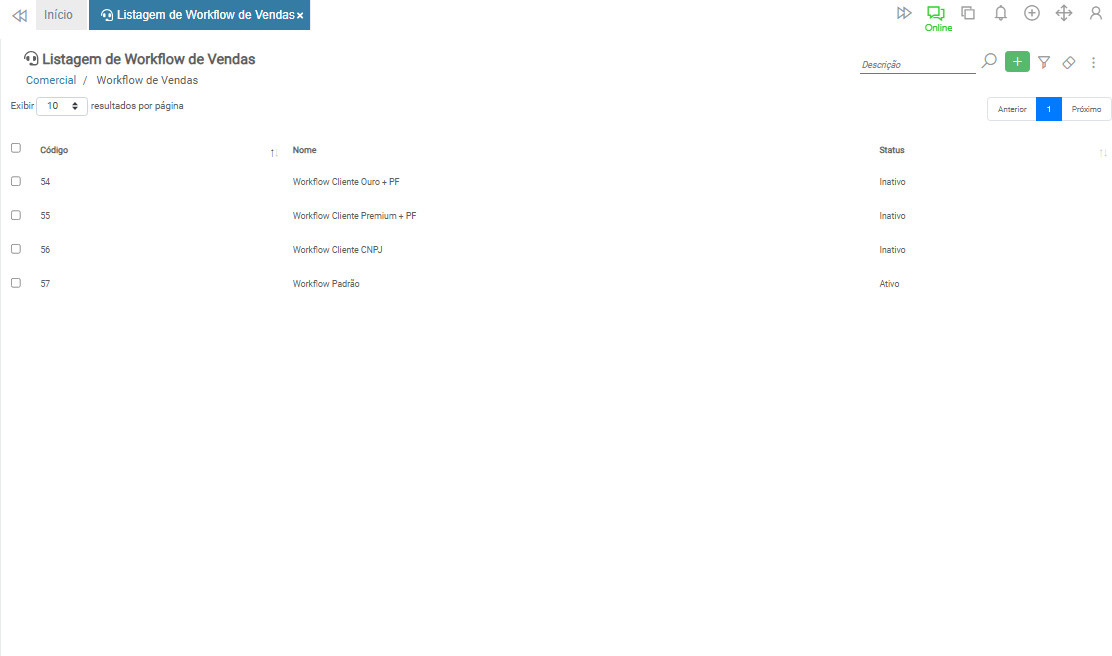
Para cadastrar um Workflow, clique no botão "Incluir".

Na tela seguinte, serão exibidas duas abas:
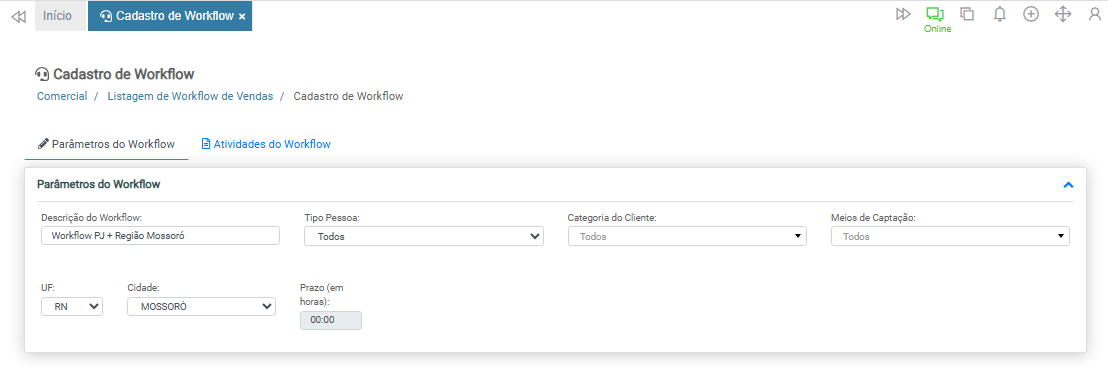
¶ Parâmetros do Workflow
- Descrição do Workflow - Campo destinado à identificação nominal do Workflow. Recomenda-se utilizar uma nomenclatura simples e objetiva. Exemplos: Workflow Cliente Premium PF, Workflow Cliente CNPJ, Workflow Cidade Rio de Janeiro;
- Tipo Pessoa - Define para qual tipo de pessoa o Workflow será válido. As opções disponíveis são:
- Todos (Padrão);
- Pessoa Física;
- Pessoa Jurídica;
- Pessoa Física Rural;
- Pessoa Jurídica Rural;
- Categoria do Cliente - Campo opcional para restringir o Workflow a uma categoria específica de cliente. Caso nenhuma categoria seja selecionada, o sistema considerará o Workflow válido para todas as categorias cadastradas. As categorias exibidas neste campo correspondem às registradas no Cadastro de Categoria do Cliente;
- Meios de Captação - Campo opcional para definir um meio de captação específico. Se nenhum meio for selecionado, o sistema aplicará o Workflow a todos os meios de captação cadastrados. Os meios disponíveis são aqueles constantes no Cadastro de Meio de Captação;
- UF - Permite restringir o Workflow a uma UF específica. Caso não seja selecionada nenhuma UF, o sistema considerará o Workflow válido para todas as UFs cadastradas. As opções disponíveis são aquelas registradas no Cadastro de UF;
- Cidade - Campo opcional para restringir o Workflow a uma cidade específica. Só será possível selecionar uma cidade após a seleção de uma UF. Caso não seja informada nenhuma cidade, o Workflow será aplicado a todas as cidades cadastradas no sistema. As cidades disponíveis são aquelas presentes no Cadastro de Cidade;
- Prazo (em horas) - Exibe o prazo total de execução do Workflow. Este valor corresponde à soma dos prazos de todas as atividades vinculadas ao respectivo Workflow.
¶ Atividades do Workflow
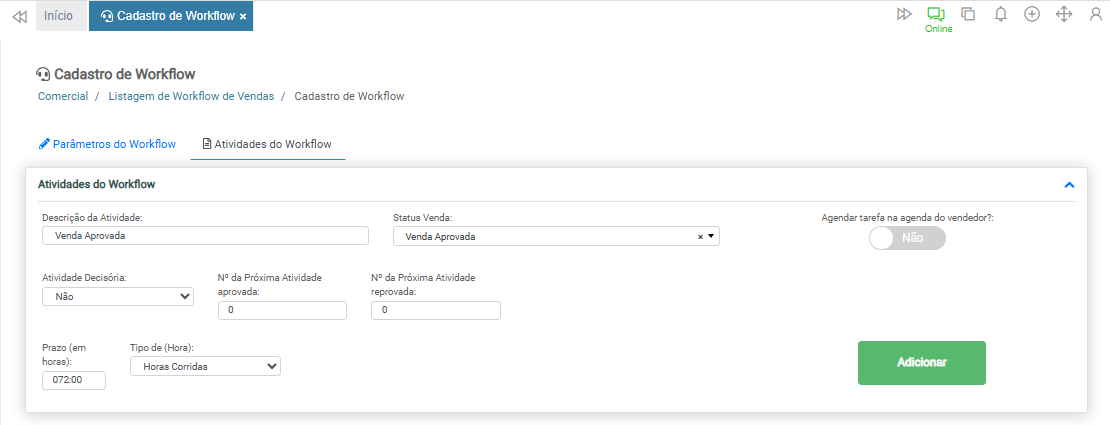
- Descrição da Atividade - Campo destinado à definição do nome da atividade a ser inserida no fluxo do Workflow.
Exemplo: Análise de Documentação, Contato com Cliente, Validação de Cadastro. - Status Venda - Campo para seleção do status associado à atividade adicionada. Serão exibidos neste campo todos os status previamente cadastrados no Cadastro de Status de Venda.
Exemplo: Documentação Pendente, Em Análise, Aprovado, Reprovado. - Agendar tarefa na agenda do vendedor? - Botão que define se uma tarefa será automaticamente agendada na agenda do vendedor. Se ativado, o sistema criará uma tarefa na agenda do vendedor sempre que a venda atingir esta etapa no Workflow.
Exemplo: Ao ativar este botão na atividade Contato com Cliente, será automaticamente criada uma tarefa na agenda do vendedor solicitando o contato com o cliente. - Atividade Decisória - Campo utilizado para indicar se a atividade será manual ou automática:
- Sim (Manual): Após a decisão do usuário (aprovar ou reprovar), o sistema exibirá uma caixa para seleção da próxima atividade.
Exemplo: Após a reprovação da atividade Análise de Documentação, o usuário poderá escolher entre Solicitar Novo Documento ou Encerrar Venda. - Não (Automática): O sistema seguirá automaticamente para a próxima etapa com base na decisão tomada (aprovação ou reprovação).
Neste caso, é necessário informar os identificadores (IDs) das próximas atividades:- Nº da Próxima Atividade Aprovada: Exemplo: Se aprovado, seguir para Envio para Assinatura (ID 6).
- Nº da Próxima Atividade Reprovada: Exemplo: Se reprovado, seguir para Revisão Documental (ID 4).
Os IDs devem ser obtidos na listagem de Atividades do Workflow.
- Sim (Manual): Após a decisão do usuário (aprovar ou reprovar), o sistema exibirá uma caixa para seleção da próxima atividade.
- Prazo (em horas) - Campo onde se define o tempo máximo estimado para a execução da atividade.
Exemplo: Para a atividade Análise de Cadastro, o prazo pode ser definido como 24 horas.
Esse prazo permite o monitoramento da eficiência do processo. Se não houver necessidade de controle de tempo, o campo pode ser deixado em branco. - Tipo de (Hora) - Define como será contabilizado o prazo informado:
- Horas Corridas - O tempo é contado de forma contínua, incluindo finais de semana e feriados.
Exemplo: Uma atividade com prazo de 48 horas iniciada na sexta-feira às 17h vencerá no domingo às 17h. - Horas Úteis - O tempo é contado considerando apenas o expediente definido no sistema (ex.: segunda a sexta, das 8h às 18h). Ao selecionar esta opção, será habilitado um campo para configurar o horário de trabalho.
Exemplo: Uma atividade com prazo de 8 horas úteis iniciada na sexta-feira às 16h será concluída na segunda-feira às 12h, considerando o expediente das 8h às 18h.
- Horas Corridas - O tempo é contado de forma contínua, incluindo finais de semana e feriados.
¶ Listagem de Atividades do Workflow
- Id Atividade - Identificador único e sequencial atribuído automaticamente pelo sistema a cada atividade cadastrada no Workflow. Observação: O ID somente será gerado após o salvamento do Workflow.
Exemplo: 1, 2, 3... - Atividade - Nome ou descrição da atividade conforme informada no cadastro.
Exemplo: Análise de Documentos, Validação de Dados, Contato com Cliente. - Prazo (em horas) - Prazo definido para a execução da atividade, de acordo com o tempo estimado para sua conclusão.
Exemplo: 24 horas, 8 horas, 72 horas. - Tipo de (Hora) - Indica como o prazo será contabilizado. Pode ser:
- Horas Corridas (inclui finais de semana e feriados);
- Horas Úteis (considera apenas o expediente configurado).
Exemplo: Horas Úteis das 08h às 18h.
- Atividade Decisória - Informa se a atividade é decisória e se seu fluxo é manual ou automático.
Exemplo: Sim (manual) ou Não (automática). - Horário de Atendimento - Exibe o horário configurado para o cálculo de horas úteis (quando aplicável).
Exemplo: Segunda a sexta, das 08h às 18h. - Status Padrão - Indica o status da venda considerado como referência principal para guiar o fluxo do Workflow. Esse status é utilizado como ponto de controle ou transição automática entre atividades, facilitando a definição do caminho que a venda deve seguir.
Exemplos: Análise Cliente, Venda Cancelada, Venda Aprovada. - Status Venda - Status da venda vinculado à atividade, conforme selecionado durante o cadastro.
Exemplo: Aguardando Aprovação, Reprovado, Cancelado. - Nº da Próxima Atividade aprovada - Campo visível somente para atividades automáticas. Indica o ID da próxima atividade a ser executada quando a atual for aprovada.
Exemplo: 5 (correspondente à atividade Envio de Contrato). - Nº da Próxima Atividade reprovada - Também visível apenas em atividades automáticas. Indica o ID da atividade seguinte em caso de reprovação.
Exemplo: 7 (correspondente à atividade Revisão de Documentos). - Status - Situação atual da atividade no sistema:
- Ativa - disponível para uso no fluxo;
- Inativa - desabilitada temporariamente.
- Ações - Opções disponíveis para o gerenciamento das atividades do Workflow. Durante a fase de criação do Workflow, o sistema disponibiliza apenas o ícone de lixeira, permitindo a exclusão da atividade. As opções de edição e outras ações adicionais poderão estar disponíveis após a finalização do cadastro do Workflow.
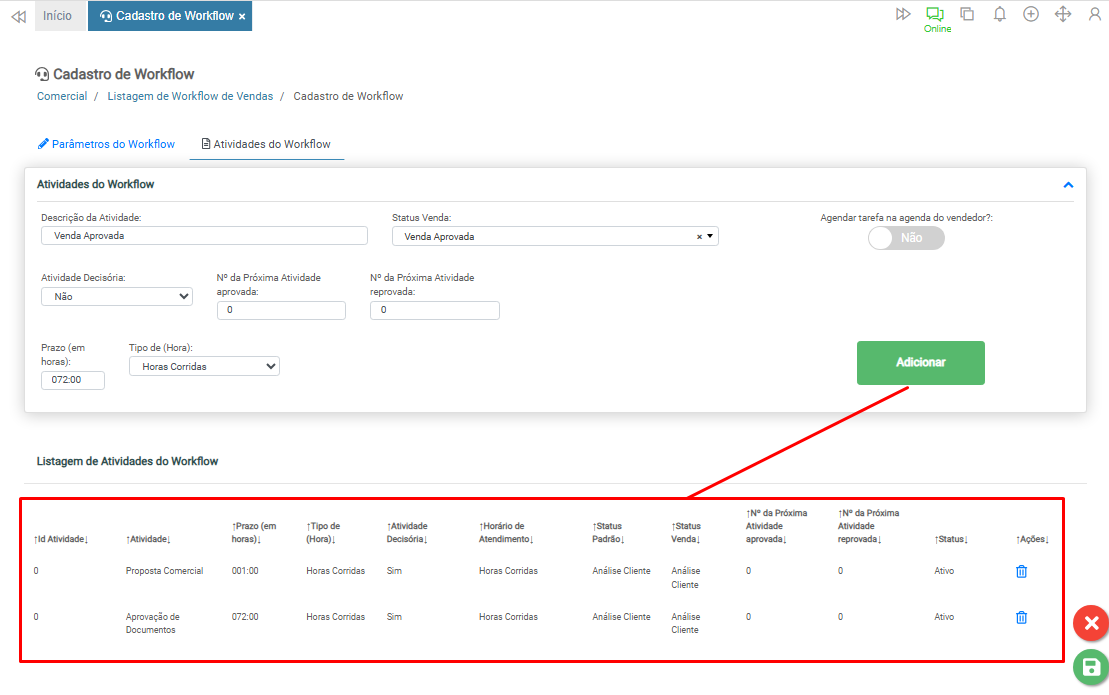
A primeira atividade adicionada ao Workflow será automaticamente considerada como a etapa inicial do processo e será a primeira a ser vinculada à venda quando o Workflow for iniciado.
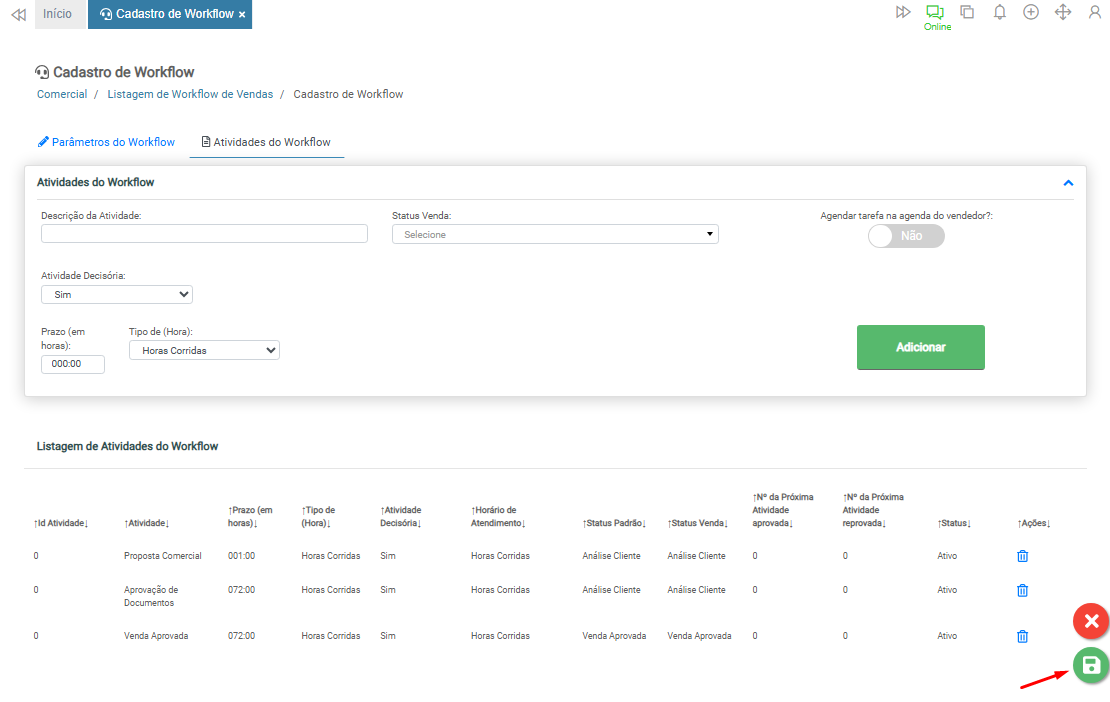
Após concluir o preenchimento, clique no botão Salvar.
¶ Editar Grupo Área
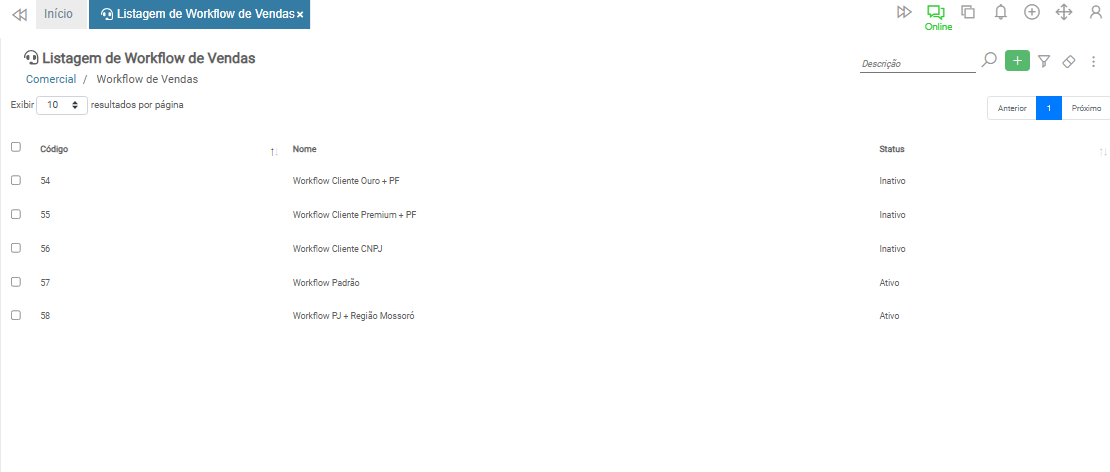
Ao salvar o cadastro, o sistema retornará à tela inicial do recurso, onde são apresentados todos os registros. Para editar, clique no registro que deseja atualizar.
¶ Opções
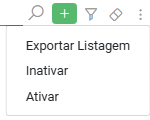
No canto superior direito da página, é possível acessar o Menu de Opções (3 pontinhos) e encontrar algumas ações para atualização em massa dos registros:
- Exportar Listagem - Permite exportar a listagem para um arquivo Excel;
- Inativar - Permite inativar recursos de forma massiva, bastando selecioná-los na listagem antes de acionar o botão;
- Ativar - Tem o mesmo perfil do recurso acima, porém efetua a ação de ativar;
¶ Relatórios
Em breve.
¶ Vídeos
Em breve.
¶ Temas Relacionados
- Cadastro de Horários
- Cadastro de Meio de Captação
- Cadastro de Categoria do Cliente
- Cadastro de Status de Venda
- Cadastro de UF
- Cadastro de Cidade
- Painel de Vendas


