¶ Cadastro de Venda
¶ Premissas para o uso
Pré-Requisitos
- As capturas de tela foram realizadas na versão 1.15.1.8. Caso a sua versão não seja a mesma, alguns recursos podem não estar disponíveis parcial ou totalmente. Se for o caso, contate o suporte interno de sua empresa para mais informações.
Instruções
- Ler atentamente esta e todas as demais Instruções Gerais do Connect antes de utilizar quaisquer recursos. Caso ainda assim hajam dúvidas, contate suporte interno de sua empresa.
Configurações e Cadastros
- Para realização da criação de uma venda, se faz necessário o cadastro prévio dos registros de:
- Prospect/Lead, Cliente, Plano/Produto e Modelo de contrato no Aniel Connect;
- Forma de Pagamento e Dia de Vencimento no Aniel EVA;
- Vendedor, Supervisor e Departamento no Aniel T5;
- É de suma importância que todos os campos marcados como obrigatórios para a Venda na seção “Definir Campos Obrigatórios do Cadastro” estejam pré-configurados.
Áreas de Acesso
- 01 - Acesso ao Sistema;
- 121 - Acesso Menu Comercial;
- 122 - Visualizar Venda;
- 135 - Cadastrar/Alterar Venda;
- 152 - Permitir aprovar/cancelar venda;
- 153 - Alterar Vendedor/Supervisor;
- 200 - Permitir auditoria de venda;
- 208 - Aprovar venda com o pagamento rejeitado;
- 263 - Visualizar Anexo;
- 264 - Adicionar Anexo;
- 265 - Deletar Anexo;
- 270 - Autorizar Venda;
- 271 - Vincular Venda a Atendimentos;
- 321 - Preencher dados cartão manualmente;
- 322 - Vizualizar Resultado Consulta de Restricoes;
- 323 - Definir a qtd. de parcelas de instalacao na venda;
- 336 - Aprovar/Reprovar etapa do workflow de vendas
- 337 - Editar dados do plano na venda;
- 338 - Aprovar consulta de viabilidade manualmente;
- 341 - Aprovar pendência financeira manualmente;
- 342 - Aprovar pendência de endereço manualmente;
- 344 - Enviar Termo de Adesão Manualmente;
- 345 - Visualizar status das consultas de restrição;
- 346 - Visualizar parametros da consulta de crédito;
- 349 - Permitir copiar link do Termo de Adesão;
- 361 - Aprovar consulta de credito manualmente;
- 396 - Aprovação/Reprovação de area termo de adesão;
- 422 - Copiar link do checklist.
¶ Caminho
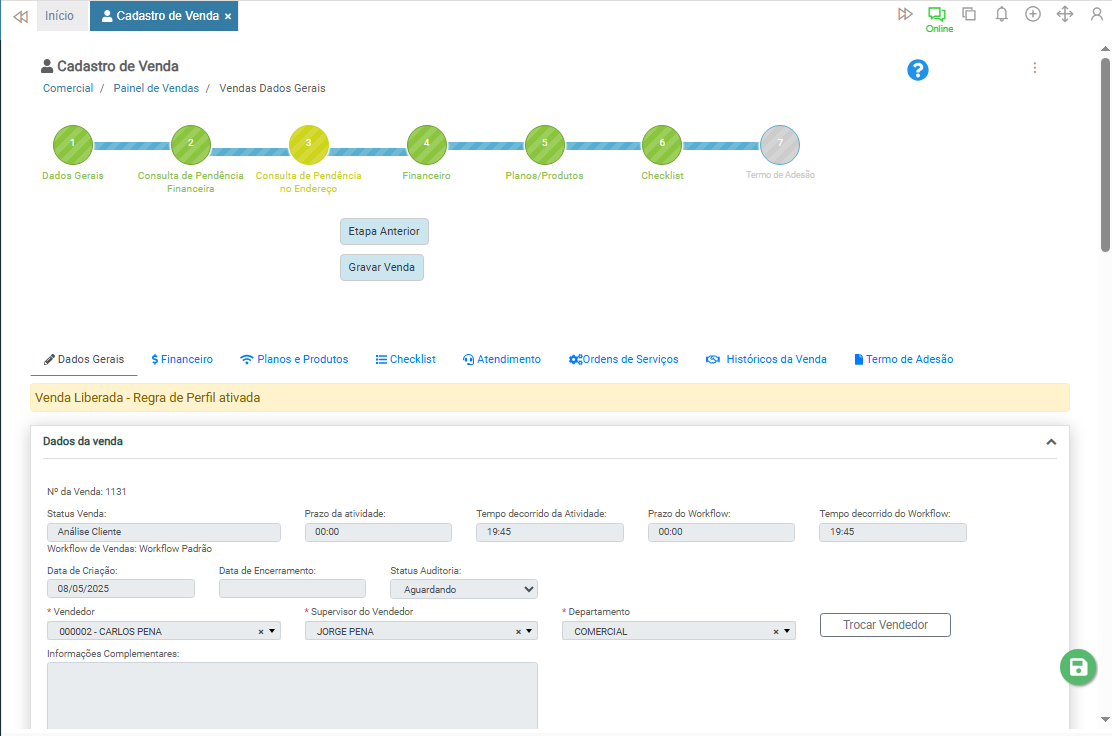
Módulo Connect > Menu Comercial > Painel de Vendas > Cadastro de Venda
¶ Sobre o Recurso
O cadastro de vendas tem como principal objetivo formalizar a negociação entre cliente e empresa, centralizando todas as informações necessárias para garantir o controle, a rastreabilidade e a efetivação do processo comercial. Ele assegura que os dados estejam organizados, atendam aos critérios internos e sirvam de base para as próximas etapas operacionais e contratuais.
O processo é dividido em várias abas, cada uma com uma função específica. Em Dados Gerais, são inseridas as informações principais, como o cliente, o tipo de pessoa (física ou jurídica) e o imóvel vinculado. Na aba Financeiro, são definidos os valores, formas de pagamento e condições comerciais. Já em Plano e Produto, são selecionados os serviços ou produtos contratados, de acordo com a proposta comercial.
A aba de Checklist ajuda no controle de pendências, garantindo que todos os documentos e etapas obrigatórias sejam cumpridos antes da conclusão da venda. Em Atendimento, registram-se todas as interações realizadas com o cliente ao longo do processo.
As Ordens de Serviço concentram as demandas técnicas ou operacionais vinculadas à venda, enquanto o Histórico de Vendas apresenta um panorama das negociações anteriores com o cliente, contribuindo para a análise comercial. Por fim, o Termo de Adesão oficializa o aceite do cliente às condições da venda, funcionando como um documento de validação contratual.
Durante o processo, o sistema também pode aplicar restrições específicas, de acordo com as configurações da empresa. Entre elas, estão impedimentos para vendas duplicadas, limites relacionados a clientes ou imóveis com vendas em aberto, entre outros critérios definidos por regras internas. Essas restrições são essenciais para evitar inconsistências, preservar a integridade do processo e garantir conformidade com as políticas comerciais.
¶ Etapas
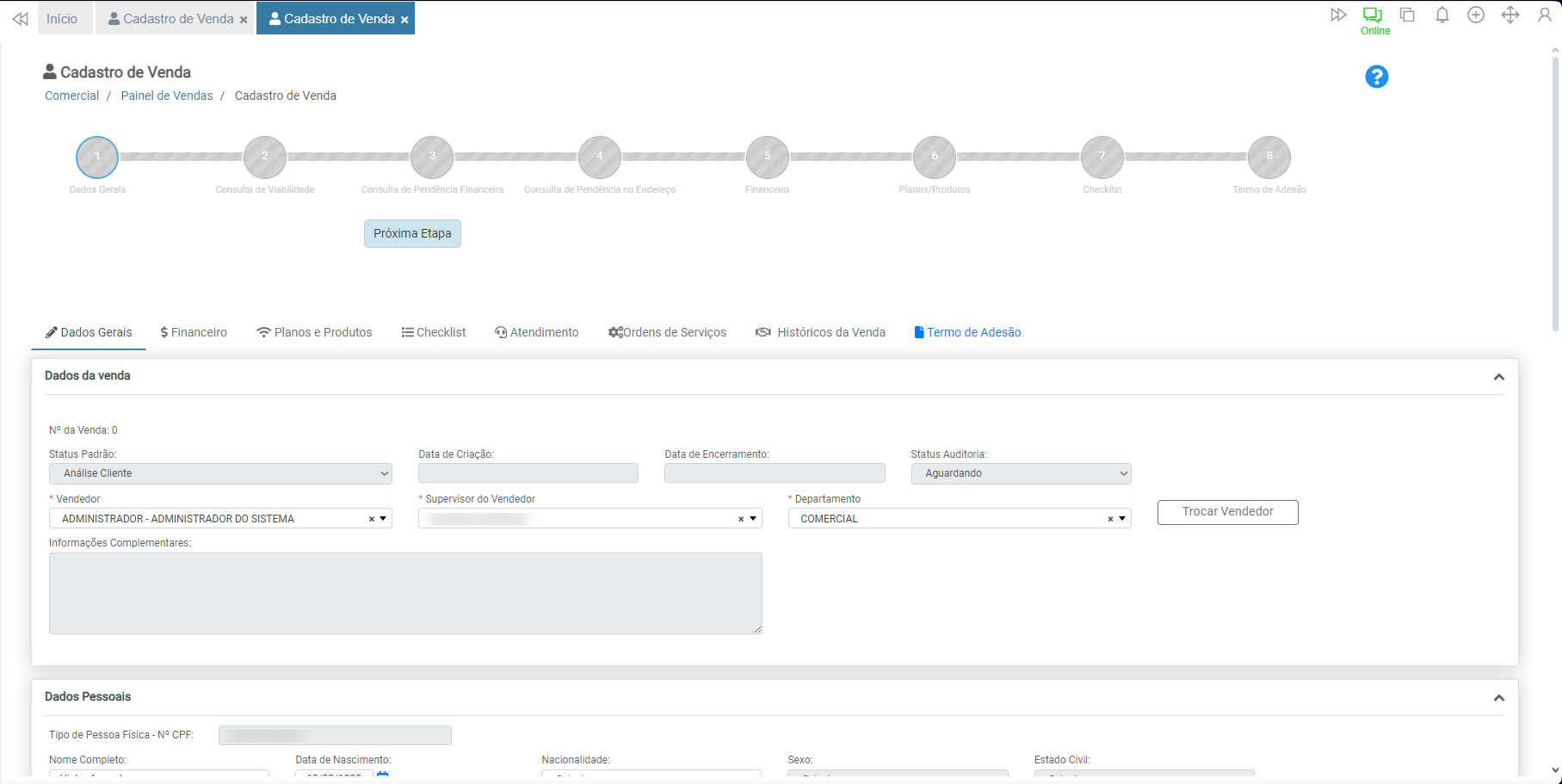
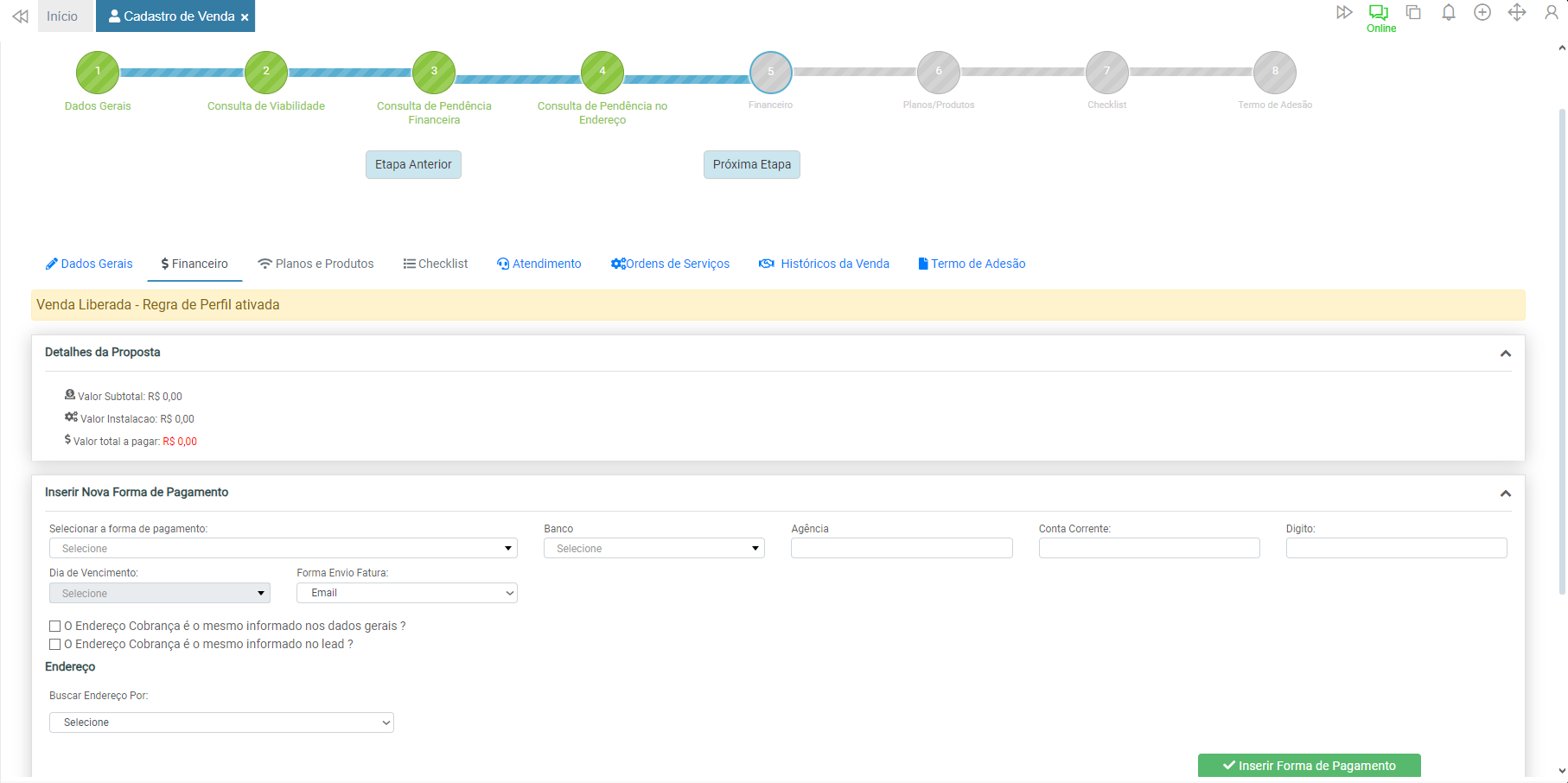
Na parte superior da tela, são apresentadas as etapas do processo de venda, que representam o fluxo pelo qual a venda deve transitar até sua conclusão. Cada etapa possui uma função específica e pode ou não ser exibida, de acordo com as regras e configurações estabelecidas no sistema.

Etapas Disponíveis:
- Dados Gerais:
Esta etapa é obrigatória e não pode ser ocultada. Nela, devem ser inseridas as informações básicas referentes à venda, como dados da venda, dados pessoais do cliente e endereço, localizadas na aba "Dados Gerais"; - Consultas de Restrições:
Esta etapa engloba diversas validações que podem ou não estar ativas no fluxo, dependendo das regras definidas pelo provedor. A exibição destas consultas será condicionada à configuração do sistema. Para mais detalhes, acesse o módulo Configurações Comercial / Financeiro, na opção "Definir restrições para venda".- Consulta de Viabilidade
Verifica, por meio da georreferência e do endereço fornecido, se há viabilidade técnica para atendimento no local informado pelo cliente. - Consulta de Pendência Financeira
Tem como objetivo identificar se há faturas ou contas vencidas associadas ao CPF ou CNPJ do cliente vinculado à venda. - Consulta de Pendência de Endereço
Realiza a validação de eventuais pendências financeiras vinculadas ao endereço informado na venda. - Consulta de Crédito
Avalia a situação de crédito do cliente, com base em informações de órgãos de proteção ao crédito como SPC/SERASA.
- Consulta de Viabilidade
- Financeiro:
Esta etapa também é obrigatória e não pode ser ocultada. Nela, são inseridas as informações relacionadas à forma de pagamento, bem como os planos ou produtos adquiridos, com seus respectivos métodos de cobrança (boletos, faturas, entre outros); - Planos/Produtos:
Etapa obrigatória e fixa, destinada à validação dos planos e/ou produtos vinculados à venda, conforme selecionado na aba correspondente; - Checklist:
Esta etapa será exibida apenas se existir um checklist previamente cadastrado no sistema que se aplique à venda em questão. Caso aplicável, seu preenchimento será obrigatório para a aprovação da venda. Se não houver checklist correspondente, a etapa será ocultada automaticamente; - Termo de Adesão:
Responsável por validar o aceite do termo de adesão e/ou contrato. Esta etapa será obrigatória apenas se a configuração "Exige aceite ao termo de adesão para conclusão de venda?" estiver ativada no módulo Configurações Comercial / Financeiro. Caso contrário, a venda poderá ser aprovada mesmo sem o aceite formal. - Dados do Cartão:
A etapa "Dados do Cartão" será incluída quando o Tipo de Pagamento for "Cartão de Crédito", a opção "Utiliza Gateway de Pagamento" estiver configurada como "Sim" e houver ao menos um plano ou produto vinculado a essa forma de pagamento. Nessa etapa, aguardamos o envio das informações pelo cliente, que deve preencher os dados por meio do link enviado por e-mail. A venda somente poderá ser aprovada após a finalização desta etapa, identificada pela sinalização em verde do respectivo indicador. - Criação de OS:
A etapa "Criação de OS" será incluída automaticamente sempre que for adicionado à venda ao menos um plano ou produto que exija a geração de Ordem de Serviço (OS). Essa etapa, no entanto, só será ativada após a aprovação da venda. Uma vez aprovada a venda:
- A bolinha correspondente à etapa "Criação de OS" ficará na cor cinza, com o status "Aguardando Criação", indicando que ainda está pendente.
- O usuário deverá então prosseguir com a criação da(s) Ordem(ns) de Serviço;
- Após a criação, o sistema verifica se há mais de um plano vinculado que exija OS:
- Se houver apenas um plano, a etapa será automaticamente atualizada para o status "Aprovado" (cor verde).
- Se houver múltiplos planos, o processo seguirá conforme o fluxo de criação individual de cada OS.
¶ Códigos de Status por Cores:
Durante a transição entre etapas, o sistema utilizará cores distintas para indicar o status de cada uma, conforme legenda localizada no canto superior direito da página:
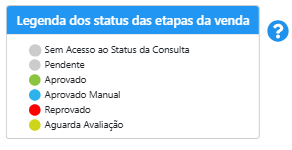
Durante o avanço entre as etapas, caso haja alguma informação ausente ou alguma restrição identificada nas consultas, o sistema emitirá uma notificação na tela, solicitando os ajustes necessários. O usuário deverá, então, corrigir os dados ou optar pelo cancelamento da venda, conforme o caso.
Nota: As etapas andam lado a lado das abas exibidas abaixo. Para acessar a aba “Planos e Produtos”, por exemplo, é necessário que a etapa da venda seja “Planos/Produtos” ou alguma etapa em sua sequencia.
¶ Dados Gerais
A aba "Dados Gerais", correspondente à etapa homônima do processo, tem como finalidade coletar as informações iniciais relativas à venda, incluindo dados pessoais, de contato e endereço do cliente envolvido.
¶ Dados da Venda
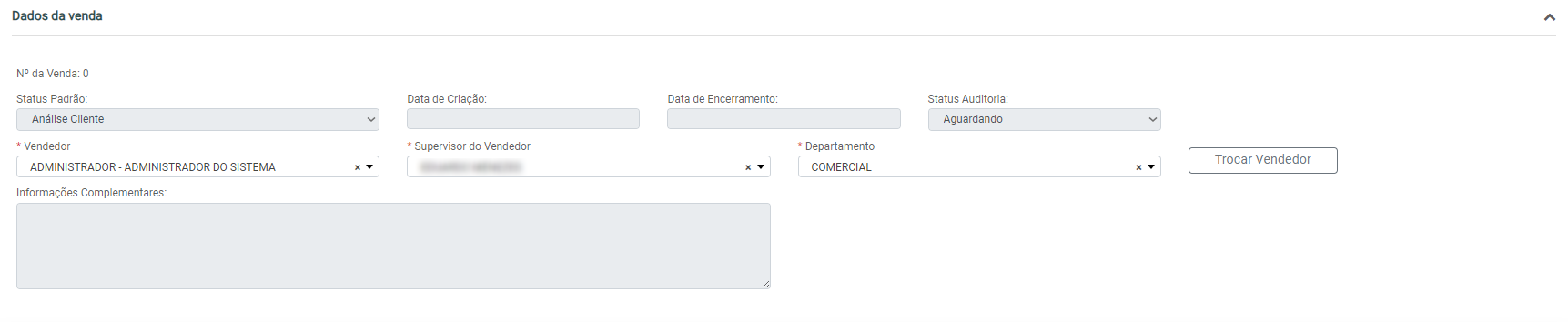
A seção "Dados da Venda" contém campos destinados a identificar o status e a situação da venda, conforme detalhado a seguir:
- Nº da Venda:
Após o registro da primeira etapa (Dados Gerais), o sistema atribuirá automaticamente um número identificador à venda; - Status Padrão:
Indica a situação atual da venda. Pode-se adotar o status padrão do sistema, no entanto, também é possível configurar e utilizar status personalizados, conforme definido nas regras de negócio do provedor, via cadastro de workflow. Caso o workflow possua a característica correspondente à pessoa vinculada à venda, o sistema o atribuirá automaticamente após o registro da etapa inicial; - Prazo da atividade:
Exibe o tempo máximo estimado para a execução da atividade vigente. Este campo será visível somente se o sistema vincular um workflow após o registro da etapa inicial. Caso a atividade esteja com prazo zerado, o campo refletirá esse valor; - Tempo decorrido da Atividade:
Informa o tempo que já transcorreu desde o início da atividade. Assim como o campo anterior, será exibido apenas se houver workflow vinculado, e apresentará valor zerado caso a atividade não possua tempo definido; - Prazo do Workflow:
Indica o prazo total estimado para execução do workflow, calculado a partir da soma dos prazos de todas as atividades associadas. A exibição do campo está condicionada à existência de um workflow vinculado à venda. Se todas as atividades estiverem com prazo zerado, esse será o valor apresentado; - Tempo decorrido do Workflow:
Aponta o tempo total já transcorrido do workflow. Este campo será exibido somente se houver workflow vinculado após o registro da primeira etapa da venda; - Data de Criação:
Reflete a data em que a venda foi criada. Esse dado é automaticamente atribuído pelo sistema após o registro da etapa inicial; - Data de Encerramento:
Mostra a data em que a venda foi finalizada, com base nas ações de aprovação ou cancelamento registradas; - Status Auditoria:
Durante o andamento da venda, o sistema não exibirá status. Após o encerramento, o status exibirá “Aguardando” e o provedor poderá optar por submeter a venda a um processo de auditoria, sendo este campo utilizado para indicar se o processo foi ou não aprovado; - Vendedor:
Este campo identifica o responsável pela venda, sendo utilizado para fins de atribuição em dashboards comerciais, definição de metas e cálculo de comissões. Serão listados apenas os usuários com perfil de vendedor definido no recurso "Definir Perfil Connect Para o Usuário". Caso o usuário que esteja criando a venda não possua perfil de vendedor, será obrigatória a associação de um. Para usuários com perfil de vendedor, a atribuição ocorre automaticamente; - Supervisor do Vendedor:
Exibe o supervisor relacionado ao vendedor selecionado. É possível, contudo, selecionar outro supervisor em casos excepcionais. Serão listados apenas os usuários com perfil de Supervisor Comercial definido. - Departamento:
Indica o departamento associado ao vendedor, com a possibilidade de seleção manual de outro departamento, se necessário. O campo apresentará todos os departamentos cadastrados no sistema Aniel T5; - Informações Complementares
Campo destinado à inclusão de observações e comentários relacionados à venda, visando facilitar a identificação de situações ou status específicos. A adição de informações só será possível após o registro da etapa "Dados Gerais"; - Último Contato:
Em Breve; - Tempo Desde o Último Contato:
Em Breve; - Equipe de Vendas:
Em Breve.
Nota: Somente três campos dos dados da venda poderão ser alterados: Vendedor, Supervisor e Departamento. Para realizar alterações, é necessário possuir acesso à área "Alterar Vendedor/Supervisor". Nesses casos, o botão “Trocar Vendedor” será exibido.
¶ Dados Pessoais
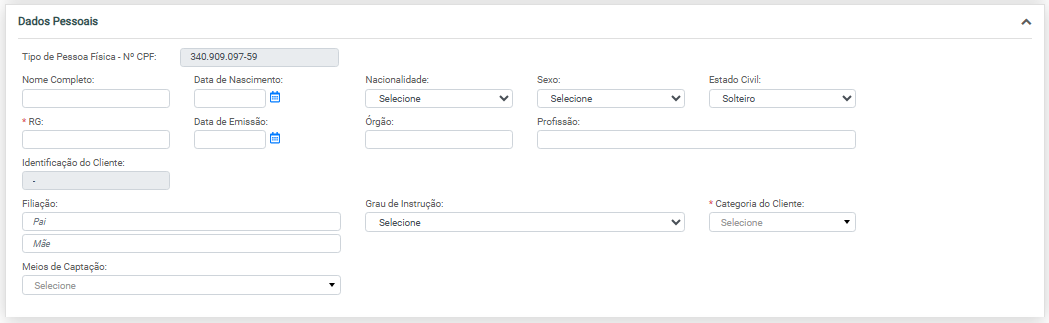
Na sequencia, temos a inserção dos dados pessoais do cliente:
¶ Tipo de Pessoa - CPF
- Nº CPF - Este campo mostrará o número do CPF da pessoa física e não pode ser alterado;
- Nome Completo - Campo destinado ao nome completo da pessoa física;
- Data de Nascimento - Campo para a data de nascimento da pessoa física;
- Nacionalidade - Campo para indicar o país de origem da pessoa física, com as seguintes opções:
- Afegão;
- Africano;
- Alemão;
- Americano;
- Argentino;
- Asiático;
- Australiano;
- Austríaco;
- Belga;
- Brasileiro;
- Britânico;
- Canadense;
- Chileno;
- Chinês;
- Colombiano;
- Coreano;
- Croata;
- Dinamarquês;
- Egípcio;
- Escocês;
- Eslovaco;
- Espanhol;
- Europeu;
- Filipino;
- Finlandês;
- Francesa;
- Francês;
- Grego;
- Holandês;
- Indiano;
- Iraniano;
- Iraquiano;
- Italiano;
- Japonês;
- Mexicano;
- Norueguês;
- Paquistanês;
- Polonês;
- Português;
- Russo;
- Sueco;
- Sul-Africano;
- Sul-Coreano;
- Turco;
- Árabe;
- Haitiano;
- Sexo - Campo destinado a indicar o sexo da pessoa física, com as seguintes opções:
- Feminino;
- Masculino;
- Estado Civil - Campo destinado a indicar o estado civil da pessoa física, com as seguintes opções:
- Solteiro;
- Casado;
- Viúvo;
- Divorciado;
- União Estável;
- RG - Campo destinado ao registro geral (RG) da pessoa física;
- Data de Emissão - Campo para informar a data de emissão do RG da pessoa física;
- Órgão - Campo que indica o órgão emissor do RG da pessoa física;
- Profissão - Campo para especificar a profissão da pessoa física;
- Identificação do Cliente - Forma de identificação do cliente, que pode ser:
- Gerado automaticamente pelo sistema (sequencial único);
- Campo livre preenchido pelo usuário;
Campo dependerá da configuração ‘Identificação do Cliente’ nas configurações da empresa;
- Filiação - Campo destinado a registrar os nomes do pai e da mãe da pessoa física;
- Grau de Instrução - Campo para indicar o grau de instrução da pessoa física, com as seguintes opções:
- Sem Instrução;
- Ensino Fundamental;
- Ensino Médio;
- Educação Superior;
- Mestrado;
- Doutorado;
- Categoria do Cliente - Campo destinado à seleção da categoria da pessoa física, no qual serão apresentadas todas as categorias cadastradas no Aniel Connect;
- Meios de Captação - Campo destinado à seleção do meio de captação pelo qual a pessoa física foi originada. Neste campo, serão exibidos todos os meios cadastrados no Aniel Connect;
¶ Tipo de Pessoa - CNPJ:
- Nº CNPJ - Este campo mostrará o número do CNPJ da pessoa jurídica. Não é possível alterar;
- Nome/Fantasia - Campo destinado ao nome fantasia da pessoa jurídica;
- Data de Abertura - Campo destinado ao registro da data de abertura da pessoa jurídica;
- Razão Social - Campo destinado ao nome da razão social da pessoa jurídica;
- Inscrição Estadual - Campo destinado ao registro da inscrição estadual da pessoa jurídica;
- Inscrição Municipal - Campo destinado ao registro da inscrição municipal da pessoa jurídica;
- Porte - Campo destinado à seleção do porte da pessoa jurídica, com as seguintes opções:
- Pequeno;
- Médio;
- Grande;
- Ramo de Atividade - Campo destinado ao registro do ramo de atividade da pessoa jurídica;
- Categoria do Cliente - Campo destinado à seleção da categoria da pessoa jurídica, no qual serão exibidas todas as categorias registradas no Aniel Connect;
- Identificação do Cliente - Forma de identificação do cliente, que pode ser:
- Gerado automaticamente pelo sistema (sequencial único);
- Campo livre preenchido pelo usuário;
Campo dependerá da configuração ‘Identificação do Cliente’ nas configurações da empresa;
- Responsável Financeiro - Campo destinado ao registro do nome do responsável pela pessoa jurídica;
- CPF Responsável - Campo para inserir o CPF do responsável pela pessoa jurídica;
- Cargo Responsável - Campo destinado ao preenchimento do cargo do responsável pela pessoa jurídica;
- Meios de Captação - Campo destinado à seleção do meio de captação pelo qual a pessoa foi originado, onde serão exibidos todos os meios cadastrados no Aniel Connect;
Nota1: Neste momento, é importante destacar que os campos identificados como obrigatórios (*) devem ser devidamente preenchidos para que o cadastro da venda seja concluído com sucesso. Por outro lado, os campos bloqueados (exibidos em cinza escuro) não permitem a inserção ou alteração de informações. Para tornar campos obrigatórios ou opcionais no cadastro da venda, configure-os na opção "Definir Campos Obrigatórios do Cadastro" dentro das configurações do sistema. Esse recurso permite personalizar o formulário conforme as necessidades do negócio, garantindo que apenas os dados essenciais sejam exigidos.
Nota 2: Caso a venda tenha sido originada a partir de um Lead ou Cliente já existente na base de dados do provedor, todas as informações serão herdadas automaticamente do respectivo registro. No entanto, essas informações poderão ser ajustadas ou qualificadas durante o processo de cadastramento da nova venda.
¶ Contato

Logo abaixo da seção de dados pessoais, encontra-se o bloco destinado às informações de contato. Essa área é utilizada para registrar os meios pelos quais o cliente final pode ser contatado.
- Telefone Fixo 1 - Campo para preencher com um telefone fixo do cliente;
- Telefone Celular - Campo para preencher com um telefone móvel/celular do cliente;
- E-mail - Campo para inserir um endereço de e-mail do cliente;
- Telefone de Recado - Campo para preencher com um telefone fixo de recado;
- Nome para Recado - Campo para inserir o nome da pessoa que atenderá o telefone de recado;
Observação: O campo ‘Telefone Celular’ poderá ser exigido mesmo que não esteja marcado como obrigatório, caso a configuração 'Validar número de telefone?' esteja ativada nas definições da empresa. Nessa situação, será exibida a mensagem de alerta: “Número de telefone inválido”.
Além disso, estão disponíveis campos específicos para inclusão de recados, inclusive de terceiros, quando aplicável.
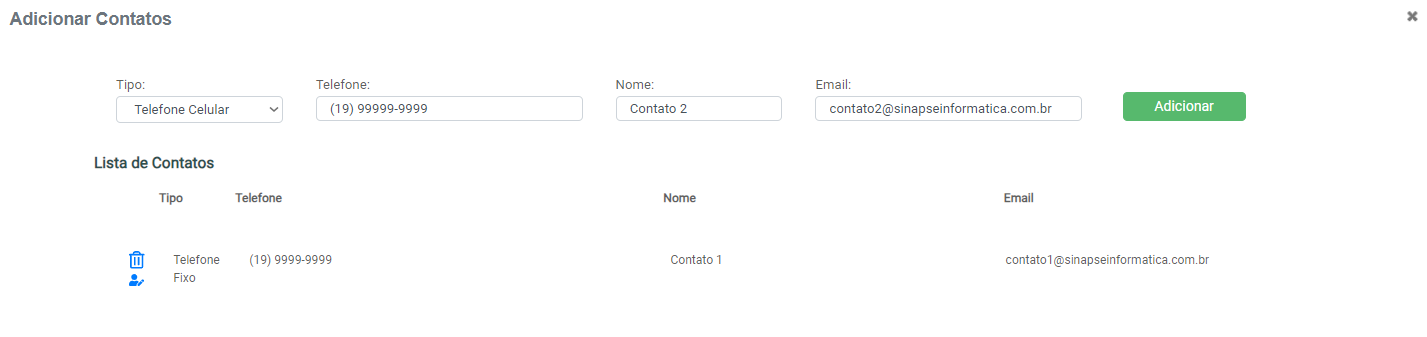
Caso seja necessário incluir informações adicionais, é possível vincular novos contatos por meio da opção “Adicionar Contatos”. Ao selecioná-la, o usuário poderá cadastrar quantos contatos forem necessários, preenchendo os campos de telefone (fixo ou celular), nome e e-mail. Após o preenchimento, basta clicar em “Adicionar” para que o novo contato seja associado ao cliente.
¶ Endereço Principal
Neste momento deve ser inserido o endereço de cadastro do cliente.
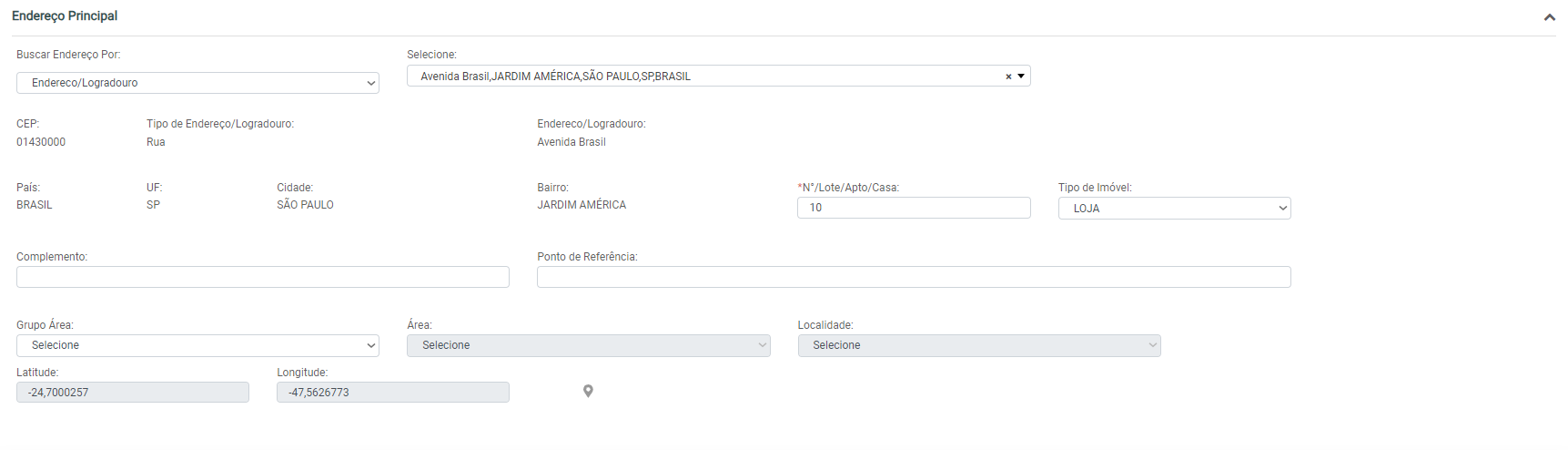
Para mais informações sobre o bloco de endereço acesse o artigo sobre os endereços.
¶ Endereço de Instalação
Para completar o bloco de Dados Gerais, temos a inserção também do endereço de instalação:
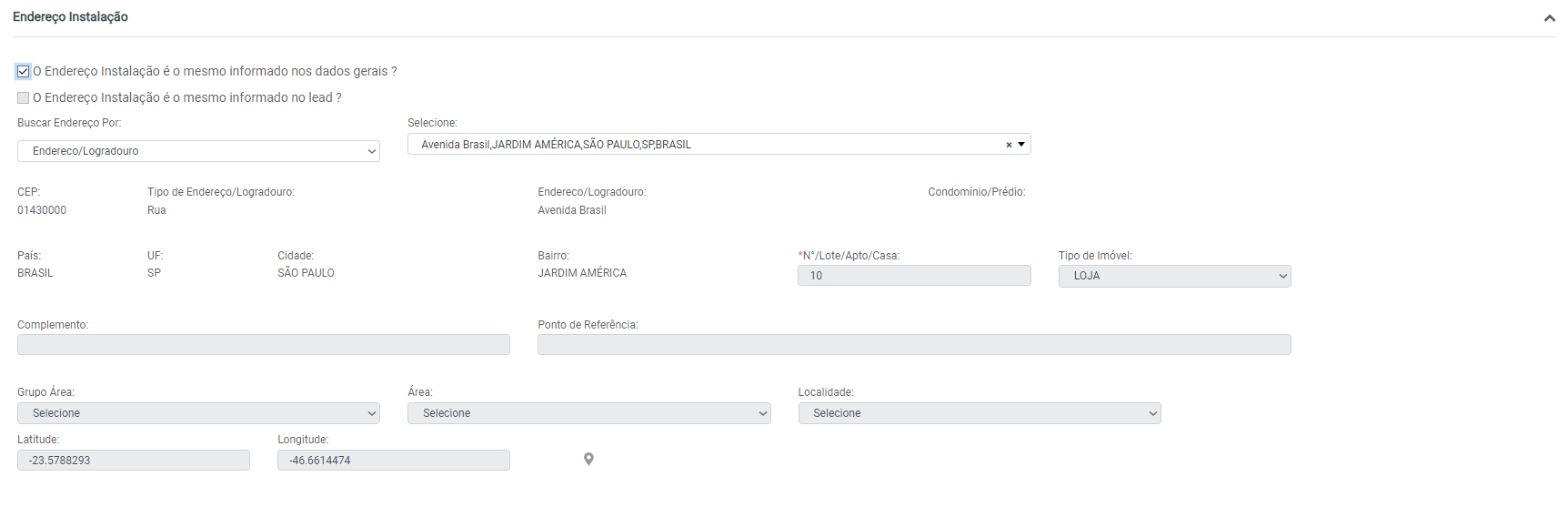
Este possui duas opções que permitem marcação:
- O Endereço Instalação é o mesmo informado nos dados gerais ?
Deve ser utilizado para replicar o endereço principal. - O Endereço Instalação é o mesmo informado no lead ?
Deve ser utilizado para replicar o endereço do lead (Só se aplica quando a venda estiver sendo gerada para um Lead).
Para mais informações sobre o bloco de endereço acesse o artigo sobre os endereços.
NOTA: Eventualmente, de acordo com a regra de negócio do provedor, o bloco de instalação pode não ser exibido. Isto indica que o endereço principal do cliente e o de instalação sempre serão o mesmo!
¶ Anexar Arquivos
Ao clicar no botão "Anexar Arquivos", o sistema abrirá uma página destinada ao envio de documentos e arquivos relacionados ao cliente. Este botão somente será exibido após a conclusão da primeira etapa do processo (Dados Gerais) ou após o salvamento da venda.
Nesse módulo, é possível anexar documentos como termo de adesão, contrato, documentos relacionados ao termo, bem como outros arquivos que a empresa considerar necessários, como fotos, RG, CPF, CNH, entre outros.
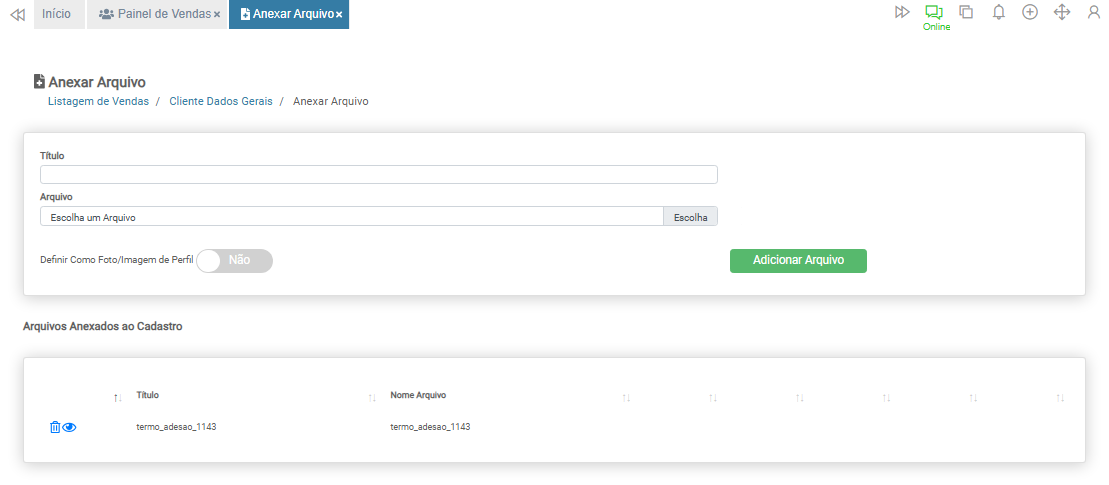
A aba "Anexar Arquivos" é composta pelos seguintes campos e funcionalidades:
- Título - Campo destinado à inserção de um nome ou descrição para o arquivo a ser anexado;
- Arquivo - Campo para selecionar o arquivo desejado. Ao clicar, será aberta a janela do explorador de arquivos do sistema operacional para escolher o documento. Observação: é possível selecionar apenas um arquivo por vez;
- Definir Como Foto/Imagem de Perfil - Em Breve;
- Adicionar Arquivo - Botão que efetiva o vínculo do arquivo selecionado ao cadastro do cliente;
- Arquivos Anexados ao Cadastro - Lista de todos os arquivos já anexados ao cliente, seja de forma manual ou automática. Esta lista inclui:
- Lixeira - Ao clicar no ícone 🗑️, exclui permanentemente o arquivo anexado. Esta ação é irreversível;
- Ícone de Visualização (Olho) - Permite visualizar o conteúdo do arquivo;
- Título - Exibe o nome inserido pelo usuário no campo “Título”;
- Nome Arquivo - Mostra o nome original do arquivo no momento do envio, incluindo sua extensão;
Importante: Caso, mesmo após salvar a venda, o botão "Anexar Arquivos" não esteja visível, verifique se o usuário possui as permissões adequadas:
Área 263 – Visualizar Anexo: Necessária para visualizar o botão;
Área 264 – Adicionar Anexo: Necessária para adicionar arquivos;
Área 265 – Deletar Anexo: Necessária para excluir arquivos anexados.
¶ Workflow
O recurso de workflow no cadastro de vendas permite configurar fluxos personalizados para Leads ou clientes que atendam a critérios específicos. Quando um Lead/cliente está vinculado a um workflow, o sistema exibe automaticamente essa vinculação ao salvar a venda ou ao avançar da etapa “Dados Gerais”. As informações do workflow aparecem abaixo do campo “Status da Venda”, proporcionando uma visão clara das atividades em andamento e dos prazos associados.

¶ Aprovando/Reprovando/Cancelando a venda
O objetivo principal do workflow é viabilizar regras diferenciadas para aprovação, reprovação ou cancelamento da venda, superando as regras padrão do sistema. Caso o Lead/cliente não esteja vinculado a um workflow, o processo segue um padrão, para mais detalhes acesse o índice no canto direito da tela na seção ‘opções’.
As ações de “Aprovar” ou “Reprovar” serão apresentadas com nomes personalizados conforme a atividade cadastrada no workflow.
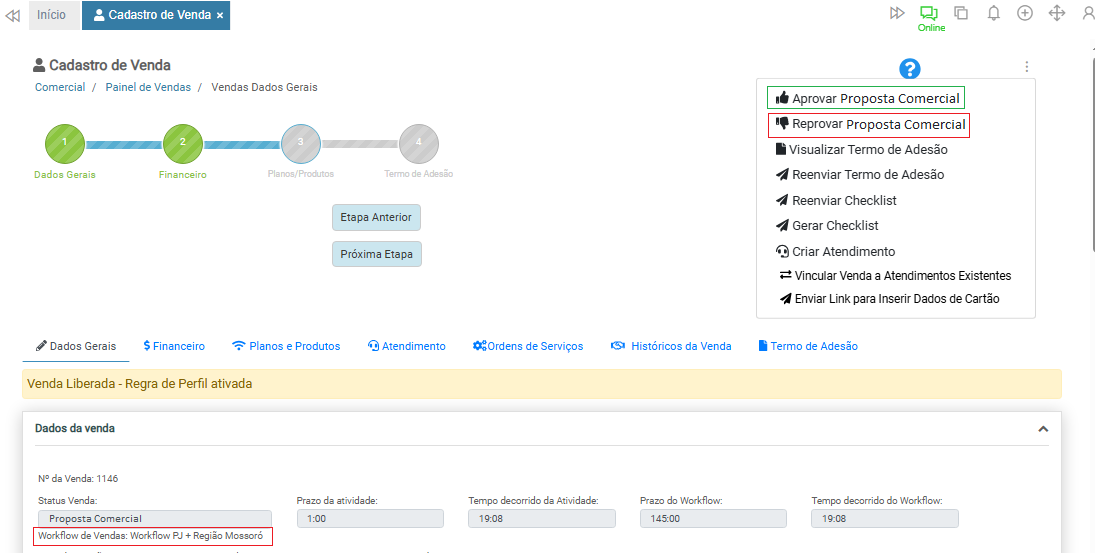
¶ Exibição de Informações do Workflow:
Workflow vinculado ao Lead/cliente é mostrado abaixo do campo “Status Venda”;
Campos apresentados:
- Prazo da Atividade;
- Tempo Decorrido da Atividade;
- Prazo do Workflow;
- Tempo Decorrido do Workflow.
Ao selecionar uma dessas ações, o sistema exibirá uma modal com as próximas etapas, que variam de acordo com o tipo de configuração:
¶ Tipos de Atividade no Workflow:
¶ Atividade Decisória = Não
- O sistema determina automaticamente a próxima atividade, sem opção de escolha pelo usuário;
- A decisão é baseada nos campos:
- “Nº da Próxima Atividade Aprovada”;
- “Nº da Próxima Atividade Reprovada”.
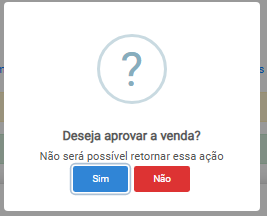
Exemplo:
O usuário está na atividade “Proposta Comercial” e clica em “Aprovar Proposta Comercial”. O sistema, com base na configuração, identifica que a próxima atividade será “Verificação de Documentos” e informa “Deseja aprovar a venda? Não será possível retornar essa ação” na modal, sem permitir alteração da atividade.
¶ Atividade Decisória = Sim
- A modal apresenta uma lista de status vinculados à ação (aprovação, cancelamento ou reprovação);
- O usuário escolhe qual será a próxima atividade, conforme as opções configuradas;
- A estrutura segue o fluxo previamente definido no cadastro do workflow.
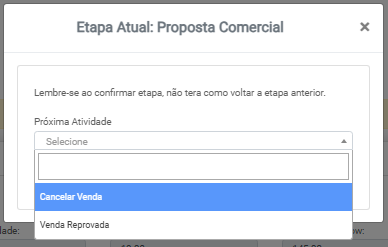
Exemplo:
O usuário está na atividade “Análise de Crédito” e clica em “Reprovar Análise”. A modal exibe uma lista de opções como “Revisão de Documentos”, “Contato Comercial” ou “Encerramento do Processo”, e o usuário seleciona a mais adequada para a situação.
¶ Financeiro
Após a realização das etapas de consulta (quando aplicáveis), tem início a etapa financeira, correspondente à aba de mesmo nome, cujo objetivo é reunir as informações relativas às formas de pagamento do cliente, incluindo o dia de vencimento, forma de envio da fatura entre outros.
¶ Detalhes da Proposta

No bloco "Detalhes da Proposta", presente tanto nesta aba quanto na de "Planos e Produtos", é exibido um resumo dos valores correspondentes aos serviços em negociação com o cliente. São apresentados os seguintes dados: valor subtotal, valor da instalação, valor total a pagar sem instalação, valor total a pagar com instalação, valor do desconto, porcentagem de desconto, valor de acréscimo e porcentagem de acréscimo.
¶ Inserir Nova Forma de Pagamento
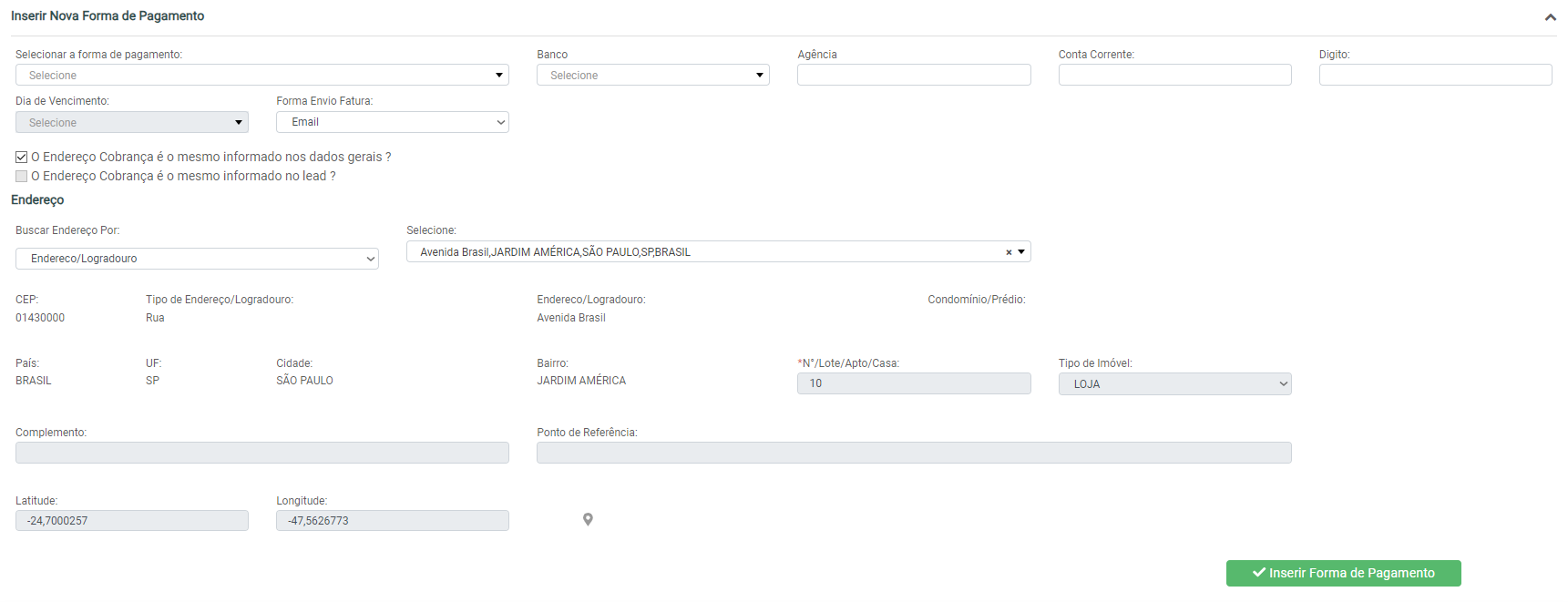
Para cadastrar uma nova forma de pagamento, devem ser preenchidos os seguintes campos:
- Forma de Pagamento:
Campo destinado à escolha da modalidade que o cliente utilizará para quitação da fatura. Serão listadas todas as formas de pagamento cadastradas no Aniel EVA. Os campos “Banco”, “Agência”, “Conta Corrente” e “Dígito” serão habilitados apenas se a forma de pagamento selecionada for do tipo débito em conta; - Dia de Vencimento:
Permite a seleção do dia de vencimento da fatura, de acordo com as opções disponibilizadas para a forma de pagamento escolhida; - Forma Envio Fatura:
Define como a fatura será encaminhada ao cliente, sendo possível escolher entre:- E-mail - Envio automático para o endereço de e-mail cadastrado na aba de Dados Gerais;
- Correios - Envio físico via serviço postal;
- Endereço de Cobrança:
Esta seção vincula o local de cobrança do assinante. Sua apresentação pode variar conforme as regras de negócio aplicáveis, podendo utilizar ou não o recurso de Cadastro de Endereço/Logradouros. Para mais detalhes, recomenda-se a leitura do artigo específico sobre o bloco de endereços.
Após o preenchimento de todos os campos, deve-se clicar em “Inserir Forma de Pagamento” para concluir o processo.
NOTA: Caso o cliente já possua uma forma de pagamento vinculada ao seu cadastro, essa poderá ser reutilizada, não sendo necessário criar uma nova para cada venda.
¶ Forma de Pagamento

Após clicar no botão “Inserir Forma de Pagamento”, o sistema exibirá uma lista com todas as formas de pagamento associadas à pessoa da venda, organizadas nas seguintes
- Lixeira - Ao clicar no ícone 🗑️, a forma de pagamento vinculada será excluída permanentemente. Essa ação é irreversível;
- Forma de Pagamento - Apresenta o nome da forma de pagamento associada à pessoa da venda;
- Banco - Exibe o nome do banco vinculado, quando aplicável. Caso a forma de pagamento não requeira essa informação, o campo permanecerá em branco;
- Agência - Informa o número da agência bancária associada. Este campo será exibido apenas se a forma de pagamento demandar tal informação;
- Conta Corrente - Indica o número da conta corrente vinculada à pessoa da venda, sendo exibido apenas quando exigido pela forma de pagamento;
- Dígito - Exibe o dígito verificador da conta corrente. Caso não seja necessário, o campo ficará em branco;
- Dia de Vencimento - Mostra o dia de vencimento acordado para a forma de pagamento cadastrada;
- Forma de Envio da fatura - Indica o método selecionado para envio da fatura, conforme definido no momento do cadastro;
- Visualizar Endereço - Ao selecionar esta opção, será aberta uma janela modal com as informações do endereço de cobrança correspondente à forma de pagamento em questão;
¶ Planos e Produtos
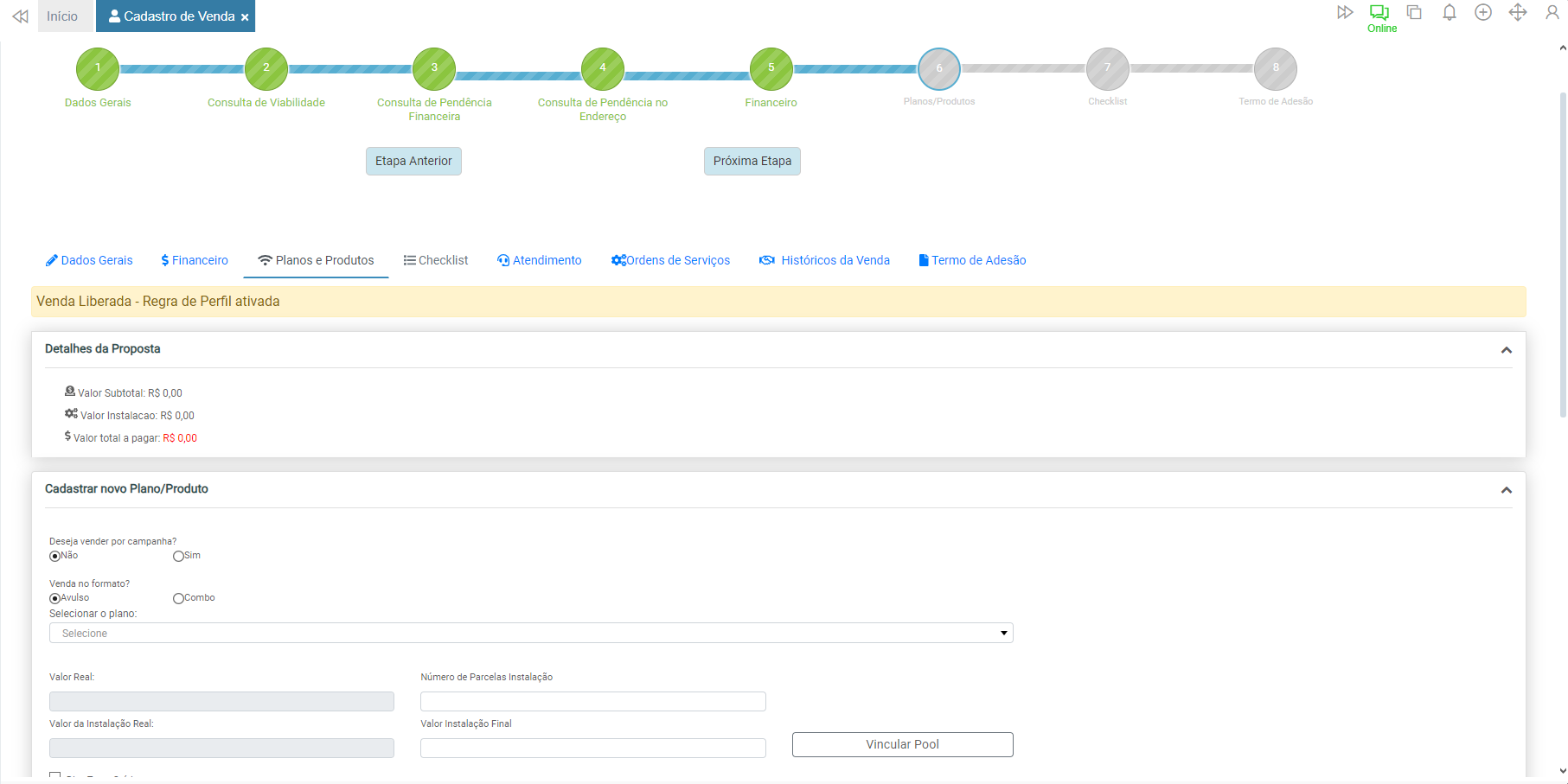
¶ Detalhes da Proposta

No bloco "Detalhes da Proposta", presente tanto nesta aba quanto na "Financeiro", é exibido um resumo dos valores correspondentes aos serviços em negociação com o cliente. São apresentados os seguintes dados: valor subtotal, valor da instalação, valor total a pagar sem instalação, valor total a pagar com instalação, valor do desconto, porcentagem de desconto, valor de acréscimo e porcentagem de acréscimo.
¶ Cadastrar novo Plano/Produto
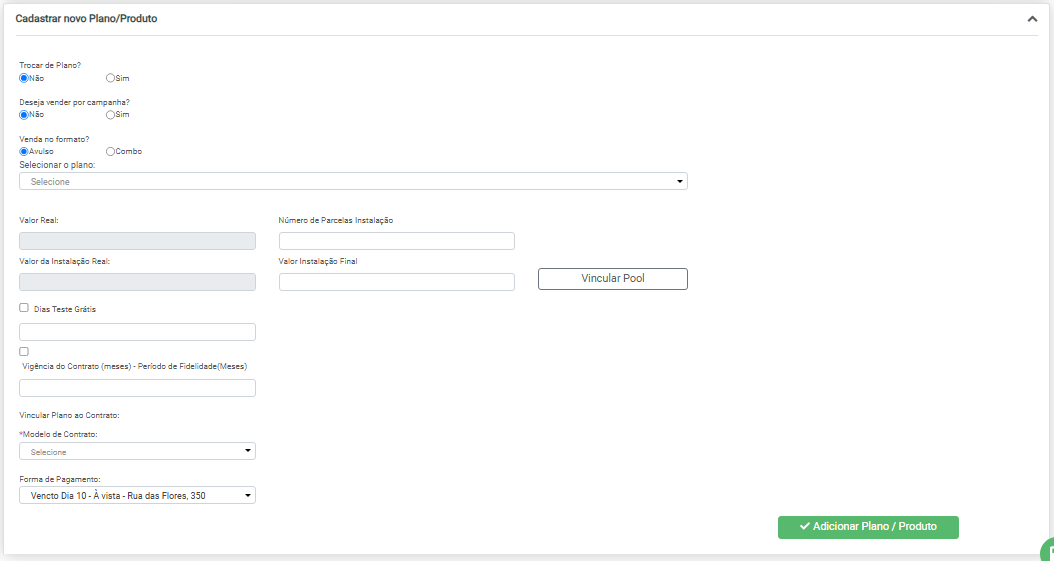
Este bloco tem como finalidade registrar a associação dos serviços de interesse do cliente à venda em questão. Ele pode apresentar diferentes formas de preenchimento, conforme as regras de negócio estabelecidas pelo provedor, contudo, há uma estrutura padrão com campos específicos que devem ser seguidos:
- Trocar de Plano:
Campo do tipo Sim ou Não, utilizado para informar ao sistema se a venda tem como objetivo substituir um plano atualmente ativo do cliente por outro;
Exemplo: Um cliente que possui um plano residencial básico deseja migrar para um plano com maior velocidade de internet. Ao marcar este campo como Sim, o sistema ajustará automaticamente o layout da seção “Vincular Plano ao Contrato”, detalhada mais adiante; - Deseja vender por campanha?
O sistema permite o cadastro de campanhas promocionais, possibilitando a comercialização de produtos vinculados a ações comerciais específicas. Este campo também é do tipo Sim ou Não. Ao marcar Sim, será exigida a seleção de uma campanha cadastrada;
Importante: Apenas os planos vinculados à campanha selecionada estarão disponíveis para escolha pelo vendedor. Embora não seja uma exigência obrigatória, essa funcionalidade é útil para mensurar a eficácia das campanhas comerciais.
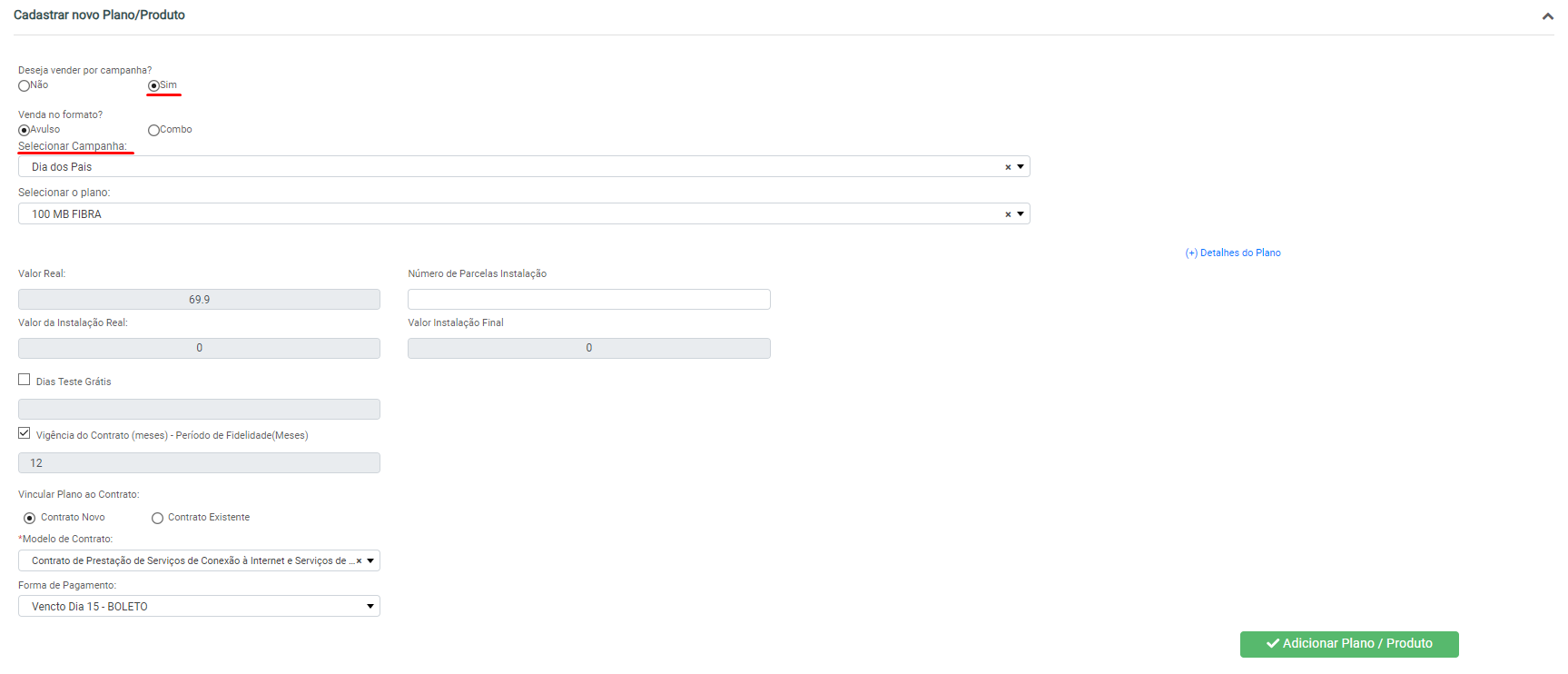
- Venda no Formato:
- Avulso:
Indica que o plano será contratado de forma individual, sem vínculo com outros produtos ou serviços; - Combo:
Permite a comercialização de pacotes promocionais contendo múltiplos serviços, criados através do recurso Cadastro de Combo;
- Avulso:
- Selecionar o Plano:
Campo destinado à seleção do plano ou produto que será incluído na venda. Serão listados todos os planos e produtos cadastrados no sistema Aniel Connect, estejam eles vinculados a campanhas ou a combos;
Observação: O sistema também considera a configuração “Ofertar plano/produto por área de cobertura?”. Quando essa opção estiver ativada, o campo ‘Selecionar o Plano’ apresentará apenas os planos específicos disponíveis para venda ao cliente vinculado, com base no endereço de instalação informado.
- Detalhes do Plano:
Após a seleção de um plano, essa opção será habilitada. Ao clicar, uma janela modal será aberta com as informações básicas do plano selecionado.;
¶ Campos Autopreenchidos com Base no Plano Selecionado
Após a seleção do plano, os campos abaixo serão automaticamente preenchidos conforme as configurações associadas ao produto:
- Valor Real:
Exibe o valor original cadastro do plano ou produto; - Número de Parcelas de Instalação:
Indica a quantidade de parcelas para pagamento da instalação. Será preenchido com a quantidade de parcelas de instalação do serviço definido no cadastro do plano ou produto; - Valor da Instalação Real:
Exibe o valor total de instalação registrado no cadastro do plano ou produto; - Valor Instalação Final:
Será preenchido com o valor final da instalação do serviço definido no cadastro do plano ou produto; - Dias Teste Grátis:
Apresenta a quantidade de dias gratuitos configurados, válidos apenas quando o plano estiver habilitado. Dias de teste não são contabilizados no faturamento pró-rata. Caso seja necessário oferecer um prazo diferenciado, basta marcar o checkbox correspondente para editar manualmente o número de dias; - Vigência de Contrato - Período de Fidelidade:
Exibe o prazo de fidelidade estipulado, iniciado apenas quando o plano for habilitado. Também é possível ajustá-lo manualmente ao marcar o checkbox específico;
Atenção: Por padrão, o sistema mantém todos esses campos bloqueados para edição. No entanto, usuários da operação que possuírem a área de acesso "337 - Editar dados do plano na venda" poderão realizar alterações pontuais nos valores, conforme a necessidade ou condições específicas de negociação.
- Vincular Plano ao Contrato
A estrutura deste campo varia conforme o tipo de operação — se há troca de plano ou a vinculação de um plano novo:
¶ Em Caso de Troca de Plano:
- Contrato:
Seleção de um contrato ativo previamente existente, vinculado à pessoa da venda; - Plano Descontinuado:
Escolha do plano/produto habilitado que será encerrado. Ao aprovar a venda, este plano será cancelado e substituído pelo novo plano selecionado.
¶ Sem Troca de Plano
- Modelo de Contrato:
Este campo vincula ao cliente um novo modelo contratual, com regras específicas como período de testes, fidelidade, aplicação de multas, entre outras. Quando o plano já possui um modelo de contrato padrão, este será selecionado automaticamente, podendo ser alterado conforme a necessidade. - Forma de Pagamento:
Deve ser escolhida com base nas opções disponíveis, conforme configurado previamente na aba Financeiro.
Logo após selecionar todos os campos aqui descritos, basta clicar no botão ‘Adicionar Plano/Produto’.
¶ Planos Adicionados

Os planos ou produtos vinculados à venda serão exibidos neste bloco, com as informações distribuídas nas respectivas colunas para facilitar a visualização e o gerenciamento.
- Lixeira:
Ao clicar no ícone 🗑️, o plano/produto vinculado será excluída permanentemente. Essa ação é irreversível; - Plano/Produto:
Apresenta o nome do plano ou produto vinculado, permitindo uma identificação clara do item inserido; - Número Contrato:
Exibe o número sequencial gerado automaticamente pelo sistema para o contrato vinculado ao plano/produto. Enquanto a venda não for salva ou não avançar para uma nova etapa, será exibido o valor “Plano_TMP_1” como identificador provisório; - Valor do Plano/Produto:
Indica o valor comercial definido para o plano ou produto selecionado;
Observação: O valor poderá ter diferentes comportamentos de acordo com regra de negócio aplicada. A regra de negócio quanto à valores diferenciados na venda poderá ser ativada dentro do cadastro de Plano/Produto, através da configuração "Utiliza Valores Diferente para Venda Agrupada?".

- Status:
Reflete a situação atual do plano ou produto no fluxo de vendas. Os possíveis status são:- Aguardando aprovação da venda - Indica que o plano ainda está vinculado a uma venda em aberto. Neste estágio, não há geração de faturamento, nem início de período de medição ou contagem de dias de teste;
- Aguardando Criação da OS - Atribuído ao plano após a aprovação da venda, desde que esta seja a configuração inicial do produto. Neste status, o plano ainda não gera faturamento ou contagem de medição/teste
- Aguardando Instalação - Definido após a criação da Ordem de Serviço (OS) de instalação. Permanecem suspensas a geração de faturamento, a medição e os dias de teste. Para planos de internet integrados ao Radius, o login estará bloqueado até a habilitação;
- Habilitado – Este status é atribuído quando a OS vinculada é finalizada com sucesso, ou caso o status inicial do plano esteja configurado como “Habilitado”. A partir deste momento, o faturamento, a medição e a contagem de dias de teste serão iniciados. Se aplicável, o login Radius será liberado;
- Forma de Pagamento:
Informa o método de pagamento associado ao plano/produto. Para alterá-lo, clique no ícone 📝. Uma janela modal será exibida com as formas de pagamento cadastradas na aba "Financeiro"; - Necessita Criar OS:
Indica se é necessária a criação de uma Ordem de Serviço para que o plano/produto possa ser habilitado. Os valores possíveis são “Sim” ou “Não”, com base no status inicial do plano/produto; - Possui OS Criada:
Informa se já existe uma OS associada ao plano/produto. Exibe “Sim” ou “Não”; - Nº. Ordem Serviço:
Apresenta o número da primeira OS vinculada ao plano/produto. Caso nenhuma OS tenha sido criada, esta coluna permanecerá em branco; - Alterar Detalhes:
Ao clicar na opção "Alterar Detalhes", o sistema abrirá uma janela modal que permite a visualização e edição de diversas informações associadas ao contrato e ao plano ou produto adquirido pelo cliente. Nessa tela, estarão disponíveis campos referentes a dados contratuais, como o período de fidelidade (em meses), o valor da multa por quebra de fidelidade (em reais), e a quantidade de dias de teste gratuito concedidos. Essas informações são fundamentais para o correto controle de compromissos contratuais assumidos entre o cliente e a empresa. Além disso, a modal apresenta informações técnicas e operacionais do plano ou serviço contratado. Entre elas, estão a velocidade de download, a autenticação via RADIUS, o login de acesso, dados da ONU, OLT e porta (nos casos de serviços de internet que utilizam essa estrutura), bem como a indicação se a instalação possui valor de entrada e qual é o endereço vinculado à contratação. Também são exibidas configurações relacionadas ao controle de acesso e política de uso, como a existência de bloqueio automático por débito e a aplicação de redução de velocidade em determinadas situações. Esses parâmetros são essenciais para o gerenciamento da prestação do serviço, especialmente em cenários de inadimplência ou uso indevido.
Vale destacar que nem todas as informações poderão ser editadas livremente. A edição estará sujeita a algumas restrições específicas, como:
O usuário deve possuir permissão de acesso à área 337 – Editar dados do plano na venda;
A edição não será permitida caso o termo de adesão ainda não tenha sido assinado;
Também não será possível realizar alterações se a venda estiver em status de não aprovada ou cancelada.
- Criar Ordem Serviço:
Este botão serve como atalho para a criação de uma nova OS 📃. Ao acioná-lo, uma nova aba será aberta com a tela de cadastro de ordem de serviço. Este recurso somente será exibido se a criação de OS for necessária e a venda já estiver aprovada; - Mudança de Plano:
Quando a venda foi configurada como troca de plano, este botão permitirá visualizar, por meio de uma janela modal, o plano que será descontinuado. Esta funcionalidade somente será apresentada se o plano/produto estiver marcado como troca de plano;
¶ Descontos
Campo para selecionar o desconto ou acréscimo aplicável. Neste campo, serão listados todos os descontos e acréscimos cadastrados no Aniel Connect, respeitando as regras vinculadas a cada um. Por exemplo, se um desconto denominado ‘Desconto 5% Região Sul’ foi criado com a regra de região vinculada ao ‘Rio Grande do Sul’, e o endereço de instalação do cliente que está adicionando o desconto é do 'Rio Grande do Norte', o desconto ‘Desconto 5% Região Sul’ não será exibido neste campo;
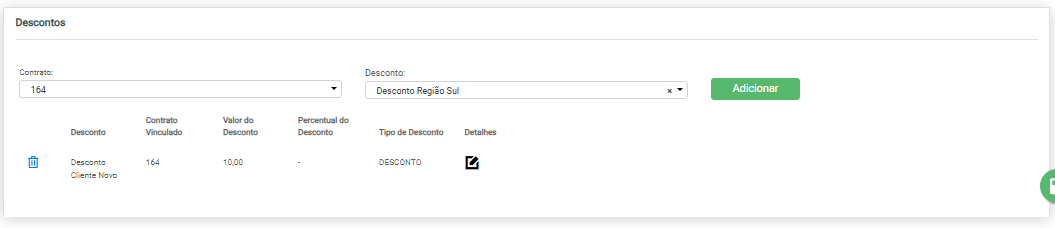
Para isto, basta selecionar o contrato, em seguida, vincular o desconto pretendido e clicar em “Adicionar”.
- Lixeira - Ao clicar no ícone 🗑️, o sistema excluirá o desconto ou acréscimo. Esta ação é irreversível;
- Desconto - Esta coluna exibirá o nome do desconto ou acréscimo;
- Contrato Vinculado - Esta coluna mostrará o número do contrato ao qual o desconto ou acréscimo está vinculado;
- Valor do Desconto - Esta coluna exibirá o valor do desconto ou acréscimo. Caso o desconto seja percentual, o valor exibido será 0 (zero);
- Percentual do Desconto - Esta coluna mostrará o percentual do desconto ou acréscimo. Se o desconto for um valor fixo, esta coluna exibirá 0 (zero);
- Tipo de Desconto - Esta coluna indicará o tipo de desconto ou acréscimo vinculado;
- Detalhes - Ao clicar no ícone 📝, será aberta uma janela modal com as seguintes informações:
- Data de Início do desconto - O sistema exibirá a data em que a contagem do desconto ou acréscimo começa. O desconto pode iniciar após a aprovação da venda ou no momento em que for vinculado manualmente ao cadastro do cliente. A data será apresentada no formato xx/xx/xxxx.;
- Tempo de duração (Em Meses) - O sistema mostrará a duração do desconto ou acréscimo, que pode ser indeterminada ou especificada em meses;
- Validade - O sistema exibirá a data de término do desconto ou acréscimo, apresentada no formato xx/xx/xxxx. Este campo permanecerá em branco até que a venda seja aprovada;
- Valor Único? - O sistema indicará ‘Sim’ ou ‘Não’. Se for ‘Não’, serão exibidas colunas com os meses inicial e final, juntamente com os valores que o cliente receberá ou pagará em relação ao desconto ou acréscimo. Se for ‘Sim’, será exibido o valor único que o cliente receberá ou pagará;
- Usuário de Criação - Esta informação mostrará o nome do usuário que adicionou o desconto ou acréscimo. Se a adição foi feita automaticamente, será exibido o termo ‘SISTEMA’;
Nota: As regras de negócio da empresa dirão se é possível vincular mais de um desconto e se ele será acumulativo ou não.
¶ Checklist
O Checklist é gerado automaticamente com base nas configurações realizadas no recurso Cadastro de Checklist. Quando os parâmetros e regras previamente definidos são atendidos durante o processo de criação da venda, um checklist é automaticamente vinculado, com o objetivo de registrar e exibir as respostas fornecidas, seja pelo cliente, seja pelo consultor comercial responsável.
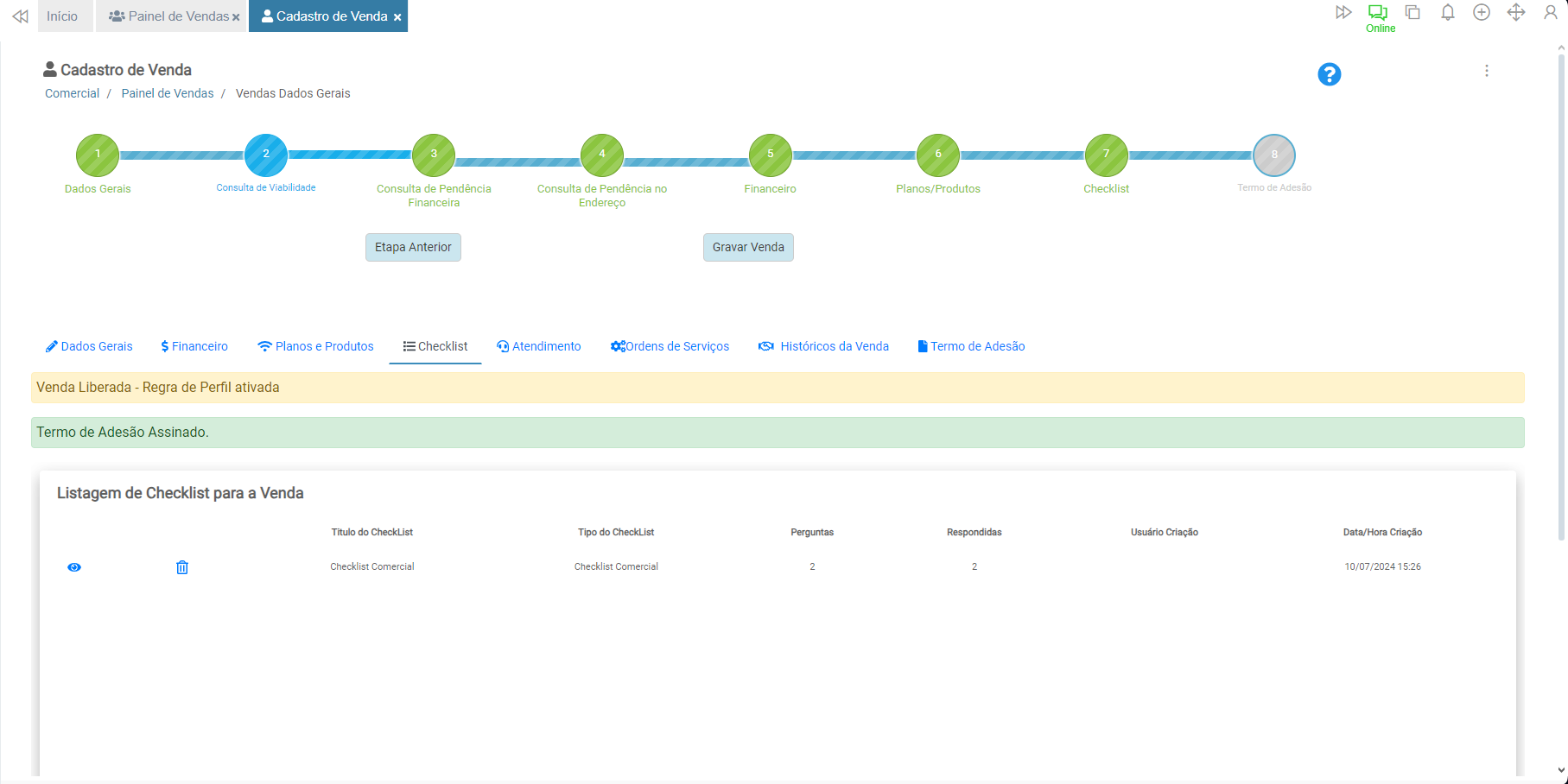
Observação: Para que o checklist seja enviado automaticamente ao atingir esta etapa, é necessário ativar a opção 'Enviar checklist automático para o cliente?' nas configurações da empresa.
¶ Visualizar Checklist
Após a criação automática do checklist, o usuário poderá consultar as perguntas e respostas registradas clicando no ícone de visualização (olho):

Ao acionar esse recurso, será exibido um formulário contendo as questões associadas ao checklist e as respectivas respostas. O cabeçalho do formulário apresentará o título do checklist, indicando qual modelo foi enquadrado na venda. Em seguida, serão listadas as perguntas conforme configuradas.
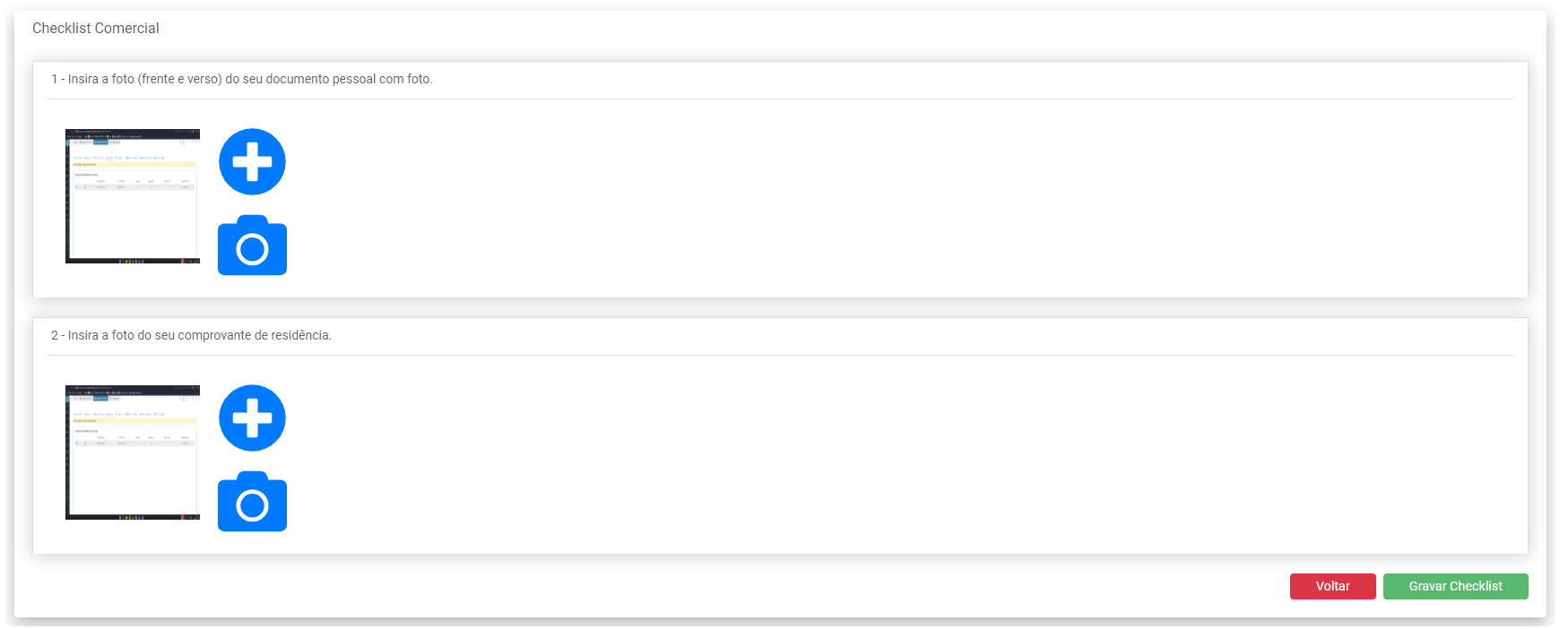
Se as perguntas já tiverem sido respondidas, as respostas estarão visíveis para análise. Caso o preenchimento tenha sido realizado pelo consultor comercial, será possível visualizar anexos, imagens, textos e alternativas marcadas, de acordo com o tipo de questão configurado.
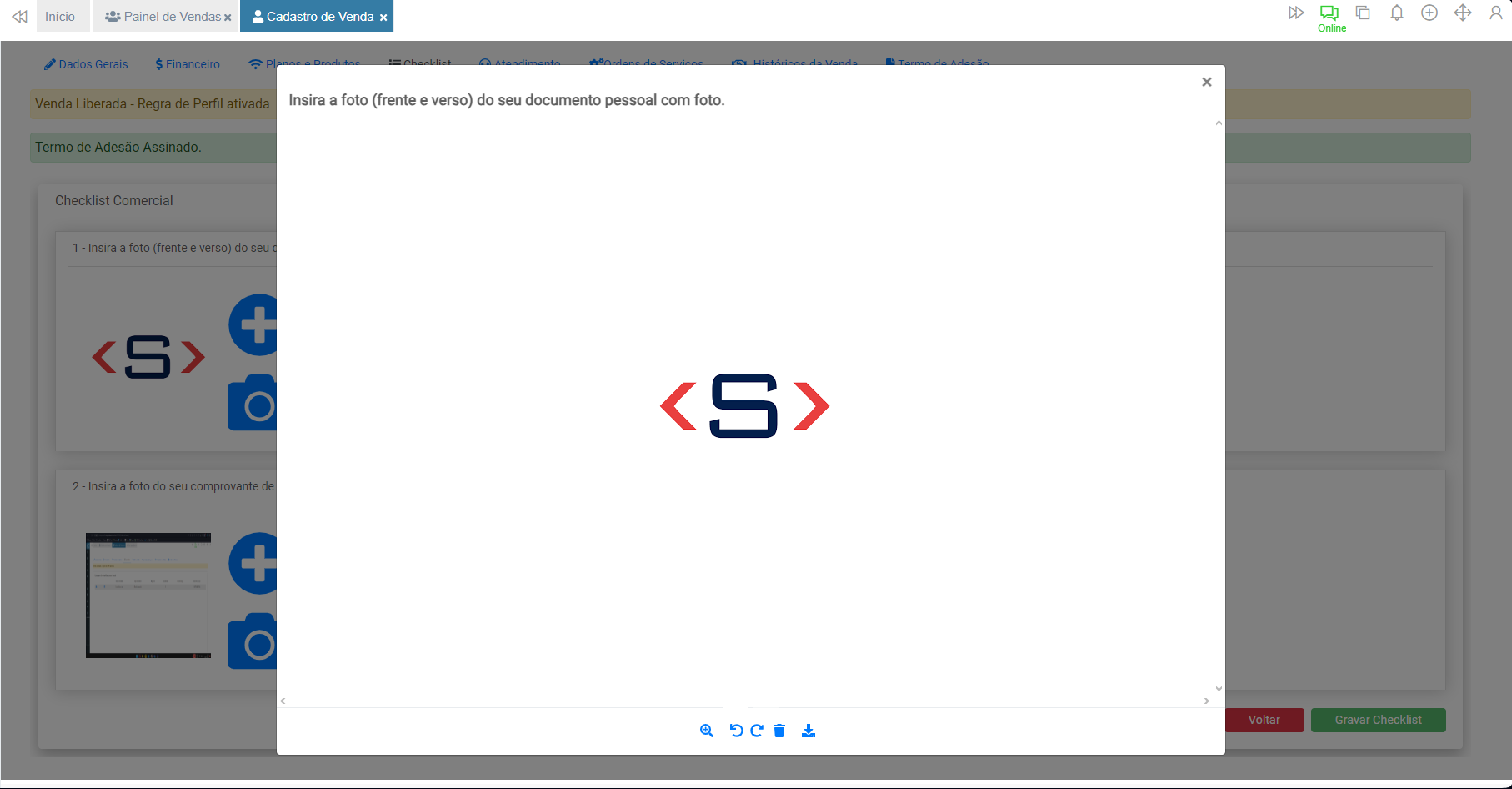
Ao clicar sobre um anexo, será aberto um visualizador com os seguintes recursos:
- Ampliar/Diminuir (Zoom)
- Rotacionar (em sentido horário ou anti-horário)
- Excluir
- Baixar
Essas funcionalidades são disponibilizadas respeitando a ordem apresentada acima.
¶ Excluir Checklist
Caso seja necessário remover o checklist atual, o usuário poderá utilizar o ícone de lixeira, localizado na mesma tela de visualização:

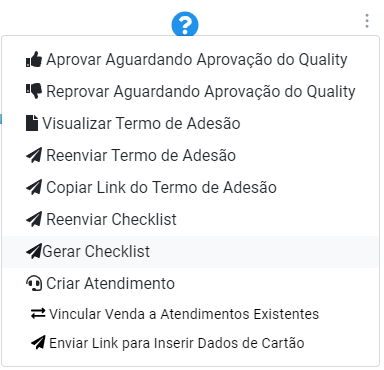
Ao excluir o checklist, a venda ficará sem nenhum registro vinculado. Caso se deseje gerar um novo checklist, o processo pode ser feito acessando o menu “Opções” e selecionando a funcionalidade “Gerar Checklist”. Um novo checklist será então associado à venda, respeitando novamente os filtros e configurações definidos no cadastro.
¶ Aplicações da Reemissão de Checklist
A reemissão do checklist pode ser útil em diversos cenários, tais como:
- Quando as respostas anteriores não atendem aos critérios internos da empresa, sendo necessário refazer o preenchimento;
- Quando houve alterações no escopo das questões do checklist e a venda precisa se adequar à nova versão;
- Quando o checklist foi associado incorretamente, por exemplo, devido ao preenchimento inadequado de parâmetros como cidade, tipo de cliente, entre outros.
Este recurso garante flexibilidade e controle sobre a qualidade das informações coletadas, assegurando que os registros estejam em conformidade com os critérios operacionais e estratégicos da organização.
¶ Atendimento
A Aba Atendimento exibe uma lista com todos os atendimentos realizados para o cliente, permitindo consulta detalhada e acompanhamento do status.
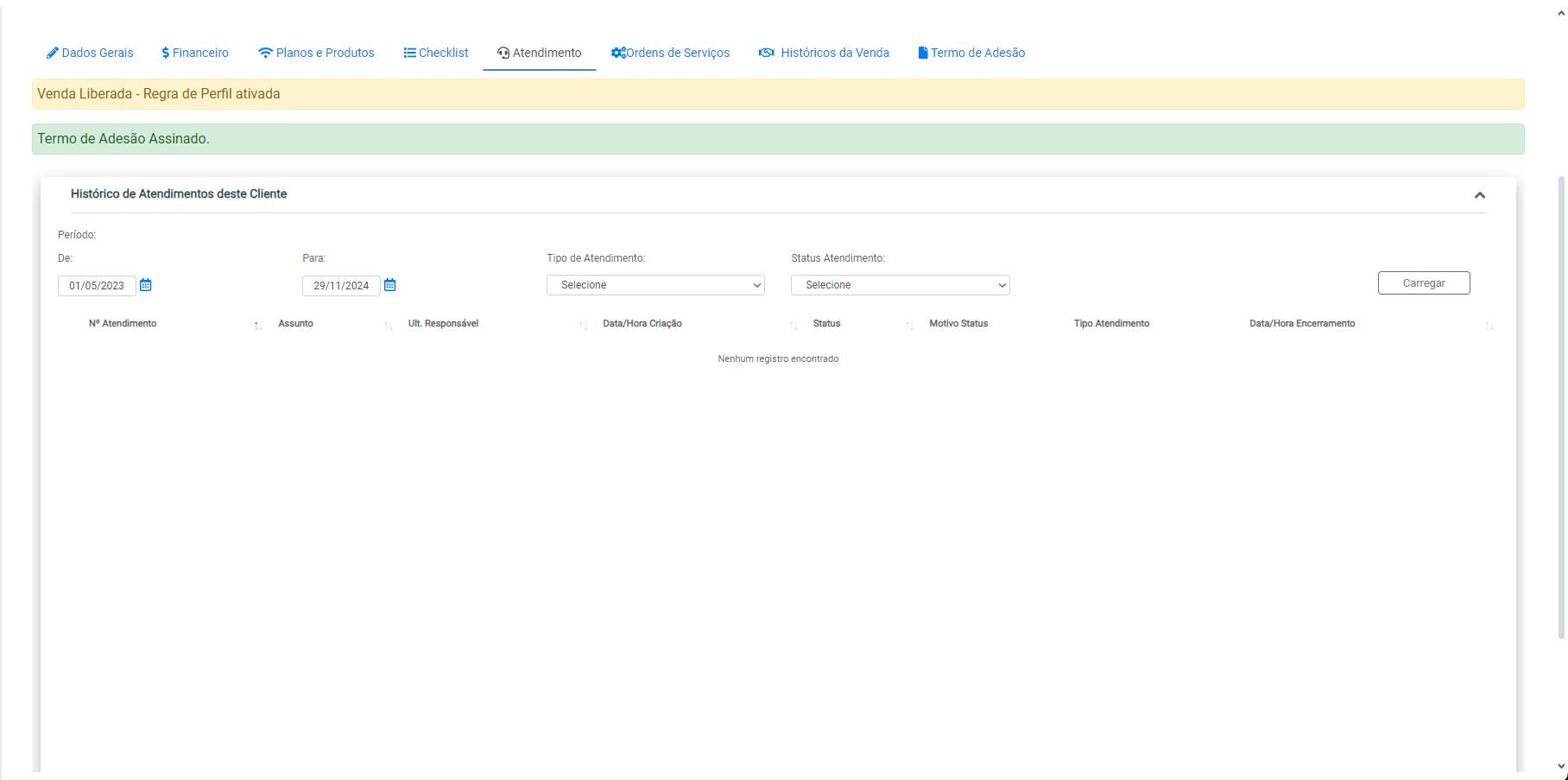
- Filtros disponíveis:
- Período - Permite filtrar os atendimentos com base na data de criação. O intervalo máximo permitido é de 90 dias. O sistema preenche automaticamente um período de 30 dias, considerando a data final como o dia vigente.
Exemplo: Se hoje for 12/02/2025, o sistema definirá automaticamente:
De: 12/01/2025 - Para: 12/02/2025. - Tipo de Atendimento - Permite filtrar por um tipo específico de atendimento. Serão listados todos os tipos cadastrados no Aniel Connect;
- Status Atendimento - Permite filtrar por um status específico do atendimento:
- A iniciar;
- Em Atendimento;
- Aguardando;
- Cancelado;
- Concluído;
- Período - Permite filtrar os atendimentos com base na data de criação. O intervalo máximo permitido é de 90 dias. O sistema preenche automaticamente um período de 30 dias, considerando a data final como o dia vigente.
- Colunas exibidas:
- Nº Atendimento - Exibe o número do protocolo do atendimento. A coluna é um hiperlink, ou seja, ao clicar, abrirá a tela de Acompanhamento do Atendimento em uma nova aba;
- Assunto - Exibe o texto digitado no campo Assunto na tela de Acompanhamento do Atendimento;
- Ult. Responsável - Exibe o último agente/atendente vinculado ao atendimento;
- Data/Hora Criação - Exibe a data e hora em que o atendimento foi criado;
- Status - Exibe o status atual do atendimento;
- Motivo de Status - Exibe o motivo do status atual. Esta coluna só será preenchida quando o status do atendimento for Aguardando, Concluído ou Cancelado.
- Tipo Atendimento - Exibe o tipo vinculado ao atendimento.
- Data/Hora Encerramento - Exibe a data e hora em que o atendimento foi concluído ou cancelado. Esta coluna só será preenchida quando o status do atendimento for Concluído ou Cancelado.
¶ Ordens de Serviço
A Aba Ordens de Serviços exibe uma lista com todas as ordens de serviço (OS) vinculadas ao cliente, permitindo consulta detalhada e acompanhamento do status.
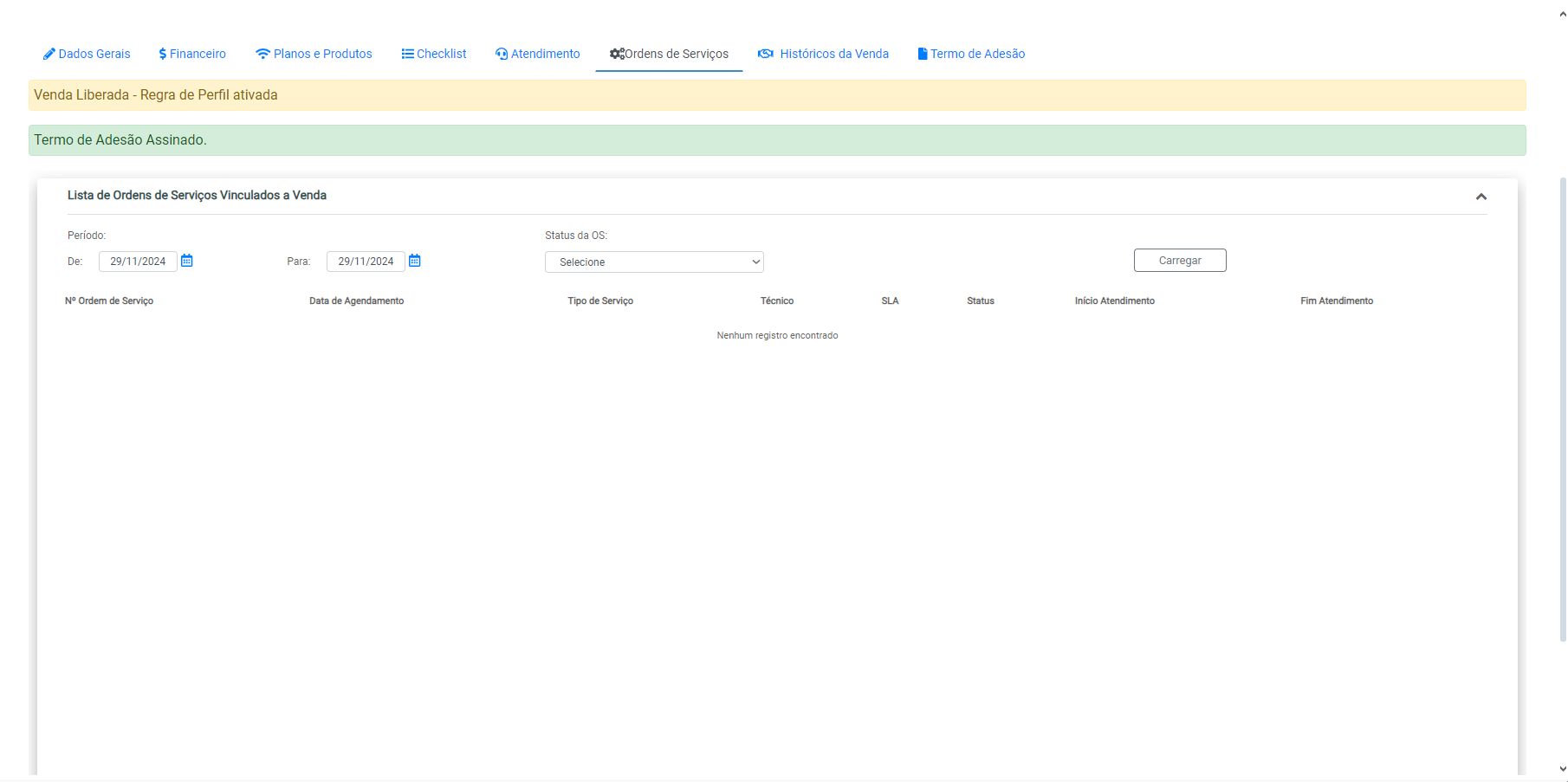
- Filtros disponíveis:
- Período - Permite filtrar as OS com base na data de criação do serviço. O intervalo máximo permitido é de 90 dias. O sistema preenche automaticamente um período de 60 dias, considerando a data final como o dia vigente.
Exemplo: Se hoje for 14/02/2025, o sistema definirá automaticamente:
De: 16/11/2024 - Para: 14/02/2025. - Status da OS - Permite filtrar por um status específico da ordem de serviço, podendo ser:
- Aberta Aguardando Atendimento;
- Fechada Improdutiva;
- Fechada Produtiva;
- Atendimento Iniciado;
- Aberta Aguardando Agendamento;
- OS com Técnico em Deslocamento;
- Atendimento Finalizado;
- Cancelado;
- Atendimento Pausado;
- Reiniciado Atendimento;
- Interromper Deslocamento;
- Aberta Aguardando Responsável;
- Período - Permite filtrar as OS com base na data de criação do serviço. O intervalo máximo permitido é de 90 dias. O sistema preenche automaticamente um período de 60 dias, considerando a data final como o dia vigente.
- Colunas exibidas:
- Nº. Ordem Serviço - Exibe o número da OS. A coluna é um hiperlink, ou seja, ao clicar, abrirá a tela de Acompanhamento de Serviço em uma nova aba.
- Data de Agendamento - Data e hora do agendamento vinculado à OS;
- Tipo de Serviço - Exibe o tipo de serviço associado à ordem de serviço;
- Técnico - Nome do técnico vinculado à OS;
- SLA - Exibe um ícone de bandeira 🏴 indicando o status do SLA da OS. Ao passar o mouse sobre o ícone, o sistema exibirá uma legenda com o prazo definido;
- Status - Exibe o status atual da OS;
- Início Atendimento - Data e hora em que o técnico iniciou o atendimento;
- Fim Atendimento - Data e hora em que o técnico finalizou o atendimento.
¶ Históricos da Venda
A aba Históricos da Venda tem como objetivo registrar e exibir todas as ações executadas ao longo do ciclo de vida de uma venda, permitindo o acompanhamento detalhado das alterações realizadas. Entre os registros contemplados, incluem-se ações como aprovação ou reprovação de etapas, modificação de status da venda (por exemplo, de “Em Análise” para “Cancelado”), entre outras interações relevantes.
Esse recurso é fundamental para garantir transparência, rastreabilidade e controle operacional, sendo especialmente útil em auditorias, revisões de processo e atendimento ao cliente.
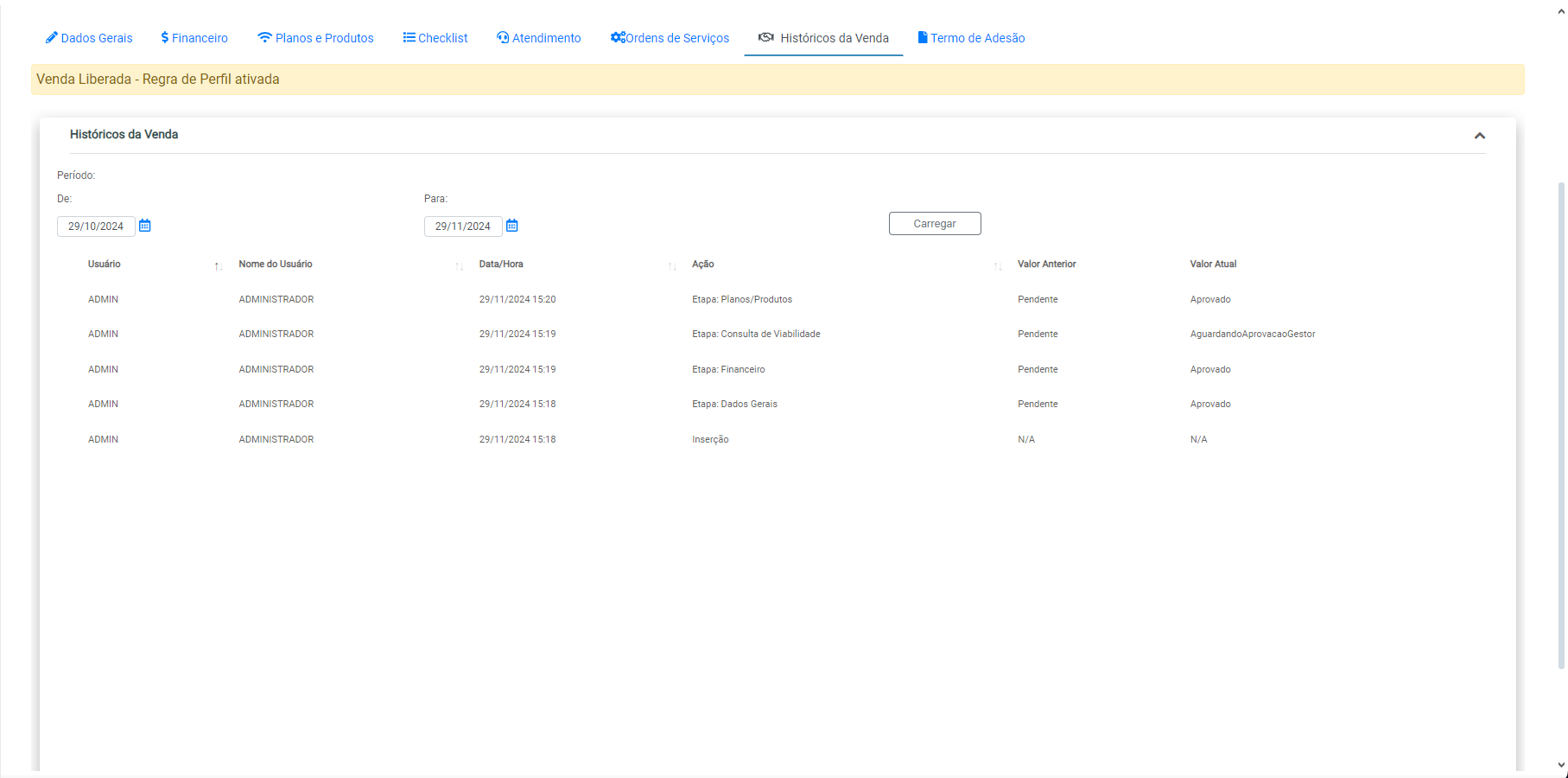
- Filtros disponíveis:
- Período - Permite filtrar as OS com base na data de criação do serviço. O intervalo máximo permitido é de 90 dias. O sistema preenche automaticamente um período de 60 dias, considerando a data final como o dia vigente.
Exemplo: Se hoje for 14/02/2025, o sistema definirá automaticamente:
De: 16/11/2024 - Para: 14/02/2025.
- Período - Permite filtrar as OS com base na data de criação do serviço. O intervalo máximo permitido é de 90 dias. O sistema preenche automaticamente um período de 60 dias, considerando a data final como o dia vigente.
- Colunas exibidas:
- Usuário - Apresenta o nome do usuário que realizou a ação.
- Nome do Usuário - Exibe a identificação completa do colaborador responsável pela ação;
- Data/Hora - Indica o momento exato (data e hora) em que a ação foi executada;
- Ação - Descreve a natureza da ação realizada, tais como:
- Inserção
- Alteração de Etapa: Financeiro
- Alteração de Status: De Em Análise para Cancelado
- Reprovação de Etapa: Termo de Adesão
- Valor Anterior - Apresenta o valor existente antes da realização da ação.
Exemplos:- Valor Anterior: Status da Venda: Em Análise
- Valor Atual: Status da Venda: Cancelado
- Valor Atual - Apresenta o valor após a execução da ação.
Exemplos:- Valor Anterior: Status da Venda: Em Análise
- Valor Atual: Status da Venda: Cancelado
¶ Termo de Adesão
A aba Termo de Adesão apresenta todas as informações relacionadas ao aceite formal do cliente sobre os documentos contratuais vinculados à venda. Essa funcionalidade tem como objetivo garantir a conformidade legal do processo, validando a concordância do cliente com os termos propostos e, quando exigido, registrando evidências adicionais de comprovação de identidade, como selfie ou prova de vida, conforme definido nas regras de negócio da empresa.
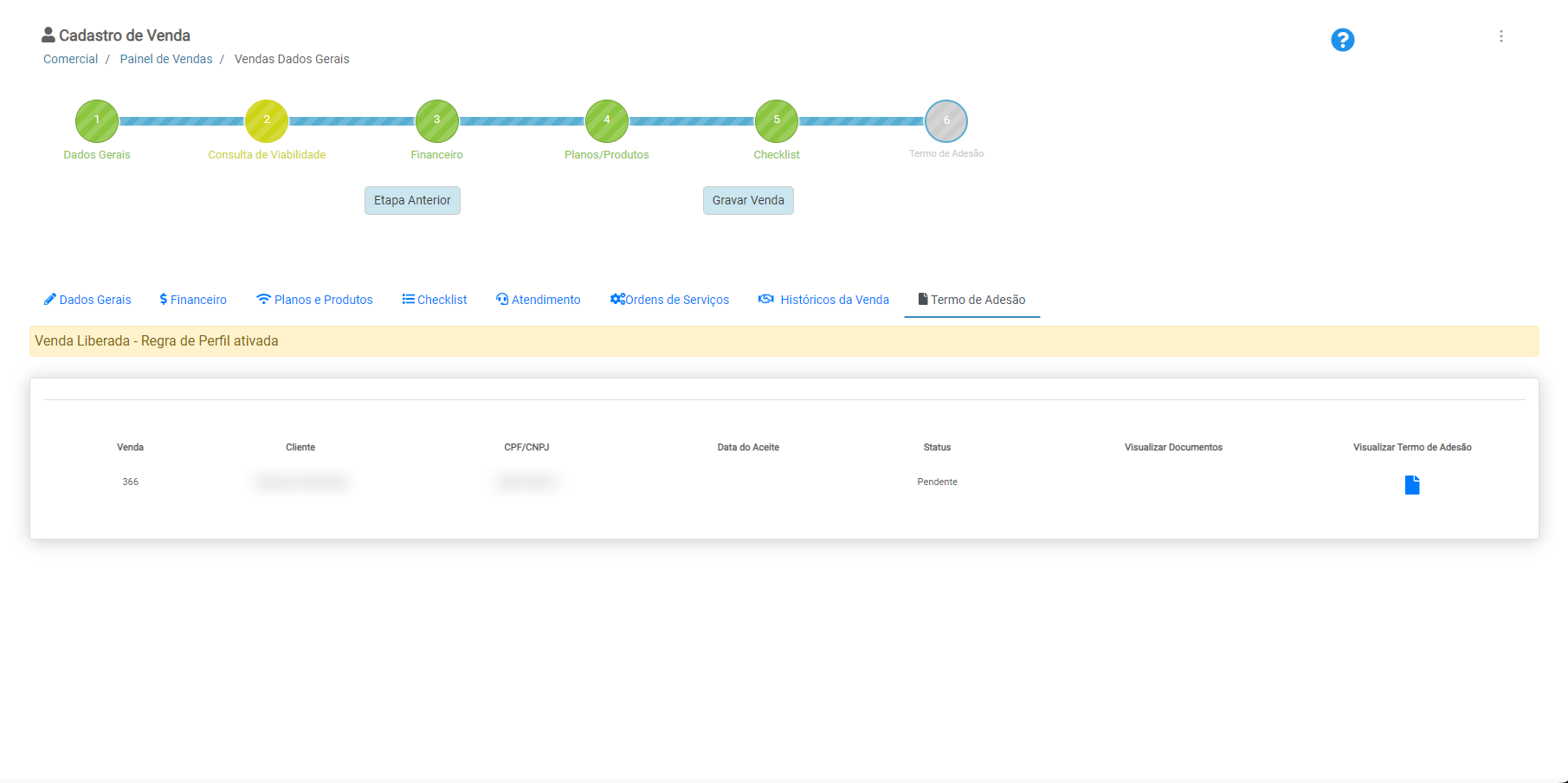
Serão apresentadas as colunas:
- Venda - Exibe o número identificador da venda à qual o termo está vinculado;
- Cliente - Mostra o nome completo ou a razão social do cliente que realizou o aceite;
- CPF/CNPJ - Informa o número do documento (CPF ou CNPJ) do cliente;
- Data do Aceite - Indica a data em que o termo de adesão foi formalmente aceito;
- Status - Apresenta o status atual da assinatura do termo, podendo incluir situações como: Pendente, Assinado, Reprovado, entre outros;
- Visualizar Documentos - De acordo com a configuração aplicada nas Configurações da Empresa, este campo pode exibir uma imagem comprobatória, como uma selfie ou outro tipo de verificação de identidade realizada no momento do aceite. Essa exigência é ativada conforme a política de segurança da organização;
- Visualizar Termo de Adesão - Permite abrir e consultar o documento PDF do termo de adesão assinado eletronicamente;
- Visualizar Termo de Contrato - Permite a visualização do contrato formal, também assinado eletronicamente, em formato PDF;
- Aprovar/Reprovar - Exibe botões de ação para aprovação ou reprovação manual do termo de adesão e/ou contrato, caso haja necessidade de avaliação por parte do responsável comercial ou operacional.
Observação: Caso o termo de adesão tenha sido reprovado pelo cliente, este ficará com o status correspondente e pode ser reemitido para novo aceite utilizado o botão: “Reenviar Termo de Adesão", localizado nas Opções.
¶ Opções
No canto superior direito da página, é possível acessar o Menu Opções (3 pontinhos) e encontrar algumas ações para o fluxo do cadastro de venda. As opções disponíveis podem variar, dependendo da etapa em que se encontra a venda e das configurações aplicadas:
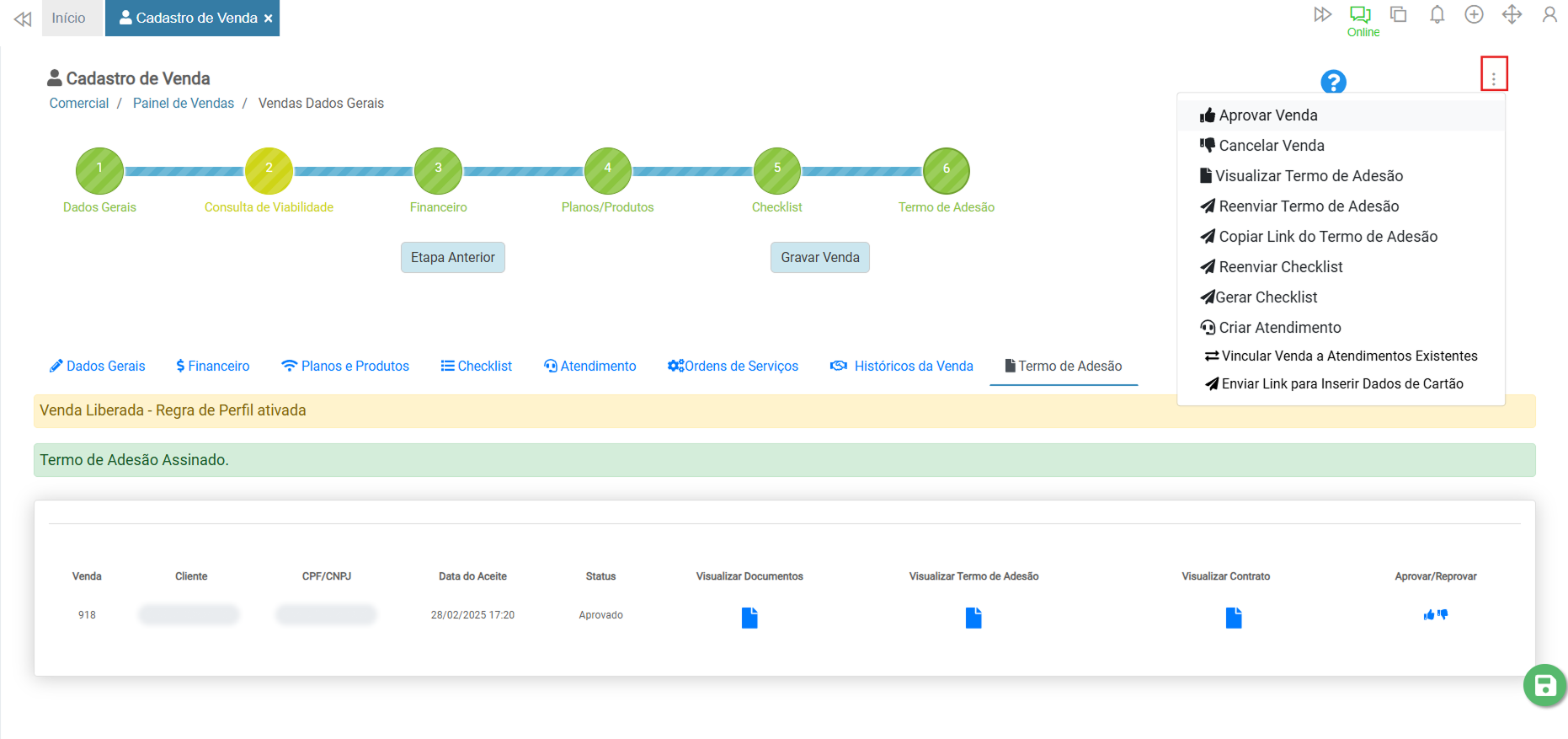
¶ Aprovar Venda
Essa ação estará disponível após todas as validações das etapas anteriores do fluxo do cadastro de venda terem sido realizadas. Ao clicar em Aprovar Venda, e selecionar SIM, usuário irá autorizar e liberar a venda para seguir para a próxima fase do processo. Ao selecionar NÃO, usuário manterá a venda em aberto.
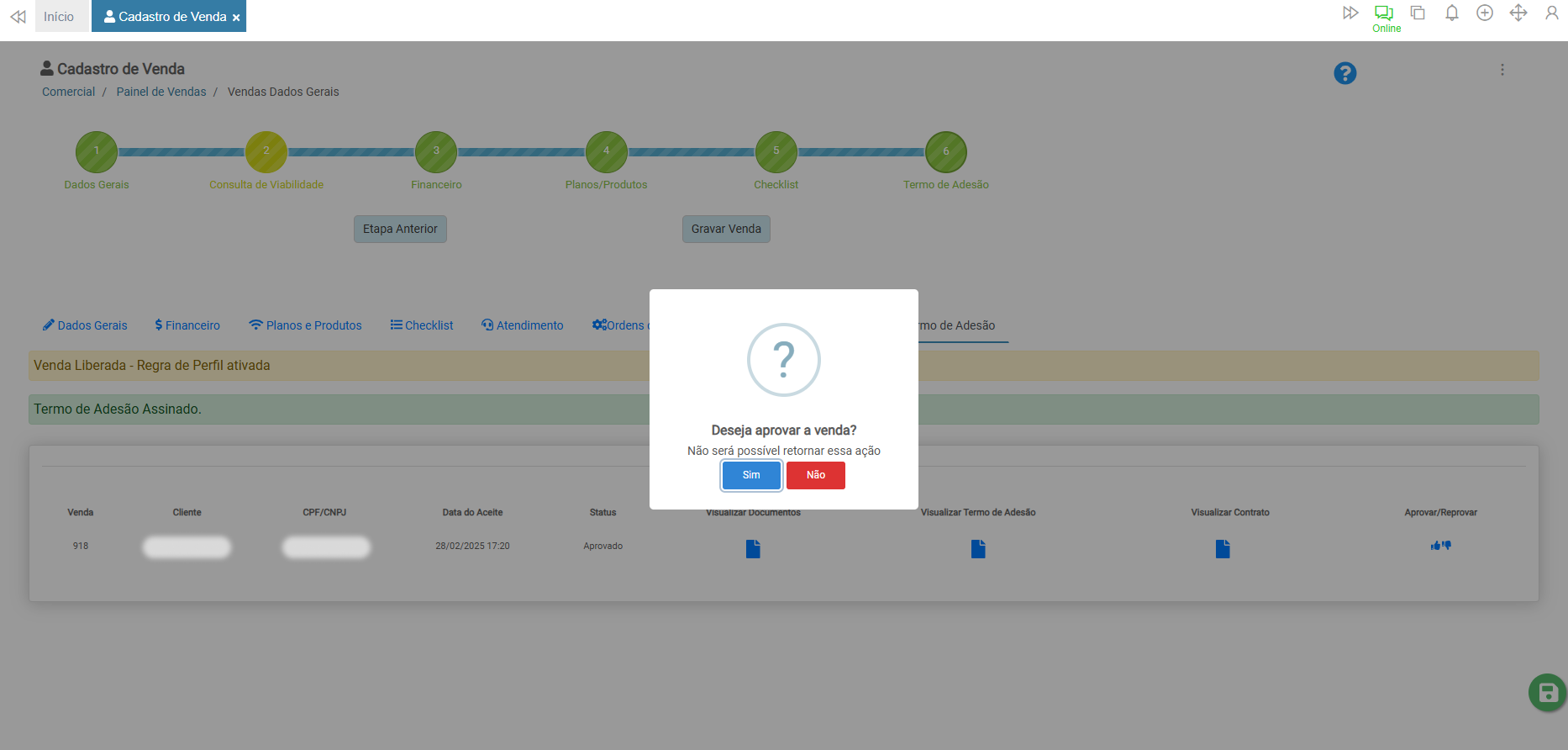
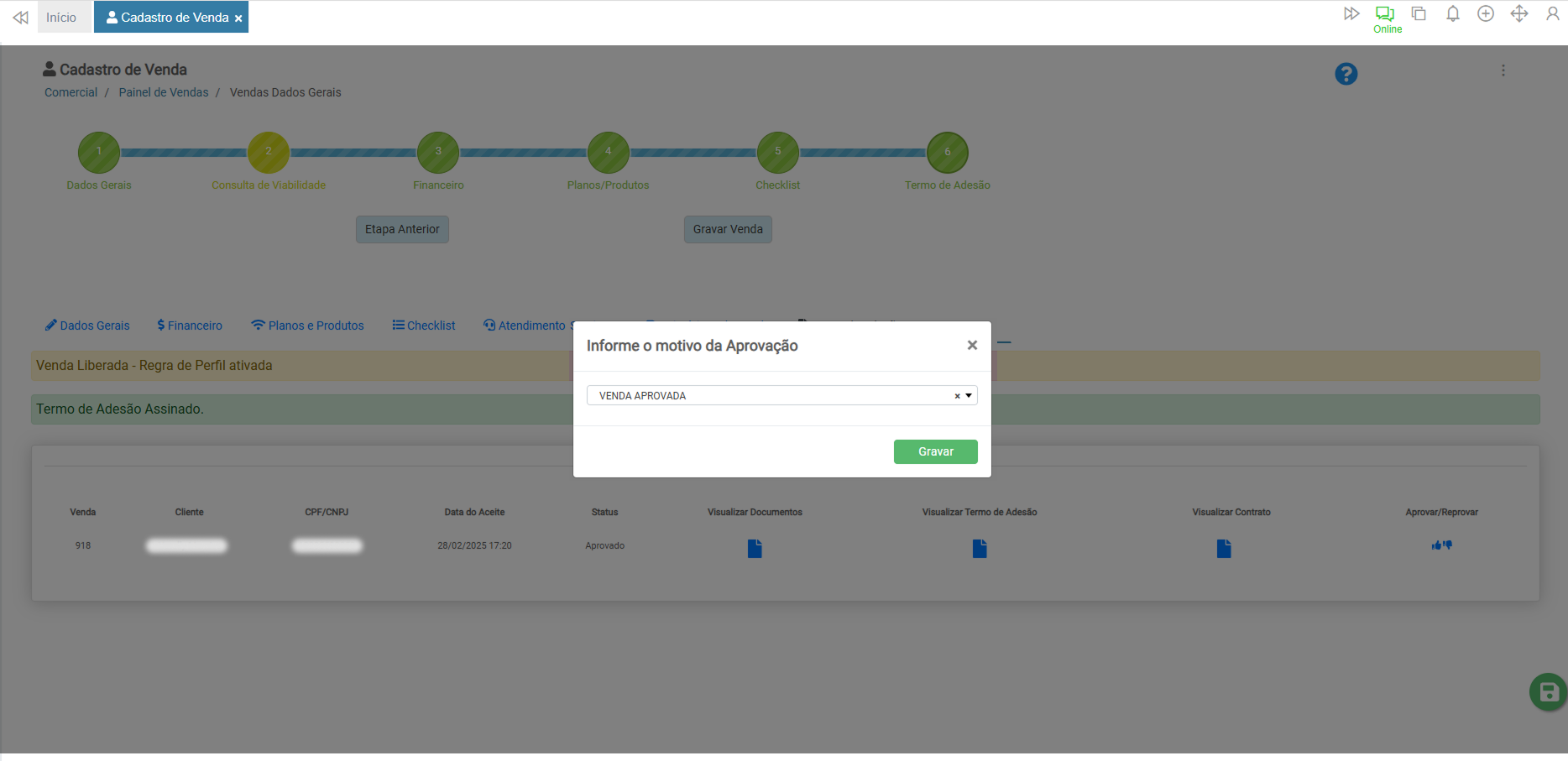
Após clicar em Gravar, os dados da venda são gravados.
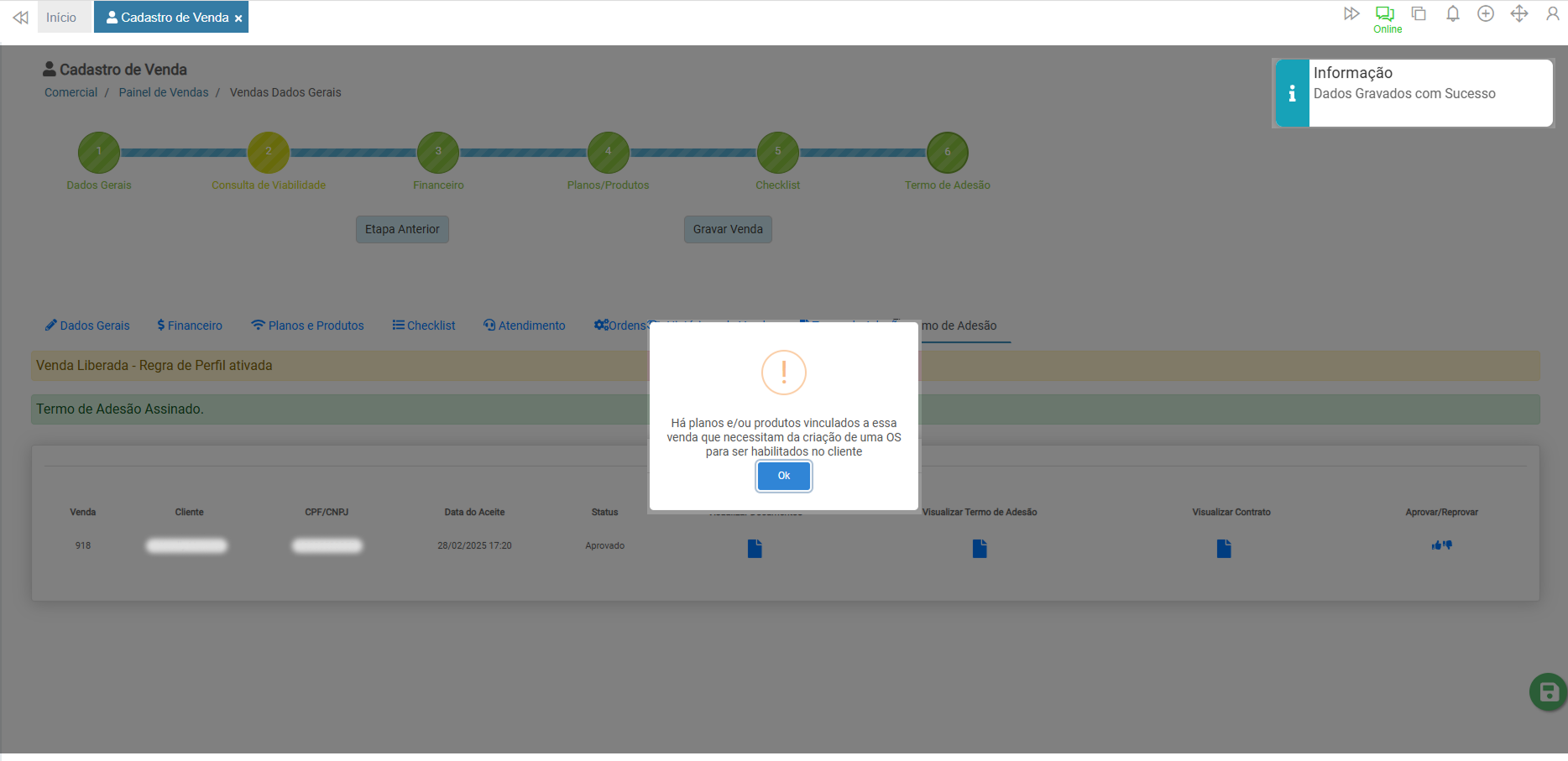
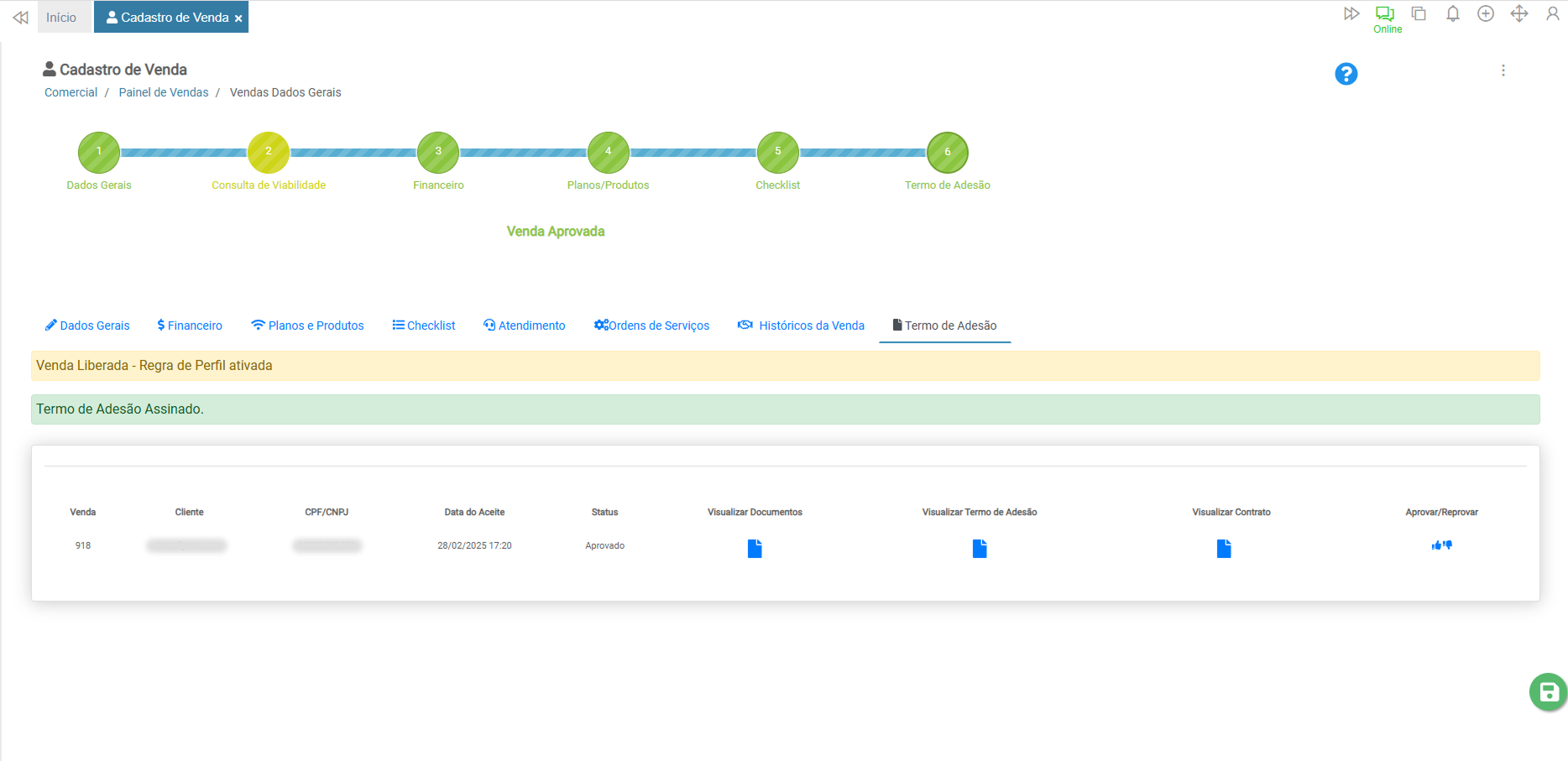
Tela da venda com status de Venda Aprovada.
¶ Cancelar Venda
Ao clicar em Cancelar Venda, é aberta uma modal, ao selecionar NÃO, usuário manterá a venda em aberto.
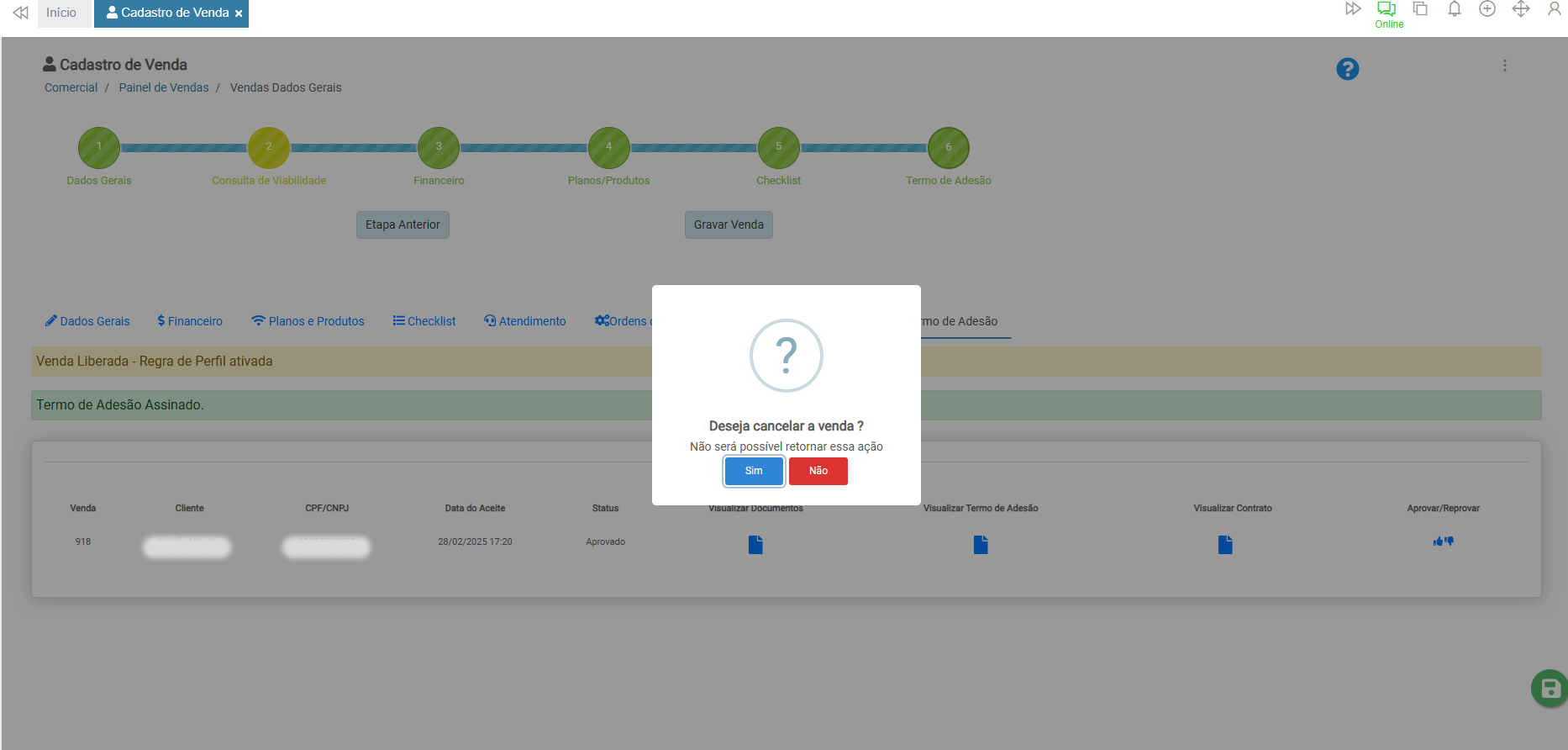
Ao selecionar SIM, essa ação irá interromper a transação da venda, antes de sua finalização. Será solicitado um motivo para a reprovação:
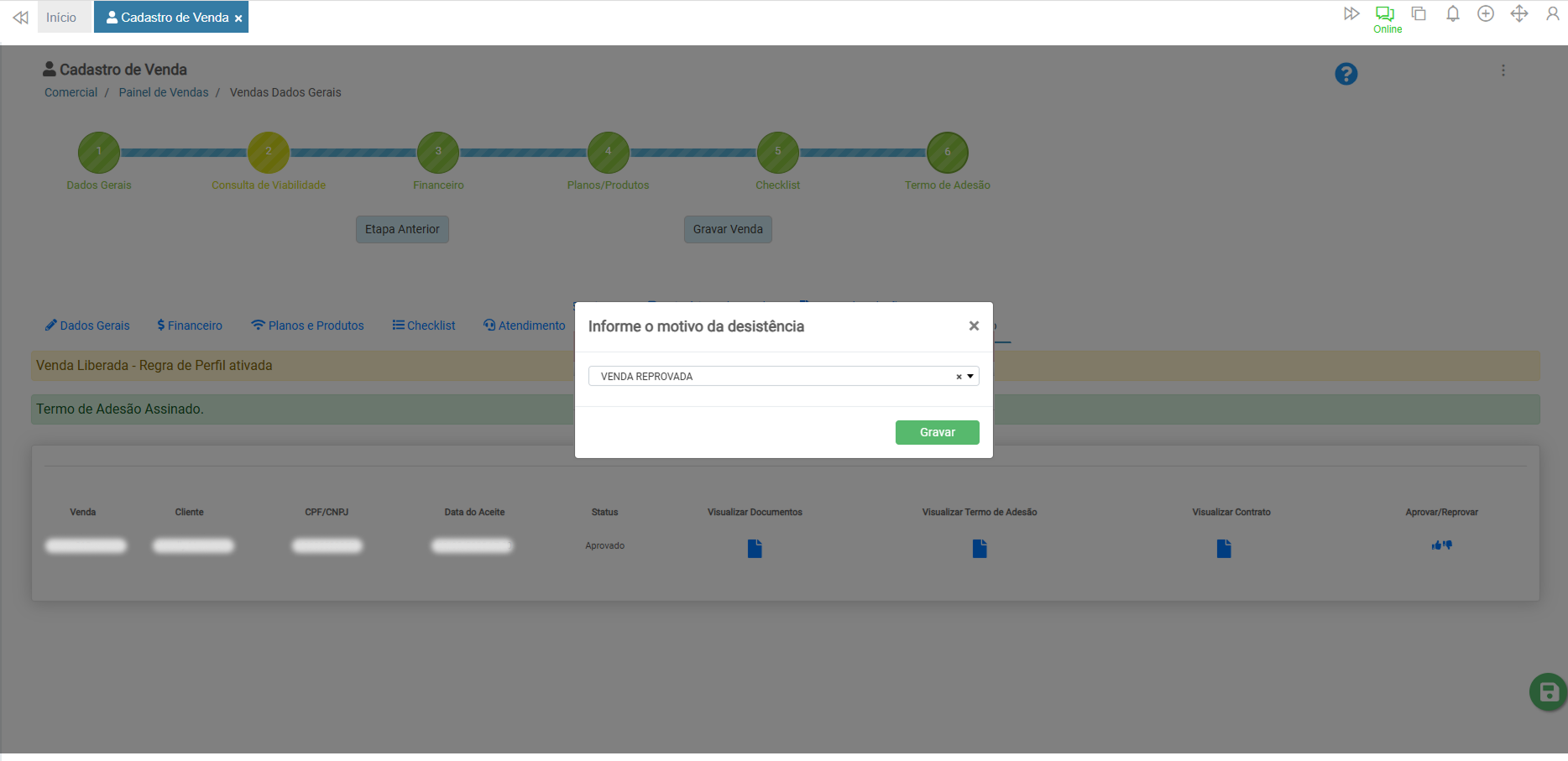
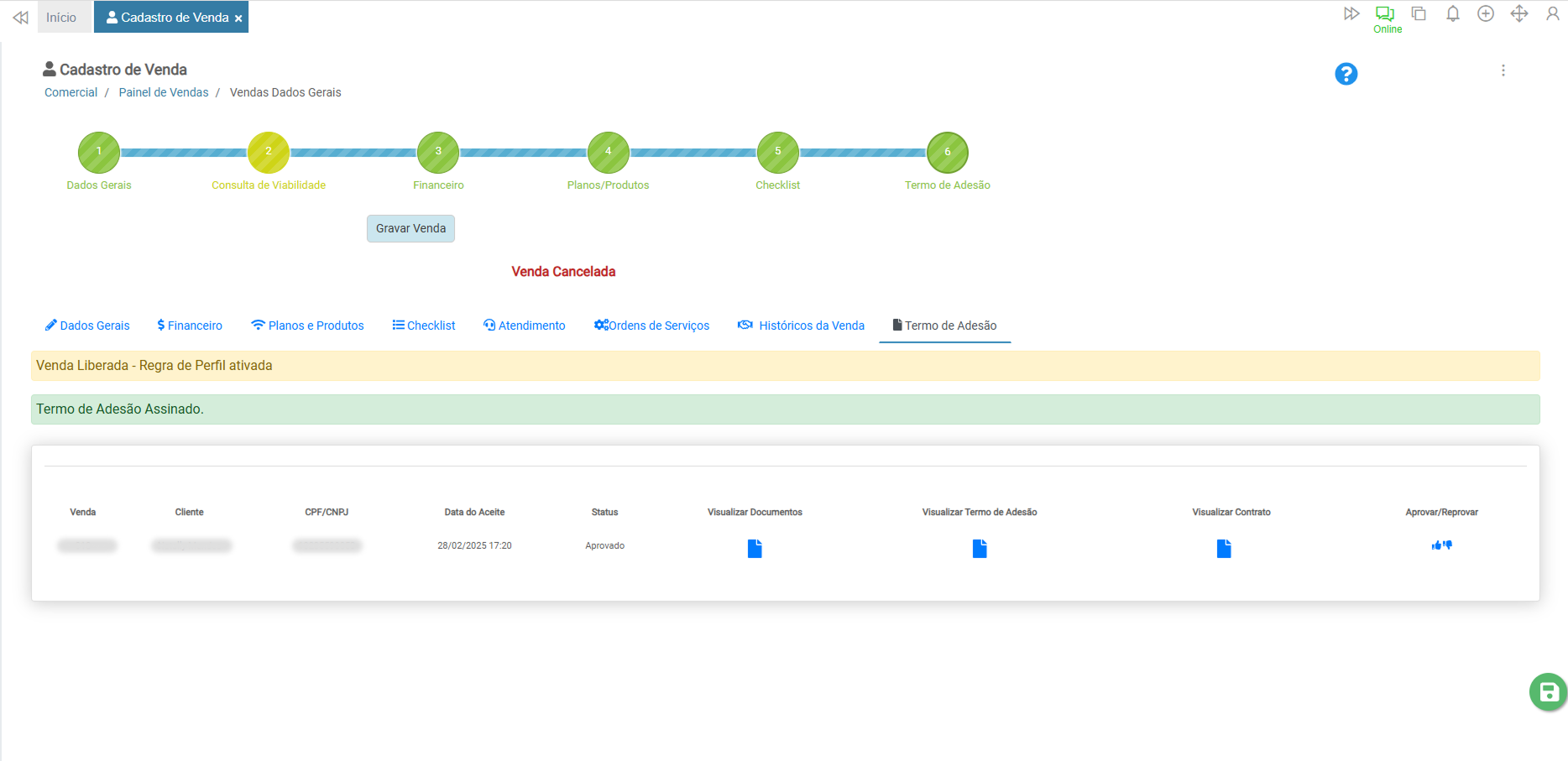
Ao clicar em gravar, o status da venda passará para Venda Cancelada, na tela.
¶ Visualizar Termo de Adesão
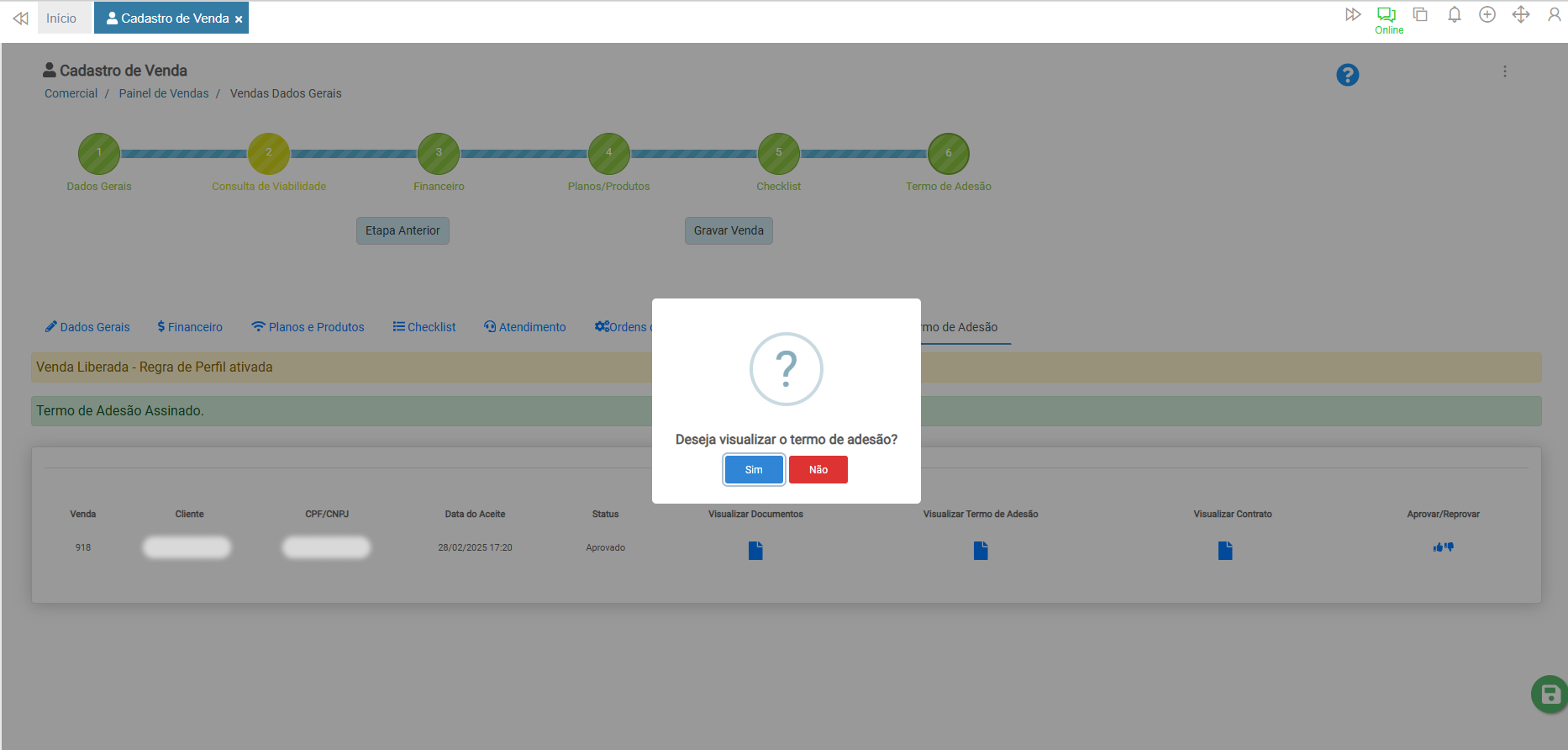
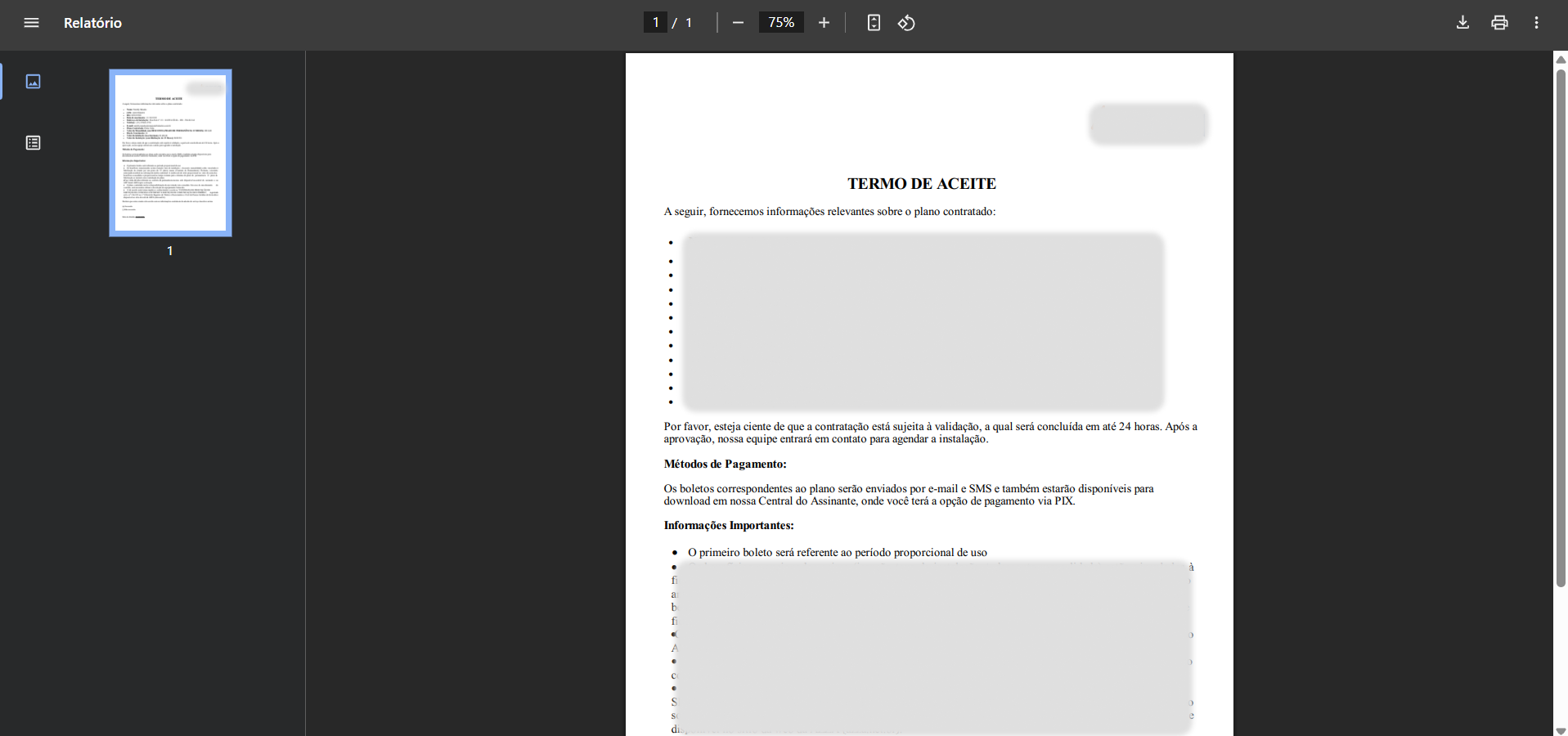
Ao clicar em Visualizar Termo de Adesão, será aberta uma modal. Ao selecionar SIM, essa ação abrirá uma nova aba no navegador, contendo o PDF com a versão de modelo completo do termo de adesão. Ao selecionar NÃO, a modal se fechará.
¶ Reenviar Termo de Adesão
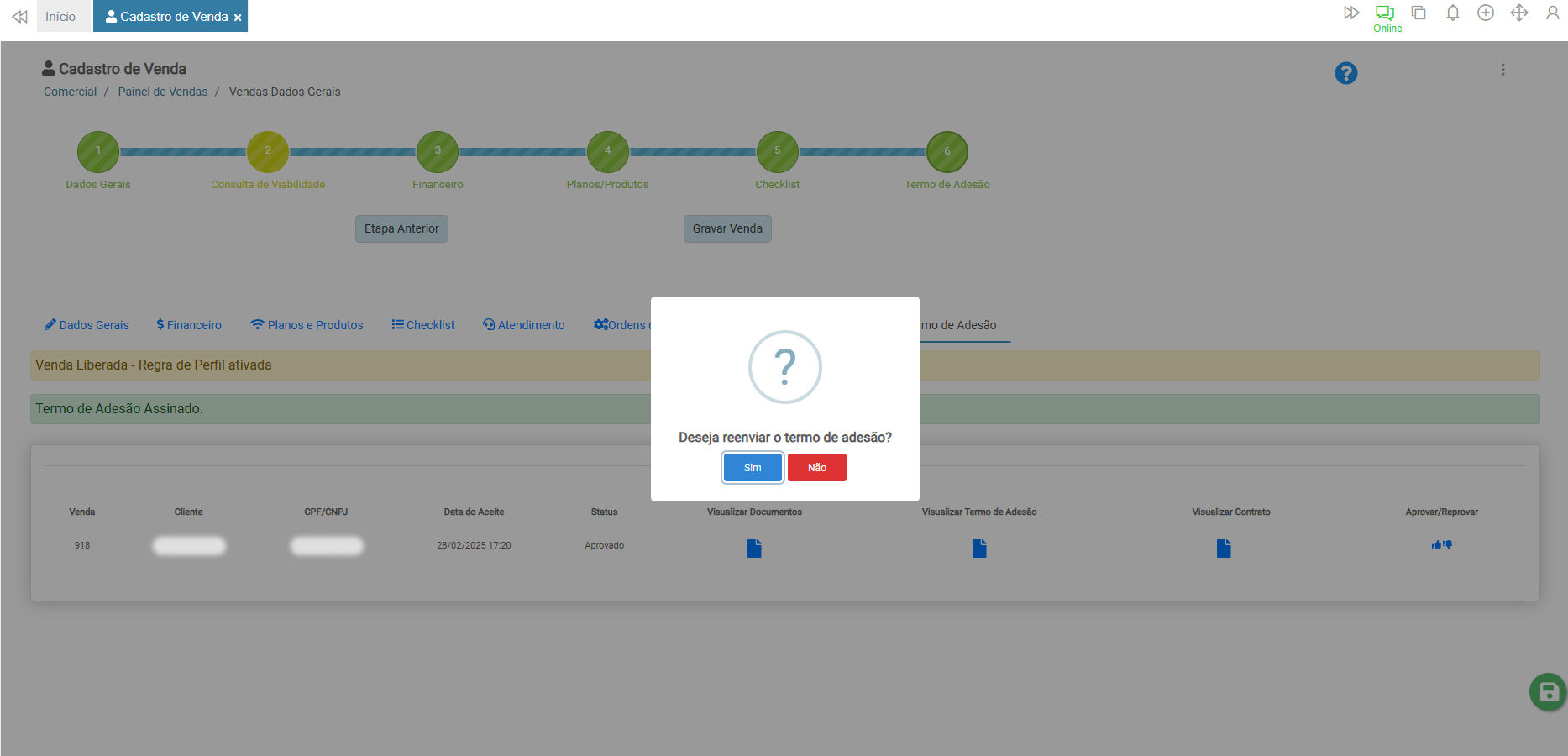
Ao clicar em Reenviar Termo de Adesão, e selecionar SIM na modal, o link contendo a documentação em PDF do termo de adesão, será novamente enviado para o e-mail do cliente que consta cadastrado no sistema. Ao selecionar NÃO, a modal se fechará.
¶ Copiar Link do Termo de Adesão
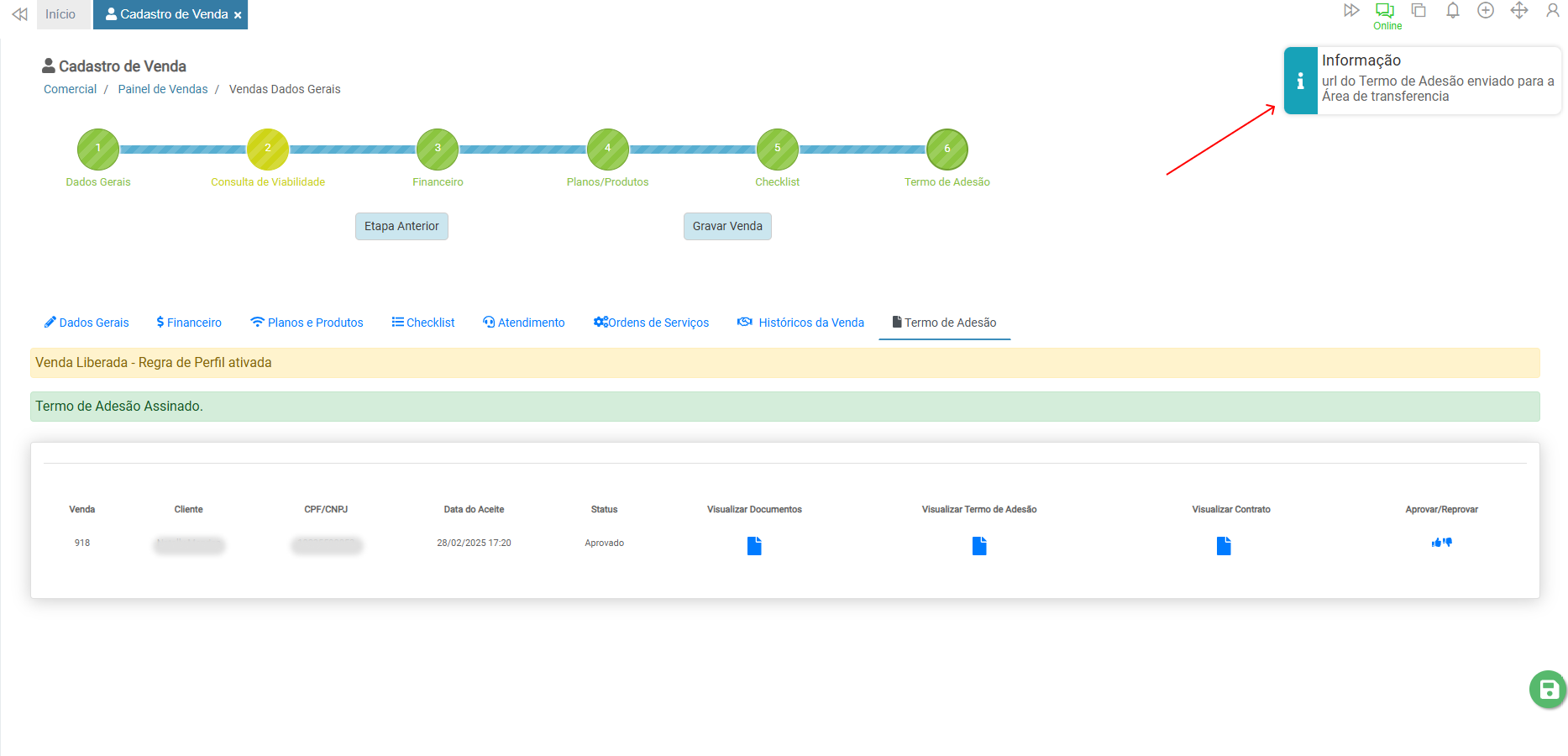
Ao selecionar a ação de Copiar Link do Termo de Adesão, o sistema irá copiar o link que redireciona para a documentação do aceite do termo de adesão. O usuário poderá colar a URL que foi enviada para área de transferência, em uma nova aba do navegador, e terá acesso ao aceite da venda.
¶ Copiar Link do Checklist
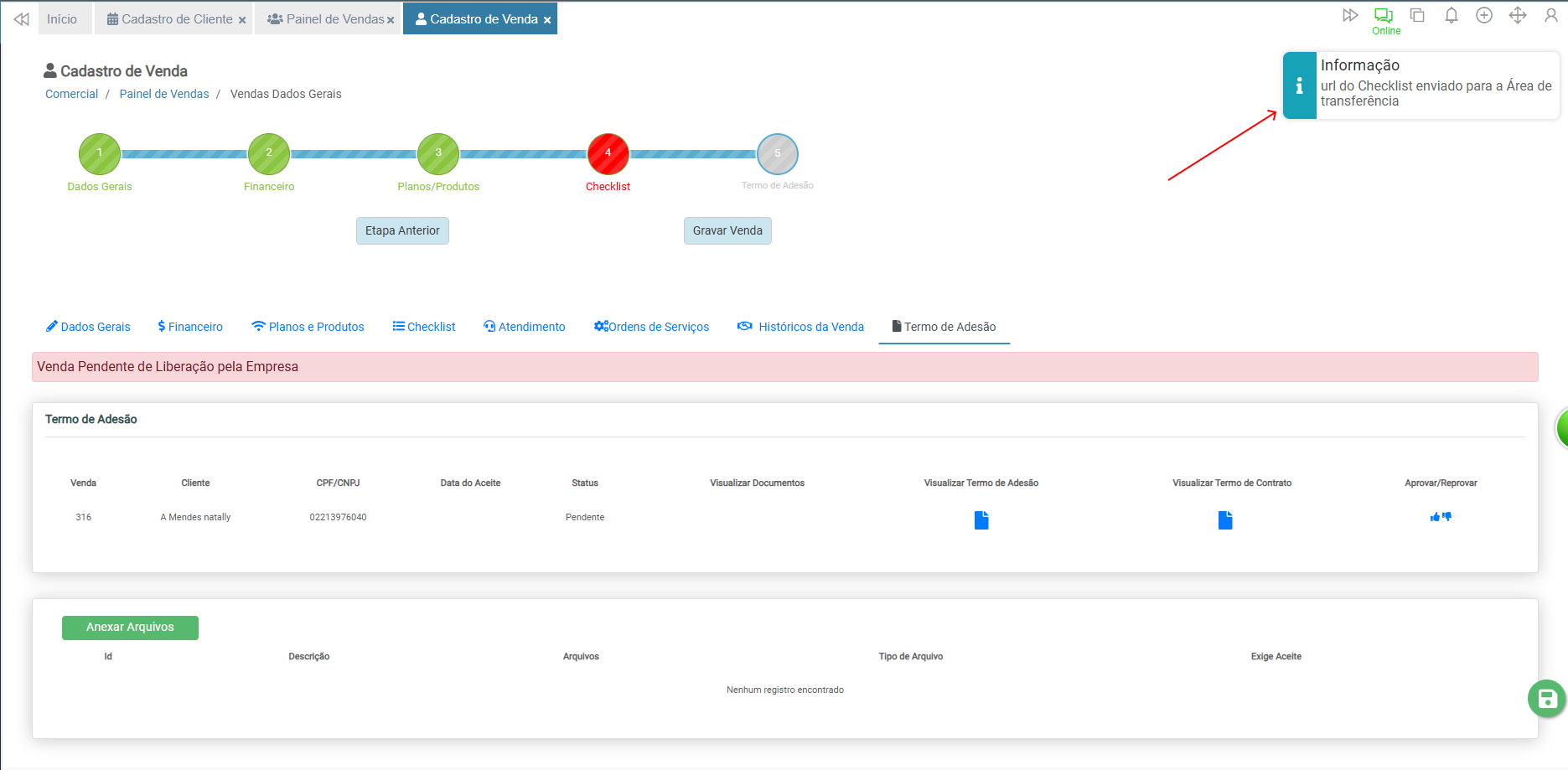
Ao clicar na opção Copiar Link do Checklist o sistema exibirá uma mensagem confirmando a ação. É preciso ter a área de acesso 422 - Permitir copiar link do Checklist para que este recurso esteja disponível.
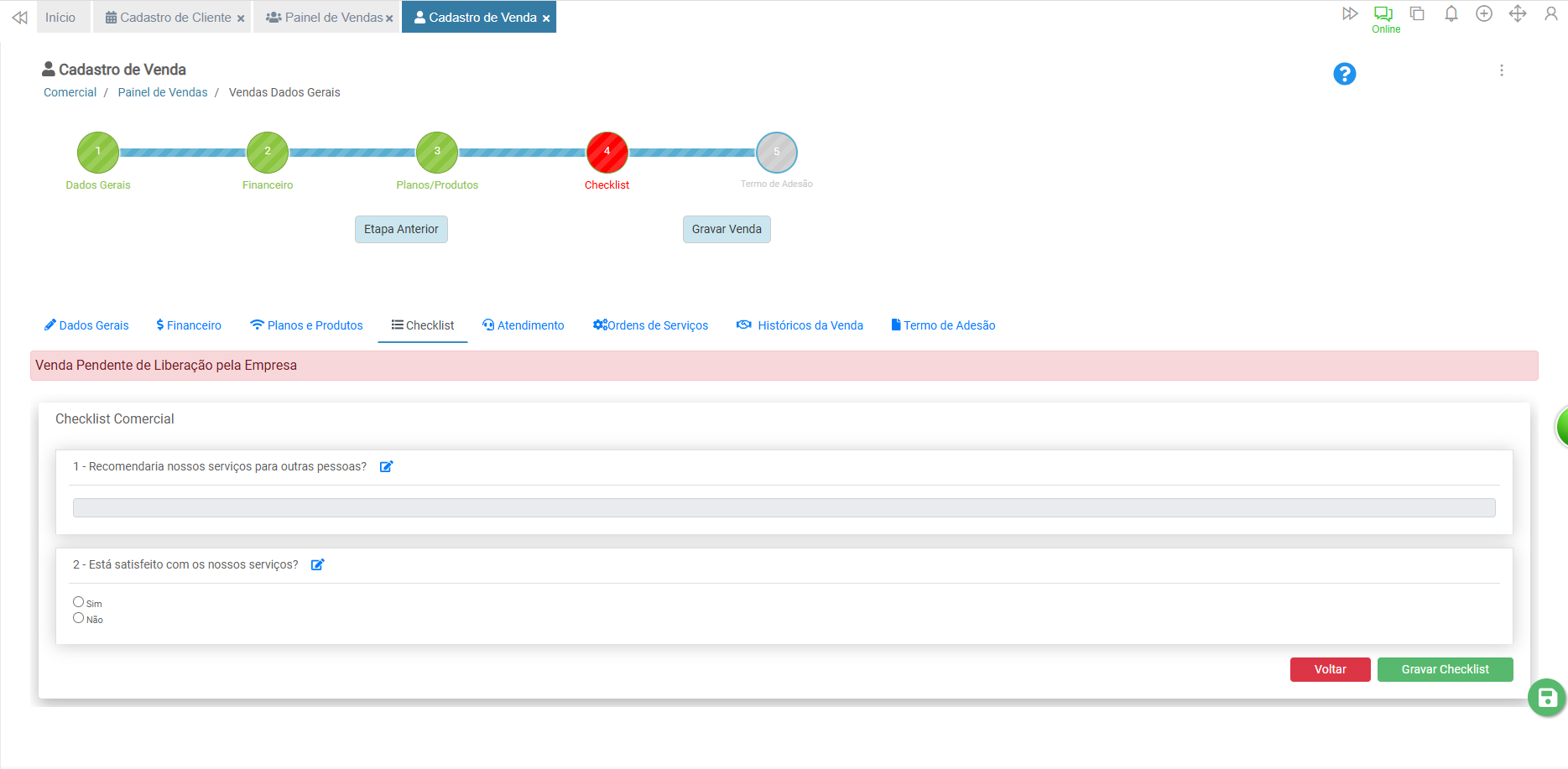
Acessando a URL copiada o usuário visualizará o checklist da seguinte forma:
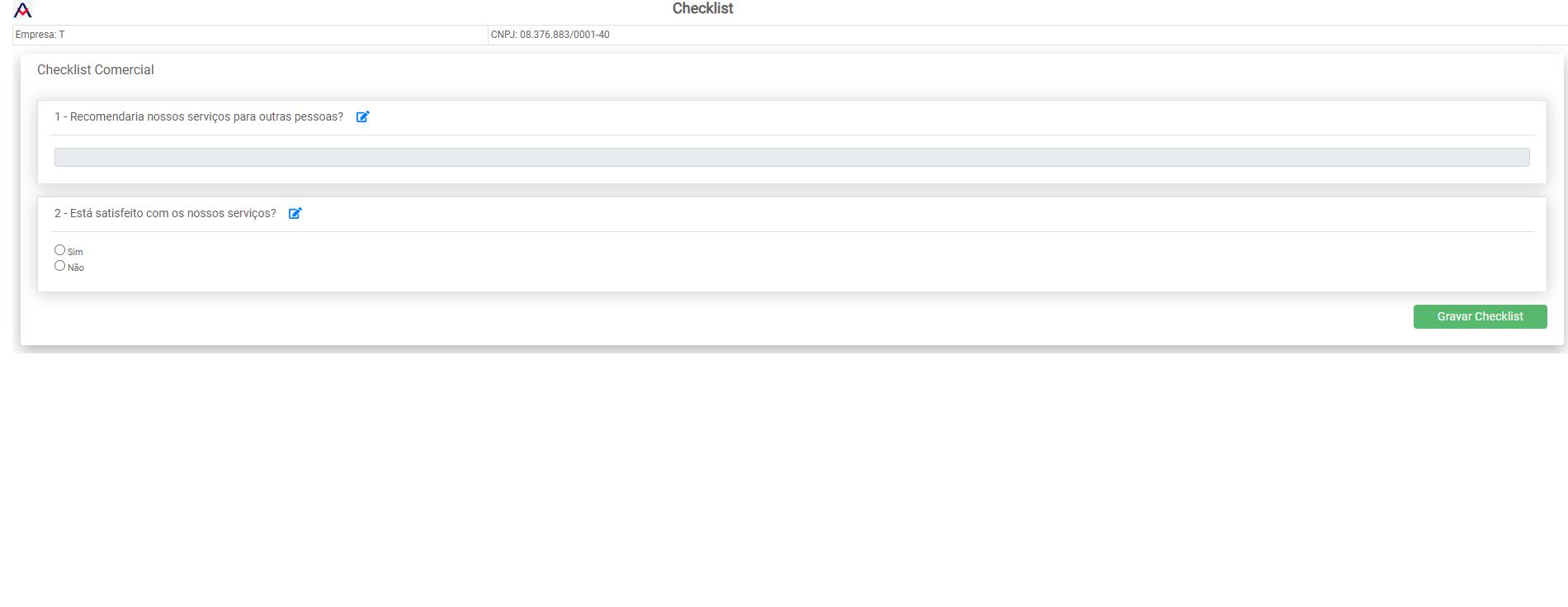
O layout e o funcionamento são os mesmos encontrados dentro da aba Checklist, clicando no ícone de olho:
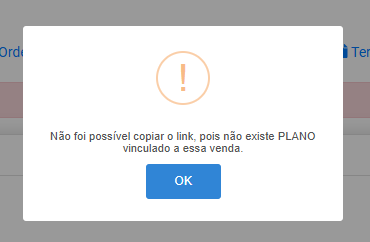
Não havendo plano vinculado à venda, a cópia do link NÃO será realizada e o sistema apresentará uma crítica:
¶ Reenviar Checklist
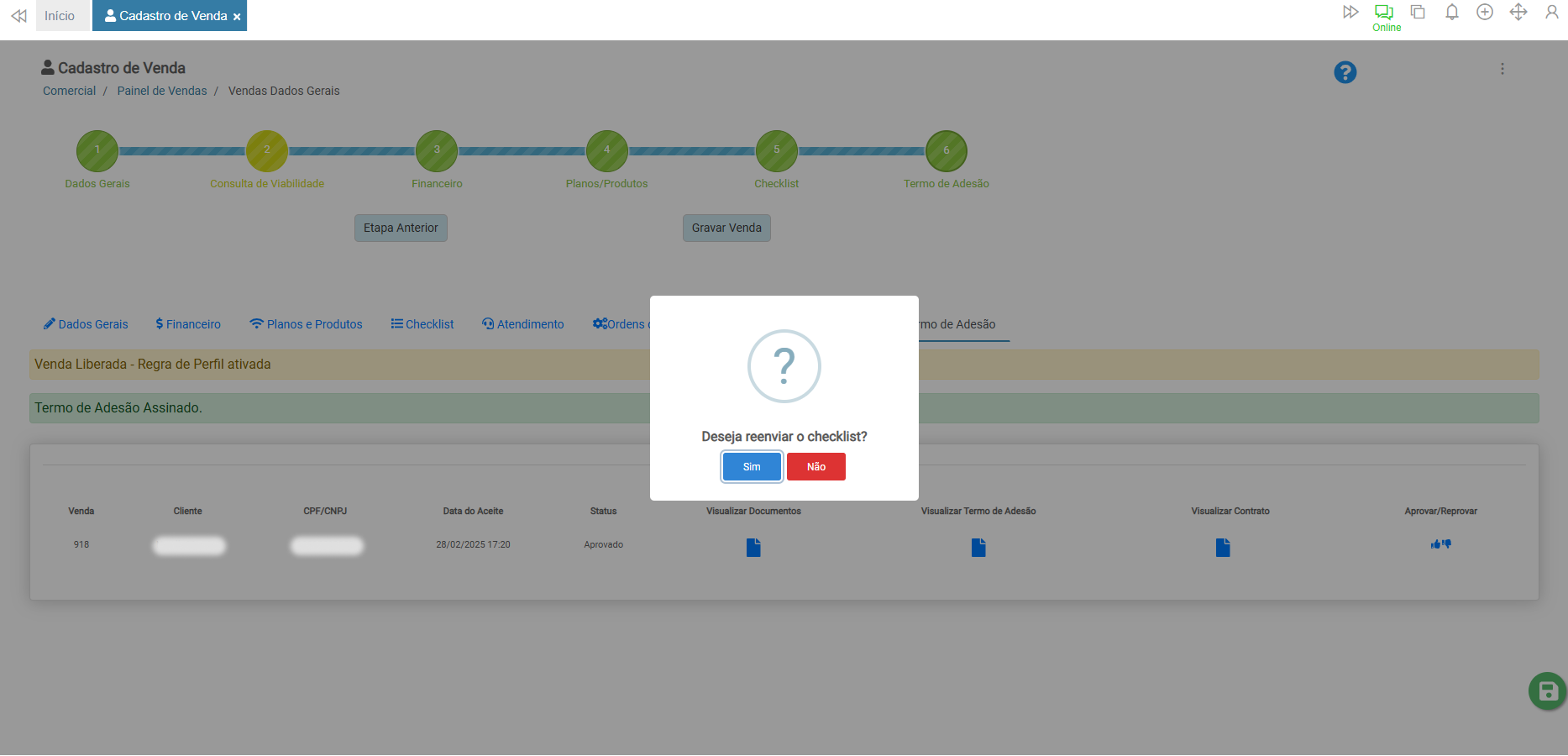
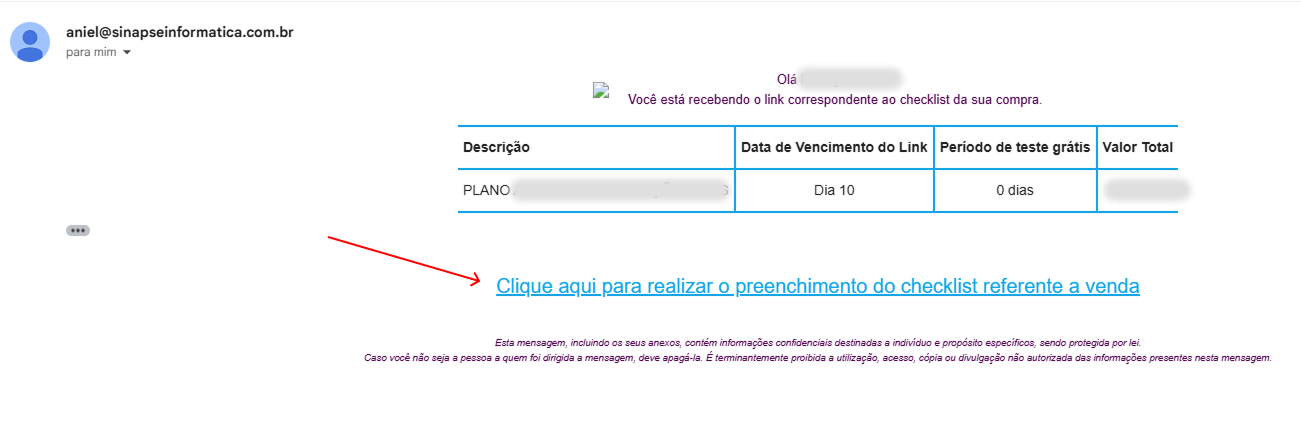
Ao clicar em Reenviar Checklist, e selecionar SIM na modal, será emitido novamente o checklist para preenchimento, que será enviado via link no e-mail cadastrado do cliente. Ao selecionar NÃO, a modal se fechará.
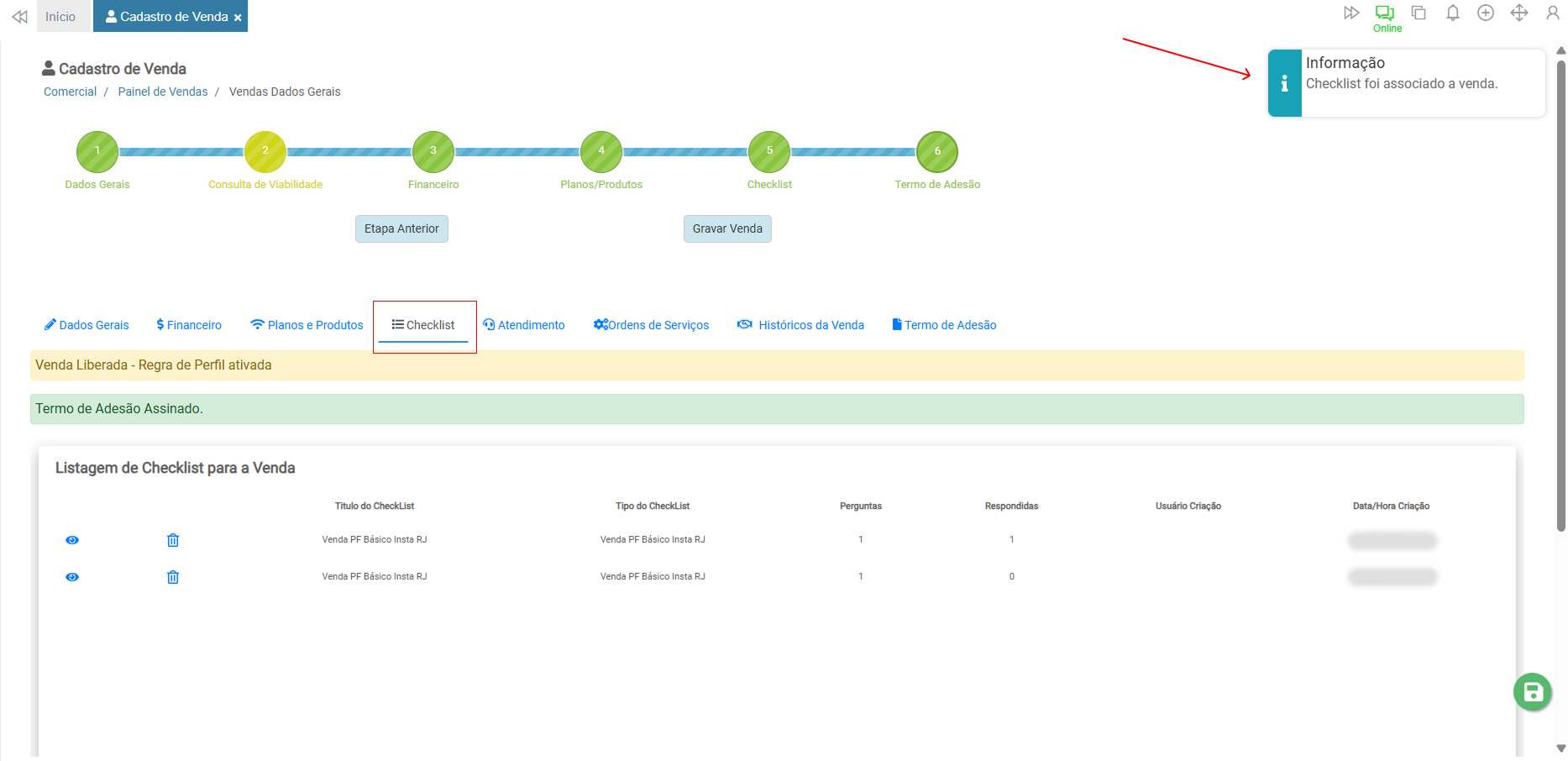
¶ Gerar Checklist
Ao clicar em Gerar Checklist, essa ação irá gerar um novo checklist que será vinculado à venda, considerando as regras de filtro e configurações aplicadas.
¶ Criar Atendimento
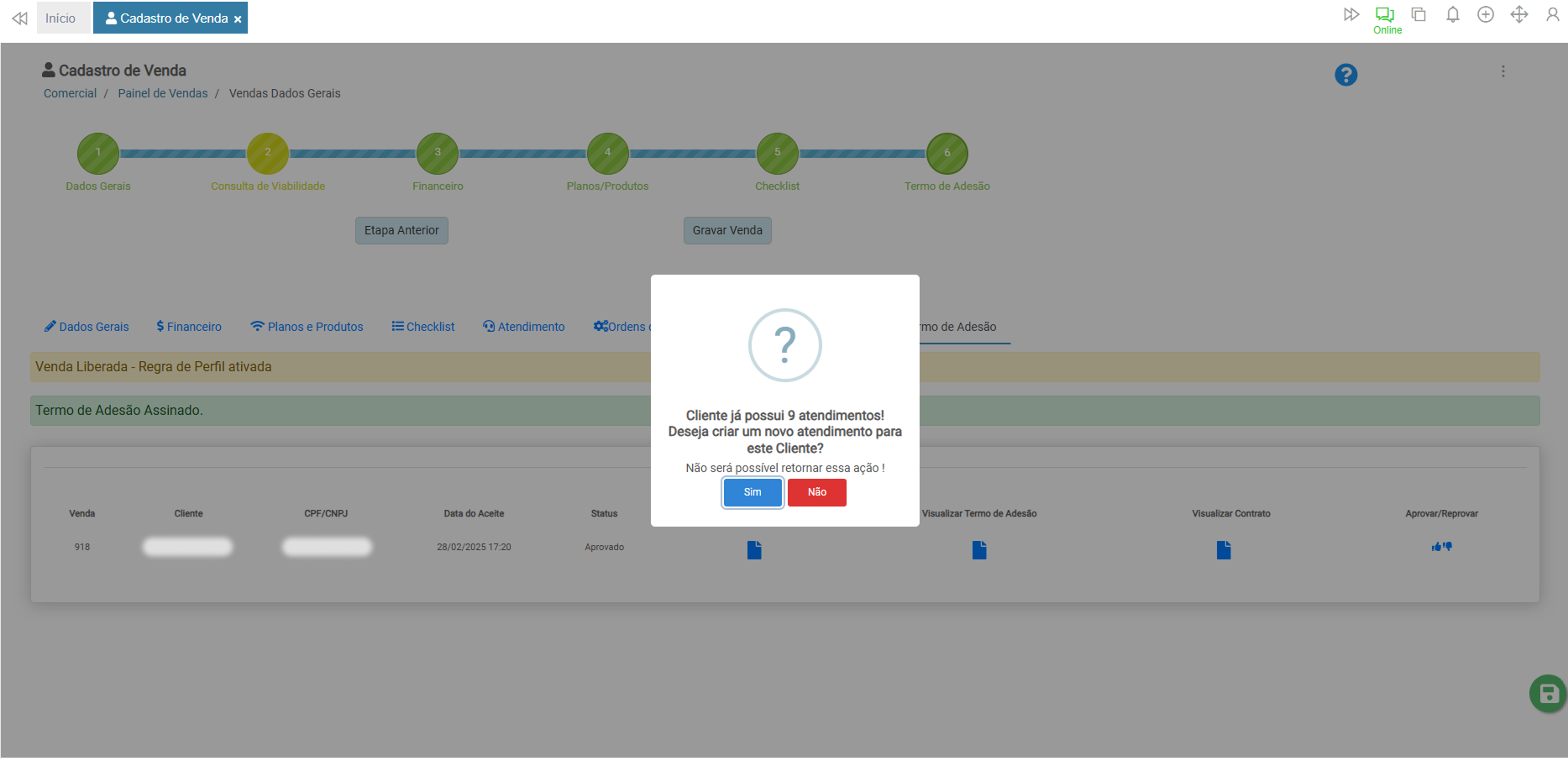
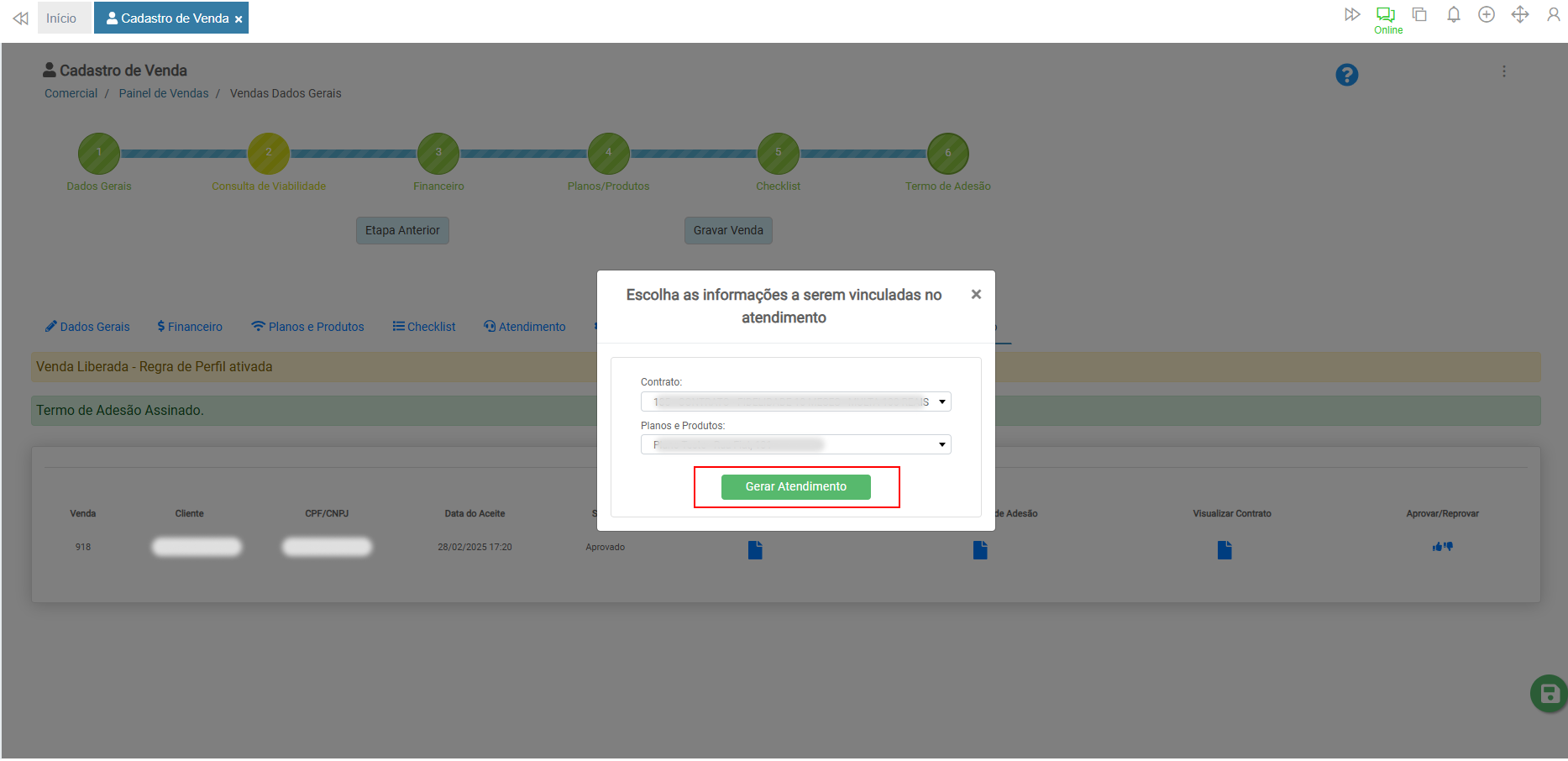
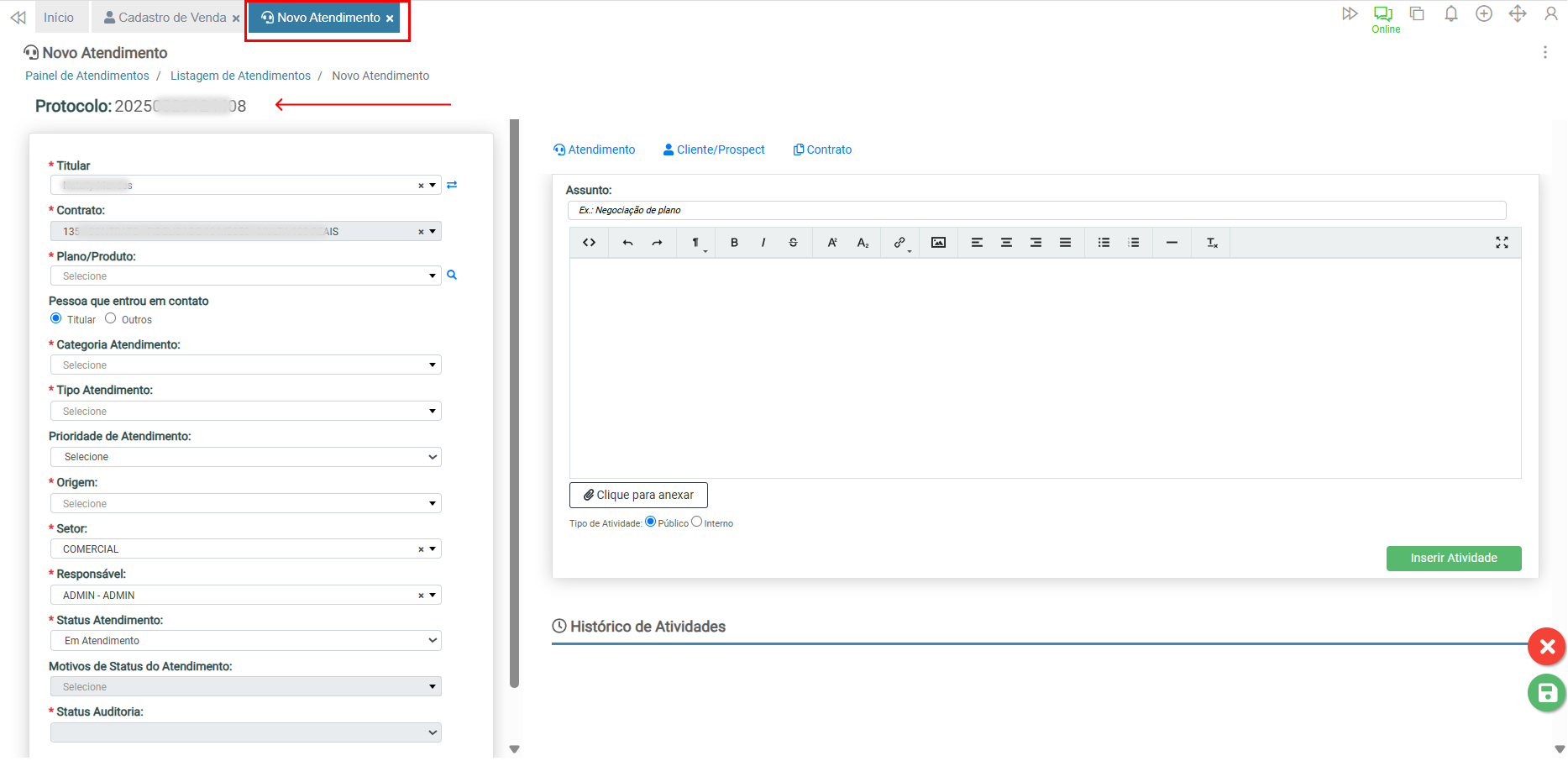
Ao clicar em Criar Atendimento, e selecionar SIM na modal, será será aberto um novo protocolo de atendimento para o cadastro da venda. O usuário deverá escolher as informações de Contrato e Planos e Produtos a serem vinculadas no atendimento. Ao selecionar NÃO, a modal se fechará.
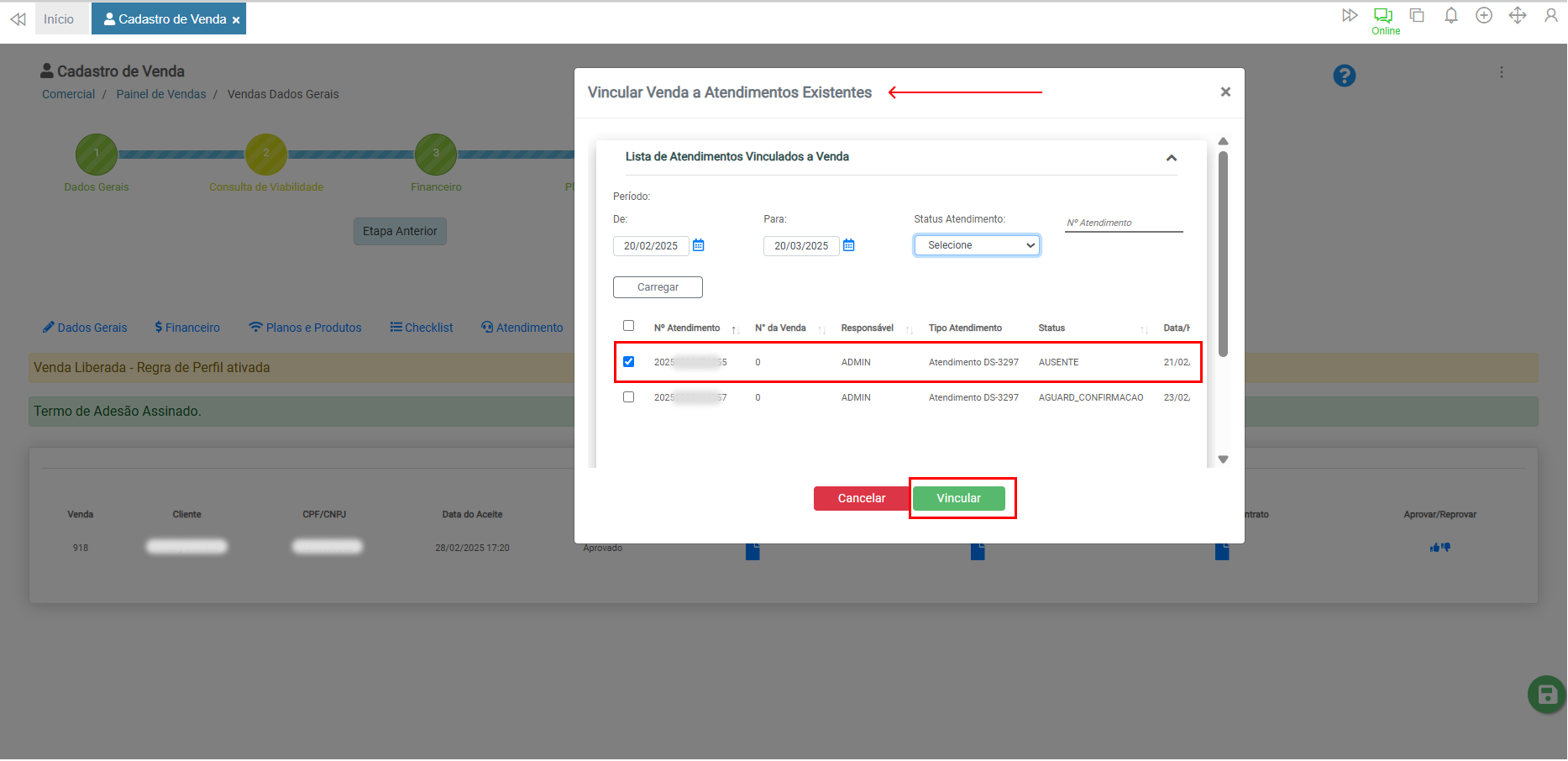
¶ Vincular Venda a Atendimentos Existentes
Ao clicar na ação Vincular Venda a Atendimento Existente, será aberta uma modal exibindo atendimentos existentes no sistema que poderão ser vinculados a venda.
¶ Enviar Link para Inserir Dados de Cartão
Ao clicar na ação Enviar Link para Inserir Dados de Cartão, o Connect irá disponibilizar ao cliente um link seguro, enviado para o email cadastrado no sistema, para que ele preencha os dados do cartão de pagamento de forma autônoma.
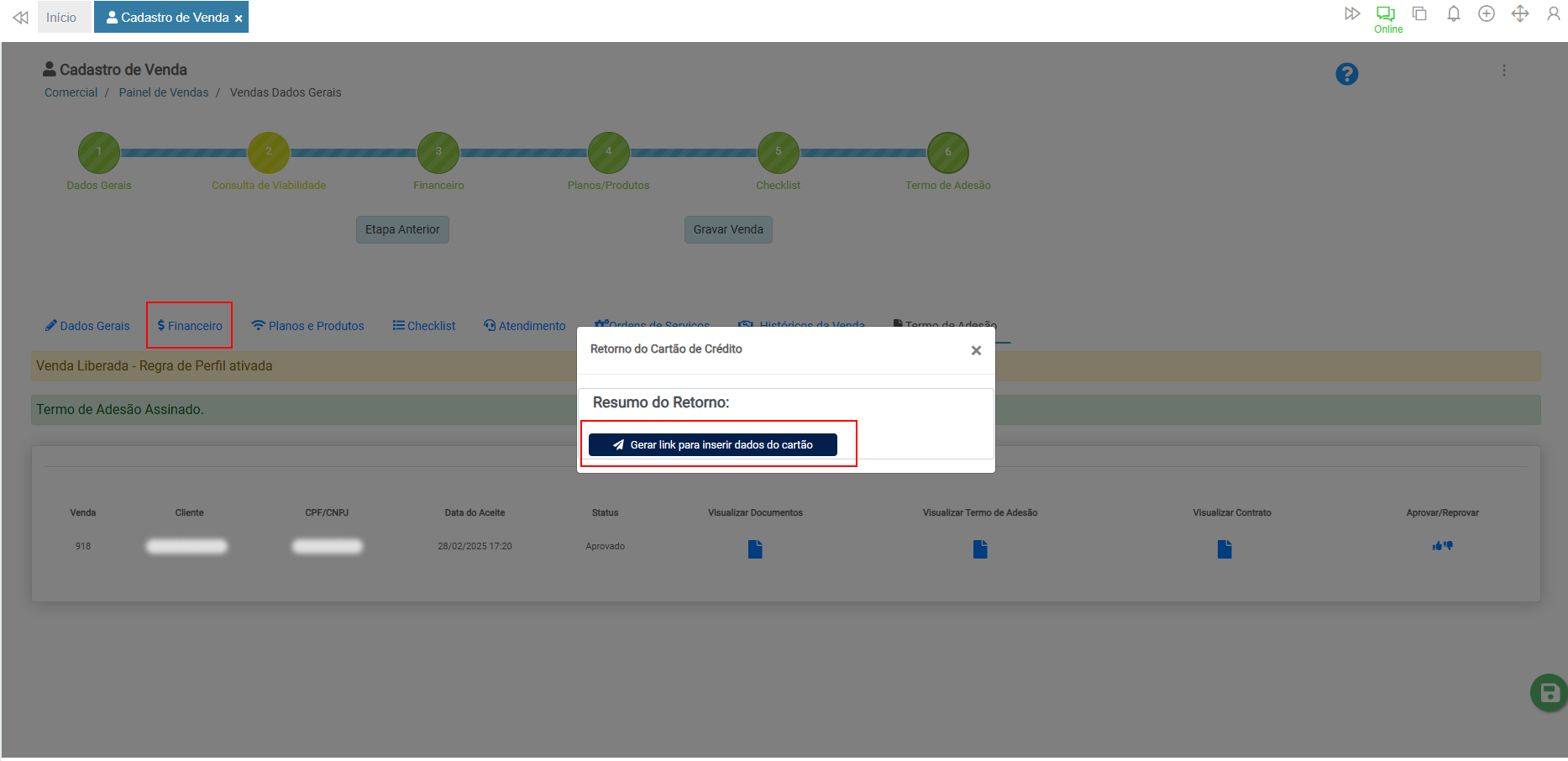
IMPORTANTE! Esse link só será gerado se a forma de pagamento atrelada a etapa do financeiro na venda for Cartão.
¶ Auditoria
O recurso de auditoria no processo de vendas tem como finalidade garantir a conformidade e integridade das informações registradas, permitindo a análise criteriosa antes da finalização definitiva da venda.
Atenção! Enquanto a venda não estiver com o status “Aprovada”, o campo Status Auditor permanecerá vazio.
¶ Reprovação da Auditoria:
Ao optar por reprovar uma auditoria, o sistema exibirá uma modal com a seguinte mensagem:
“Deseja reprovar auditoria? Não será possível retornar essa ação!”
- Se o usuário clicar em “Não”, a ação será cancelada;
- Ao clicar em “Sim”, uma nova modal será exibida para preenchimento de uma justificativa livre, de preenchimento obrigatório;
- A justificativa, juntamente com o nome do usuário e a ação realizada, será registrada no histórico da venda;
- O Status Auditor será alterado para “Aguardando”.
¶ Aprovação da Auditoria:
Ao optar por aprovar uma auditoria, o sistema exibirá a seguinte mensagem:
“Deseja aprovar auditoria? Não será possível retornar essa ação!”
Se o usuário clicar em “Não”, a ação será cancelada;
- Ao clicar em “Sim”, será exibida uma nova modal para inserção de uma justificativa livre, de preenchimento opcional;
- A justificativa, juntamente com o nome do usuário e a ação executada, será registrada no histórico da venda;
- Após a aprovação, o sistema bloqueará todos os campos da venda, impedindo qualquer edição, como alteração de vendedor, anexos de documentos, entre outros. A venda passará a ser apenas consultável.
¶ Relatórios
Em breve.
¶ Vídeos
Em breve.
¶ Temas Relacionados
- Configurações Comercial / Financeiro
- Cadastro de Checklist
- Cadastro de Tipo de Desconto
- Cadastro de Desconto
- Cadastro de Equipe de Venda
- Cadastro de Meio de Captação
- Cadastro de Modelo de Contrato
- Cadastro de Status de Venda
- Cadastro de Termo Adesão
- Configurar Parâmetros de Visualização de Gestão de Vendedor
- Parâmetros de Consulta Crédito
- Cadastro de Bairro
- Cadastro de Categoria do Cliente
- Cadastro de Cidade
- Cadastro de Combo
- Cadastro de Condomínio/Prédio
- Cadastro de Endereço/Logradouro
- Cadastro de Planos e Produtos
- Cadastro de UF
- Forma de Pagamento
- Vencimento/Fechamento
- Conta Bancária


