¶ Definir Perfil Connect Para o Usuário
¶ Premissas para o uso
As capturas de tela foram realizadas na versão 1.15.2.24. Caso a sua versão não seja a mesma, alguns recursos podem não estar disponíveis parcial ou totalmente. Se for o caso, contate o suporte interno de sua empresa para mais informações.
Instruções
- Ler atentamente esta e todas as demais Instruções Gerais do Connect antes de utilizar quaisquer recursos. Caso ainda assim hajam dúvidas, contate suporte interno de sua empresa.
Configurações
- O usuário à ser configurado deve estar ativo e vinculado a um funcionário também ativo;
- O setor/departamento deve estar ativo no Aniel T5 ou no Aniel Point;
- Para a tela inicial, o Perfil Dashboard deve estar ativo;
- Para a Seção Comercial, o Parâmetro de Visualização de Gestão de Vendedores deve estar ativo;
- Para a Seção Atendimento, o Perfil de Agente deve estar ativo;
- Para a Seção Gestão de Técnicos, o Parâmetro de Visualização de Gestão de Técnicos deve estar ativo;
Áreas de Acesso
- 1 - Acesso ao Sistema;
- 125 - Visualizar Configurações;
- 146 - Cadastrar / Alterar Vincular Usuario ao Perfil;
- 148 - Visualizar Vincular Usuario ao Perfil.
¶ Sobre o Recurso
Este recurso tem como objetivo personalizar regras de visualização para dashboard inicial, vendas, atendimento ou serviços aos usuários do Connect.
As opções disponíveis neste recurso são complementares às configurações de acesso e gestão, personalizando o que já foi definido no Aniel T5 e Aniel Point.
¶ Caminho
Connect > Configurações > Definir Perfil Connect Para o Usuário
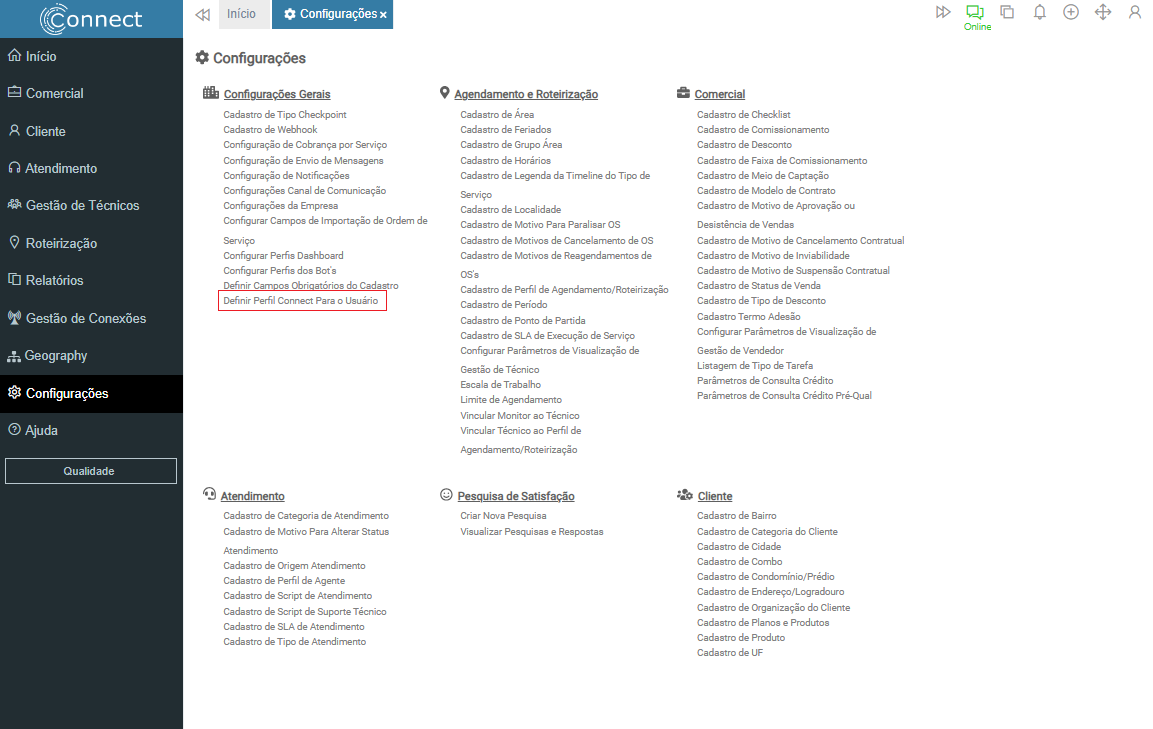
¶ Definir Perfil Connect Para o Usuário
Ao acessar o recurso, são listados os usuários ativos.
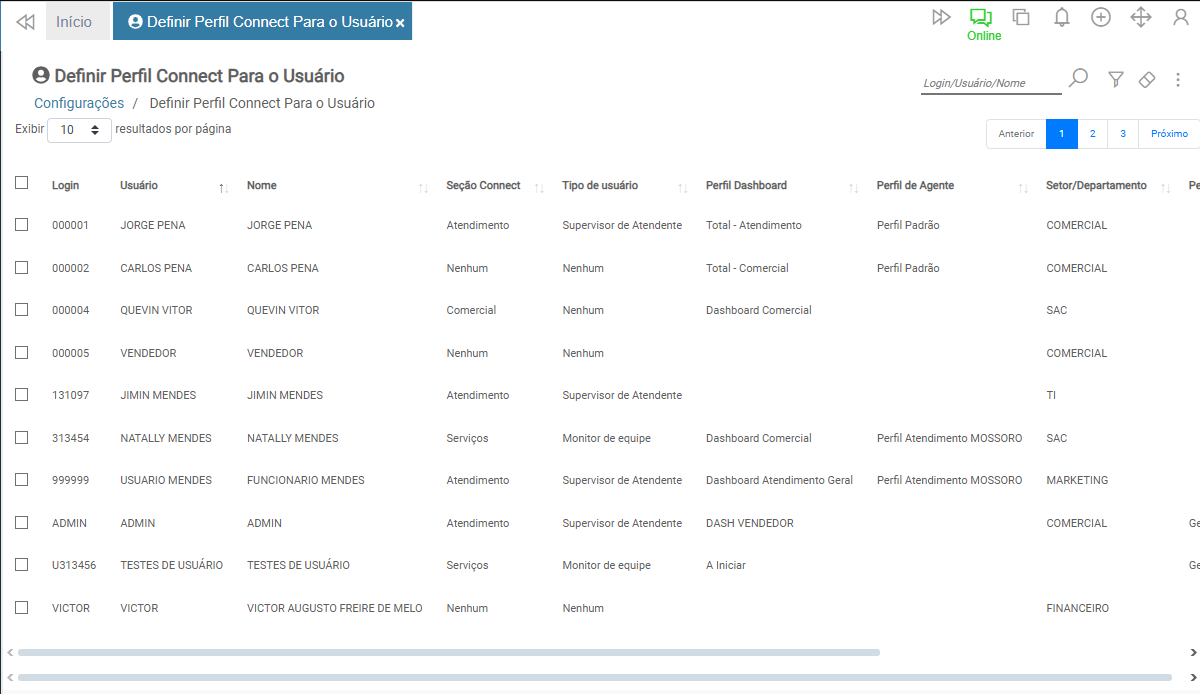
¶ Listagem de Usuários
Na listagem exibida, são apresentados os seguintes campos:
- Caixa de Seleção - Campo para selecionar mais de um usuário para ações em massa;
- Login - Exibirá o Código chave do usuário;
- Usuário - Exibirá o Nome definido no cadastro do usuário;
- Nome - Exibirá o Nome definido no cadastro do funcionário vinculado ao usuário;
- Seção Connect - Exibirá o Seção vinculado ao usuário, caso não possua seção será exibido a palavra “Nenhum”;
- Tipo de usuário - Exibirá o Tipo de usuário vinculado ao usuário, caso não possua tipo será exibido a palavra “Nenhum”;
- Perfil Dashboard - Exibirá o Perfil Dashboard vinculado ao usuário, caso não possua dashboard a coluna ficará em branco;
- Perfil de Agente - Exibirá o Perfil de Agente vinculado ao usuário, caso não possua Perfil a coluna ficará em branco;
- Setor/Departamento - Exibirá o setor/departamento vinculado ao usuário, caso não possua Setor/Departamento a coluna ficará em branco;
- Perfil de Visualização de Gestão de Técnico - Exibirá o Perfil de Visualização de Gestão de Técnico vinculado ao usuário, caso não possua Perfil a coluna ficará em branco;
- Perfil de Visualização de Venda - Exibirá o Perfil de Visualização de Venda vinculado ao usuário, caso não possua Perfil a coluna ficará em branco.
¶ Definindo o perfil para o usuário individualmente
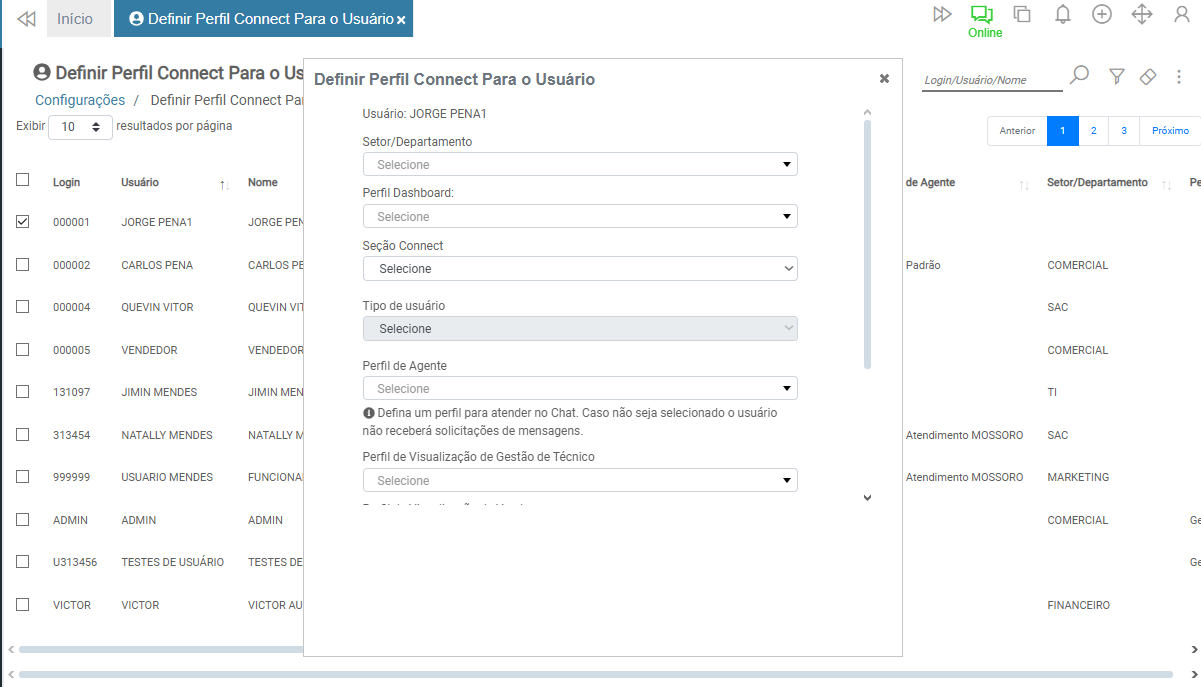
Para editar o perfil de um usuário, clique sobre o usuário que deverá ser configurado e será aberta uma janela modal para edição. Nela, os campos apresentados são:
- Usuário - Nome do usuário selecionado;
- Setor/Departamento - Selecione o Setor/Departamento do usuário;
- Perfil Dashboard - Selecione o Perfil Dashboard do usuário;
- Seção Connect - Selecione a seção do Connect que o usuário deverá ser vinculado. As opções são:
- Atendimento - Define o acesso aos recursos existentes no Painel de Atendimentos;
- Comercial - Define o acesso aos recursos existentes no Comercial;
- Serviços - Define o acesso aos recursos existentes no Gestão de Técnicos;
- Tipo de usuário - Habilitado após selecionar a Seção Connect, selecione a opção de acordo com a responsabilidade do usuário. São elas:
- Seção Atendimento:
- Atendente - Habilita o usuário como agente de atendimento;
- Supervisor de Atendente - Habilita o usuário como supervisor de atendimento;
- Seção Comercial:
- Supervisor Comercial - Habilita o usuário como supervisor de vendedores;
- Vendedor - Habilita o usuário como vendedor;
- Seção Serviços:
- Monitor de Equipe - Habilita o usuário como monitor de técnicos;
- Supervisor de Equipe - Habilita o usuário como supervisor de técnicos;
- Seção Atendimento:
- Perfil de Agente - Lista os perfis ativos para tratar os protocolos de atendimento;
- Perfil de Visualização de Gestão de Técnico - Lista os perfis ativos para o acesso aos painéis presentes na seção Gestão de Técnicos;
- Perfil de Visualização de Venda - Lista os perfis ativos para o acesso aos painéis presentes na seção Comercial;
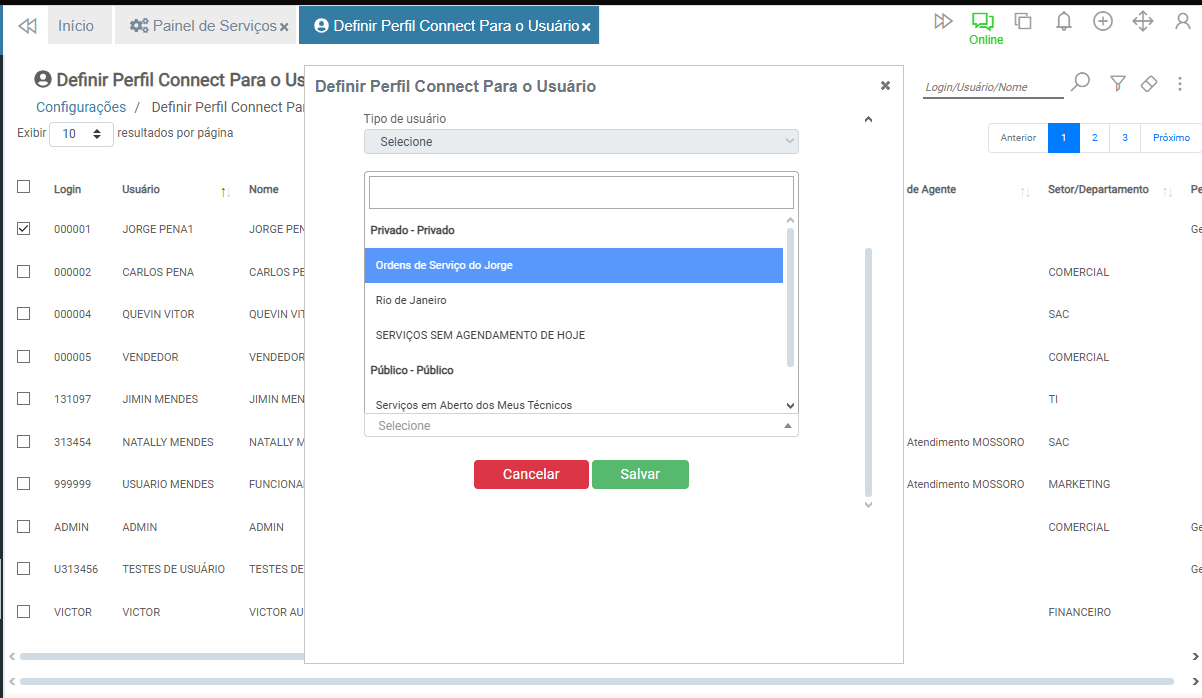
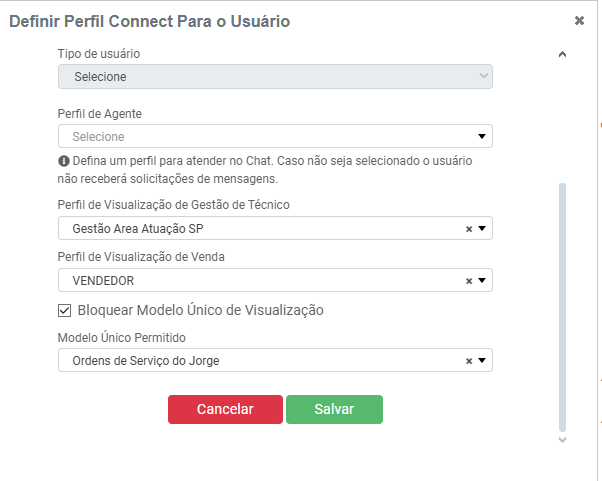
- Bloquear Modelo Único de Visualização - Permite bloquear o modelo de visualização do painel de serviços:
- Modelo Único Permitido - Quando a opção “Bloquear Modelo Único de Visualização” é selecionada, este campo é habilitado são listados os modelos de visualização ativos para o painel de serviços.
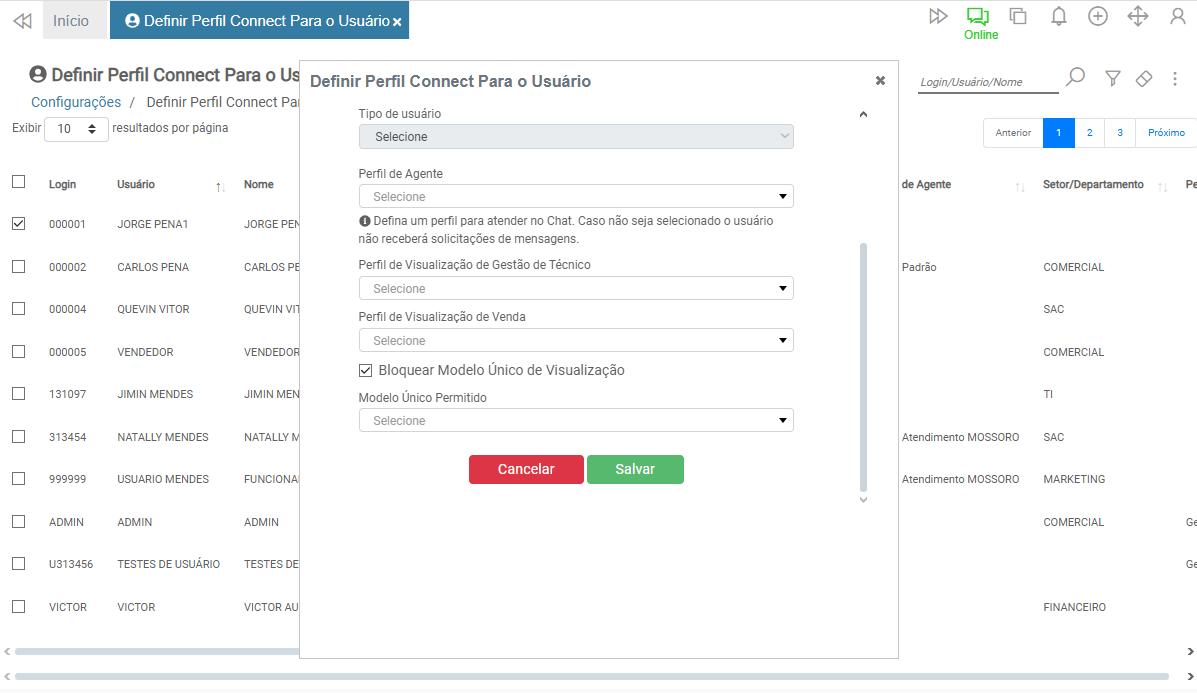
Após as definições realizadas, para confirmar, clique no botão Salvar.
¶ Bloqueando a visualização do Painel de Serviços
Ao marcar a opção Bloquear Modelo Único de Visualização, selecione o modelo de visualização que será o padrão do painel de serviços para o usuário e clique no botão Salvar.
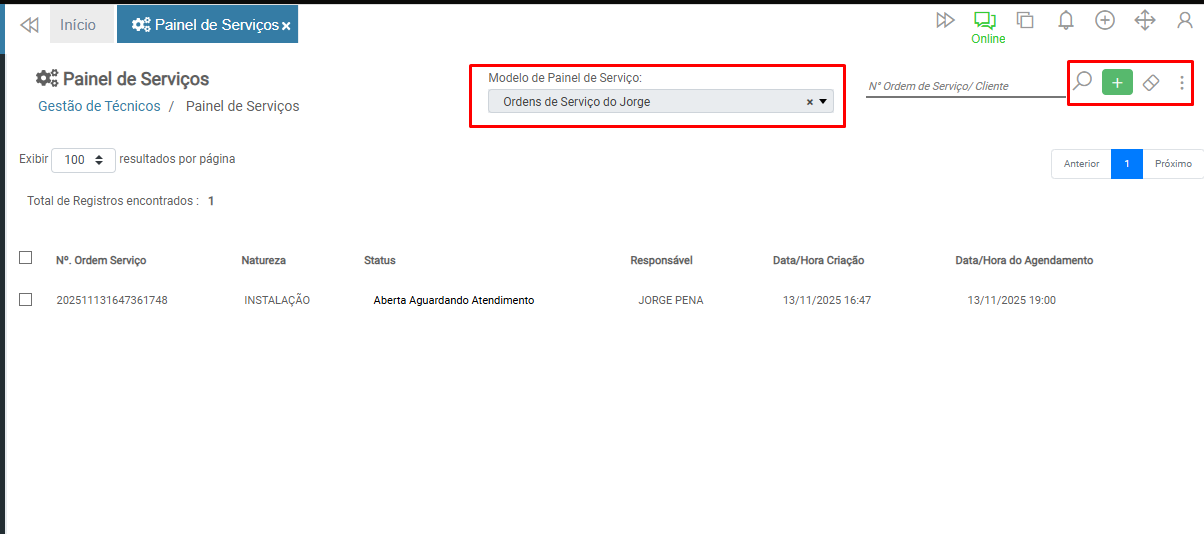
Na tela do painel de serviços, o campo Modelo de Painel de Serviço é travado para alteração. Além disso, o botão Filtro é ocultado e o botão Borracha para desfazer o filtro é desabilitado.
¶ Desvinculando o perfil Individualmente
Para desvincular uma informação do usuário, clique no "X" no final do campo que deseja desvincular ou desfaça a seleção realizada, conforme exemplificado nas imagens abaixo:
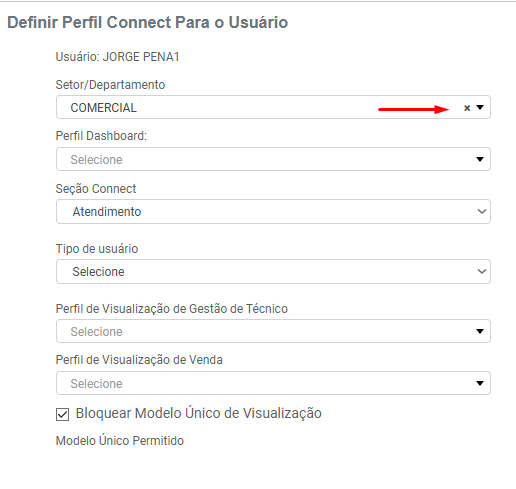
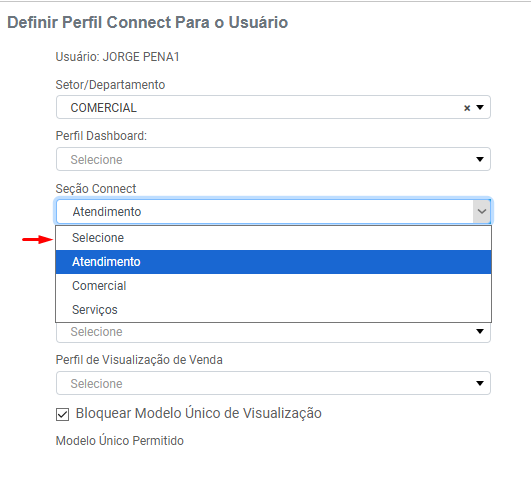
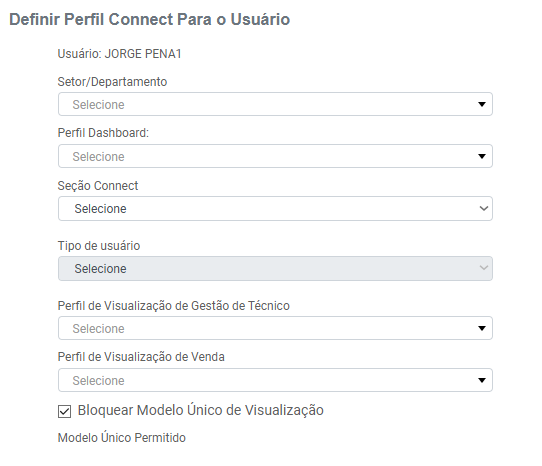
Após realizar as atualizações, caso necessite desfazer o processo, clique no botão Cancelar. Para confirmar, clique no botão Salvar.
¶ Opções
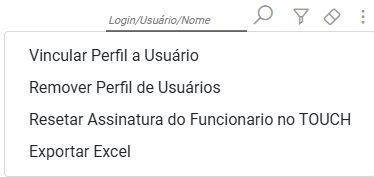
No canto superior direito da página, é possível acessar o Menu de Opções (3 pontinhos) e encontrar algumas ações para atualização em massa dos registros:
- Vincular Perfil a Usuário - Permite a definição de perfil à um ou mais usuários;
- Remover Perfil de Usuário - Permite remover o perfil de um ou mais usuários;
- Resetar Assinatura do Funcionário no TOUCH - Permite resetar a assinatura do colaborador usuário do aplicativo Aniel Touch;
- Exportar Excel - Permite exportar a listagem exibida na tela em formato de planilha.
¶ Vincular Perfil a Usuário
Com esta opção, é possível vincular em massa perfis aos usuários. Para isso, selecione os usuários marcando a caixa de seleção à esquerda de cada um. Em seguida, clique no menu opções e, logo após, na opção Vincular Perfil a Usuário.
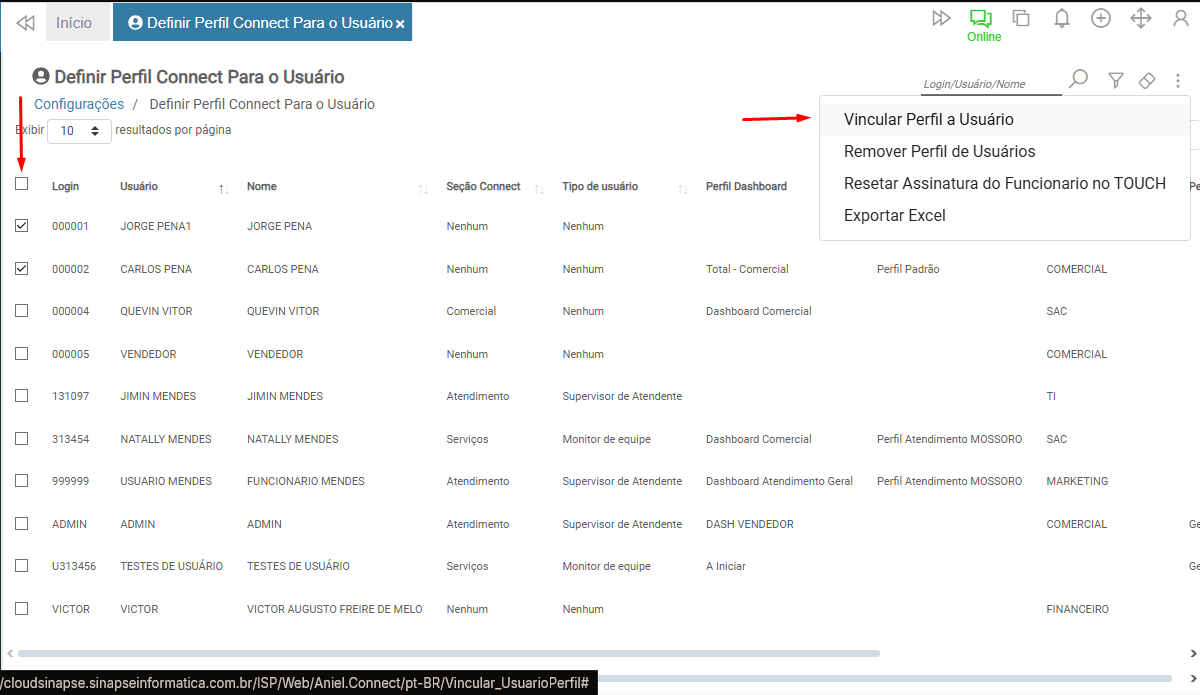
Caso um ou mais usuários selecionados já tenham um perfil definido, será apresentado um alerta em pop-up com a mensagem “Um ou mais usuários já possuem um perfil! Alguns usuários selecionados já estão vinculados a um perfil, ao prosseguir com a ação os perfis serão atualizados. Deseja continuar?”, como no exemplo abaixo:
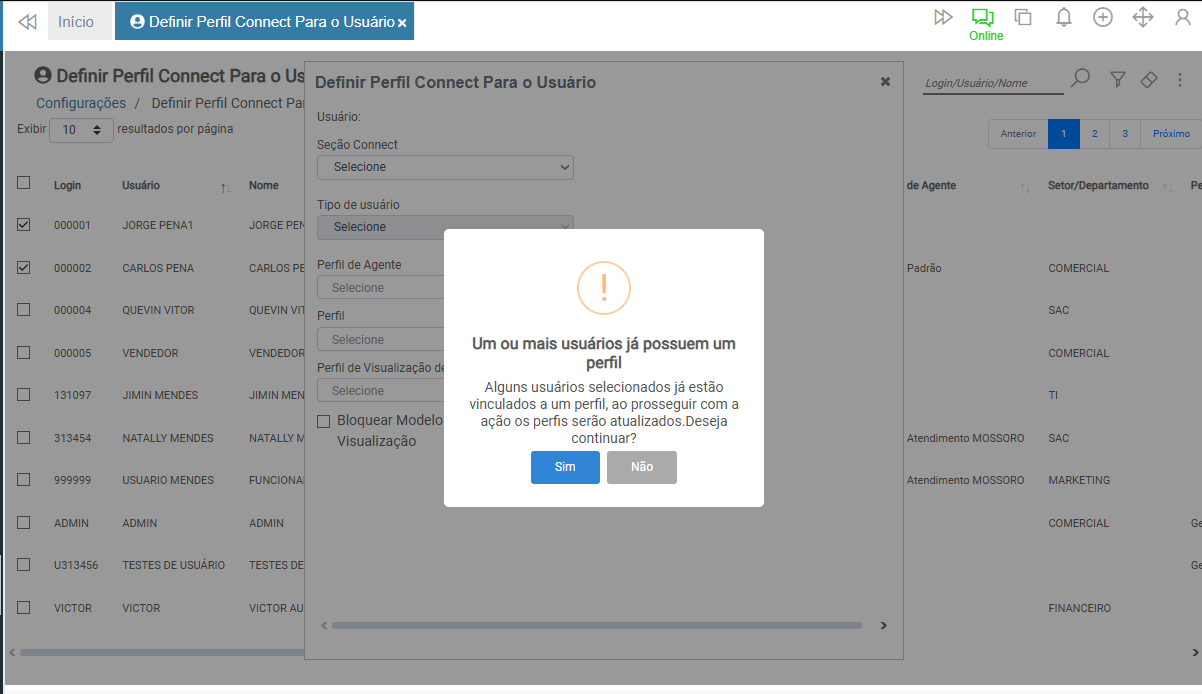
Clicando em "Não" o sistema fechará a modal e abortará a ação de vínculo. Clicando em "Sim", será apresentada uma outra tela para que o usuário possa escolher os campos que deseja realizar a atualização.
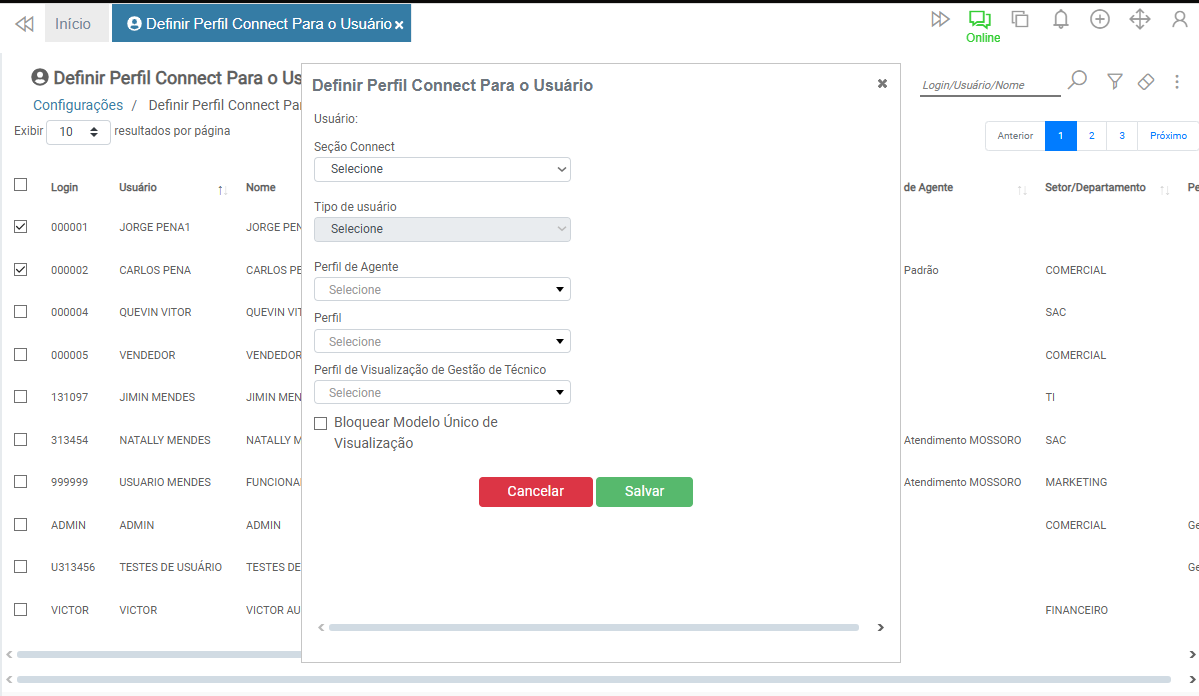
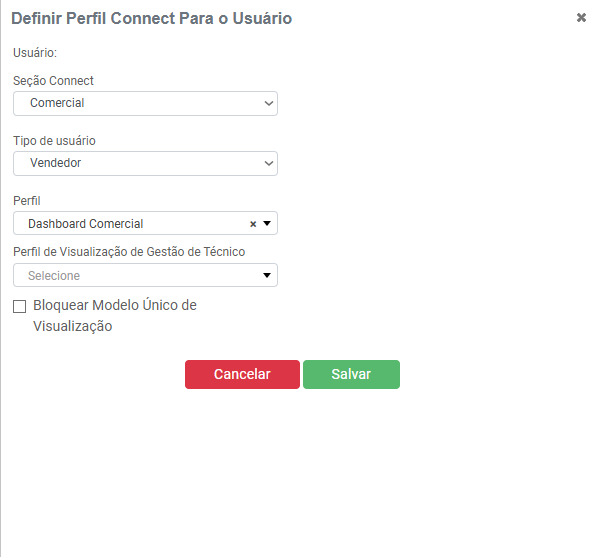
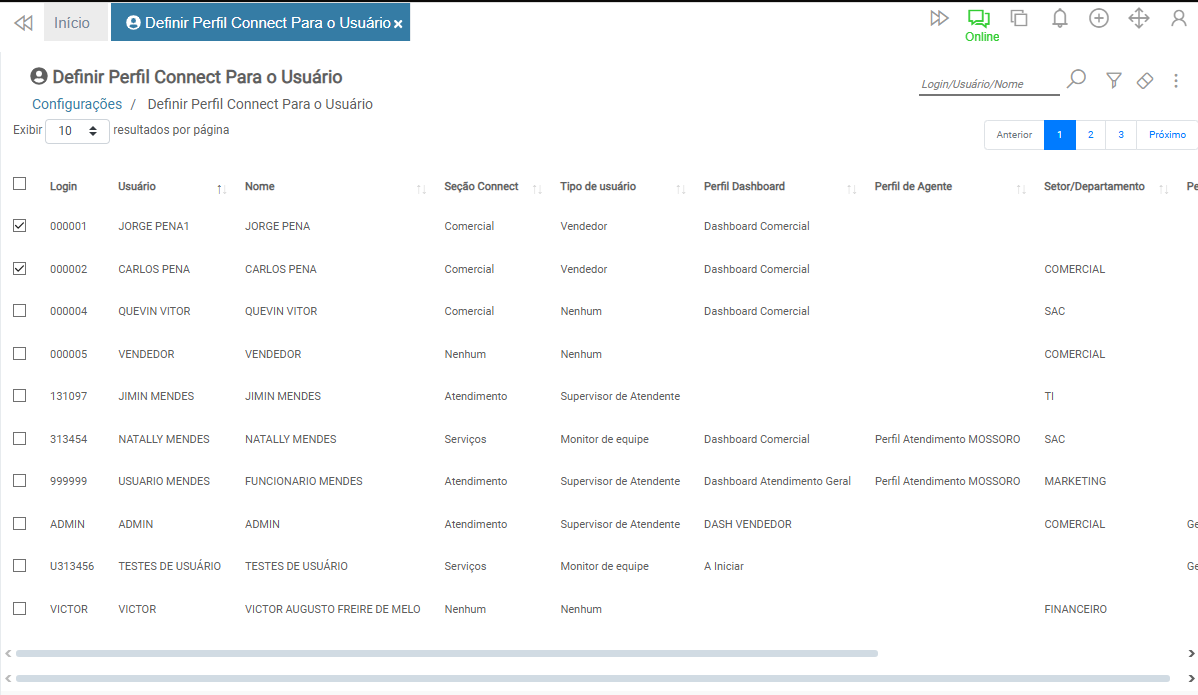
Após realizar a alteração desejada, clique no botão Salvar e retornará à tela principal com as atualizações concluídas.
¶ Remover Perfil de Usuários
Com esta opção, é possível limpar em massa o preenchimento dos campos Seção Connect, Tipo de Usuário, Perfil Dashboard e Perfil de Agente dos usuários. Para isso, selecione os usuários marcando a caixa de seleção à esquerda de cada um. Em seguida, clique no menu opções e, logo após, na opção Remover Perfil de Usuários.
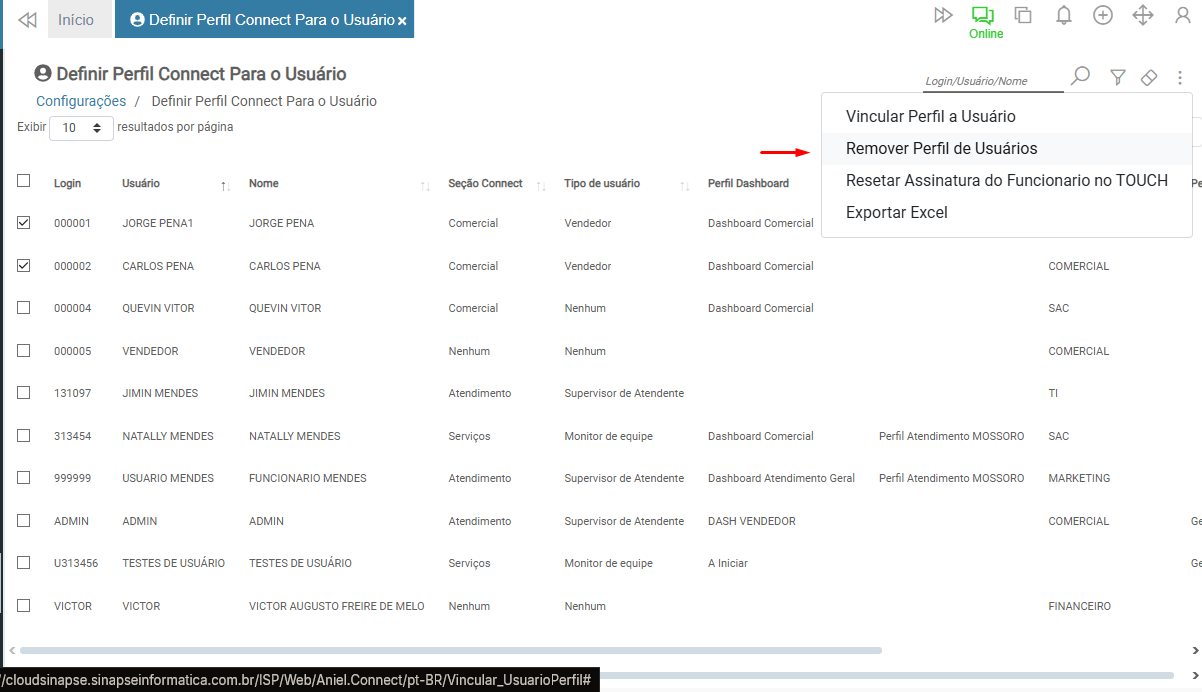
Abrirá uma modal com um alerta “Confirmar ação Confirma a remoção de perfis para os usuários selecionados na lista?”, como no exemplo abaixo:
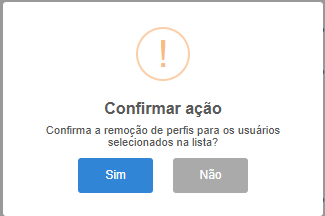
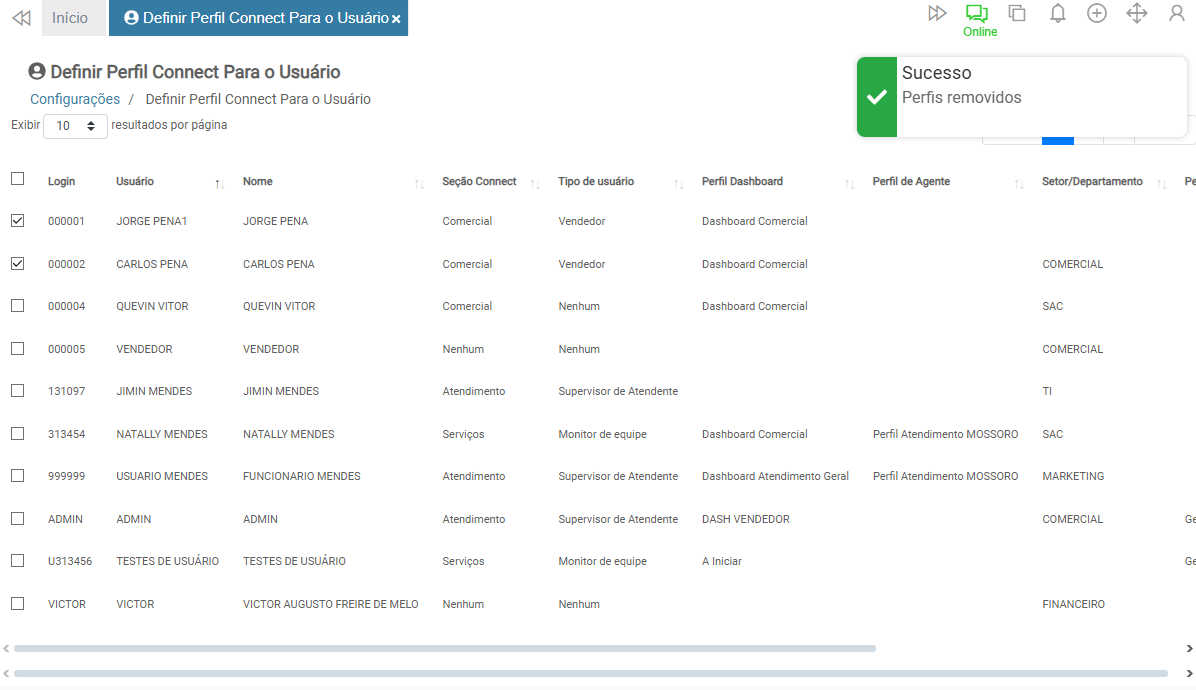
Clicando em "Não" o sistema fechará a modal e abortará a ação de remoção; Clicando em "Sim" o sistema concluirá o processo, confirmando a ação.
¶ Resetar Assinatura do Funcionario no TOUCH
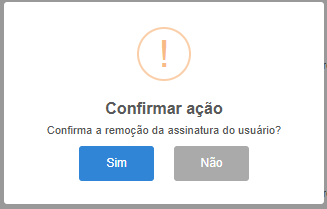
Caso o usuário do aplicativo Aniel Touch tenha cadastrado sua assinatura no aplicativo de forma incorreta. selecione os usuários marcando a caixa de seleção à esquerda de cada um. Em seguida, clique no menu opções e, logo após, na opção Resetar Assinatura do Funcionario no TOUCH.
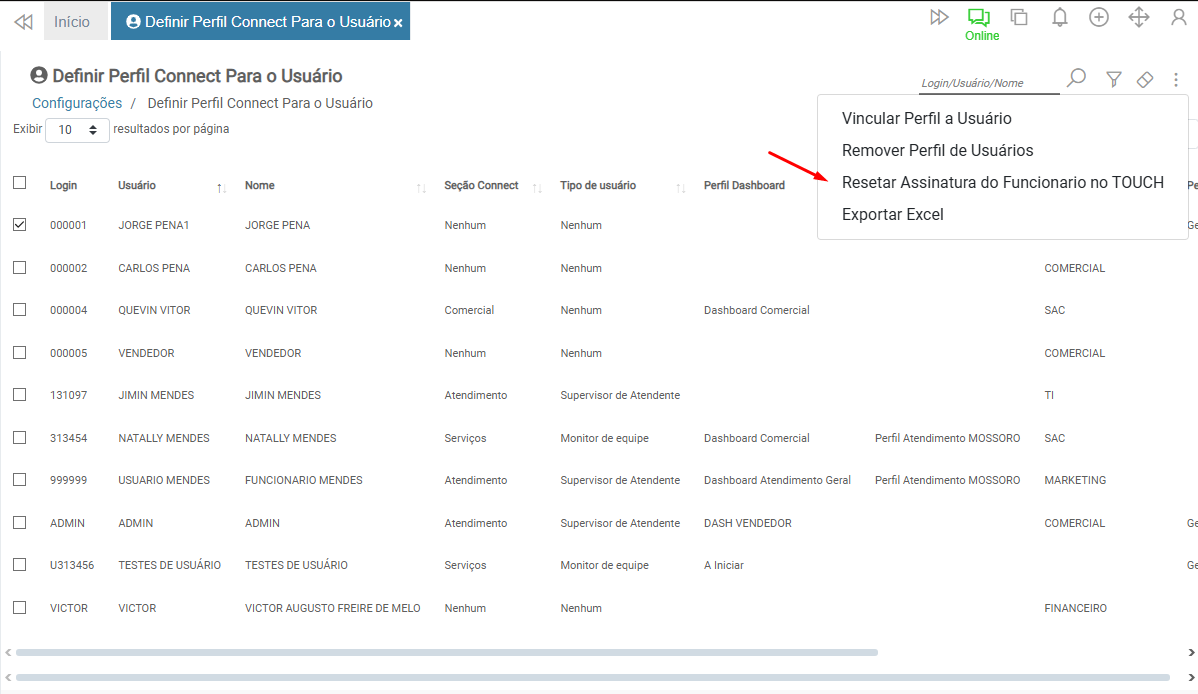
Abrirá uma modal com um alerta “Confirmar ação Confirma a remoção de perfis para os usuários selecionados na lista?”, como no exemplo abaixo:
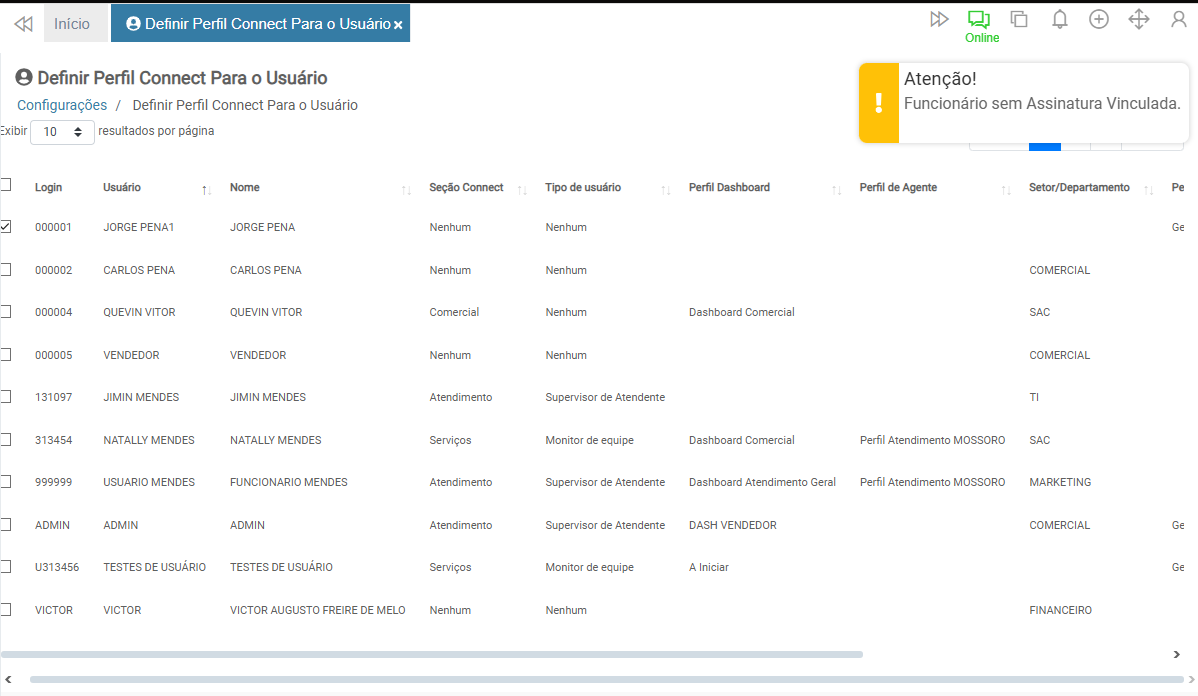
Ao confirmar, caso o usuário não possua uma assinatura vinculada, será apresentada a mensagem abaixo:
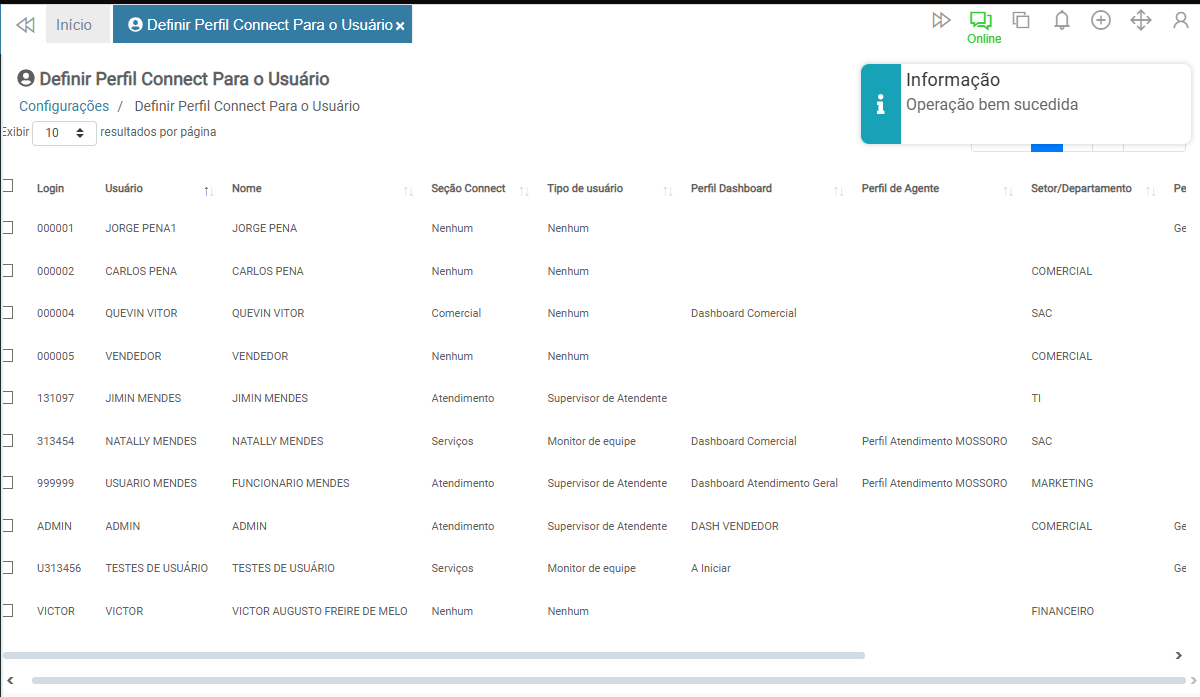
Caso o usuário possua uma assinatura vinculada, a mensagem será a seguinte, confirmando o conclusão da ação:
¶ Exportar Excel
Permite exportar a listagem para um arquivo em formato de planilha.
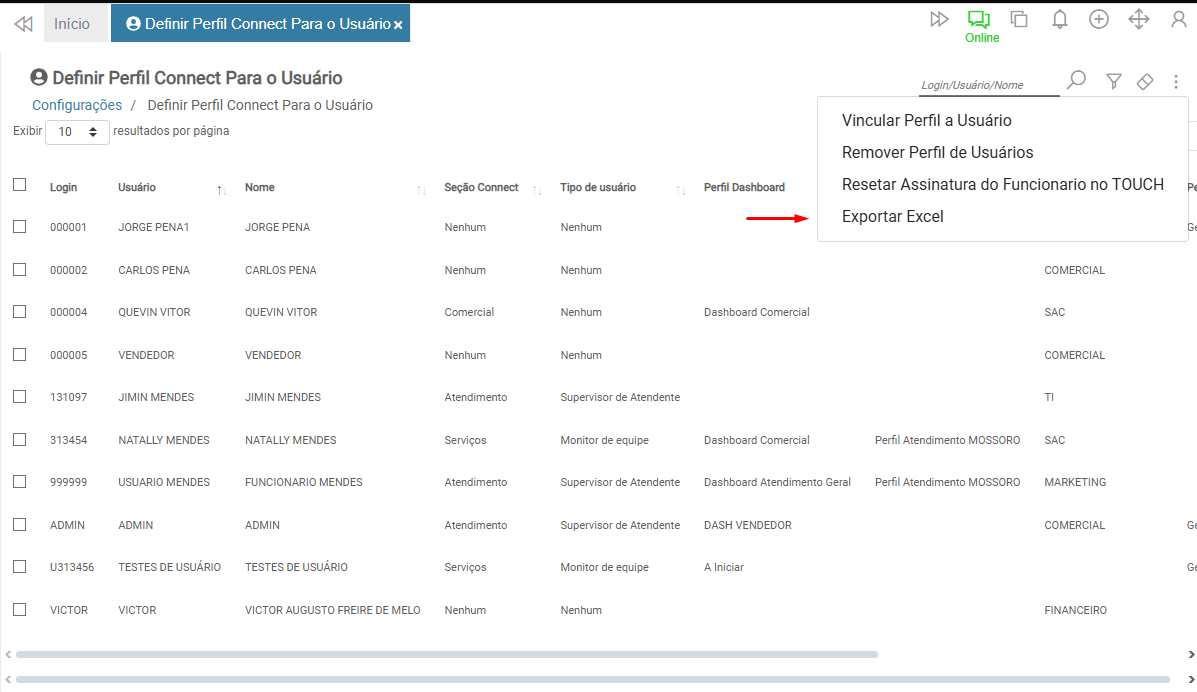
Ao clicar na opção, será aberta uma tela para escolher onde salvar o arquivo ou, caso haja uma pasta padrão para downloads configurada no navegador, o arquivo será salvo nesta pasta.
¶ Temas Relacionados
- Configurar Parâmetros de Visualização de Gestão de Vendedor
- Configurar Perfis Dashboard
- Configurar Parâmetros de Visualização de Gestão de Técnico


