¶ Criar Ordem de Serviços
¶ Premissas para o uso
Pré-Requisitos
- As capturas de tela foram realizadas na versão 1.15.1.19. Caso a sua versão não seja a mesma, alguns recursos podem não estar disponíveis parcial ou totalmente. Se for o caso, contate o suporte interno de sua empresa para mais informações.
Instruções
- Ler atentamente esta e todas as demais Instruções Gerais do Connect antes de utilizar quaisquer recursos. Caso ainda assim hajam dúvidas, contate suporte interno de sua empresa.
Configurações e Cadastros
- Todos os campos devem estar devidamente configurados na opção “Definir Campos Obrigatórios do Cadastro”.
- É necessário o cadastro dos seguintes itens:
1- No Connect:
- Lead ou Cliente;
- Plano/Produto (para o caso de ordem de serviço vinculada ao plano ou produto);
- Grupo Área, Área e Localidade (para a distribuição dos serviços por área).
2- No Aniel T5:
Áreas de Acesso
- 1 - Acesso ao Sistema;
- 124 - Visualizar Gestão de Equipe;
- 132 - Criar Ordem de Serviço;
- 311 - Cadastro de OS Manutenção.
¶ Sobre o Recurso
O recurso tem o objetivo criar ordens de serviço manualmente e, assim, registrar a necessidade de intervenção de uma equipe técnica para atender à um ou mais cliente. O Aniel Connect possui dois tipos de ordem de serviço: Atendimento ao Cliente e Manutenção de Rede.
¶ Caminho
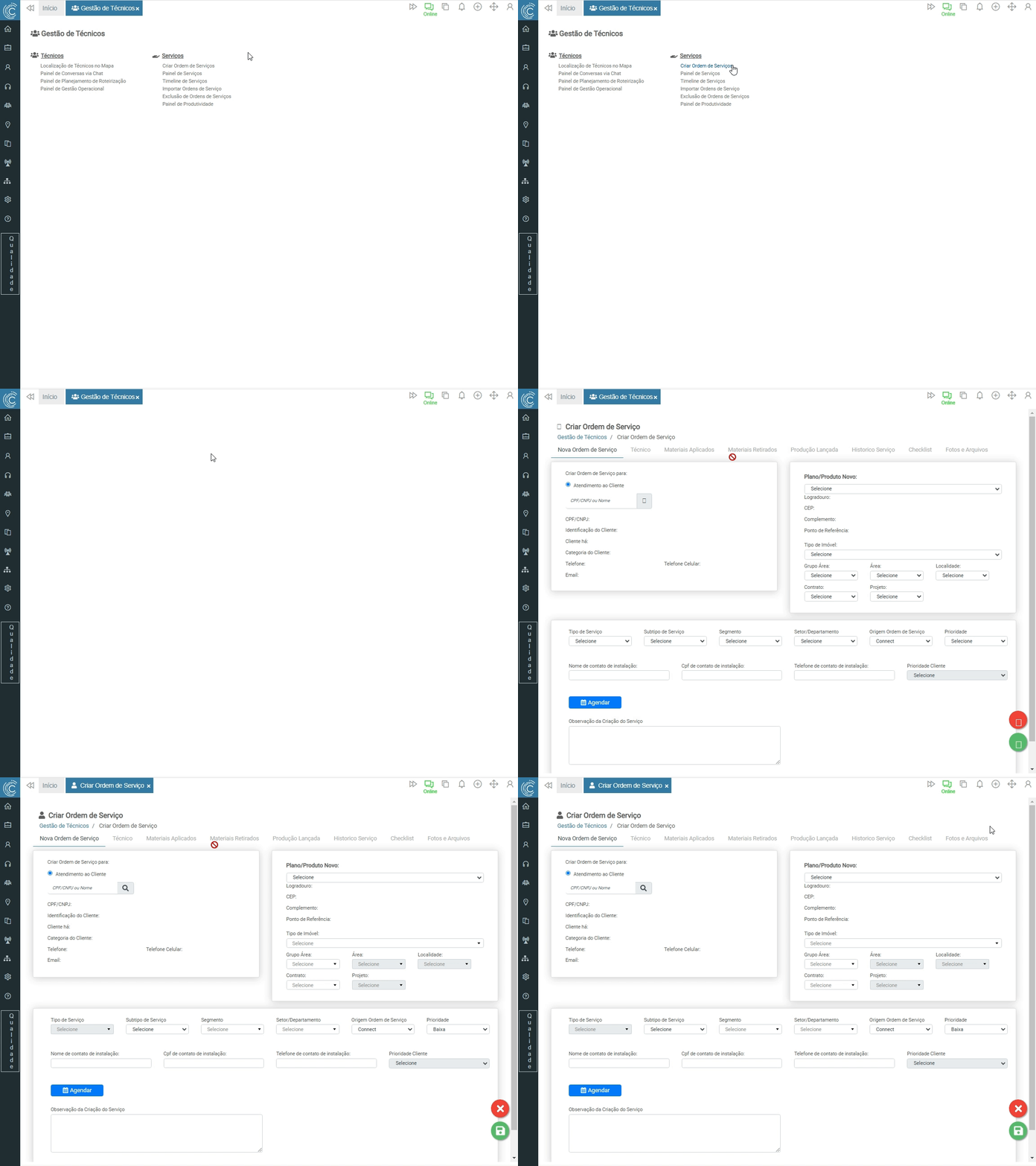
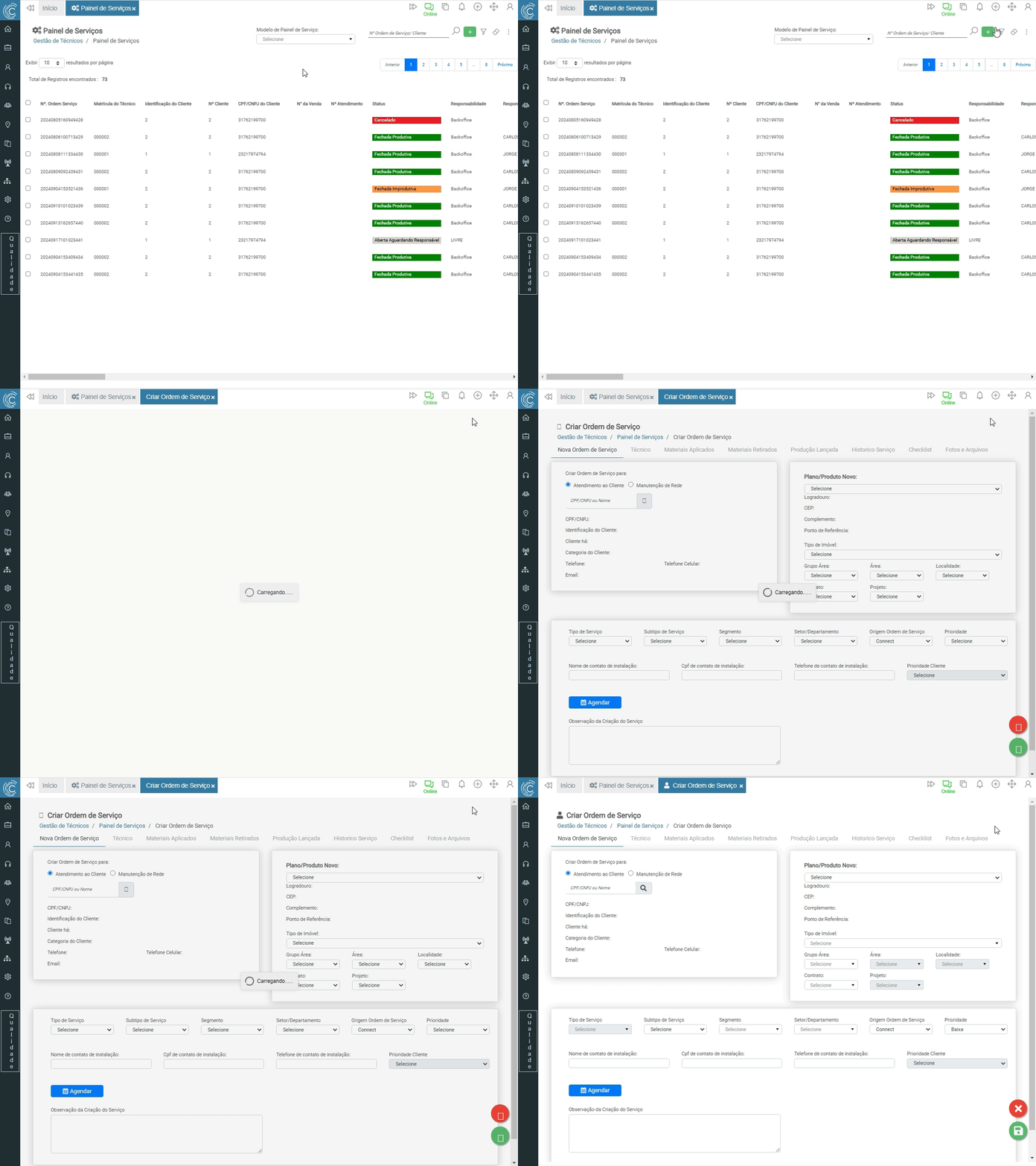
Existem algumas formas de criar uma ordem de serviço, como, por exemplo, através da tela de acompanhamento de atendimento. Porém, vamos apresentar aqui as opções existentes dentro do menu Gestão de Técnicos. São elas:
Módulo Connect > Menu Gestão de Técnicos > Criar Ordem de Serviços
Módulo Connect > Menu Gestão de Técnicos > Seção Serviços > Painel de Serviços > Criar Ordem de Serviços
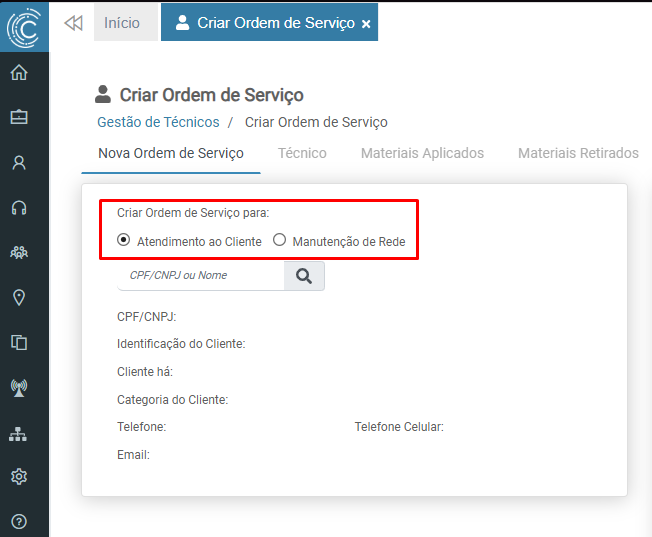
Ao acessar o recurso, estarão disponíveis duas opções para a criação de ordem de serviço:
- Atendimento ao Cliente - Criação de ordem de serviço para atender à necessidade de um cliente em específico (ativação, reparo etc.);
- Manutenção de Rede - Serviços à serem executados direto na rede, que pode ou não afetar diversos clientes (cabo rompido, caixa com defeito etc.).
¶ Criar Ordem de Serviço de Atendimento ao Cliente
Ao acessar a tela para criação de ordem de serviço, a opção Atendimento ao Cliente vem selecionada por padrão. Nessa tela serão exibidos 3 blocos e os campos à serem preenchidos variam de acordo com a configuração “Criar OS sem vínculo com Plano/Produto?". Além disso, caso o serviço seja para um Lead, faz-se necessário que a configuração “Permitir criar O.S para LEAD?” esteja ativa. Ambas as configurações estão presentes nas configurações de empresa para ordem de serviço.
¶ Configuração “Criar OS sem vínculo com Plano/Produto?" desativada
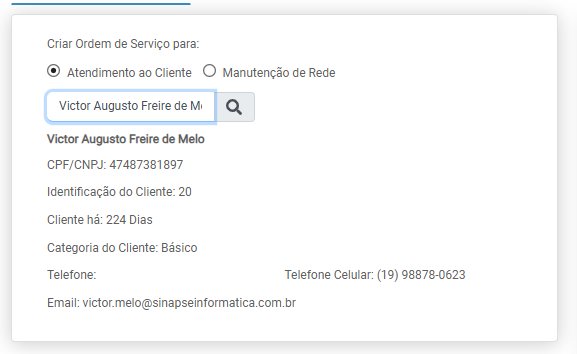
No bloco à esquerda, no campo de busca, informe o CPF ou o nome em caso de pessoa física. Para pessoa jurídica, informe o CNPJ ou o nome fantasia para localizar o cadastro.
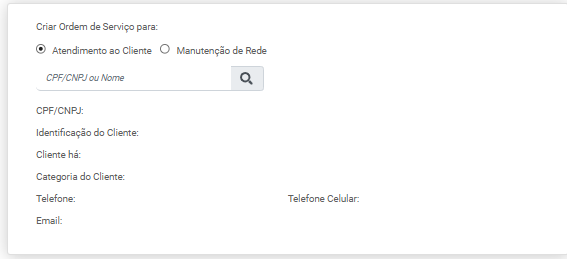
Conforme for realizando a digitação, será realizado o filtro para identificar o cadastro. Selecione o cadastro e serão exibidas as demais informações do cadastro no bloco.
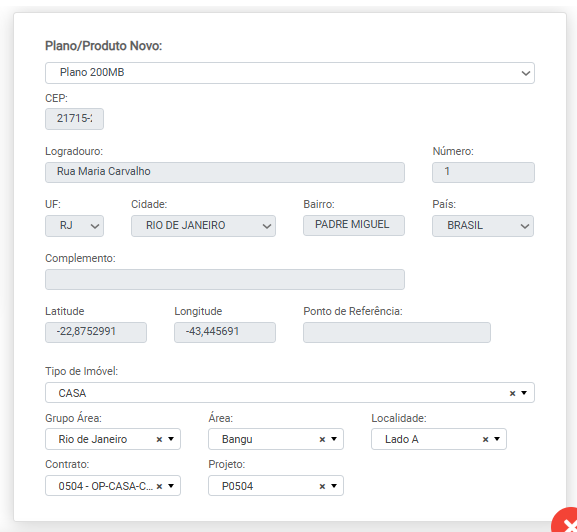
No bloco à direta, selecione o plano ao qual deve ser direcionado os serviço e, em seguida, serão apresentadas as informações da localização (endereço com latitude e longitude) para o serviço.
Os campos Tipo de Imóvel, Grupo Área, Área, Localidade, Contrato e Projeto poderão estar disponíveis para edição, de acordo com as configurações determinadas pela sua empresa. Caso haja dúvida quanto ao preenchimento, contate o suporte interno de sua empresa
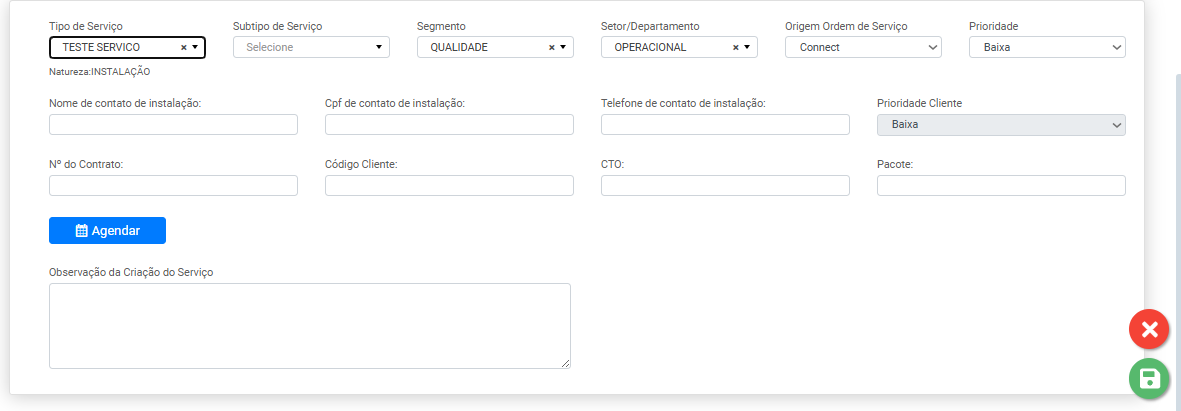
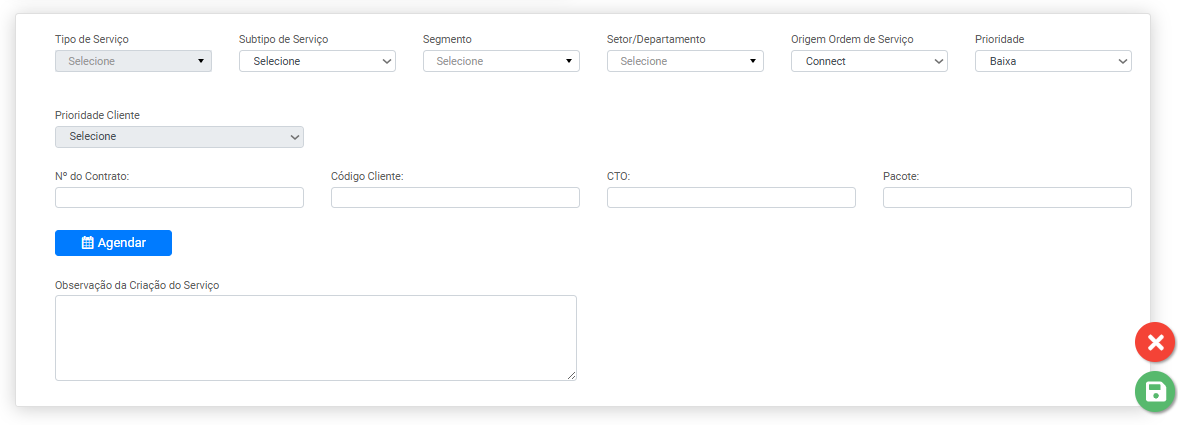
No bloco debaixo serão apresentados os campos da primeira linha e o campo “Observação da Criação do Serviço”, que são padrão, e os demais campos que a sua empresa determinar. A informação que deve ser preenchida e a obrigatoriedade de cada campo também será determinado pela sua empresa.
Por padrão, o campo obrigatório é “Tipo de Serviço”.
¶ Configuração “Criar OS sem vínculo com Plano/Produto?" ativada
Diferente de quando a configuração está desativada, o bloco à esquerda apresenta também o campos:
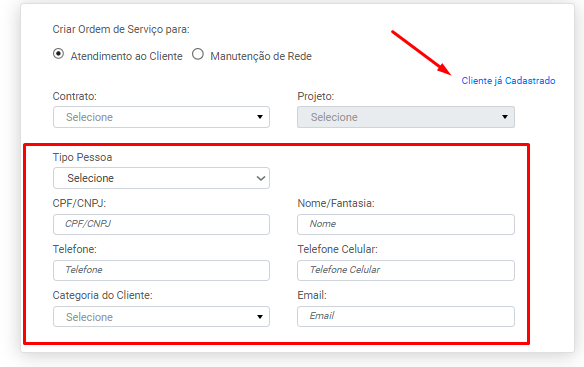
Cadastrar Novo Cliente - Como não há a obrigatoriedade de vínculo com plano ou produto, o Cliente alvo do serviço pode não estar cadastrado. Clicando nessa opção, logo abaixo serão apresentados os campos básicos para realizar o cadastro.
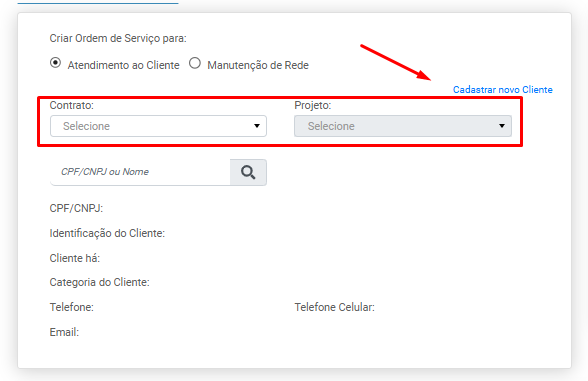
Caso tenha clicado por engano, basta clicar de novo no mesmo link, agora om o nome “Cliente já Cadastrado”.
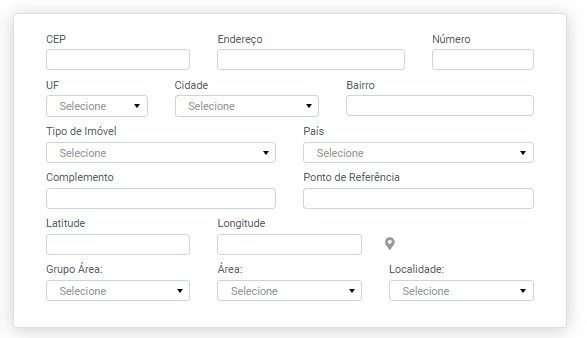
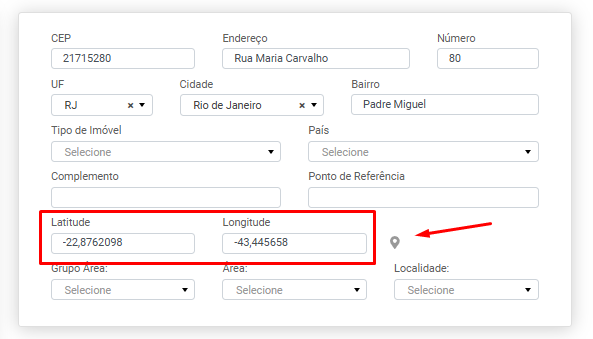
Após identificar o Cliente, é necessário informar a localização para o serviço. Ao digitar um CEP válido e, em seguida, informar o número do imóvel e sair do campo, automaticamente serão preenchidos os campos Latitude e Longitude.
Para validar a informação, clique no ícone de mapa e verifique a localização.
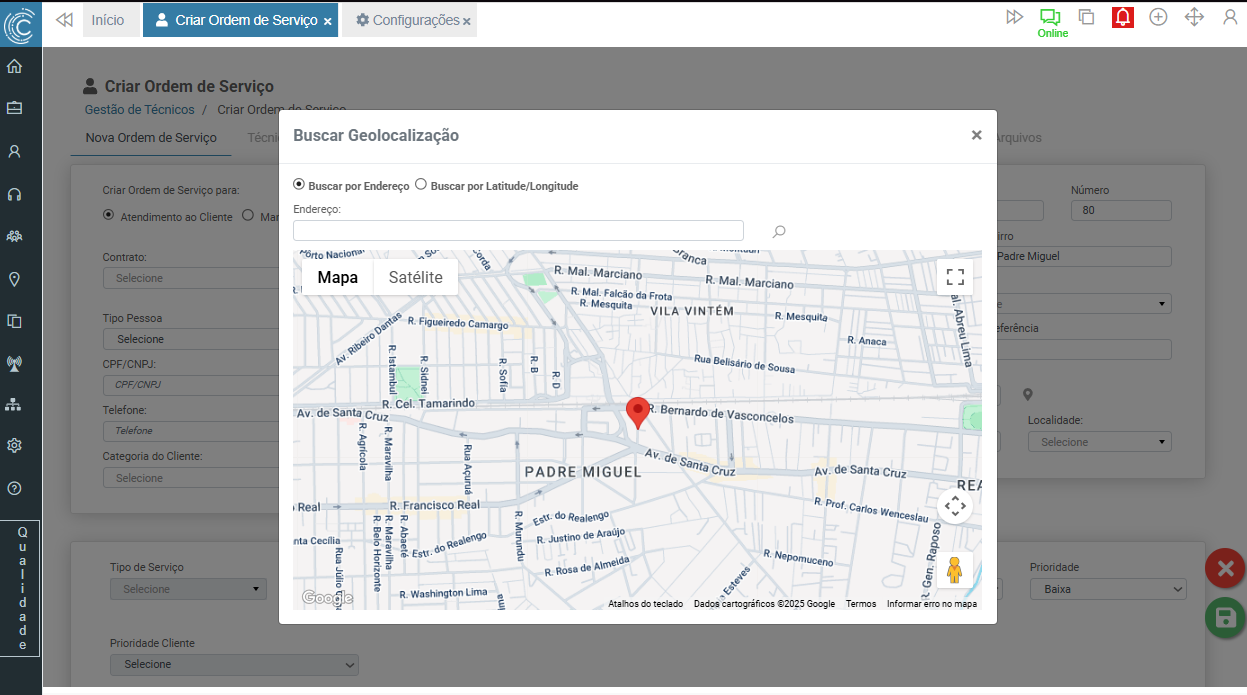
No bloco debaixo, os campos seguem a mesma premissa de quando a configuração está desativada, com os campos padrão e os demais campos conforme determinação de sua empresa.
¶ Criando Ordem de Serviço de Manutenção de Rede
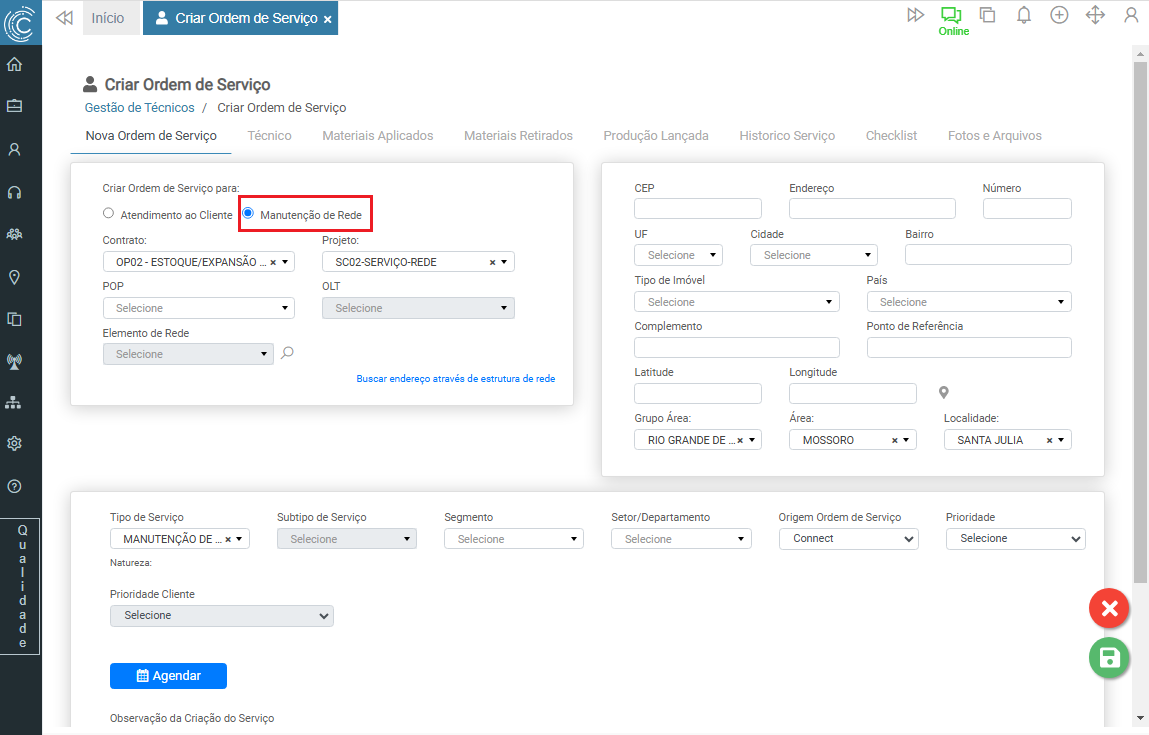
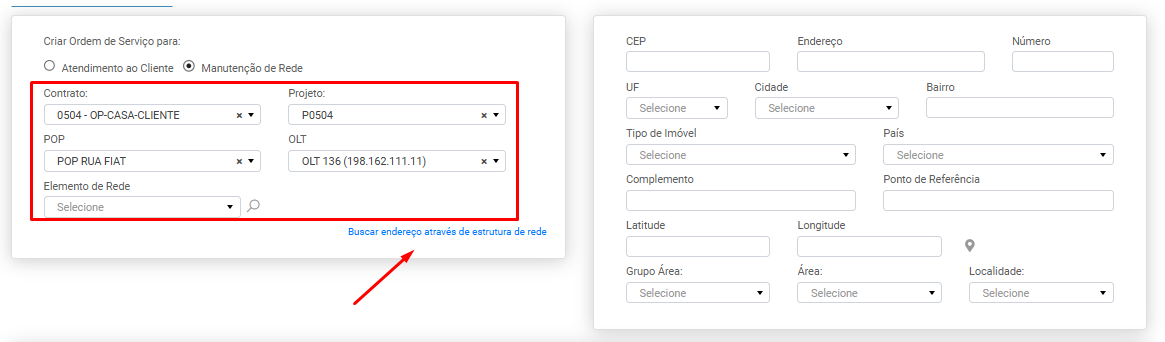
Ao selecionar esse tipo de ordem de serviço, os campos à serem preenchidos são Contrato, Projeto, POP, OLT e Elemento de Rede.
O elemento de rede pode ser consultado à partir do botão da lupa, localizado ao lado do campo.
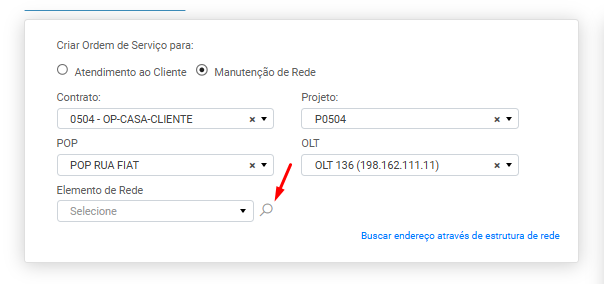
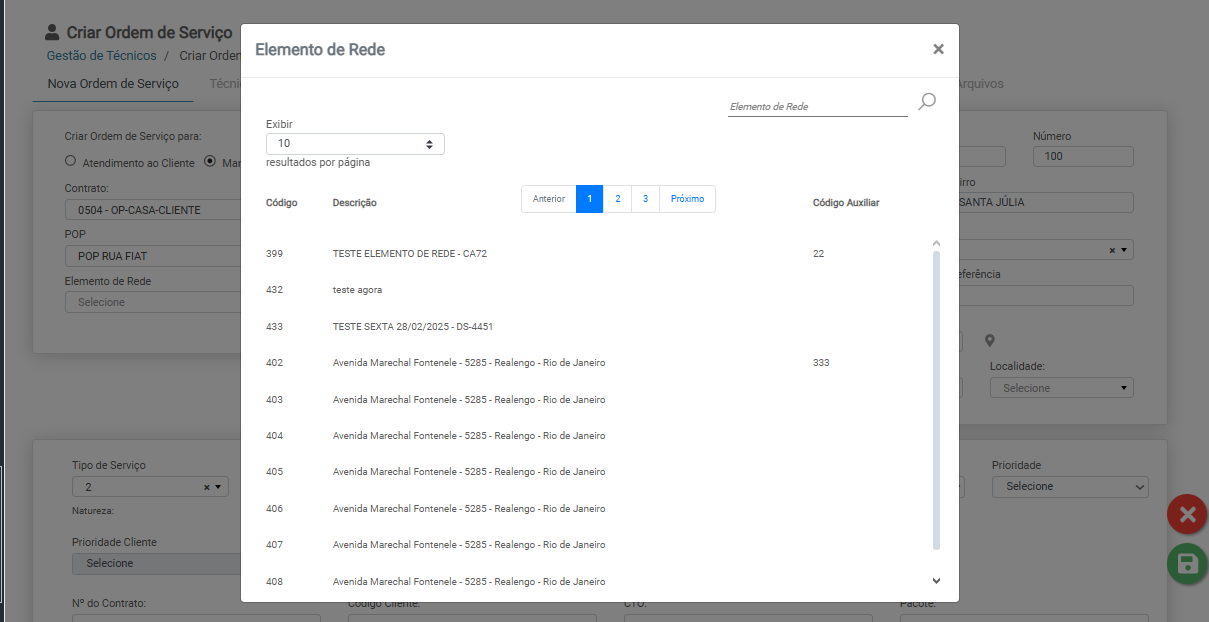
Após preencher os dados da estrutura, a localização pode ser preenchida à partir da opção “Buscar endereço através de estrutura de rede”.
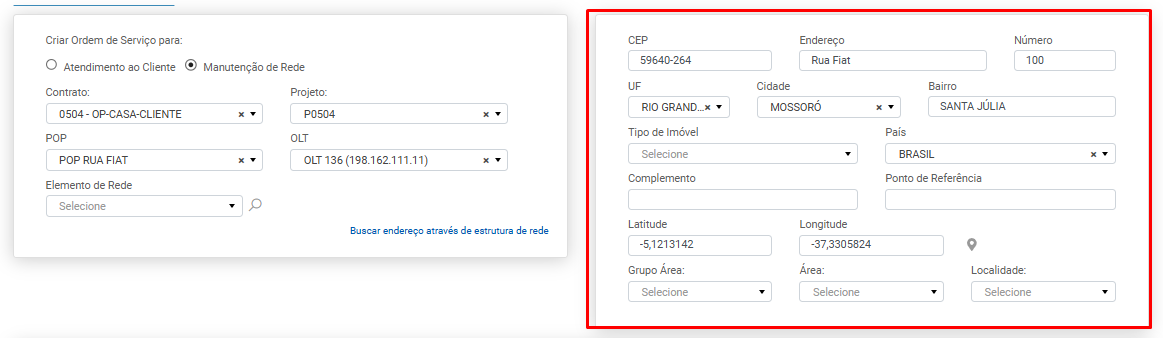
Após preencher todas as informações, clique no botão Salvar, localizado no canto inferior direito, e ordem de serviço estará criada.
¶ Concluir a Criação da Ordem de Serviço
¶ Acompanhamento de Serviço
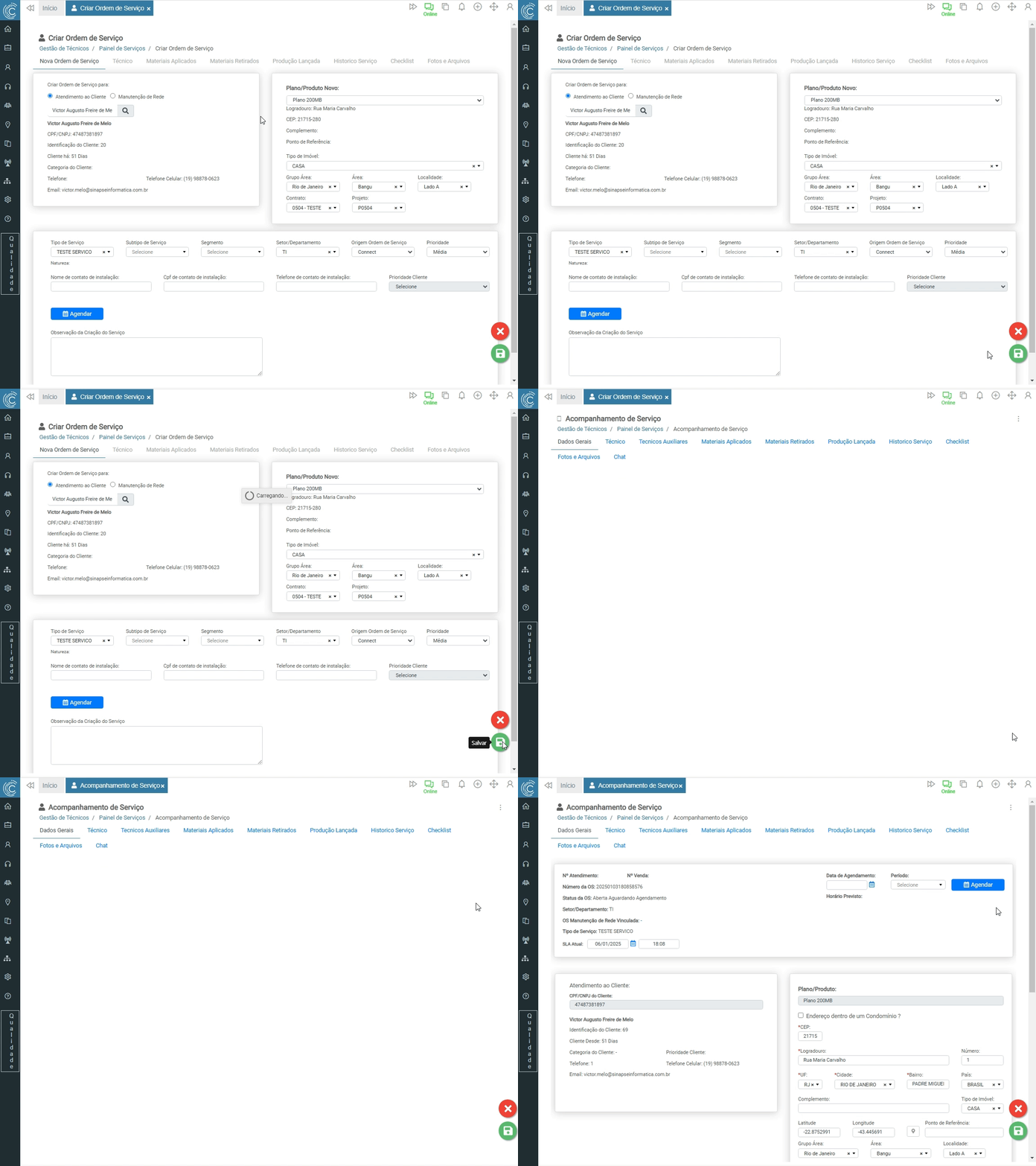
Caso a configuração "Utilizará agendamento/reagendamento para ordem de serviço?" esteja inativa, clique no botão Salvar e a tela será atualizada e exibirá o Acompanhamento de Serviço, como no exemplo abaixo:
¶ Agendamento e Reagendamento de Serviço
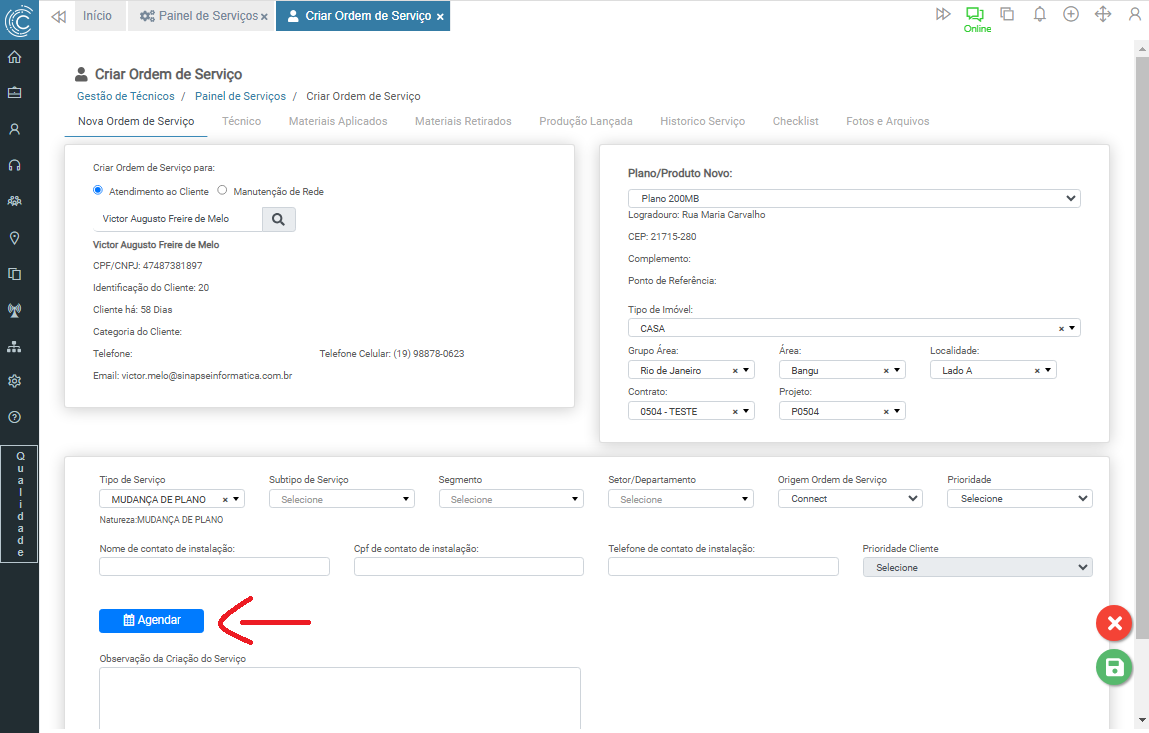
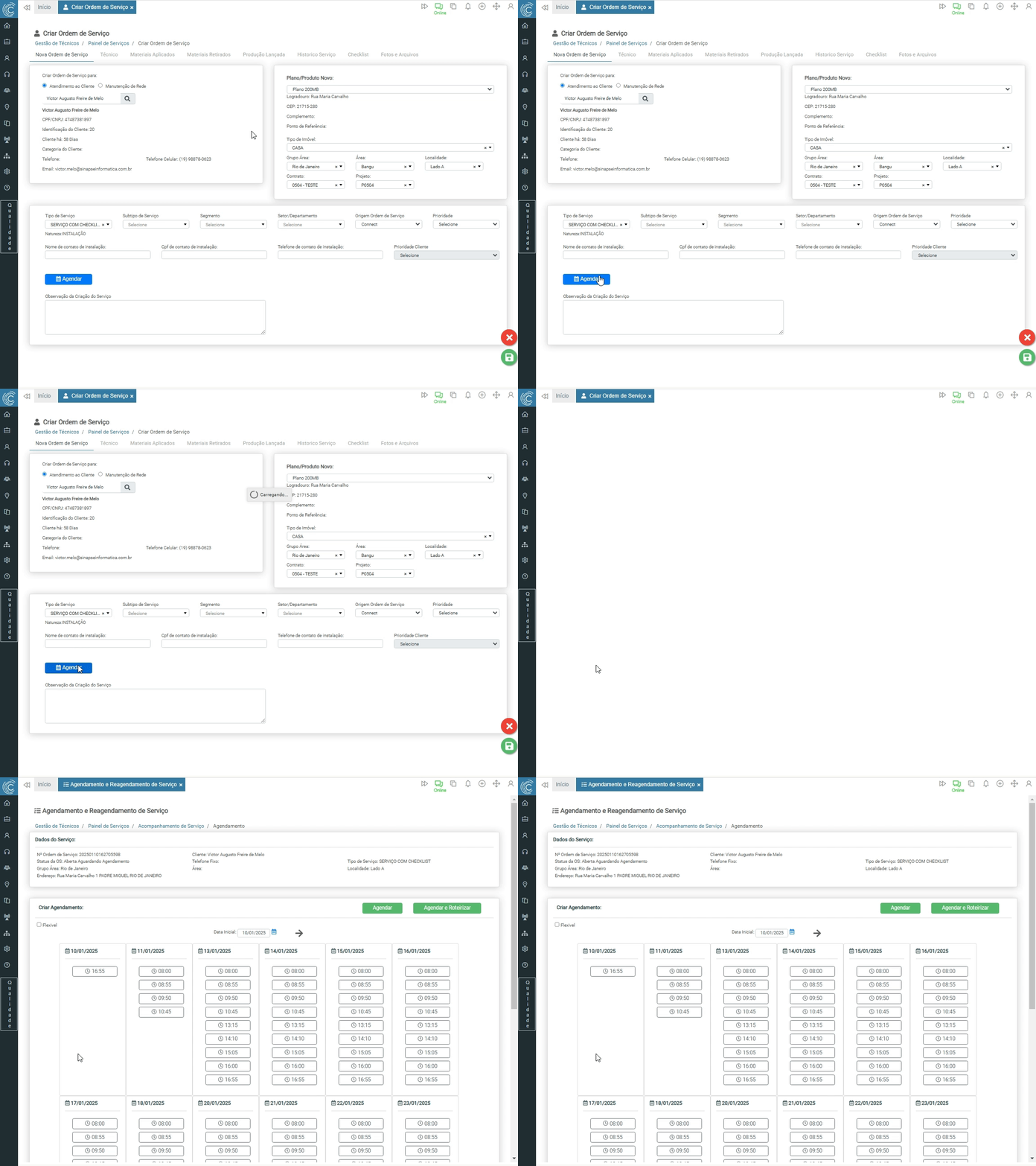
Caso clique no botão “Agendar” ou a configuração "Utilizará agendamento/reagendamento para ordem de serviço?" esteja ativa e clique no botão Salvar, a ordem de serviço será criada e o usuário será direcionado para a tela de agendamento do serviço de acordo com a capacidade.
¶ Relatórios
Em breve.
¶ Vídeos
Em breve.


