¶ Agendamento e Reagendamento de Serviço
¶ Premissas para o uso
As capturas de tela foram realizadas na versão 1.15.2.6. Caso a sua versão não seja a mesma, alguns recursos podem não estar disponíveis parcial ou totalmente. Se for o caso, contate o suporte interno de sua empresa para mais informações.
Instruções
- Ler atentamente esta, a instrução Ordem de Serviço, e à todas as todas as demais Instruções Gerais do Aniel Connect antes de utilizar quaisquer recursos. Caso ainda assim hajam dúvidas, contate suporte interno de sua empresa.
Configurações e Cadastros
- Para agendamento por capacidade, é necessário:
- A configuração “Utilizará agendamento/reagendamento para ordem de serviço?”, no bloco Ordem de Serviço, estar ativa;
- Haver horários de agendamento e de serviço ativos. Para agendamento por turnos (manhã, tarde, noite etc.), também é necessário:
- A configuração “Considerar agendamento por período”, no bloco Ordem de Serviço, estar ativa;
- Haver pelo menos cadastro de período ativo.
- Haver um ou mais técnicos ativos e vinculados à:
- Um perfil de agendamento/roteirização ativo;
- Um horário de serviço ativo.
- Haver um tempo de execução ativo para o tipo de serviço e o tipo de imóvel vinculado à ordem de serviço.
- Todas as demais configurações de Ordem de Serviço que se alinharem ao objetivo da empresa.
- Para justificar o reagendamento do serviço:
- A configuração “Permitir selecionar motivo de reagendamento?” no bloco Ordem de Serviço, deve estar ativa;
- Deve haver motivos de reagendamento cadastrados e ativos.
- Para um maior controle, é possível determinar um limite de agendamento.
Áreas de Acesso
- 305 - Agendar e Roteirizar;
- 287 - Visualizar a agenda completa;
¶ Caminho
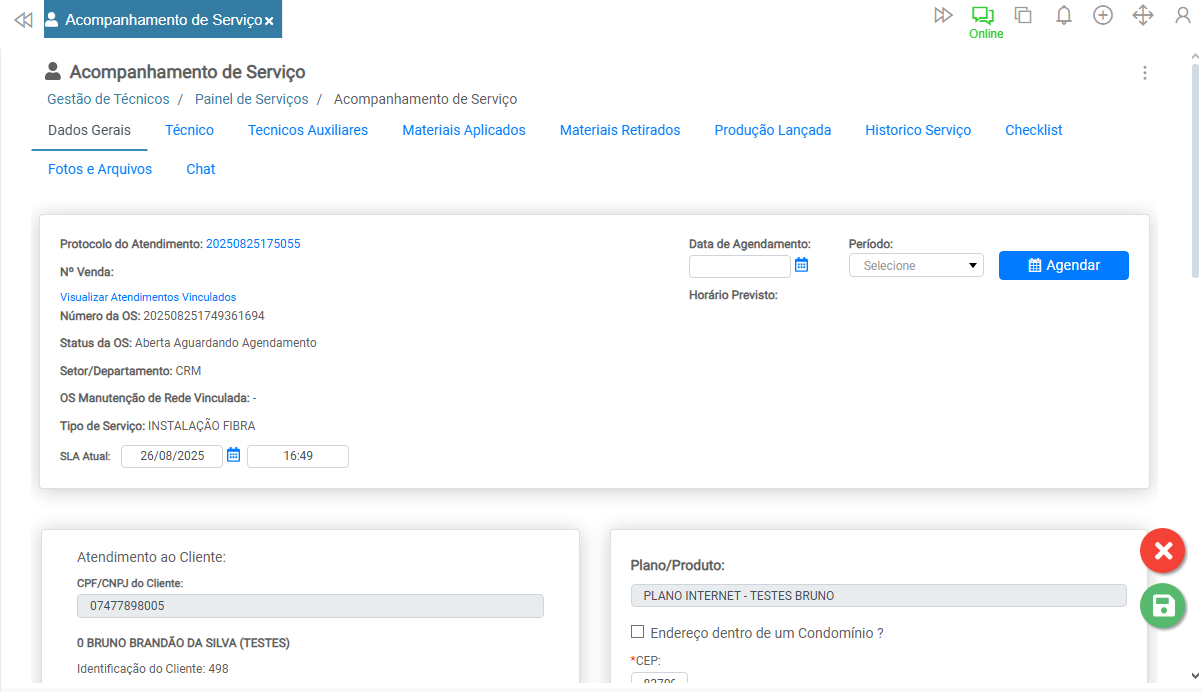
Módulo Connect > Menu Gestão de Técnicos > Painel de Serviços > Acompanhamento do Serviço
¶ Sobre o Recurso
O objetivo do recurso é definir quando deverá ocorrer a execução de uma ordem de serviço em uma data e hora ou período inseridos manualmente ou com base na capacidade identificada á partir de critérios de disponibilidade pré-definidos.
Caso haja alguma limitação na disponibilidade do agendamento, antes de acionar o suporte interno de sua empresa, é importante verificar as configurações para confirmar se não há alguma limitação definida pelo administrador do Aniel.
¶ Agendando Manualmente
Na tela de acompanhamento do serviço, é possível realizar o agendamento da ordem de serviço direto na tela do acompanhamento de forma manual, sem considerar a capacidade.
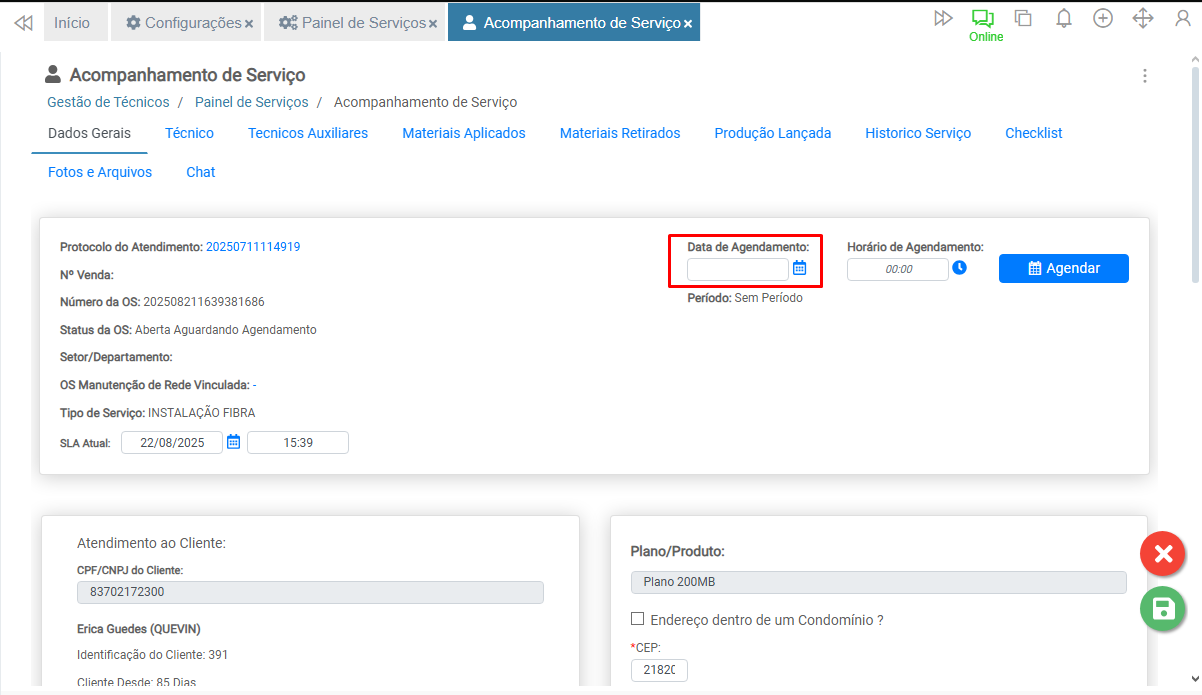
Para isso, ao acessar o serviço, no canto superior direito, no campo Data de Agendamento, informe ou selecione a data para o qual deseja realizar o agendamento. Em seguida, informe o complemento do agendamento, de acordo com o modelo de agendamento utilizado por sua empresa.
¶ Agendamento manual para um horário específico
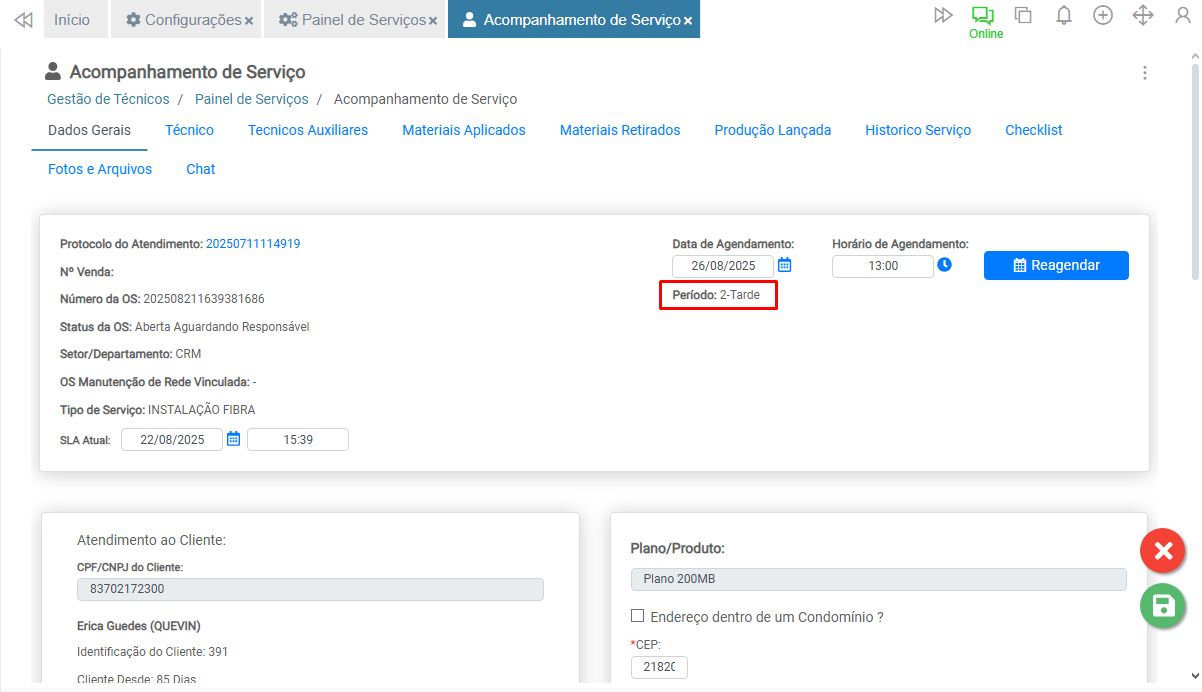
Após informar a data, informe um horário no qual a execução do serviço deve ser iniciado no campo Horário de Agendamento. Em seguida, clique no botão Salvar, localizado no canto inferior direito da tela.
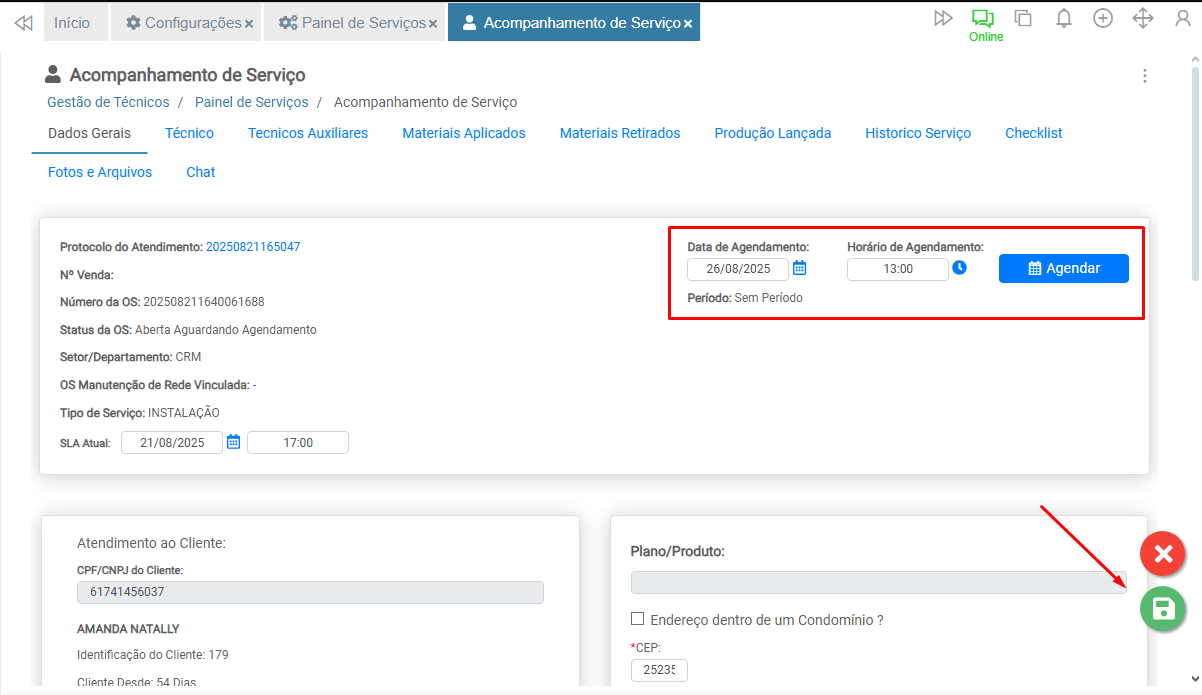
Após salvar, caso haja um cadastro de período ativo para o horário informado, será apresentado no campo Período Previsto, logo abaixo da data do agendamento.
¶ Agendamento manual para um período específico
Após informar a data, informe um período no qual a execução do serviço deve ser iniciado no campo Período. Em seguida, clique no botão Salvar, localizado no canto inferior direito da tela.
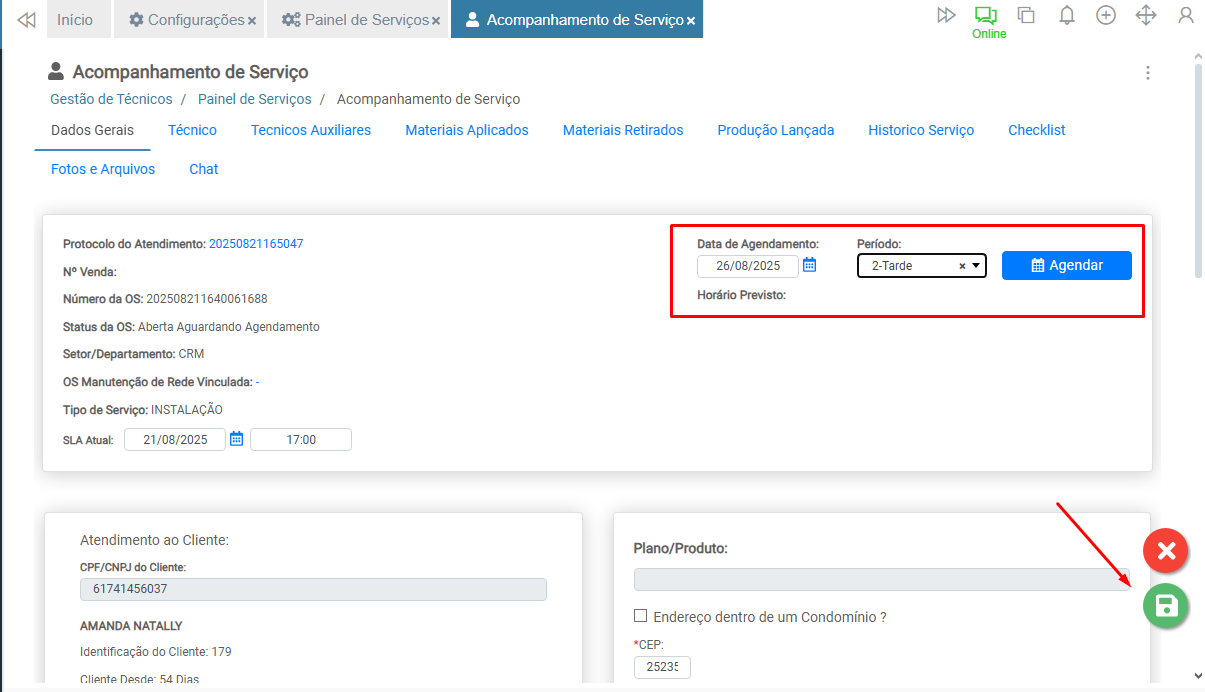
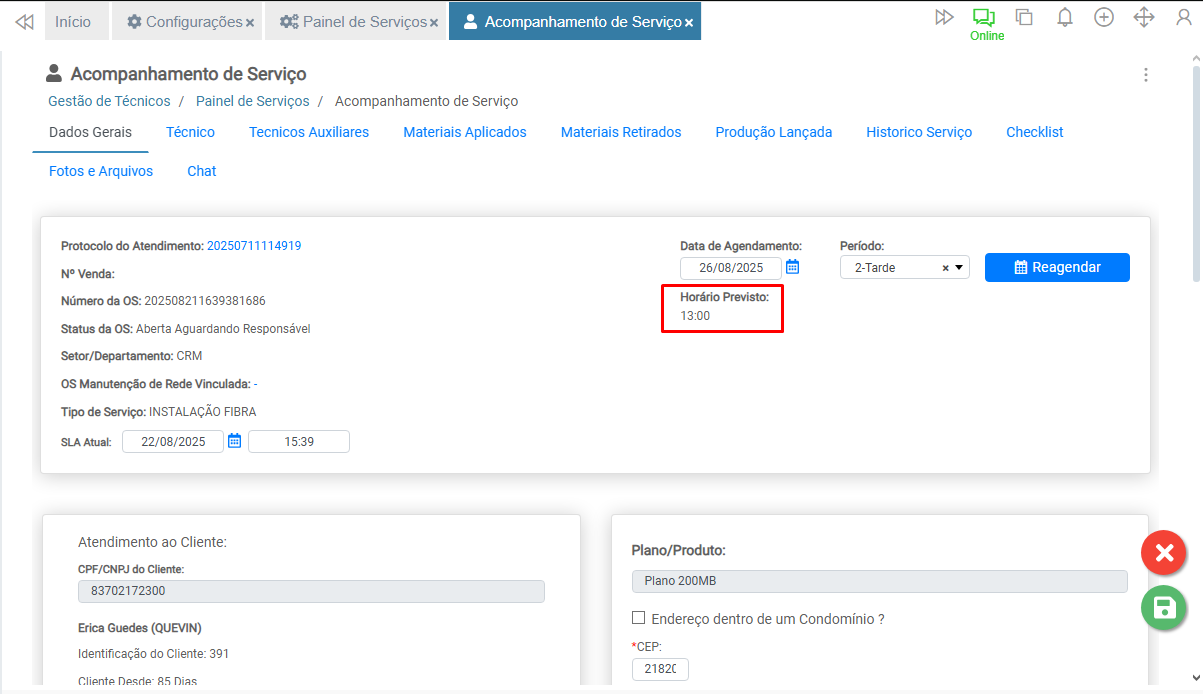
Após salvar, será apresentado o horário no qual o período inicia no campo Horário Previsto, logo abaixo da data do agendamento.
¶ Agendando por Capacidade
A capacidade é definida de acordo com todos os critérios previamente definidos que visam a otimização do uso da força de trabalho em campo. A disponibilidade de datas e horários ou turnos será apresentada de acordo com base nessa análise.
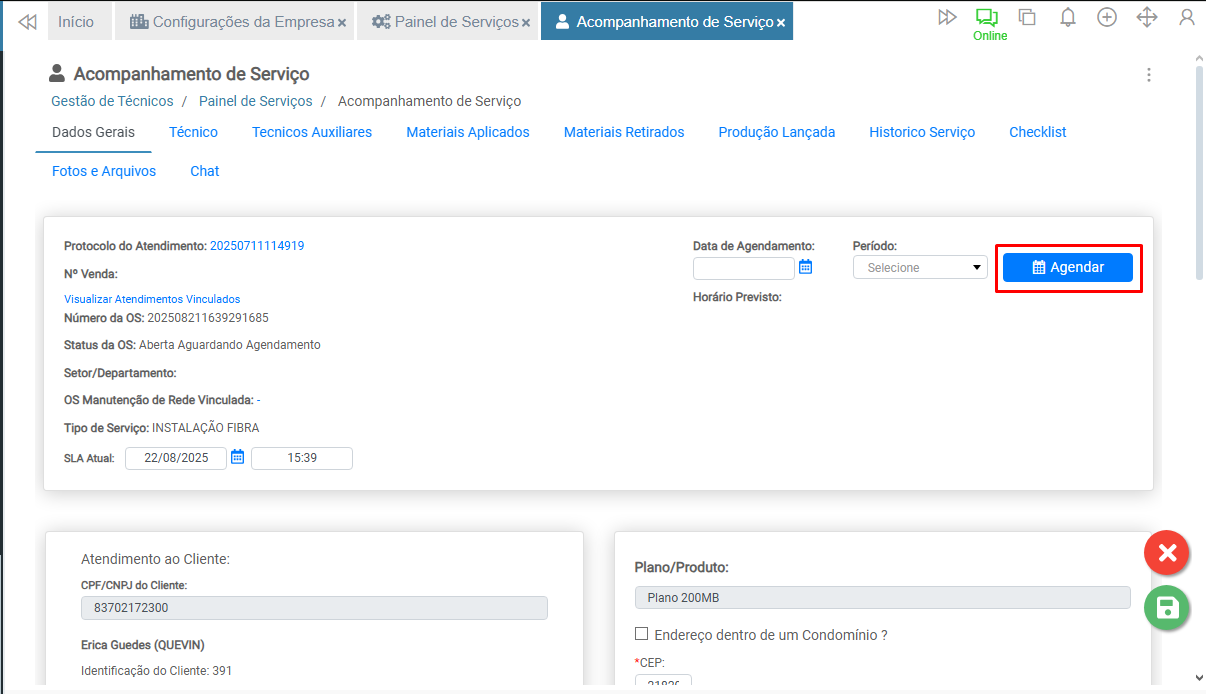
Na tela de acompanhamento do serviço, clique no botão Agendar, localizado no canto superior direito.
Caso haja algum critério pendente de configuração e/ou não haja disponibilidade para agendamento, será apresentada uma notificação conforme tela abaixo:
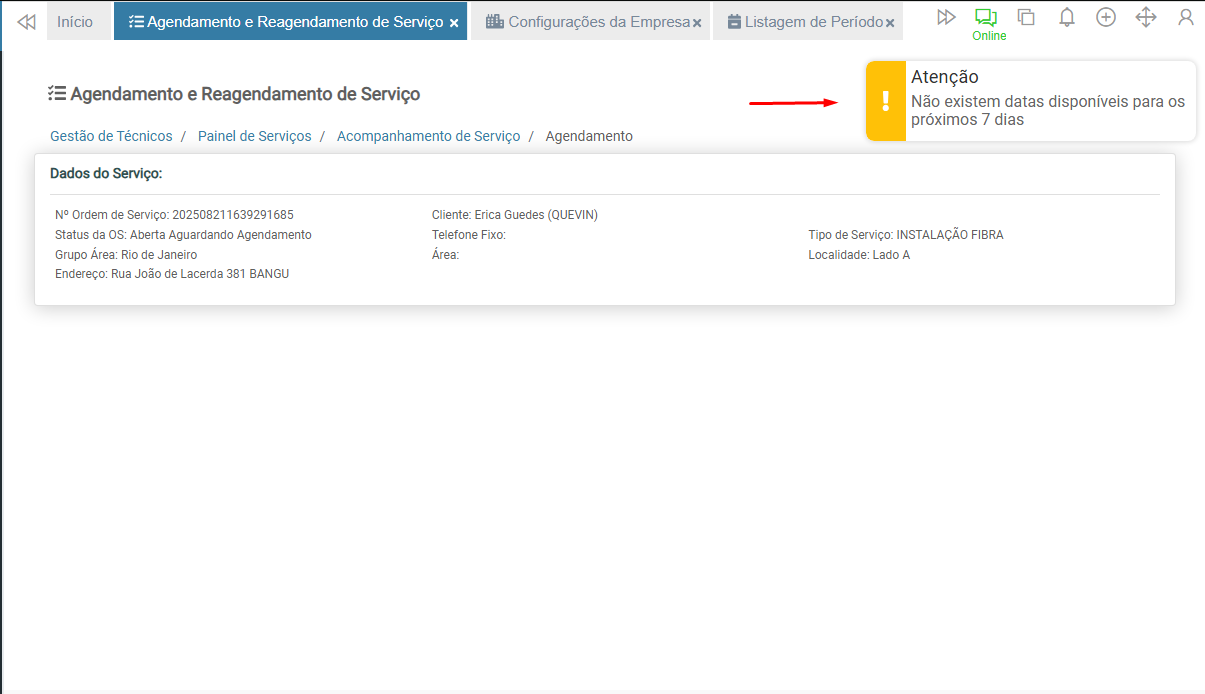
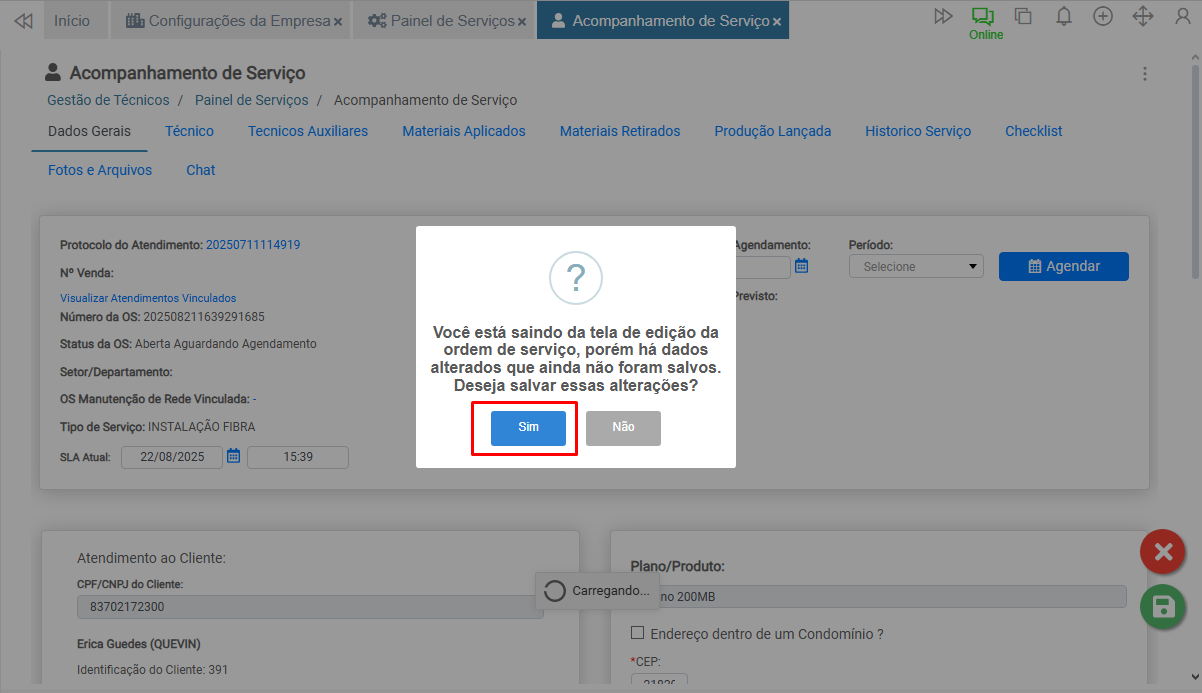
Caso tenha realizado a atualização de alguma informação na ordem de serviço, não tenha salvo ás informações e clique no botão Salvar, será apresentada a tela abaixo para que possa confirmar se as alterações devem ser salvas. Clique no botão Sim ou Não e, em seguida, você será redirecionado à tela de agendamento pela capacidade.
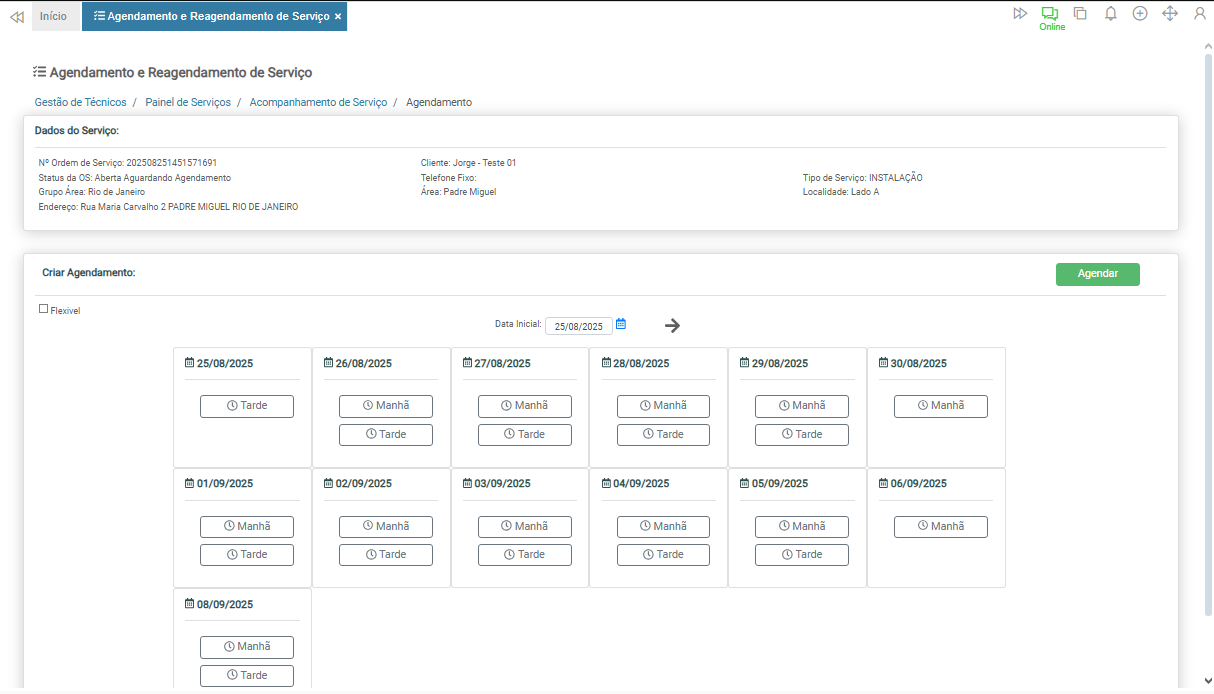
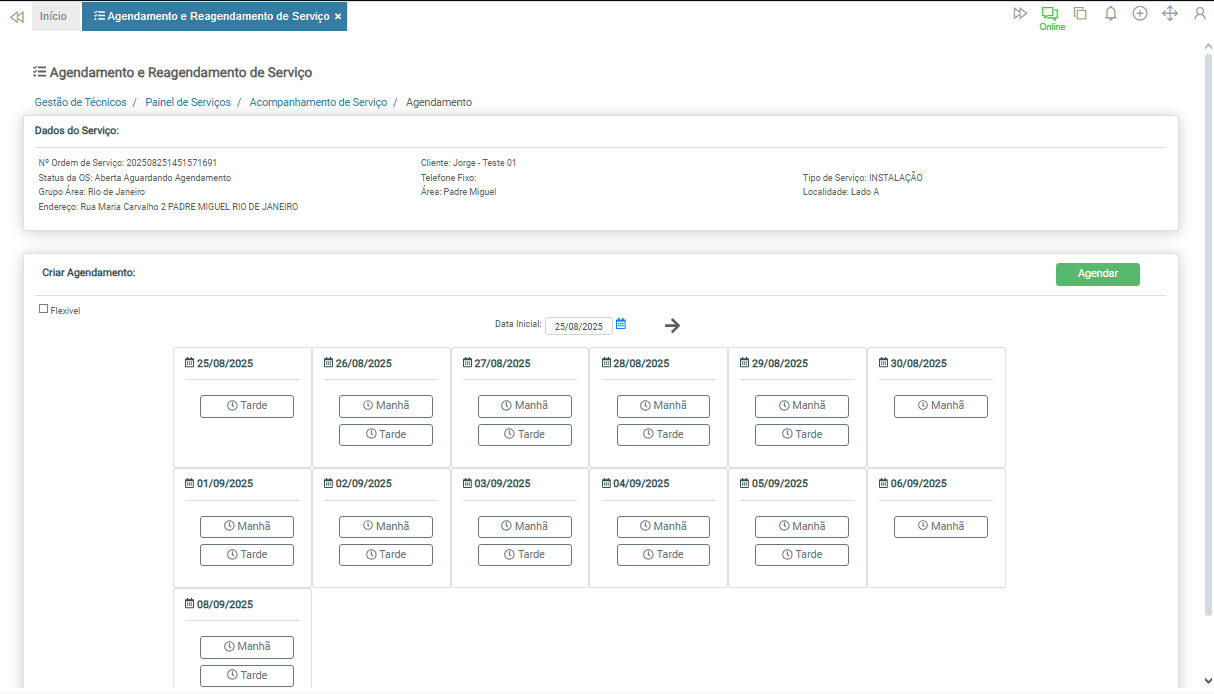
A tela apresentada é divida em dois blocos:
- Dados do Serviço - São apresentadas as informações sobre o serviço e o Cliente.
- Criar Agendamento - É apresentada a disponibilidade para agendamento conforme cada data.
¶ Dados Gerais
Neste bloco é possível identificar as informações do serviço e do solicitante, seja ele um Cliente ou um Lead São elas:
- Número da OS - Número da Ordem de Serviço;
- Cliente - Nome do solicitante á ser atendido pelo serviço;
- Status da OS - Status da ordem de serviço;
- Telefone Fixo - Telefone fixo de contato existente no cadastro do solicitante;
- Tipo de Serviço - Tipo de atividade à ser executada através do serviço;
- Grupo Área - Grupo de áreas de atendimento à qual o serviço foi vinculado;
- Área - Grupo de localidades de atendimento à qual o serviço foi vinculado;
- Localidade - Menor grupo de atendimento à qual o serviço foi vinculado;
- Endereço - Endereço vinculado ao serviço.

¶ Agendamento por capacidade por horário
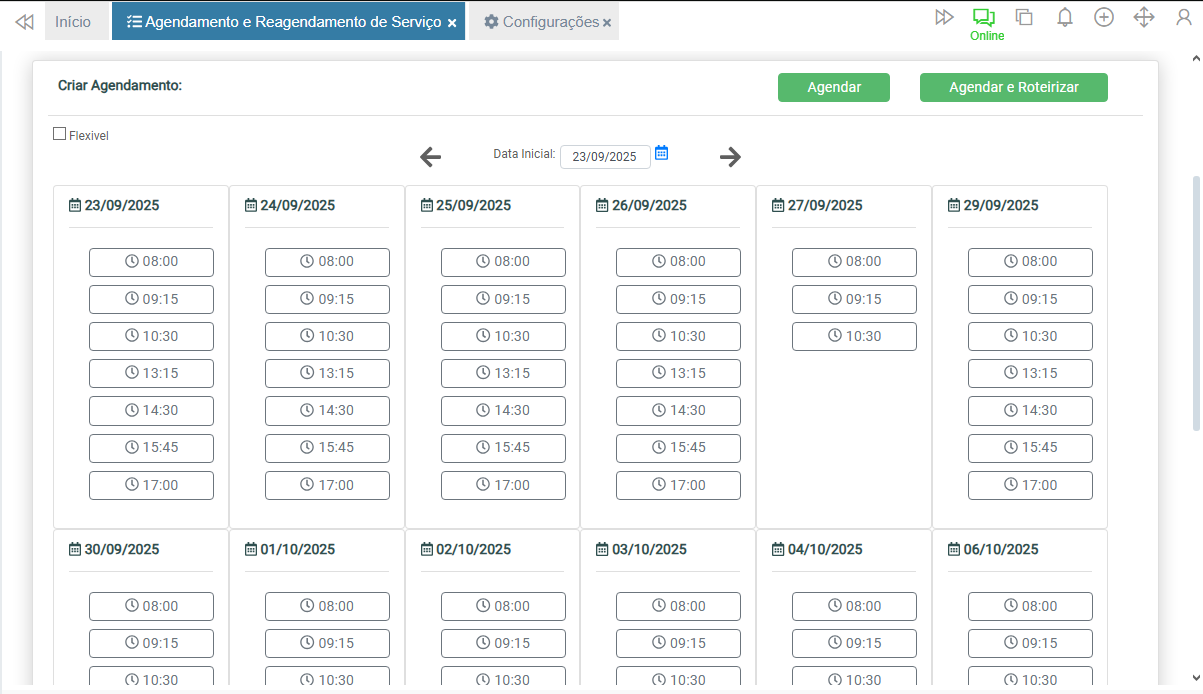
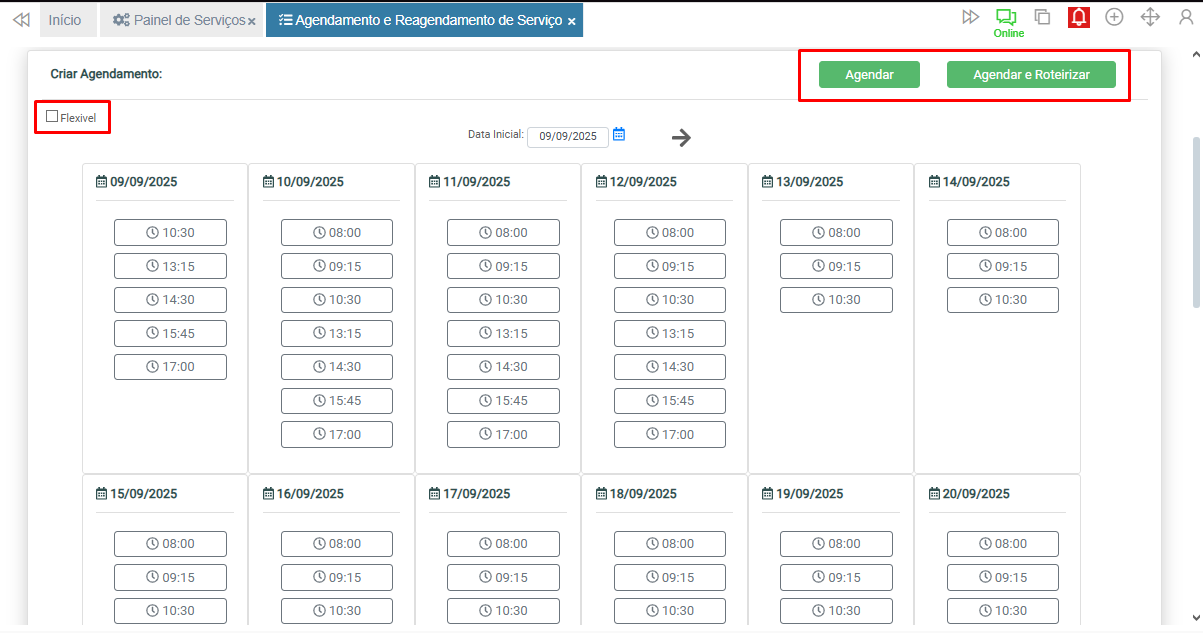
Diferente do agendamento manual, no agendamento por capacidade são apresentadas as datas e horários disponíveis considerando a disponibilidade de técnicos e o tempo de execução do serviço, conforme exemplo abaixo:
Após selecionar o horário ou turno ao qual a ordem de serviço deve ser agendada, é importante considerar as opções abaixo. São elas:
- Data Inicial - Permite informar data inicial para a qual deseja verificar a disponibilidade;
- Flexível - Utilizado para indicar que, dentro do dia agendado, o cliente possui disponibilidade para receber o técnico em outro horário, caso seja necessário. Caso necessário, ela deve ser marcada antes de clicar nos botões Agendar ou Agendar e Roteirizar;
- Agendar - Será definida a janela data e horário/período selecionada, sem definir o técnico;
- Agendar e Roteirizar - Será definida a janela de data e horário/período e atribuída à um técnico de acordos com os critérios de disponibilidade definidos.
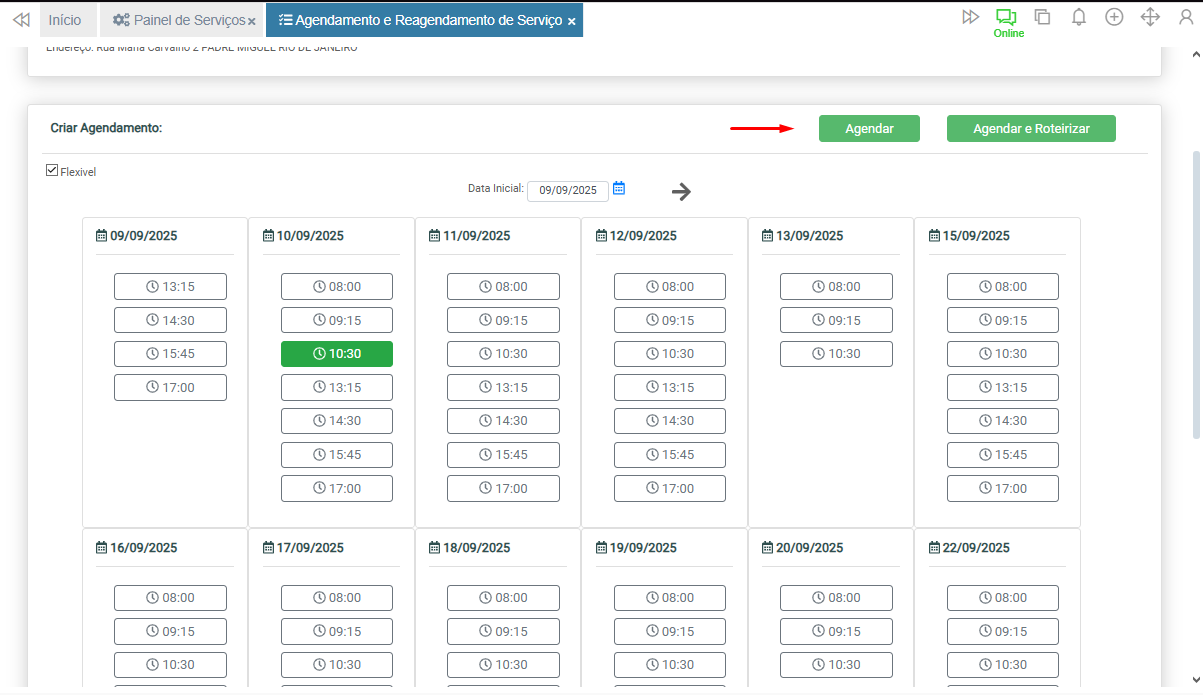
Após selecionar a agenda, clique no botão Agendar ou Agendar e Roteirizar.
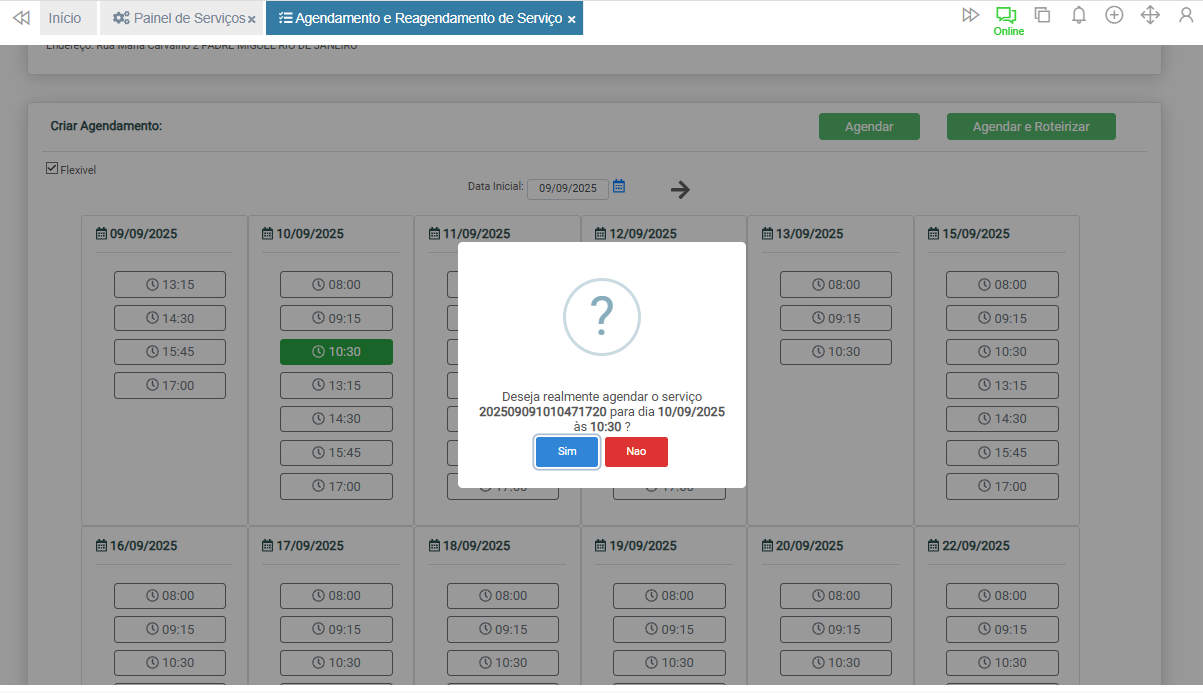
Ao clicar no botão, é apresentada uma janela para confirmar o agensdamento realizado. Clique em Sim para concluir o processo.
¶ Agendamento por capacidade por período
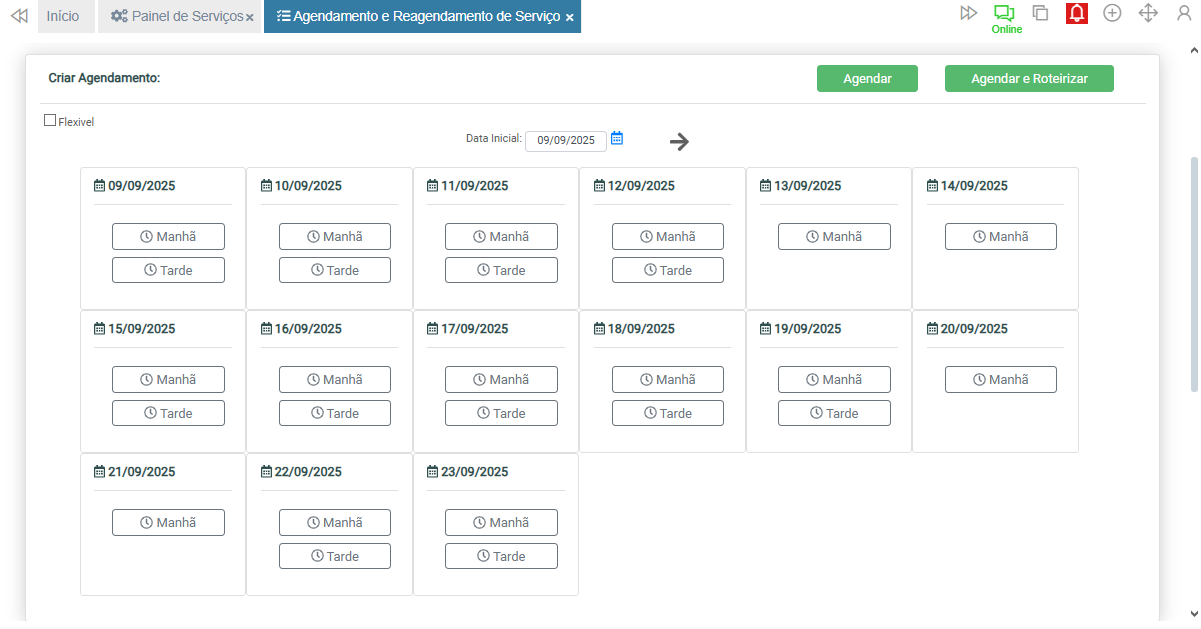
Assim como no agendamento por capacidade por horário, são apresentados os períodos onde há disponibilidade para alocação do serviço, conforme exemplo abaixo:
¶ Reagendando Manualmente
Na tela de acompanhamento do serviço, informe a nova data e/ou horário/período para o qual a execução da ordem de serviço deve ser reagendada e, em seguida, clique no botão Salvar.
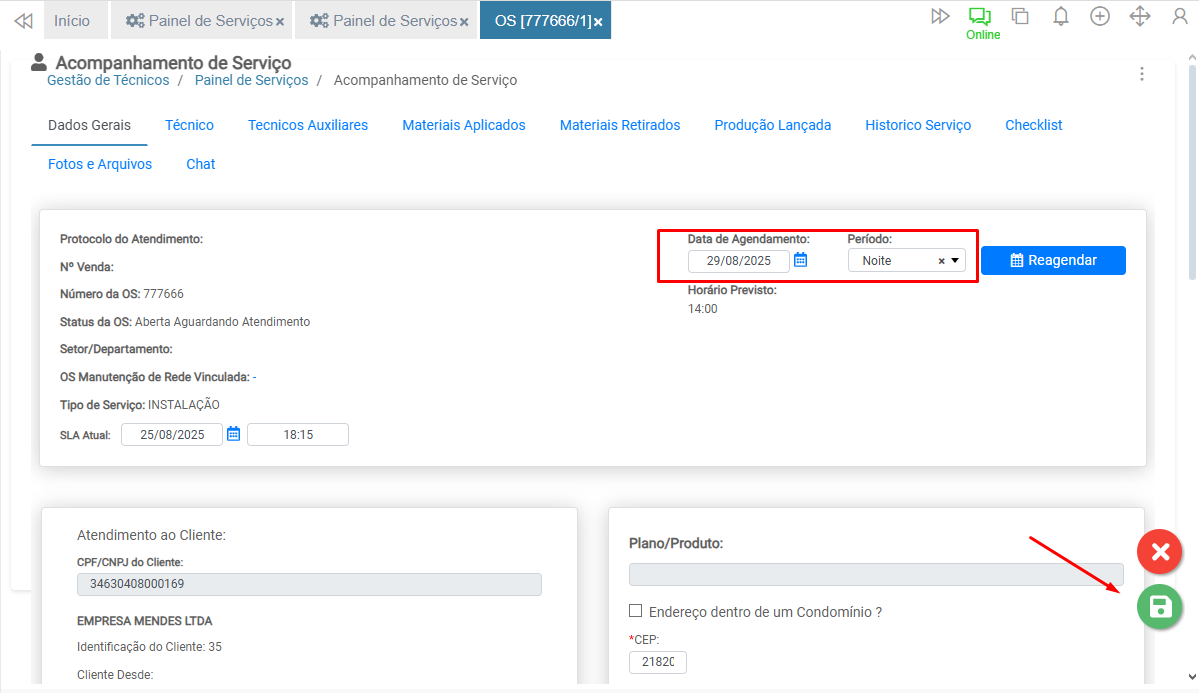
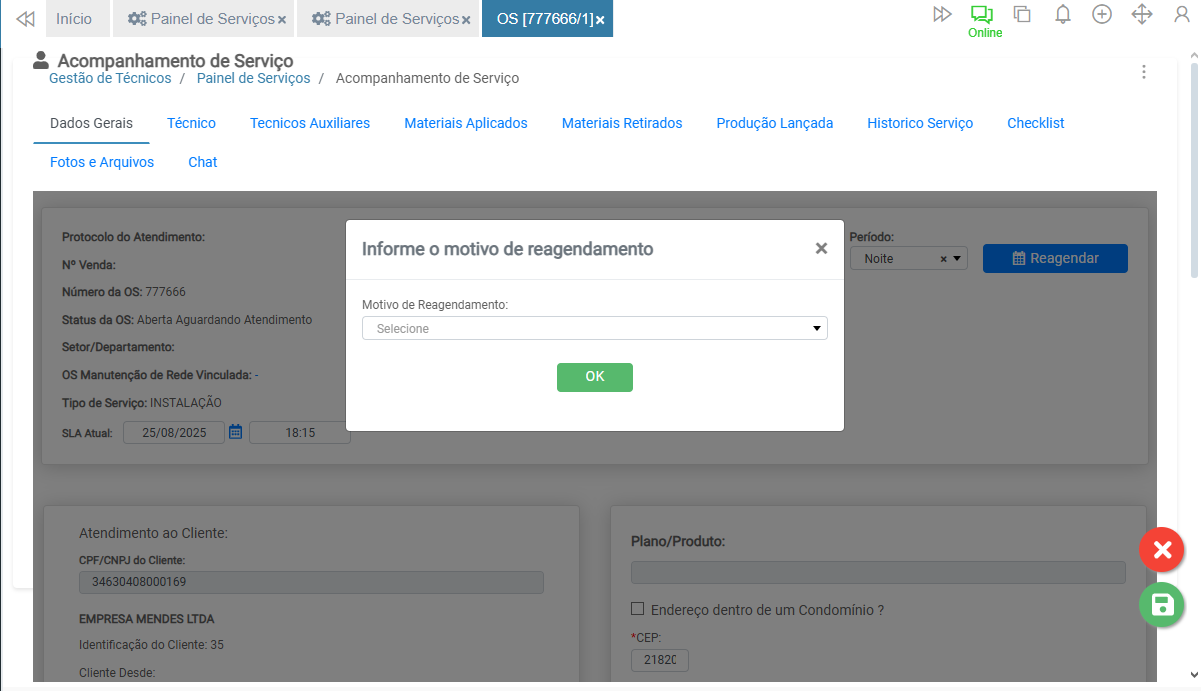
Caso a configuração para informar o motivo de reagendamento esteja ativa, será apresentada uma janela para selecionar motivo do reagendamento.
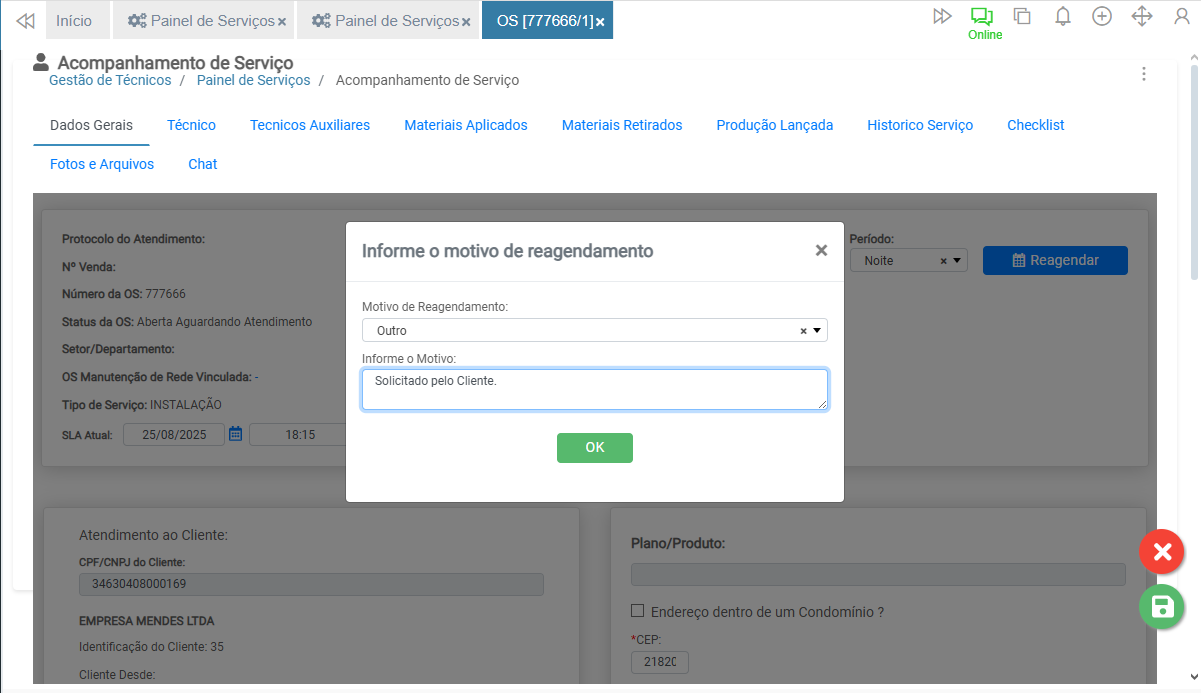
Caso seja selecionado o motivo Outro, será apresentado um bloco para especificar o motivo. Após inserir as informações, clique no botão OK.
¶ Reagendamento por Capacidade
Na tela de acompanhamento do serviço, clique no botão Reagendar.
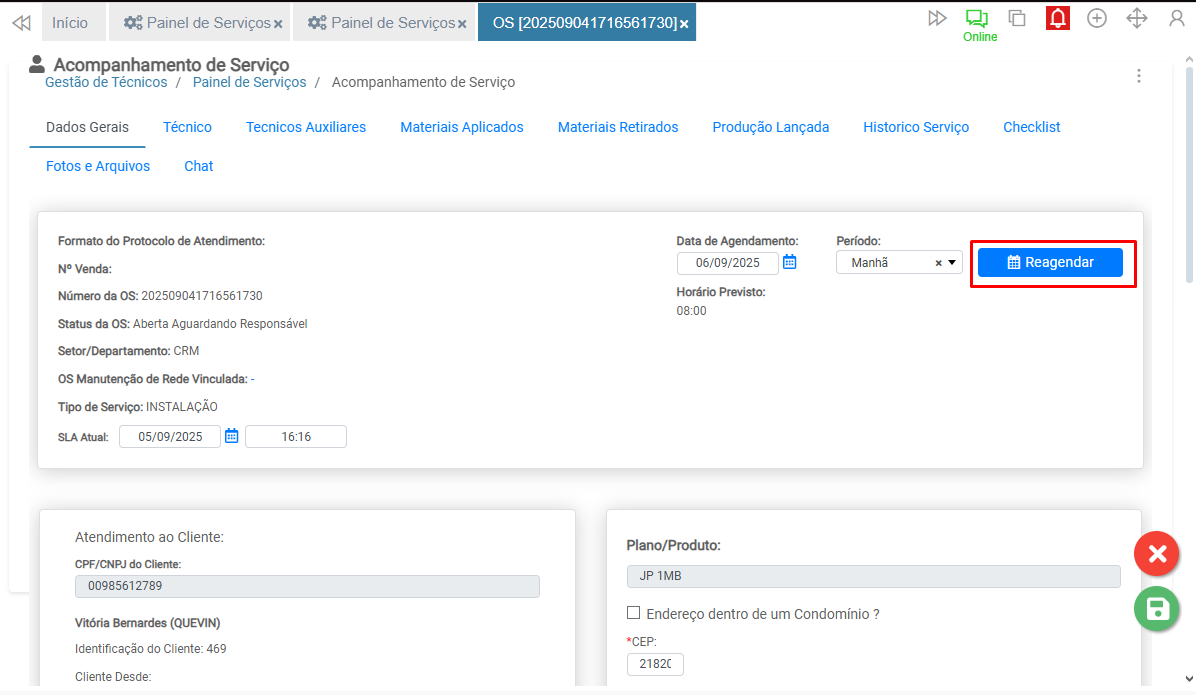
Na tela seguinte, siga o mesmo procedimento informado anteriormente para o agendamento e, caso esteja ativa a configuração para informar o motivo de reagendamento, será apresentada uma janela para selecionar o motivo.
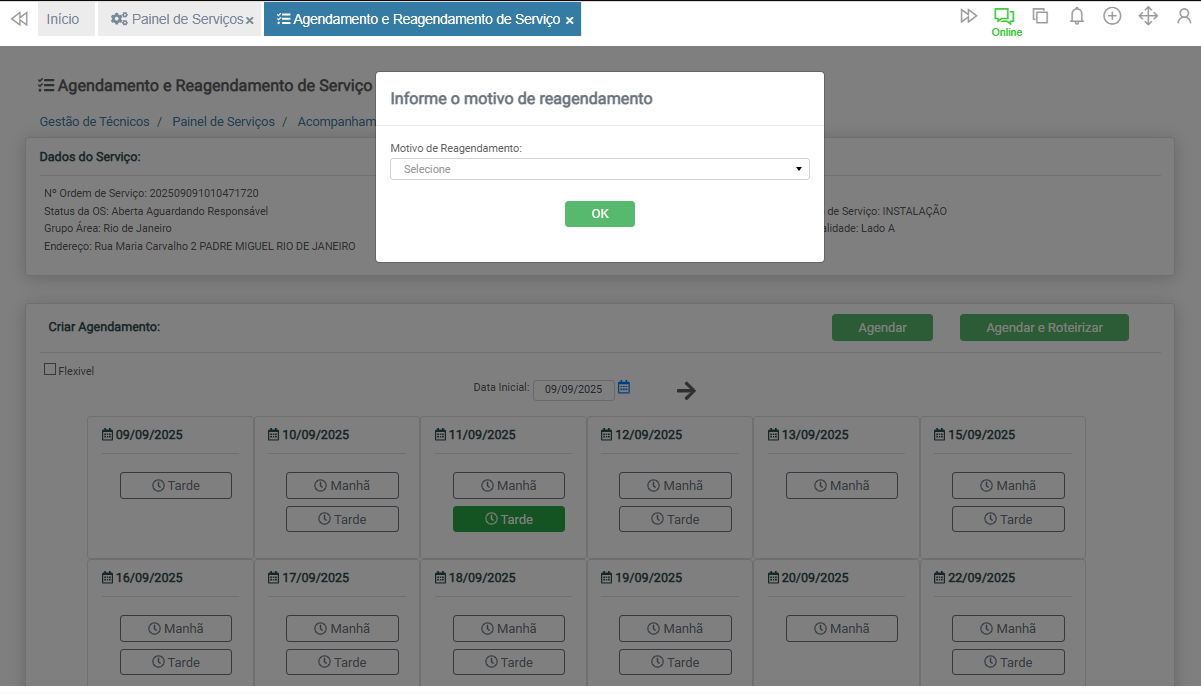
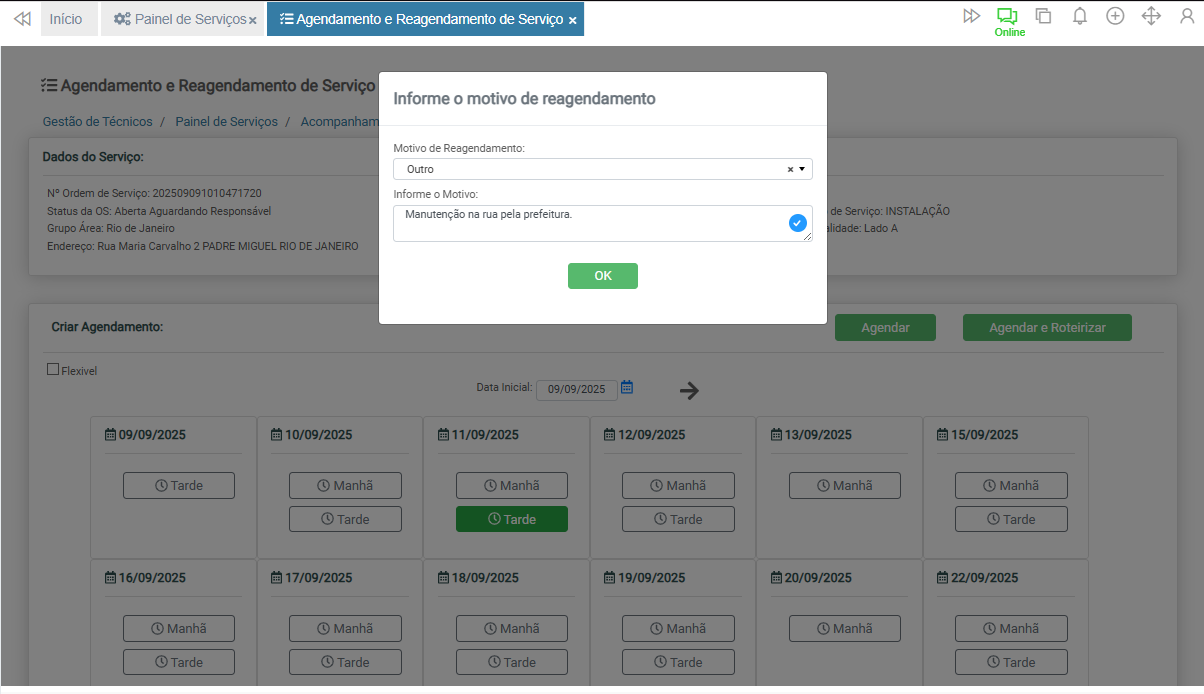
Caso seja selecionado o motivo Outro, será apresentado um bloco para especificar o motivo. Após inserir as informações, clique no botão OK.
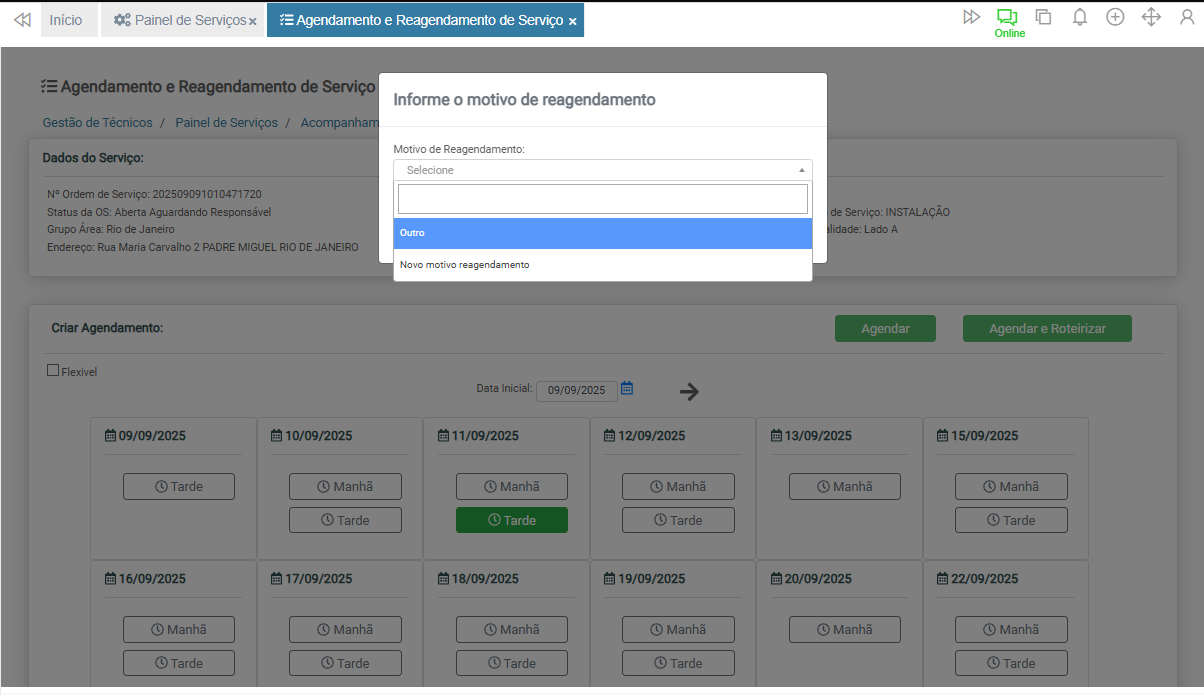
Após selecionar o motivo e, quando se aplicar, detalhar a justificativa, clique no botão OK para concluir o processo.
¶ Relatórios
Módulo Connect > Menu Relatórios > Bloco Serviços e Técnico:
- Relatório Capacidade X Serviços Agendados;
- Relatório de Reagendamento de Ordem de Serviço
¶ Vídeos
Em breve.
¶ Temas Relacionados
- Configurações Ordem de Serviço
- Cadastro de Perfil de Agendamento/Roteirização
- Vincular Técnico ao Perfil de Agendamento/Roteirização
- Escala de Trabalho
- Cadastro de Horários
- Cadastro de Período
- Limite de Agendamento


