¶ Definir Campos Obrigatórios do Cadastro
¶ Premissas para o uso
Pré-Requisitos
- As capturas de tela foram realizadas na versão 1.14.5.13. Caso a sua versão não seja a mesma, alguns recursos podem não estar disponíveis parcial ou totalmente. Se for o caso, contate o suporte interno de sua empresa para mais informações.
Instruções
- Ler atentamente esta e todas as demais Instruções Gerais do Connect antes de utilizar quaisquer recursos. Caso ainda assim hajam dúvidas, contate suporte interno de sua empresa.
Áreas de Acesso
- 1 - Acesso ao Sistema;
- 100 - Cadastrar / Alterar Campos Obrigatorios;
- 125 - Visualizar Configurações;
¶ Caminhos
Connect > Configurações > Definir Campos Obrigatórios do Cadastro
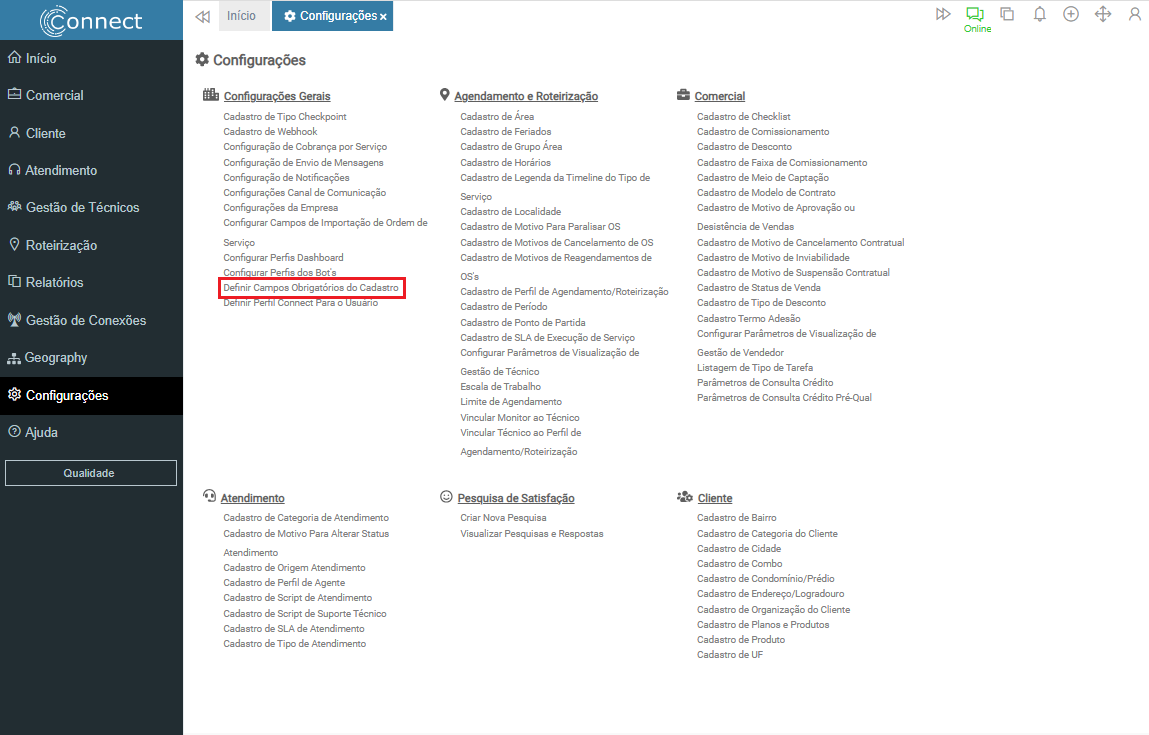
¶ Definir Campos Obrigatórios do Cadastro
Este recurso tem como objetivo evitar exibição e obrigatoriedade de campos existentes que não serão utilizados no processo de uma determinada empresa.
Serão exibidas cinco abas, sendo elas:
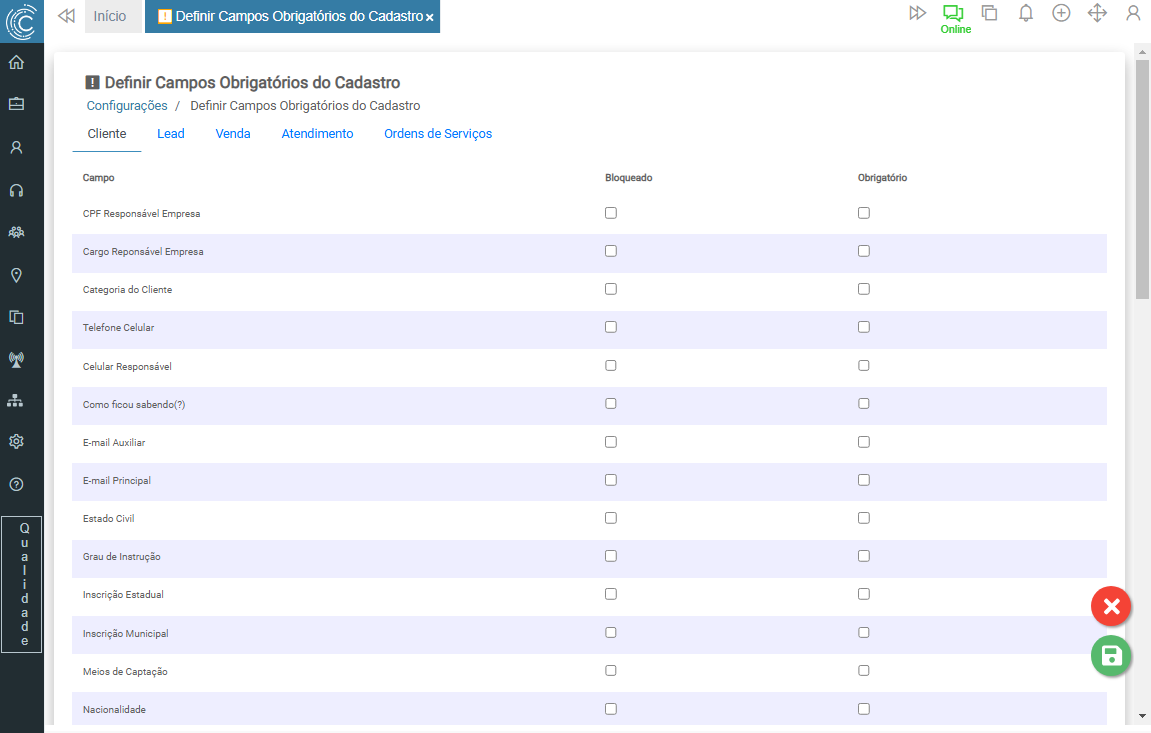
¶ Cliente
Campos disponíveis:
- CPF Responsável Empresa;
- Cargo Responsável Empresa;
- Categoria do Cliente;
- Telefone Celular;
- Celular Responsável;
- Como ficou sabendo(?);
- E-mail Auxiliar;
- E-mail Principal;
- Estado Civil;
- Grau de Instrução;
- Inscrição Estadual;
- Inscrição Municipal;
- Meios de Captação;
- Nacionalidade;
- Nome Mãe;
- Nome Pai;
- Pessoa Recado;
- Porte;
- Profissão;
- Ramo de Atividade;
- Representante;
- Responsável Financeiro;
- RG;
- Sexo;
- Site;
- Telefone 1;
- Telefone 2;
- Telefone 3;
- Telefone de Recado;
- Nome para Recado;
- Data de Nascimento;
- Data de Emissão;
- Órgão;
- País;
- Complemento;
- Tipo de Imóvel;
- Ponto de Referência;
- Data de Abertura;
- CEP;
- Grupo Área;
- Área;
- Localidade;
- Bairro;
¶ Lead
Campos disponíveis:
- CPF Responsável Empresa;
- Cargo Responsável Empresa;
- Categoria do Cliente;
- Telefone Celular;
- Celular Responsável;
- Como ficou sabendo(?);
- E-mail Auxiliar;
- E-mail Principal;
- Estado Civil;
- Grau de Instrução;
- Inscrição Estadual;
- Inscrição Municipal;
- Meios de Captação;
- Nacionalidade;
- Nome Mãe;
- Nome Pai;
- Pessoa Recado;
- Porte;
- Profissão;
- Ramo de Atividade;
- Representante;
- Responsável Financeiro;
- RG;
- Sexo;
- Site;
- Telefone 1;
- Telefone 2;
- Telefone 3;
- Telefone de Recado;
- Nome para Recado;
- Data de Nascimento;
- Data de Emissão;
- Órgão;
- País;
- Complemento;
- Tipo de Imóvel;
- Ponto de Referência;
- Data de Abertura;
- CEP;
- Grupo Área;
- Área;
- Localidade;
- Bairro;
- Campanha;
¶ Venda
Campos disponíveis:
- CPF Responsável Empresa;
- Cargo Responsável Empresa;
- Categoria do Cliente;
- Telefone Celular;
- Celular Responsável;
- Como ficou sabendo(?);
- E-mail Auxiliar;
- E-mail Principal;
- Estado Civil;
- Grau de Instrução;
- Inscrição Estadual;
- Inscrição Municipal;
- Meios de Captação;
- Nacionalidade;
- Nome Mãe;
- Nome Pai;
- Pessoa Recado;
- Porte;
- Profissão;
- Ramo de Atividade;
- Representante;
- Responsável Financeiro;
- RG;
- Sexo;
- Site;
- Telefone 1;
- Telefone 2;
- Telefone 3;
- Telefone de Recado;
- Nome para Recado;
- Data de Nascimento;
- Data de Emissão;
- Órgão;
- País;
- Complemento;
- Tipo de Imóvel;
- Ponto de Referência;
- Data de Abertura;
- CEP;
- Grupo Área;
- Área;
- Localidade;
- Bairro;
¶ Atendimento
Campos disponíveis:
- Categoria Atendimento;
- Origem;
- Pessoa que entrou em contato;
- Prioridade;
- Problema Relatado;
- Setor Envolvido;
¶ Ordens de Serviços
Campos disponíveis:
- Subtipo de Serviço;
- Segmento;
- Observação;
- Adcional 1;
- Adcional 2;
- Adcional 3;
- Adcional 4;
- Adcional 5;
- Adcional 6;
- Adcional 7;
- Adcional 8;
- Adcional 9;
- Adcional 10;
- POP;
- OLT;
- Elemento de Rede;
- Departamento;
- Prioridade;
- CEP;
- Endereço;
- Número;
- UF;
- Cidade;
- País;
- Tipo de Imóvel;
- Complemento;
- Ponto de Referência;
- Bairro;
- Latitude;
- Longitude;
- Grupo Área;
- Área;
- Localidade;
- Origem Ordem de Serviço;
- Nome de contato de instalação;
- Cpf de contato de instalação;
- Telefone de contato de instalação;
- Prioridade Cliente;
¶ Configuração
Todos os campos listados acima podem ser marcados com duas opções:
- Bloqueado:
- Para este comportamento, os campos definidos como bloqueados, não permitirão preenchimento naquele momento. Para o produto Connect, ocorre apenas o bloqueio de fato. Para os aplicativos mobile ele bloqueia campos de seleção (Estado civil, Grau de instrução, etc.) e oculta campos de preenchimento de texto (Nome do pai, Nome da mãe, etc.).
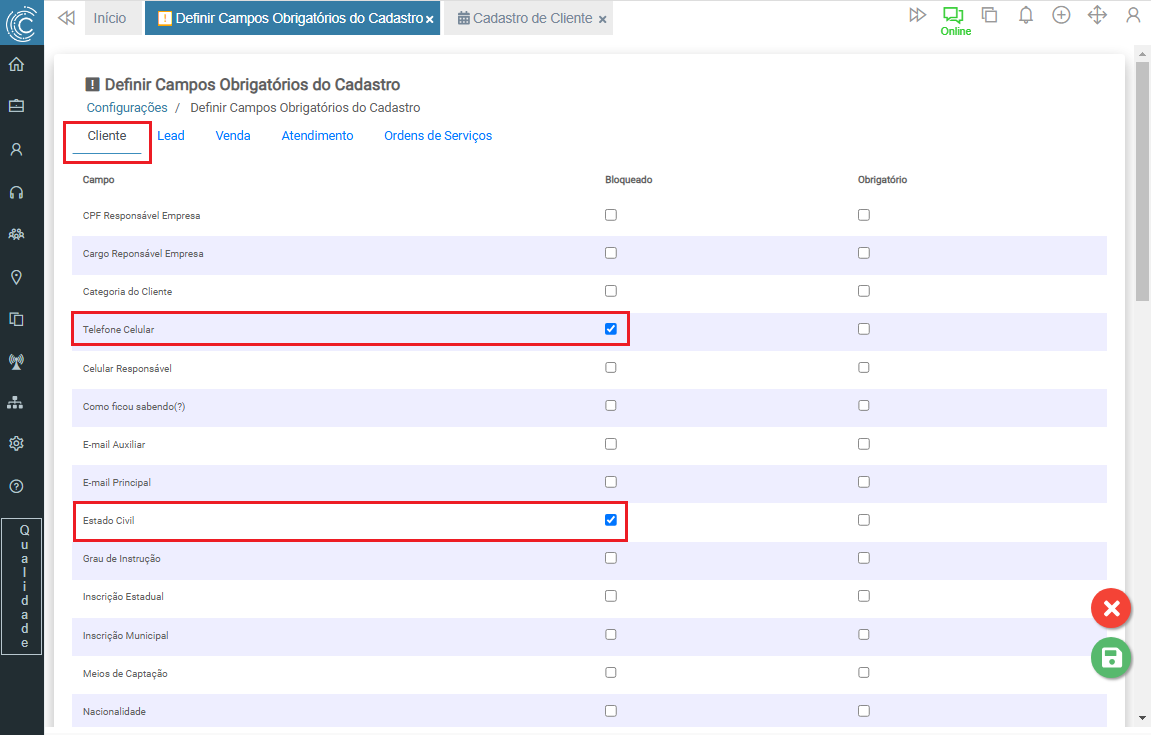
Exemplo de como os campos ficarão no cadastro do cliente:
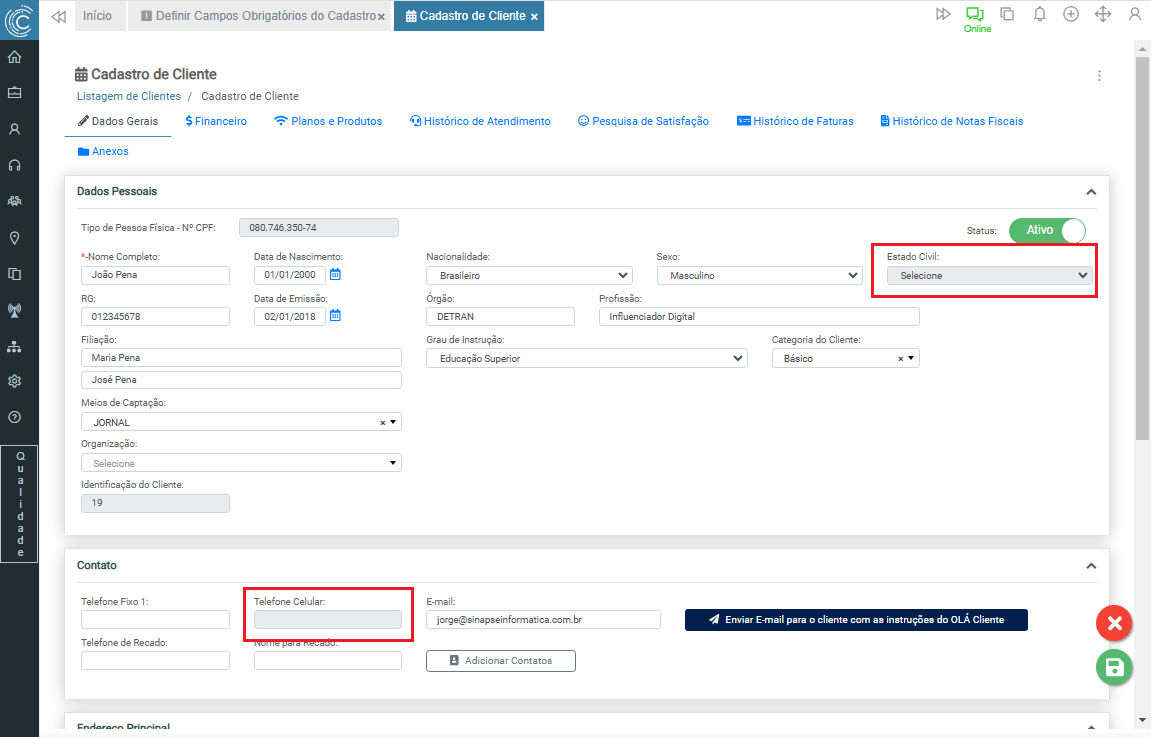
- Obrigatório:
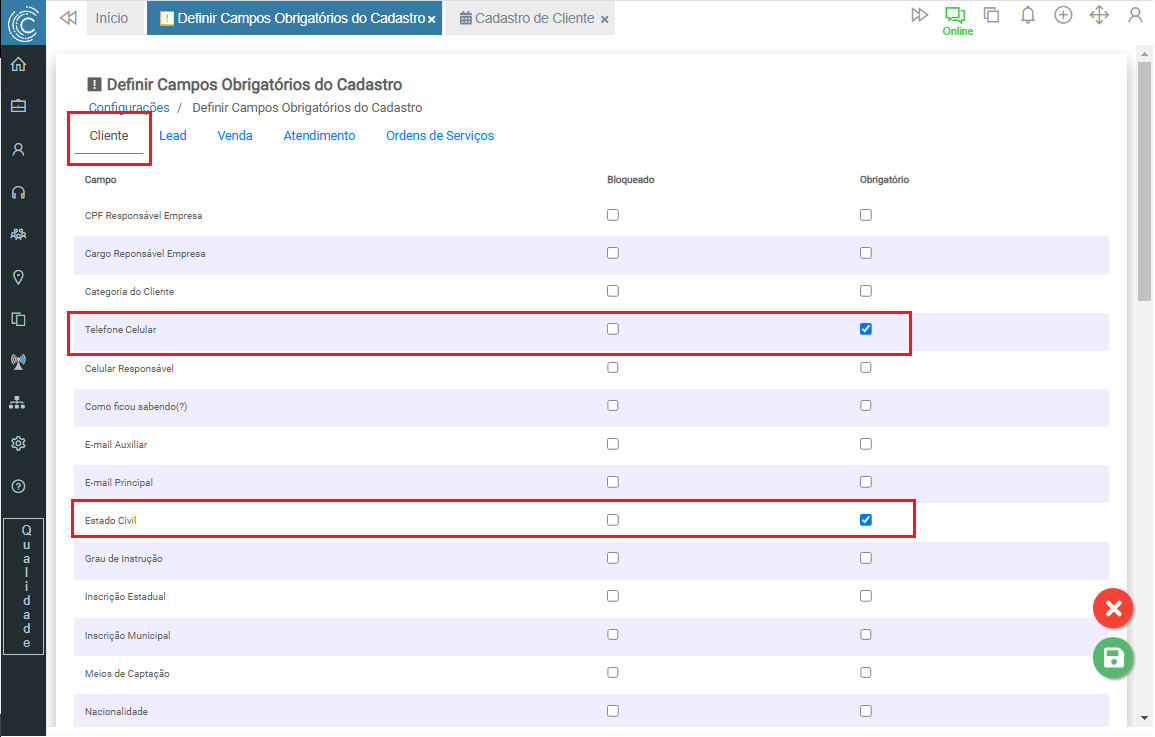
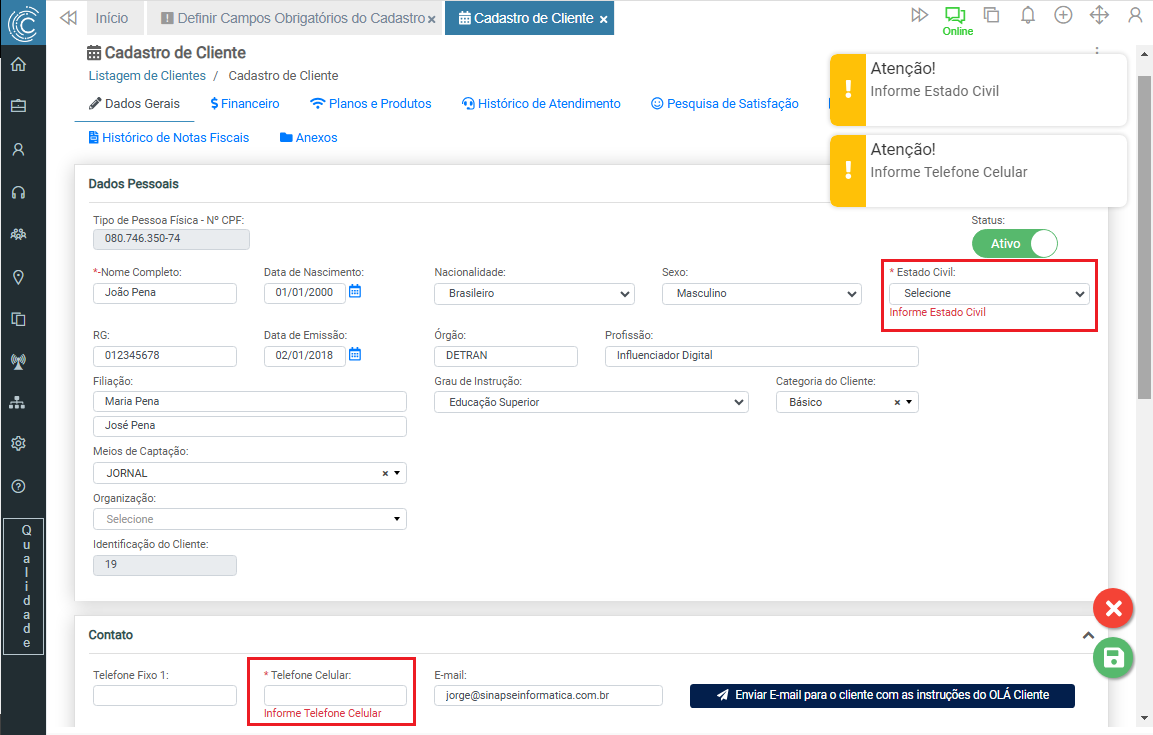
- Campos demarcados como obrigatórios não permitirão o cadastro de determinado recurso sem que o preenchimento esteja feito de maneira correta, gerando uma crítica na tela do usuário que tentar efetuar o cadastro com campos vazios, além de exibir os campos obrigatórios demarcados com asterisco (*).Exemplo dos campos marcados na configuração:
Exemplo de como os campos ficarão no cadastro do cliente:
- Título:
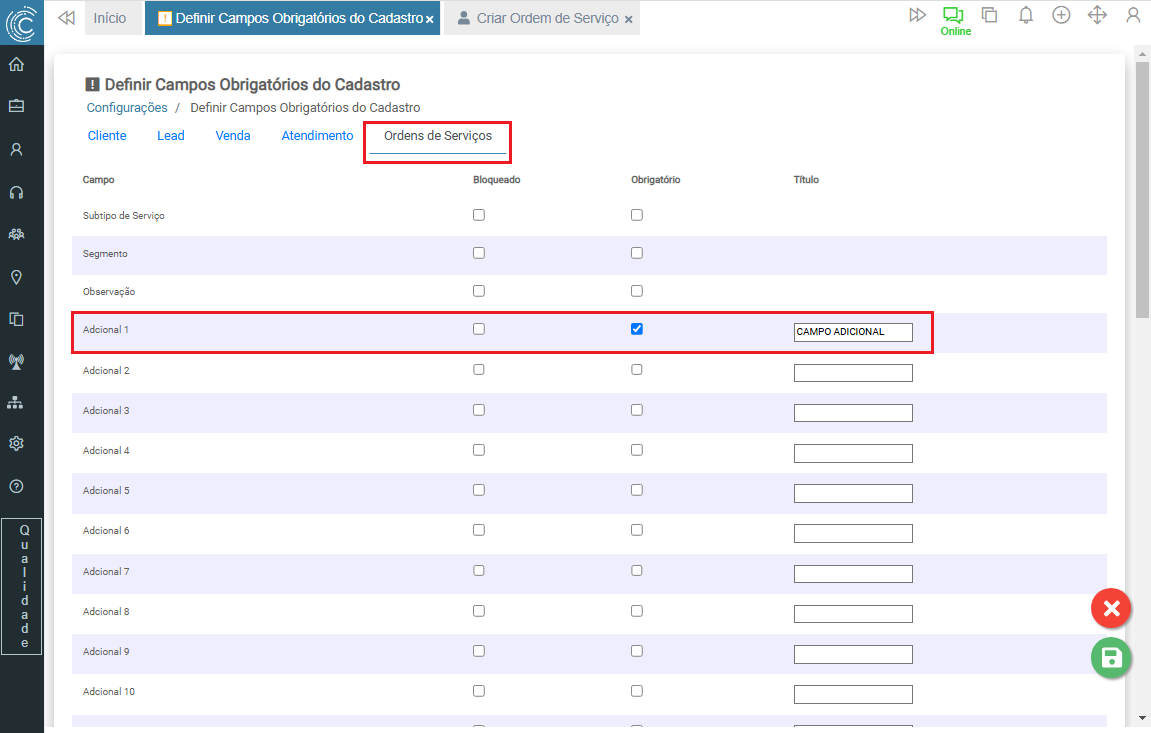
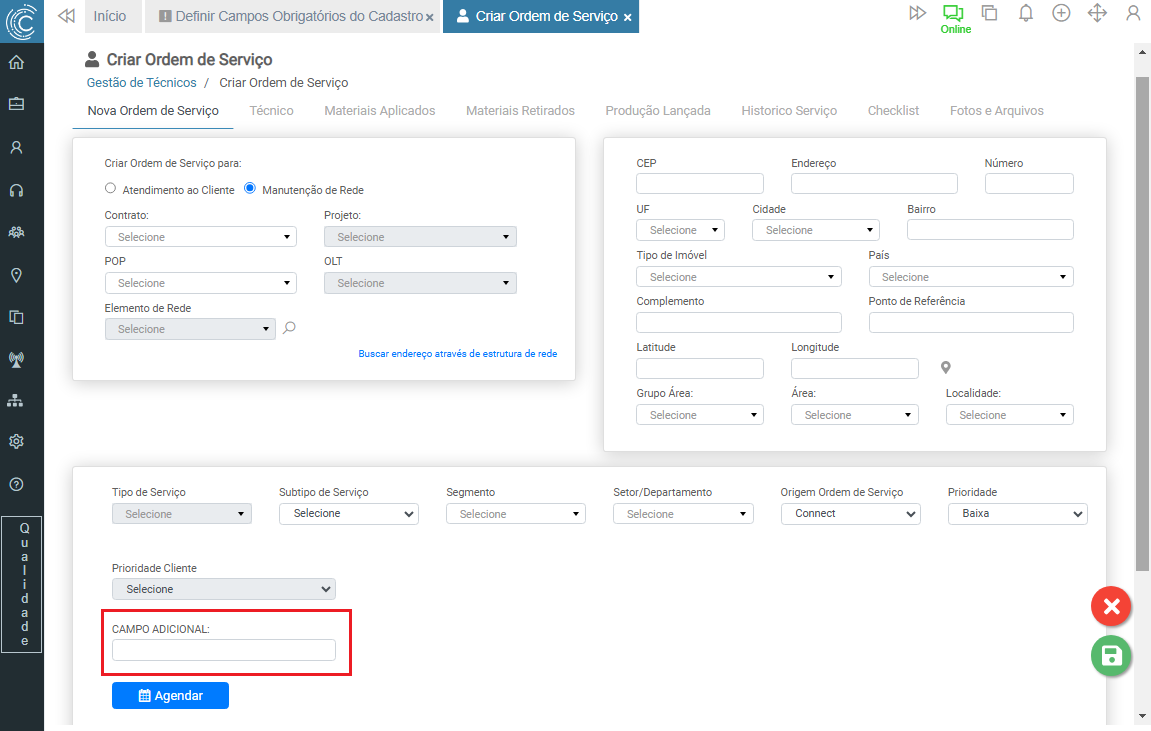
- Esta coluna só é exibida na aba Ordens de Serviços e tem como objetivo criar um campo novo e/ou renomear um campo existente. Somente os campos que possuem a caixa de texto poderão ser renomeados.
Exemplo de como os campos ficarão na ordem de serviço:
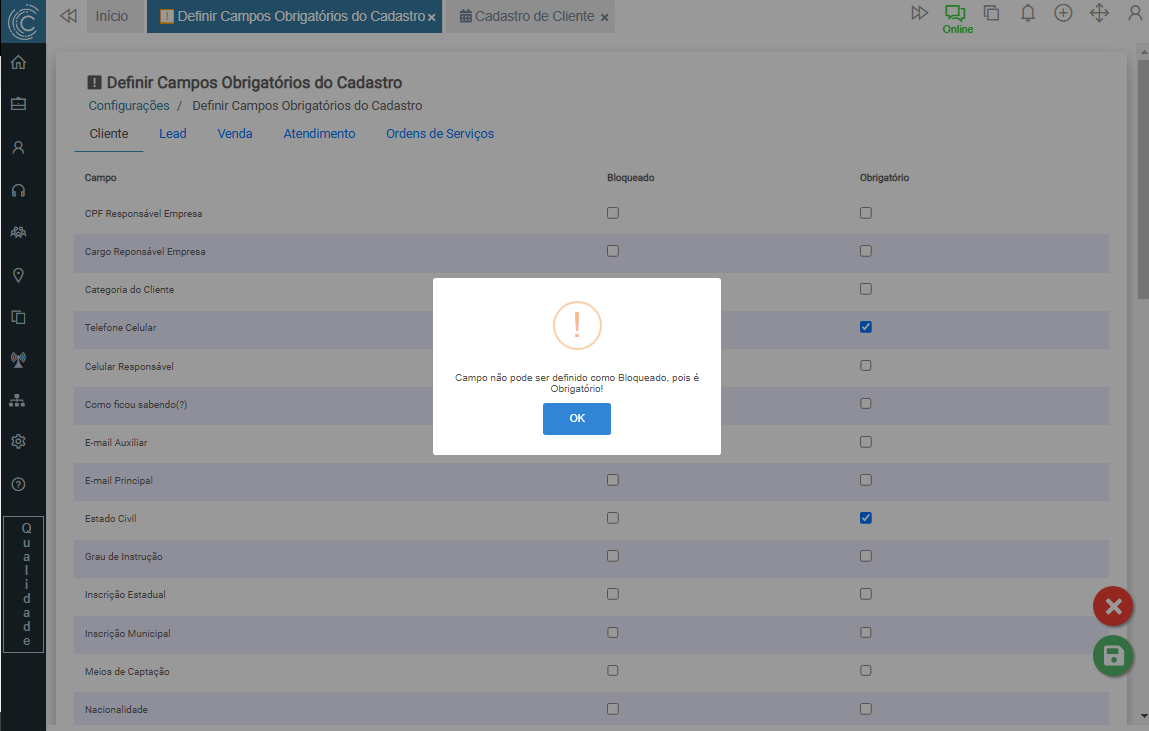
Atenção! Os campos não podem ser definidos como Bloqueado quando está marcado como Obrigatório.
¶ Relatórios
Em breve.
¶ Vídeos
Em breve.
¶ Temas Relacionados


