¶ Timeline
¶ Premissas para o Uso
Pré-requisitos
- As capturas de tela foram realizadas na versão 1.14.4.42. Caso sua versão seja diferente, alguns recursos podem não estar disponíveis parcial ou totalmente. Nesse caso, contate o suporte interno de sua empresa para mais informações.
Instruções
- Leia atentamente esta e todas as demais Instruções Gerais do Connect antes de utilizar quaisquer recursos. Em caso de dúvidas, contate o suporte interno de sua empresa.
Configurações e Cadastros
- É essencial ter um Horário de Agendamento cadastrado.
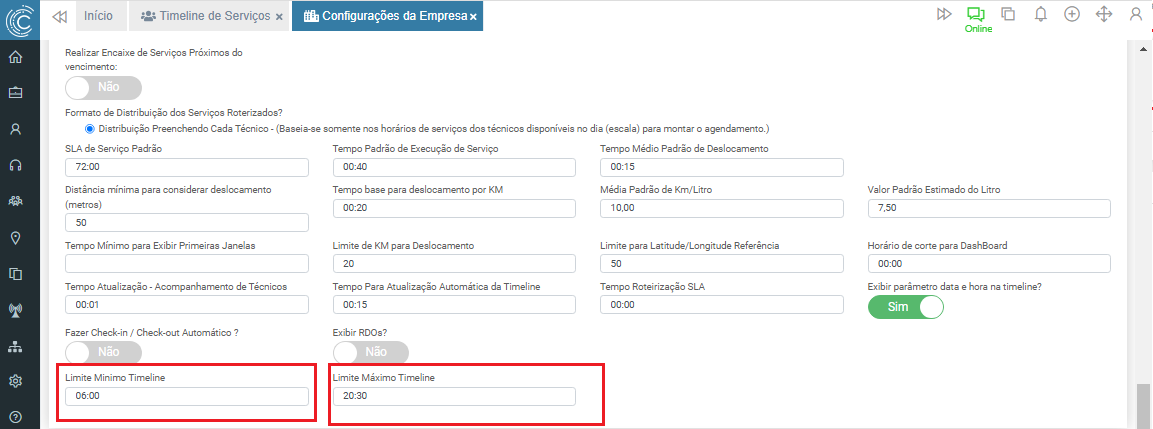
- Configurar Limite Mínimo Timeline e Limite Máximo Timeline.
- Técnicos ativos com horários de serviço atribuídos.
Áreas de Acesso
- 1 - Acesso ao Sistema
- 124 - Visualizar Gestão de Equipe
- 134 - Timeline de Serviços
- 188 - Permitir Atribuir Técnico que Possui Agendamento
- 199 - Atribuir Técnico sem Regra
- 258 - Movimentar OS
- 283 - Paralisar Atendimento do Serviço
- 284 - Interromper Deslocamento do Serviço
- 285 - Desvincular Técnico
¶ Caminho
Módulo Connect > Gestão de Técnicos > Seção Serviços > Timeline de Serviços
¶ Filtros
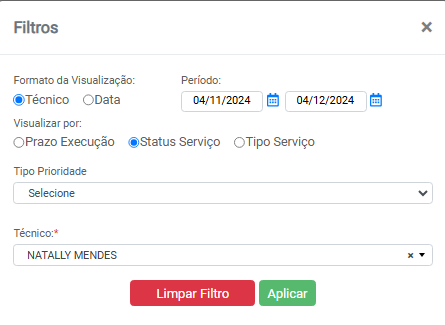
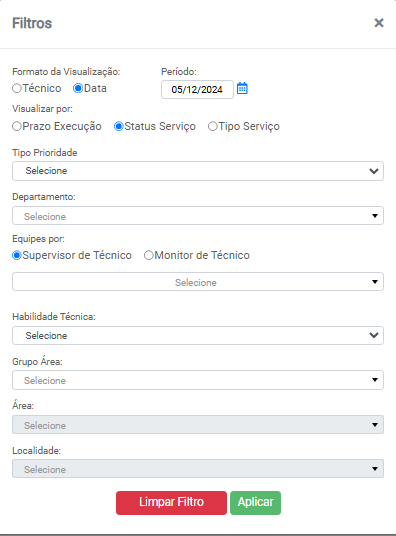
Ao acessar a Timeline, será apresentada uma janela modal com os seguintes filtros:
- Formato da Visualização: Técnico
- Período
- Tipo de Prioridade
- Técnico
- Formato da Visualização: Data
- Período
- Tipo de Prioridade
- Departamento
- Equipes por:
- Supervisor de Técnico
- Monitor de Técnico
- Habilidade Técnica
- Grupo Área
- Área
- Localidade
- Visualizar por:
- Prazo de Execução:
- SLA
- Janela de Atendimento (horário em que o serviço foi agendado)
- Status de Serviço
- Tipo de Serviço:
- Tipo de Serviço
- Subtipo de Serviço
- Prazo de Execução:
¶ Formato de Visualização
¶ Visualização por Técnico
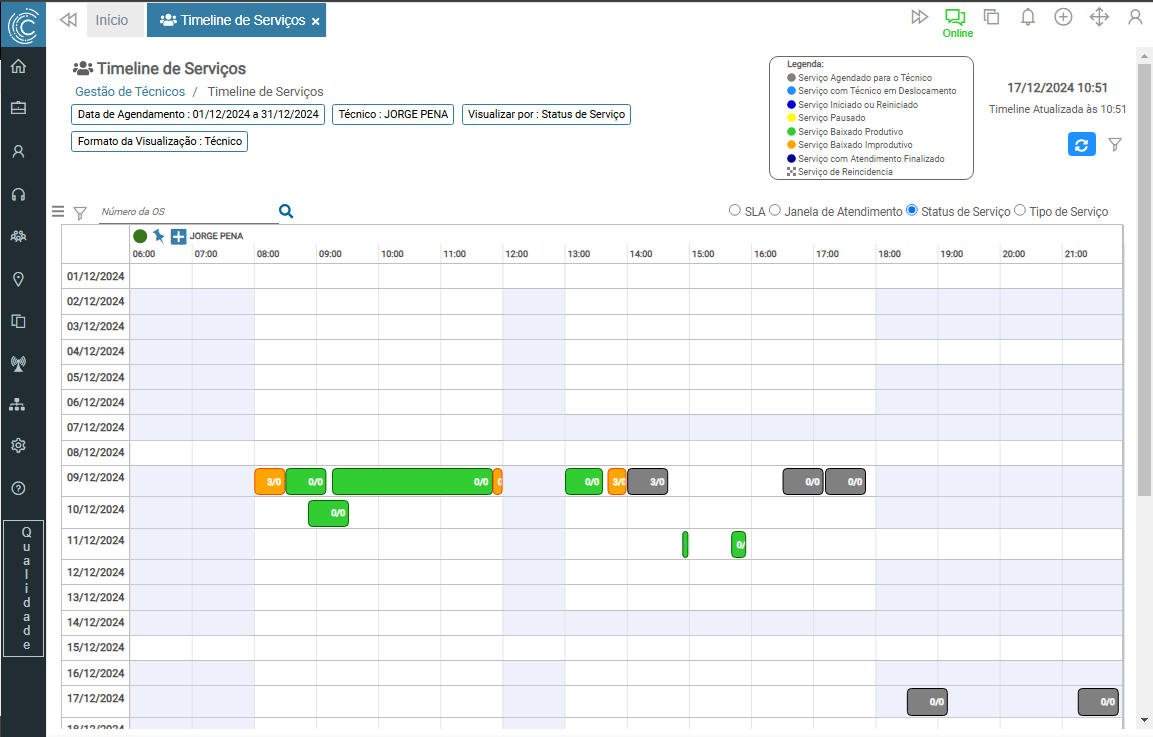
Permite visualizar a agenda de um único técnico em um período de até 31 dias, conforme exemplo abaixo:
¶ Visualização por Data
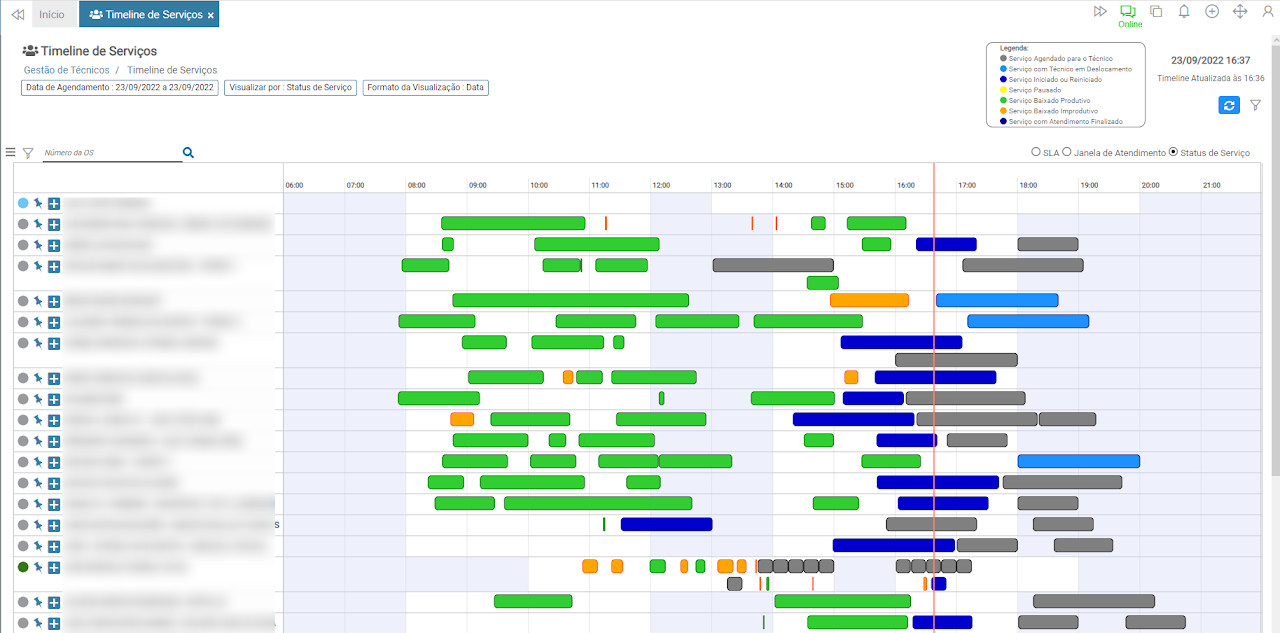
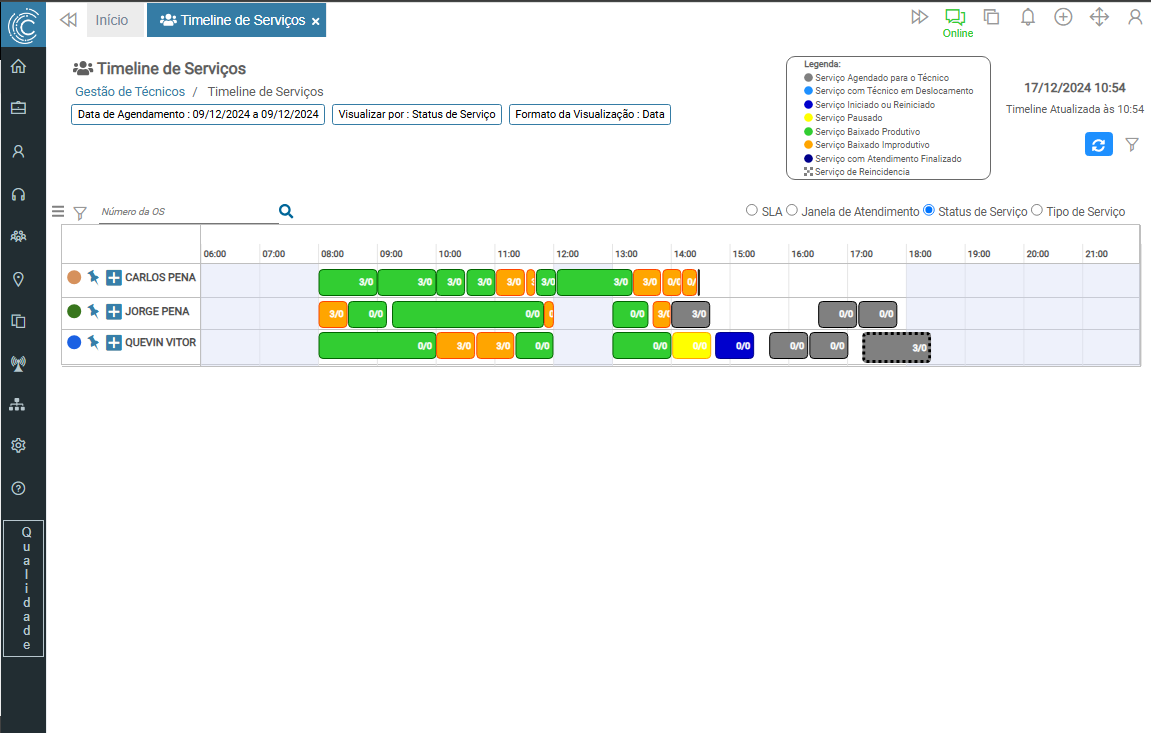
Permite visualizar a agenda de vários técnicos, mas apenas um dia de cada vez, conforme exemplo abaixo:
¶ Agendamento/Reagendamento
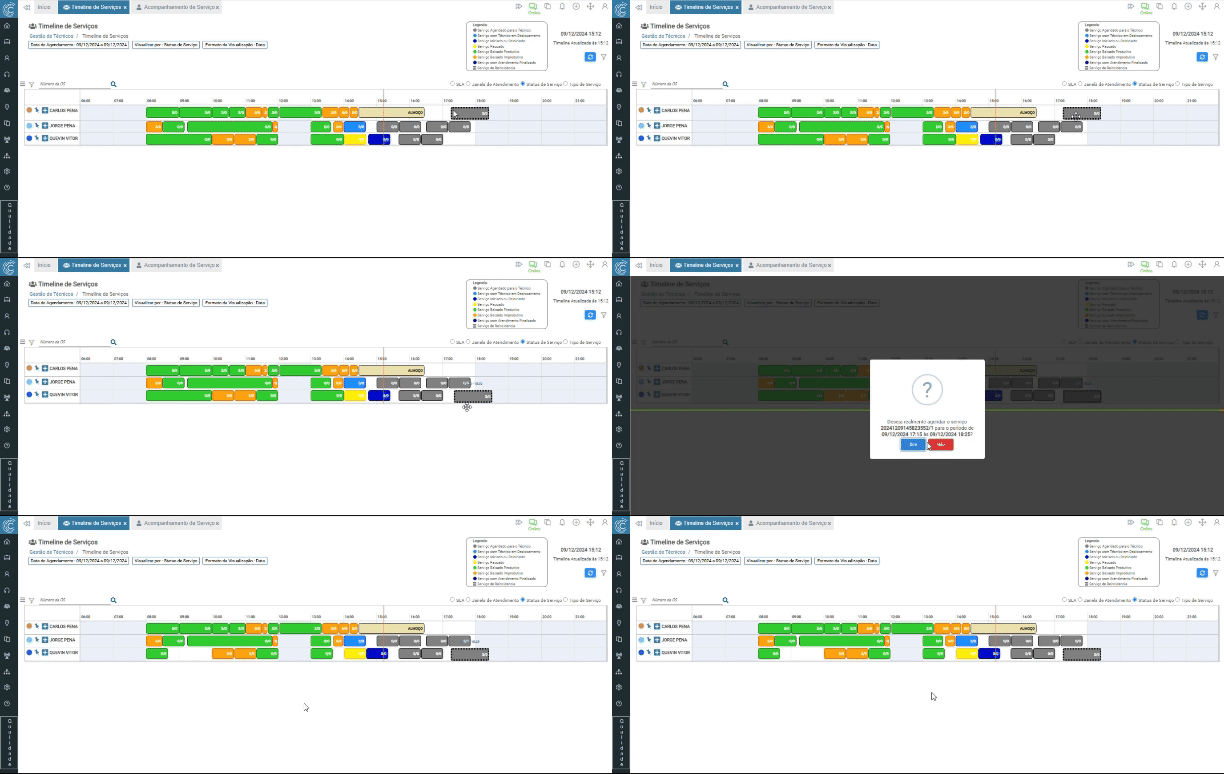
A Timeline permite arrastar e posicionar serviços conforme necessário. Para movimentar um serviço, clique uma vez para selecioná-lo e, em seguida, arraste-o até a posição desejada, conforme ilustrado no exemplo abaixo:
Ao soltar a OS, o sistema processará regras e informações. Abaixo, listamos cenários que podem impedir o agendamento/reagendamento:
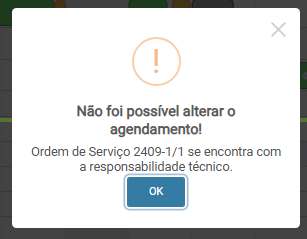
- Cenário 1 - Ordem de Serviço na responsabilidade do técnico:
Quando o serviço está atribuído e sob responsabilidade do técnico, e o backoffice tenta realizar alterações, o sistema exibe uma janela modal com uma crítica, conforme exemplo abaixo:
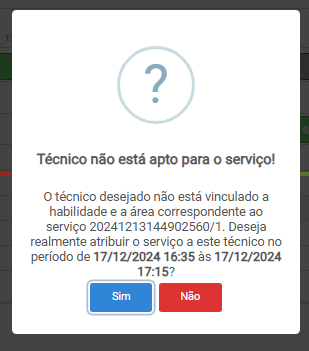
- Cenário 2 - Critérios de Agendamento e Roteirização (Habilidades/Skills, Áreas de Atuação, SLA de Execução):
Quando os critérios estão ativos, a movimentação na Timeline segue as regras de agendamento e roteirização. Se um serviço violar essas regras (ex.: atribuir a um técnico sem a habilidade necessária), o sistema exibe uma janela modal com uma crítica, oferecendo opções para confirmar ou cancelar a ação, conforme exemplo abaixo:
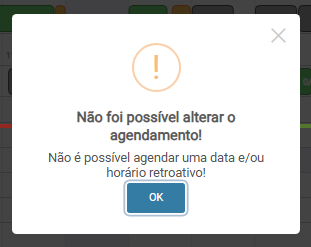
- Cenário 3 - Não é possível agendar/reagendar para datas retroativas:
Ao tentar agendar para uma data/hora anterior à atual, o sistema exibe uma janela modal com uma crítica, conforme exemplo abaixo:
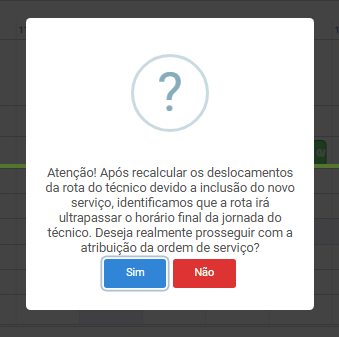
- Cenário 4 - Agendar fora do horário de trabalho:
Ao tentar agendar em um horário fora da escala do técnico, o sistema exibe uma janela modal com uma crítica, oferecendo opções para confirmar ou cancelar a ação, conforme exemplo abaixo:
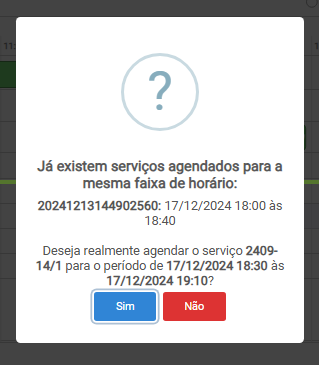
- Cenário 5 - Possui OS no mesmo horário:
Ao tentar agendar uma OS em um horário já ocupado por outra OS, o sistema exibe uma janela modal com uma crítica, oferecendo opções para confirmar ou cancelar a ação, conforme exemplo abaixo:
¶ Menu de Serviços Não Atribuídos
Para acessar a lista, clique nos três pontos no lado esquerdo da Timeline:
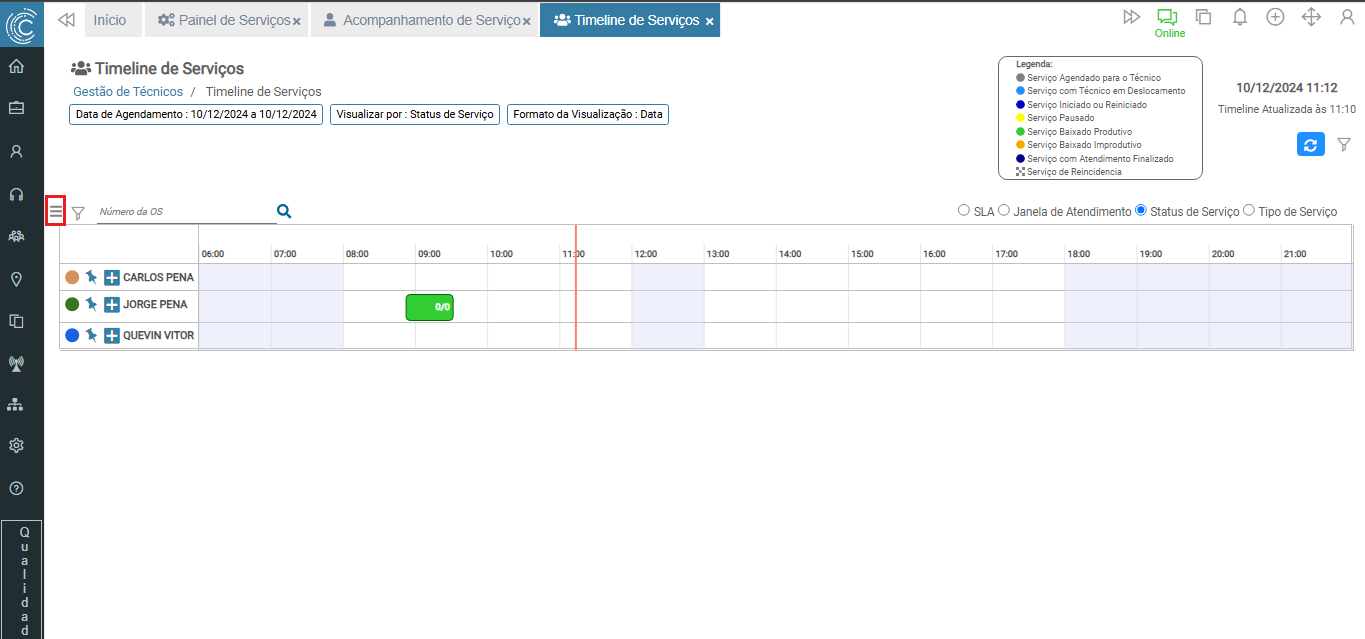
Ao clicar, será aberto um filtro para o menu de serviços não atribuídos, conforme exemplo abaixo:
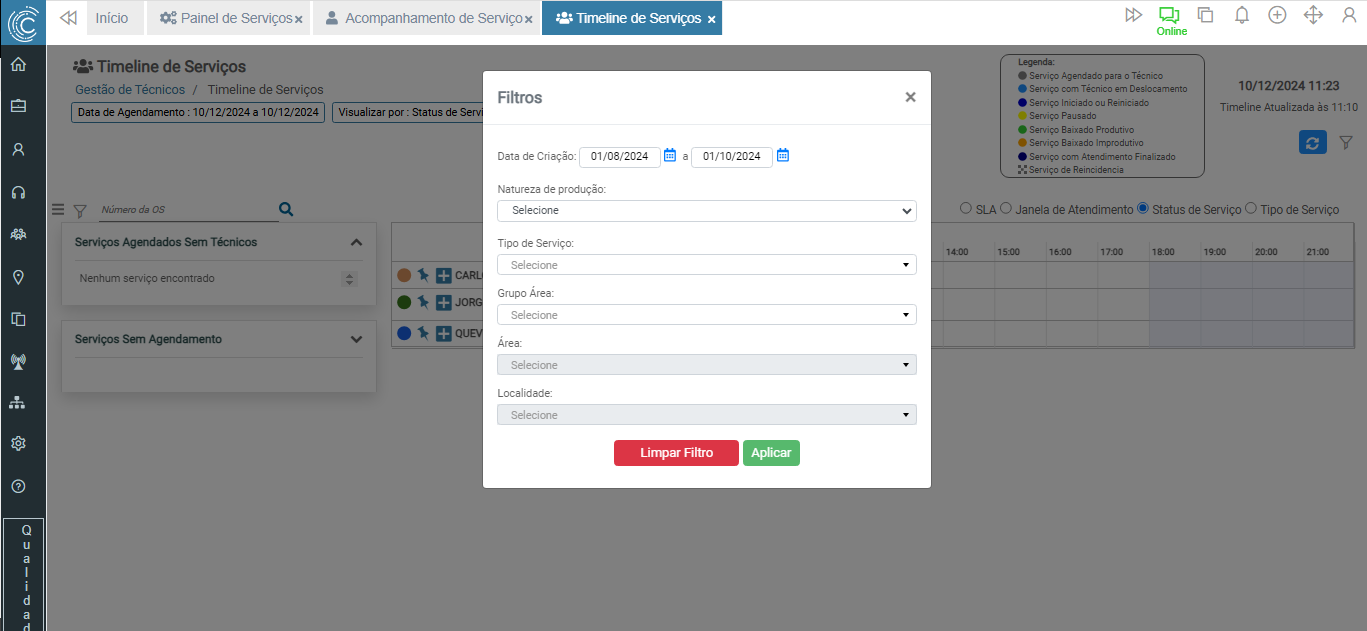
Campos do filtro:
- Data de Criação - Período em que as OSs foram criadas e que deseja listar.
- Natureza de Produção - Tipo de natureza vinculada às OSs (ex.: Instalação, Retirada, etc.).
- Tipo de Serviço - Tipo de serviço vinculado às OSs (ex.: Instalação, Visita Técnica, etc.).
- Grupo Área - Grupo área vinculado às OSs.
- Área - Área vinculada às OSs.
- Localidade - Localidade vinculada às OSs.
Após aplicar o filtro, o menu será dividido em dois blocos:
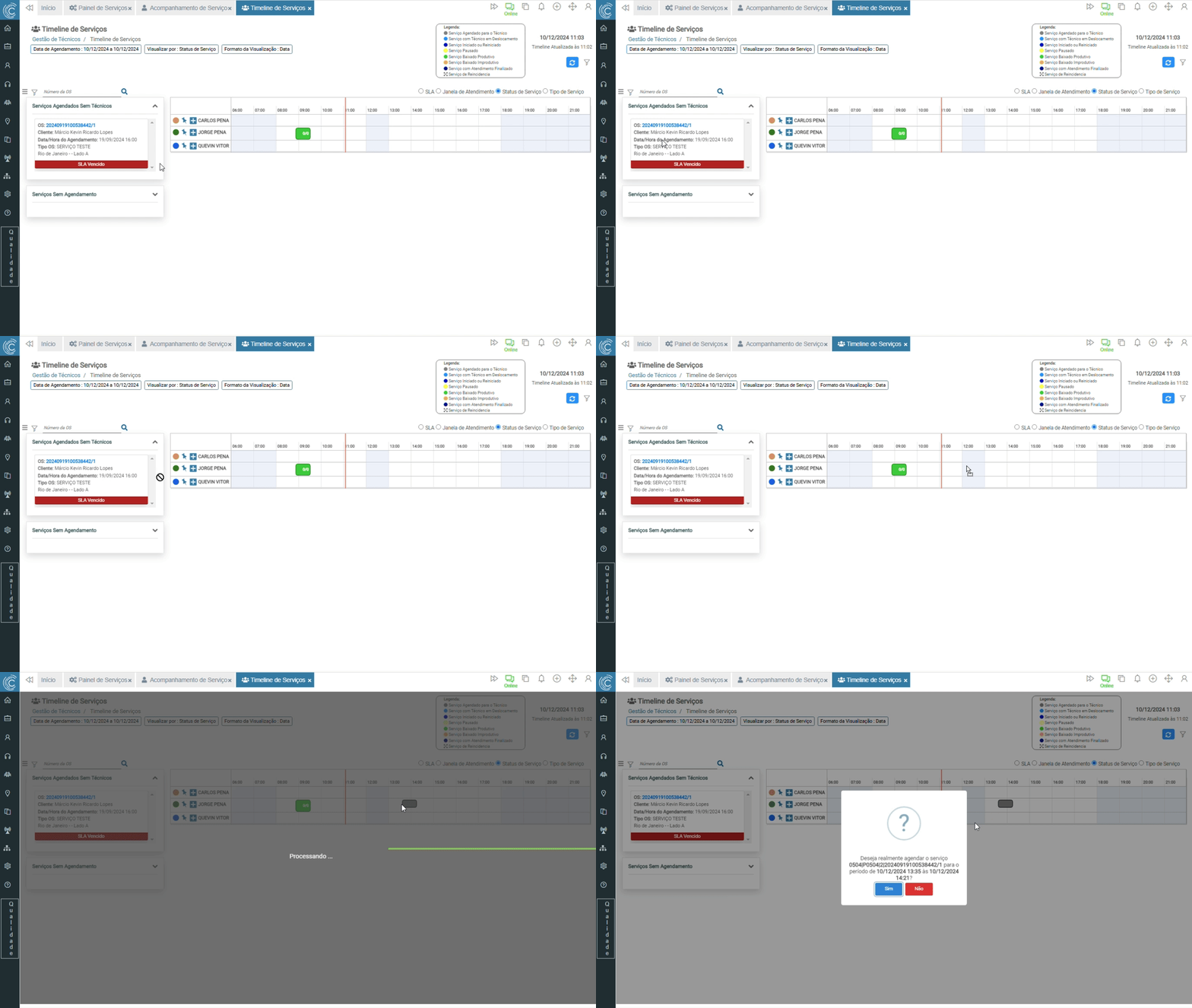
¶ Serviços Agendados Sem Técnicos
O sistema lista serviços agendados, mas sem técnico atribuído. Para agendar/reagendar, encontre a OS desejada e arraste-a até o dia/horário, conforme exemplo abaixo:
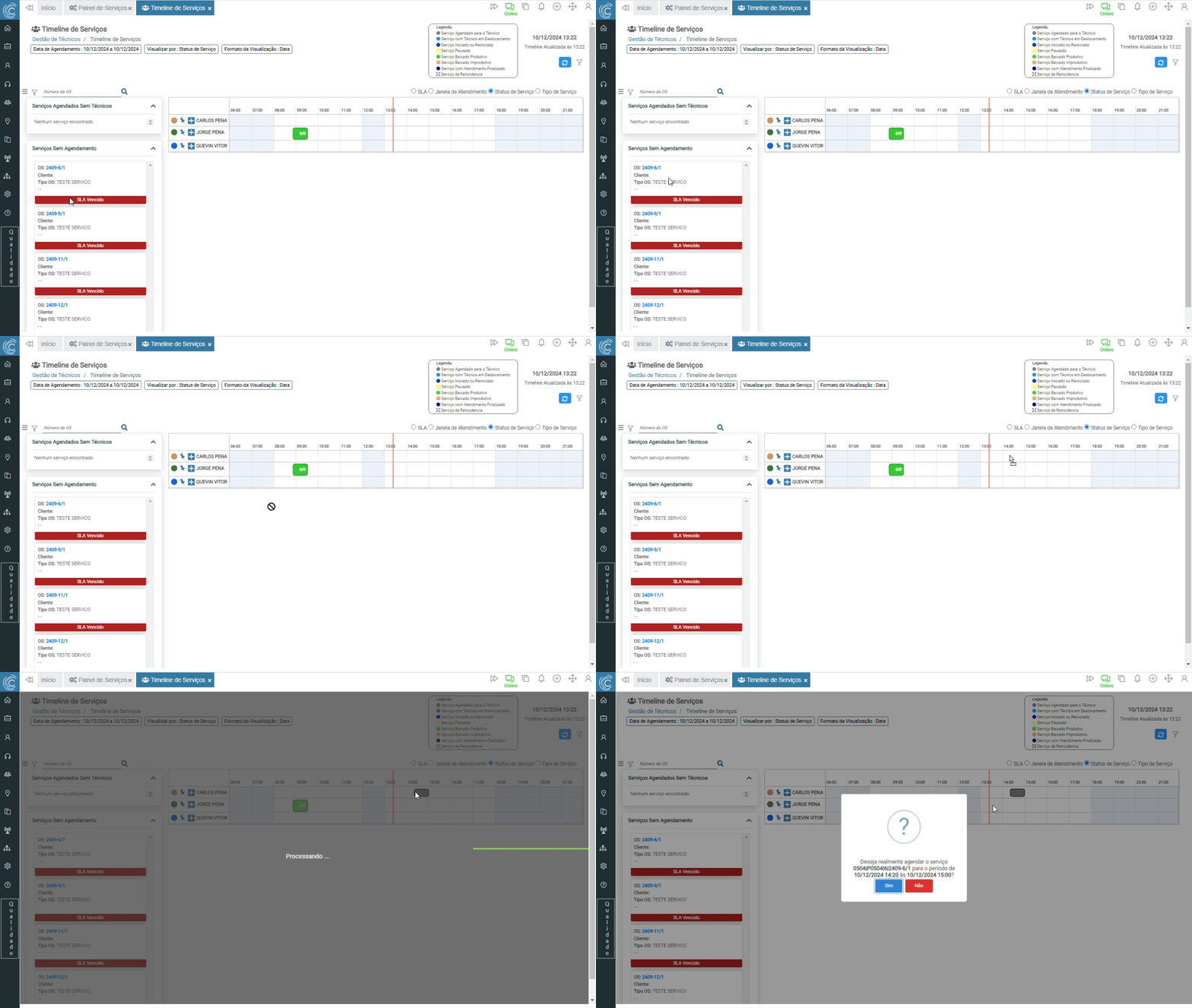
¶ Serviços Sem Agendamento
O sistema lista serviços não agendados e sem técnico atribuído. Para agendar/reagendar, encontre a OS desejada e arraste-a até o dia/horário, conforme exemplo abaixo:
Para fechar o menu, clique novamente nos três pontos no lado esquerdo da Timeline:
¶ Ações na Timeline
É possível executar ações nas Ordens de Serviço clicando com o botão direito sobre o serviço, conforme exemplo abaixo:
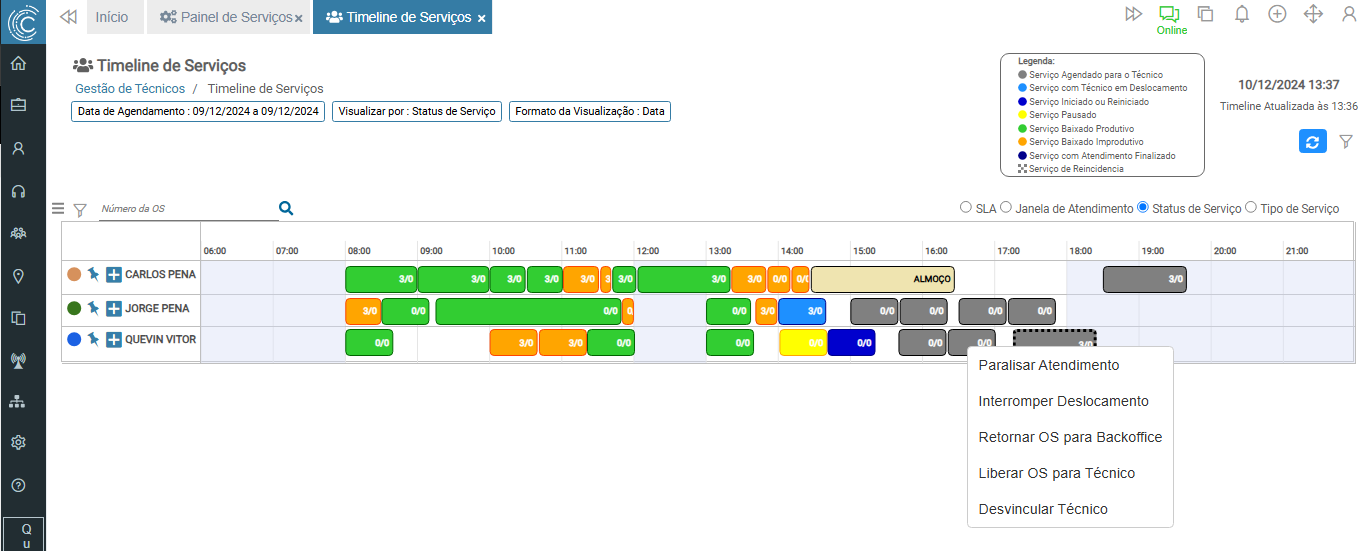
¶ Paralisar Atendimento
Ao clicar em Paralisar Atendimento, o sistema solicita uma justificativa. Após salvá-la, o status da OS muda de Atendimento Iniciado para Atendimento Pausado, conforme exemplo abaixo:
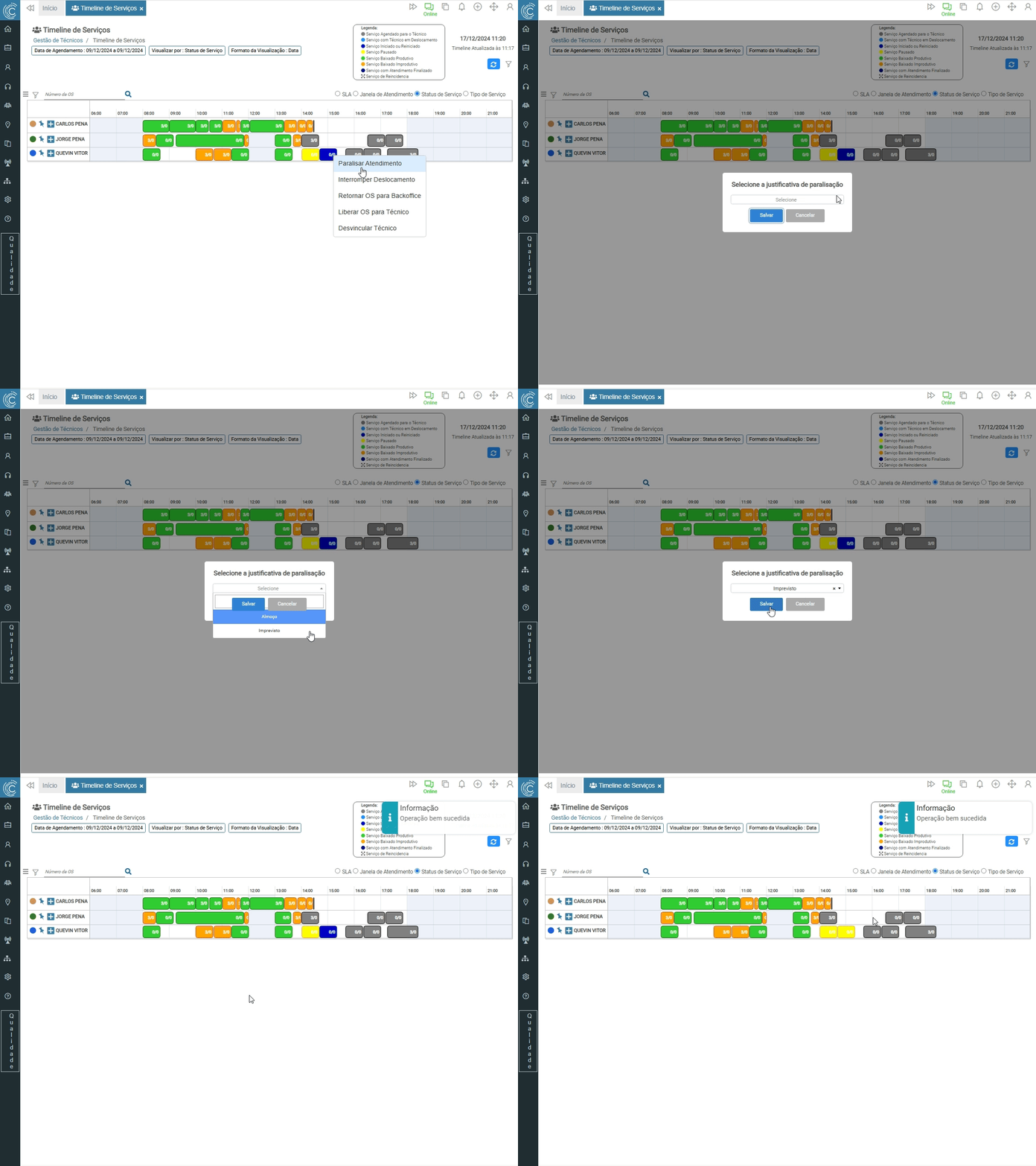
Observação: Só é possível paralisar o atendimento se o técnico já tiver iniciado o atendimento. Caso contrário, o sistema impede a ação e exibe:
"Ordem de Serviço 000/1 não se encontra com atendimento iniciado. Não é possível paralisar o atendimento."
¶ Interromper Deslocamento
Ao clicar em Interromper Deslocamento, o sistema desfaz o deslocamento iniciado pelo técnico, conforme exemplo abaixo:
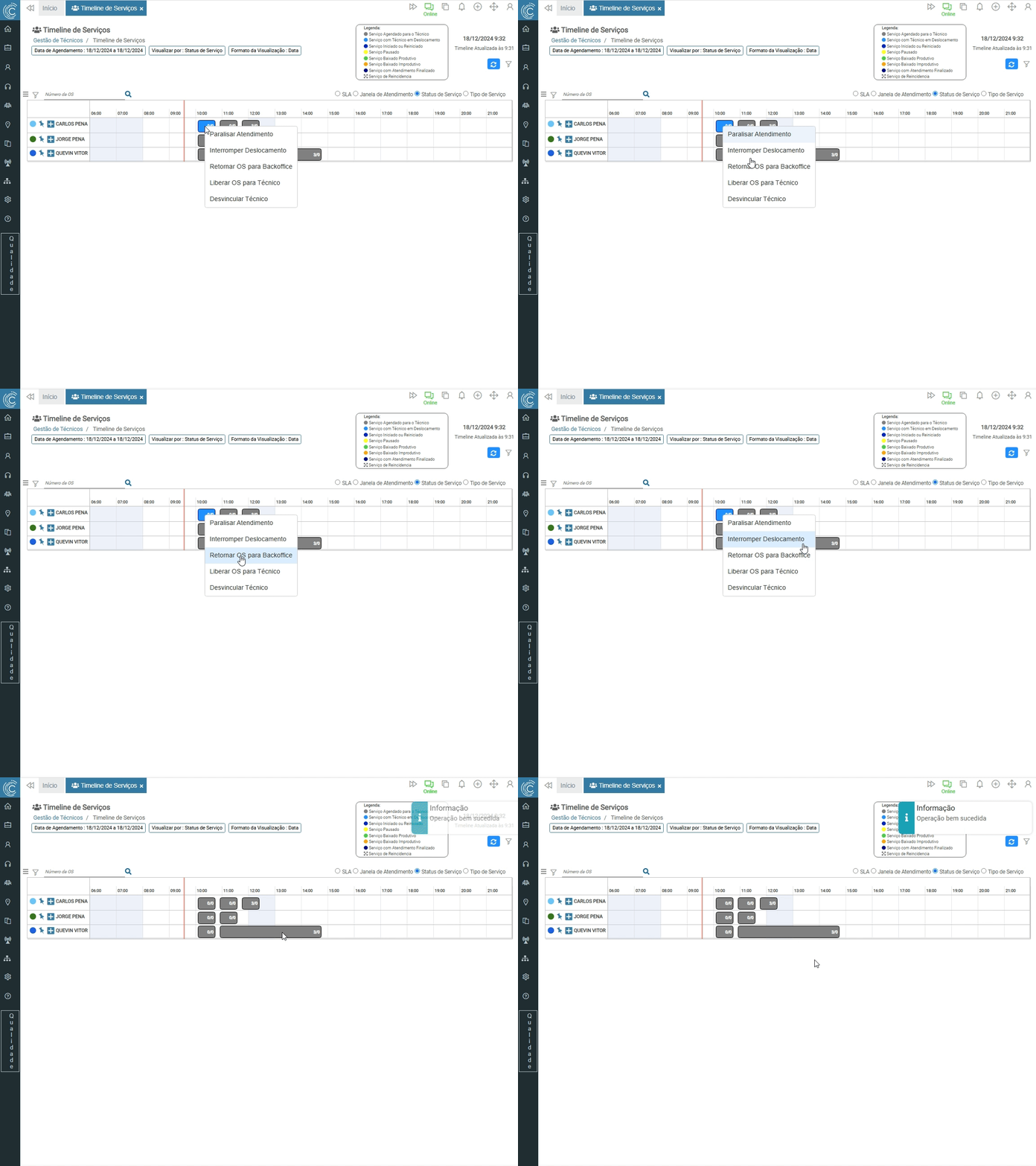
Observação: Só é possível interromper o deslocamento se o técnico já tiver iniciado o deslocamento. Caso contrário, o sistema impede a ação e exibe:
"Ordem de Serviço 000/1 não se encontra em deslocamento. Não é possível interrompê-lo."
¶ Retornar OS para Backoffice
Ao clicar em Retornar OS para o Backoffice, a OS deixa de ser responsabilidade do técnico, que não poderá realizar ações como iniciar deslocamento ou atendimento, conforme exemplo abaixo:
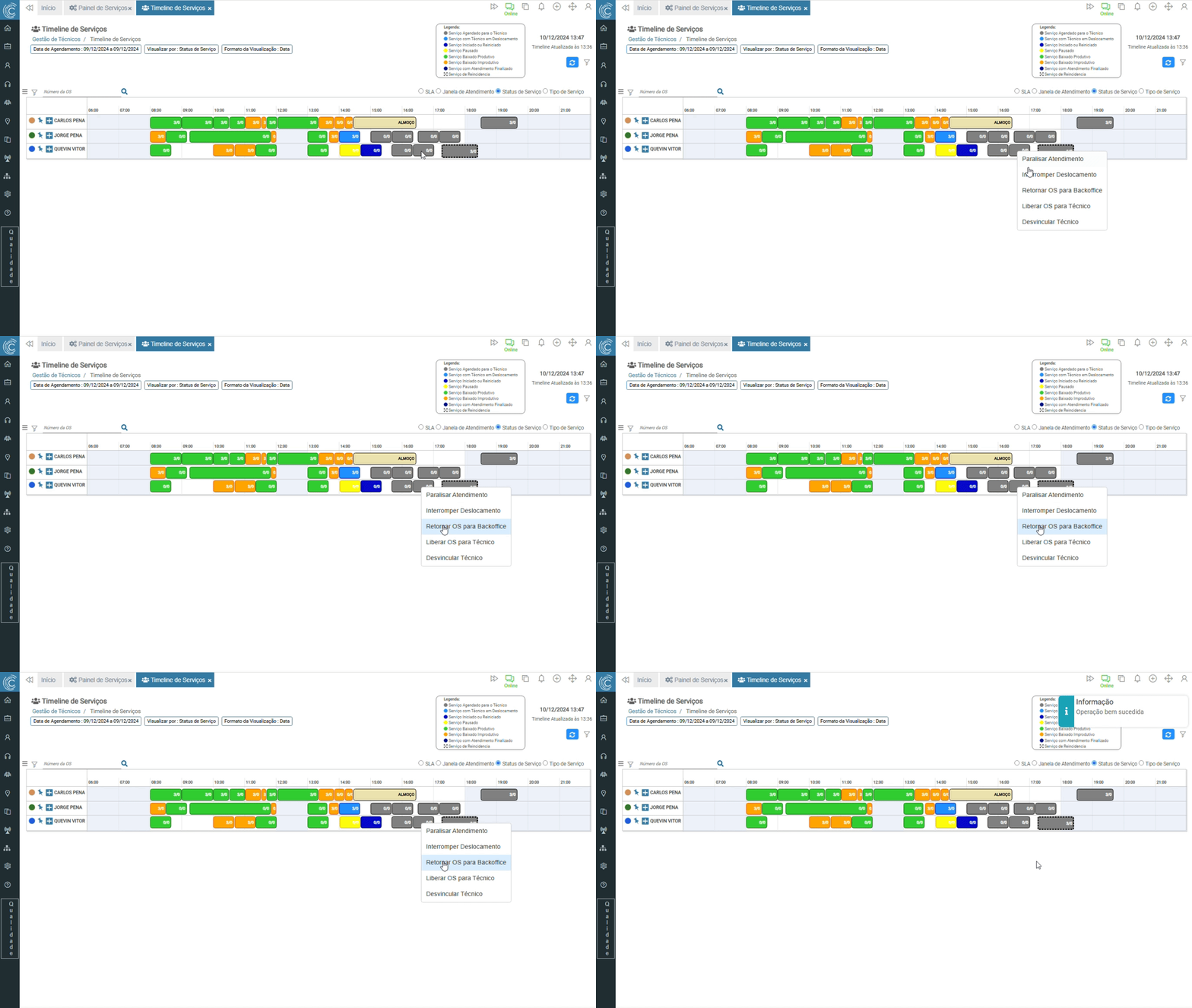
Observação: Só é possível retornar serviços não baixados. Caso contrário, o sistema impede a ação e exibe:
"Ordem de Serviço 000/1 se encontra baixada. Não é possível alterar a responsabilidade."
¶ Liberar OS para o Técnico
Ao clicar em Liberar OS para o Técnico, a OS deixa de ser responsabilidade do backoffice e aparece na lista de serviços abertos no Aniel Touch, permitindo que o técnico inicie deslocamento ou atendimento, conforme exemplo abaixo:
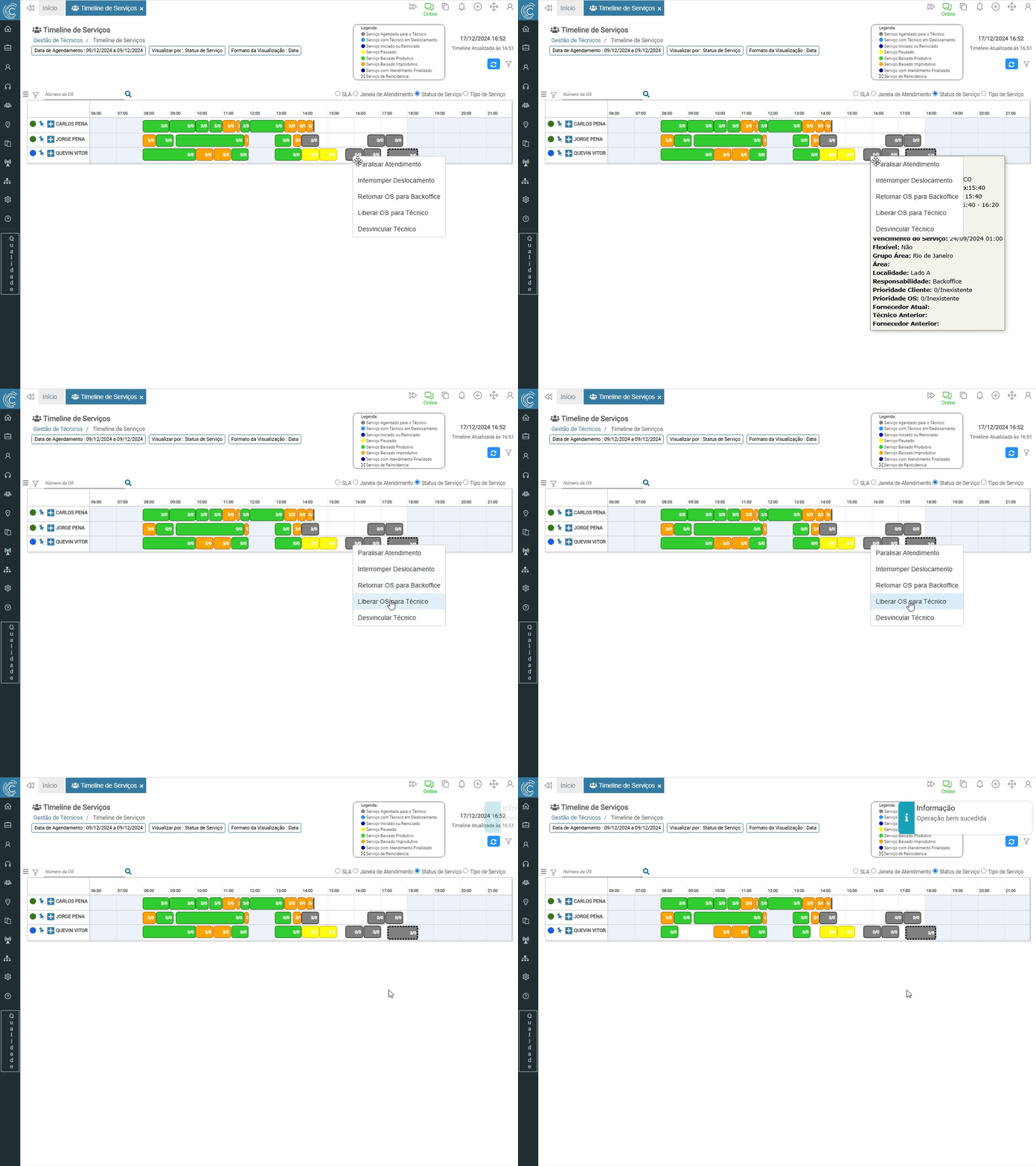
Observação: Só é possível liberar serviços não baixados. Caso contrário, o sistema impede a ação e exibe:
"Ordem de Serviço 000/1 se encontra baixada. Não é possível alterar a responsabilidade."
¶ Desvincular Técnico
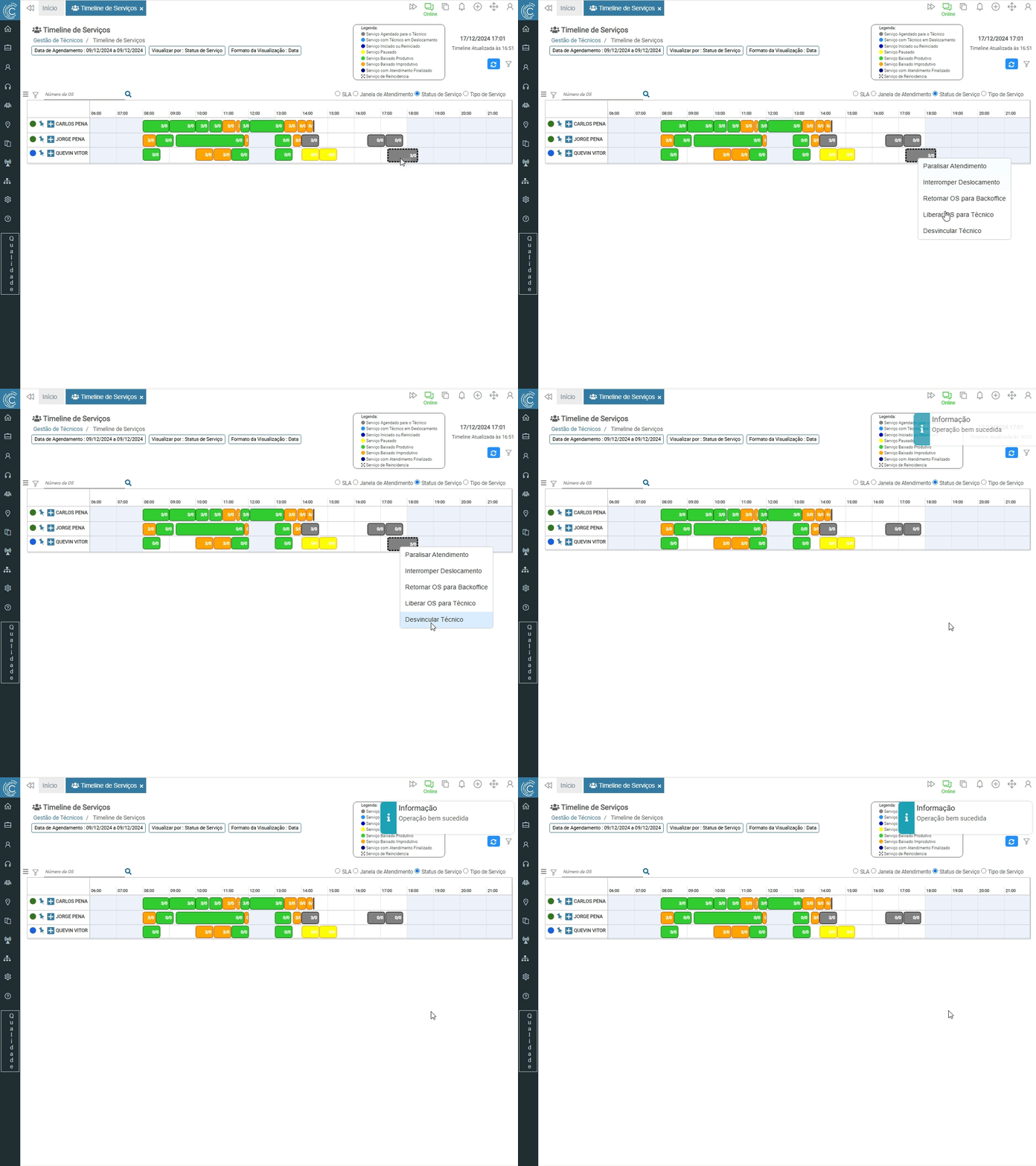
Ao clicar em Desvincular Técnico, o técnico vinculado é removido, e a OS deixa de ser exibida na Timeline, conforme exemplo abaixo:
¶ Sobre o Serviço
¶ Legendas do Serviço
A Timeline possui quatro tipos de legendas, que variam conforme o formato de visualização:
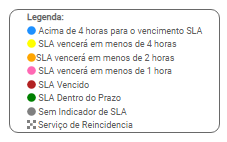
- SLA - Legenda fixa, baseada no SLA do serviço, conforme exemplo abaixo:
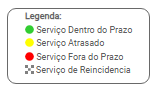
- Janela de Atendimento - Legenda fixa, baseada no tempo de execução do serviço, conforme exemplo abaixo:
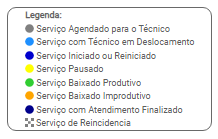
- Status de Serviço - Legenda fixa, baseada no status do serviço, conforme exemplo abaixo:
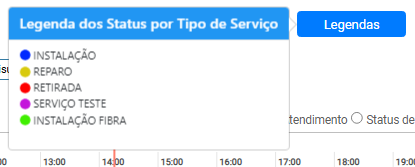
- Tipo de Serviço - Legenda variável, exibida apenas para tipos de serviços com legenda configurada em Cadastro de Legenda da Timeline do Tipo de Serviço, conforme exemplo abaixo:
¶ Acompanhamento de Serviço
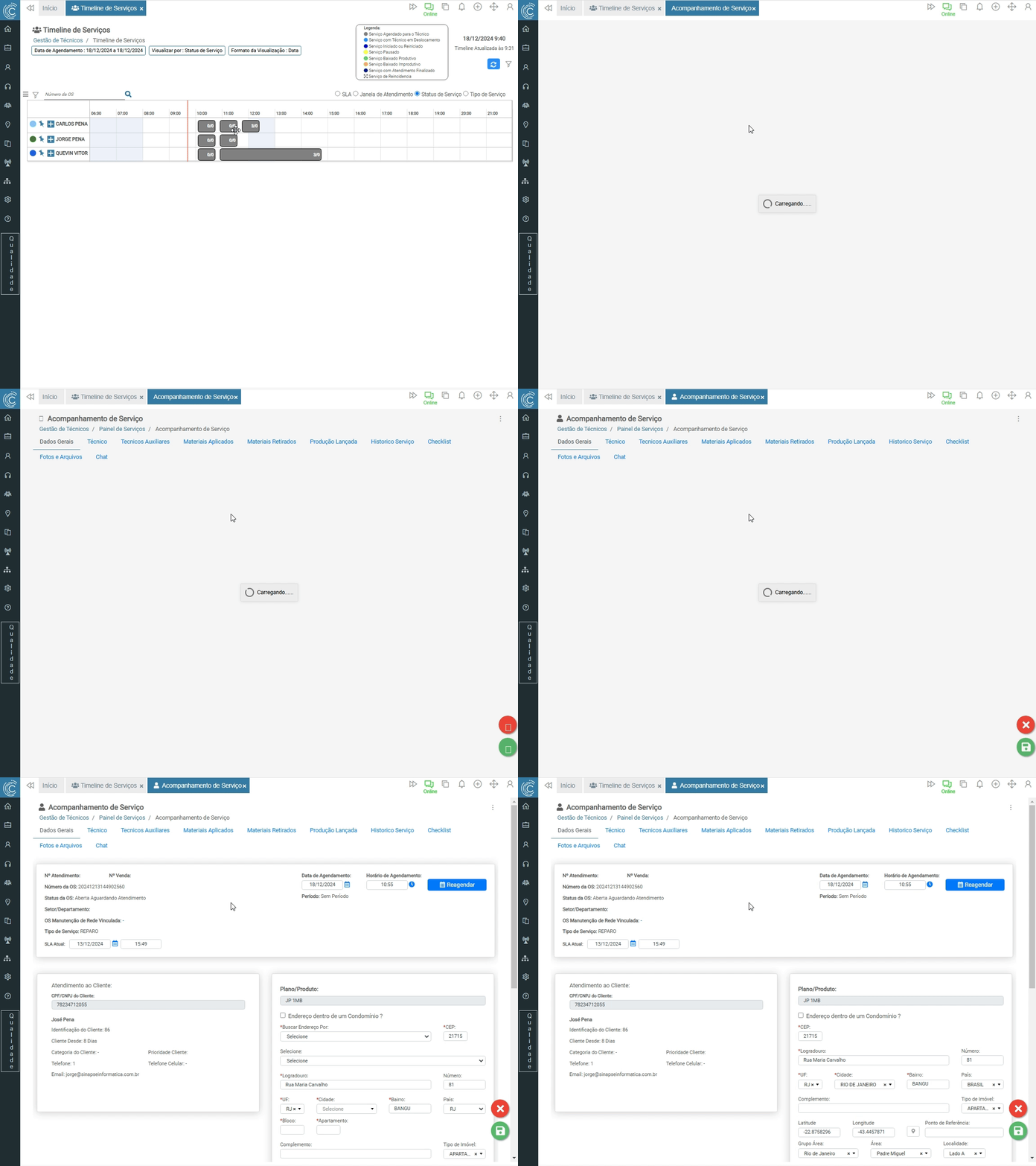
Ao clicar duas vezes na OS, o sistema abre uma nova aba com a tela de Acompanhamento de Serviço, conforme exemplo abaixo:
¶ Informações da OS
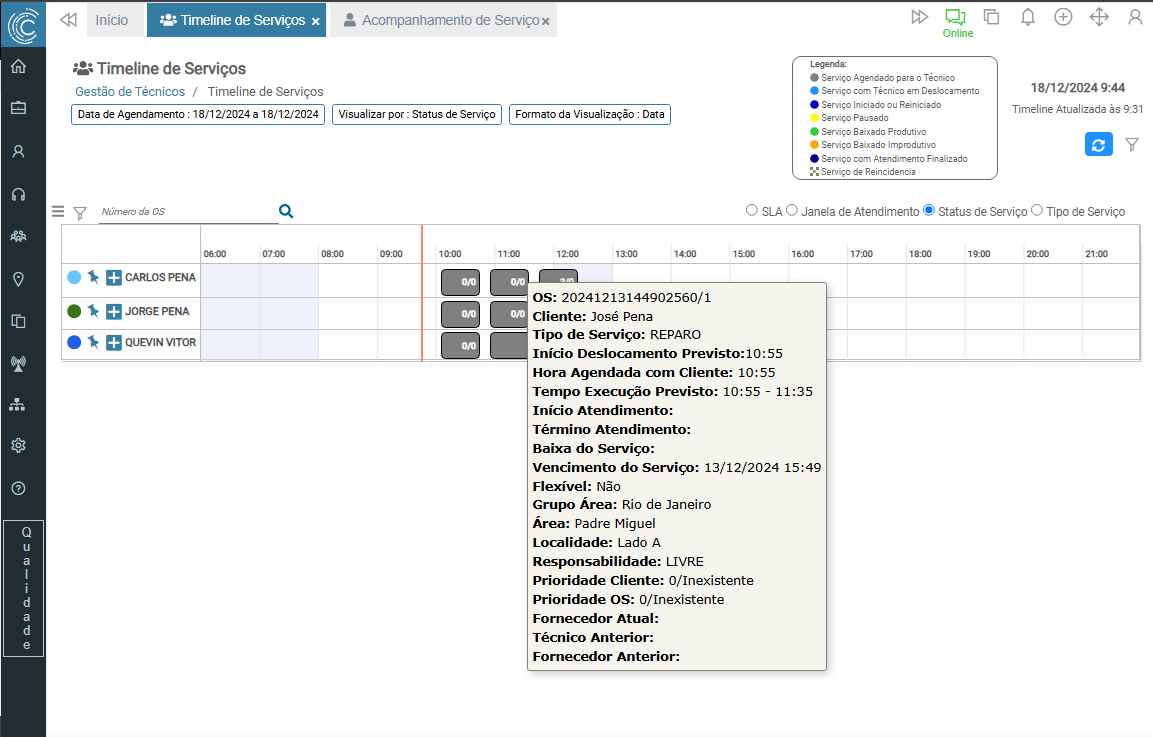
Ao passar o mouse sobre a OS, o sistema exibe um card com as principais informações vinculadas à OS, contendo os seguintes campos:
- OS - Número da Ordem de Serviço.
- Cliente - Nome do cliente da Ordem de Serviço.
- Tipo de Serviço - Tipo de serviço vinculado à OS (ex.: Instalação, Reparo, etc.).
- Início Deslocamento Previsto - Previsão do início do deslocamento conforme a agenda.
- Hora Agendada com Cliente - Hora de agendamento vinculada à OS.
- Tempo Execução Previsto - Previsão do tempo de execução do serviço (ex.: 10:00 - 10:35, ou seja, 35 minutos).
- Início Atendimento - Hora em que o técnico ou backoffice iniciou o atendimento.
- Término Atendimento - Hora em que o técnico ou backoffice finalizou o atendimento.
- Baixa do Serviço - Hora em que o técnico ou backoffice baixou o serviço.
- Vencimento do Serviço - Data e hora de vencimento do SLA.
- Flexível - Em breve.
- Grupo Área - Grupo área vinculado à OS.
- Área - Área vinculada à OS.
- Localidade - Localidade vinculada à OS.
- Responsabilidade - Tipos de responsabilidade:
- Livre - O serviço aguarda atribuição de responsabilidade pelo técnico ou backoffice.
- Backoffice - Apenas o backoffice pode alterar o serviço; o técnico não pode iniciar deslocamento ou atendimento.
- Técnico - Apenas o técnico pode alterar o serviço; o backoffice não pode modificar data de agendamento ou desvincular o técnico.
- Prioridade Cliente - Prioridade de atendimento vinculada ao cliente:
- 0 - Inexistente
- 1 - Alta
- 2 - Média
- 3 - Baixa
- Prioridade OS - Prioridade de atendimento vinculada ao serviço:
- 0 - Inexistente
- 1 - Alta
- 2 - Média
- 3 - Baixa
- Fornecedor Atual - Em casos de reincidências, exibe o fornecedor vinculado ao técnico (no cadastro da Equipe no Aniel T5) que está executando o serviço.
- Técnico Anterior - Em casos de reincidências, exibe o técnico que executou o serviço anterior.
- Fornecedor Anterior - Em casos de reincidências, exibe o fornecedor vinculado ao técnico anterior (no cadastro da Equipe no Aniel T5).
¶ Criticidade
Em breve.
¶ Layout da Timeline
Para melhorar a dinâmica e o gerenciamento, a Timeline possui um layout inteligente, descrito abaixo:
¶ Horário da Timeline
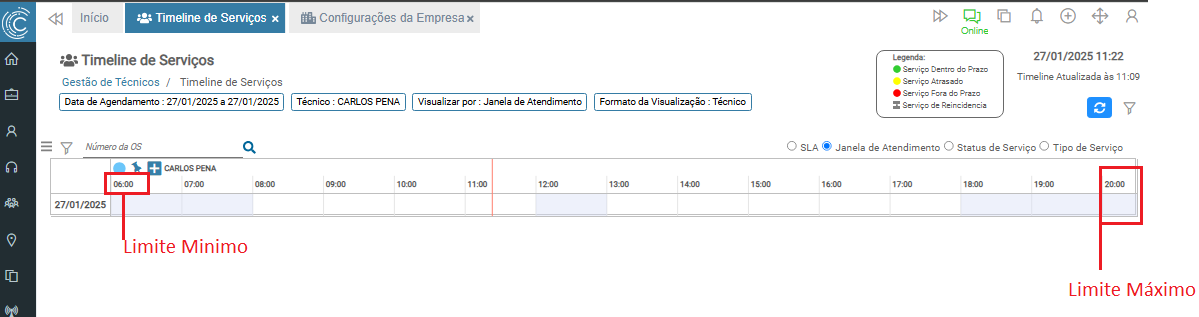
O horário exibido na régua da Timeline é dependente da configuração Limite Mínimo Timeline e Limite Máximo Timeline, conforme exemplo abaixo:
Configuração:
Timeline:
¶ Horário de Serviço
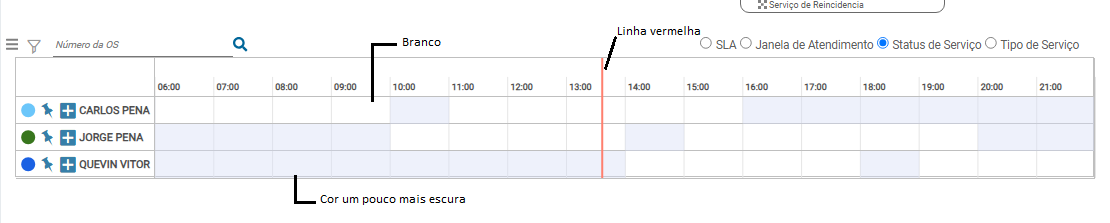
O sistema diferencia o período de trabalho de cada técnico na Timeline, conforme o horário de serviço vinculado:
- Branco - Horário em que o técnico está disponível para receber serviços, conforme o horário atribuído. Exemplo: Técnico Carlos Pena inicia às 06:00, sai para almoço às 10:00, retorna às 11:00 e encerra às 16:00; os períodos 06:00-10:00 e 11:00-16:00 são exibidos em branco.
- Cinza Escuro - Horário em que o técnico não está disponível, conforme o horário atribuído. Exemplo: Técnico Jorge Pena inicia às 10:00, sai para almoço às 14:00, retorna às 15:00 e encerra às 20:00; os períodos 06:00-10:00, 14:00-15:00 e 20:00-21:00 são exibidos em cinza escuro.
- Linha Vermelha - Indica o horário vigente apenas do dia atual. Exemplo: Se hoje for 19/12/2024 e o usuário filtrar:
- Período de 09/12/2024 a 19/12/2024: a linha não será exibida.
- Período de 19/12/2024 a 19/12/2024: a linha será exibida.
¶ Horário do Painel
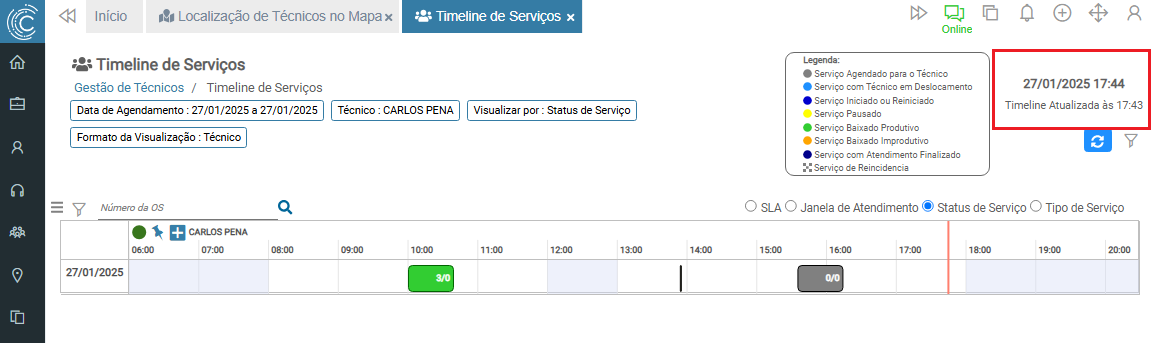
Exibe a data e hora atuais em negrito, com a data e hora da última atualização abaixo. Para atualizações automáticas, configure o Tempo Para Atualização Automática da Timeline nas configurações da empresa.
¶ Informativo de Prioridade
O sistema exibe a prioridade de atendimento de cada serviço, nas categorias Cliente e Serviço, conforme imagem abaixo:

Prioridades:
- 0 - Inexistente
- 1 - Alta
- 2 - Média
- 3 - Baixa
Isso ajuda a priorizar clientes ou serviços específicos. Exemplo: Um cliente CNPJ (como um banco) não pode ficar sem internet por muito tempo. No cadastro do cliente, o campo Categoria do Cliente define a prioridade, que é exibida automaticamente na Timeline.
¶ Sobre o Técnico
¶ Status
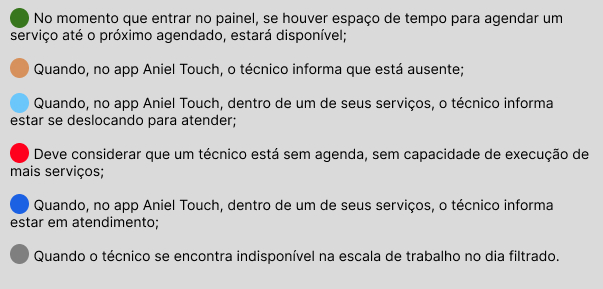
O sistema exibe status para acompanhamento dos técnicos, conforme exemplo abaixo:
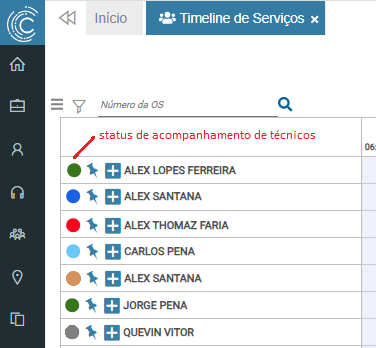
Legenda dos status:
¶ Rota
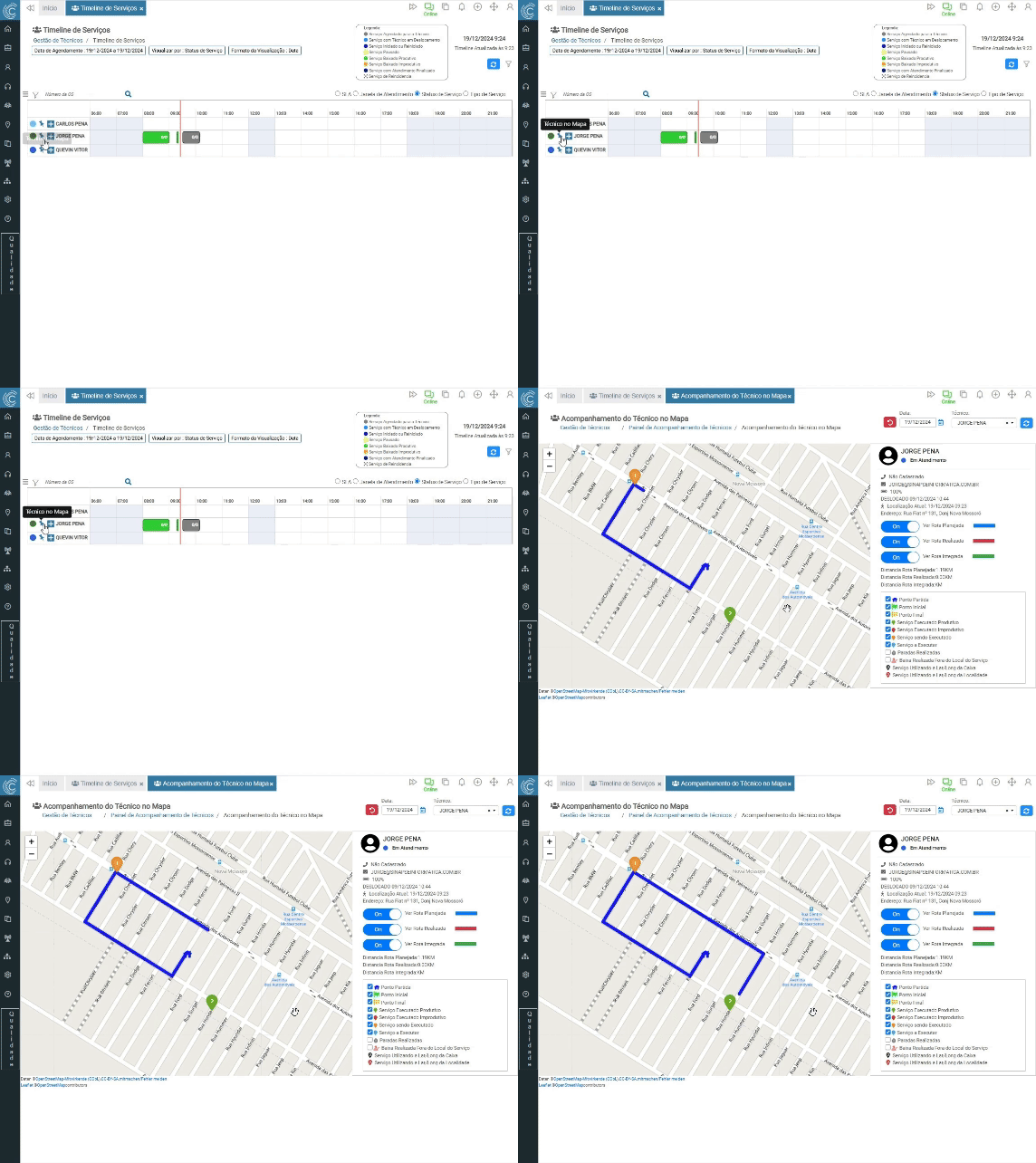
O ícone de alfinete (📌, azul) dá acesso ao Acompanhamento de Técnico no Mapa, conforme exemplo abaixo:
¶ Informações
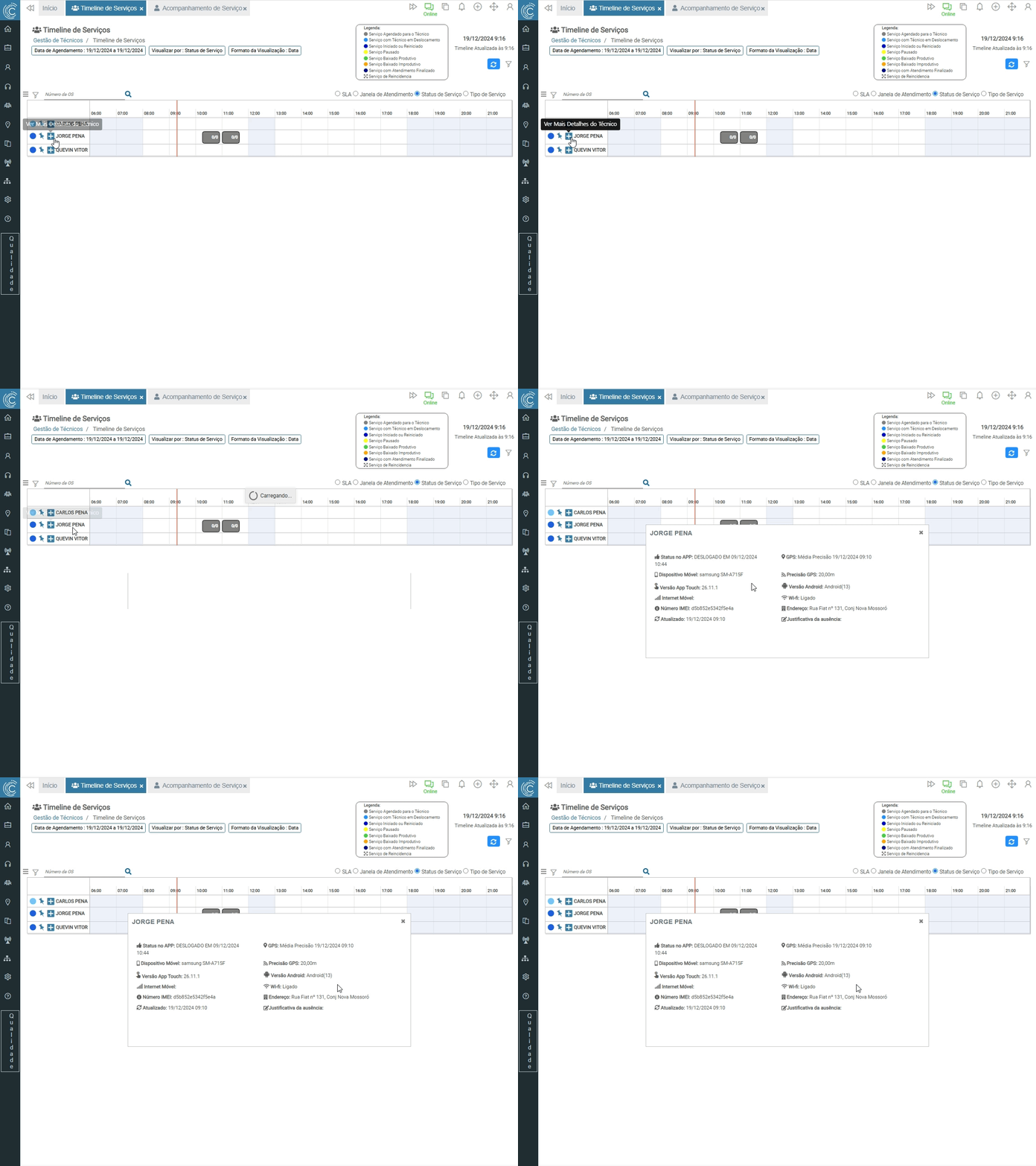
O ícone ➕ (azul) exibe os detalhes do técnico coletados via aplicativo, conforme exemplo abaixo: