¶ Fornecedor
¶ Premissas para o uso
As capturas de tela foram realizadas na versão b2025.03.26. Caso a sua versão não seja a mesma, alguns recursos podem não estar disponíveis parcial ou totalmente. Se for o caso, contate o suporte interno de sua empresa para mais informações.
Instruções
- Ler atentamente esta instrução e as demais Instruções Gerais do Aniel T5 antes de utilizar quaisquer recursos. Caso ainda assim haja dúvidas, contate suporte interno de sua empresa.
Configurações e Cadastros
Para Emissão de Nota Fiscal:
- O município deve estar registrado no Cadastro de Município;
- A Natureza de Serviço deve estar cadastrada.
Áreas de Acesso
- 03 - CADASTRO DE FORNECEDOR.
¶ Sobre o Recurso
O objetivo deste recurso é gerenciar o cadastro dos parceiros de negócios e entidades governamentais, com os quais a empresa mantém ou pretende estabelecer uma relação de prestação de serviços e/ou fornecimento de produtos. Este cadastro é sincronizado ao Cadastro de Fornecedores, disponível no Aniel EVA.
¶ Caminho
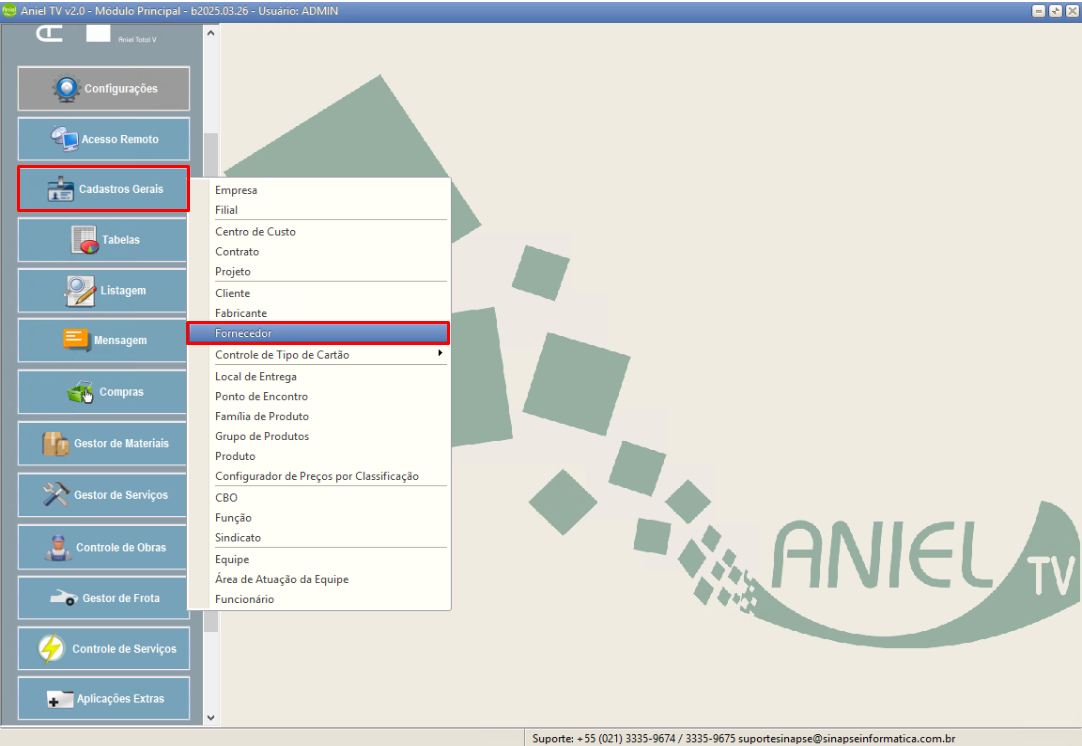
Aniel T5 > Cadastros Gerais > Fornecedor
¶ Cadastro de Fornecedor
Para realizar o cadastro de um novo fornecedor, clique no botão + (mais) para adicionar um novo registro, conforme exemplificado na imagem abaixo:
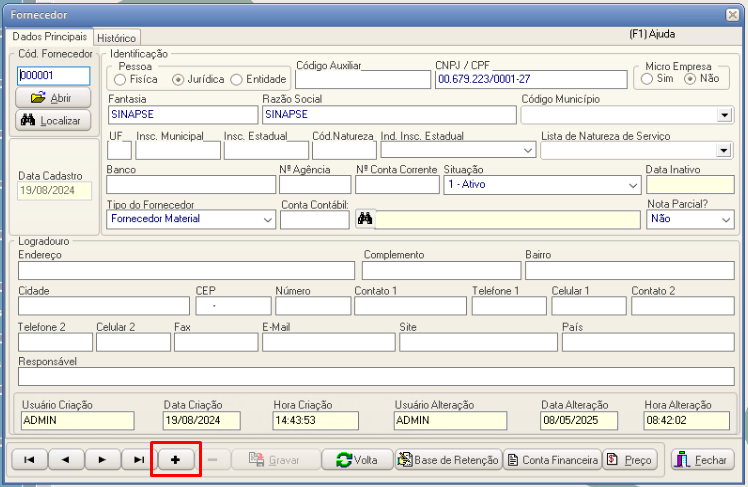
Em seguida, são apresentadas 02 (duas) abas:
¶ Aba Dados Principais
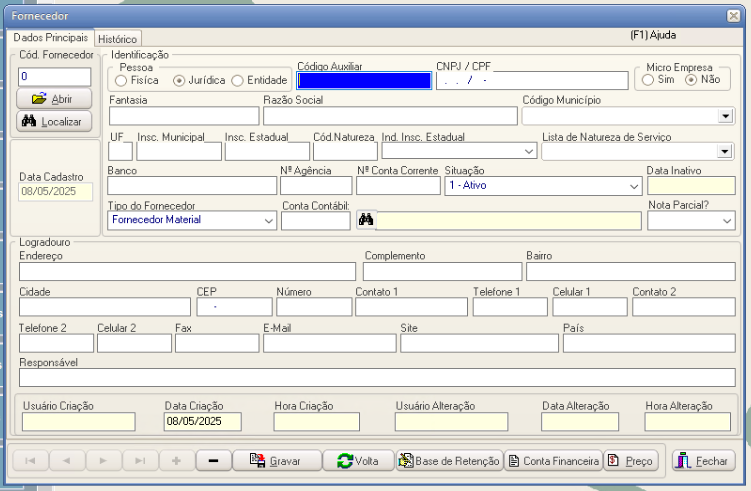
Os campos apresentados para o cadastro de um fornecedor são separados em 03 (três) blocos, sendo eles:
¶ Identificação
- Cód. Fornecedor - É preenchido automaticamente pelo Aniel, por meio de um número sequencial, não sendo possível definir ou alterar esse código manualmente;
- Pessoa - Define o tipo de cadastro, podendo ser:
- Física;
- Jurídica;
- Entidade;
- Código Auxiliar - Informe um código adicional utilizado para fins específicos conforme necessidade operacional;
- CNPJ/CPF - Informe o número do documento, dependendo do Tipo de Pessoa selecionado;
- Micro Empresa - Informe se o porte da empresa é micro ou não;
- Fantasia - Informe o nome fantasia da pessoa jurídica ou a identificação informal da pessoa física;
- Razão Social - Informe a razão social da pessoa Jurídica ou o nome completo da pessoa física;
- Código Município - Selecione o município conforme cadastro do IBGE;
- UF - Informe a sigla da Unidade Federativa;
- Insc. Municipal - Informe a inscrição municipal da pessoa jurídica;
- Insc. Estadual - Informe a inscrição estadual da pessoa jurídica;
- Cód Natureza - Informe o código da natureza de serviço cadastrada;
- Ins. Insc. Estadual - Selecione o tipo de obrigação fiscal e tributária da pessoa jurídica. As opções disponíveis são:
- Contribuinte ICMS;
- Contribuinte Isento do IE;
- Não Contribuinte;
- Lista de Natureza de Serviço - Selecione a natureza de serviço a partir da listagem;
- Banco - Informe o código da instituição financeira conforme o registro no Banco Central para movimentações financeiras ao fornecedor;
- Nº Agência - Informe o número da agência para movimentações financeiras ao fornecedor;
- Nº Conta Corrente - Informe o número da conta para movimentações financeiras ao fornecedor;
- Situação - Defina se o cadastro do fornecedor está ativo ou não;
- Data Inativo - Campo automático que será preenchido quando a situação do fornecedor for inativa;
- Tipo do Fornecedor - Defina qual a modalidade do fornecedor, podendo ser:
- Fornecedor Material (Padrão);
- Prestador Serviços;
- Seguradora;
- Órgão Arrecadador;
- Locadora;
- Posto de Combustível;
- Transportadora;
- Conta Contábil - Informe à qual Conta Contábil o fornecedor deve ser associado;
- Nota Parcial? - Informe se o fornecedor…
¶ Logradouro
- Endereço - Nome do logradouro (avenida, rua, etc.);
- Complemento - Complemento do endereço;
- Bairro;
- Cidade;
- CEP;
- Número - Numero do imóvel. Caso não possua número, informe 0 (zero);
- Contato 1 - Nome do contato principal;
- Telefone 1 - Número de telefone do contato principal;
- Celular 1 - Número do celular do contato principal;
- Contato 2 - Nome do contato secundário;
- Telefone 2 - Número de telefone do contato secundário;
- Celular 2 - Número do celular do contato principal;
- Fax - Número do fax;
- E-mail;
- Site;
- País;
- Responsável - Nome de quem responde em nome do fornecedor;
¶ Log
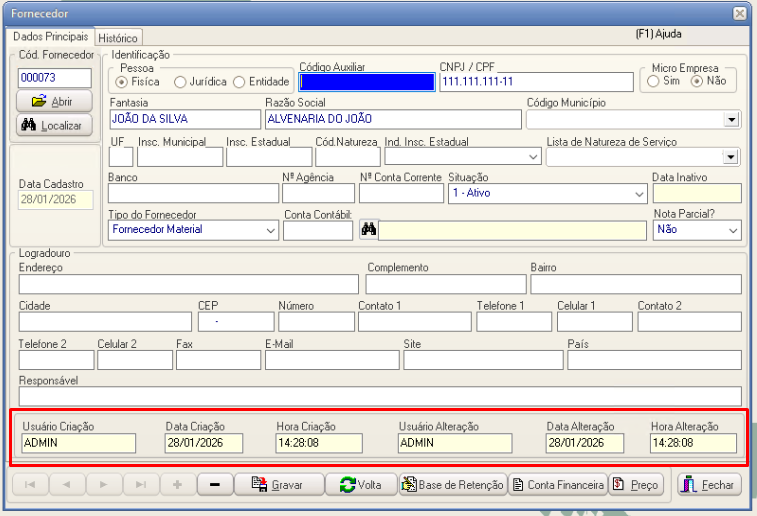
- Usuário Criação - Identificação do usuário que cadastrou o fornecedor;
- Data Criação - Registro da data de criação do fornecedor no sistema;
- Hora Criação - Registro do horário de criação;
- Usuário Alteração - Identificação do último usuário que realizou modificações;
- Data Alteração - Registro da data da última modificação;
- Hora Alteração - Registro do horário da última modificação;
¶ Aba Histórico
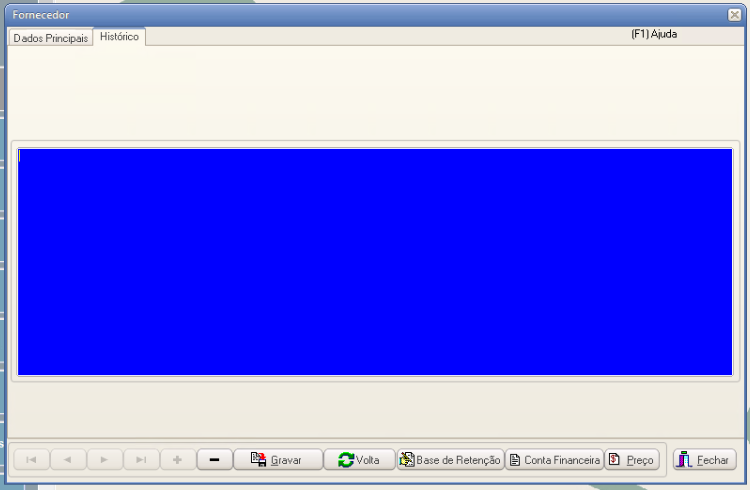
Nesta aba é apresentado um campo livre para anotações complementares ou observações relativas ao fornecedor.
¶ Gravar
Após o preenchimento dos campos, para efetivar o salvamento dos dados no Aniel, clique no botão Gravar, localizado no rodapé da tela:
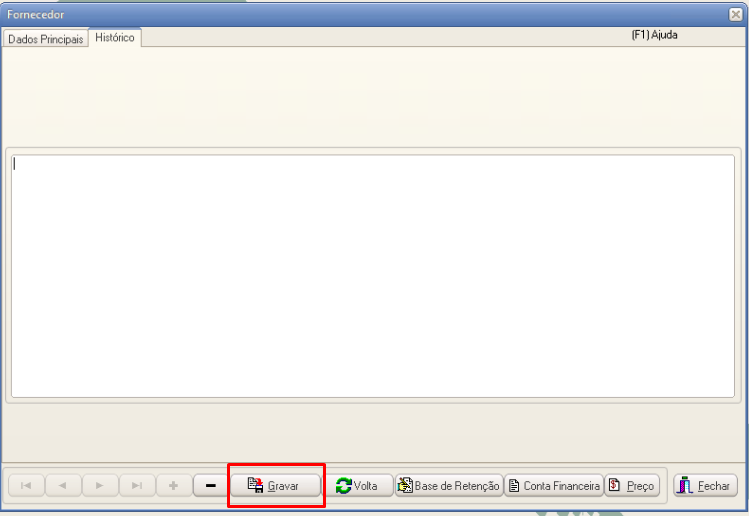
Atenção: caso opte por cancelar o processo de criação, clique no botão "Volta", o Aniel encerrará a edição e todas as inserções efetuadas até então serão descartadas.
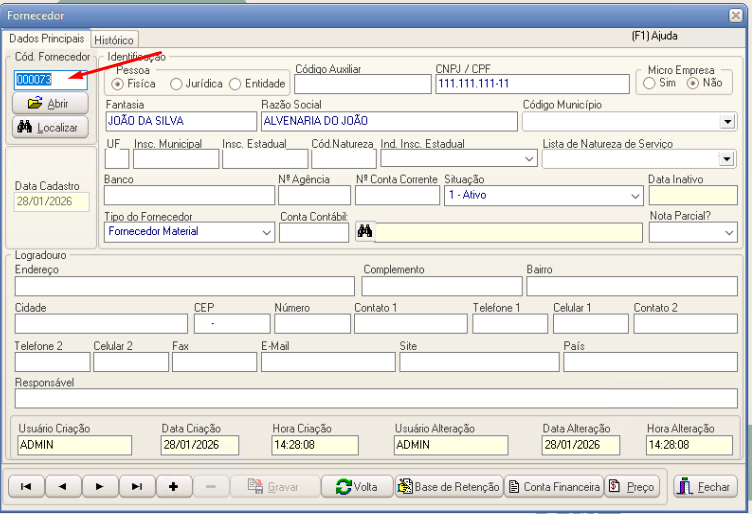
Ao concluir o cadastro, será apresentado o código de identificação do fornecedor no Aniel.
¶ Editar Fornecedor
Para realizar a edição de um fornecedor já cadastrado, é necessário localizá-lo previamente no sistema. Isso pode ser feito de duas maneiras:
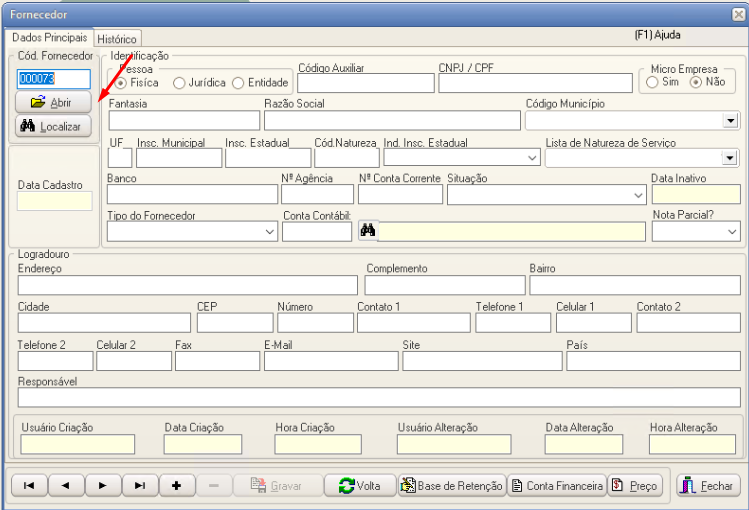
- Pelo Código - Digite o código previamente definido no momento da criação do cadastro e, em seguida, clique no botão “Abrir”;
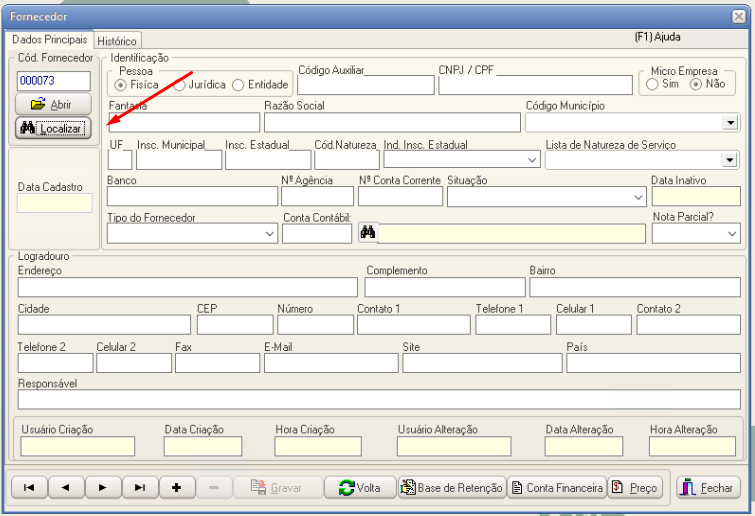
- Pelo Botão Localizar - Clique no botão “Localizar”, que abrirá uma janela modal com um campo de busca:
Será apresentada uma janela sobre a tela anterior:
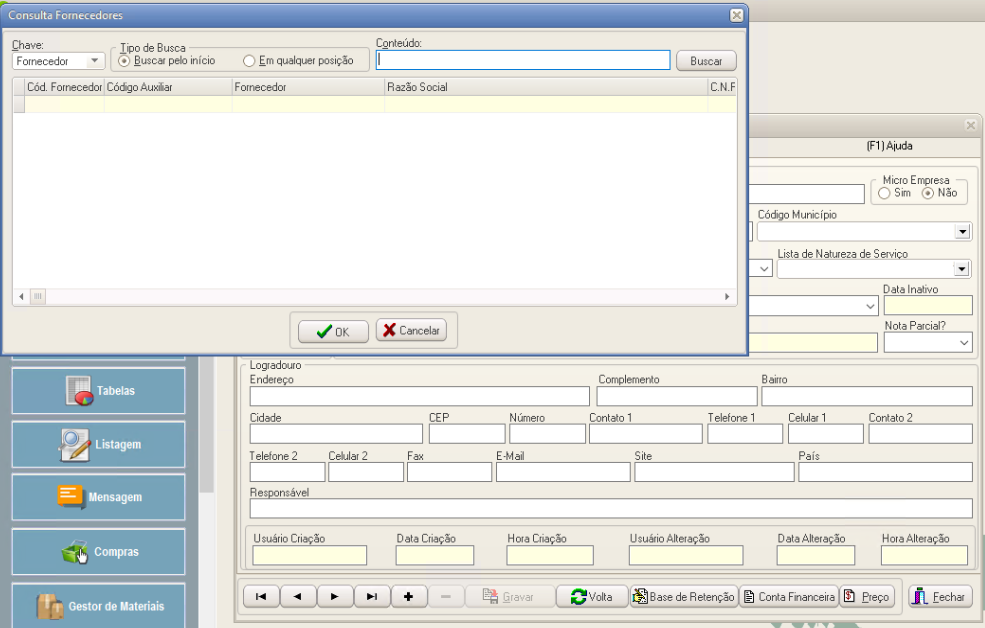
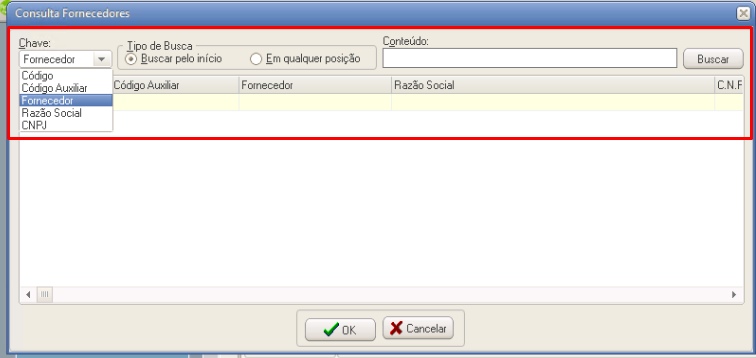
No campo Chave, selecione a referência da consulta e, na opção Tipo de Busca, defina se a dado informado está no início do campo ou a consulta deve ser realizada em qualquer posição.
Por fim, informe o que deve ser consultado no campo Conteúdo e clique no botão Buscar.
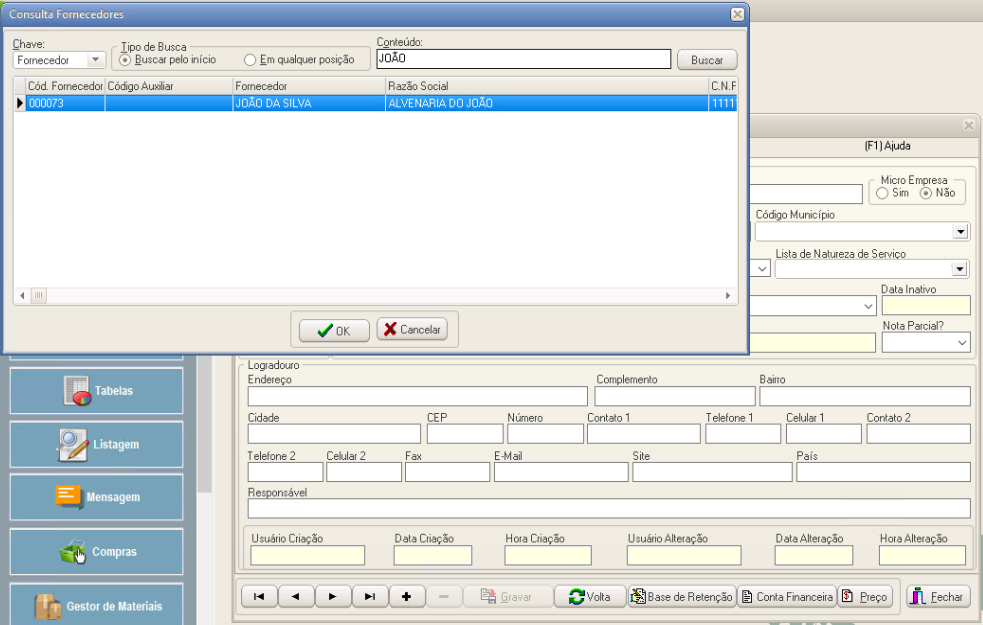
Ao serem apresentadas os cadastros correspondentes, selecione o cadastro desejado e clique em OK e o cadastro será aberto para edição.
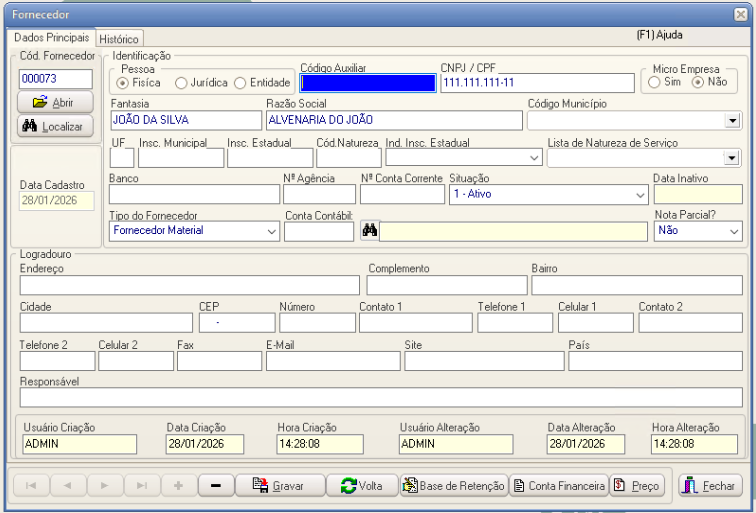
Com o cadastro do fornecedor aberto, realize as alterações necessárias nos campos desejados. Após concluir a edição, clique no botão “Gravar” para salvar todas as modificações realizadas.
Atenção: caso opte por cancelar o processo de criação, clique no botão "Volta", o Aniel encerrará a edição e todas as modificações efetuadas até então serão descarta
Os campos de log em relação ao usuário, data e hora de criação serão preenchidos no ato do cadastro. Já os de alteração serão atualizados todas vez que o usuário realizar uma alteração e clicar no botão Gravar.
¶ Excluir Fornecedor
A exclusão do fornecedor é irreversível e só será permitida caso não existam atividades ou movimentos vinculadas ao fornecedor. Recomenda-se avaliar a opção de alterar o status do fornecedor para inativo antes de realizar a exclusão.
Para eliminar o cadastro do fornecedor, localize o cadastro e, ao abrir, clique no botão - (menos), localizado no rodapé da tela, e um alerta para confirmação será exibida com a mensagem: “Tem certeza da exclusão?”, apresentando duas opções:
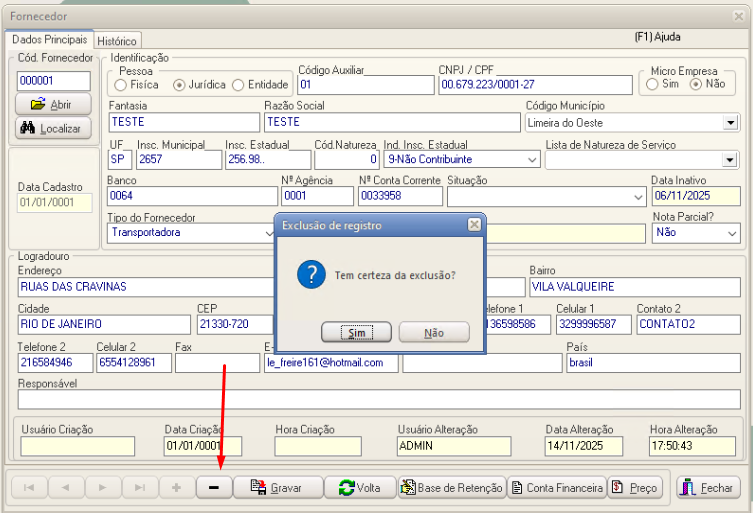
- Sim - A exclusão será concluída.
- Não - O processo será abortado.
¶ Base de Retenção
Em breve.
¶ Conta Financeira
Em Breve.
¶ Preço
Em Breve.
¶ Relatórios
Módulo principal > Listagem > Fornecedor


