¶ Primeiro Acesso
¶ Premissas para o uso
As orientações e capturas de tela foram baseadas na versão Android 12 do sistema. Caso a sua versão seja diferente, alguns recursos podem não estar disponíveis total ou parcialmente; em caso de dúvidas, contate o suporte interno.
Pré-requisitos
- Conexão estável com a internet via 3G ou Wi-fi.
Instruções
- Ler atentamente esta e as demais Instruções Gerais do Aniel Touch antes de utilizar quaisquer recursos. Caso ainda assim haja dúvidas, contate suporte interno de sua empresa.
Caso já utilize o sistema Aniel por outros meios (Desktop ou Web), utilize o mesmo usuário e senha existentes.
• Se o dispositivo não for de uso exclusivo, não utilize a opção "Lembrar Minhas Credenciais".
• É fundamental conceder todas as permissões solicitadas (Telefone, Localização e Arquivos) para garantir o funcionamento correto do aplicativo.
Configurações e Cadastros
- O usuário deve estar ativo e vinculado a um funcionário também ativo;
- O usuário deve estar vinculado á um perfil de acesso
- A equipe deve estar ativa e vinculada à um usuário também ativo;
- A equipe deve estar ativa para o uso dos aplicativos.
Áreas de Acesso
• 1 - Tela de Login;
• 1.1 - Identificação por Token;
• 1.2 - Definição de Senha e Acessos.
¶ Sobre o Recurso
O objetivo deste recurso é orientar a instalação e a realização do primeiro acesso ao aplicativo Aniel Touch em dispositivos móveis.
¶ Caminho
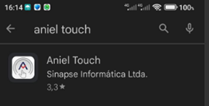
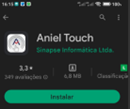
Google Play Store > Aniel Touch.

¶ Primeiro Acesso
Clique no ícone do aplicativo Aniel Touch.

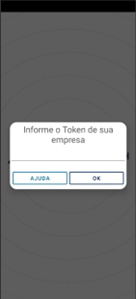
Ao abrir o app pela primeira vez, insira o Token fornecido pela sua liderança e clique em OK. O token é inserido apenas no primeiro acesso. Ao abrir o aplicativo novamente, ele estará salvo.
Na tela seguinte, confira as informações apresentadas. São elas:
- O token digitado;
- O nome do ambiente conectado pelo token;
- O nome do aplicativo;
- A versão do aplicativo.
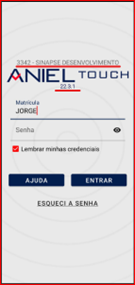
Caso as informações estejam incorretas, para remover o token inserido, é necessário acessar as configurações do dispositivo, localizar o Aniel Touch na lista de aplicativos e utilizar a opção “Limpar Dados". Caso haja dúvida, procure o seu superior.
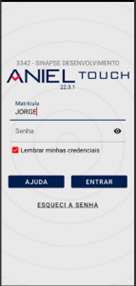
Com as informações validadas, informe seu usuário Aniel no campo Matrícula. Se o dispositivo utilizado for de uso individual, é possível marcar a opção Lembrar Minhas Credenciais para não ter de informar a senha para logar. Caso já seja usuário do Aniel, informe sua senha e clique em Entrar.
Caso ainda não possua senha, deixe o campo senha em branco e clique em Entrar.
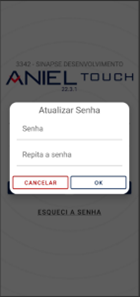
Será apresentada uma janela solicitando o cadastramento da senha. Informe a senha que deseja cadastrar no campo Senha e repita logo abaixo no campo Repita a senha. Após isso, clique no botão OK.
ATENÇÃO: O acesso é de uso pessoal e intransferível. Por isso, não informe a sua senha à terceiros.
Em seguida serão apresentadas telas explicando as permissões que serão solicitadas e o motivo. Leia atentamente as instruções e clique em Próximo em cada página.
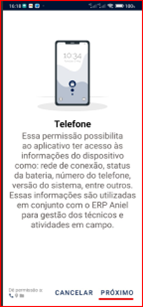
Na última página, clique em Permitir.

Em seguida, serão solicitadas as permissões, selecione a opção Permitir ou Durante o uso do app.
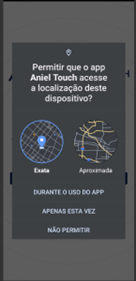
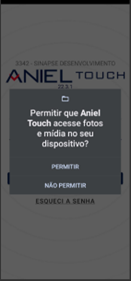
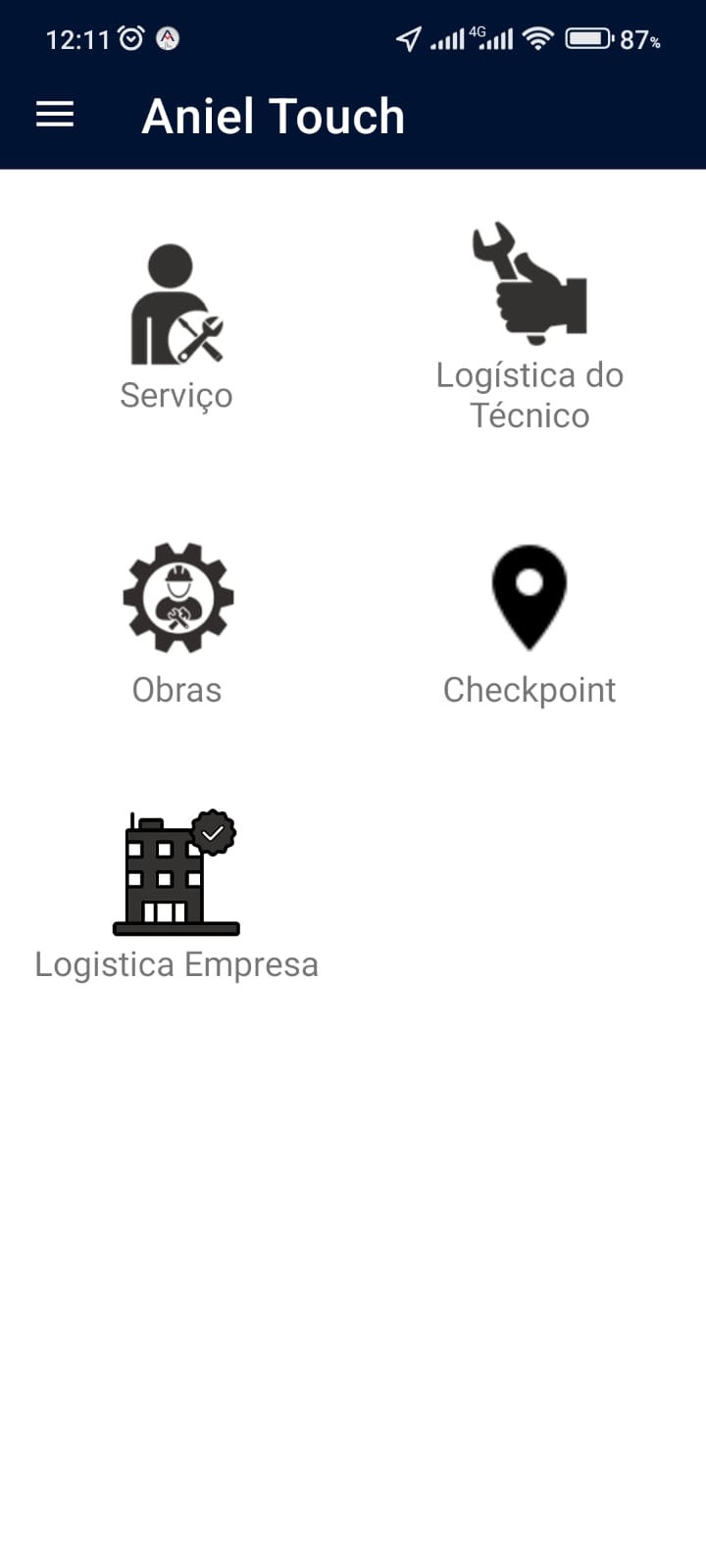
Ao concluir as permissões, caso a senha informada seja válida, o login será realizado e será apresentada a tela inicial.

Os menus e recursos serão disponibilizados de acordo com o que for definido pelo administrador do Aniel. Caso haja dúvidas, contate o seu superior.
¶ Atualizar a Senha
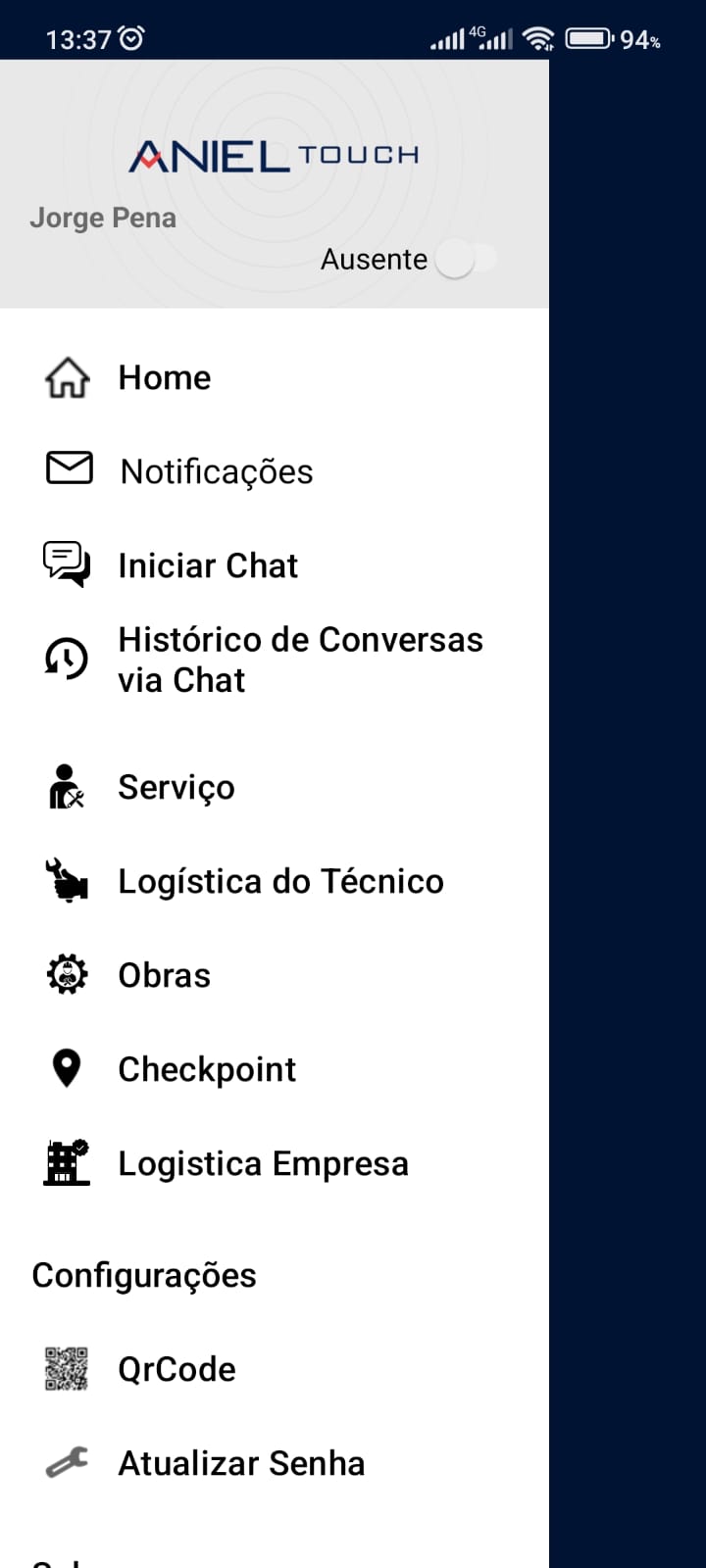
Caso deseje alterar a senha após o login, clique no menu (três barras), localizado no canto superior esquerdo:
Ao acessar o menu, clique na opção Atualizar Senha.
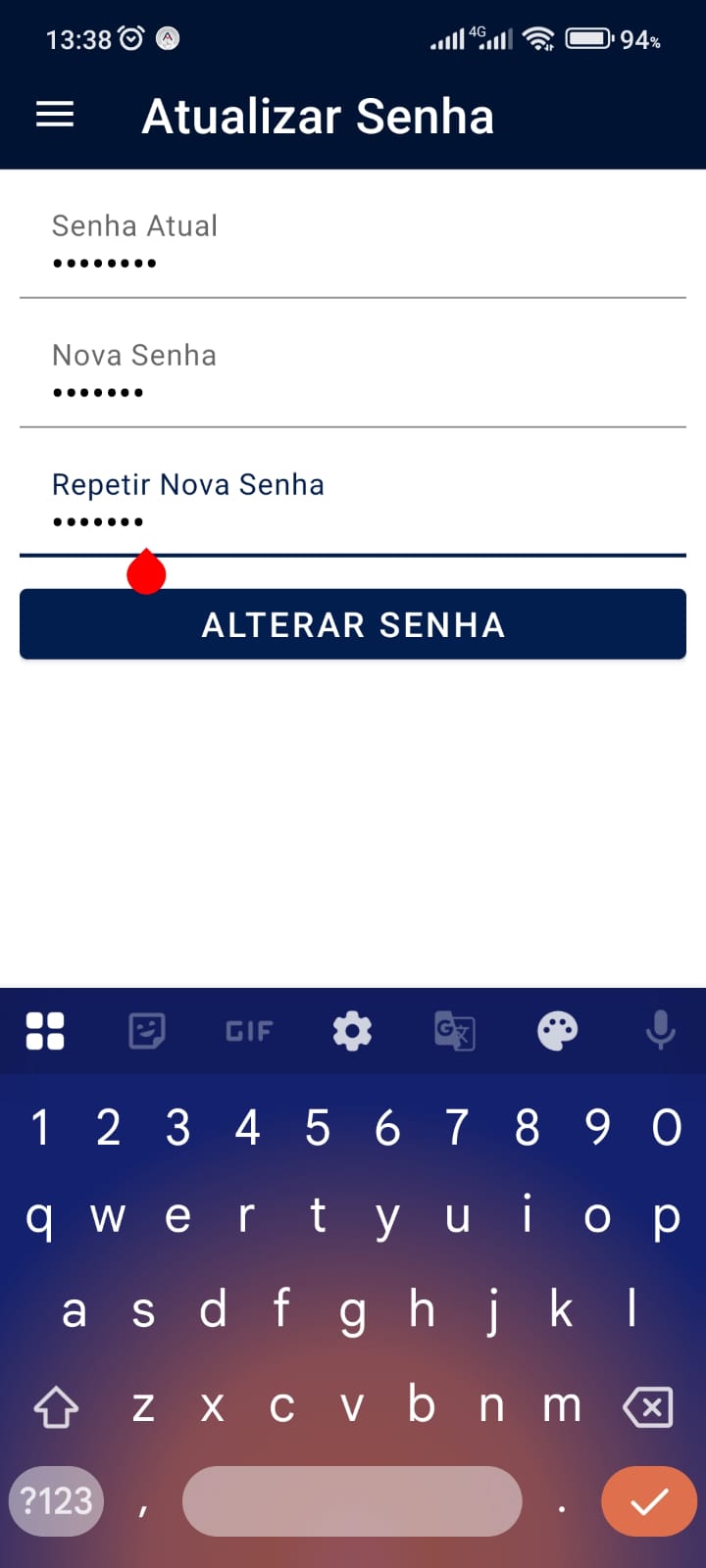
Na tela seguinte, preencha os campos com a senha atual, informe a nova senha e repita a nova senha.
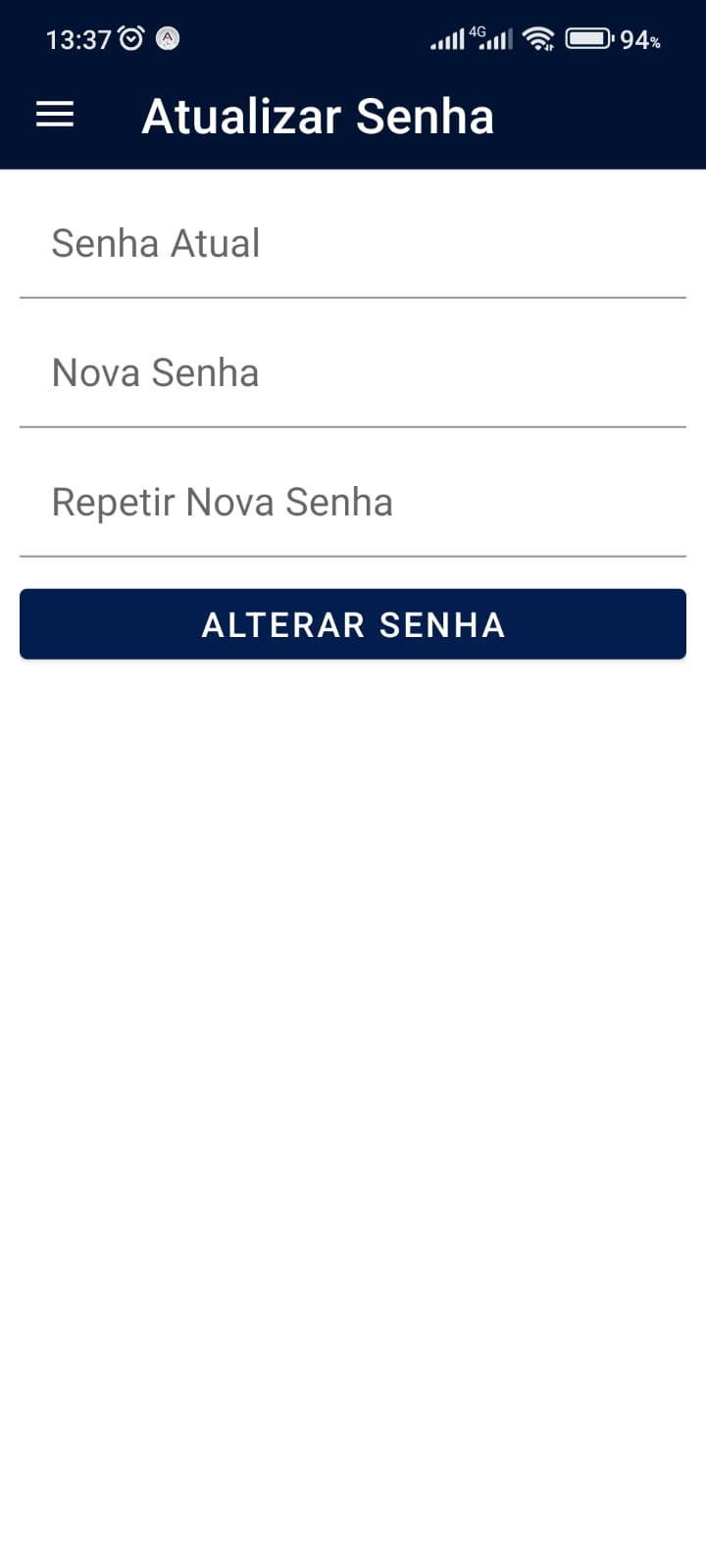
Após preencher os campos, clique no botão Alterar Senha.
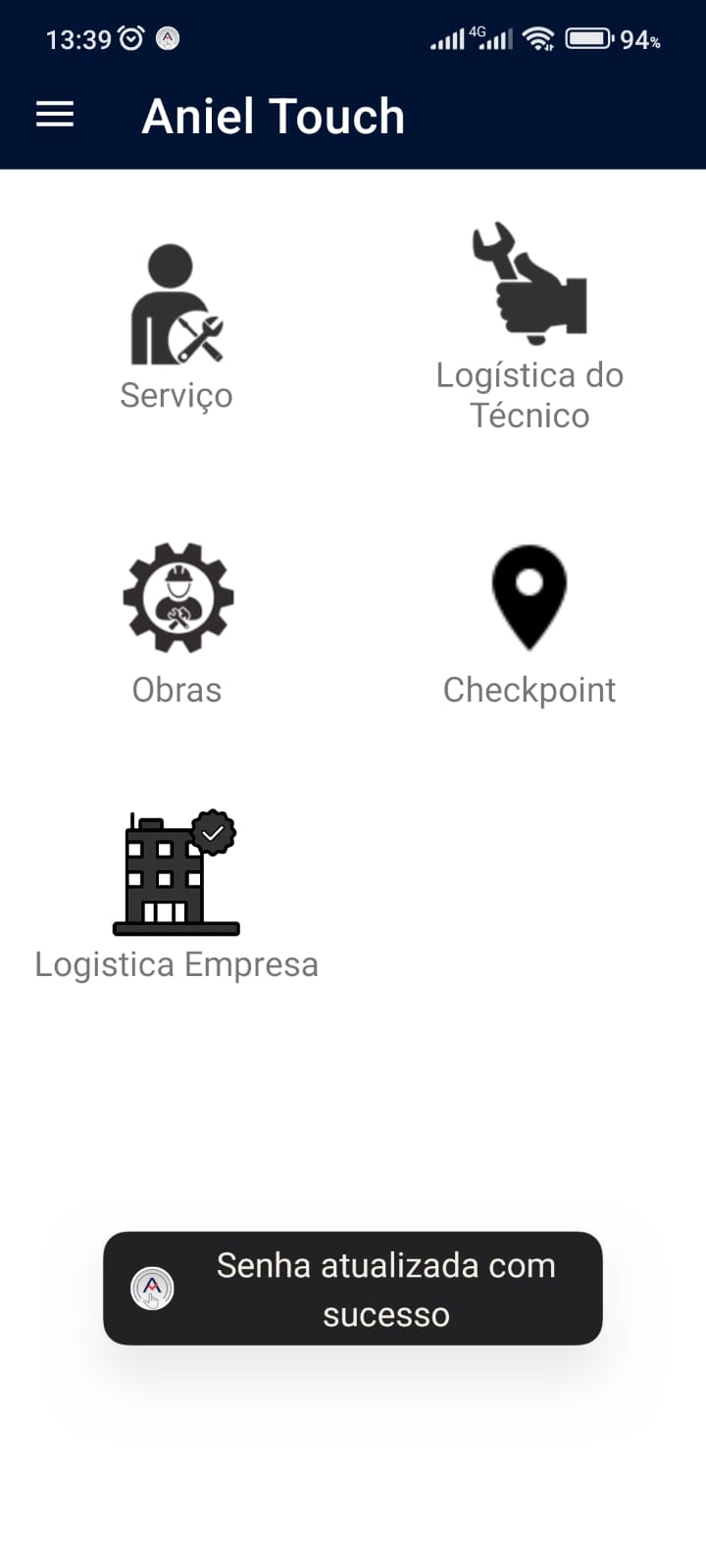
Após clicar, caso as informações estejam corretas, retornará à tela inicial com o aviso confirmando a atualização da senha.
¶ Recuperar de senha
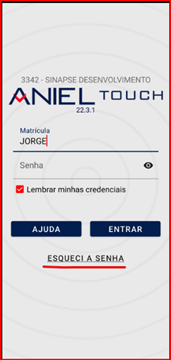
Caso esqueça sua senha ou deseje alterá-la estando deslogado, na tela de login, clique em Esqueci a Senha.
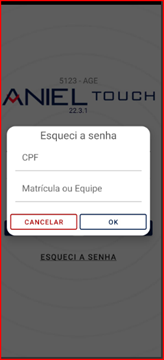
Será apresentada uma janela, onde deve ser informado o CPF do colaborador registrado no cadastro do funcionário e a matrícula de Funcionário ou de Equipe.
Após preencher, clique em OK.
Caso as informações apresentadas sejam válidas, informe e repita a nova senha e clique em OK.
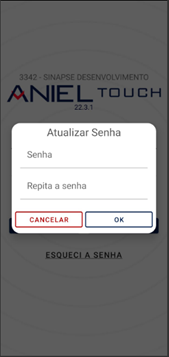
Caso as informações sejam válidas, será apresentada a tela inicial.
¶ Temas Relacionados


