¶ Ativar Equipes no Mobile
¶ Premissas para o uso
As capturas de tela foram realizadas na versão b2025.07.10. Caso a sua versão não seja a mesma, alguns recursos podem não estar disponíveis parcial ou totalmente. Se for o caso, contate o suporte interno de sua empresa para mais informações.
Instruções
- Ler atentamente esta instrução e as demais Instruções Gerais do Aniel T5 antes de utilizar quaisquer recursos. Caso ainda assim haja dúvidas, contate suporte interno de sua empresa.
Configurações e Cadastros
- O Funcionário deve estar ativo.
- A Equipe deve estar ativa e vinculada a um funcionário ativo.
- Para uso do aplicativo Aniel Touch:
- O Contrato a ser utilizado deve estar ativo;
- O Projeto a ser utilizado deve estar ativo.
Áreas de Acesso
- 39 — Ativar Equipes no Mobile
¶ Caminho
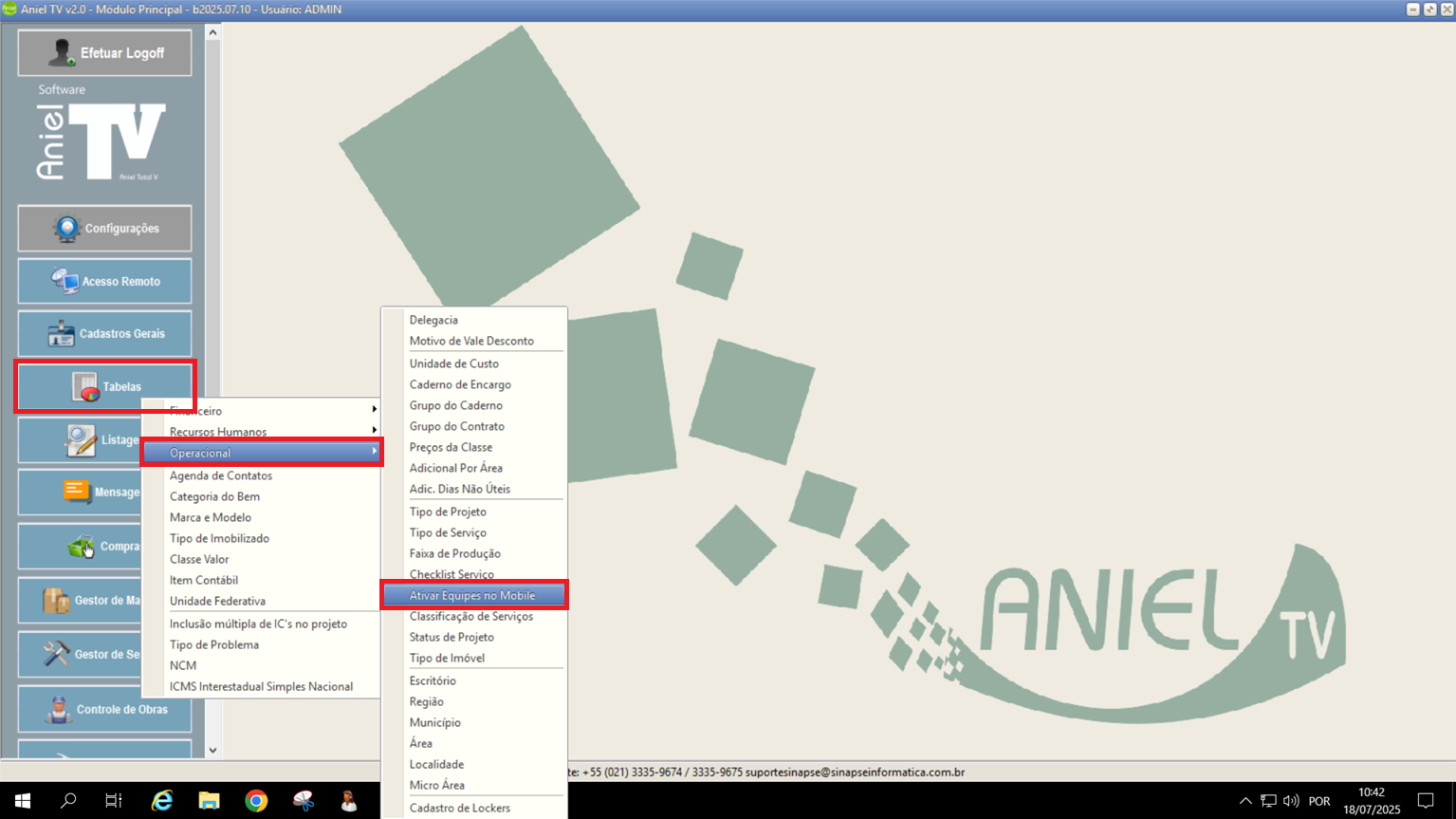
Aniel T5 > Tabelas > Operacional > Ativar Equipes no Mobile.
¶ Sobre o Recurso
Este recurso tem por objetivo gerenciar quais colaboradores podem ter acesso ao uso dos aplicativos Aniel para dispositivos móveis (smartphones, tablets, etc.). Para gerenciar quais recursos devem estar disponíveis, é necessário gerenciar na configuração Controle de Acesso Mobile.
¶ Ativando Equipes Individualmente
Ao acessar o recurso, são apresentadas as Equipes que já estão ativas. Para ativar equipes individualmente, siga as orientações abaixo:
Caso haja um volume considerável de colaboradores para ativar e/ou o mesmo funcionário vinculado à equipe que será habilitada não possua usuário vinculado, recomenda-se o uso do recurso Ativar Equipes em Massa, detalhado mais abaixo.
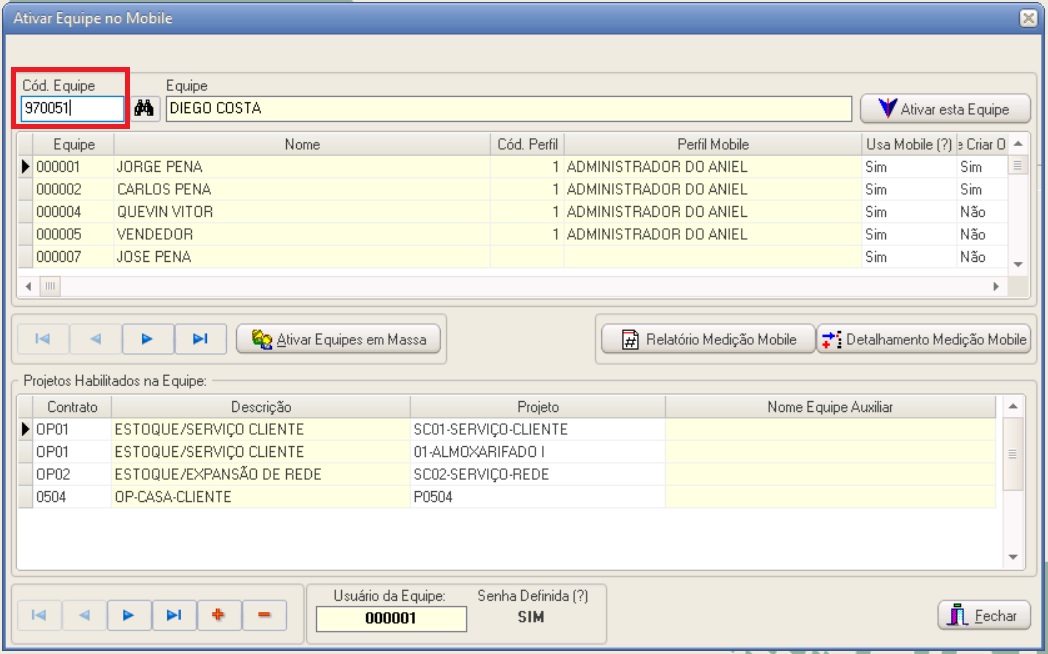
- Selecione a equipe pretendida utilizando de:
- Cód. Equipe — Inserindo diretamente o código relacionado à equipe, buscará automaticamente o registro
- Buscar (binóculo) — Abrirá uma listagem para busca da equipe com base em filtros (Descrição, Código, Código Auxiliar ou Matrícula)
- Após a seleção, clique no botão Ativar esta Equipe:
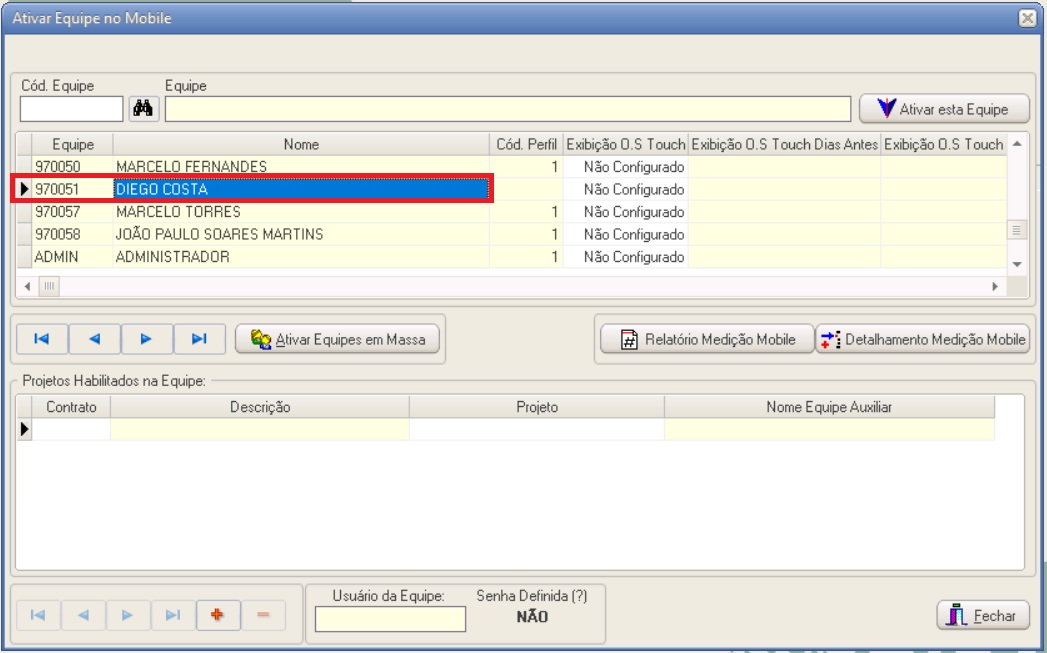
Após realizar as ações acima, a equipe estará ativa e habilitada para acessar todos os aplicativos. A equipe selecionada irá ser incluída na lista logo abaixo do botão de pesquisa:
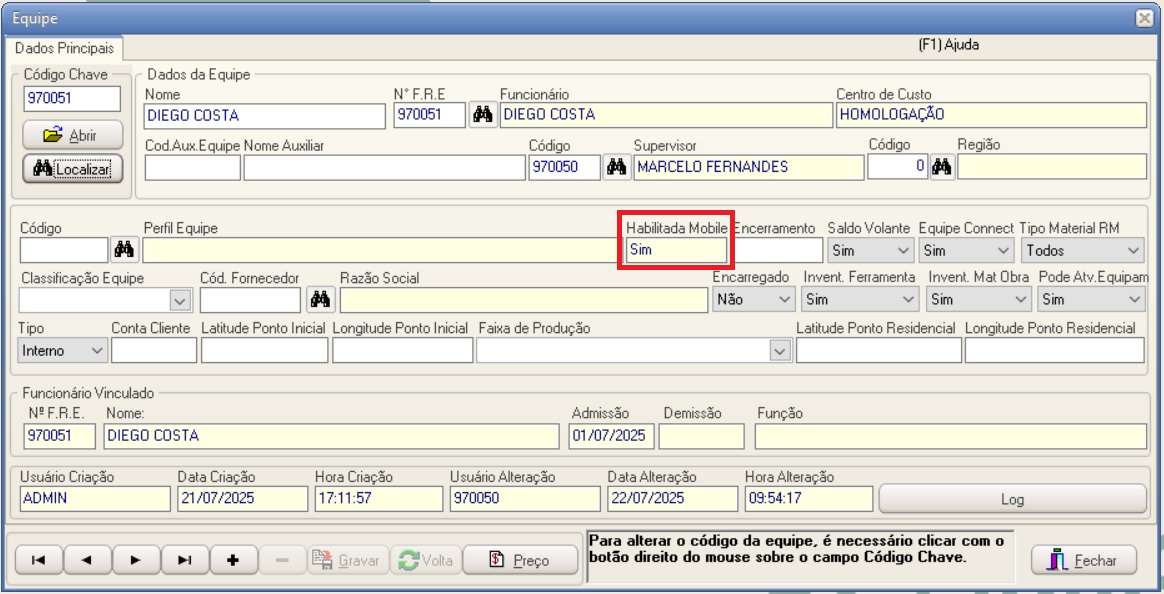
Ao acessar paralelamente o cadastro da Equipe, o campo “Habilitada Mobile” será definida como “Sim”:
Após a ativação, caso já possuam usuário vinculado ao mesmo funcionário da equipe, os colaboradores já estarão habilitados para utilizar o aplicativo Aniel Point.
Caso não possuam usuário, é necessário realizar o Cadastro do Usuário nas Configurações do Aniel T5.
Para a utilização dos recursos do aplicativo Aniel Premier, necessita ainda do Cadastro do Vendedor.
Para a utilização dos recursos do aplicativo Aniel Touch, é necessário habilitar a equipe nos projetos onde o colaborador irá atuar.
¶ Habilitando Equipe no Projeto (Aniel Touch)
Uma vez que a equipe foi ativada no Mobile, para o usuário poder utilizar os recursos do aplicativo Aniel Touch, é necessário a habilitação dos contratos e projetos para a respectiva equipe. Para isso, clique sobre a equipe pretendida e o bloco “Projetos Habilitados na Equipe:” apresentará os contratos e projetos já habilitados:
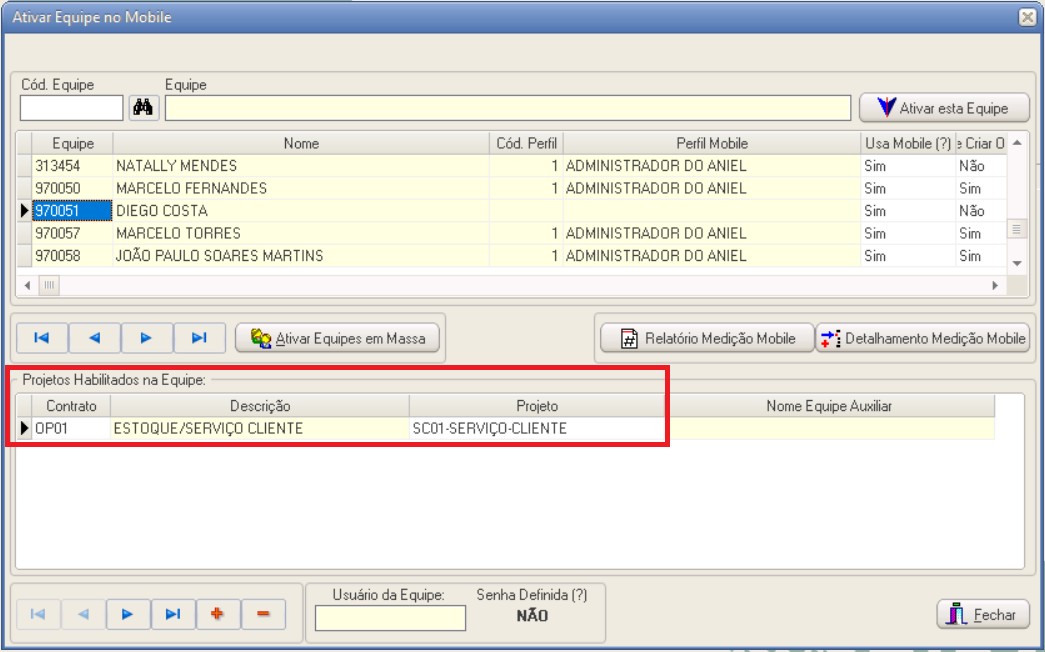
Para fazer a inserção, basta selecionar o ícone + e uma nova linha será adicionada para preenchimento dos campos:
- Contrato — deve ser o código do contrato.
- Descrição — preenchido automaticamente a partir do código.
- Projeto — deve ser selecionado manualmente a partir da seleção do contrato.
¶ Desativar Equipe Individualmente
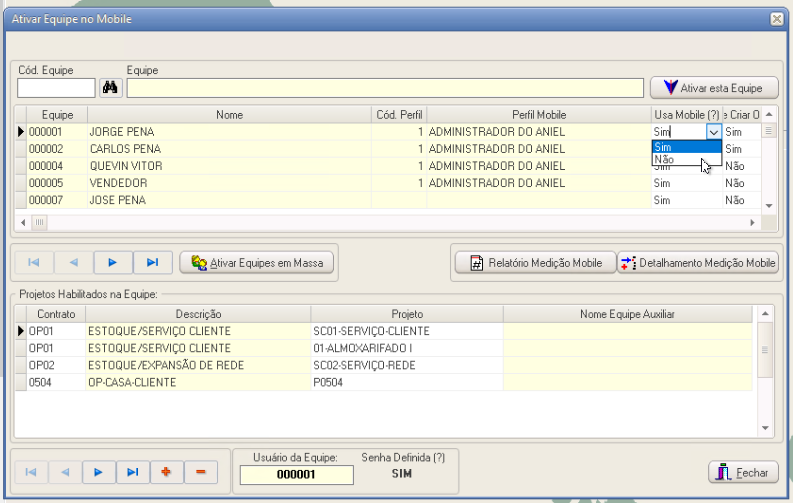
Para desativar uma equipe, basta clicar no recurso “Usa Mobile (?)” e selecionar “Não”.
¶ Ativar de Equipes em Massa
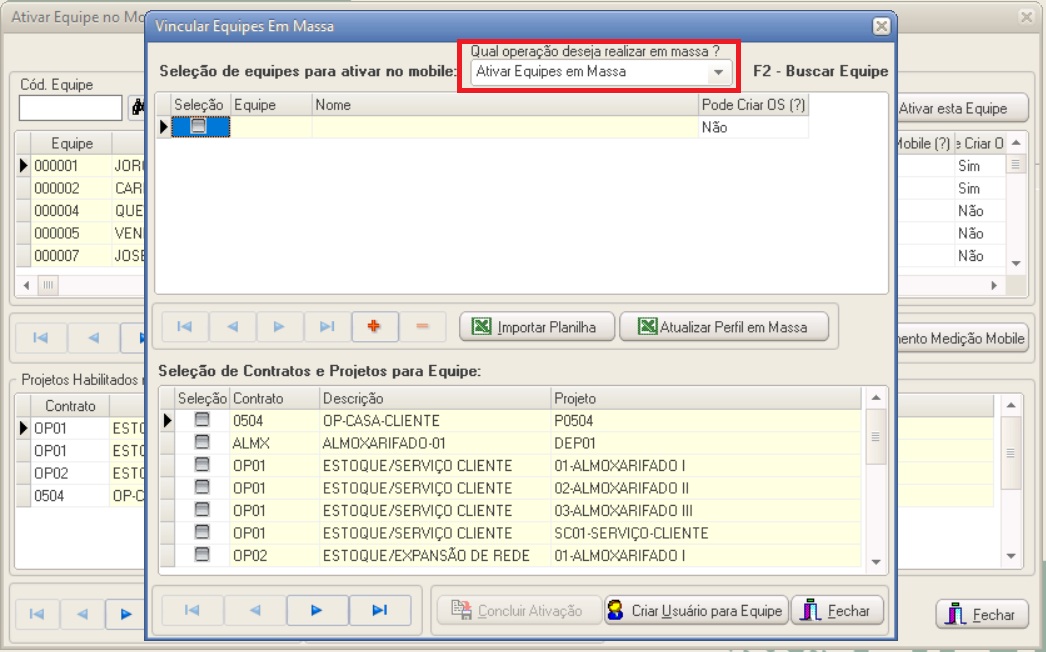
Clique no botão Ativar Equipes em Massa, localizado no meio da tela e, na janela seguinte, selecione a opção Ativar Equipes em Massa.
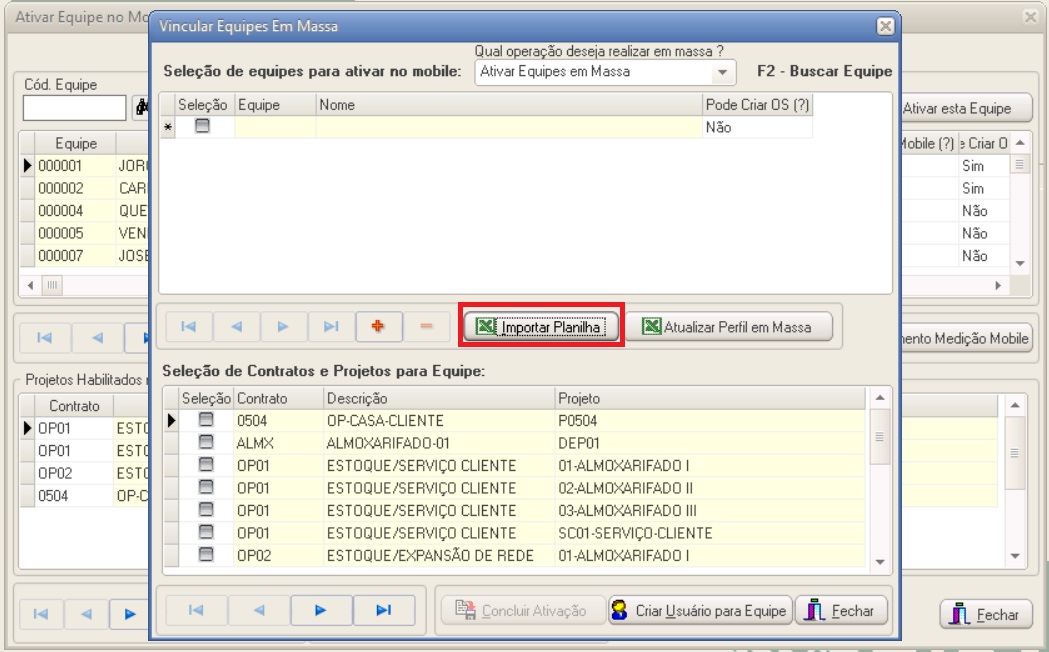
Clique no botão Importar Planilha.
Clique no botão Gerar Planilha Padrão.
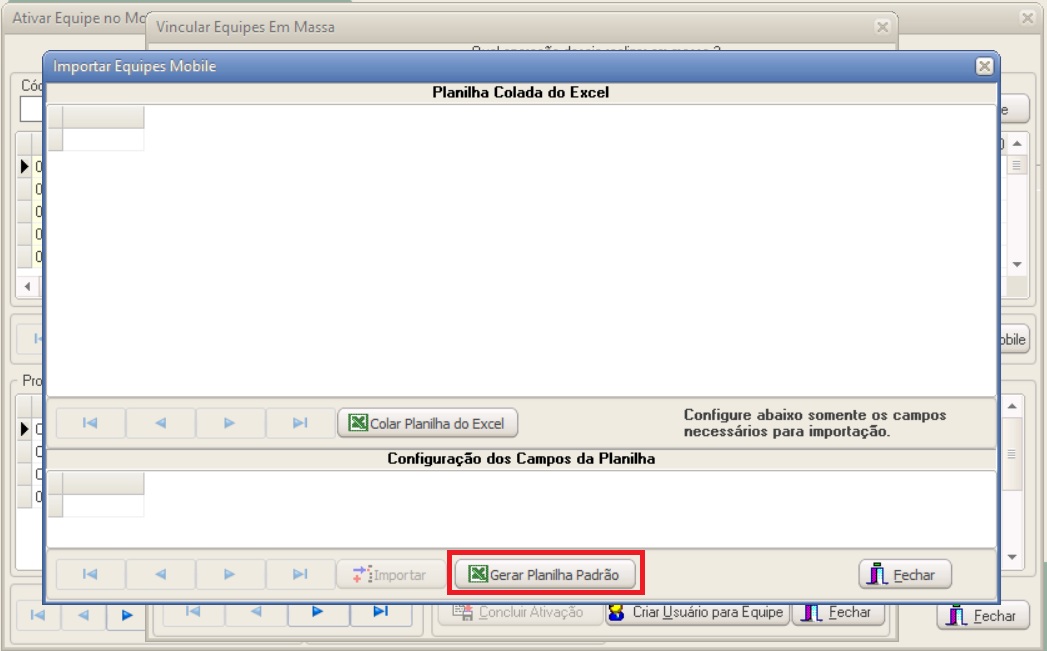
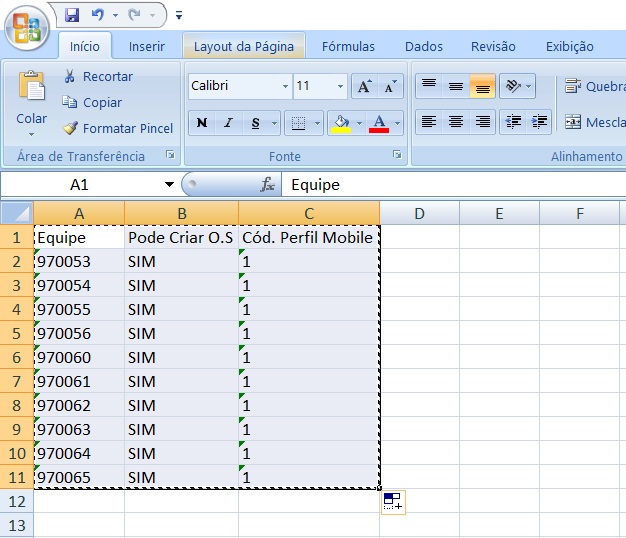
Preencha a planilha padrão gerada com os dados solicitados, defina quais usuários poderão criar ordem de serviço preenchendo com (Sim ou Não) e o Perfil Mobile informando o código do perfil desejado.
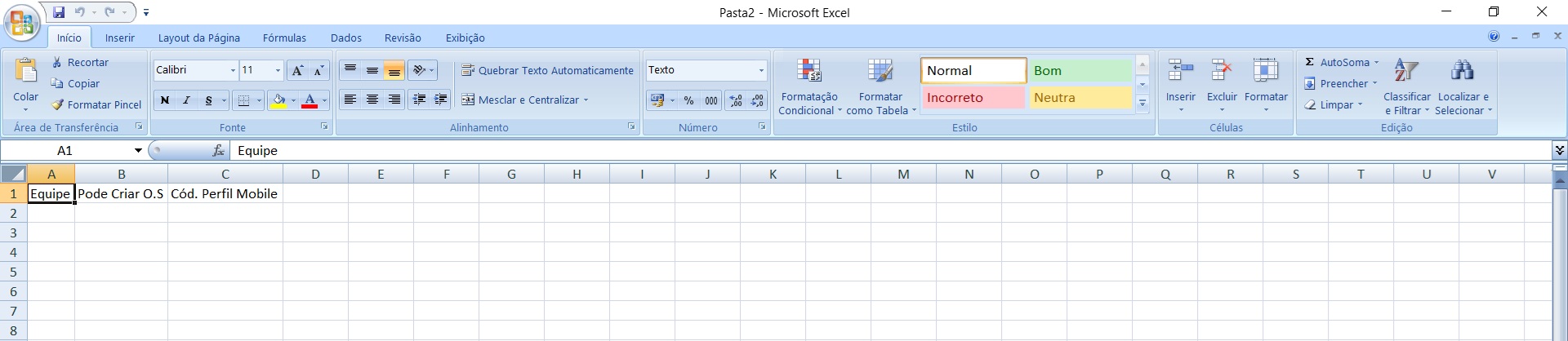
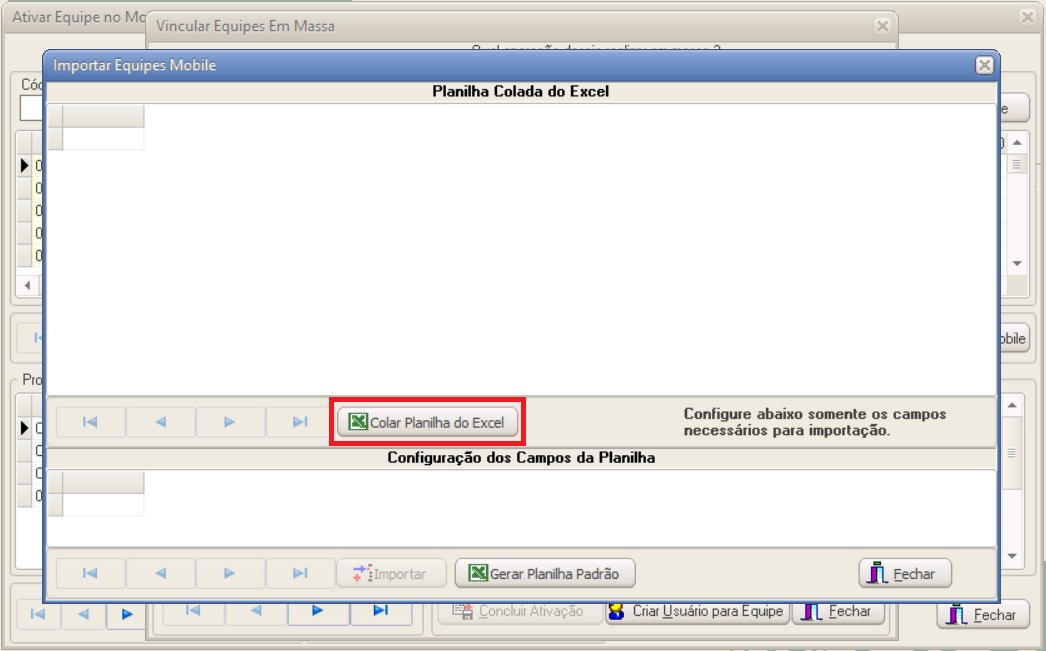
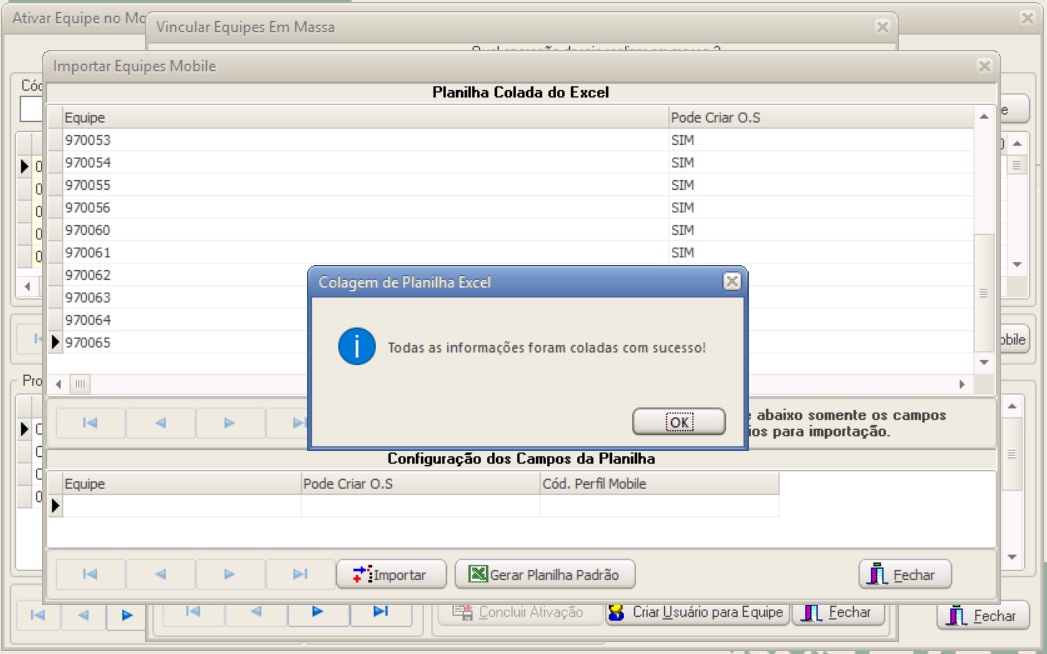
Após preencher a planilha, copie os dados e cole utilizando o botão Colar Planilha do Excel.
Após a colagem será exibida a mensagem de confirmação.
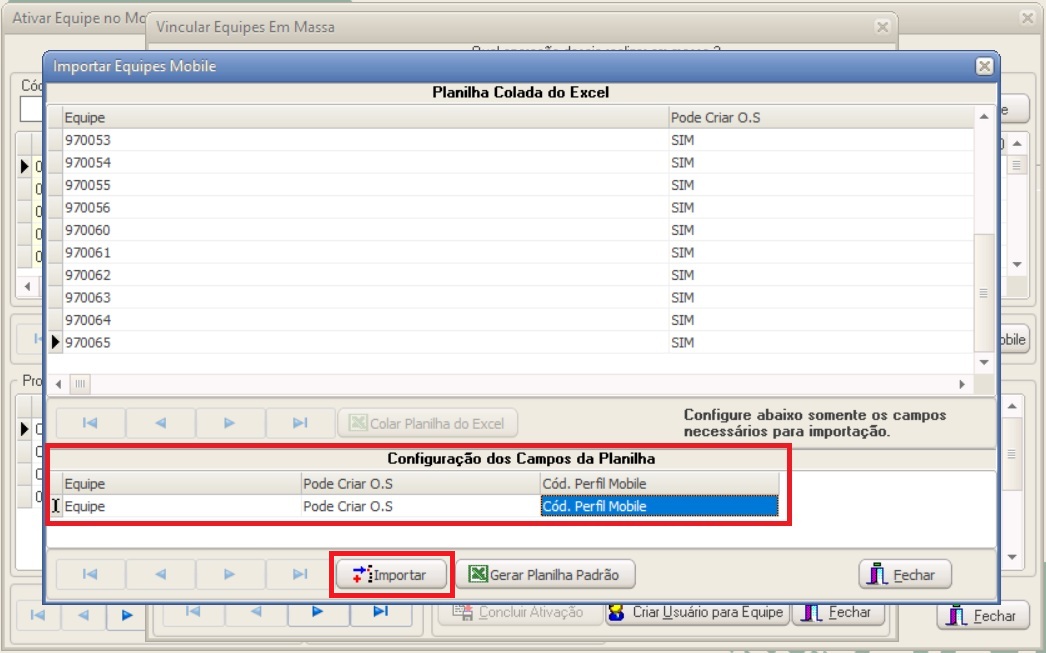
Configure os campos da planilha selecionando corretamente o título de cada coluna e clique no botão Importar.
Após a importação será exibida a mensagem de confirmação.
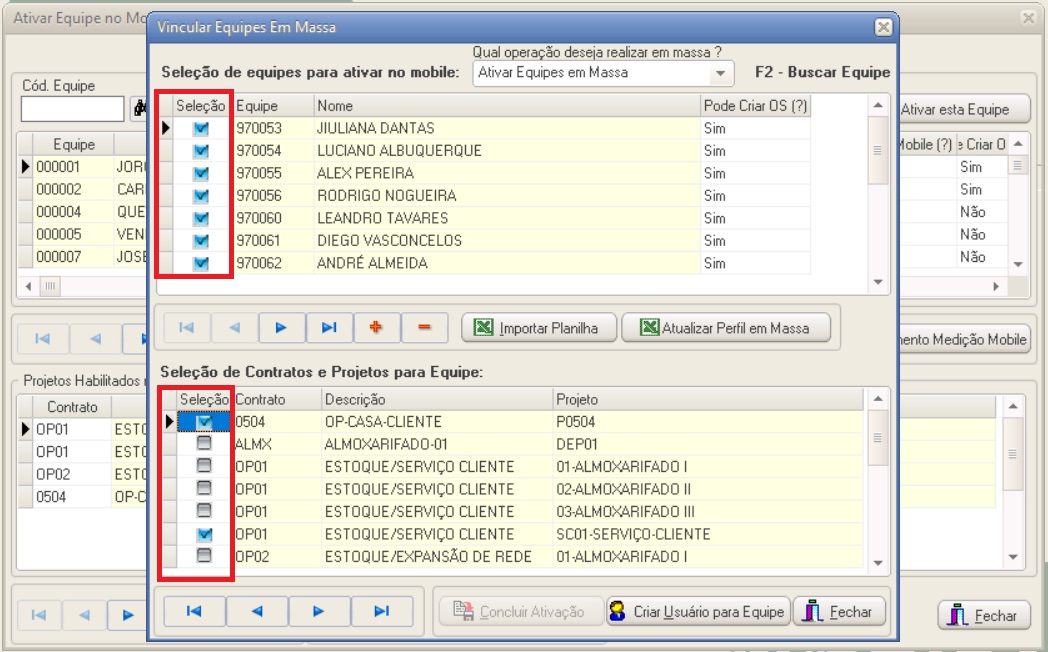
Após a importação, serão selecionadas todas as equipes validadas para ativação. Após isso, selecione os projetos em que estas equipes serão habilitadas.
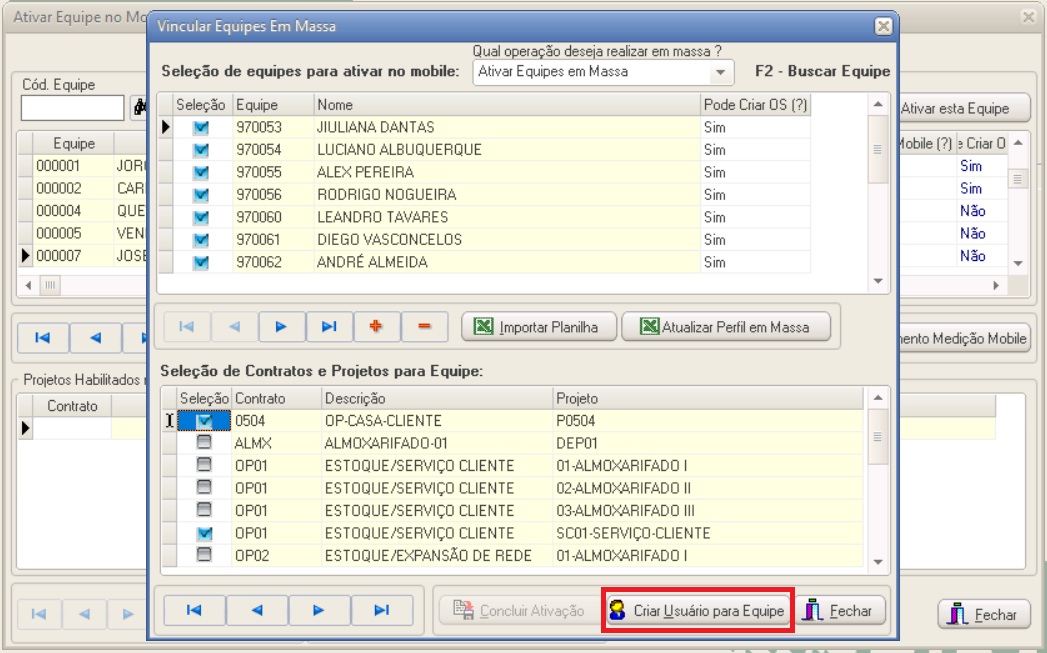
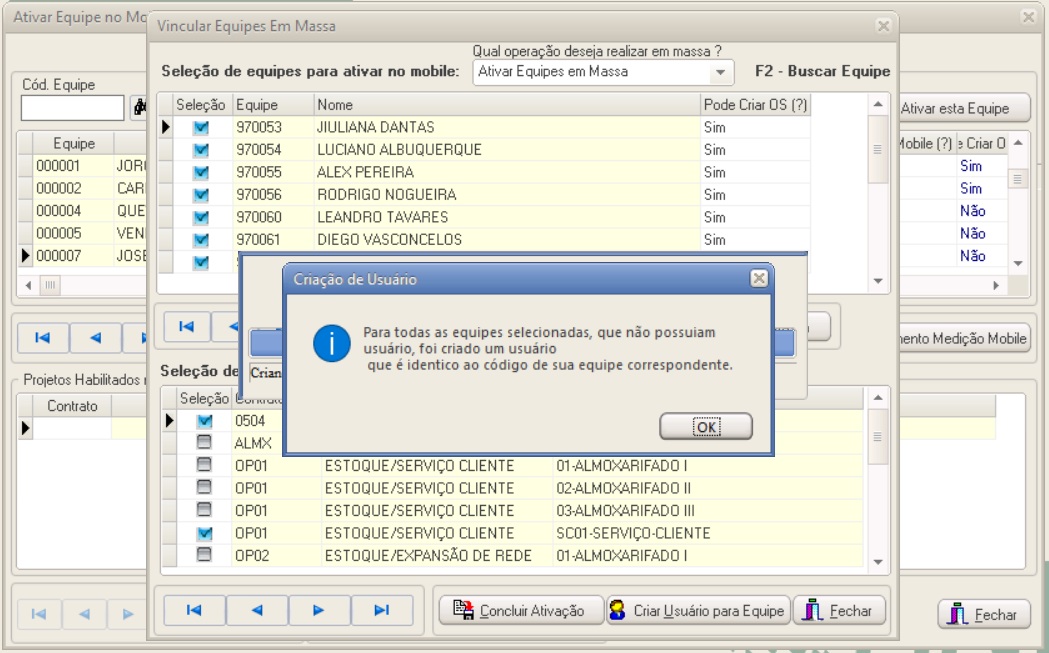
Mesmo que todas as equipes possuam usuários vinculados, clique no botão Criar Usuário para Equipe, para habilitar a opção de ativação.
Após a ação será exibida a mensagem de confirmação.
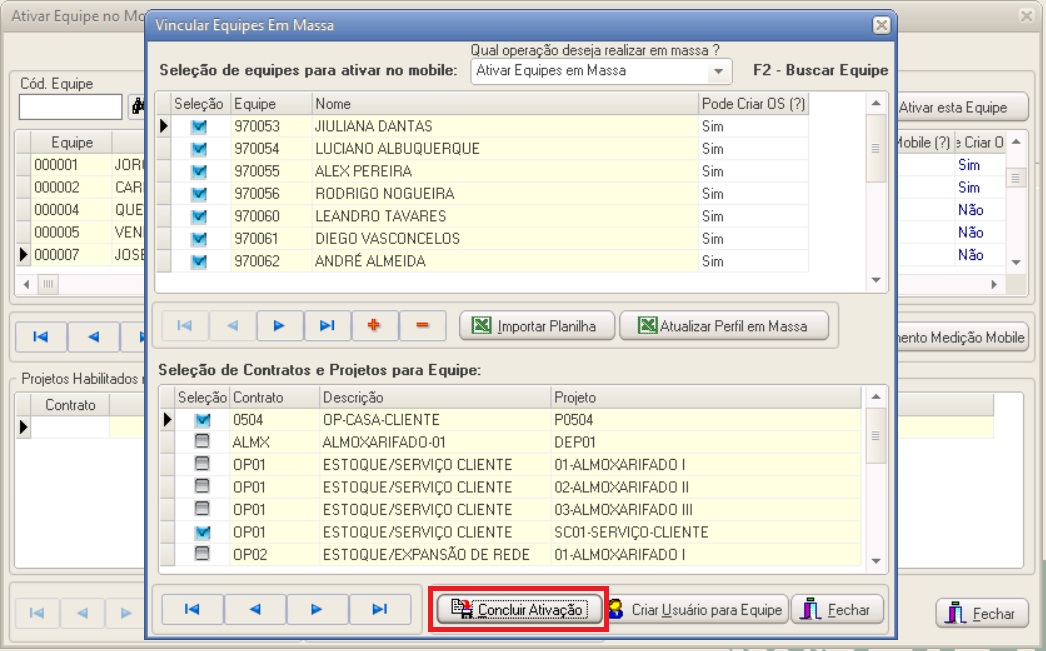
Para finalizar o processo de ativação das equipes clique em Concluir Ativação.
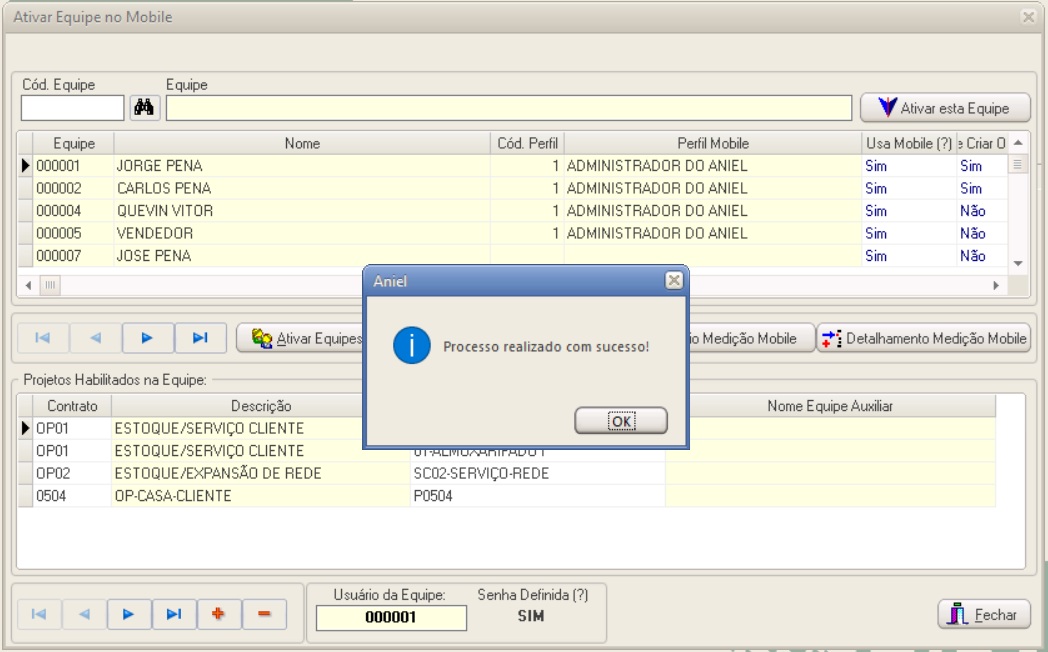
Após concluir a ativação a mensagem de confirmação será exibida.
¶ Desativar de Equipes em Massa
Este recurso desabilita o usuário de acessar apenas os aplicativos. Caso haja a necessidade de desativar outros acessos, utilize o Cadastro de Usuários ou o Perfil de Usuário.
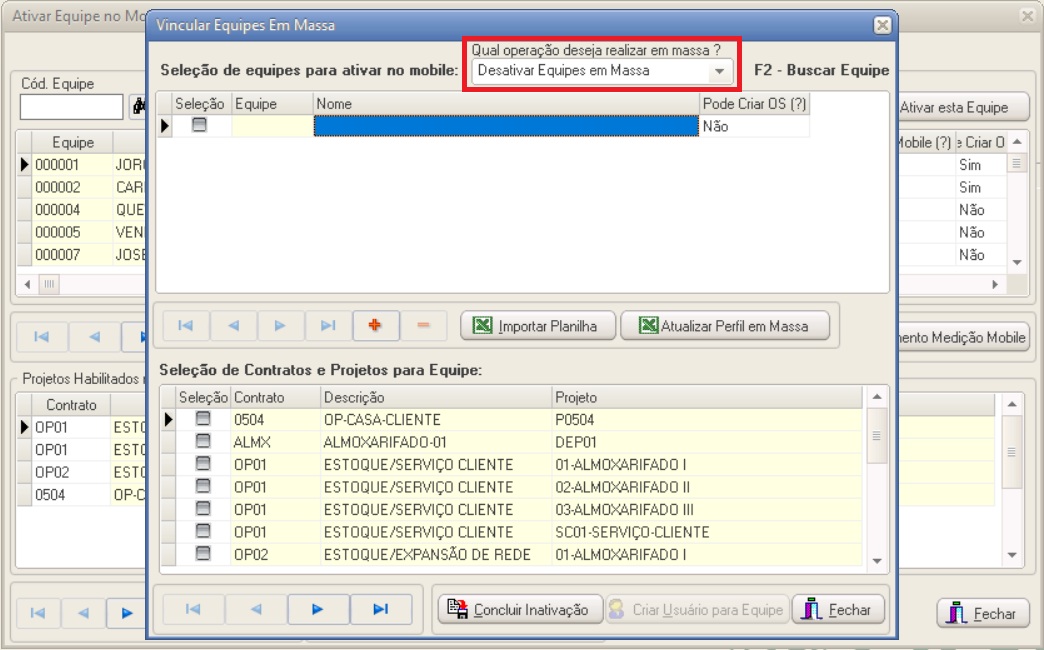
Clique no botão Ativar Equipes em Massa, localizado no meio da tela e, na janela seguinte, selecione a opção Desativar Equipes em Massa.
Clique no botão Importar Planilha.
.jpg)
Clique no botão Gerar Planilha Padrão.
.jpg)
Preencha a planilha padrão gerada com os dados solicitados.
.jpg)
Após preencher a planilha, copie os dados e cole utilizando o botão Colar Planilha do Excel.
.jpg)
Após a colagem será exibida a mensagem de confirmação.
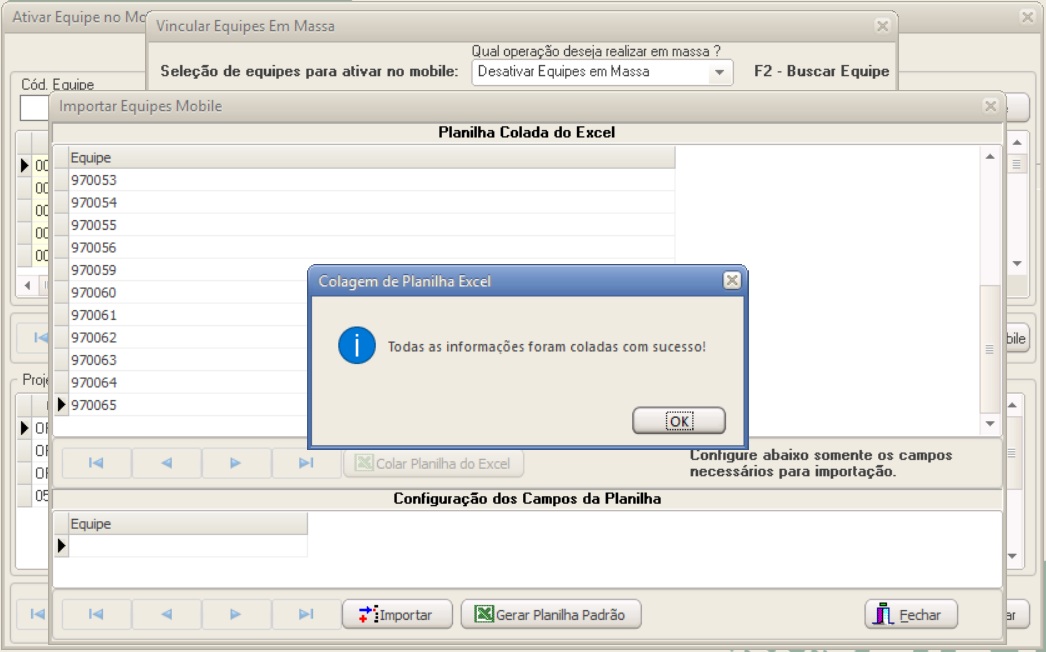
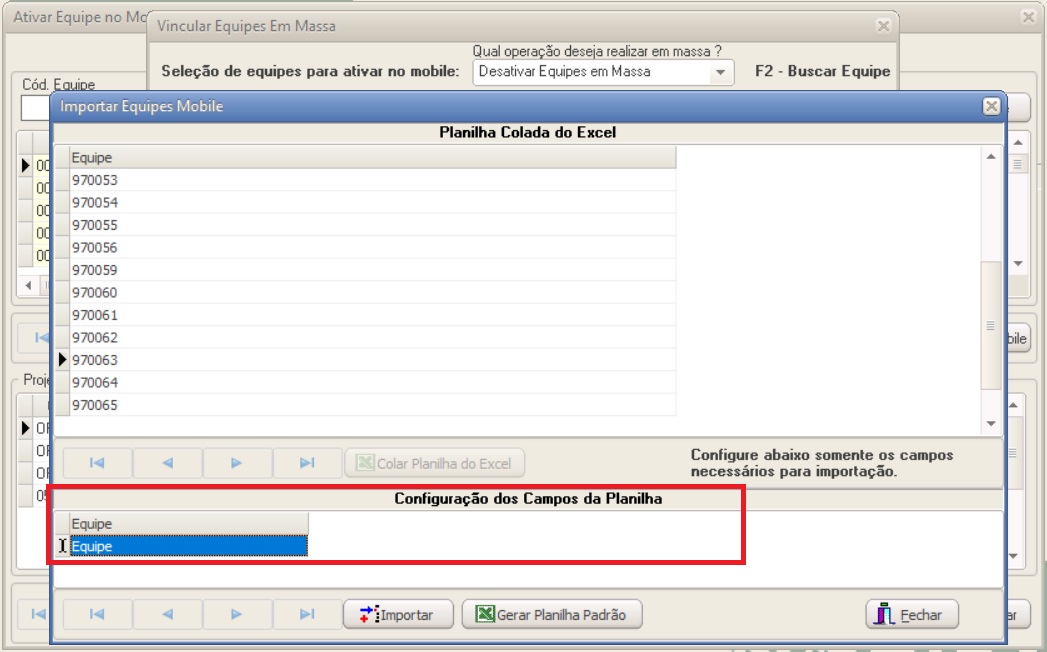
Configure o campo da planilha selecionando corretamente e clique no botão Importar.
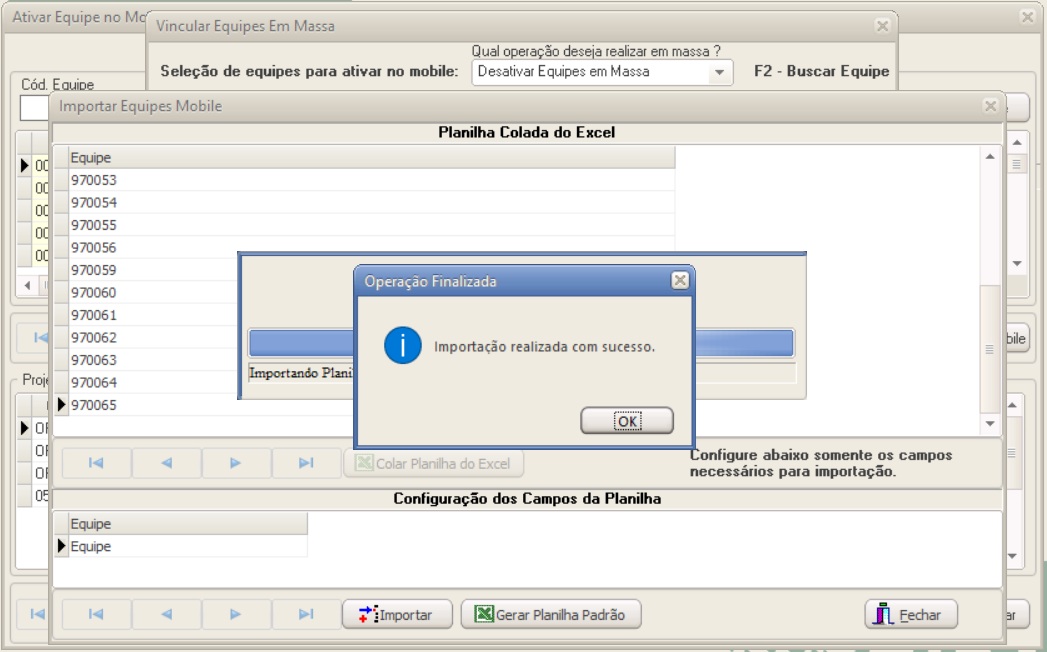
Após a importação será exibida a mensagem de confirmação.
Após a importação, serão selecionadas todas as equipes validadas para desativação. Após isso, clique em Concluir Inativação.
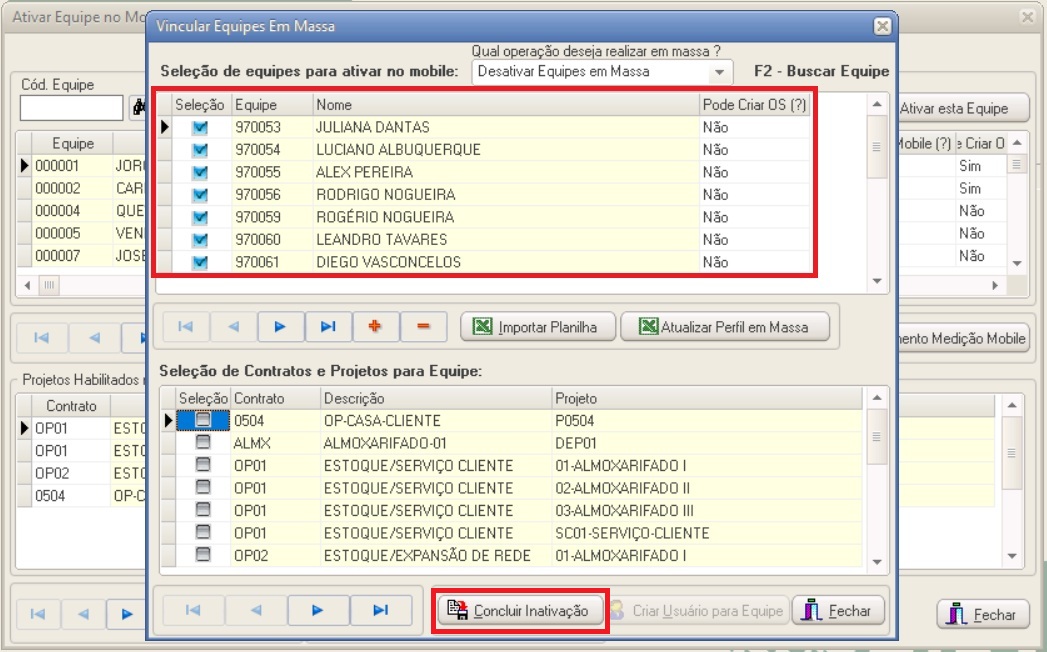
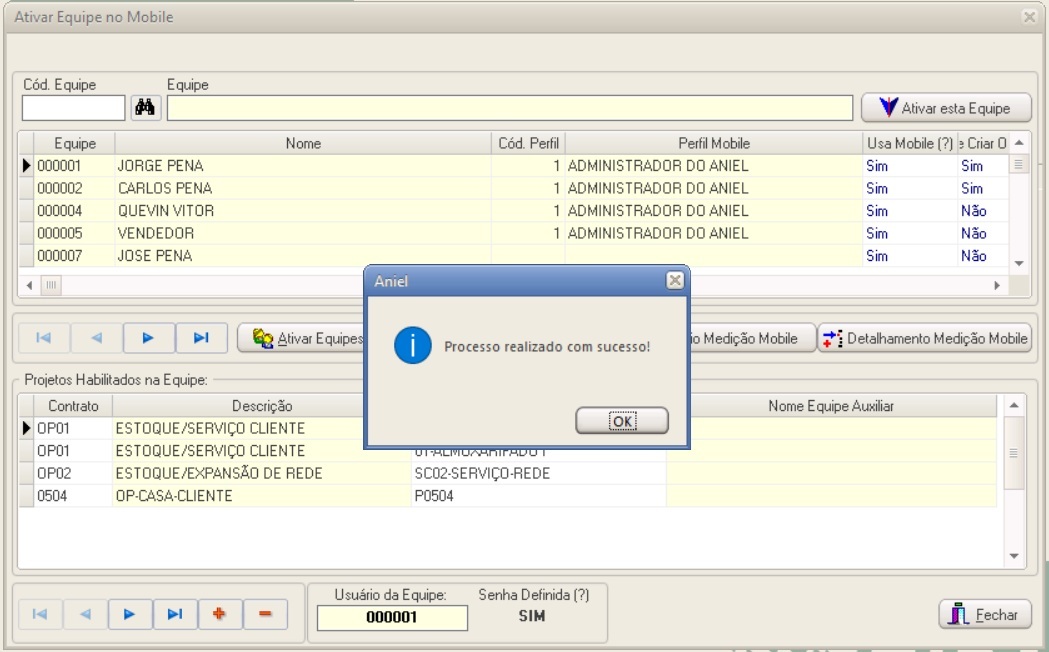
Após concluir a desativação, a mensagem de confirmação será exibida.
¶ Demais Recursos para usuários do aplicativo Aniel Touch
Na tela principal do recurso, ao avançar a barra de rolagem para a direita, é possível visualizar e configurar os parâmetros de acesso e funcionamento das equipes no aplicativo Aniel Touch, com controle específico sobre permissões, notificações e exibição de ordens de serviço (OS) por equipe.
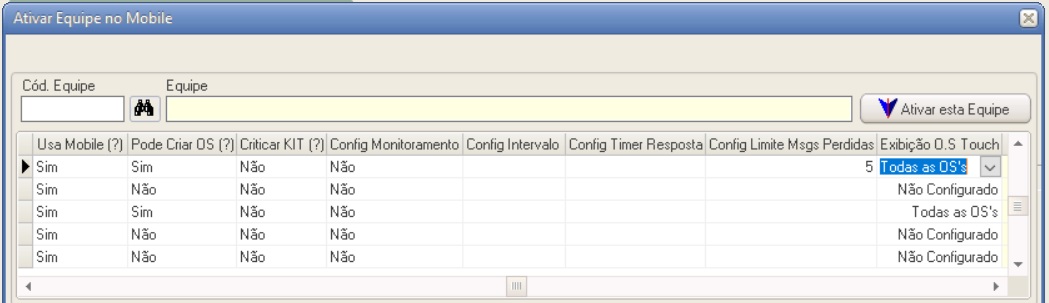
- Pode Criar OS (?): Define se o usuário poderá ou não criar ordem de serviço através do aplicativo Aniel Touch;
- Criticar Kit (?): Define se um material pode ou não ser recebido pela equipe, com base no Perfil de Equipe, definido no Módulo Gestor de Materiais, ao qual a equipe estiver vinculada. Caso não esteja vinculada a nenhum perfil, não será possível confirmar o recebimento do material, seja através do recurso Minhas Requisições ou do recurso Transferência em Campo, ambos disponíveis no aplicativo Aniel Touch;
- Config Monitoramento: Caso esta configuração esteja como “Sim”, o aplicativo Aniel Touch passará a exibir o Alerta SOS para o técnico;
- Config Intervalo: Define o intervalo de tempo (em minutos) entre o envio de notificações consecutivas;
- Config Timer Resposta: Define o tempo máximo (em segundos) de exibição do alerta no dispositivo do técnico antes do fechamento automático;
- Config Limite Msgs Perdidas: Configuração para definir o número máximo de notificações que um técnico pode deixar de responder;
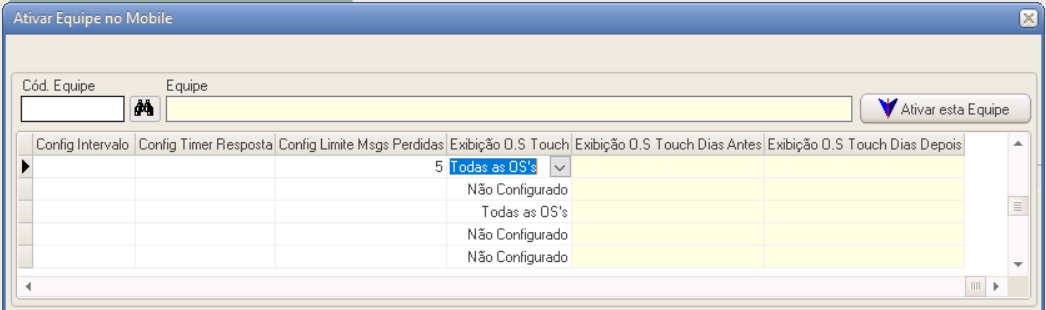
- Exibição O.S Touch: Define como o usuário visualizará as Ordens de Serviço (O.S.) no Aniel Touch. As opções são:
- Todas as O.S. – Exibe todas as ordens de serviço disponíveis.
- Período Restrito – Limita a exibição para um intervalo de dias com base na data de agendamento da OS:
- Exibição O.S Touch Dias Antes: Define quantos dias antes da data atual o usuário poderá visualizar as O.S's.
- Exibição O.S Touch Dias Depois: Define quantos dias depois da data atual o usuário poderá visualizar as O.S's.
- Uma O.S. por vez – Mostra somente uma ordem de serviço de cada vez.
- Não Configurado – Considera as configurações definidas nas Regras do Contrato, no Módulo Gestor de Serviços.
¶ Relatório de Medição Mobile
Em breve.
¶ Detalhamento Medição Mobile
Em breve


