¶ Painel de Conversas via Chat
¶ Premissas para o uso
Pré-Requisitos
- As capturas de tela foram realizadas na versão 1.14.5.18. Caso a sua versão não seja a mesma, alguns recursos podem não estar disponíveis parcial ou totalmente. Se for o caso, contate o suporte interno de sua empresa para mais informações.
Instruções
- Ler atentamente esta e todas as demais Instruções Gerais do Connect antes de utilizar quaisquer recursos. Caso ainda assim haja dúvidas, contate o suporte interno de sua empresa.
Configurações e Cadastros
- Para acessar o recurso é necessário ser supervisor, monitor ou possuir a área de acesso 282 - Visualizar/Enviar Mensagem Técnicos ChatBackOffice;
- Ordens de Serviço com data de agendamento e técnicos vinculados.
Áreas de Acesso
- 1 - Acesso ao Sistema;
- 124 - Visualizar Gestão de Equipe;
- 282 - Visualizar/Enviar Mensagem Técnicos ChatBackOffice;
¶ Caminhos
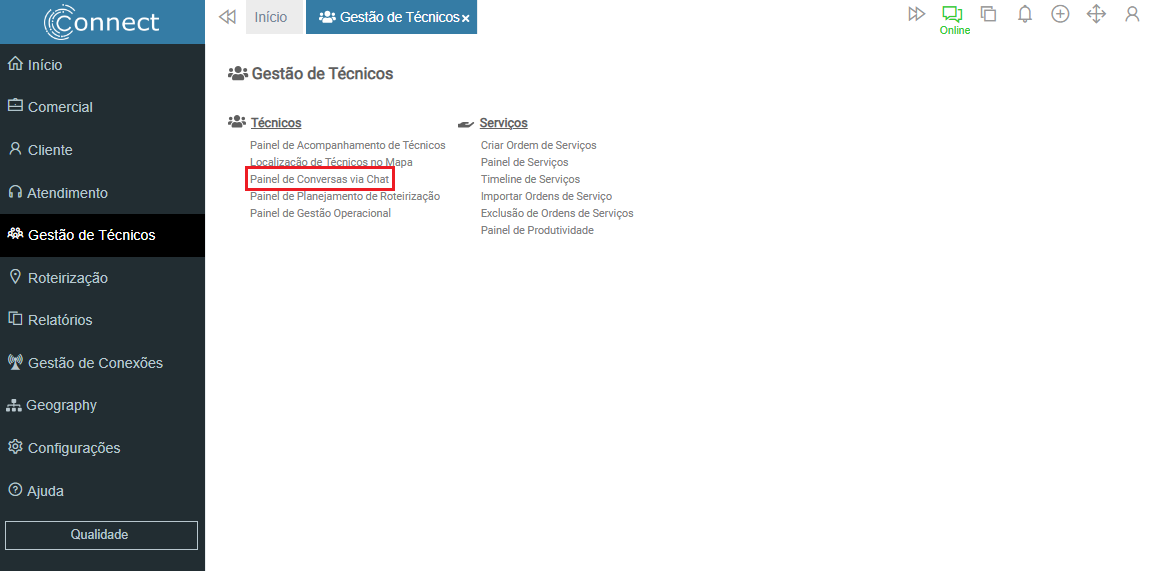
Connect > Menu Gestão de Técnicos > Painel de Conversas via Chat
¶ Painel de Conversas via Chat
O recurso permite visualizar, enviar e acompanhar todas as conversas (enviadas/recebidas) entre o backoffice, supervisores e técnicos em uma ordem de serviço.
Dessa forma, proporciona mais agilidade ao backoffice e aos supervisores na tomada de decisões rápidas junto aos técnicos.
¶ Layout
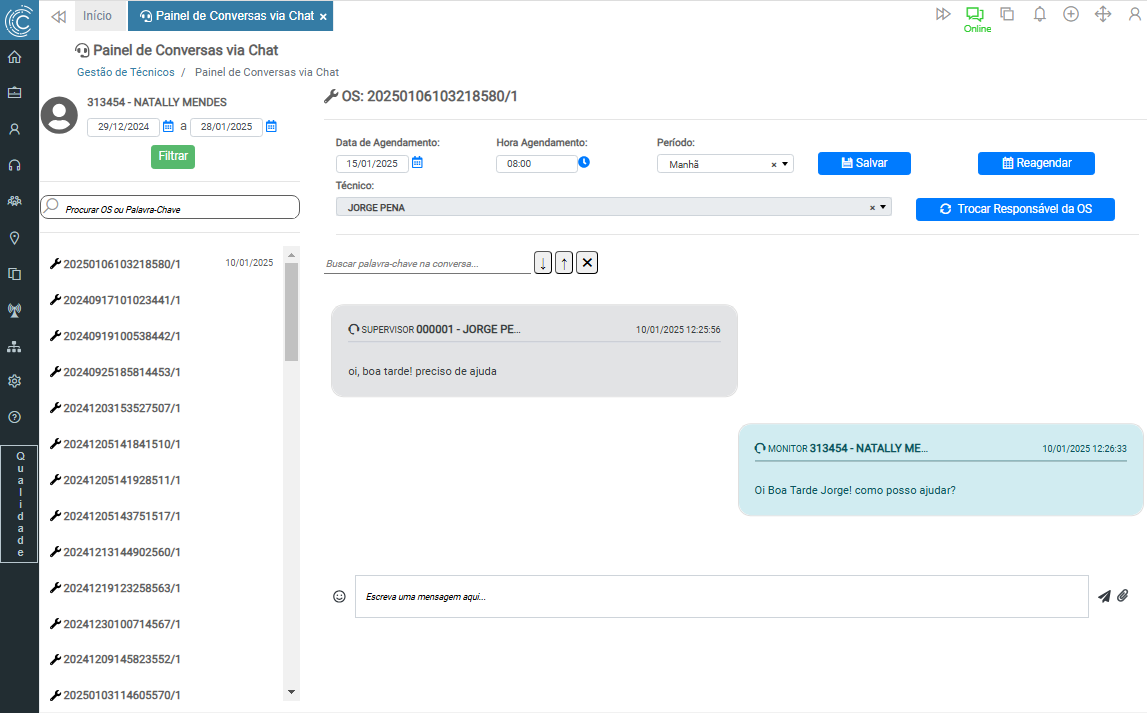
- Foto - Exibe a foto vinculada ao cadastro de funcionário do usuário logado;
- Nome - Exibe o “login + nome” do usuário logado;
- Filtro - Campo no formato de período “xx/xx/xxxx a xx/xx/xxxx”. Filtra pela data de agendamento da ordem de serviço;
- Busca rápida - Campo para pesquisar pelo número da OS ou por uma palavra-chave contida na OS, dentro do período selecionado;
- Listagem de Ordens de Serviço - Exibe as ordens de serviço com data de agendamento vinculada, permitindo iniciar uma conversa dentro do período escolhido.
¶ Listagem de Ordens de Serviço
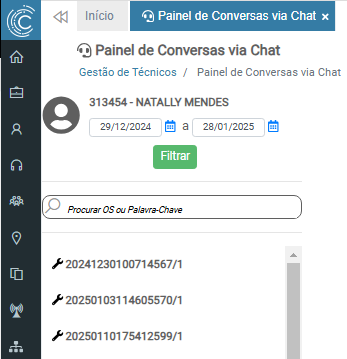
Serão listadas todas as ordens de serviço que possuem data de agendamento.
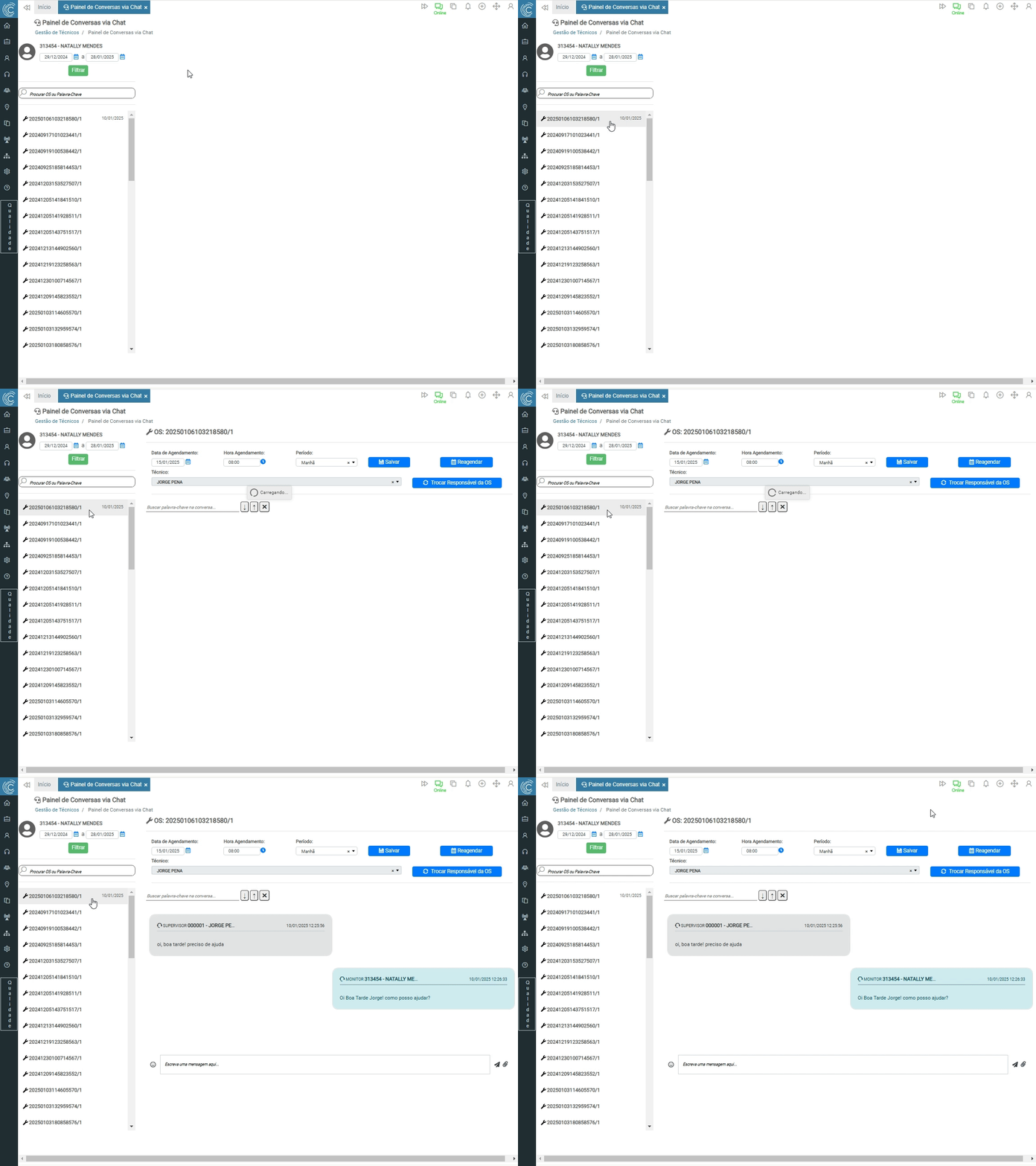
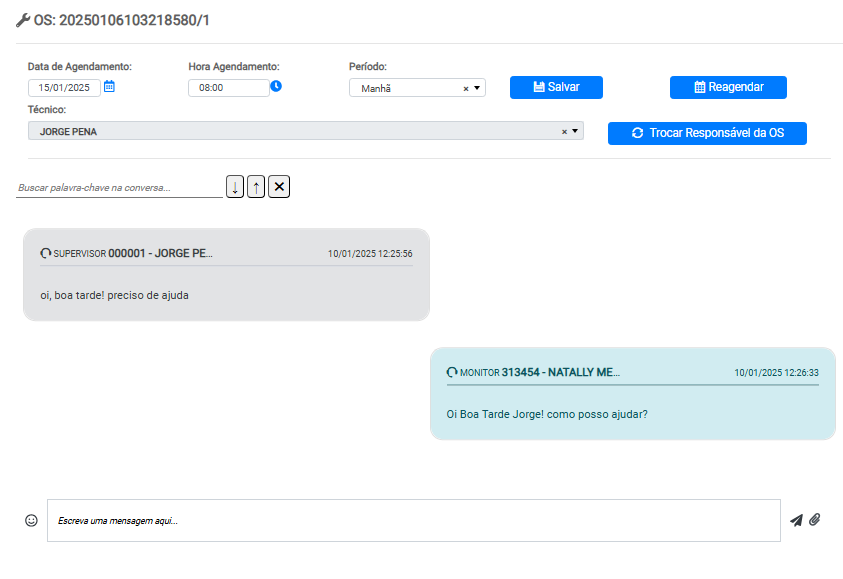
Ao clicar em uma ordem de serviço listada, a tela da conversa será exibida do lado direito, como no exemplo abaixo:
¶ Tela da Conversa
Elementos exibidos:
- Número da Ordem de Serviço - Exibe o número da OS relacionada à conversa;
- Data de Agendamento - Exibe a data de agendamento da OS;
- Hora de Agendamento - Exibe o horário de agendamento da OS;
- Período - Exibe o período do agendamento da OS;
- Botão Salvar - Permite salvar alterações realizadas nos campos “Data de Agendamento”, “Hora de Agendamento” e “Período”, agendando/reagendando manualmente, sem a necessidade de abrir a janela de agendamento;
- Reagendar - Direciona o usuário para a página de Agendamento e Reagendamento de Serviço;
- Técnico - Exibe matrícula e nome do técnico responsável pelo serviço. Caso deseje trocar o responsável/técnico, clique no botão “Trocar Responsável da OS”;
- Busca rápida - Campo para buscar palavras dentro das mensagens;
- Mensagens - Estrutura em balões contendo:
- Função, matrícula e nome do usuário que enviou a mensagem, seguidos de data e hora do envio/recebimento;
- Corpo da mensagem enviada/recebida;
- Campo de texto - Área para digitar a mensagem a ser enviada, com opção de anexar arquivos (fotos, vídeos, GIFs etc.).
¶ Regras de Visualização
Ao acessar o painel, o sistema realiza algumas validações no usuário logado e aplica restrições de visualização conforme as regras abaixo:
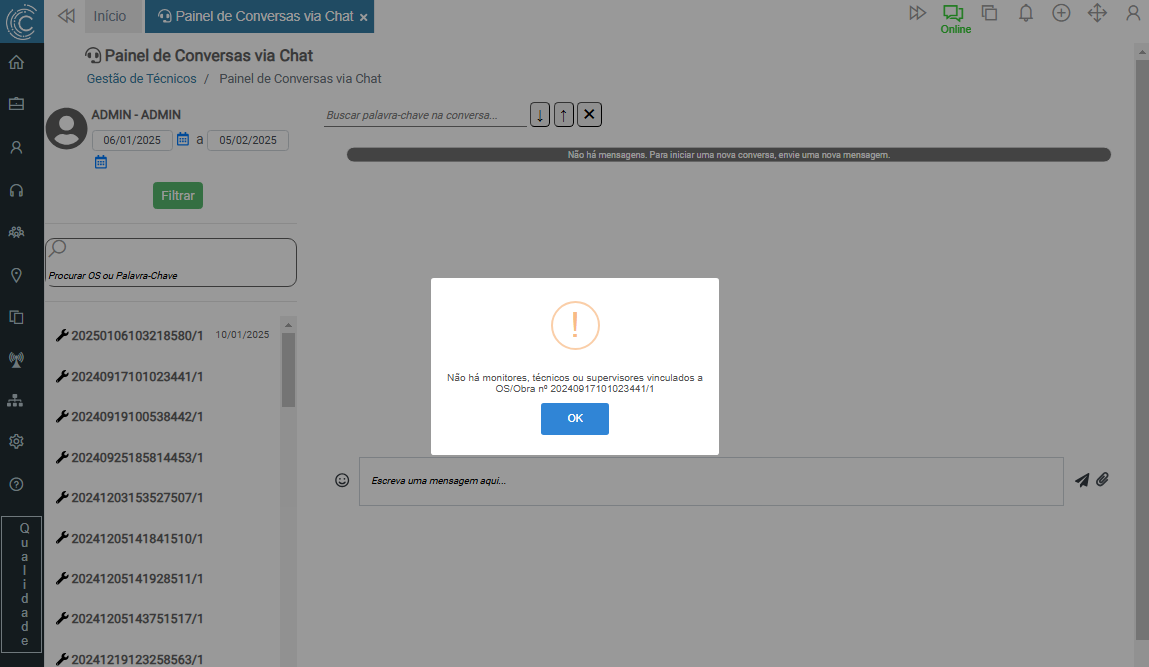
¶ Regra - Usuário possui área de acesso, mas o serviço selecionado não possui técnico vinculado
O sistema exibirá um aviso informando que não há vínculo. Dessa forma, não será possível enviar mensagens.
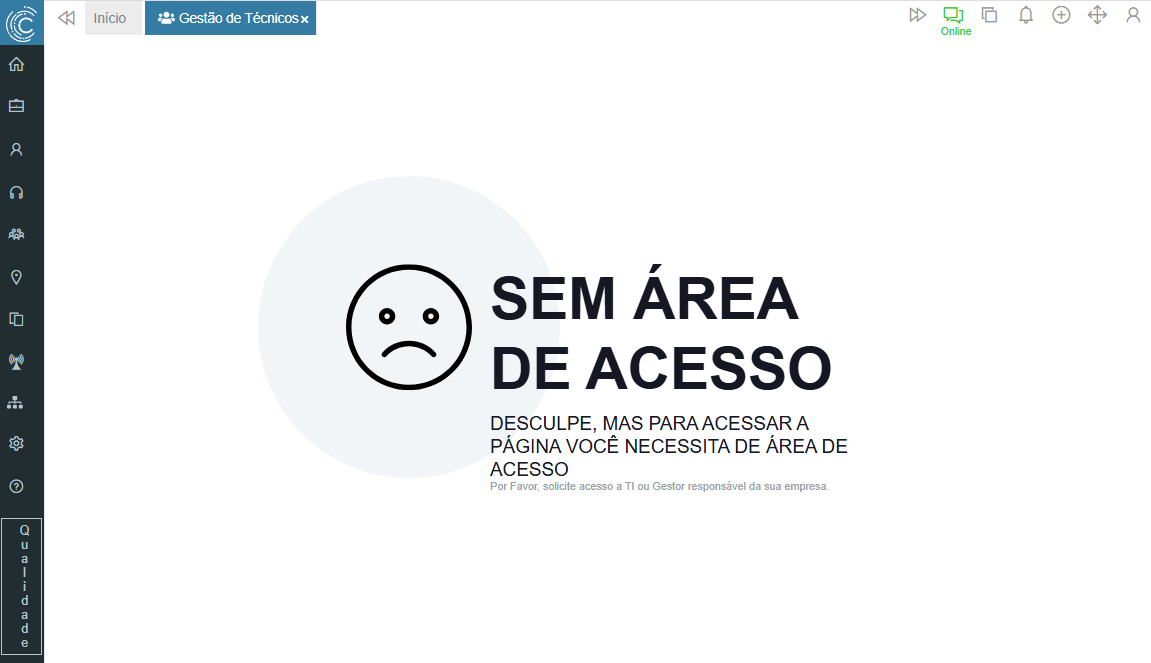
¶ Regra - Usuário não é Supervisor/Monitor e não possui área de acesso
O sistema não exibirá nenhuma informação, pois o usuário não possui permissão para visualizar técnicos, nem supervisiona/monitora ninguém.
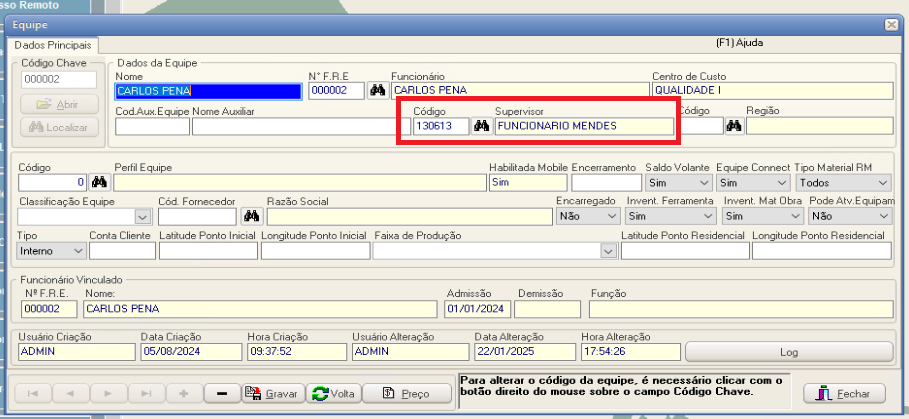
¶ Regra - Usuário é Supervisor
O sistema exibirá todos os serviços dos técnicos supervisionados pelo usuário logado.
Exemplo: supervisor com apenas o técnico “Carlos Pena” supervisionado.
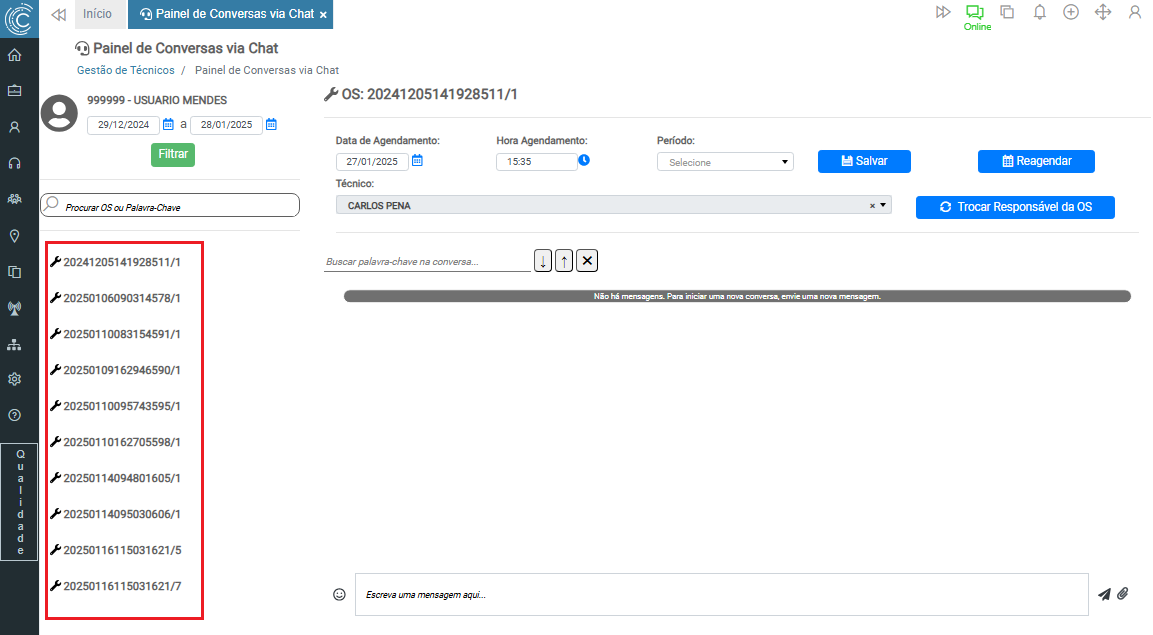
Supervisor vinculado no AnielT5 (exemplo):
¶ Regra - Usuário é Monitor
O sistema exibirá todos os serviços dos técnicos monitorados pelo usuário logado.
Exemplo: monitor vinculado ao técnico Quevin Vitor.
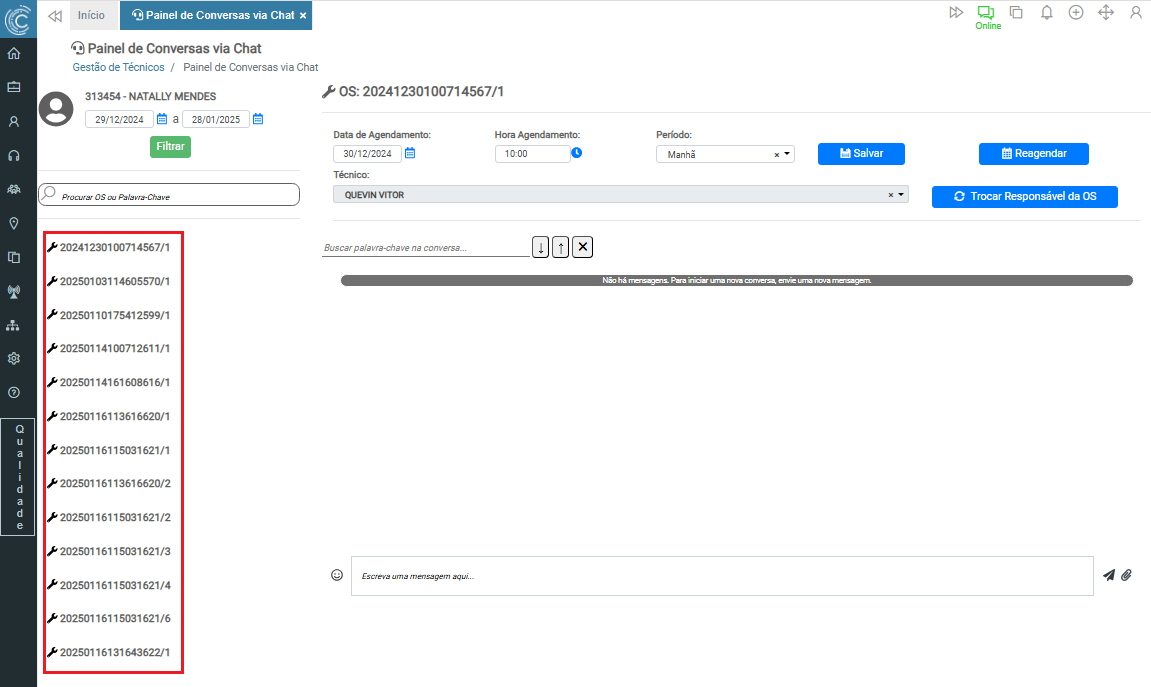
Monitor vinculado (exemplo):
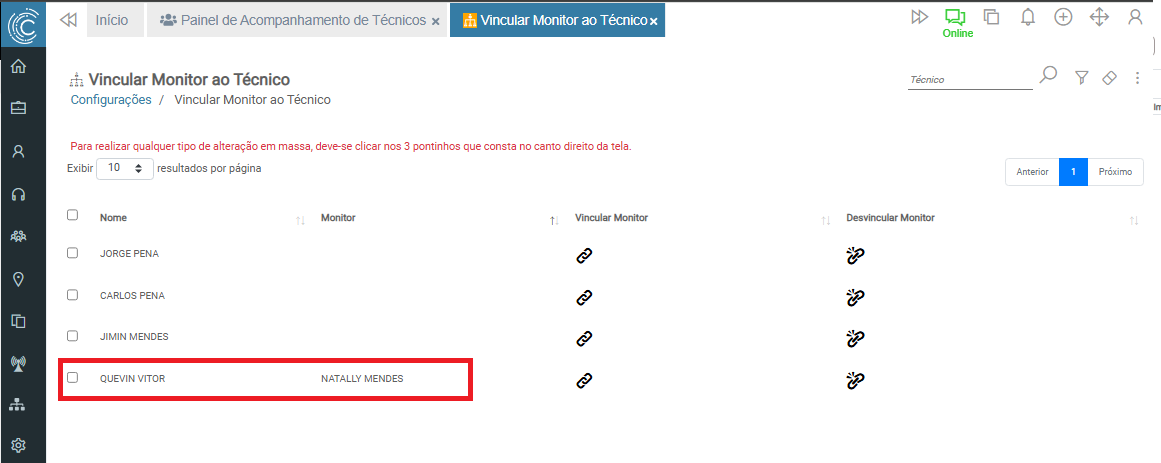
Para realizar o vínculo entre monitor e técnico, utilize o recurso Vincular Monitor ao Técnico.
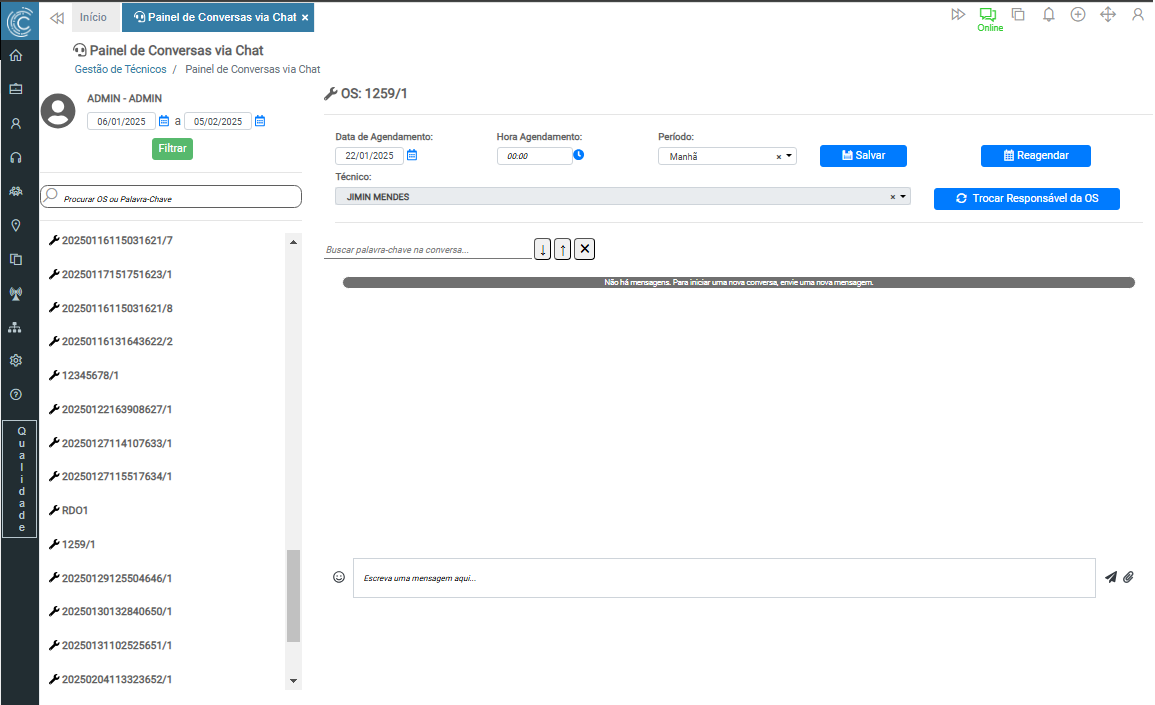
¶ Regra - Usuário possui área de acesso
O sistema exibirá todos os serviços com data de agendamento, permitindo visualizar/enviar mensagens, independentemente de supervisionar ou monitorar algum técnico.
¶ Relatórios
Em breve.
¶ Vídeos
Em breve.


