¶ Roteirização
¶ Premissas para o Uso
As capturas de tela referem-se à versão 1.16.1.5. Caso utilize uma versão diferente, alguns recursos podem estar parcial ou totalmente indisponíveis. Para mais informações, entre em contato com o suporte interno da sua empresa.
Instruções
- Leia atentamente esta instrução, a seção Ordem de Serviço e todas as demais Instruções Gerais do Aniel Connect antes de utilizar os recursos. Em caso de dúvidas, contate o suporte interno da sua empresa.
Configurações e Cadastros
- Devem existir horários de agendamento e de serviço ativos.
- Deve haver uma ou mais naturezas vinculadas aos tipos de serviço associados às ordens de serviço.
- Deve haver um ou mais tempos de execução ativos para o tipo de serviço por tipo de imóvel, ambos vinculados às ordens de serviço.
- Deve haver um ou mais técnicos ativos, vinculados a:
- Um ponto de partida ativo.
- Um perfil de agendamento/roteirização ativo.
- Um horário de serviço ativo.
- Todas as configurações de Ordem de Serviço devem estar alinhadas aos objetivos da empresa para o uso do recurso.
- Recursos adicionais que ampliam as opções de filtros incluem:
Áreas de Acesso
- 128 - Visualizar Roteirização
- 272 - Planejamento Roteirização
¶ Sobre o Recurso
O objetivo deste recurso é otimizar a distribuição dos serviços pendentes de execução entre os colaboradores, maximizando a capacidade de atendimento com base em critérios previamente definidos.
¶ Caminho
Módulo Connect > Menu Roteirização
¶ Filtros - Roteirização
¶ Filtro Modal
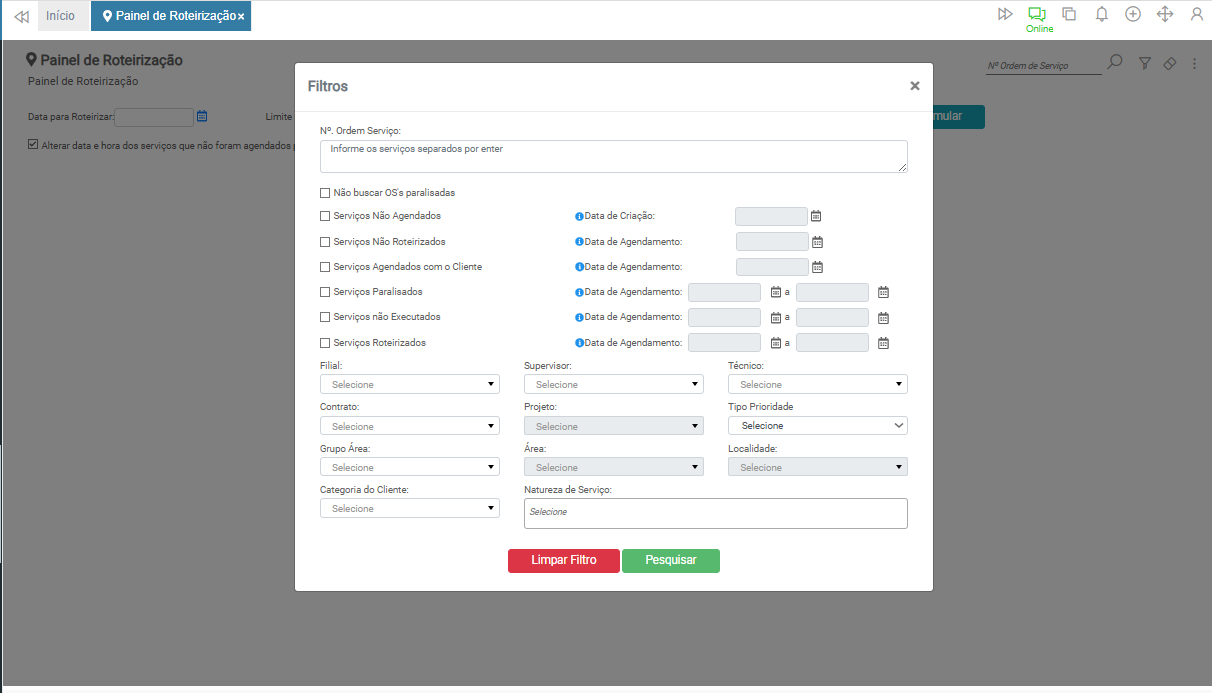
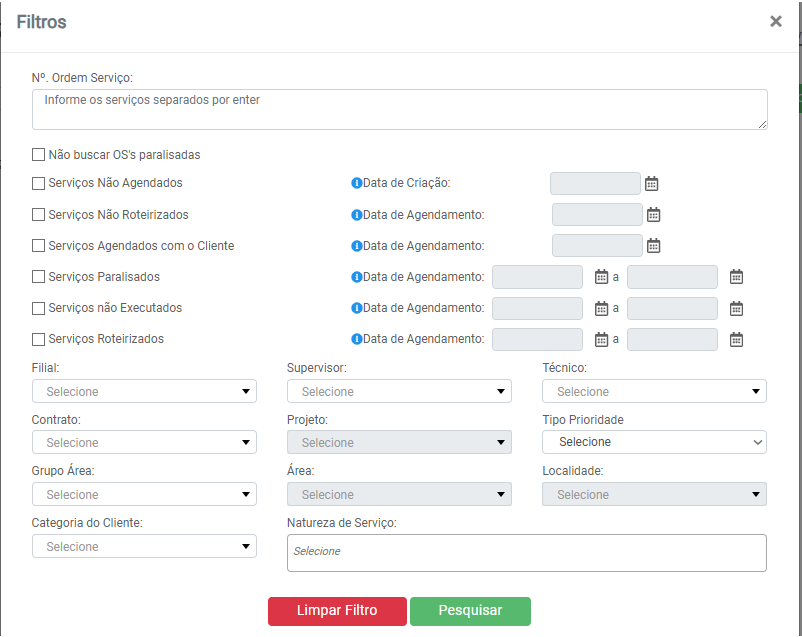
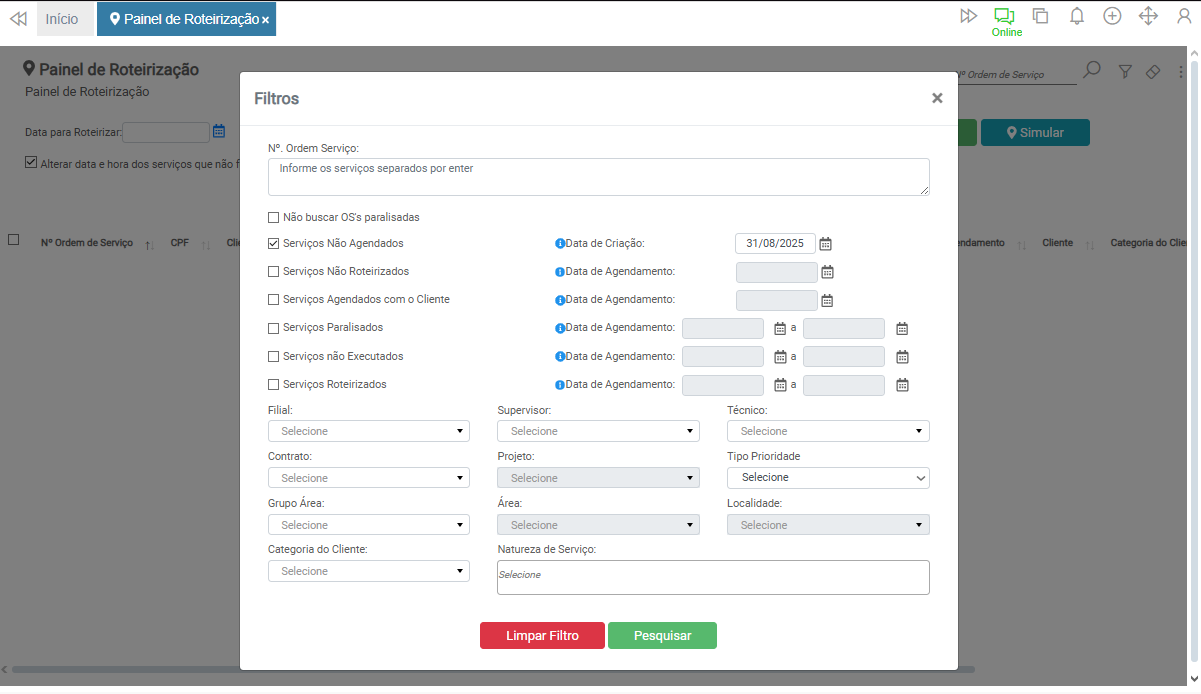
Ao acessar o menu de roteirização, é exibido um painel de fundo com uma tela de filtros em primeiro plano para consultar serviços pendentes. As opções de filtro disponíveis são:
- Nº Ordem de Serviço
- Não buscar OSs paralisadas
- Serviços Não Agendados
- Serviços Não Roteirizados
- Serviços Agendados com o Cliente
- Serviços Paralisados
- Serviços Não Executados
- Serviços Roteirizados
- Filial
- Supervisor
- Técnico
- Contrato
- Projeto
- Tipo de Prioridade
- Grupo de Área
- Área
- Localidade
- Categoria do Cliente
- Natureza do Serviço
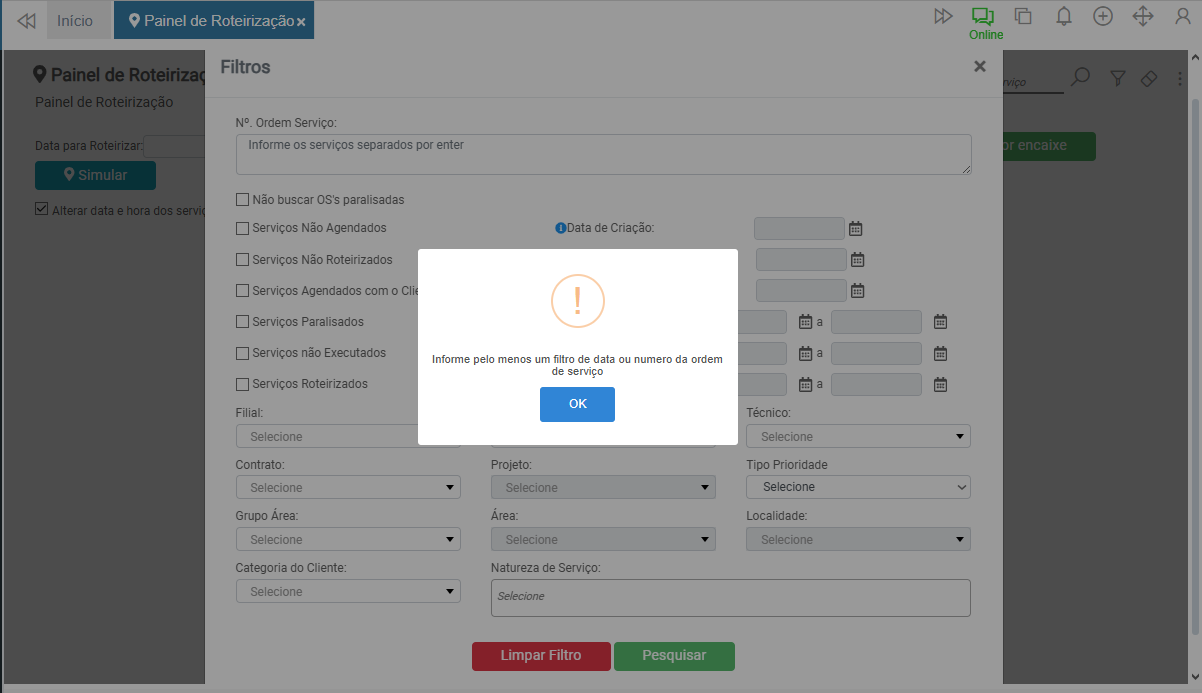
Se a combinação de filtros for inválida, será exibida a seguinte mensagem de alerta:
¶ Filtro Modal - Lista Externa de Ordens de Serviço
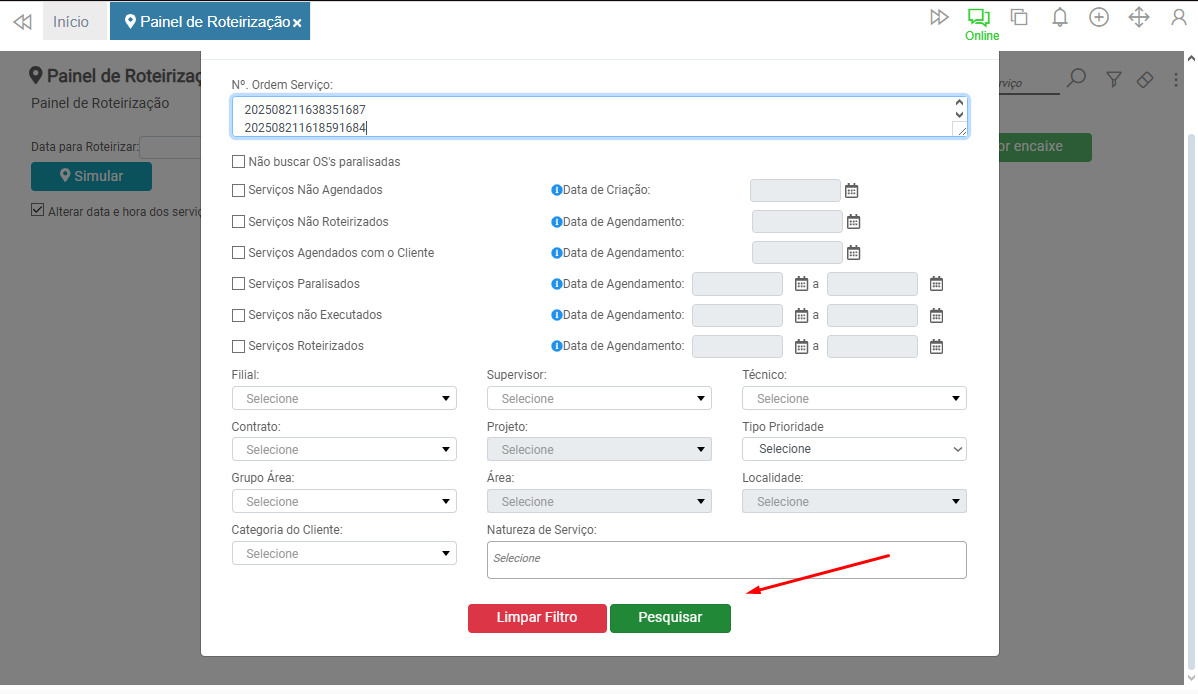
Para filtrar a partir de uma lista externa, copie as ordens de serviço desejadas. Este filtro dispensa o uso de outros filtros. As opções são:
- Digitação: Insira o número de cada ordem de serviço e pressione Enter.
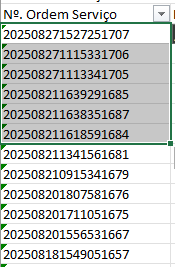
- A partir de uma planilha: Copie a lista de ordens de serviço de uma planilha.
- A partir do bloco de notas: Copie a lista de ordens de serviço de um arquivo de texto.
Exemplo de lista em planilha:
Exemplo de lista em bloco de notas:
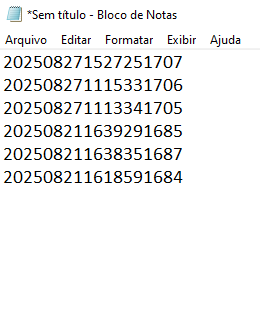
Selecione as ordens de serviço, copie e cole no campo Nº Ordem de Serviço. As ordens serão listadas uma abaixo da outra. Use as setas à direita do campo para verificar se as informações foram inseridas corretamente.


¶ Filtro Modal - Status e Situações das Ordens de Serviço
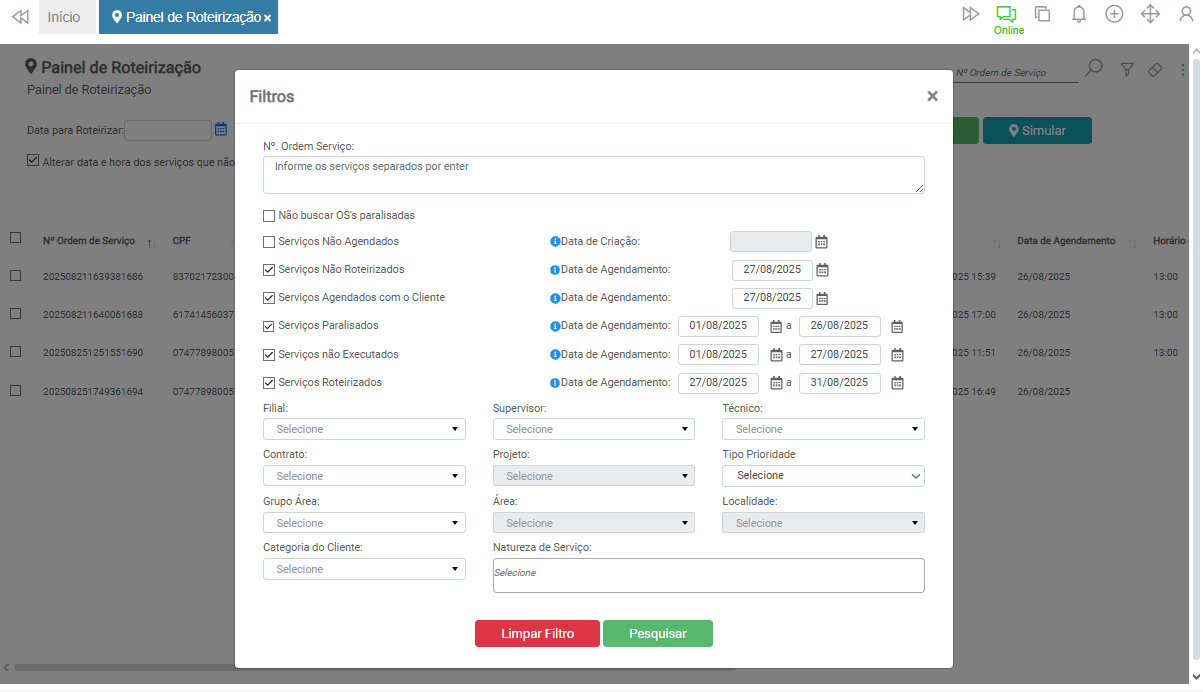
Neste bloco, selecione um ou mais critérios e, quando necessário, informe uma data ou período para a consulta. Esses filtros dispensam o uso de outros filtros. As opções são:
- Não buscar OSs paralisadas: Exclui ordens de serviço com status "paralisada".
- Serviços Não Agendados: Consulta ordens de serviço sem data de agendamento definida e com data de criação igual ou anterior à data atual.
- Serviços Não Roteirizados: Consulta ordens de serviço não atribuídas a um técnico, com data de agendamento definida.
- Serviços Agendados com o Cliente: Consulta ordens de serviço agendadas pelo cliente, com data de agendamento igual ou posterior à data atual.
- Serviços Paralisados: Consulta ordens de serviço com status "paralisada" e data de agendamento igual ou anterior à data atual.
- Serviços Não Executados: Consulta ordens de serviço com data de agendamento igual ou anterior à data atual.
- Serviços Roteirizados: Consulta ordens de serviço atribuídas a técnicos, com data de agendamento igual ou posterior à data atual.
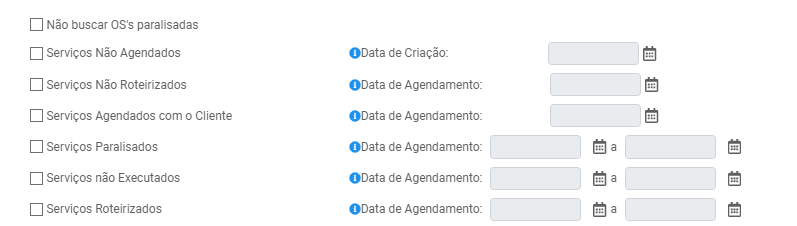
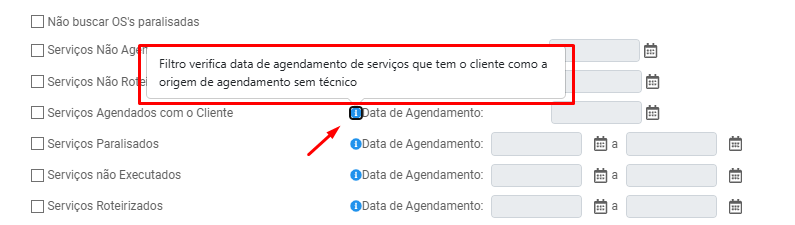
Para auxiliar na escolha dos filtros, clique no ícone azul de informação à direita do filtro, que exibe detalhes sobre a consulta a ser realizada.
¶ Filtro Modal - Demais Filtros
Neste bloco, é possível combinar diversos filtros. As opções incluem:
- Filial: Consulta ordens de serviço vinculadas a contratos e projetos associados a uma filial específica.
- Supervisor: Consulta ordens de serviço vinculadas a técnicos associados a um supervisor específico.
- Técnico: Consulta ordens de serviço vinculadas a um técnico específico.
- Contrato: Consulta ordens de serviço vinculadas a um contrato específico.
- Projeto: Consulta ordens de serviço vinculadas a um projeto específico de um contrato.
- Tipo de Prioridade: Consulta ordens de serviço com prioridade alta, média ou baixa.
- Grupo de Área: Consulta ordens de serviço vinculadas a um grupo de área específico.
- Área: Consulta ordens de serviço vinculadas a uma área específica de um grupo de área.
- Localidade: Consulta ordens de serviço vinculadas a uma localidade específica de uma área.
- Categoria do Cliente: Consulta ordens de serviço de clientes vinculados a uma categoria específica.
- Natureza do Serviço: Consulta ordens de serviço associadas a tipos de serviço vinculados a uma ou mais naturezas.
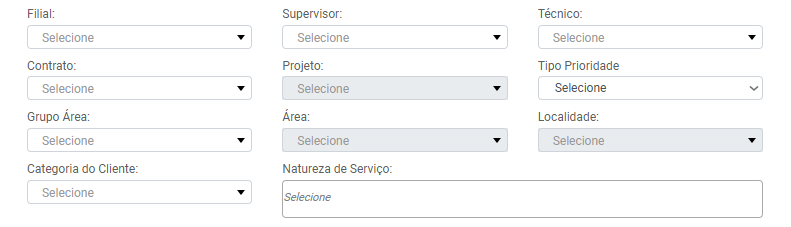
Algumas opções aparecem em cinza, pois dependem do filtro à esquerda, como no exemplo abaixo:
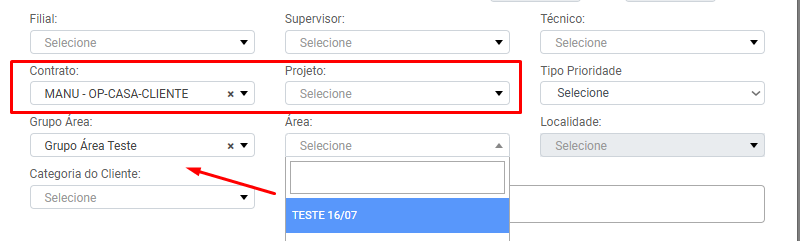
Para o filtro Natureza, é possível selecionar múltiplas opções, conforme ilustrado nas imagens abaixo:
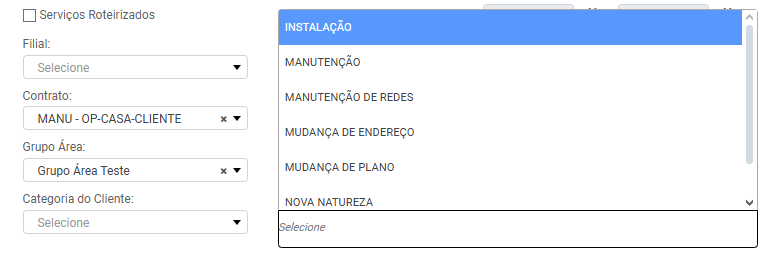

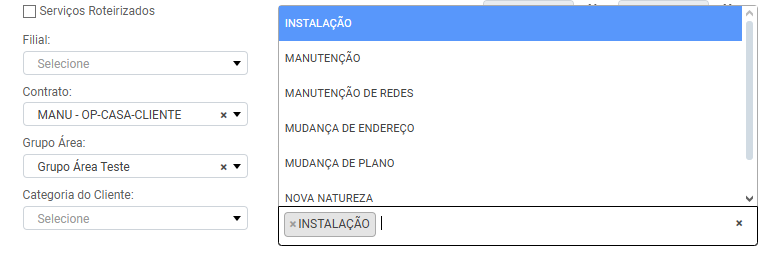

Esses filtros devem ser combinados com as opções de status ou situação das ordens de serviço, conforme o exemplo abaixo:
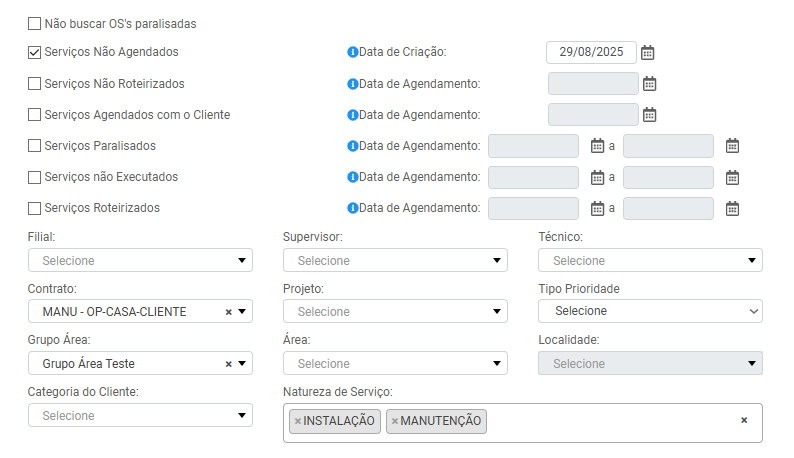
Após configurar os filtros, clique no botão Pesquisar.
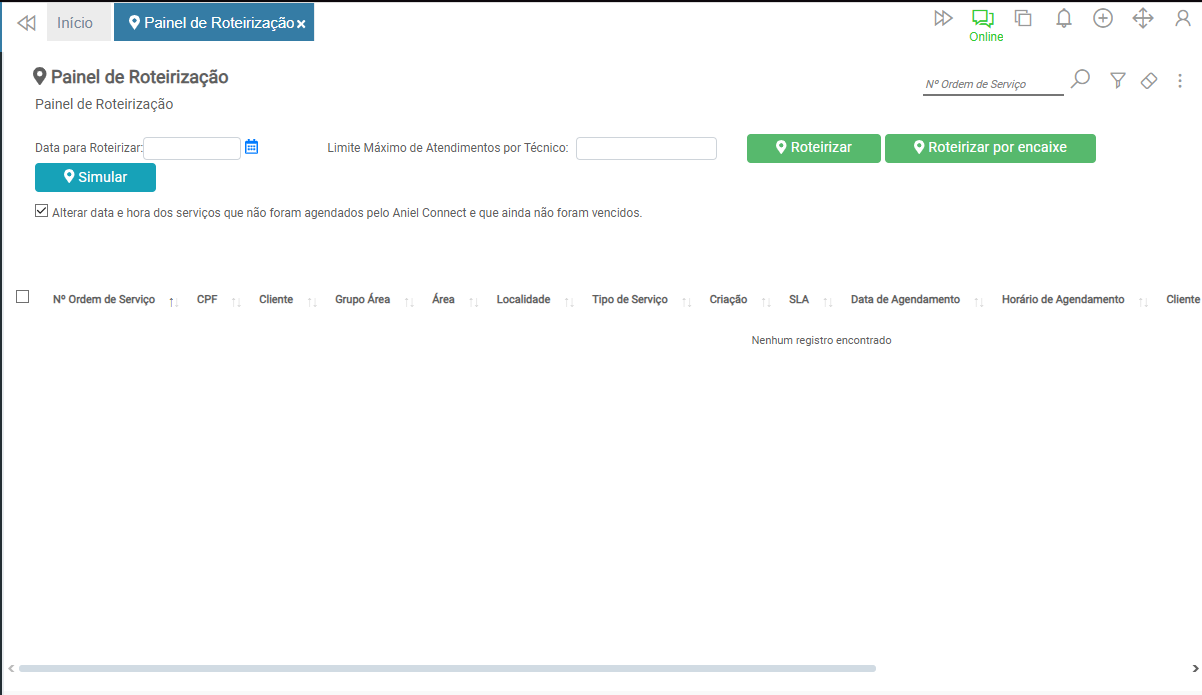
Se os filtros não corresponderem a nenhuma ordem de serviço, será exibida a mensagem abaixo:
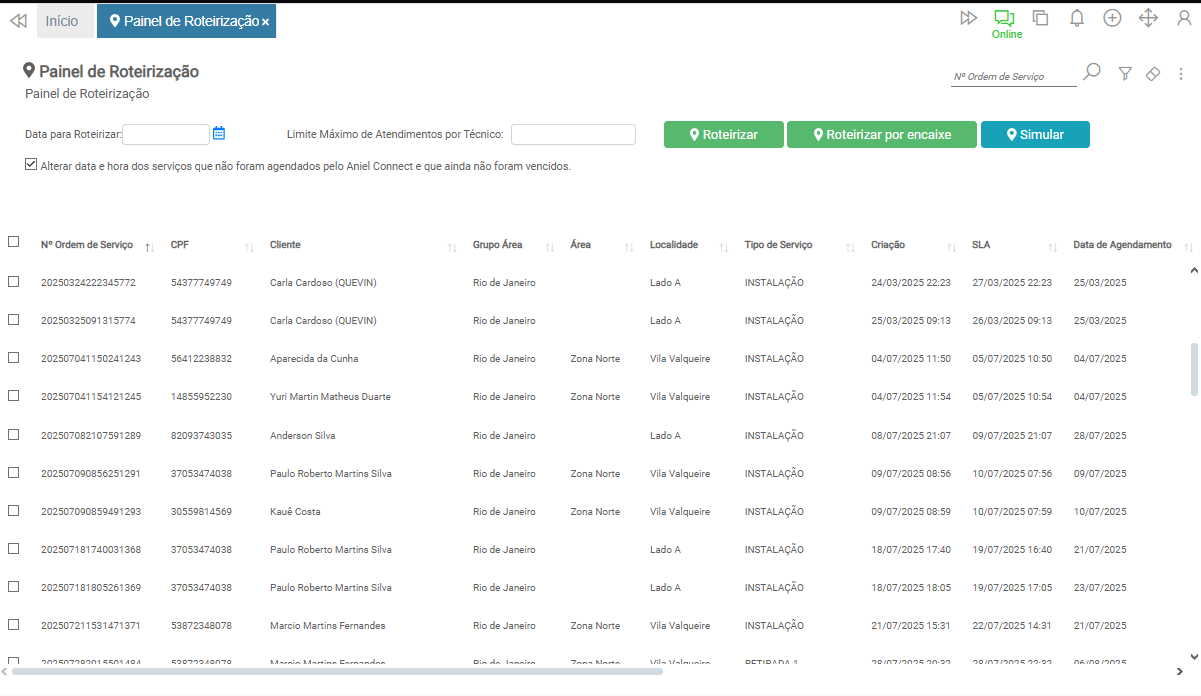
Se a consulta for válida, as ordens de serviço encontradas serão exibidas no painel de roteirização, como nos exemplos abaixo:
¶ Filtro Busca Rápida
Após aplicar os filtros principais, para consultar uma ordem de serviço específica, digite ou cole o número no campo de busca, localizado no canto superior direito.
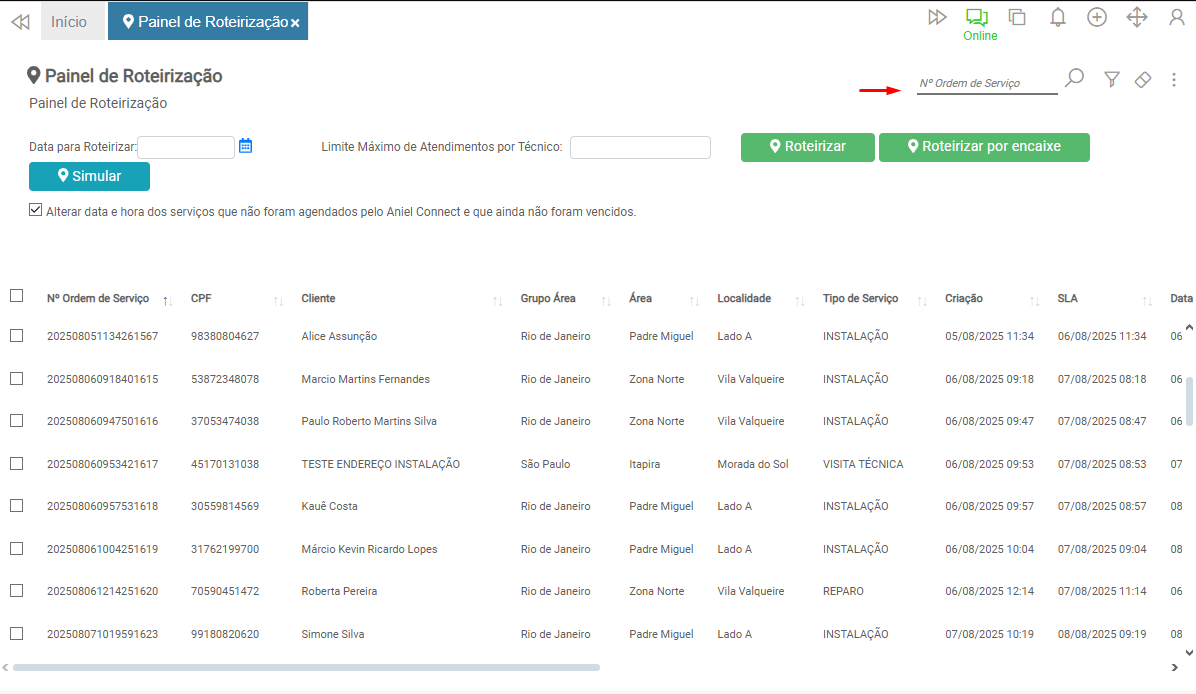
Os resultados correspondentes serão exibidos à medida que você digita, conforme os exemplos abaixo:
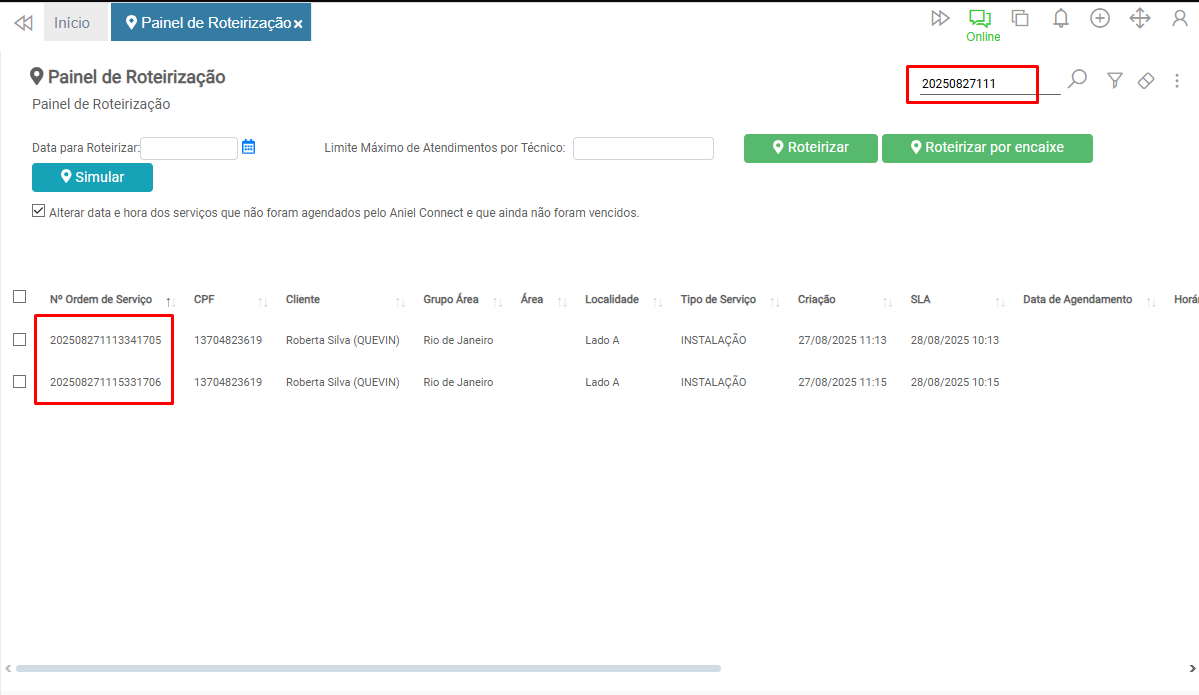
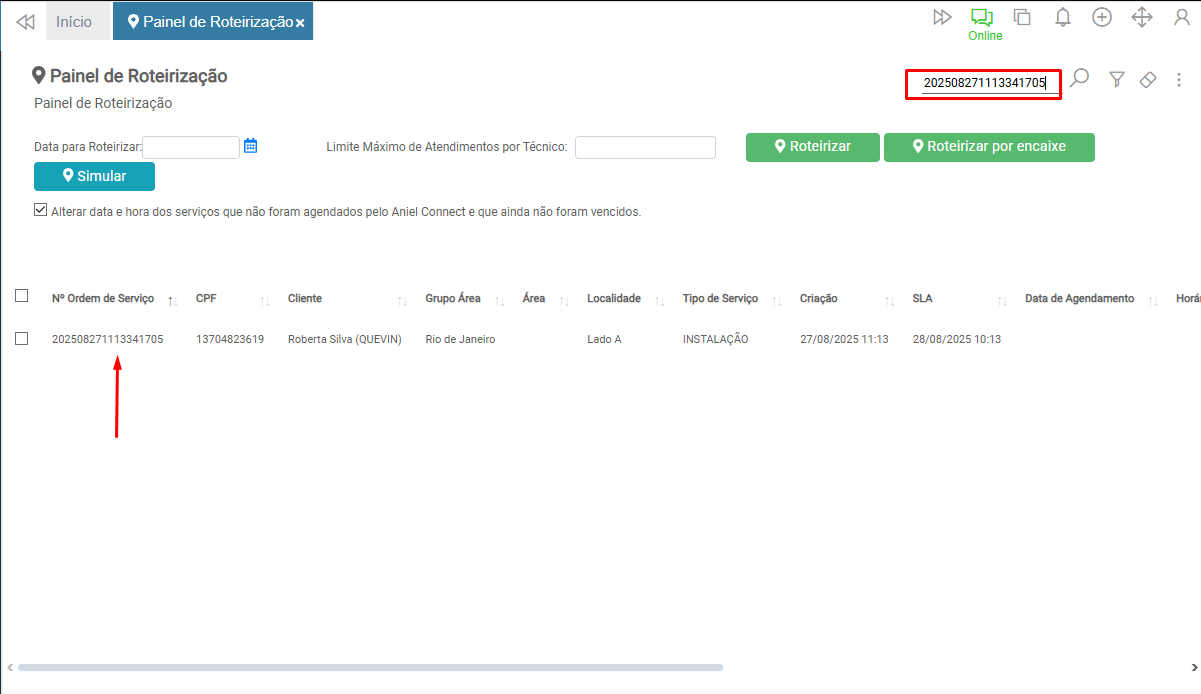
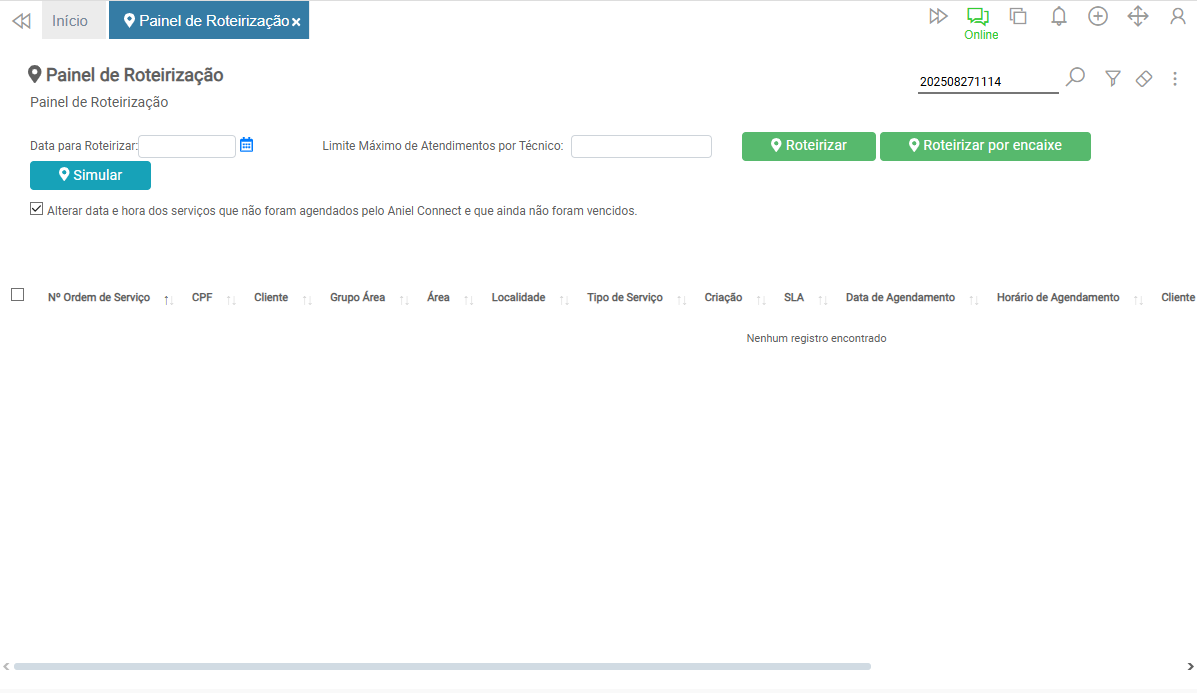
Se os filtros e o número da ordem de serviço não corresponderem a nenhum dado, será exibida uma tela sem resultados, como abaixo:
¶ Painel de Roteirização
O painel de roteirização exibe as ordens de serviço localizadas com base nos filtros aplicados. Nele, é possível simular uma roteirização, distribuir todas ou algumas ordens de serviço pendentes para técnicos elegíveis ou específicos, analisar o log dessas ações e visualizar a rota definida para os técnicos.
¶ Simulando a Roteirização
A simulação permite analisar os resultados dos critérios de distribuição antes de aplicá-los. O critério principal é a menor distância entre o ponto de partida do técnico e o endereço das ordens de serviço. Outros critérios devem ser definidos conforme as configurações da empresa para Ordem de Serviço.
Exemplo do critério principal de distribuição:
| Número da Ordem de Serviço | Ponto de Partida do Técnico 1 | Ponto de Partida do Técnico 2 | Definição |
|---|---|---|---|
| 202602291234 | 5 km | 3 km | Atribuir ao Técnico 2 como primeira OS |
| 202602291235 | 2 km | 4 km | Atribuir ao Técnico 1 como primeira OS |
| 202602290001 | 5 km | 4 km | Atribuir ao Técnico 2 como segunda OS |
| 202602290002 | 3 km | 3 km | Considerar demais critérios |
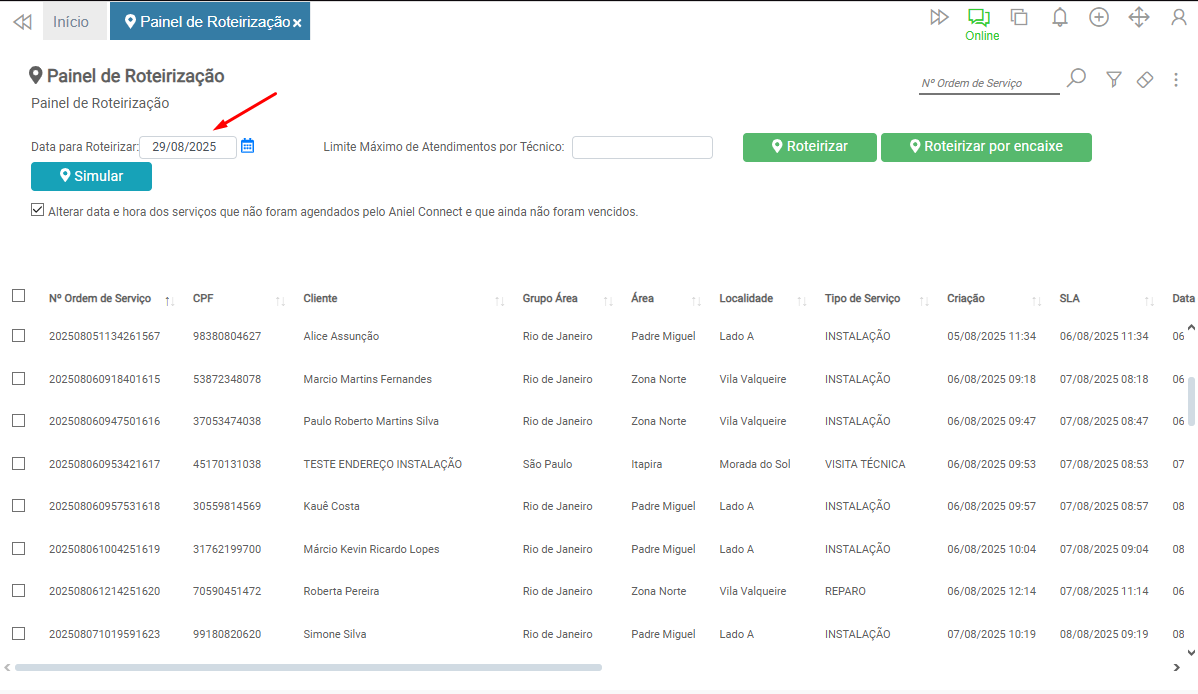
Para simular, informe a data de agendamento dos serviços no campo Data para Roteirizar.
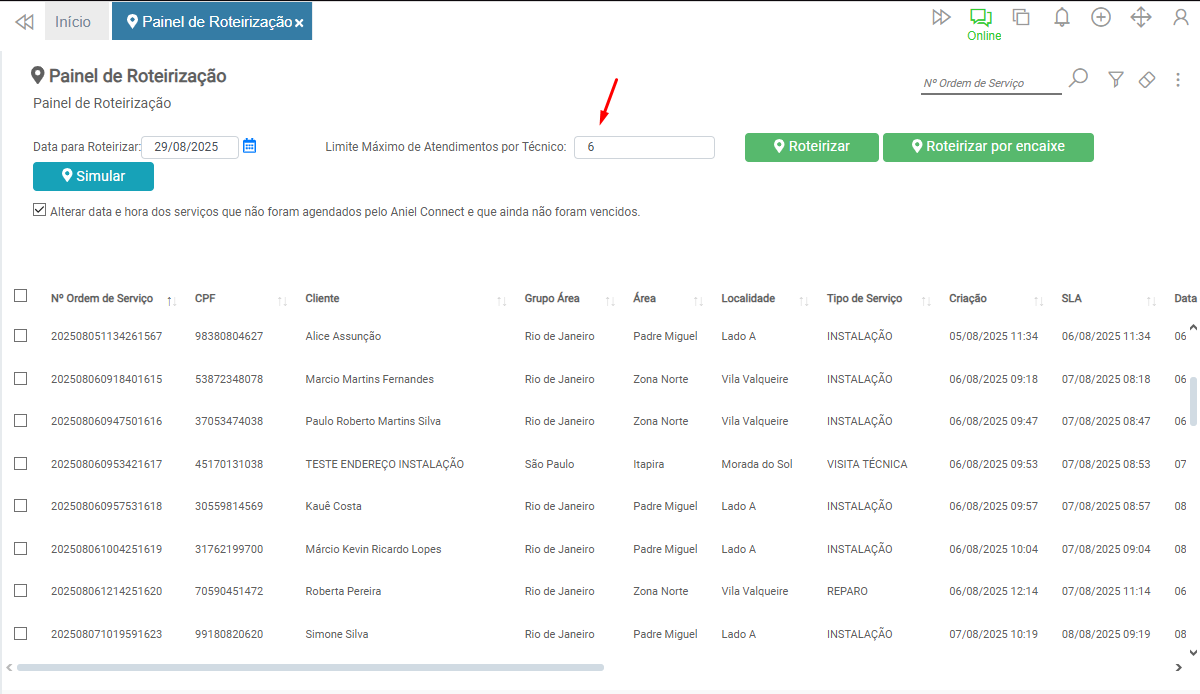
Se desejar limitar o número máximo de ordens de serviço por técnico, informe o valor no campo Limite Máximo de Atendimentos por Técnico.
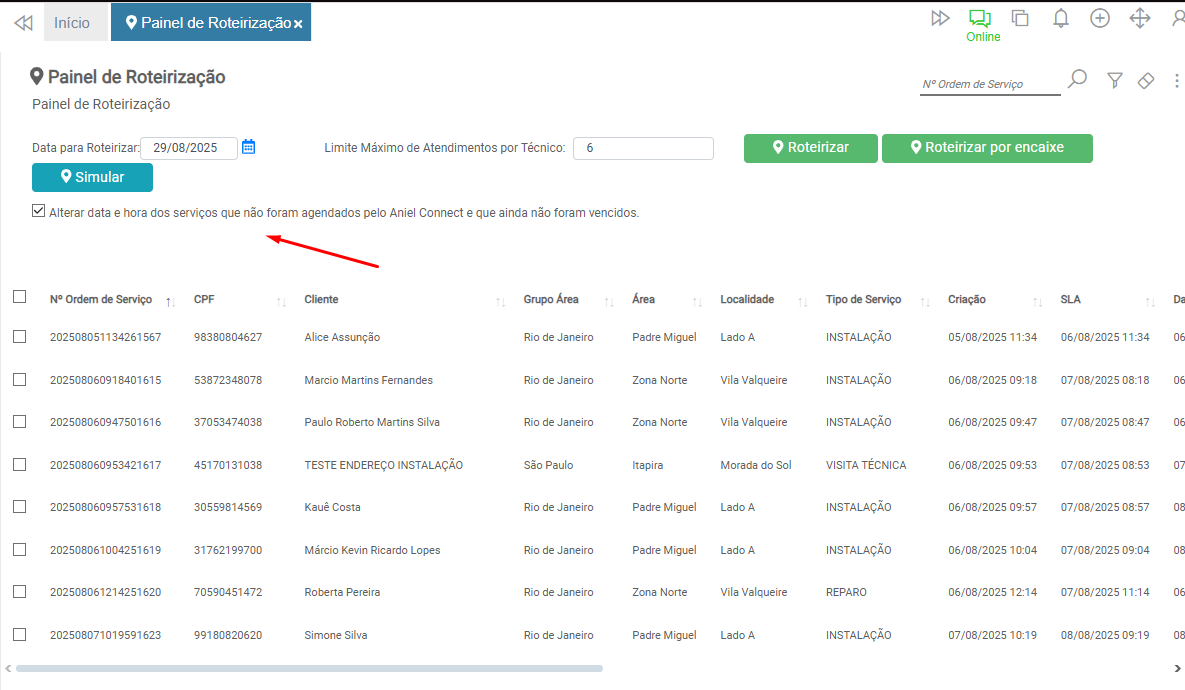
Para serviços agendados fora do Aniel Connect, como pelo aplicativo Olá Cliente ou por importação, siga o mesmo procedimento.
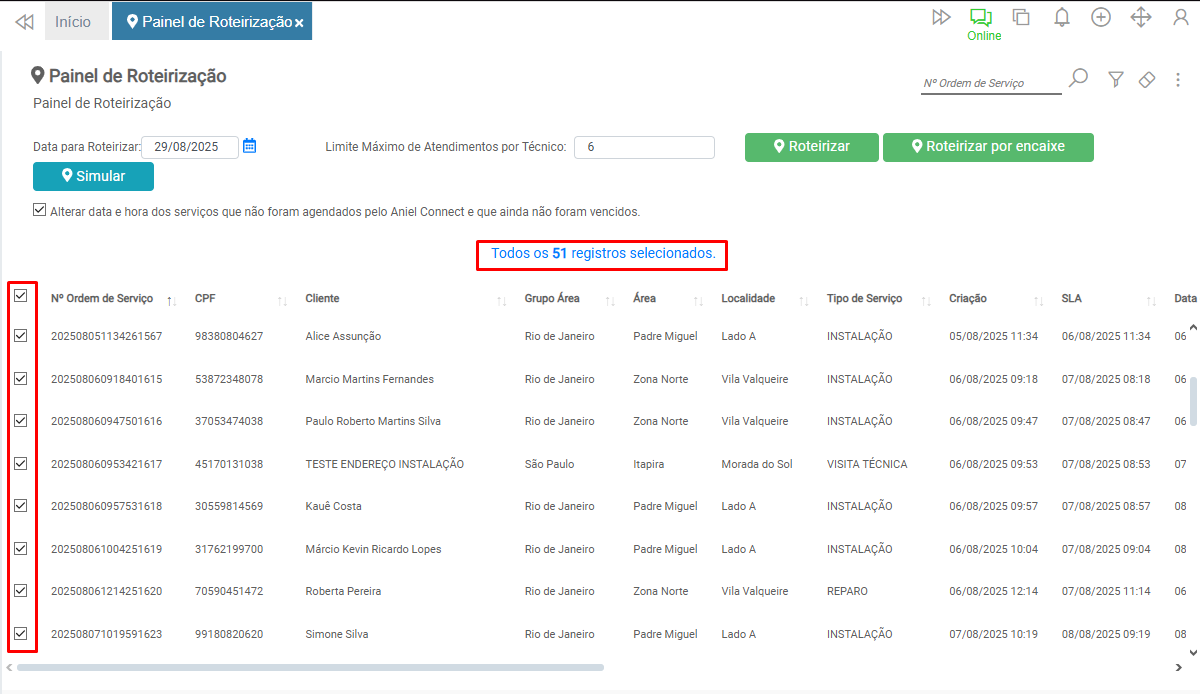
Selecione as ordens de serviço na caixa à esquerda, podendo escolher todas ou apenas algumas, conforme os exemplos abaixo:
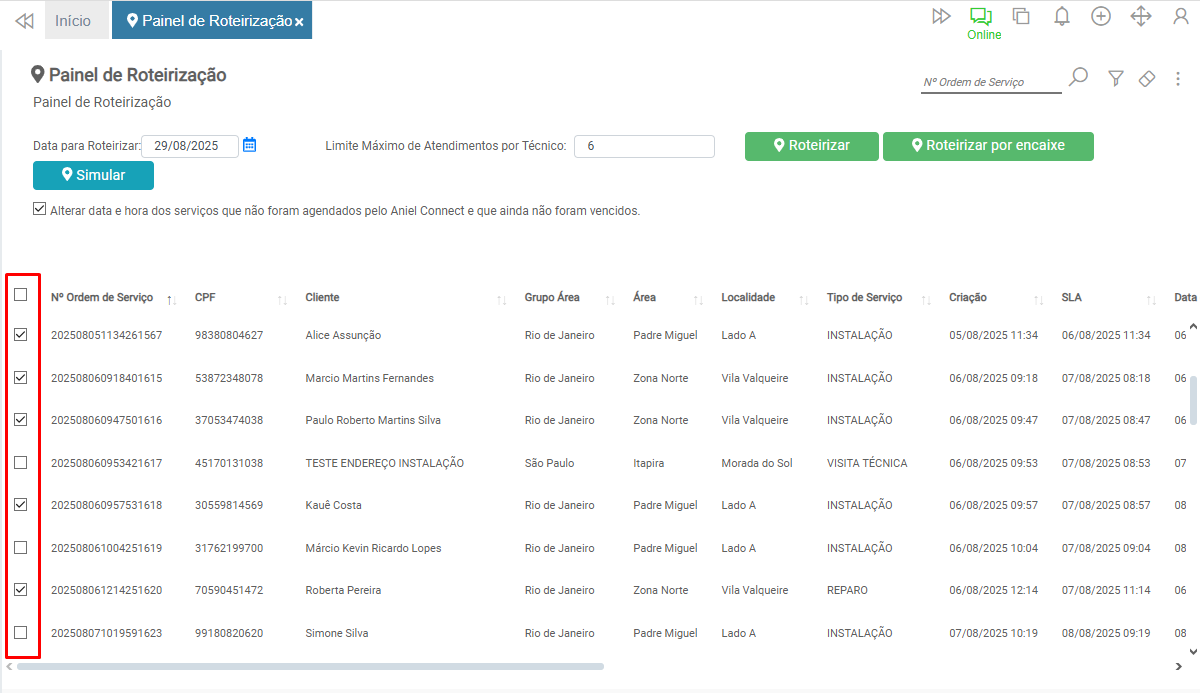
Ao selecionar todas as ordens, o total de registros selecionados é exibido no centro da tela.
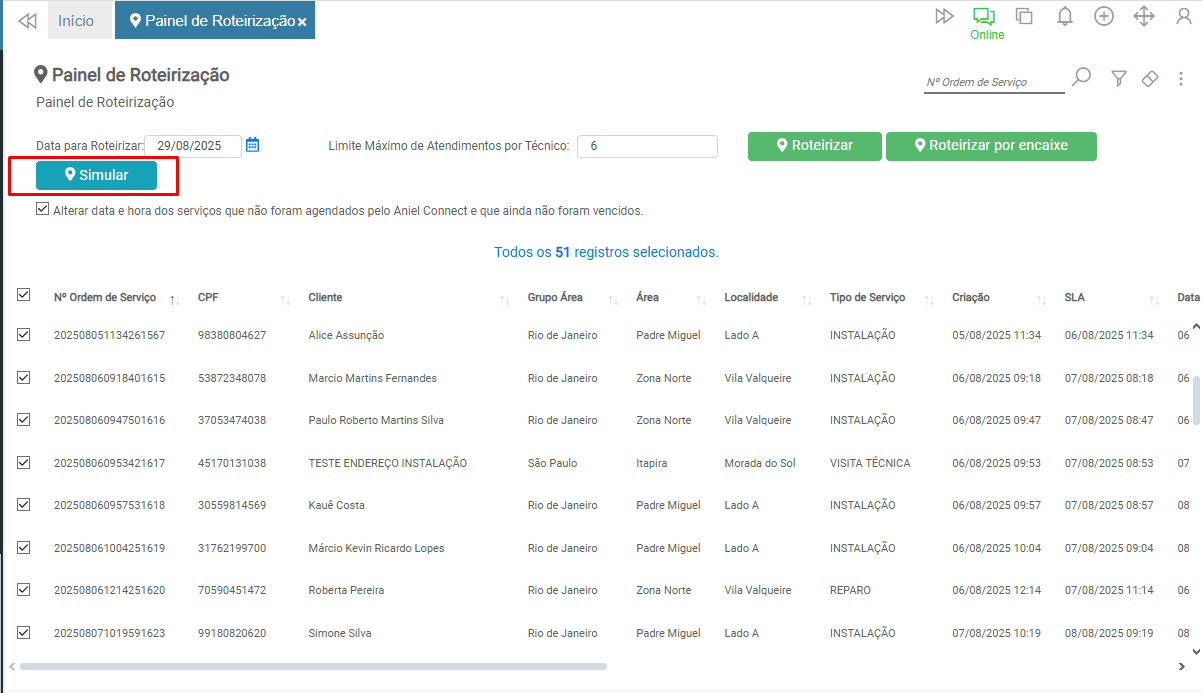
Após selecionar os serviços, clique no botão Simular, localizado no canto superior esquerdo.
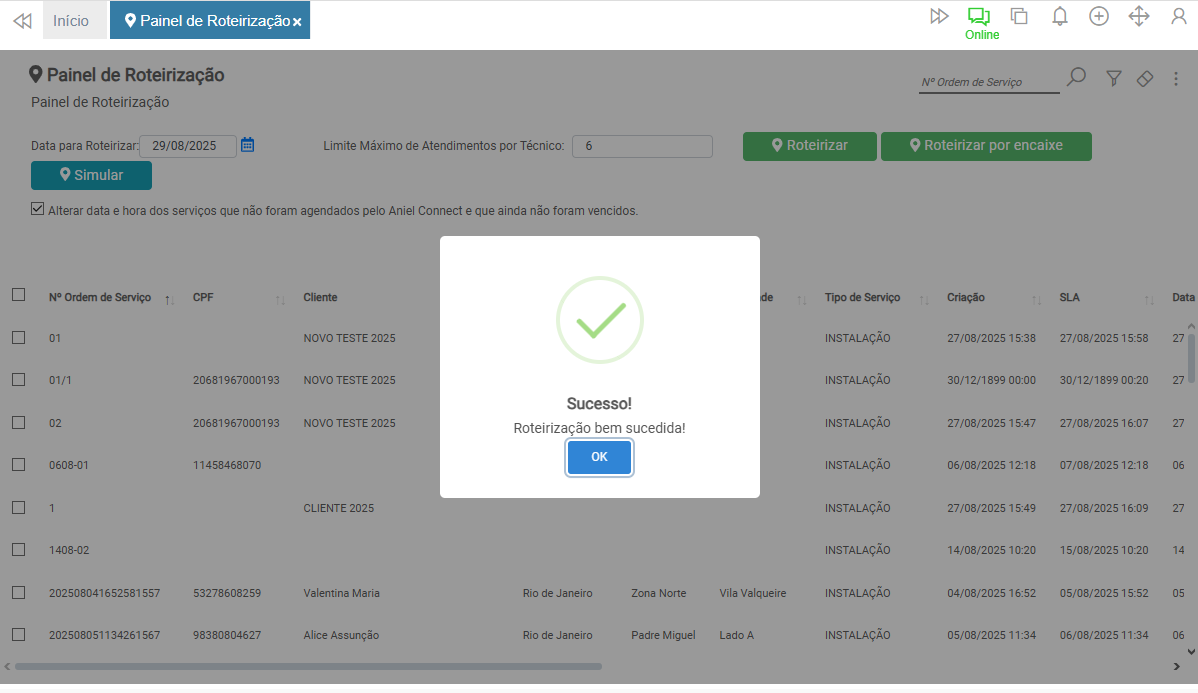
O Aniel Connect processará as informações de cadastros, localizações, status, situações e critérios de distribuição para simular a roteirização. Se todas as ordens de serviço puderem ser distribuídas, uma mensagem de sucesso será exibida, como abaixo:
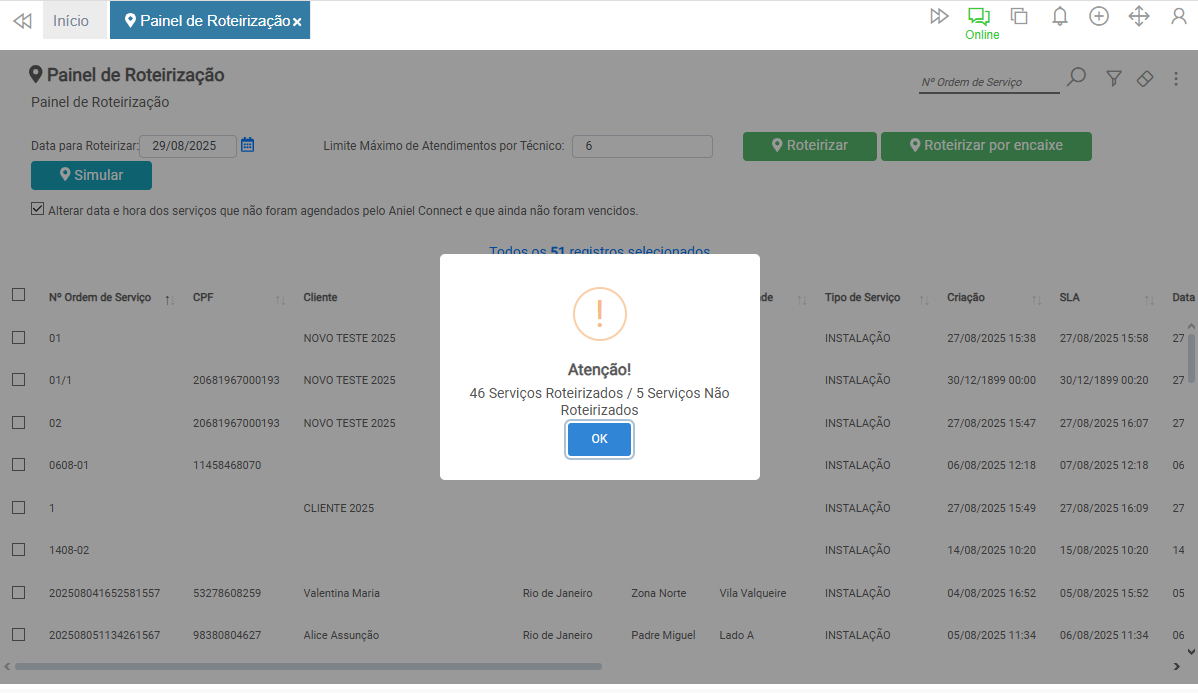
Se não for possível atribuir todas as ordens, serão exibidos os totais de ordens roteirizadas e não roteirizadas, como abaixo:
¶ Realizando a Roteirização
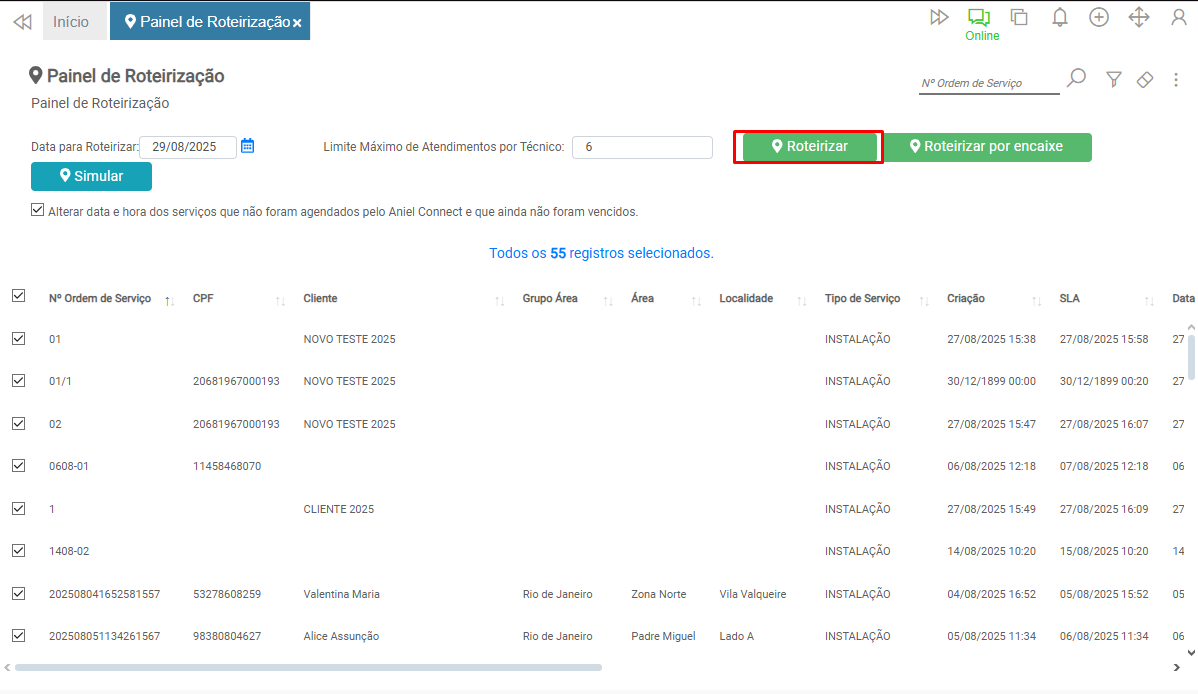
Para realizar a roteirização, siga o mesmo processo da simulação, mas clique no botão Roteirizar, localizado no canto superior direito, em vez de Simular.
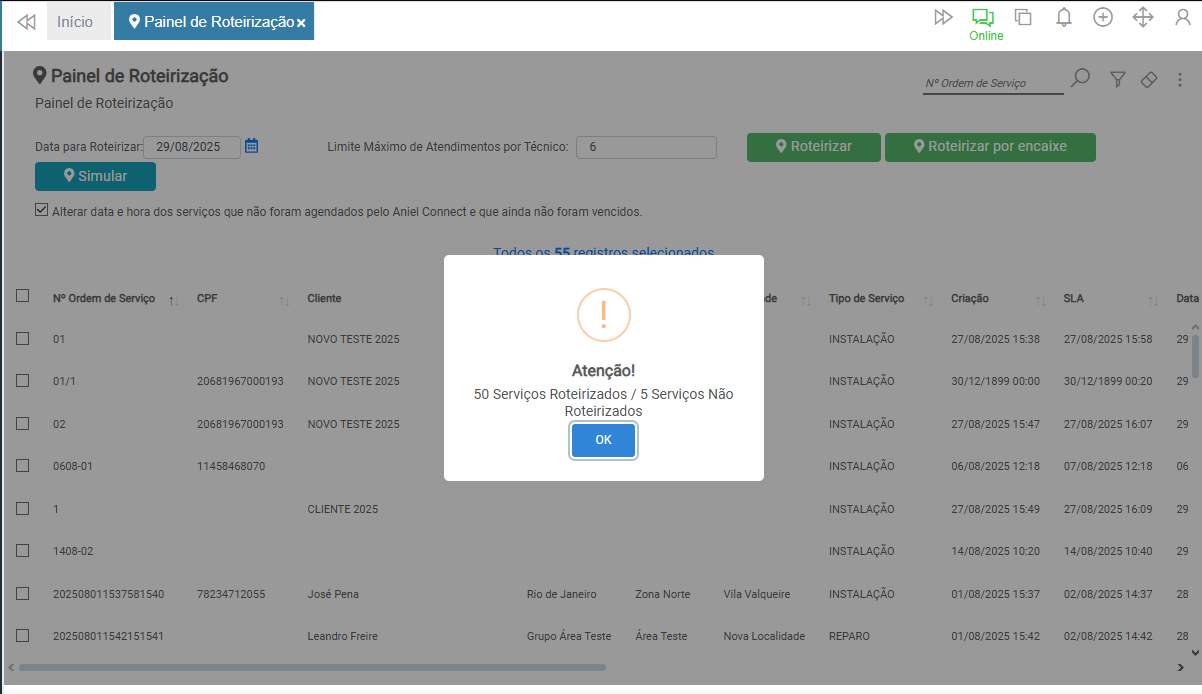
Ao concluir, uma mensagem confirmará o término do processo. Se houver ordens não roteirizadas, os totais serão exibidos, como abaixo:
¶ Realizando a Roteirização por Encaixe
A roteirização por encaixe prioriza a menor distância entre a ordem de serviço e a última ordem agendada no horário imediatamente anterior.
Exemplo do critério principal de distribuição:
| Ordem de Serviço | Agendamento | Tempo de Execução | Distância entre as Ordens de Serviço | Próxima Ordem de Serviço | |||
|---|---|---|---|---|---|---|---|
| - | - | - | 202602291234 | 202602291235 | 202602290001 | 202602290002 | - |
| 202602291234 | 28/08/2025 17:00 | 105 minutos | N/A | N/A | 10 km | 15 km | 202602290001 |
| 202602291235 | 28/08/2025 18:00 | 45 minutos | N/A | N/A | 11 km | 7 km | 202602290002 |
| 202602290001 | 28/08/2025 19:00 | N/A | N/A | N/A | N/A | N/A | N/A |
| 202602290002 | 28/08/2025 19:00 | N/A | N/A | N/A | N/A | N/A | N/A |
Para realizar a roteirização por encaixe, siga o mesmo processo da roteirização, mas clique no botão Roteirizar por Encaixe, localizado no canto superior direito.
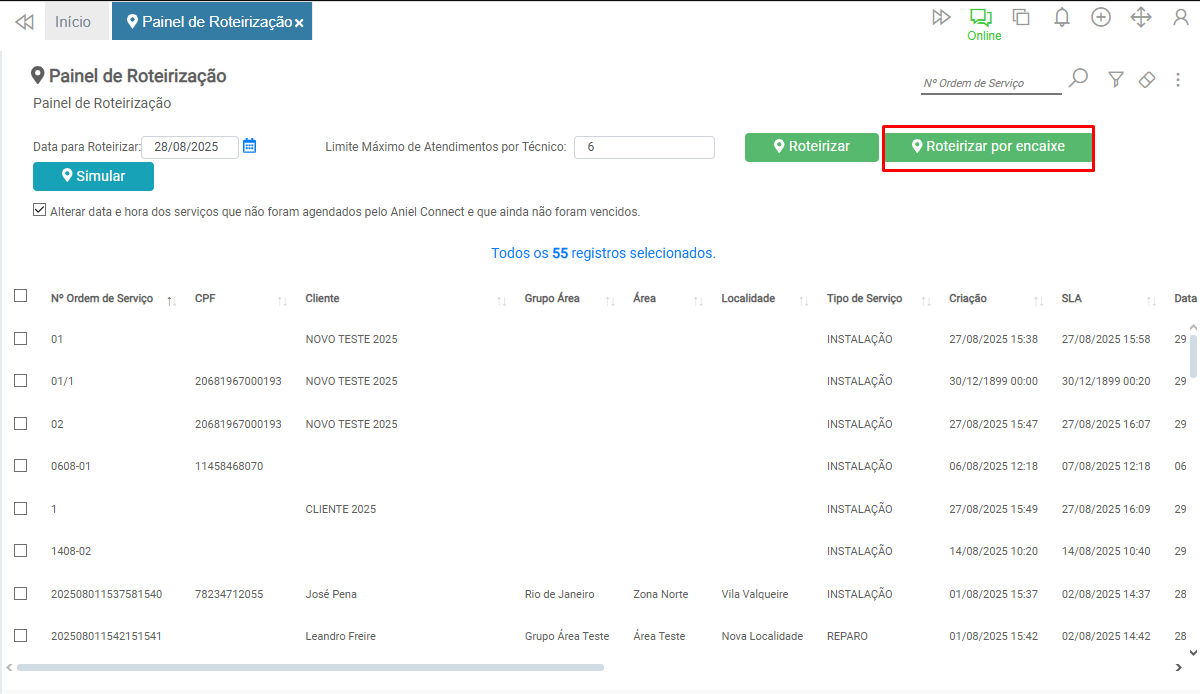
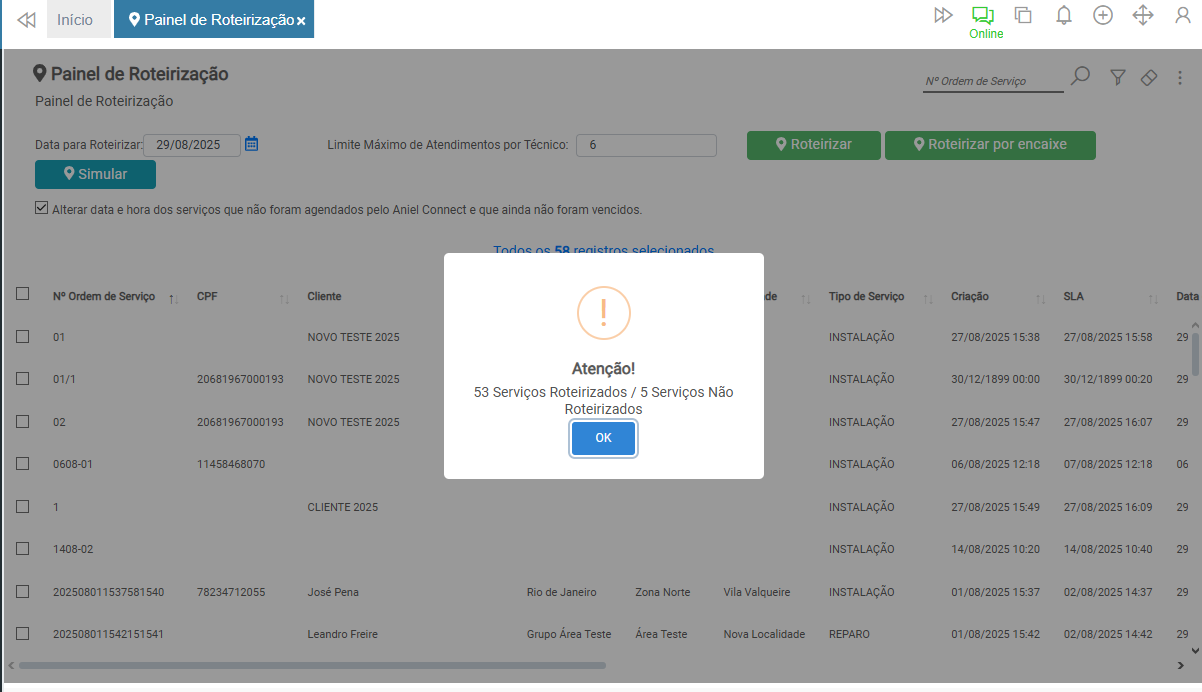
Ao concluir, uma mensagem confirmará o término do processo, exibindo os totais de ordens não roteirizadas, se houver, como abaixo:
¶ Opções
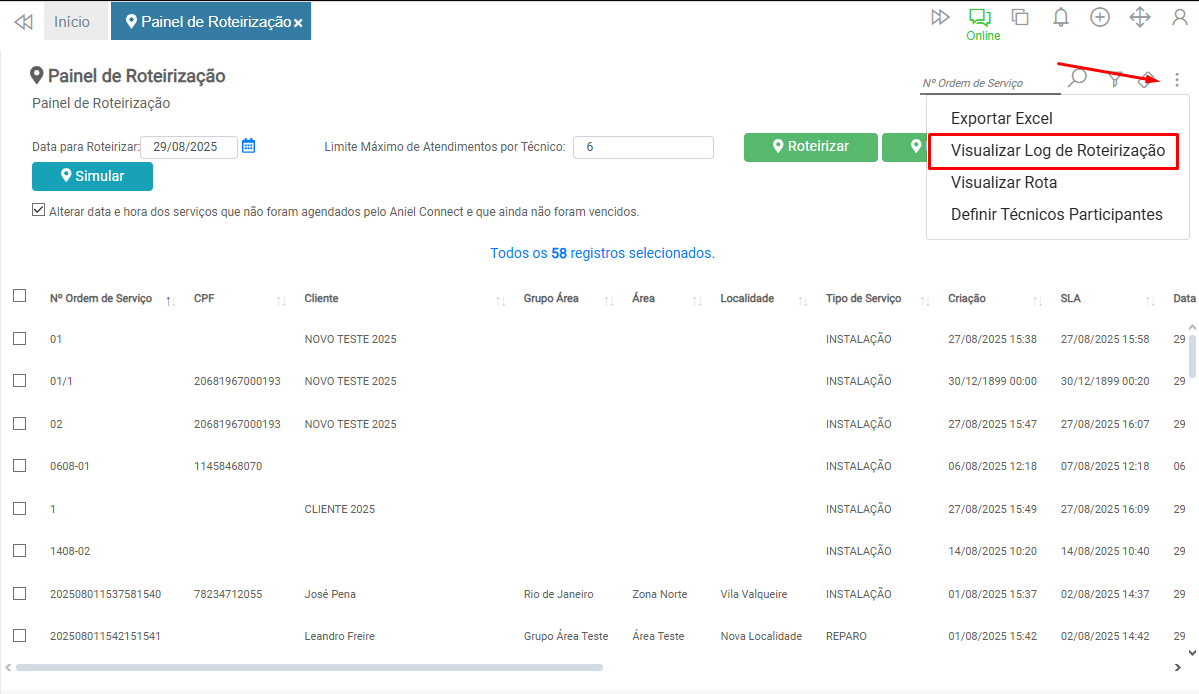
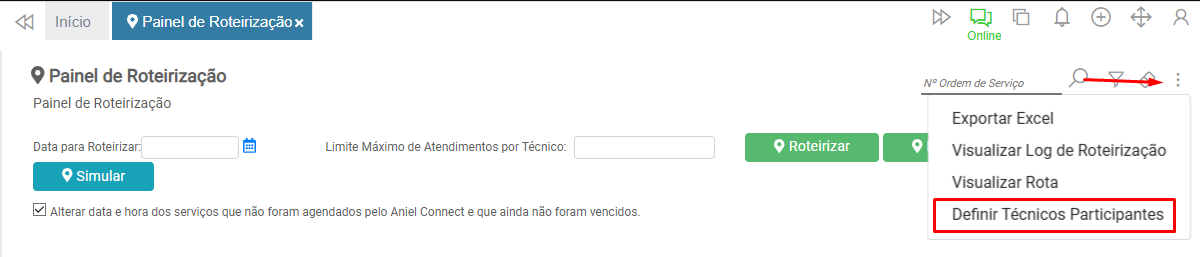
No canto superior direito, o menu de opções (ícone de três pontos) oferece os seguintes recursos:
- Exportar Excel: Exporta os registros filtrados no painel para uma planilha.
- Visualizar Log de Roteirização: Exibe os logs de simulação e roteirização.
- Visualizar Rota: Mostra a rota definida para os técnicos após a roteirização.
- Definir Técnicos Participantes: Seleciona os técnicos que terão suas agendas preenchidas.
¶ Visualizando o Log de Simulação/Roteirização
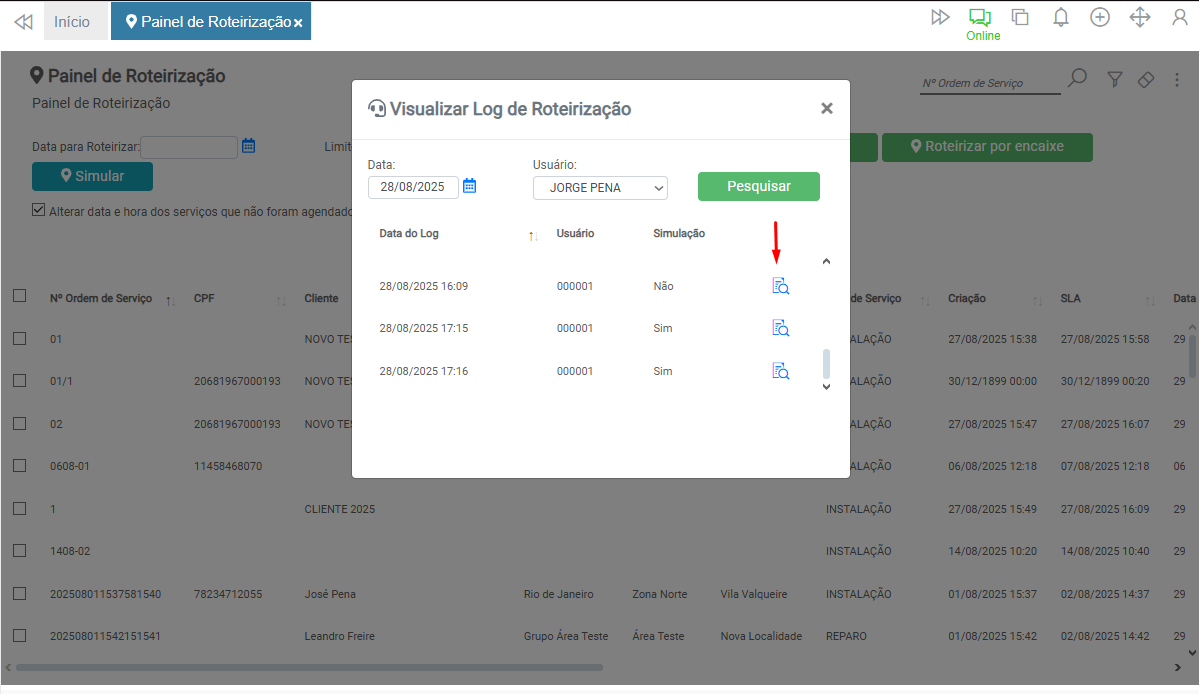
Para analisar os resultados da simulação ou roteirização, clique no menu de opções e selecione Visualizar Log de Roteirização.
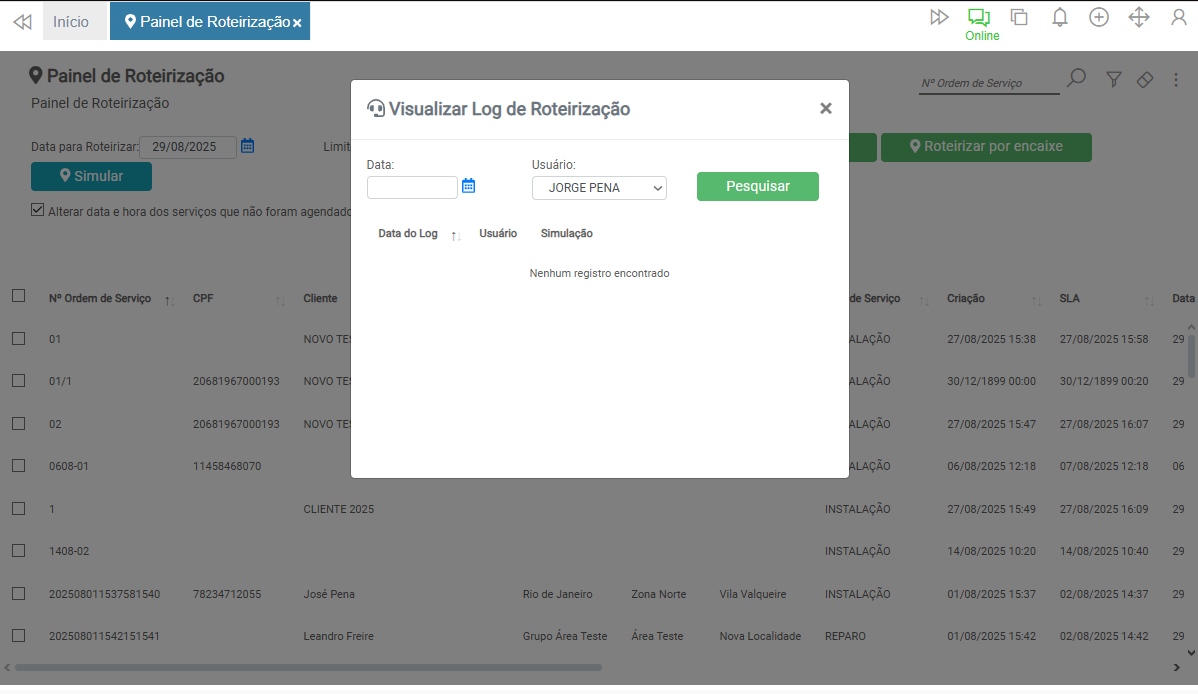
Uma janela será exibida para buscar o log desejado.
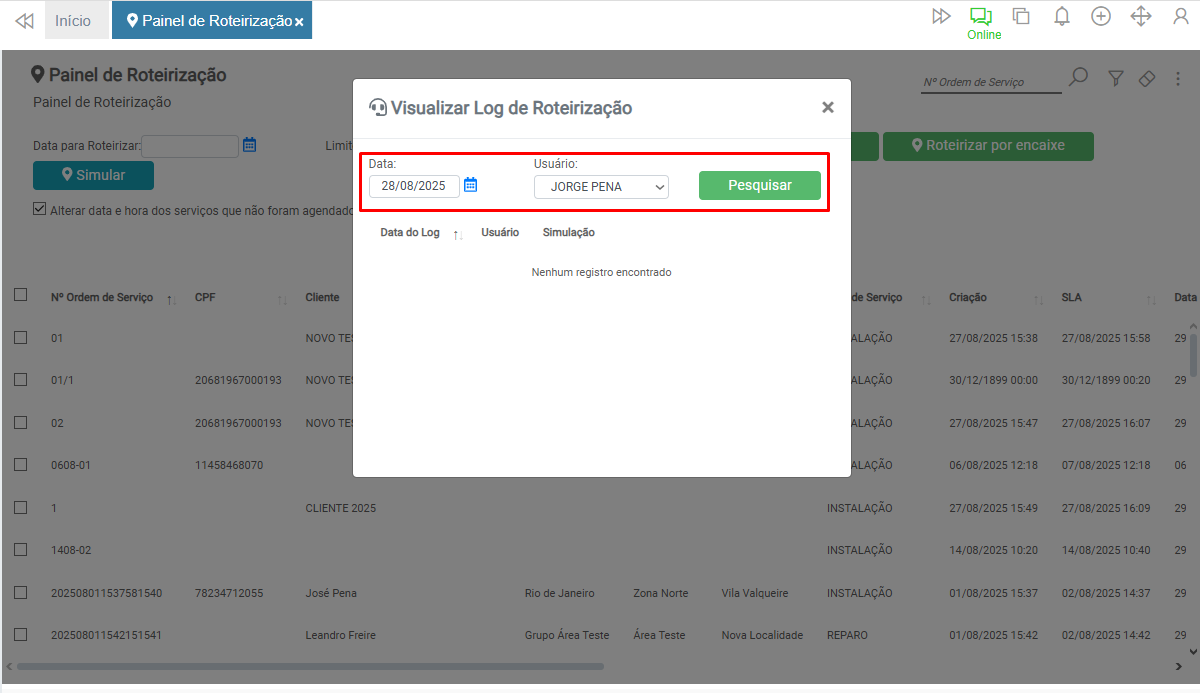
Informe a data da roteirização, selecione o usuário e clique em Pesquisar.
Os logs de simulações e roteirizações processadas serão exibidos. Clique no ícone de visualização à direita do log para ver os detalhes.
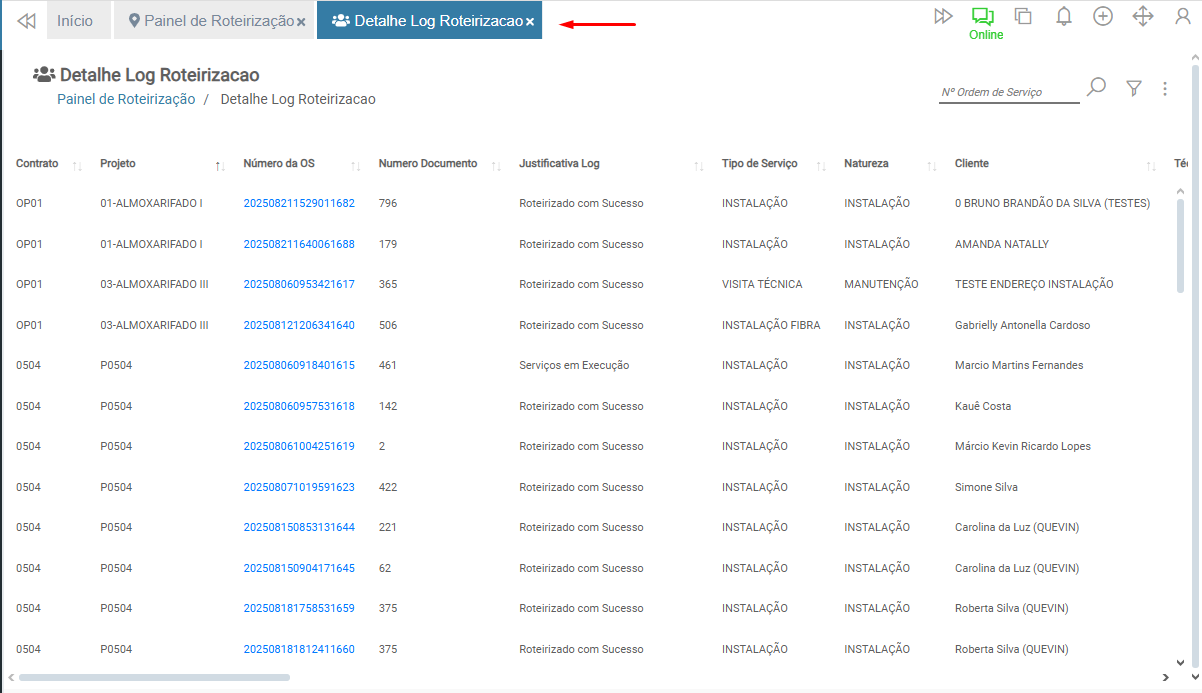
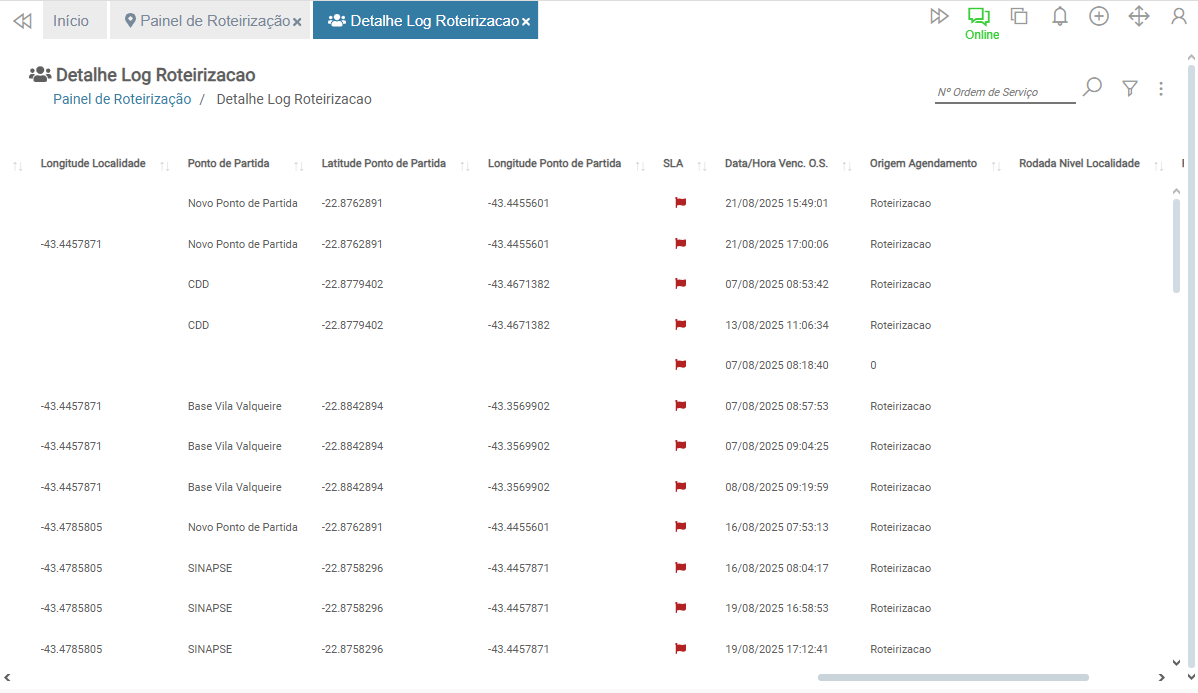
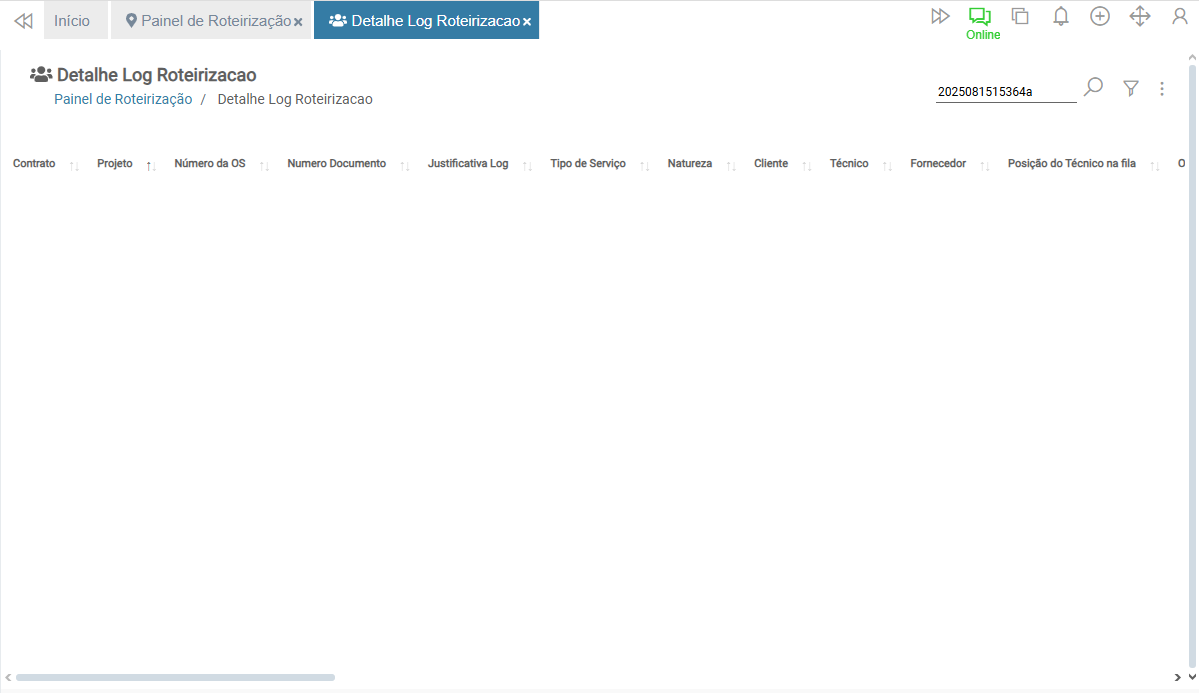
Os detalhes incluem:
As informações abaixo referem-se a uma roteirização realizada. Para simulações, os dados são os mesmos, mas a ação não foi efetivada.
- Contrato: Contrato associado à ordem de serviço.
- Projeto: Projeto associado à ordem de serviço.
- Número da OS: Número da ordem de serviço.
- Número Documento: (Não especificado no original).
- Justificativa Log: Confirmação da roteirização ou motivo da não roteirização.
- Tipo de Serviço: Tipo de serviço vinculado à ordem de serviço.
- Natureza: Natureza associada ao tipo de serviço.
- Cliente: Cliente a ser atendido pela ordem de serviço.
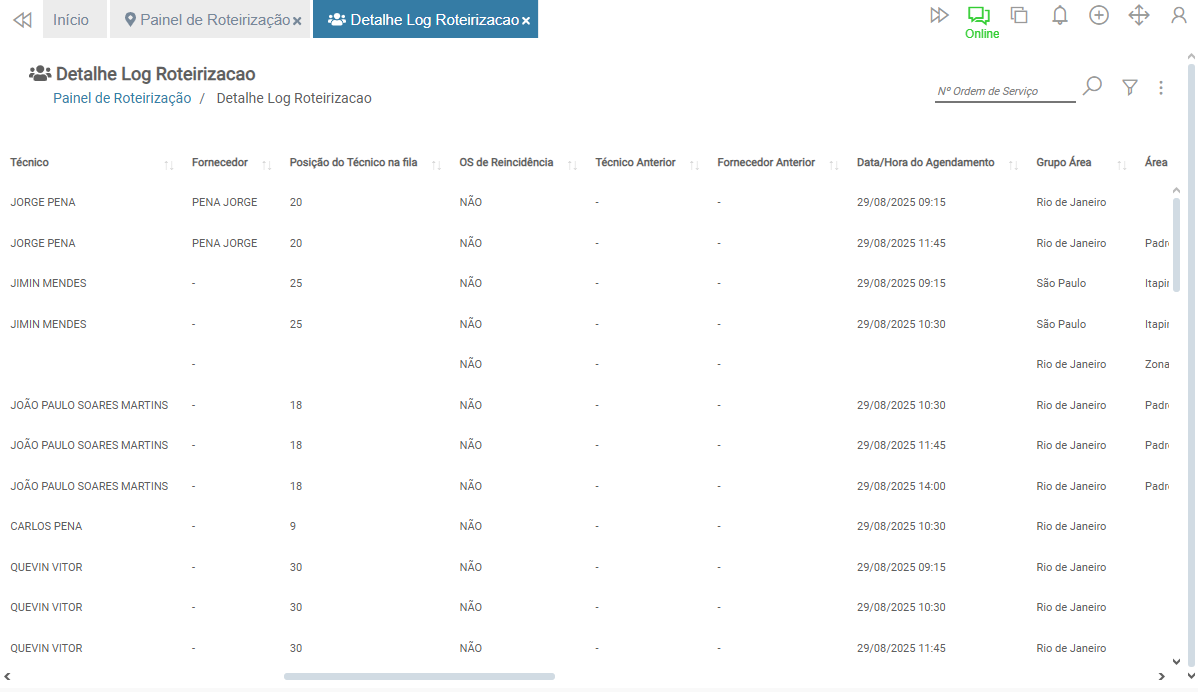
- Técnico: Técnico responsável pela execução, se a roteirização for bem-sucedida.
- Fornecedor: Fornecedor vinculado ao técnico no cadastro da equipe.
- OS de Reincidência: (Não especificado no original).
- Técnico Anterior: Técnico responsável antes da roteirização, se aplicável.
- Fornecedor Anterior: Fornecedor vinculado ao técnico anterior, se aplicável.
- Data/Hora do Agendamento: Data e hora definidas para o serviço, se roteirizado.
- Grupo de Área: Grupo de áreas vinculado à ordem de serviço.
- Área: Área vinculada à ordem de serviço.
- Localidade: Menor nível de região vinculado à ordem de serviço.
- Supervisor: Supervisor vinculado ao técnico, se aplicável.
- Monitor: Monitor vinculado ao técnico, se aplicável.
- Possui Lat/Long: Indica se o endereço da ordem de serviço possui coordenadas.
- Latitude OS: Latitude do endereço da ordem de serviço.
- Longitude OS: Longitude do endereço da ordem de serviço.
- Latitude Caixa: (Não especificado no original).
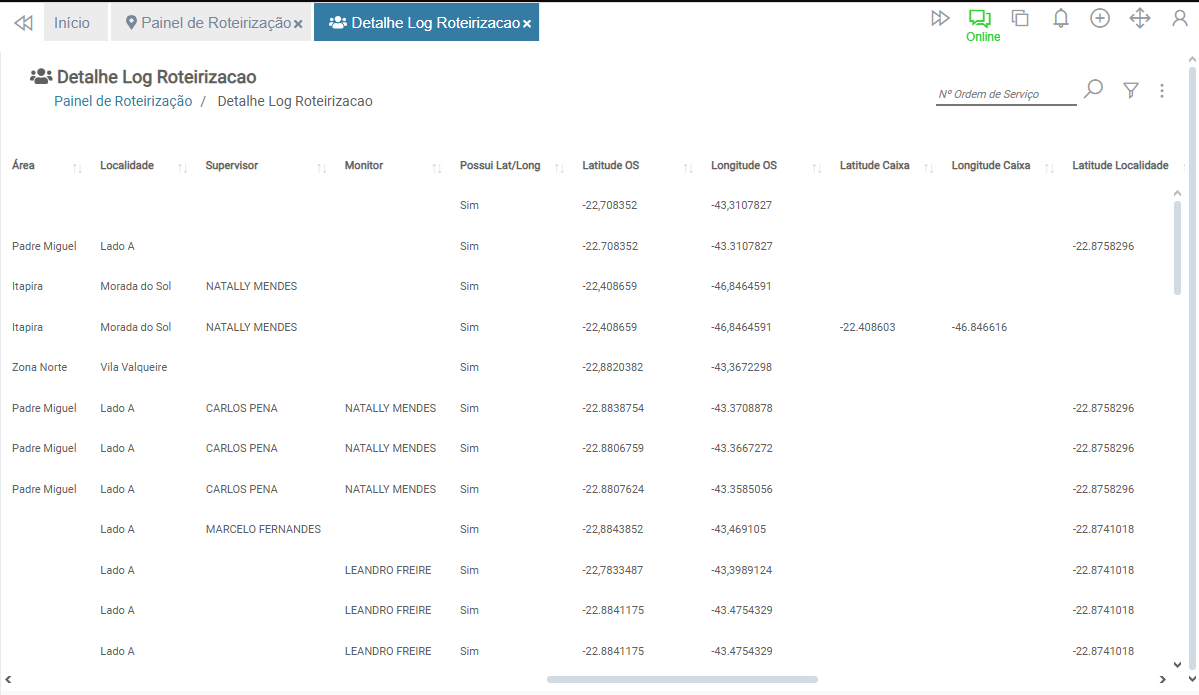
- Longitude Caixa: (Não especificado no original).
- Latitude Localidade: Latitude cadastrada na localidade.
- Longitude Localidade: Longitude cadastrada na localidade.
- Ponto de Partida: Endereço definido como ponto de partida do técnico.
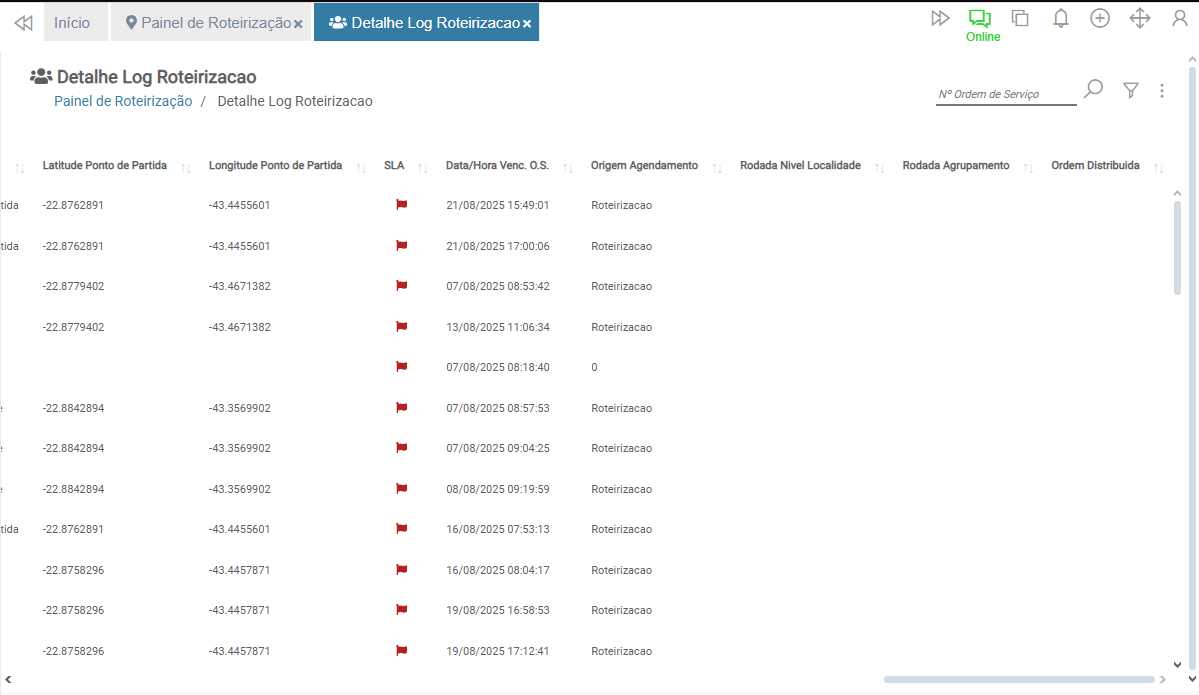
- Latitude Ponto de Partida: Latitude do ponto de partida.
- Longitude Ponto de Partida: Longitude do ponto de partida.
- SLA: Status do prazo de execução, indicado por bandeiras coloridas.
- Data/Hora Venc. O.S.: Data e hora de vencimento do SLA.
- Origem Agendamento: Forma como o agendamento foi realizado.
- Rodada Nível Localidade: (Não especificado no original).
- Rodada Agrupamento: (Não especificado no original).
- Ordem Distribuída: (Não especificado no original).
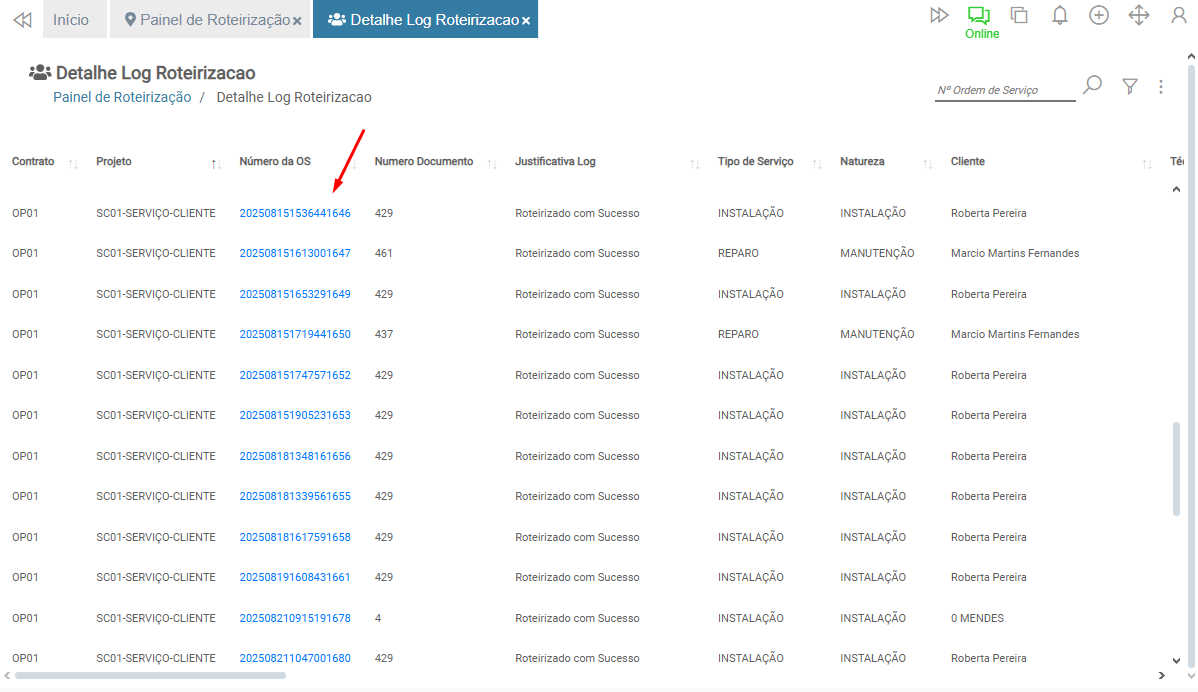
Na coluna Número da OS, as ordens de serviço são links clicáveis.
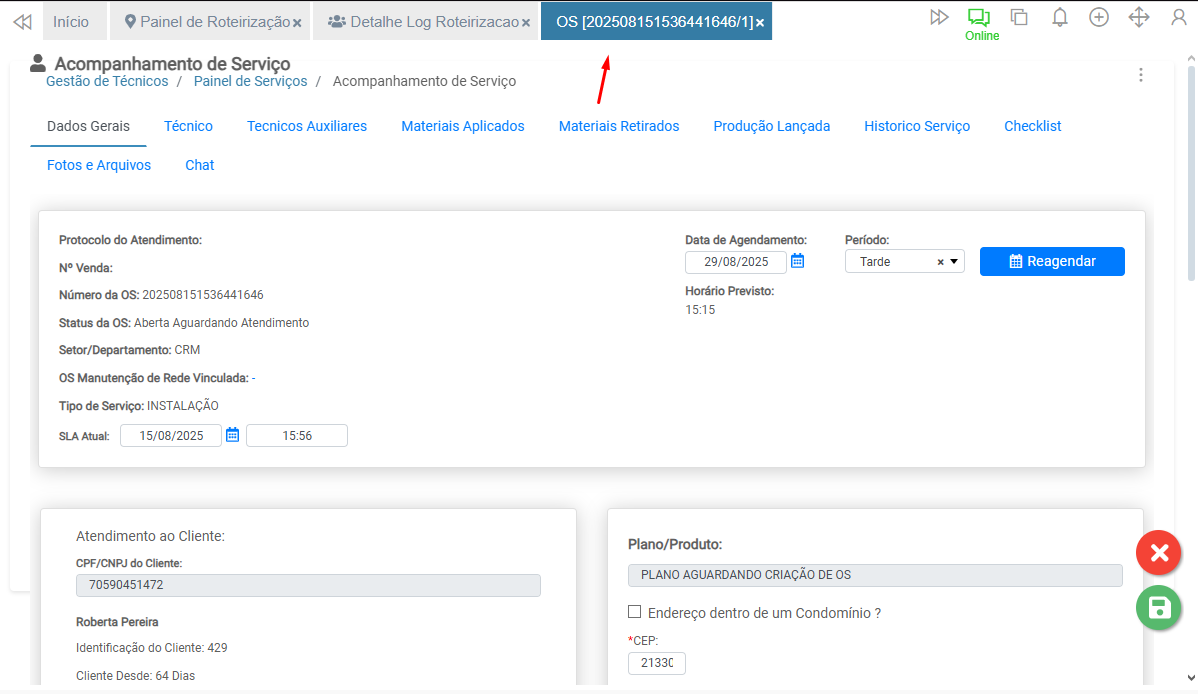
Ao clicar no número da ordem, uma nova aba do Aniel Connect será aberta na tela de acompanhamento do serviço, facilitando análises e ajustes.
¶ Filtros - Log de Roteirização
¶ Filtro Modal
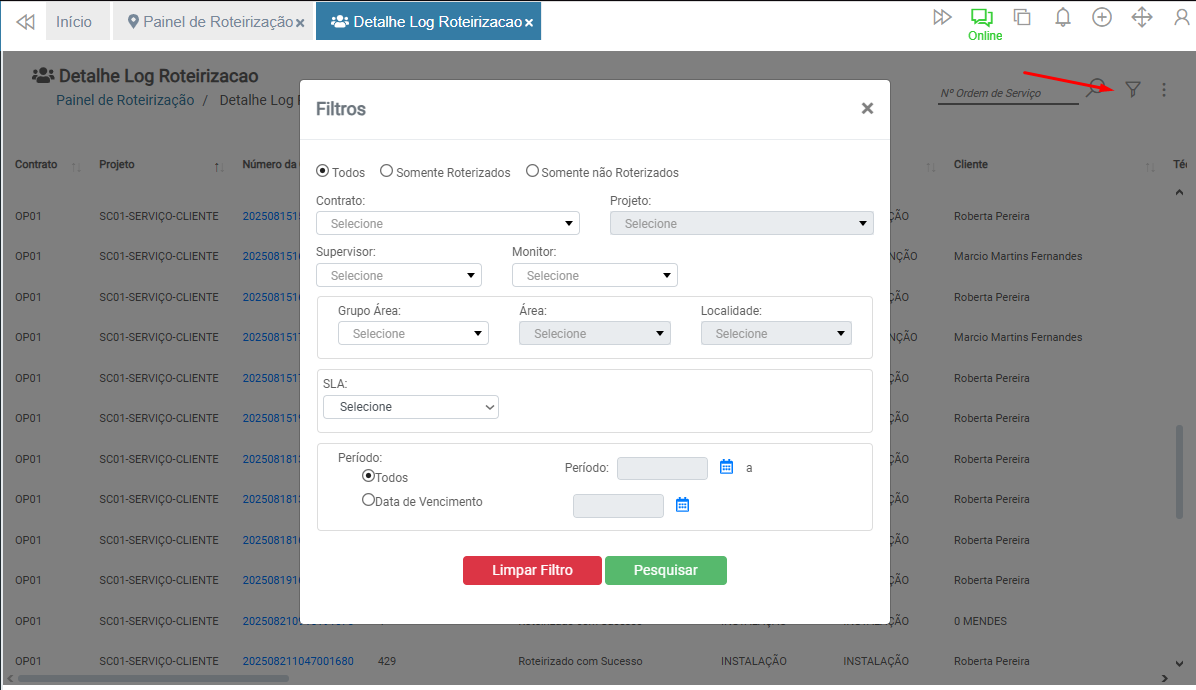
Na tela de visualização do log, para localizar ordens de serviço com características específicas, clique no ícone de funil no canto superior direito. As opções de filtro são:
- Somente serviços roteirizados ou não roteirizados
- Contrato
- Projeto
- Supervisor
- Grupo de Área
- Área
- Localidade
- SLA
- Período:
- Todos
- Data de Vencimento
¶ Filtro Busca Rápida
Para consultar uma ordem de serviço específica, digite ou cole o número no campo de busca, localizado no canto superior direito.
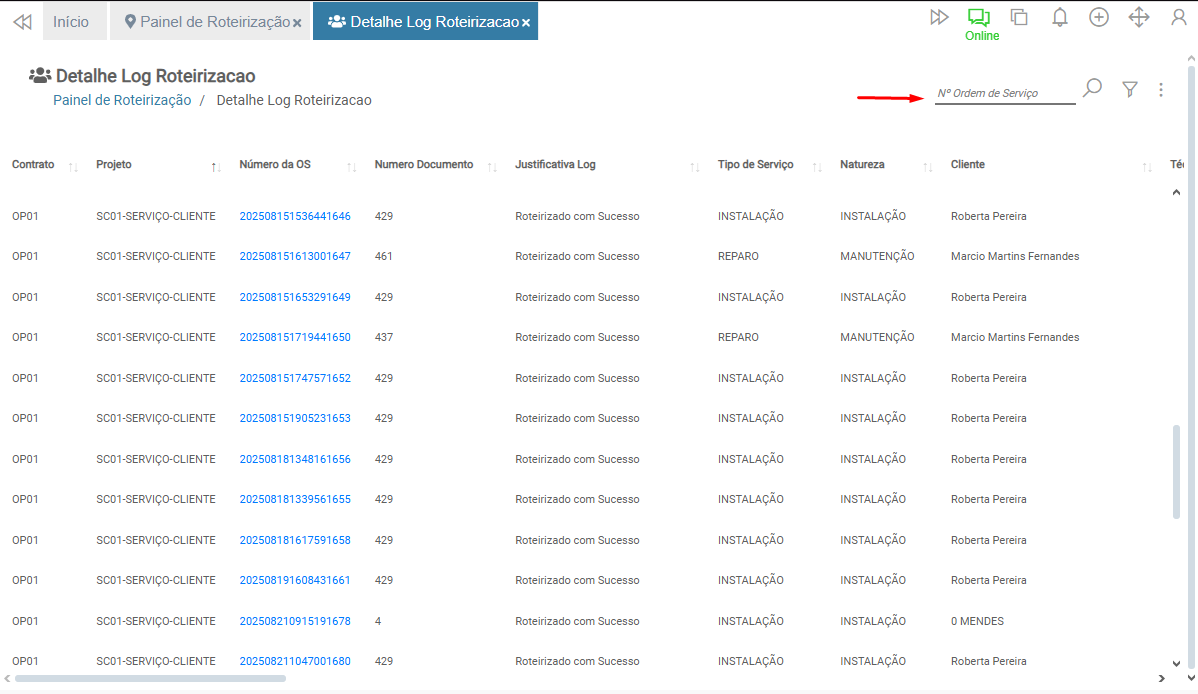
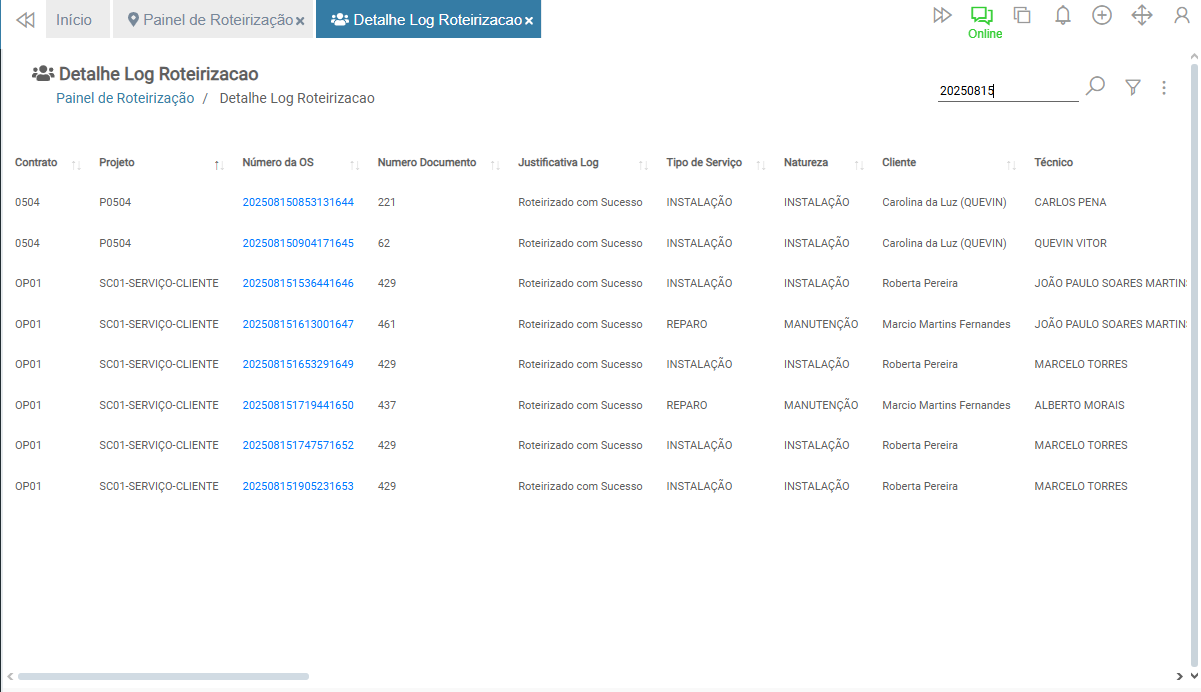
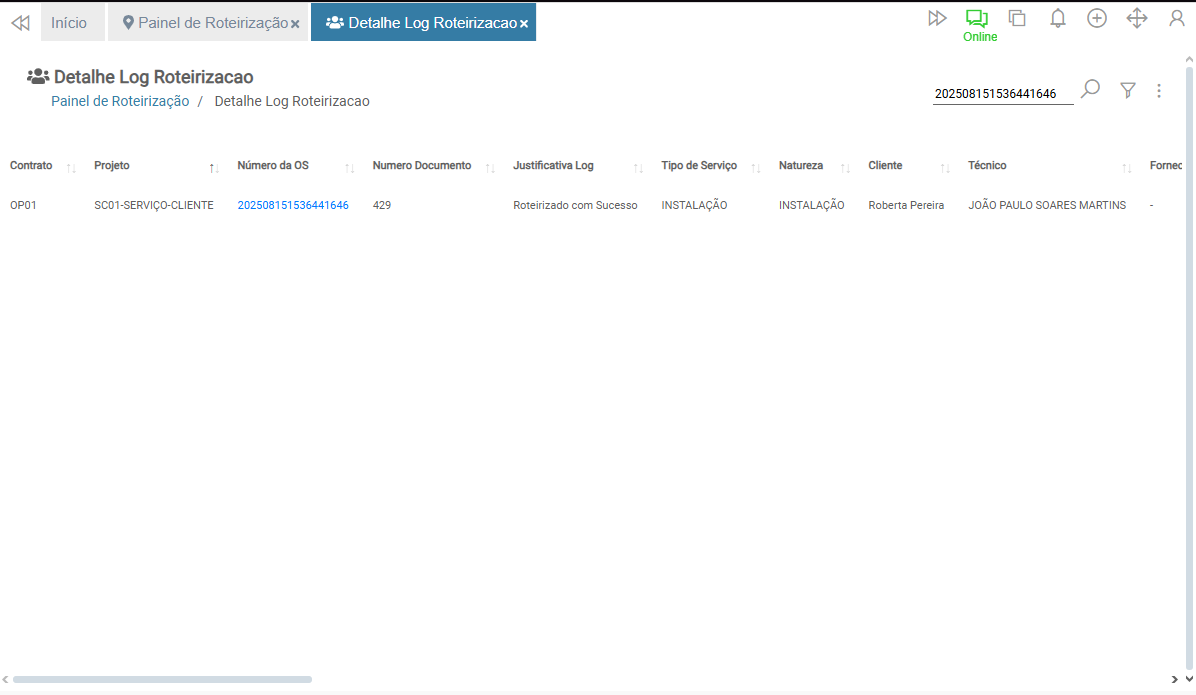
Os resultados correspondentes serão exibidos à medida que você digita, conforme os exemplos abaixo:
Se os filtros e o número da ordem não corresponderem a nenhum dado, será exibida uma tela sem resultados, como abaixo:
¶ Visualizar Rota - Painel de Roteirização
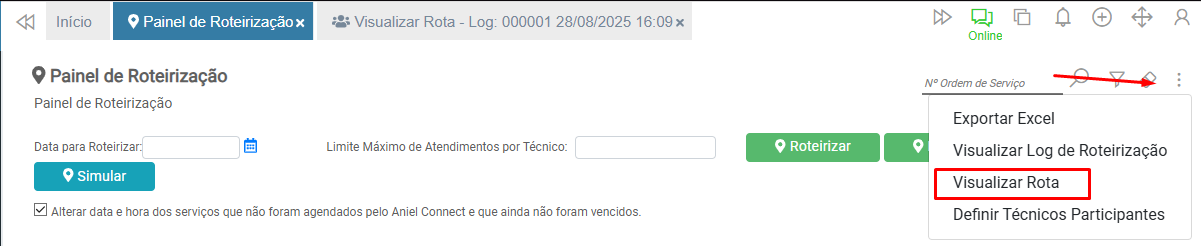
Para visualizar a rota definida pela última roteirização, no painel de roteirização, clique no menu de opções e selecione Visualizar Rota.
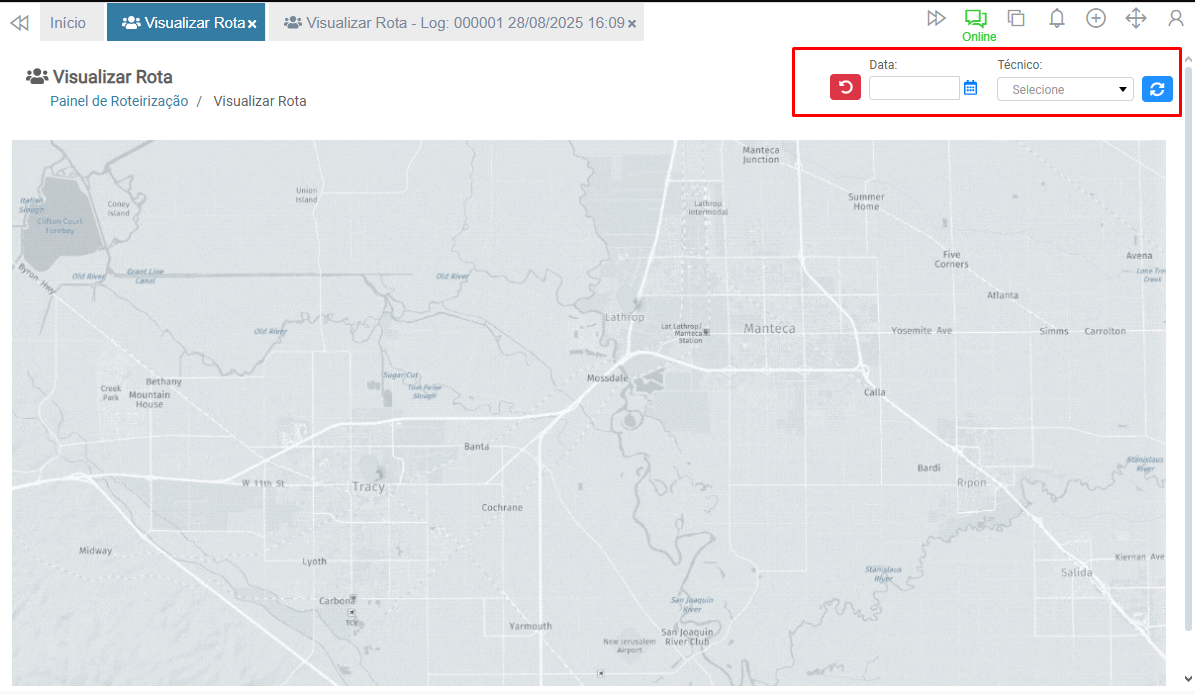
A tela seguinte exibirá um mapa com as seguintes opções:
- Botão Voltar: Identificado em vermelho com uma seta giratória anti-horária, retorna ao painel de roteirização.
- Data: Data definida para a roteirização.
- Técnico: Técnico cuja rota será visualizada.
- Botão Atualizar: Identificado em azul com duas setas girando, atualiza a consulta da rota.
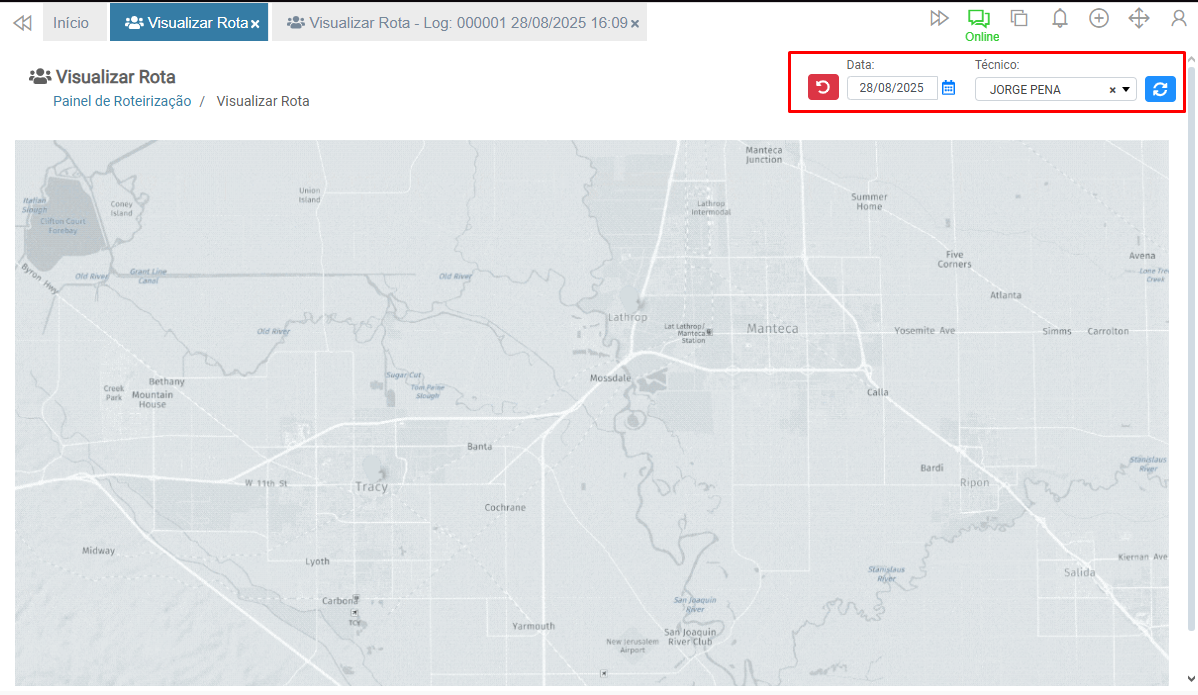
Informe a data e o técnico, depois clique em Atualizar.
Se o técnico ainda não tiver realizado a rota, será exibida a mensagem abaixo:
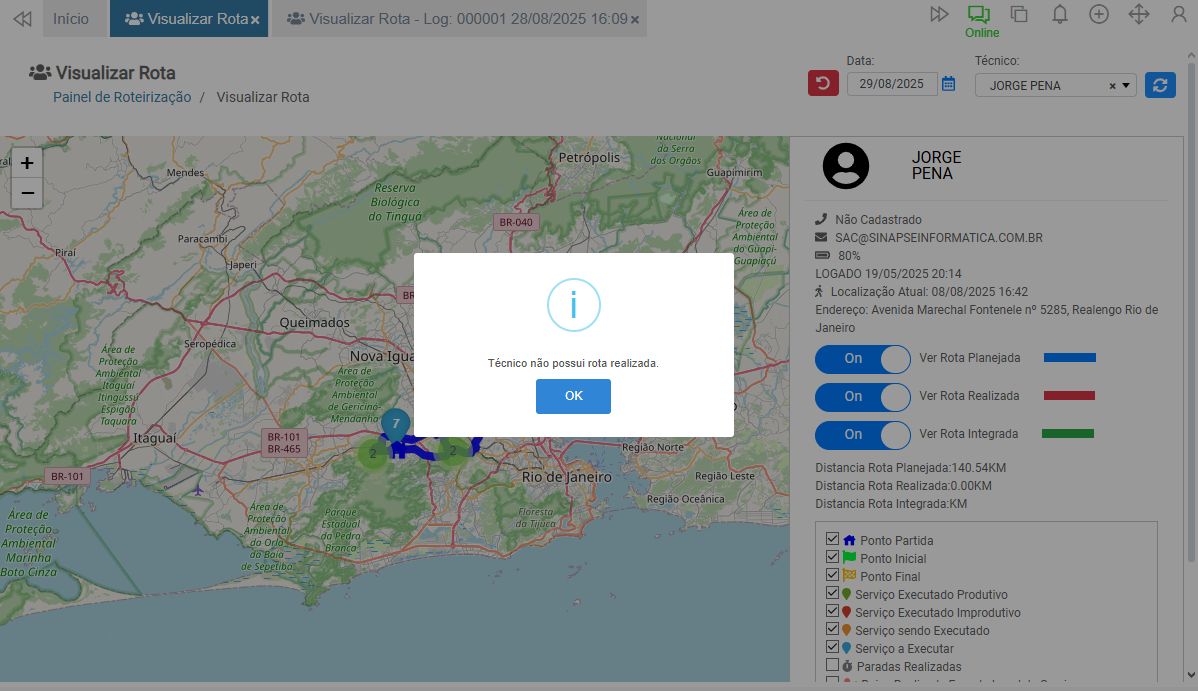
Clique em OK para visualizar a rota planejada. Use o scroll do mouse ou os botões + e - no canto superior direito para ajustar o zoom.
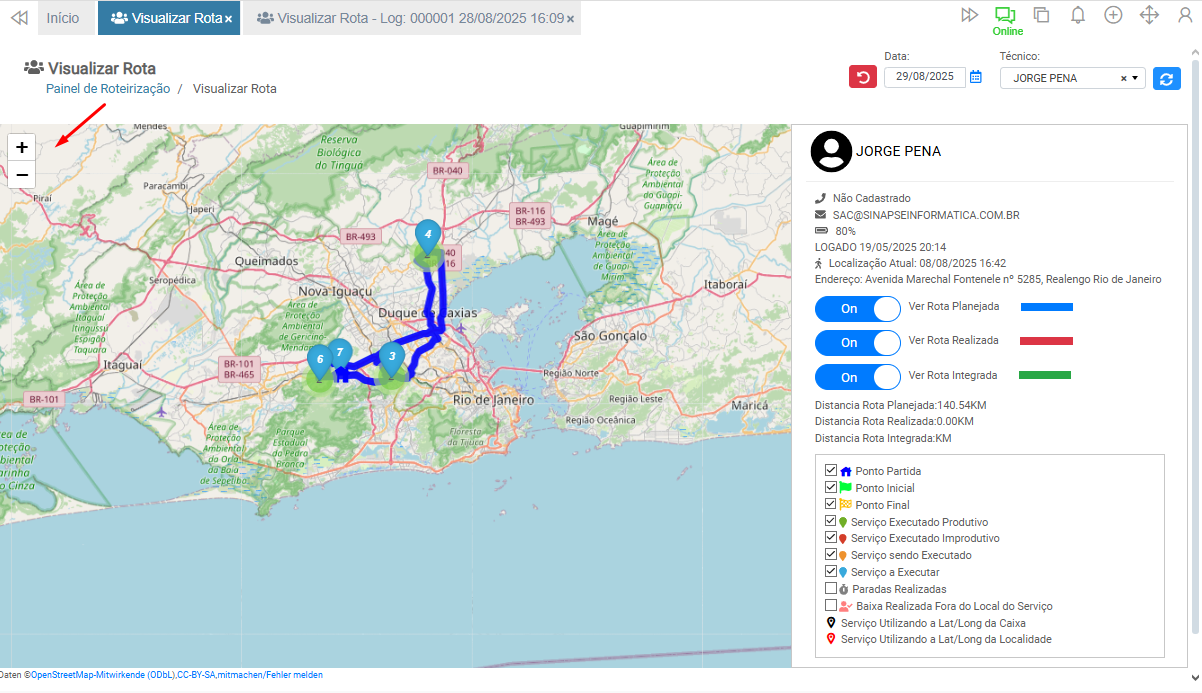
No canto direito, são exibidas as seguintes informações:
- Nome do técnico
- Telefone e e-mail do cadastro do funcionário
- Percentual de bateria do smartphone/tablet
- Data e hora do último login no aplicativo Aniel Touch
- Localização Atual: Data e hora da captura da localização
- Endereço: Endereço do técnico no momento da consulta
- Rota Planejada: Rota definida na roteirização
- Rota Realizada: Rota executada pelo técnico
- Rota Integrada: Rota importada de um sistema externo
- Distâncias: Distância prevista para cada rota
No mesmo bloco, é possível selecionar os pontos a serem visualizados no mapa:
- Ponto de Partida: Ponto de partida definido para o técnico
- Ponto Inicial: (Não especificado no original)
- Ponto Final: (Não especificado no original)
- Serviço Executado Produtivo: Ordem de serviço finalizada com código produtivo
- Serviço Executado Improdutivo: Ordem de serviço finalizada com código improdutivo
- Serviço sendo Executado: Ordem de serviço em atendimento no momento
- Serviço a Executar: Ordens de serviço pendentes
- Paradas Realizadas: Paradas do técnico entre atendimentos
- Baixa Realizada Fora do Local do Serviço: Baixa da ordem de serviço fora do local de execução
As opções abaixo não podem ser ocultadas, pois justificam possíveis trajetos menos otimizados:
- Serviço Utilizando a Lat/Long da Caixa: (Não especificado no original)
- Serviço Utilizando a Lat/Long da Localidade: (Não especificado no original)
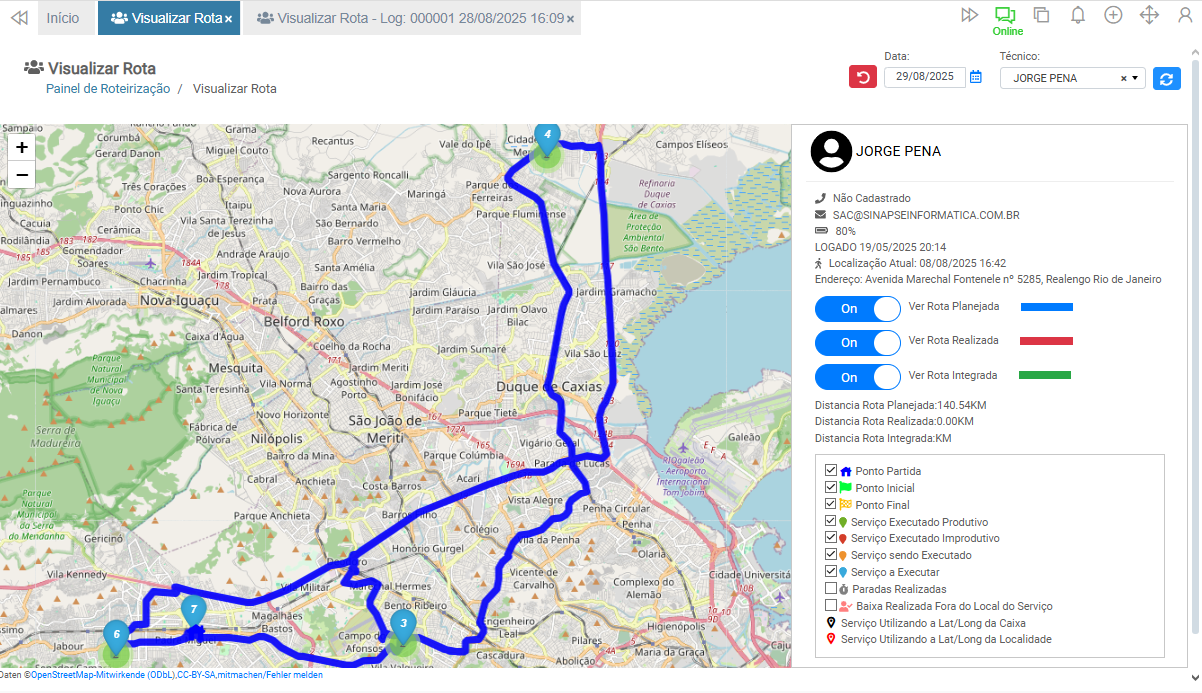
¶ Visualizar Rota - Log de Roteirização
Para visualizar a rota a partir do log, clique no menu de opções e selecione Visualizar Rota.
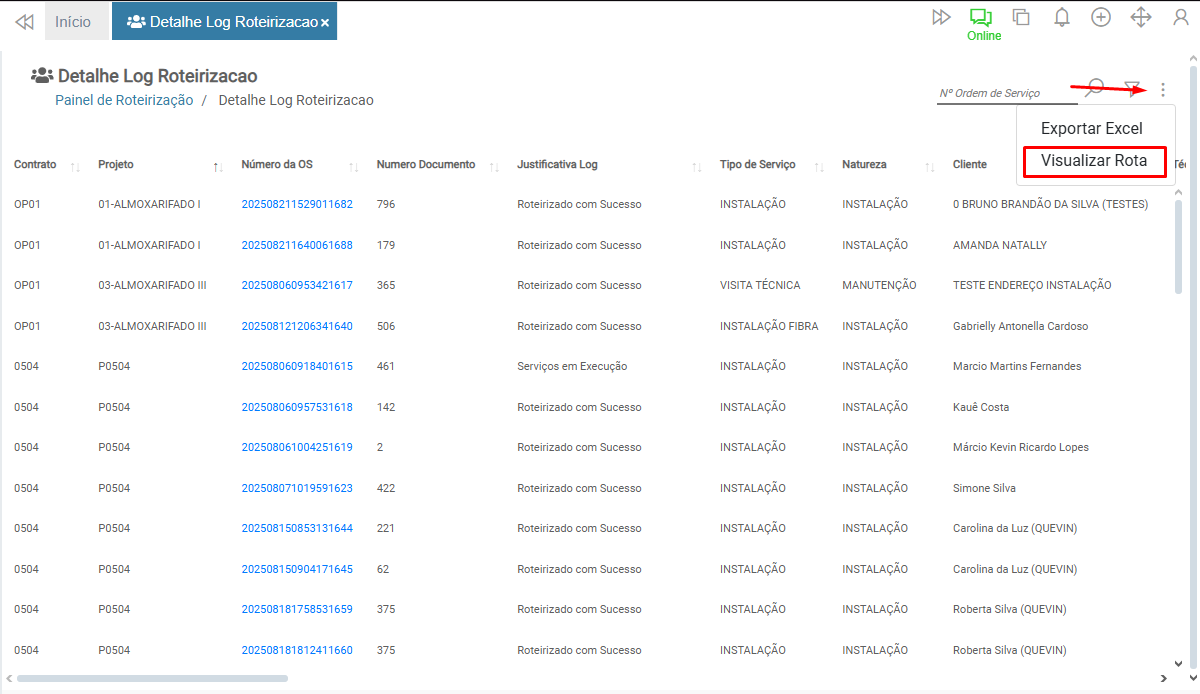
Diferentemente do painel de roteirização, a visualização a partir do log abre uma nova aba, eliminando a necessidade do botão Voltar e não permite atualizar a data, pois está vinculada ao log.
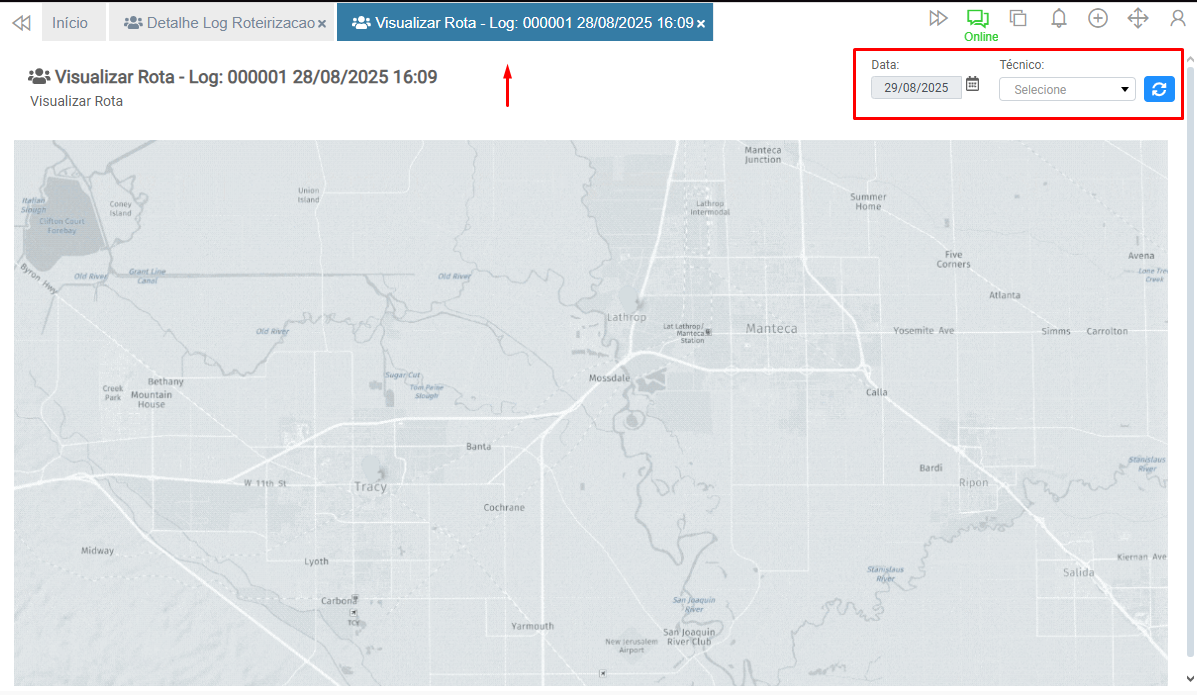
Informe o técnico e clique em Atualizar.
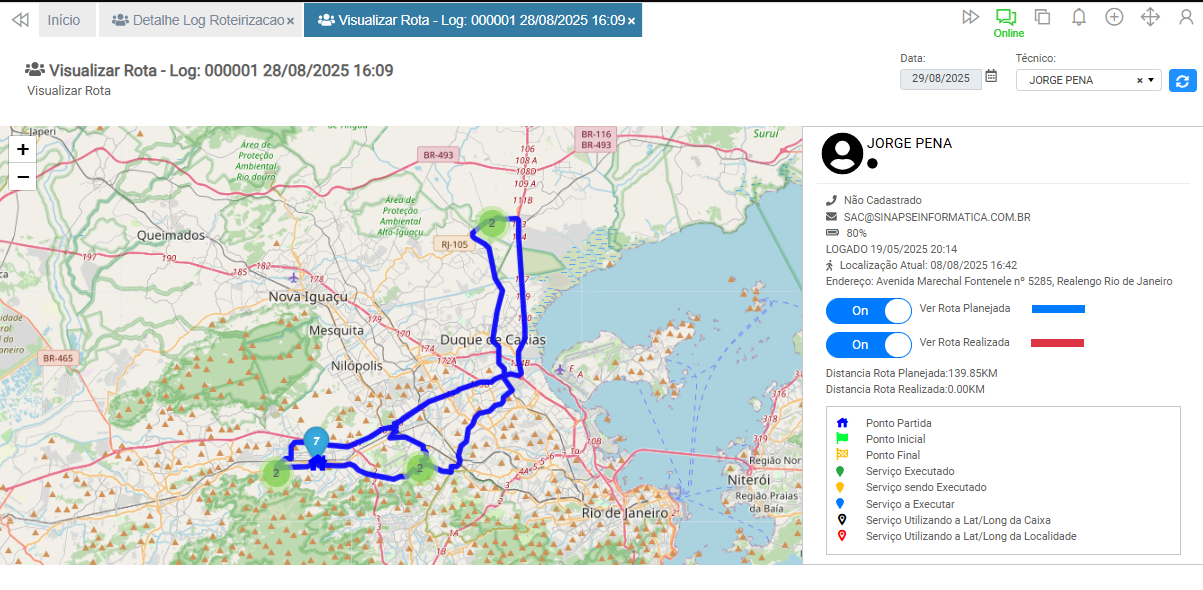
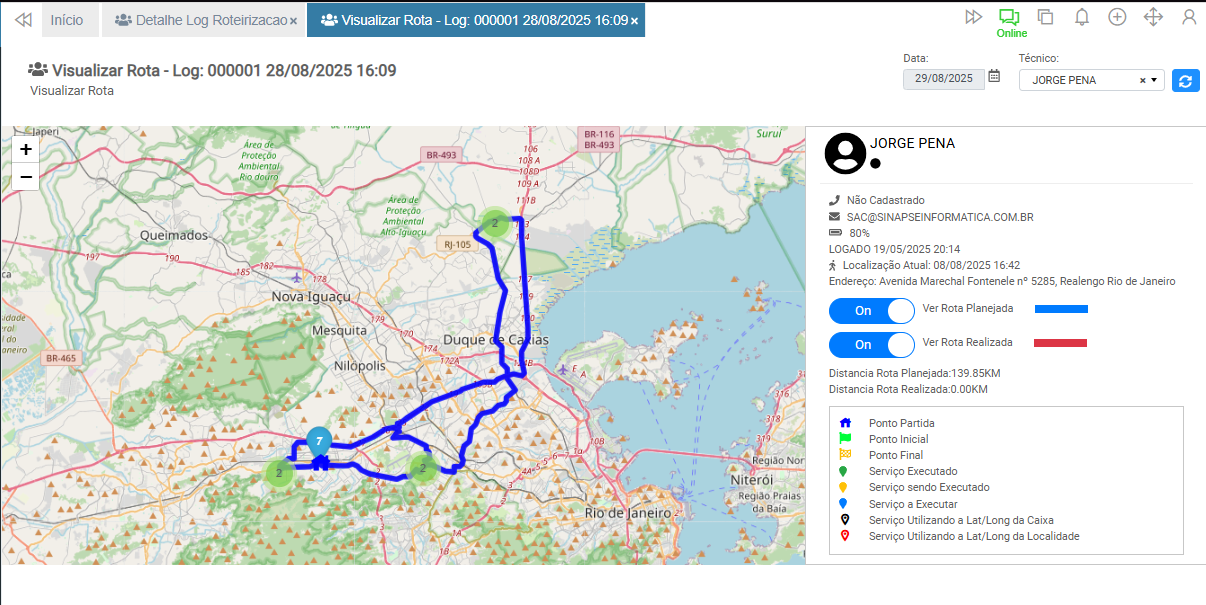
As informações de rotas integradas não são exibidas, pois a rota considerada é a do log. Também não são identificados serviços que utilizam latitude e longitude da caixa ou localidade, já que o Aniel Connect consulta essas informações antes de roteirizar.
¶ Definir Técnicos Participantes
Para direcionar a roteirização a técnicos específicos, clique no menu de opções e selecione Definir Técnicos Participantes.
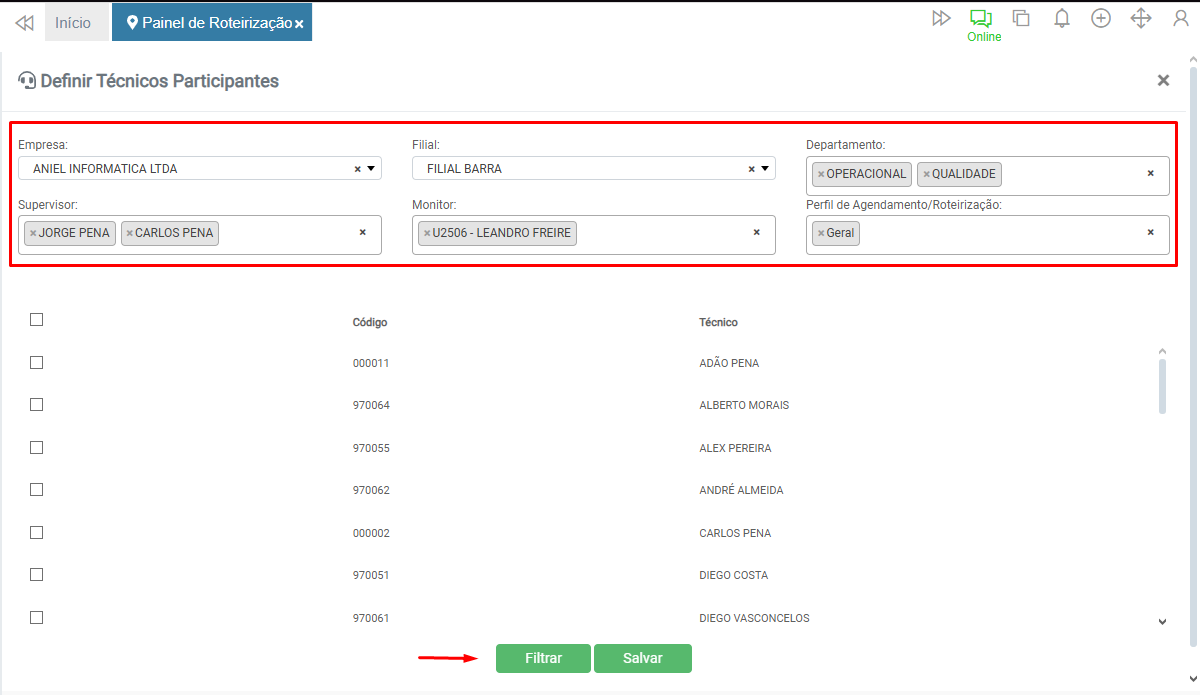
A tela seguinte exibe opções de filtros e a listagem de técnicos conforme o filtro aplicado. As opções de filtro são:
- Empresa: Empresa vinculada aos técnicos no cadastro de funcionário
- Filial: Filial vinculada aos técnicos no cadastro de funcionário
- Departamento: Departamento vinculado aos técnicos no cadastro de funcionário
- Supervisor: Supervisor vinculado aos técnicos no cadastro de funcionário
- Monitor: Monitor vinculado aos técnicos
- Perfil de Agendamento/Roteirização: Perfil vinculado ao técnico
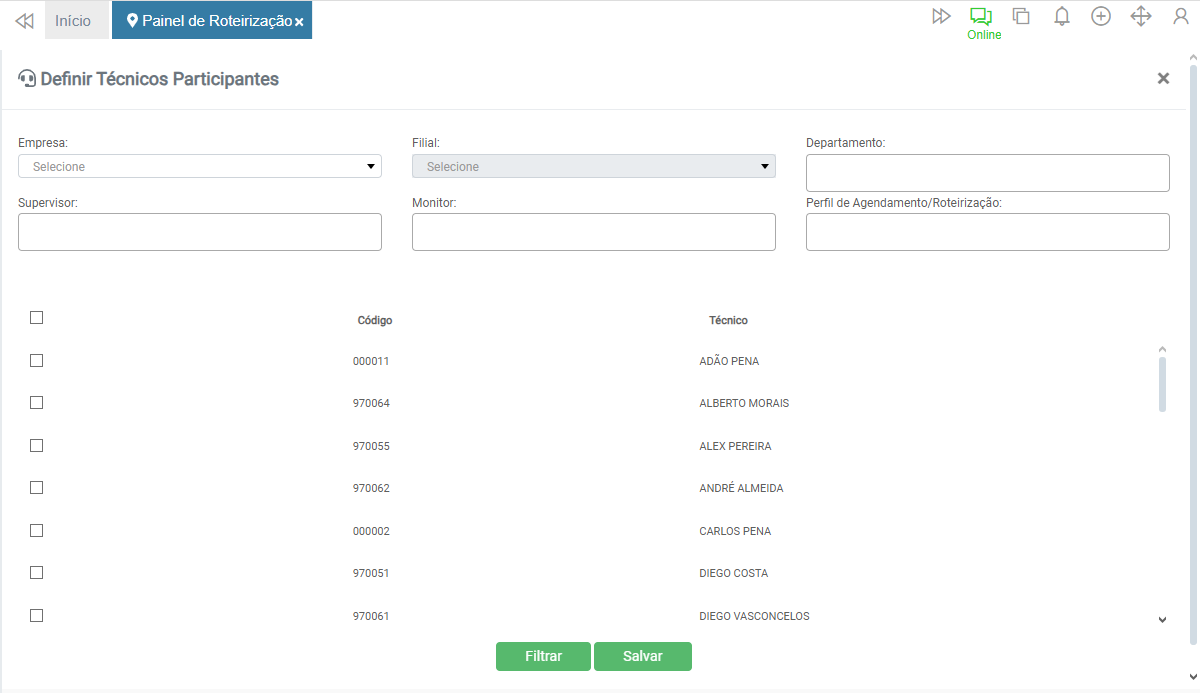
Aplique os filtros conforme o objetivo e clique em Filtrar.
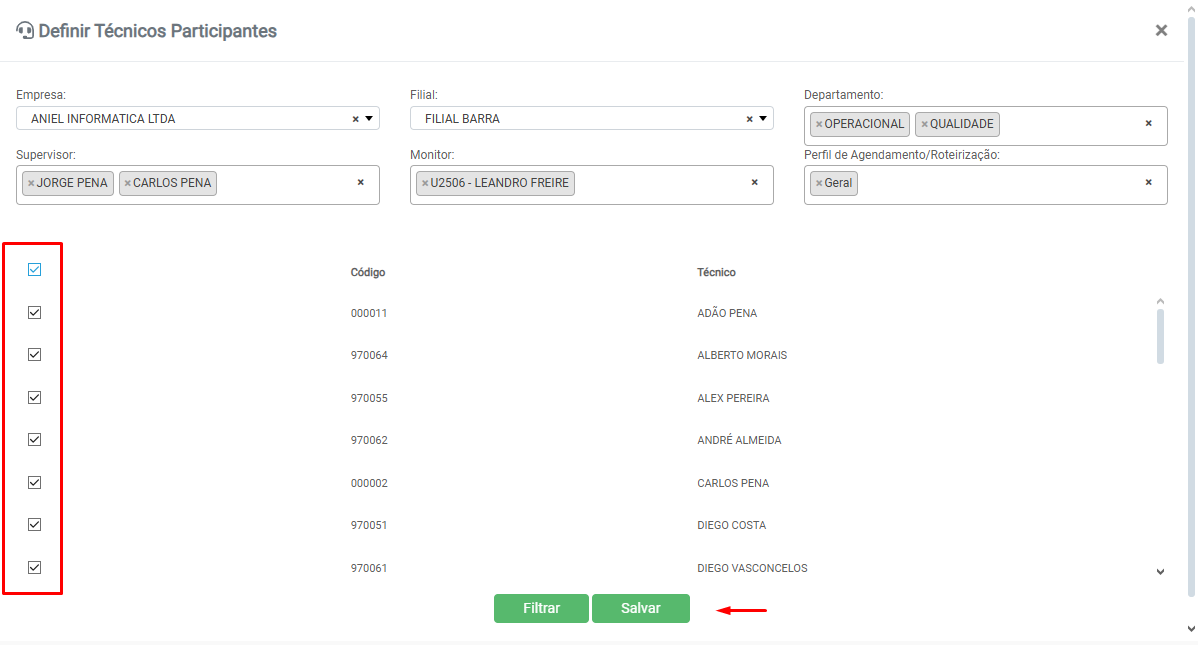
Selecione os técnicos desejados na coluna à esquerda, individualmente ou todos, e clique em Salvar.
Para obter os resultados esperados, realize este procedimento antes de simular ou roteirizar.
¶ Relatórios
- Painel de Roteirização: Menu Opções > Exportar Excel
- Log de Roteirização: Menu Opções > Exportar Excel
¶ Vídeos
Em breve.
¶ Temas Relacionados
Em breve.


